
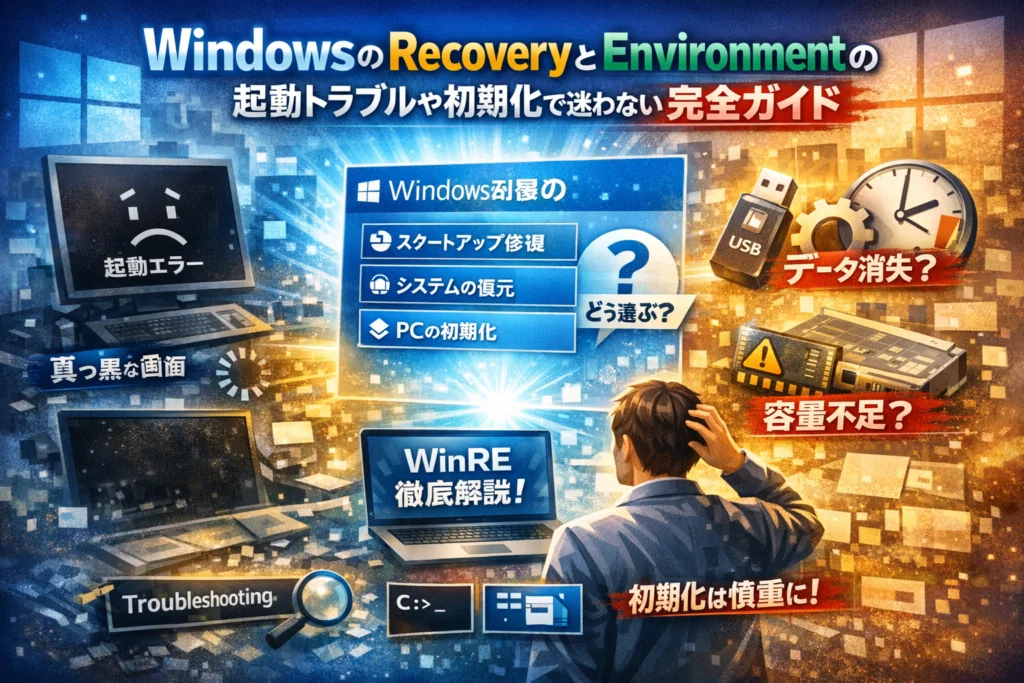
Windowsが起動せず青い回復画面や黒い画面のまま止まったとき、多くの人は「とりあえず初期化すれば直る」と考えます。しかしWindows Recovery Environment(WinRE/Windows回復環境)は、ただの修復ツール集ではなく、選び方を誤るとデータも時間も失う「分岐点」になっています。スタートアップ修復やシステムの復元、更新プログラムのアンインストール、「このPCを初期状態に戻す」は、それぞれ影響するパーティションとファイル、リスクがまったく異なります。
一般的な解説は「回復環境とは何か」「起動方法」の説明で終わることが多く、どの症状でどのメニューを選ぶべきか、WinREが起動しない場合のreagentc infoの確認、KB5034439やKB5042320などWinRE用更新プログラムと回復パーティション容量の関係までは踏み込んでいません。そこで本記事では、Windows11/10共通の回復環境の入り方、回復ドライブやインストールUSB、メーカー(富士通やDellなど)ごとの注意点まで整理しつつ、「起動しない」「重い」「更新エラー」「初期化で迷う」状況ごとの実務フローを示します。
さらに、クリーンブートや復元ポイントとWinREの役割分担、コマンドプロンプトをどこまで使うと危険なのか、現場で起きがちな失敗例とその回避策も明示します。社内のPCを任されている立場であれば、この内容を知らずに回復操作を行うこと自体が、見えない損失になり得ます。
目次
Windows Recovery Environmentとは何か?ただの「青い画面」ではない回復環境の正体
電源を入れても黒い画面のまま、あるいは延々と回復画面がループして仕事が止まる。そんな時に静かに立ち上がっているのが、Windowsの回復環境です。見た目はシンプルな青い画面ですが、実態は「壊れたWindows本体の外側で動く、専用のミニOS」と考えると腹落ちしやすくなります。
通常のWindowsが高速道路だとすると、回復環境は「事故が起きた時だけ開通する、救急車専用レーン」です。普段は目に触れませんが、システムのパーティション内に専用のイメージファイル(winre wim)が用意され、必要になった瞬間にWinPEベースの小さなOSとして起動します。
このミニOSが独立しているおかげで、Windows本体が壊れていても、スタートアップ修復やシステムの復元、コマンドプロンプトによる診断といったツールを動かせます。つまり「Windowsが自力で立ち上がらない状況で、最後に頼れる作業場」がこの環境だと押さえておくと、メニューの意味も理解しやすくなります。
Windows Recovery EnvironmentとWindowsの関係を直感的に理解する
現場でよくある誤解は「回復環境に入った時点でデータが消えるのでは」という不安です。実際には、起動しただけではユーザーファイルは触られません。危険なのは、そこでどのツールを選ぶかです。
関係性をざっくり整理すると、次のような構図になります。
-
Windows本体
- 普段使うOS
- アプリ・ファイル・設定が乗っている「居住スペース」
-
回復環境(WinRE)
- 別パーティション上のミニOS
- トラブルシューティングと修復専用の「作業用コンテナ」
-
制御ツール(reagentc infoなど)
- 回復環境が有効か、どこにあるかを確認・構成する「管理リモコン」
この三層を分けて理解しているかどうかで、トラブル時の判断スピードが大きく変わります。IT担当者の視点では、まずreagentc infoで「救急車専用レーンが生きているか」を確認し、そこから修復シナリオを組み立てるイメージです。
搭載されている主なツールと「どのトラブルで使うか」早見表
緊急時に一番困るのは「どれを押すと何が起きるのか分からない」ことです。主要なメニューを、症状とデータへの影響という軸で整理します。
| ツール/メニュー名 | 典型的なトラブル例 | データへの影響目安 |
|---|---|---|
| スタートアップ修復 | 起動ロゴから進まない、再起動を繰り返す | 原則ユーザーファイルは維持 |
| システムの復元 | 更新後に不安定、特定アプリ後に不調 | 最近のアプリ・設定のみ巻き戻し |
| 更新プログラムのアンインストール | 特定のKB適用後にエラー(KB5034439など) | 個人ファイルは維持 |
| このPCを初期状態に戻す(ファイル保持) | 起動はするが極端に不安定・重い | ユーザーファイルは残るがアプリ削除 |
| このPCを初期状態に戻す(全て削除) | 譲渡・廃棄前、どうしても復旧不能な時 | データ・アプリを含め全消去 |
| コマンドプロンプト | ブートレコード修復、上級の手動診断 | 操作次第で影響大きく要注意 |
| スタートアップ設定(セーフモード等) | ドライバや常駐ソフトが怪しいフリーズ・重さ | 原則ユーザーファイルは維持 |
実務的には、「まずデータに触らない系(スタートアップ修復、復元、アンインストール)」→「ファイル保持の初期化」→「完全初期化」の順に試すのが安全です。PCが重いだけなのに、いきなり完全初期化を案内してしまうと、社内からのクレームが跳ね上がることは、サポート現場のログを見るとよく分かります。
Windows回復環境とメーカー独自リカバリーや復元ポイントとの違い
ここを混同しているユーザーが多いほど、トラブル後の相談が長期化します。役割の違いを「どこまで戻るか」という観点で整理します。
| 機能 | 元に戻る対象 | 主な用途 |
|---|---|---|
| 回復環境(WinRE)のツール群 | 起動構成や直近のシステム状態 | 起動しない・直近の不具合の修復 |
| 復元ポイント(システムの復元) | Windowsの設定・一部ドライバ | 数日前の状態に軽く巻き戻す |
| メーカー独自リカバリー(工場出荷状態) | 購入時イメージ(リカバリイメージ) | 新品同様に戻す、譲渡・廃棄前など |
| 回復ドライブ・システムイメージ | 作成時点のディスクイメージ | 重大障害時のフルバックアップ復元 |
現場感覚で言えば、回復環境は「今困っているPCを、その場でなんとか立て直すためのツールボックス」であり、メーカーのリカバリーは「一度まっさらな部屋にし直す工事」です。さらに復元ポイントは「家具の配置を数日前に戻す」イメージに近く、ユーザーデータには基本的に触れません。
この線引きを社内で共有しておくと、「PCが重いからすぐ初期化」という短絡的な判断を避けられます。OSレベルの情報を扱うコンテンツ設計では、どの操作がどのパーティションやファイルに影響するのかを視覚的に切り分けて見せることが、ユーザーの誤操作を防ぐ一番の近道だと考えています。
Windows11とWindows10でのWindows回復環境の入り方:今すぐ試せる4つのルート
電源は入るのに黒い画面や回復画面ループ…そんなときは、「どこを押せば安全に進めるか」を冷静に押さえた人が勝ちます。ここでは、現場で一番トラブル対応に使う4つの入り方だけにしぼって整理します。
設定アプリから入る標準ルート(Windows11/10共通)
まだデスクトップまで起動できるなら、このルートがいちばん安全です。作業中のファイルを保存してから進めてください。
- スタートを開き、設定をクリック
- システム → 回復 を開く
- PC の起動をカスタマイズする / 今すぐ再起動 を押す
- 再起動後、「オプションの選択」画面で トラブルシューティング → 詳細オプション に進む
この入り方を優先する理由は、Windowsがまだ自力でシャットダウンできるため、ファイル破損のリスクを最小限にできるからです。
Shift+再起動と電源ボタン長押しルート:「起動しない」時の現場テクニック
OSが不安定でも、ログイン画面か電源メニューが出るなら、Shiftキーを使うルートが有効です。
ルート2:Shift+再起動
- ログイン画面右下の電源アイコンをクリック
- Shiftキーを押したまま 再起動 をクリック
- 「オプションの選択」画面から トラブルシューティング へ
サインイン後にスタートメニューから同じ操作をしてもかまいません。
ルート3:電源ボタン長押し(自動修復から入る)
完全に固まっている、ループしているときに使う緊急手段です。
- Windowsロゴやクルクルが出ている状態で、電源ボタンを約10秒長押しして強制電源OFF
- 電源を入れ直す
- これを2~3回繰り返すと、「自動修復を準備しています」から回復環境に入ることが多い
強制終了はディスクに負荷がかかるため、2~3回で入れなければ無理に繰り返さないことがポイントです。異音がする、異常に熱い場合はハードウェア故障も疑います。
回復ドライブやインストールUSBからの起動と、メーカー別(Dell・富士通・HPなど)の注意点
内蔵の回復パーティションが壊れている、あるいはWindows自体が反応しない場合は、USBからの起動が「最後の砦」になります。ここでは代表的な2種類を整理します。
| ルート | 用意するもの | 主な用途 | 注意点 |
|---|---|---|---|
| ルート4-1 回復ドライブ | 別PCで作ったUSB回復ドライブ | システム修復、トラブルシューティングツール起動 | 作成元と同じWindowsバージョンが理想 |
| ルート4-2 インストールUSB | Microsoft公式ツールで作成したインストールメディア | 修復インストール、クリーンインストール | 誤操作でパーティション削除しないこと |
USBから起動する基本手順は共通ですが、メーカーごとに起動キーが違う点でつまずきがちです。
-
Dell:起動時に F12 でブートメニュー
-
富士通:F12 または F11(機種による)
-
HP:Esc キー連打でメニューを出し、F9 でブートオプション
共通する現場のコツは次の3つです。
-
電源投入直後から、迷わず連打する
-
うまくいかないときは、USBポートを変えて再試行する(前面より背面が安定するデスクトップもあります)
-
BitLockerが有効なPCでは、修復操作の途中で「回復キー」が求められるケースがあるため、事前にキーを控えてから作業する
ここまでの4ルートを、状況別にまとめると次のようになります。
| 状態 | 優先するルート |
|---|---|
| 通常起動できる | 設定アプリからの標準ルート |
| ログイン画面までは出る | Shift+再起動 |
| ロゴ画面ループ・自動修復ループ | 電源ボタン長押しルート |
| まったく起動しない・回復環境自体が壊れている | 回復ドライブ / インストールUSB |
実務でトラブル対応をしていると、「どのルートから入ったか」で、その後選べる修復メニューやデータ保全の可能性が大きく変わります。焦って強い手段から試すのではなく、いまの起動状態を冷静に見極めて、この表の上から順に試すことが、データと時間を守る一番の近道になります。
どのメニューを選ぶべきか?Windows回復画面で迷わないための決断フロー
回復画面でいちばん危ないのは、「詳しく分からないまま一番下の強そうなボタンを押してしまうこと」です。現場では、この一手で社内データが一気に消えるケースを何度も見てきました。
ここでは、「今どんな状態か」と「守りたいものは何か」から逆算して、迷わず選べるように整理します。
まずは次の2つだけをはっきりさせてください。
-
起動状況:
- ロゴまでは出るが途中で止まる
- ログイン画面までは出る
- まったく起動しない
-
優先順位:
- 何よりもデータを守りたい
- 多少の設定は失ってもよい
- どうしても今日中に使える状態に戻したい
この2軸で、使うべきメニューはかなり絞れます。
スタートアップ修復・システムの復元・更新プログラムのアンインストールの使い分け
よく使う3メニューの違いを、データへの影響と一緒に整理します。
| メニュー名 | 使うべきトラブル | ユーザーデータ | 主な対象 | 現場での優先度 |
|---|---|---|---|---|
| スタートアップ修復 | ロゴ後のループ、起動途中で停止 | 基本的に消えない | 起動関連ファイルの修復 | 最初に試す |
| システムの復元 | アプリ導入後や設定変更後から不安定 | ドキュメントなどは残るが、アプリや設定は巻き戻る | システム構成・ドライバ | 次の一手 |
| 更新プログラムのアンインストール | 特定の更新プログラム後からだけ不具合 | 消えない | Windows Update | 更新直後なら有効 |
ポイントは、どれも「データ救出が最優先」のときに使える安全寄りのツールだということです。
-
起動ループで最近更新が入っている場合
- スタートアップ修復
- 改善しなければ、更新プログラムのアンインストール
-
新しいアプリやドライバを入れてから不安定な場合
- システムの復元で、不具合が出る前の日付を選択
ここまでで直らないときに、初期状態へのリセットを検討します。
「このPCを初期状態に戻す」でファイルを保持する場合と完全初期化の違い
このメニューは、仕事データを残せると思い込んだまま進めてしまう事故が非常に多い部分です。文言だけで判断せず、影響範囲を押さえておきましょう。
| オプション | ユーザーファイル | アプリ | 設定 | 使うべきケース |
|---|---|---|---|---|
| 個人用ファイルを保持する | ドキュメント・画像などは原則残る | 原則すべて削除 | 多くが既定値に戻る | 動くが極端に不安定なPCを、データを守りつつリフレッシュしたい |
| すべて削除する | ユーザーデータも削除 | 当然削除 | すべて初期状態 | 譲渡・廃棄前、マルウェア感染が深刻など、データを残さない前提のとき |
現場での鉄則は1つだけです。
- データのバックアップを取れるなら、必ず事前に外付けドライブへ退避してから実行する
「ファイルを保持」のオプションを選んでも、ディスクのエラーや暗号化の状態によっては失われる可能性があります。
特にBitLockerや他社製のセキュリティツールを使っているPCでは、回復キーやアカウント情報を確認せずに進めないことが重要です。
コマンドプロンプトやスタートアップ設定を使うのはどこまでが“安全ライン”か
詳細オプションの中にあるコマンドプロンプトやスタートアップ設定は、使い方次第で強力な修復ツールになりますが、同時に「やり直しがきかない操作」も実行できるゾーンです。
目安として、次のようにラインを引いておくと安全です。
-
一般ユーザーでも試してよい操作
- スタートアップ設定から
- セーフモードで起動
- セーフモードとネットワークで起動
→ 起動後に、不要なアプリの削除やウイルス対策ソフトの確認を行う
- スタートアップ設定から
-
IT担当者か、公式手順を横に置いて慎重に進めるべき操作
- コマンドプロンプトでのチェックディスクやシステムファイル検証
- ブート構成の修復コマンド
→ タイプミスひとつで起動不能になるケースもあるため、コピー&ペーストできない状況では特に注意が必要です
-
社内ルールで禁止しておくべき危険ライン
- パーティションのサイズ変更や削除につながるコマンド
- レジストリを直接編集する操作全般
情シスの現場では、「ここから先は必ずIT担当に連絡する」境界線をドキュメントに明記しておくと、誤操作によるトラブルを大きく減らせます。
OSレベルの回復機能は強力ですが、どのメニューも「押した瞬間の気分」ではなく、症状と優先順位から選ぶことが、データと時間を守るいちばんの近道になります。
Windows Recovery Environmentが起動しない・重い時に見落とされがちな原因と対処
トラブル対応の現場で多いのが、「青い回復画面にすらたどり着けない」「黒い画面のまま固まっているように見える」という相談です。ここでは、データを守りつつ次の一手を決めるためのチェックポイントだけに絞って整理します。
「回復環境が見つかりません」「Windows Recovery Environmentが無効です」と言われたときに確認するポイント
まずは、ソフト側の問題か、ディスクやメモリなどハード側の問題かを切り分けます。
主な原因と対処の早見表は次の通りです。
| 症状メッセージ例 | 想定される原因 | まず試すべきこと |
|---|---|---|
| 回復環境が見つかりません | 回復パーティションのパスずれ・削除 | 管理者権限でreagentc /infoを実行し状態を確認 |
| このPCには回復環境が構成されていません | Windows REが無効化 | reagentc /enableで有効化できるか確認 |
| デバイスの修復が必要です | ストレージやファイルシステムの障害 | メーカーの診断ツールやBIOSのストレージテストを実行 |
| 勝手に再起動ループ | 更新プログラム失敗やドライバ不具合 | 回復ドライブやインストールUSBから起動できるか確認 |
ポイントは、その場でいきなり初期化に走らないことです。社内の総務兼IT担当の方ほど「とりあえず初期化」と頼まれがちですが、まずは別PCでUSB回復ドライブやインストールメディアを作成し、そこから起動できるかを見て、ストレージ自体が生きているかを見極めてください。
reagentc infoで分かることと、winrewimや回復パーティションに安易に手を出してはいけない理由
管理者権限のコマンドプロンプトで実行するreagentc /infoは、トラブル切り分けの「血圧計」のようなものです。これだけで診断はできませんが、状態を数値として把握できます。
reagentc /infoで確認できる主なポイントは次の3つです。
-
Windows REの有効/無効状態
-
回復イメージの場所(ドライブ・パス)
-
ブート構成とのひもづき有無
ここから分かるのは「設定」レベルの情報までです。実際のパーティションサイズ変更や、winre.wim(回復用イメージファイル)の差し替え・移動に踏み込むと、一気にリスクが跳ね上がります。
現場で事故が多いのは、更新エラーや容量不足メッセージに焦って、次のような操作に手を出したケースです。
-
ディスクの管理で回復パーティションを削除
-
サードパーティ製ツールでパーティションを縮小・結合
-
ネットで拾ったwinre.wimをコピーして上書き
これらは、誤るとブートローダーやシステムイメージ全体を壊し、回復ツールどころかWindows本体も起動しない状況を招きます。ストレージ構成の編集は、MicrosoftやPCメーカーが公開している手順と要件を満たせる人だけが触る領域と割り切り、一般ユーザーや社内のライトIT担当は「reagentcで状態を見るところまで」「パーティション操作は公式手順かベンダーサポートに預ける」と線引きするのが安全です。
黒い画面やフリーズに見えるけれど実は動いているパターンと、本当にハードウェアが怪しいサイン
もう一つの“落とし穴”が、「重い」「固まった」と早合点して電源ボタン長押しを連発してしまうケースです。ストレージがHDDの古いPCや、メモリが少ないPCでは、回復環境の起動に想像以上の時間がかかります。
実は動いているパターンのサイン
-
黒い画面でも、ストレージアクセスランプが断続的に点滅している
-
ファン音が変化し、数十秒ごとにわずかに動作音が変わる
-
マウスカーソルは出ないが、数分おきに画面の明るさがわずかに変わる
この場合、最低でも5〜10分は放置して様子を見る価値があります。特に、Windows Update直後の自動修復や、回復ツール呼び出し直後は、バックグラウンドでシステムファイル検査やイメージ展開をしていることが多く、待つこと自体が最良のトラブルシューティングになる場面もあります。
一方で、ハードウェアが疑わしいサインは次の通りです。
-
電源投入直後から異音(カチカチ音、ビープ音)がする
-
BIOSやメーカーのロゴすら表示されず真っ黒なまま
-
メモリ診断やストレージ診断ツールでエラーが即座に出る
-
一定のところで毎回同じようにフリーズする(温度上昇による保護動作など)
このレベルの症状では、いくら回復環境のオプションを試しても根本解決にはつながりません。デバイス自体の故障の可能性が高いため、データのバックアップ優先でストレージを取り出して別PCに接続する、あるいはメーカーサポートや修理業者へのエスカレーションを検討する段階です。
現場で多くのトラブル記事を設計してきた立場から強調しておきたいのは、「どのツールを使うか」より先に、「今は待つべきか」「ここから先は触らず専門家に渡すべきか」という判断軸を持つことです。これができているだけで、データ消失と長期ダウンをかなりの確率で避けられます。
更新プログラムとWindows Recovery Environment:KB5034439やKB5042320でつまずく前に知っておくべきこと
「更新をかけるだけのはずが、エラーの沼にハマる」。最近の問い合わせで目立つのが、WinRE関連更新のトラブルです。黒い画面の恐怖に進む前に、しくみと安全な逃げ道を押さえておきましょう。
なぜWindows Recovery Environment用の更新プログラムが「容量不足」エラーを出すのか(パーティション要件の落とし穴)
KB5034439やKB5042320は、本体のWindowsではなく回復パーティション上のWinREイメージを更新します。ところが、多くのPCではこの回復パーティションの容量がギリギリで、更新用の一時ファイルを展開する余地がありません。
現場でよくある構成は次のイメージです。
| 領域 | 役割 | 典型的な状態 |
|---|---|---|
| EFIシステムパーティション | 起動用 | 変更不要 |
| Windowsパーティション(C:) | 通常利用 | ユーザーデータが増加 |
| 回復パーティション | WinRE格納 | 容量が小さく更新に不足しがち |
| メーカー独自リカバリー領域 | 出荷時イメージ | 古くても残り続ける |
問題は、更新プログラムがCドライブの空きではなく、回復パーティションの空きを見て判断する点です。ここが数百MBレベルだと、容量不足でインストールに失敗し、エラーや再試行のループに入ります。
このとき、ディスクの管理ツールで安易にパーティションを縮小・拡張すると、起動不能やメーカーリカバリーの消失につながるケースがあります。容量不足の原因が「設計時のサイズ」にある以上、パーティション編集は最後の手段と決めておくのが安全です。
0x80070643エラーが出たときに、やっていいこととやるべきでないこと
WinRE関連の更新失敗でよく見かけるのが、0x80070643です。このエラーは「中身が壊れた」というより「環境条件を満たせない」場合にも頻発します。
やっていいことは、次のような低リスクの確認作業です。
-
Windows Updateのトラブルシューティングツールの実行
-
ディスクチェックとシステムファイルチェック(chkdsk /f、sfc /scannow)
-
管理者権限のコマンドプロンプトでreagentc /infoを実行し、WinREの有効/無効や場所を確認
-
メーカーやMicrosoftが公開している公式手順の確認と適用
一方、0x80070643が出た直後に避けるべき操作もはっきりしています。
-
サードパーティ製ツールでの自動パーティション最適化
-
回復パーティションの削除や、Cドライブ側からの力任せな縮小・拡張
-
WinRE.wimファイルの手動置き換えや、非公式スクリプトの流用
これらは一見「手っ取り早い裏ワザ」に見えますが、失敗すると回復環境そのものが使えないPCになります。更新エラーより、回復機能喪失のほうが圧倒的にダメージが大きいと考えてください。
Windows UpdateとWindows Recovery Environmentの更新を安全に運用するための、中小企業向けの現実的な設計思考
社内で複数台のPCを抱える立場だと、「どこまで手を出すか」の線引きが重要になります。OSレベルの修復ツールを扱う以上、更新ポリシーをあいまいにすると、現場での混乱が一気に増えます。
中小企業向けに現実的な運用をまとめると、次のような設計になります。
| 観点 | 現実的な方針 |
|---|---|
| 更新の適用タイミング | 1台で先行検証し、問題なければ残りのPCに段階展開 |
| WinRE更新エラー時 | まずはエラー内容とKB番号を記録し、公式情報を調査してから対応 |
| パーティション編集 | 社内で勝手に行わず、ベンダーサポートや専門家への相談を前提にする |
| 事前対策 | 回復ドライブとシステムイメージの定期作成をルール化 |
| 情報共有 | 「この操作をするとデータが消える」「ここから先は要相談」というラインを社内Wikiで明文化 |
制作現場でサポート記事を数多く設計してきた立場から見ると、トラブル自体よりも、「どの手順をどの順番で画面に出すか」を誤ったせいで被害が拡大するケースが目立ちます。WinREと更新プログラムに関しては、技術情報だけでなく、「ここから先は公式ドキュメントにバトンを渡す」という逃げ道を社内運用とコンテンツの両方で用意しておくことが、最終的にPCとデータとユーザーの信頼を守る近道になります。
「PCが重いから初期化」は危険?Windows回復環境を使う前に確認したいチェックリスト
「PCが重い=初期化すればサクサクになるはず」と考えてしまうと、仕事データも時間もまとめて失うケースが現場ではとても多いです。回復環境に進む前に、まず次の3つを冷静に切り分けてください。
-
ハードウェアが限界にきていないか
-
ソフトウェアの設定で軽くできないか
-
いざという時の戻し先(バックアップ)があるか
この3つを見ずに初期化に踏み込むのは、パラシュートを確認せずに飛び出すのに近いリスクがあります。
初期化しても遅いPCに共通するハードウェア要因(ディスク・メモリ・温度など)
体感で「明らかに重い」PCは、多くの場合ソフトより部品側のボトルネックが支配しています。
代表的な原因と目安は次の通りです。
| 要因 | ありがちな症状 | 初期化しても改善しにくい理由 |
|---|---|---|
| HDDが劣化したまま | 起動に数分、常にランプ点灯 | 同じ遅いドライブに新しいWindowsを入れ直すだけになる |
| メモリ不足(4GB前後) | タブを複数開くとフリーズ | OS自体の必要メモリが増えており、設定では埋められない |
| 冷却不良・高温 | しばらくすると急に重くなる | 温度センサーがCPUの速度を自動で落としてしまう |
現場でよくあるのは、古いHDDのまま初期化して「最初だけ少しマシ、すぐ元通り」というパターンです。PCが重い状態で、ディスク使用率が常に高い・ファンが常時全開といったサインがあれば、回復環境の前にストレージ交換やメモリ増設の検討を優先した方が、長期的には安全でコストも抑えられます。
Windows11のクリーンブートや復元ポイントで“様子を見る”べきケース
ハードが比較的新しい、もしくはSSD搭載なのに遅い場合は、ソフト側の競合や更新失敗が疑わしいゾーンに入ります。この段階でいきなり「このPCを初期状態に戻す」を選ぶより、次の順番で“様子を見る”のがおすすめです。
-
クリーンブート
常駐アプリやサービスを最小限にして起動する方法です。特定のセキュリティソフトやユーティリティが重さの犯人かどうかを切り分けられます。
クリーンブートで軽くなるなら、ハードではなく「どのアプリを常時動かすか」の設計問題です。 -
復元ポイントからの復元
「特定の更新プログラム以降重くなった」「新しいドライバーを入れてからおかしい」といったときに有効です。
個人ファイルを残したまま、システムとレジストリだけを巻き戻せるため、初期化よりリスクが低くなります。
| 手段 | データへの影響 | 向いているケース |
|---|---|---|
| クリーンブート | 基本的に変更なし | 常駐アプリが多い・原因アプリを絞り込みたい |
| 復元ポイント | 最近のアプリや設定が元に戻る | 更新やドライバー適用直後から不調 |
| 初期化(ファイル保持) | アプリ再インストールが必要 | どうしても原因が特定できないときの最後の一手 |
クリーンブートや復元ポイントで改善する場合、回復環境の初期化メニューを使う必要はありません。逆にここで改善しないなら、ハードかOSそのものが怪しいと判断しやすくなります。
回復ドライブ作成やシステムイメージバックアップを後回しにした結果、現場で起きていること
多くのユーザーが「時間があるときにやろう」と後回しにするのが、回復ドライブとシステムイメージバックアップの作成です。ところが、実際のサポート現場でトラブルに直面したPCを前にすると、次のような声が頻出します。
-
USBメモリはあるのに、回復ドライブを作っていなかった
-
システムイメージがなく、業務アプリの再設定に丸一日かかった
-
BitLockerの回復キーだけ見つからず、回復環境で先に進めない
回復ドライブやイメージがない状態で回復環境に頼ると、「今この画面から戻れる保証」がありません。特に中小企業の現場では、1台のPCにだけ業務システムが入っているケースも多く、そのPCを初期化してしまうと売上そのものが止まることすらあります。
ですので、PCがまだ起動できるうちに、少なくとも次の2つだけは習慣化しておく価値があります。
-
外付けドライブへのシステムイメージバックアップ(月1回など)
-
USBメモリへの回復ドライブ作成と、保管場所・ラベルの明確化
一度これを整えておくと、「最悪の場合でもここまでは戻れる」という安全ラインがはっきりします。そのうえで回復環境の初期化メニューを使うかどうか判断すれば、データも時間も守りやすくなります。現場で多くのトラブル記事やFAQを設計してきた立場からも、初期化そのものより先に、この“逃げ道の確保”を最優先にしてほしいと感じています。
Windows回復環境で本当にあった「やりがちな失敗」とプロ視点の回避策
青い回復画面を前にした瞬間、人は冷静さより「早く何とかしたい」が勝ちます。現場では、この焦りがデータ消失やロックアウトのトリガーになっているケースを何度も見てきました。この章では、よくある失敗パターンを「結果」と「回避策」で整理します。
回復キー不明・アカウントパスワード不明のまま操作を進めた結果どうなるか
BitLockerの回復キーやMicrosoftアカウントのパスワードがあいまいなまま、回復メニューを進めると、次のような事態が起きやすくなります。
| 状況 | ありがちな操作 | 起こりがちな結果 | 回避策のポイント |
|---|---|---|---|
| BitLocker有効なPC | とりあえずスタートアップ修復や初期化を連打 | 回復キー入力画面で詰み、データにアクセス不能 | まず別デバイスで回復キー確認、スクリーンショットや紙で保管 |
| ローカル管理者PW不明 | コマンドプロンプトで復旧しようとする | 管理者認証が通らず、作業自体ができない | 社内で権限者を必ず1名特定し、連絡経路を決めておく |
| Microsoftアカウント曖昧 | 「パスワードはあとで思い出す」と進める | 初期化後のサインインができず、ライセンスやOneDriveに入れない | 事前にサインインIDと連絡用メール/電話を一覧化しておく |
現場で怖いのは、「操作そのもの」よりも認証情報が曖昧な状態で一歩踏み出してしまうことです。
回復画面に入ったら、最初に確認すべきは次の3つだけに絞ると安全です。
-
BitLocker回復キーを用意しているか
-
管理者アカウントとパスワードを把握しているか
-
社用PCなら、誰が最終判断者か決まっているか
この3つが揃わない場合は、「これ以上進めない」という判断も立派なトラブルシューティングです。
説明を読まずに「初期状態に戻す」を押してしまう心理と、その防ぎ方
「PCが起動しない」「重すぎて仕事にならない」といった状況で、ユーザーが説明を読まずに初期化を押してしまう心理は、現場で見ているととてもシンプルです。
-
エラー文は難しいが、「初期状態に戻す」は分かりやすく見える
-
「初期化=万能リセット」という誤ったイメージが根強い
-
上司や家族から「とりあえずリセットしろ」と言われている
この結果、「個人用ファイルを保持」と「すべて削除する」の違いを理解しないまま進め、業務データだけがきれいに消えるケースが繰り返されています。
防ぎ方として、IT担当者側が用意しておくと効果的なのは次のような一文です。
-
「このPCを初期状態に戻すは最後の手段です。実行前に社内マニュアルのP◯◯を必ず確認してください」
-
「重い・遅いだけなら、まずクリーンブートと復元ポイントを試してください。初期化では直らないこともあります」
人は長文のマニュアルより、短くて強い“赤信号”のメッセージのほうを覚えます。PC本体や社内ポータルの目立つ場所に、このレベルの注意書きを貼っておくと、初期化暴走はかなり減ります。
IT担当者が社内で共有している“最低限のルール”をユーザー目線で言語化する
総務兼任のIT担当者と話していて、ほぼ共通している「回復作業の社内ルール」は次のようなものです。ただし、多くの会社では担当者の頭の中にだけある暗黙ルールになっており、現場ユーザーには届いていません。
| ルール | 現場での意味 | ユーザー向けの言い換え例 |
|---|---|---|
| 回復画面が出たら勝手に初期化しない | データ保全と証跡確保が目的 | 「青い画面が出たら、その写真を撮って総務に送ってください」 |
| ハード故障の疑いがある時は操作を増やさない | 追加操作でディスクをさらに傷めないため | 「カチカチ音がしたら電源を切って、それ以上触らないでください」 |
| 重要データをCドライブにだけ置かない | 回復時の消失リスクを下げる | 「見積書や顧客名簿は、必ず社内クラウドか共有フォルダに保存してください」 |
情報設計の支援をしてきた立場から一つだけ補足すると、これらのルールは専門用語を排除して、行動レベルに分解して伝えることが重要です。
「回復環境がどうこう」ではなく、「この画面が出たら写真を撮る」「この音がしたら電源を切る」といった具体的な指示にして初めて、現場のユーザーは迷わず動けます。
青い回復画面を“最後の砦”から“落ち着いて使える安全装置”に変えられるかどうかは、この最低限のルール設計にかかっています。
Web担当者・情シスのための「回復コンテンツ設計術」:ユーザーを危険な操作から守るためにできること
PCが起動しない瞬間、ユーザーは冷静な読者ではなく「半パニックのオペレーター」になります。回復環境やWinREの説明は、この前提を外すと一気に事故率が上がります。ここではWeb担当者と情シス向けに、「読むマニュアル」ではなく「その場で一緒に操作するガイド」としての設計ポイントを整理します。
トラブルシューティング記事で離脱と誤操作が起きやすいポイントの共通パターン
現場でよく見る“事故る記事”には、いくつか共通パターンがあります。
-
画面と用語が一致しない
回復環境のメニュー名と記事内の表記が微妙に違うと、ユーザーは「合っているか不安」になり、そこで離脱します。Windows 11と10で表記が違う場合は、画面ごとに分けて書くべきです。
-
危険な操作が突然出てくる
スタートアップ修復やシステムの復元より先に「このPCを初期状態に戻す(ファイルを削除)」を提示すると、多くの人が短絡的に選択し、ファイル消失のクレームにつながります。
-
前提条件が後出し
「BitLockerの回復キーが必要です」「アカウントのパスワードが必要です」といった条件を、手順の途中に書くと詰みます。開始前に太字でまとめておくべきです。
-
1画面に情報を詰め込みすぎ
スマホで閲覧しながらWinREを操作するケースが多いため、スクロール地獄になると誤操作が増えます。1ステップにつき1画面を意識すると安全です。
主なNGパターンと対策を整理すると次のようになります。
| 起きがちな問題 | 原因となる書き方 | 望ましい構成例 |
|---|---|---|
| 離脱が多い | 画面イメージやメニュー名が曖昧 | 実際のメニュー名をそのまま使用 |
| データ消失のクレーム | 初期化系オプションを早い段階で提示 | 修復・復元を試した「後」に初期化を紹介 |
| 手順の途中で行き詰まる | 前提条件が後半に記載 | 記事冒頭に「準備チェックリスト」を配置 |
| 危険なコマンドの誤実行 | コマンド例を背景説明なしで記載 | 目的・リスク・代替案をセットで説明 |
Windows Recovery Environment関連FAQを作るときに押さえるべき構成と注意書き
FAQは「質問単位」で完結させることが重要です。同じRecoveryの話でも、次のように粒度を分けると迷いが減ります。
-
「PCが起動するが重いときの対処」
-
「Windowsが起動しないときに試す回復オプション」
-
「更新プログラム適用後に起動しないとき」
-
「初期化前に必ず確認すべきこと」
それぞれに共通して入れるべき要素は次の通りです。
-
影響範囲の明示
「ユーザーファイルは削除されません」「同じドライブ上のアプリや設定は消えます」など、ファイル・アプリ・設定・パーティションへの影響を分解して書きます。
-
安全な優先順の明記
例として、起動トラブルなら
- スタートアップ修復
- システムの復元
- 更新プログラムのアンインストール
- ファイルを保持して初期化
- すべて削除して初期化
のように、データ損失が少ない順に並べます。
-
WinREの利用条件
ACアダプタ接続、外付けドライブの取り外し、社内PCの場合は情シスへの事前連絡など、システム保護の観点から外せない前提を最初に提示します。
-
やってはいけない操作を明文化
「パーティションの削除・サイズ変更は行わない」「わからないコマンドをコピー&ペーストしない」など、セキュリティポリシーとして書いておきます。
注意書きは、フッターではなく該当ステップの直前に差し込むと効果的です。例えば「この操作はPCを初期状態に戻し、すべてのアプリが削除されます」という一文を、実行ボタンの説明の直前に配置します。
検索意図とユーザー行動ログから見える「安心して操作できる記事」の条件
検索クエリと行動ログを追うと、「起動方法」「重い」「更新プログラム名」「エラーコード」など、ユーザーは一見バラバラなキーワードでアクセスしてきます。しかし、求めているのは共通して「今どれを選べば安全か」という判断材料です。
そのため、記事には次のような要素を組み込むと安心感が大きく変わります。
-
現在地のラベリング
「今あなたがいる画面:回復環境のオプション選択画面」「表示されているメニュー:トラブルシューティング > 詳細オプション」といった形で、ユーザーの位置を言語化します。
-
選択肢ごとの一言サマリ
メニュー名だけでなく、「これは起動ファイルを自動で修復するツールです」「これはシステムイメージを復元し、最近のアプリを巻き戻します」と、一行の説明を必ず添えます。
-
ロール別のガイドライン
一般ユーザー向けには「ここから先は社内のIT担当者に相談してください」と区切りを明記し、情シス向けにはreagentcやパーティションの構成変更など、一段深い情報にリンクで橋渡しします。
-
戻れるポイントの提示
「ここまでは変更がPCに書き込まれていません」「このボタンを押すと元に戻せない変更が始まります」と、システムへの書き込みタイミングをはっきり示します。
現場で多くのサイトを見てきた経験上、回復ツールそのものの説明より「どこまでやれば自分で完結してよくて、どこから先は任せるべきか」を言語化した記事ほど、問い合わせ件数とトラブル率が明確に下がります。技術情報をただ詳しく書くのではなく、ユーザーの財布と時間を守る判断材料として設計することが、Web担当者と情シスに求められる役割だと感じています。
宇井和朗が見てきた“80,000サイトの現場”から学ぶ、技術情報とユーザー体験の橋渡し
OSレベルの回復機能を解説するコンテンツは、検索順位だけでなく「読んだ人のPCが本当に復旧するか」「データを失わずに済むか」を左右します。青い回復画面の一文をどう訳すか、その一行でサポート窓口の電話本数が変わる場面を何度も見てきました。
OSレベルの情報を扱うときに、Web制作会社が責任を持って設計すべきライン
OSやパーティション、WinRE、Recoveryパーティションといった領域に踏み込むとき、Web側が担うべきは「操作の代行」ではなく「意思決定の整理」です。ユーザーにやらせてはいけない操作まで、手順書のテンションで書いてしまうと事故が起きます。
そこで意識しておきたい線引きを整理します。
| 領域 | Webコンテンツで説明すべきこと | 公式や専門家に任せるべきこと |
|---|---|---|
| 回復環境の概要 | 役割、起動方法、各メニューの影響範囲 | 内部構造、細かい技術仕様 |
| メニュー選択 | どの症状で何を優先するかのフロー | 企業独自のポリシー判断 |
| 更新エラー | エラーの意味、考え方、リスク | パーティション編集の具体手順 |
| コマンド操作 | reagentc info程度の読取り方 | 複雑なdiskpartやスクリプト実行 |
特にパーティションやwinrewimの編集は、Web記事側で「やり方」を書くより、「ここから先は公式手順に従うべき理由」を明確にする方が、結果的にユーザーを守ります。
SEOやMEOの成功事例に共通する「難しいテーマほど、リスクと再現性を明示する」という発想
回復環境やWindows Updateの更新エラーなど、難易度が高いテーマほど、検索上位に必要なのはテクニックより「再現性」と「被害を最小にする設計」です。アクセスが増えるほど、危険な解釈をされる余白も増えます。
現場で成果が出たコンテンツは、例外なく次の3点をはっきり書き分けています。
-
やってよい操作
-
状況次第で検討すべき操作
-
一般ユーザーには勧めない操作
例えば更新プログラムの0x80070643エラーの場合も、「容量不足の可能性」「企業PCでは勝手にパーティションを縮小しない」など、やらない方がよいことを検索結果の時点で明言しておくことで、結果的に問い合わせ数が下がり、サイト評価も安定します。
Windows Recovery Environment解説を通じて伝えたい、情報発信者のスタンスと役割
OSの回復機能は、トラブル時ほどユーザーが冷静さを失う領域です。黒い画面やループ表示を前に、スマホで検索しながら、半分パニック状態でスクロールしている方が大半です。この前提を忘れた専門用語の羅列は、どれだけ正しくても「使えない情報」になります。
そこで、情報を届ける側のスタンスとして大事だと感じているのは次のポイントです。
-
まず守るのはデータと時間
すぐ効きそうな初期化を推す前に、「このメニューを押すと何が消えるか」を一覧で示すことを優先する。
-
症状ベースで語る
起動しない、重い、更新エラーなど、ユーザーの見ている画面や症状から入って、そこから機能解説に橋をかける。
-
公式ドキュメントへの導線を惜しまない
reagentcや回復パーティション編集のように、1文字のタイポが致命傷になる領域は、あえて自前の解説を深追いせず、公式情報に誘導する。
業界人の目線で見ると、トラブルシューティング記事は「どこまで書くか」より、「どこで引き返させるか」の設計で差がつきます。回復環境の解説は、その最たるテーマです。このラインを意識して設計されたページだけが、検索ユーザーと企業の両方を守るコンテンツに育っていきます。
この記事を書いた理由
著者 – 宇井 和朗(株式会社アシスト 代表)
本記事は、私自身と当社が日々積み重ねてきた経験と検証をもとに執筆しており、生成AIによる自動生成ではありません。
創業以来、多くの企業のホームページやIT環境の整備を支援してきましたが、「PCが起動しないから、ひとまず初期化した」「青い画面が怖くて、とにかく進めてしまった」という相談が後を絶ちませんでした。特に、情シス兼務の担当者や小規模事業の経営者は、Windows Recovery Environmentの画面を前に、業務停止とデータ喪失の板挟みになります。
私自身、社内PCの障害対応で、更新プログラムと回復パーティション容量の条件を見落とし、復旧に大きな遠回りをしたことがあります。また、Web制作会社側が「回復手順の記事」を曖昧に書いた結果、ユーザーが誤って完全初期化してしまったケースも見てきました。
だからこそこの記事では、「どの症状で、どの手段を選ぶのか」「どこから先は手を出すべきでないか」を、現場で判断に迷った方がそのまま使えるレベルまで具体的に言語化しています。OSレベルの操作は、一度の判断ミスがビジネスの損失につながります。そのリスクを少しでも減らし、担当者が自信を持って選択できる指針を提供したいという思いで、細部まで整理しました。
🔗 あわせて読みたい関連記事
 WindowsFileRecoveryで消えたファイルを復元NG行動と使い方の徹底マスター!失敗しないための重要ポイント消してはいけないファイルを消した瞬間から、あなたのデータは「技術の問題」ではなく「時間と判断の勝負」になります。Wind…
 Windowsでセーフモードが起動できないときの原因と復旧手順💡 結論(要点まとめ)Windowsでセーフモードが起動できない・黒い画面やブルースクリーンで止まる原因…
 Teamsの通知がWindowsで届かない原因と確認手順💡 結論(要点まとめ)Teamsの通知がWindowsで届かない・音が出ないとお悩みの方へ。Teamsア…
 Windows 11でWi-Fiが消えたときの原因と復旧手順【アイコン・設定がない】💡 結論(要点まとめ)Windows 11でWi-Fiアイコンや設定項目が突然消えた際の原因と復旧手順を…
 Windows 11で0x80070422エラーが出る時の確認とサービス復旧手順💡 結論(要点まとめ)Windows 11で「0x80070422」エラーが表示される主な原因は、Win…
 Windows Updateエラー0x800f0922の原因と解決手順💡 結論(要点まとめ)Windows Updateでエラー「0x800f0922」が発生して更新がロール…
🧰 お困りごとの解決に
 Outlookでパスワードが繰り返し要求される原因と直し方💡 結論(要点まとめ)Outlookで何度もパスワード入力を求められる症状でお悩みですか?Windows…
 Teamsで画面共有ができない原因と対処法💡 結論(要点まとめ)Teamsで画面共有ができない、ボタンが灰色で押せない、画面が真っ黒になるトラブル…
 Teamsチャットが表示されない時の原因と対処法💡 結論(要点まとめ)Teamsでチャットが表示されない・消えた時の原因と症状別対処法を徹底解説。Web…Windows 11で0x80070422エラーが出る時の復旧手順💡 結論(要点まとめ)Windows 11で「0x80070422」エラーが表示される主な原因は、Win…
最近更新した記事
 e-Tax送信結果の確認方法|メッセージボックス閲覧手順と受信通知のPDF保存💡 結論(要点まとめ)e-Taxで確定申告などの送信結果を確認する手順を解説。即時通知画面を閉じた後のメ…
 2027年用年賀はがき予約はいつから?販売スケジュールと早期割お得技💡 結論(要点まとめ)2027年(令和9年・未年)年賀はがきの予約・発売日スケジュールを解説。日本郵便公…
 Androidセーフモードの解除方法と戻らない場合の確認手順💡 結論(要点まとめ)Androidでセーフモードを解除する基本手順(電源メニュー・再起動)を解説。解除…
 国民年金の学生納付特例を電子申請する手順|スマホでのマイナポータル活用ガイド💡 結論(要点まとめ)国民年金の学生納付特例をマイナポータルで電子申請する手順を分かりやすく解説。スマホ…AirPods 5とAirPods Pro 3・AirPods 4の違いを公式仕様で比較|用途別の選び方と買い替え判断2026年9月9日にAppleが発表したAirPods 5は、9月18日に発売されました。価格は充電ケース(USB-C)…