
運営責任者:宇井和朗(株式会社アシスト 代表取締役) プロフィール
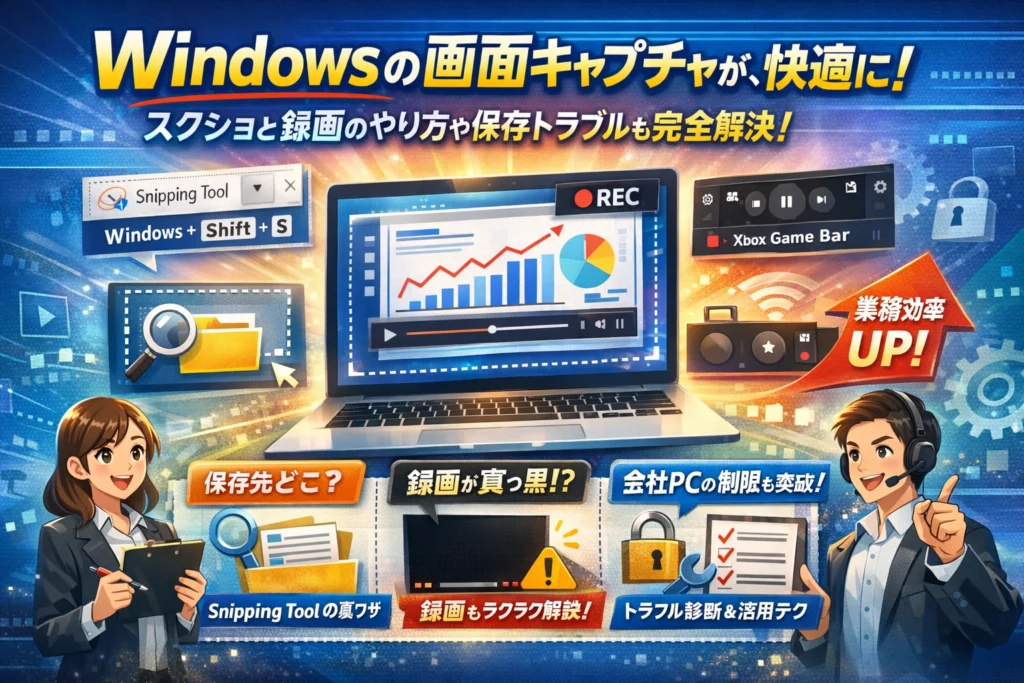
Windowsの画面キャプチャで数分つまずくたびに、資料作成や社内共有のスピードは確実に落ちています。多くの解説は「Windowsキー+Shift+S」「PrintScreen」「Windowsキー+Alt+R」といったショートカットと保存先だけを並べますが、実務ではそれだけでは足りません。企業PC特有の制限やOneDrive連携、ノートパソコンのFnキー設定ひとつで、スクリーンショットが「撮れない」「保存されない」「録画が真っ黒」になるからです。
本記事では、Windowsの画面全体・アクティブウィンドウ・範囲指定キャプチャから、Snipping ToolやXbox Game Barによる録画まで、今この画面を最短で正しく残すための手順を先に整理します。そのうえで、保存先トラブルの診断手順、マニュアルやeラーニングで“伝わる画像・動画”の作り方、ScreenToGifやBandicamなどアプリの使い分けまで、現場で差がつく運用ノウハウをまとめました。
「とりあえずスクショ」は今日で終わりにして、キャプチャを業務改善の武器に変えたい方こそ、続きを読み進めてください。
目次
いちばん早くて失敗しない、Windowsの画面キャプチャで押さえるべき基本3パターン
締め切り5分前でも迷わず押せる人は、この3パターンだけを体に染み込ませています。細かいツール解説より先に、まずは「これさえ押せば仕事が進む」キーと保存先を固めてしまいましょう。
Windowsの画面全体を一発保存するショートカットと保存先を完全解説
最速で「今見えている画面そのまま」を画像にしたい時は、この組み合わせが軸になります。
全画面をファイル保存
-
Windowsキー + PrintScreen
-
一部ノートPCやSurfaceは「Fn + Windowsキー + PrintScreen」
主な仕様
| 操作 | 保存先の初期値 | 形式 |
|---|---|---|
| Windowsキー + PrintScreen | ユーザー\ピクチャ\スクリーンショット | PNG |
| OneDriveでスクリーンショット連携ON | OneDrive\ピクチャ\スクリーンショット | PNG |
ポイントは、社内PCだとOneDrive側に自動保存されているのに気づかないケースが非常に多いことです。保存されないと感じた時は、エクスプローラーで「スクリーンショット」フォルダーを検索すると早く見つかります。
クリップボードにだけコピーしたい場合は、PrintScreen単体を使います。後からExcelやPowerPointに貼り付けてトリミングする資料作成型の人は、この使い分けが作業スピードに直結します。
アクティブウィンドウだけをサクッとコピー!PrintScreen活用術で作業効率UP
「ブラウザのこのタブだけ」「ダイアログだけ」といったピンポイントなキャプチャは、余計な情報を削ぎ落とすことで資料の説得力が一気に上がります。
-
Alt + PrintScreen
- 表示中のアクティブウィンドウのみをクリップボードへコピー
- 保存先は決まっていないため、Excelやペイントへ貼り付けてから保存
よくあるのは、社内チャットや顧客名がデスクトップの端に写り込んだまま配布してしまうミスです。Alt + PrintScreenで対象ウィンドウだけに絞る習慣をつけると、情報漏えいリスクをかなり抑えられます。
アクティブウィンドウを切り替える時は、キャプチャ前に必ずタイトルバーをクリックして「本当に撮りたいウィンドウが前面か」を確認してからキーを押すと失敗が減ります。
ノートパソコンやSurfaceでのFnキーとPrintScreenの落とし穴と対処法
現場で最も多い相談が「パソコンのスクリーンショットができない」というものですが、半分近くはFnキー周りの仕様が原因です。
代表的なチェックポイントは次の通りです。
-
キーボード上の表記
- 「PrtSc」「PrtScn」「Print」など略されている
- Fキーと同じ列に小さく印字されている場合はFn併用が必要
-
よくある組み合わせ
- Fn + PrintScreen
- Fn + Windowsキー + PrintScreen
- Fnロック(Fn + Escなど)でFキー優先/マルチ機能優先を切り替え
特にSurfaceは「電源ボタン + 音量小」がハードウェアスクリーンショットとして動作する世代もあり、機種ごとにクセがあります。
「押しているつもりなのに反応しない」ときは、次の順番で確認すると切り分けが早くなります。
- 外付けキーボードを接続してPrintScreenが効くか
- Fnキーのランプやキーボード設定アプリでFnロック状態を確認
- メーカー公式サイトで自機種のスクリーンショットキーを確認
特に会社支給PCでは、独自のキーボードドライバーや管理ツールが入っており、Fnの挙動を変えているケースもあります。ショートカットが「できない」のではなく、「想定と違う組み合わせになっている」と捉えて、一度整理しておくと後のトラブルが激減します。
この3パターンを押さえておくと、資料作成もマニュアル作成も「撮れないストレス」から解放され、次のステップである範囲指定や録画機能へスムーズに進めます。
範囲指定やウィンドウ指定、スクロール撮影がここまでできる!Snipping Toolで叶う快適Windowsの画面キャプチャ
マウス操作の説明書やオンライン研修の資料を作るとき、キー操作だけのスクショでは限界を感じる場面が一気に減ります。鍵になるのがSnipping Toolの使いこなしです。標準機能だけで、範囲指定からウィンドウ単位、ちょっとした加工まで一気通貫でこなせます。
Windowsキー+Shift+Sで呼び出す範囲指定キャプチャのコツと応用術
最速で狙った場所だけを撮る手順です。
- ShiftキーとWindowsキーを押しながらSキー
- 画面上部にモードバーが表示
- 取りたい範囲をドラッグで選択
- 撮影後の通知をクリックして編集・保存
特に仕事で効くコツは次の3つです。
-
余白を多めに切り取る
PowerPointやExcelに貼るときにトリミングし直す手間が減ります。
-
矢印や蛍光ペンで「視線のゴール」を1つに絞る
Snipping Toolのペン・蛍光ペン・消しゴムだけで、読み手の迷子を防げます。
-
クリップボード履歴とセットで使う
設定からクリップボード履歴をオンにしておけば、連続で撮った画像をAlt+Vで呼び出して貼り分けできます。
業務現場では「その場で3枚連続キャプチャ→PowerPointに一気貼り」ができるかどうかで、資料作成スピードが体感で数倍変わります。
ウィンドウ単位や全画面キャプチャを使い分ける裏ワザと保存先の見極め方
Snipping Toolのモードを切り替えると、「どこまで写すか」をきれいにコントロールできます。
-
四角形の領域切り取り
-
ウィンドウの領域切り取り
-
全画面表示の領域切り取り
の3つをこう使い分けると無駄撮りが減ります。
| モード | 向いているシーン | メリット |
|---|---|---|
| 四角形 | マニュアルの1ステップ | 余計な情報をカット |
| ウィンドウ | アプリごとの説明 | タイトルバーでアプリが判別しやすい |
| 全画面 | エラーや警告の共有 | どのモニター・解像度かが伝わる |
保存先で迷わないポイントは、「自動保存されるキャプチャ」と「通知から手動保存するキャプチャ」を分けて考えることです。
-
PrintScreen系のショートカット
→ ピクチャ内のスクリーンショットフォルダーに自動保存されるケースが多いです。
-
Windowsキー+Shift+S
→ いったんクリップボードに入り、通知から開いて初めてファイル保存できます。
現場でよくある「撮ったはずなのに見つからない」は、そもそもファイルとして保存していないパターンが大半です。通知を閉じてしまった場合は、ペイントを開いて貼り付ければ画像として救出できます。
スクロールが必要な長いページもバッチリ!キャプチャしたい時に選ぶべきツールは?
Snipping Toolは長いページを自動でスクロールしながら撮る機能は持っていません。ここを勘違いすると、「できない」と延々格闘する沼にハマります。長いWebページやチャット履歴を1枚にまとめたい場合は、目的別にツールを切り替える方が早道です。
| 撮りたい内容 | おすすめ手段 | ポイント |
|---|---|---|
| 画面の見た目だけ共有 | ブラウザ拡張のスクロールキャプチャ | ChromeやEdgeの拡張機能を利用 |
| 操作手順を残したい | Snipping Toolで区切って複数枚撮影 | ステップごとに分けた方がマニュアル向き |
| 動きも含めて説明 | 画面録画アプリや標準の録画機能 | 後から静止画を切り出してもOK |
パソコン操作の教育現場では、「全部を1枚で見せる」より「ステップごとに画面を分割する」方が理解度と再現性が上がります。長いページも、あえてSnipping Toolで3〜4枚に分けて撮り、PowerPointの1ページに並べた方が質問が減るケースが多いと感じています。
スクロール撮影に万能なツールを探す前に、「相手にどう伝わるか」を基準に撮り方を決めていくと、キャプチャがそのまま現場の武器に変わっていきます。
Windowsでの画面キャプチャから録画まで!Xbox Game Barと標準機能でできること全部
静止画のスクリーンショットは慣れていても、「録画はハードルが高そう」と感じている方は多いです。実は、追加アプリを入れなくても、Windows標準のXbox Game Barだけで業務レベルの録画までこなせます。ここでは、現場で実際にマニュアルやeラーニング用動画を量産している視点から、余計な操作をそぎ落とした形で整理します。
Windowsキー+Alt+Rで始める画面録画の簡単ステップと録画ファイルの行方
最速で録画したいときは、操作を2ステップに固定してしまうと失敗が激減します。
基本フロー
- 対象アプリやブラウザウィンドウを開く
- Windowsキー+Alt+Rを押して録画開始/もう一度押して停止
録画後は自動で動画ファイル(MP4)が保存されます。迷いやすい保存先は、次の表で確認できます。
| 項目 | 内容 |
|---|---|
| 保存フォルダー | ユーザーの「ビデオ」内「キャプチャ」 |
| ファイル形式 | MP4 |
| 録画対象 | 原則アクティブなアプリ画面(デスクトップ単体は不可) |
| ショートカット | Windowsキー+Alt+R(録画開始/停止) |
録画前に、Windowsキー+GでXbox Game Barを起動し、歯車アイコンから録画品質やフレームレートを一度だけ設定しておくと、以後はショートカットだけで安定した画質を維持できます。
ゲーム以外にも大活躍!業務マニュアルやオンライン会議もWindowsの画面キャプチャと録画でスムーズに残す方法
Xbox Game Barはゲーム用と見られがちですが、実務では次のような使い方が成果に直結します。
-
操作マニュアル作成
- ExcelやPowerPointの操作手順を録画
- あとから要所だけスクリーンショットに切り出し、画像マニュアルと動画マニュアルを同時に作成
-
オンライン会議の記録
- チュートリアルや社内勉強会を録画して、新人教育や振り返りに活用
- 発言の抜け漏れを防ぎ、議事録作成の時間を圧縮
-
顧客サポート・FAQ改善
- よくある問い合わせの操作画面を動画化し、サポートページやeラーニング教材に転用
ポイントは、「全部録る」のではなく、1トピック5〜10分程度の短い録画を量産することです。長時間録画は視聴されにくく、ストレージも圧迫します。短く区切っておけば、必要な動画だけをスクリーンショットやコラム記事と組み合わせて再利用しやすくなります。
録画したのに真っ黒・音が入らない?原因解明のための初動設定チェック
現場でよく相談されるのが、「録画したファイルが真っ黒」「音声がまったく入っていない」というトラブルです。多くは、ショートカットの問題ではなく設定や環境が原因になっています。まずは次のチェックから始めてください。
画面が真っ黒になる場合
-
録画対象がデスクトップのみになっていないか
- Xbox Game Barはアプリケーション単位の録画が基本です。ブラウザやOfficeなど、明確なウィンドウをアクティブにした状態で録画を開始します。
-
外部ディスプレイや複数モニターの構成
- 特定モニターだけ真っ黒になる場合、グラフィックドライバーやハードウェアアクセラレータが影響しているケースがあります。ブラウザのハードウェアアクセラレータを一時的にオフにすると改善することがあります。
-
企業PCのセキュリティポリシー
- セキュリティソフトやグループポリシーでキャプチャ機能自体が制限されているケースもあります。管理部門に「画面録画機能の制限有無」を確認するのが近道です。
音が入らない場合
- 録音デバイスの選択ミス
| 確認項目 | 見る場所 |
|---|---|
| マイクのオン/オフ | Xbox Game Barの録音ウィジェット |
| システム音だけ録るか | 設定画面の「キャプチャ」項目 |
| 会社支給ヘッドセット | Windowsの「サウンド」設定で既定デバイスかどうか |
-
マイクアイコンがミュートになっていないか
-
USBヘッドセットやWeb会議用マイクが、Windows側の「既定の録音デバイス」になっているか
この初動の3〜5分を押さえておくと、録画の撮り直しが大きく減り、資料作成やマニュアル作成のスピードが一段上がります。録画は「一発で決める」つもりで、ショートカット・保存先・音声設定をセットで覚えてしまうのがおすすめです。
スクショできない・保存されない・すぐ消えるを片っ端から解決!Windowsの画面キャプチャ最速トラブル診断チェックリスト
「さっき撮ったはずの画面がない」「キーを押しても無反応」―資料の締め切り前に起きると一番こわいトラブルを、ここで一気に潰していきます。
Windowsのスクリーンショットが効かない時にまず確認するべき3つのポイント
現場で多いのは、キーそのものより「設定」と「セキュリティ」が原因のケースです。机の前で深呼吸して、次の3点を順に確認してください。
-
キー入力そのものの問題
- ノートPCでFnキーが絡んでいないか
- PrtSc、PrintScreen、PrtScnなど刻印位置を確認
- 外付けキーボードの場合、接続やドライバー更新
-
ショートカットの奪い合い問題
- 常駐アプリ(ゲーム系やキャプチャアプリ)がPrintScreenを専有していないか
- 一度終了してから、Windows標準のSnipping Toolや切り取り&スケッチを起動して試す
-
セキュリティ・ポリシーの制限
- 企業PCで画面キャプチャ自体が禁止されていないか
- Teamsやリモート接続中の画面は、情報漏えい対策で撮影禁止になっている環境も多いです
現場での感覚として、キーの故障よりも「誰かが入れたアプリ」「社内ポリシー」の影響で効かなくなる比率のほうが高いです。
スクリーンショット保存先が見つからない問題の探し方と自由自在に保存先を変える方法
撮れているのに見つからないパターンは、「自動保存の勘違い」がほとんどです。静止画の主なルートを整理します。
| 操作 | 保存される場所(初期設定) | よくある落とし穴 |
|---|---|---|
| Winキー+PrintScreen | ユーザー\ピクチャ\スクリーンショット | OneDriveピクチャと同期されて別PCに飛んでいる |
| Alt+PrintScreen | クリップボードのみ | そのまま閉じてしまい消える |
| Winキー+Shift+S | クリップボードのみ | 保存ボタンを押していない |
探すときの手順は次の通りです。
-
エクスプローラーの検索ボックスで「スクリーンショット」や「Screenshot」を検索
-
OneDriveを導入しているPCなら、クラウド側のピクチャもチェック
-
クリップボード履歴(Winキー+V)をオンにしておき、直前のキャプチャを呼び出す
保存先を変えたい場合は、ピクチャ内のスクリーンショットフォルダーを右クリックし「プロパティ」から「場所」タブで移動します。Dドライブや共有フォルダに固定しておくと、チームでのマニュアル作成がかなり楽になります。
Windows 11でWindowsキー+Shift+Sが反応しない場合や企業PCならではの制限の突破口
範囲指定キャプチャが突然無反応になるケースには、はっきりしたパターンがあります。
| 症状 | 想定原因 | 対処の方向性 |
|---|---|---|
| 何も起きない | ショートカット無効/関連付け解除 | 設定→システム→マルチタスク/キーボード周りを確認 |
| 別ツールが起動 | 他社ツールがキーを奪取 | そのツールの設定でショートカット変更 |
| 「組織によって管理されています」と表示 | グループポリシーによる制限 | 情報システム部門に用途を説明して相談 |
個人PCの場合は、設定→アクセシビリティ→キーボードから「PrintScreenボタンで画面の切り取りを開く」をオンにしておくと、Winキー+Shift+Sがうまく効かない場面でもPrintScreen単体でSnipping Toolを呼び出せます。
一方、企業PCでの録画やスクリーンキャプチャは、情報漏えいリスクと背中合わせです。実務では、次のように整理して運用すると安全です。
-
顧客情報や社内チャットが映る画面は、静止画だけに限定する
-
会議録画やeラーニング用の録画は、事前に「録画してよい範囲」を決めておく
-
ポリシーで禁止されている場合は、スマホで画面を撮るといった裏技に走らず、用途を整理して正式に例外申請する
このあたりを曖昧にしたまま進めると、「撮れない原因」が技術ではなくルールにあるのに、いつまでも設定ばかりいじることになってしまいます。現場の時間を守るためにも、技術トラブルとセキュリティ制限を切り分けてチェックする習慣を持っておくと安心です。
マニュアルやeラーニング・社内教育でも“伝わる”Windowsの画面キャプチャと録画テクニック大全
会議5分前に「この操作、マニュアルにしておいて」と言われても慌てないための、実務直結テクニックだけをまとめます。ポイントは、きれいに撮ることより「相手が迷わないこと」です。
操作マニュアル作成時に迷わない!スクリーンショットで読み手にしっかり届くコツ
操作マニュアル用のスクリーンショットは、次の3点をそろえるだけで一気にプロっぽくなります。
-
1ステップ1画像
- 1枚に複数操作を詰め込まない
- ExcelやPowerPointのリボンは、関係ないタブを閉じてスッキリさせる
-
「どこをクリックするか」が一瞬で分かる装飾
- Snipping Toolで範囲をキャプチャ後、赤い四角や矢印を追記
- ペイントで番号付きの丸(1、2、3)を入れると、研修資料との相性が良くなります
-
ファイル名で検索できるようにする
| 悪い例 | 良い例 |
|---|---|
| image1.png | 01_顧客登録_ボタンクリック.png |
| 無題.png | 02_顧客登録_確認メッセージ.png |
後から「顧客登録の画面どれだっけ」と探すとき、ファイル名に操作や画面名が含まれていると、PC内検索だけで必要な画像にたどり着けます。
画面録画とスクショを合わせた「見返したくなる」動画マニュアルの構成サンプル
動画マニュアルは、録画ボタンを押す前に台本レベルのメモを作っておくと撮り直しが激減します。Windowsの録画機能と静止画キャプチャを組み合わせる構成は、次の流れが鉄板です。
-
オープニング(15秒以内)
- 「今日は顧客登録の手順を説明します」の一言と、完成イメージのスクリーンショットを1枚挿入
-
全体の流れを1枚の図で見せる
- フローチャートやPowerPointで「1.検索 2.入力 3.保存」を表示した画面を録画
-
詳細ステップは録画+静止画挿入でテンポを作る
- Xbox Game Barで録画しながら操作
- 入力フォームなど細かい部分は、途中で一度停止してスクリーンショットを撮り、編集時に拡大画像として差し込む
-
エンディングで「よくあるミス」を静止画で見せる
- エラーメッセージの画面キャプチャを入れ、「この表示が出たら保存できていません」と明示
研修現場では、フル録画だけよりも「録画7割+静止画3割」構成の方が、途中の見返しやすさが格段に上がると感じます。
個人情報や社内チャットをうっかり写さない!キャプチャ前に確認したい3つのポイント
現場で本当に多いのが、社外共有したPDFやeラーニング動画に、社内チャットや顧客情報が映り込んでしまうトラブルです。画面キャプチャ前に、最低限次の3ポイントだけは毎回チェックしてください。
-
通知の一時停止
- 録画やスクリーンショット前に、通知をオフ
- Teamsやチャットツールのポップアップが出ない状態にしてから開始
-
表示するウィンドウを絞る
- 範囲指定キャプチャで必要な領域だけを選択
- ブラウザのタブは業務に関係あるもの以外を閉じる
-
個人名・金額・メールアドレスのマスク
| 項目 | 対応例 |
|---|---|
| 顧客名 | 黒塗り、もしくは「株式会社A」に置き換え |
| 金額 | 「XX,XXX円」に加工 |
| メールアドレス | ドメインのみ表示(@以降だけ残す) |
一度外に出た画像ファイルや動画ファイルは、削除しても相手側で保存されている可能性があります。撮る前の3秒チェックが、後の3時間分の火消しを防ぐイメージで運用すると、安全性と信頼感が両立しやすくなります。
無料から有料まで!キャプチャアプリの選び方|ScreenToGifやBandicamで自在なWindowsの画面キャプチャ
「どれか入れれば何とかなるでしょ」とアプリを入れると、あとで必ず後悔します。大事なのは、自分の仕事に必要な画面キャプチャの“粒度”を見極めることです。
Windows標準機能だけで十分な人と、専用キャプチャツールが必要な人の決定的な違い
まずは、どこまでを標準機能でまかなうかを切り分けます。
標準機能で十分な人の典型パターン
-
資料やメールに貼るスクリーンショットが中心
-
画面録画は「操作をサクッと共有する短い動画」程度
-
編集といっても、トリミングと簡単な文字入れレベル
専用ツールが必要な人の典型パターン
-
マニュアルやeラーニングで、同じ操作を何度も録画・編集して使い回す
-
録画した画面に、テロップや強調マーカー、ぼかし処理を頻繁に入れる
-
顧客向けコンテンツで、画質・音質・ファイル形式をコントロールしたい
ざっくり言えば、「撮ってすぐ渡す」なら標準機能、「撮って作り込んで使い回す」なら専用ツールが必要になります。
ScreenToGif、Bandicam、QuickCaptureなど代表的ツールごとのおすすめの使いどころ
現場で使い分ける時の軸は、編集のしやすさと録画の安定性です。
| ツール名 | 得意分野 | 向いている用途 |
|---|---|---|
| ScreenToGif | 画面録画とその場編集 | 操作説明の短いGIF、Officeマニュアル |
| Bandicam | 長時間録画、ゲームや高画質動画 | ウェビナー録画、研修動画、ゲーム録画 |
| QuickCapture系 | 軽量な静止画キャプチャ | スクリーンショット量産、社内チャット共有 |
-
ScreenToGif
- 録画直後にタイムライン編集ができ、不要なシーンをサクサク削除可能
- クリック部分に強調リングを入れたり、吹き出しを追加しやすく、操作マニュアルとの相性が非常に良いです
-
Bandicam
- 高画質で長時間録画しても比較的安定しやすく、ゲームだけでなくオンラインセミナーや社内勉強会の録画に向きます
- ファイルサイズの制御もしやすく、後処理で困りにくい点が強みです
-
軽量キャプチャ系アプリ(QuickCapture系)
- 範囲指定から保存までがとにかく速く、1日数十枚単位でスクリーンショットを撮る人の“作業用カメラ”として有効です
インストール前に要注意!会社PCで使う場合のルール・セキュリティチェックの重要性
業務用PCに画面キャプチャアプリを入れる前に、最低限このチェックが必要です。
-
会社のソフトウェア利用ルールの確認
- 情報システム部門が「インストール禁止アプリ」を定めているケースが多く、違反するとログで一発で分かります
-
クラウド連携の挙動確認
- OneDriveやクラウドストレージと自動連携するアプリは、顧客情報付きの画面が社外クラウドに飛ぶリスクがあります
-
録画対象のルール共有
- オンライン会議やeラーニングの録画は、著作権や社内ポリシーに触れるケースがあります
- 会議ツール側で録画機能が用意されている場合は、そちらを優先した方が安全です
実務支援の現場では、「便利そうだから入れたキャプチャアプリが、情報漏えいの入り口になっていた」という相談が少なくありません。アプリ選びは、機能と同じくらい社内ルールとの相性を見て決めることが、結果的に一番ストレスの少ない選択になります。
業務効率が2倍アップ!プロが現場で進化させているWindowsの画面キャプチャ活用術
スクリーンショットや録画は、「押せば撮れるボタン」ではなく、現場では情報共有インフラとして扱います。撮り方ではなく「あとでどう使うか」まで設計した瞬間から、資料作成も問い合わせ対応も一気に楽になります。ここでは、実務で結果が出た運用だけを絞り込んで紹介します。
スクリーンショットの「撮って終わり」卒業!ファイル名ルールとフォルダ設計で徹底整理
キャプチャ画像が迷子になる原因の7割は、撮り方ではなく整理ルールの欠如です。現場でおすすめしているのは、次のようなシンプルな型です。
| 種類 | ファイル名例 | フォルダ例 |
|---|---|---|
| マニュアル用 | 202404_経費精算_申請画面_01.png | Manuals\経費精算\画像 |
| FAQ用 | 202404_ログイン_エラー画面_A01.png | FAQ\ログイン\エラー |
| 社内共有用 | 202404_顧客管理_一覧設定_共有用.png | Internal\顧客管理\設定 |
ポイントは3つです。
-
日付(YYYYMM)+業務名+画面名+通し番号の「型」を全員で統一する
-
保存先フォルダを「業務プロセスごと」に分け、PCとクラウド(OneDriveなど)を同じ構造にする
-
スクリーンショットの自動保存フォルダ(ピクチャ\スクリーンショット)から、週1で整理フォルダへ移す運用を決める
この3つを徹底するだけで、「あのキャプチャどこ?」というロスタイムがほぼ消えます。
問い合わせ激減・マニュアル標準化に効く画像使い回しテクニックの全貌
問い合わせとマニュアル作成を切り離して考えると、いつまでも作業が終わりません。現場では、1枚のキャプチャを最低3回使い回す前提で撮影します。
代表的な使い回しパターンは次の通りです。
-
FAQページ用の画像
-
社内マニュアル(PowerPointやPDF)用の画像
-
eラーニング・動画マニュアル内の静止画挿入
そのために、撮影時から次を意識します。
-
余計なウィンドウやタスクバーを映さず、「この操作に必要な領域だけ」を範囲指定で撮る
-
ペイントや画像編集アプリで、同じスタイルの吹き出し・番号をテンプレート化しておく
-
ExcelやPowerPointに貼った画像は、使い回ししやすいよう、必ず「元画像へのパス」をメモ欄に残す
結果として、「同じ画面を何度も撮る」「部署ごとに微妙に違うマニュアルが乱立する」といったムダが消え、問い合わせも自然に減っていきます。
失敗事例から学ぶ「やってはいけない」Windowsの画面キャプチャ・録画習慣
現場で繰り返し見かける“危険な撮り方”も、最初から知っておけば防げます。ありがちな失敗を整理します。
| やってはいけない習慣 | 何が問題か | どう変えるか |
|---|---|---|
| デスクトップ全体を常に全画面キャプチャ | 顧客名や社内チャットが映り込み、外部共有時に情報漏えいリスク | 必要なウィンドウだけを範囲指定し、通知は一時オフにする |
| 録画を「とりあえずフルタイム」で残す | 編集・保管コストが跳ね上がり、誰も見ない長尺動画が量産される | 1本10分以内を目安に操作ごとに分割し、重要箇所だけ静止画も残す |
| 個人PCと会社PCで同じクラウド保存先を使う | 誰がどこまで閲覧できるかが不明瞭になり、権限管理が崩れる | 業務用は会社指定のクラウドや共有フォルダに限定する |
一度でも情報漏えいや「真っ黒な録画ファイル量産」を経験すると、社内全体がキャプチャに慎重になりすぎて、かえって非効率になります。
業界でよく話題になるのは、「撮影スキル」よりも運用ルールの設計で成否が決まるという点です。キー操作やツールの違いは数日で慣れますが、ファイル管理と情報の扱い方は、チーム全体で合意しなければ変わりません。
この記事を読んだタイミングで、まずは部署内で「ファイル名ルール」「保存フォルダ」「使い回しパターン」の3つだけでも決めてみてください。画面キャプチャが、単なるスクショから“仕事を進める武器”に変わっていきます。
Windowsの画面キャプチャを武器に!“ITに強いチーム作り”への最初の一歩
パソコン操作が得意な人と苦手な人の差は、「ITリテラシー」よりも、自分の画面をうまく見せられるかどうかで決まることが多いです。スクリーンショットや画面録画は、ただの画像ではなく、チーム全体の理解度を底上げする「第二の言葉」のようなものです。
ここでは、現場で本当に成果が出たパターンだけに絞って、チームを強くする画面キャプチャ活用を整理します。
画面キャプチャで新人教育と引き継ぎが激変した中小企業のリアル成功パターン
新人教育や引き継ぎでよくある失敗は、「口頭説明」と「紙の手順書」だけに頼ることです。現場で成果が出ている企業は、次の3ステップでPC操作を見える化しています。
- 日常業務をSnipping ToolやPrintScreenで静止画キャプチャ
- つまずきやすい操作だけをXbox Game Barなどで短く録画
- 画像と動画をExcelやPowerPointに貼り、簡易マニュアルにまとめる
この「静止画+短い動画」の組み合わせだけで、新人からよく出る質問が大きく減ります。実際のパターンを整理すると、違いが分かりやすくなります。
| パターン | 旧来のやり方 | 画面キャプチャ活用後 |
|---|---|---|
| 新人教育 | 口頭+紙マニュアルのみ | スクリーンショット付きマニュアルで自己学習が進む |
| 引き継ぎ | 対面で長時間説明 | 画面録画と画像付き手順書を共有し、後で見返せる |
| 問い合わせ対応 | 毎回同じ質問に個別対応 | よくある質問を画像付きFAQにしてリンクを送るだけ |
特に効果が大きいのは「引き継ぎ」です。前任者のPC画面をそのまま録画し、ファイル名に日付+業務名を入れるルールを決めるだけで、「あの設定どこでしたっけ?」が激減します。
WebマーケティングやSEO支援の現場で見えてきた「伝わる画面」と「伝わらない画面」
同じスクリーンショットでも、問い合わせ数や学習効果に大きな差が出ます。多くのサイト運用やマニュアルを見てきた中で、成果が出る画面キャプチャには共通点があります。
伝わるスクリーンショットの条件
-
不要なタブやチャット、顧客名は映していない
-
マウスポインタやクリック箇所を強調表示している
-
画面全体ではなく、必要な領域だけを範囲指定している
-
同じテンプレート(同じサイズ・同じフォント)で統一されている
伝わらないスクリーンショットの典型例
-
複数モニターの全体を撮影して、文字が読めない
-
ブラウザのブックマークバーや社内チャットが丸見え
-
手順の途中なのか結果なのかが分からない
-
1枚ごとにサイズやレイアウトがバラバラ
特に業務マニュアルでは、「結果画面」「入力前」「入力後」の3枚をそろえるだけで、読んだ人の理解スピードが段違いに上がります。スクリーンショットを撮るときは、次のチェックリストを意識すると失敗が激減します。
-
Snipping Toolで「必要な領域だけ」を切り取る
-
クリックするボタンは赤枠や矢印で強調する
-
ファイル名は「業務名_手順番号_画面種別(入力前/入力後)」にする
-
画像はOneDriveやクラウドストレージの共通フォルダにまとめる
このレベルまで整えると、画像そのものが「営業資料」「FAQ」「eラーニング教材」としても使い回せるようになります。
画面キャプチャをきっかけにITツール活用やAI最適化まで、チームを進化させる秘訣
画面キャプチャを習慣化すると、「説明のたびに同じ操作を見せる」というムダが消え、チームは自然とITツールに強くなっていきます。ポイントは、最初から完璧な仕組みを作ろうとしないことです。
現場で進化しているチームは、次の順番でステップアップしています。
- 日々の質問に答えるときは、必ずスクリーンショットか録画を1つ残す
- たまった画像をExcelやPowerPointに貼り、簡易マニュアルを作成
- そのマニュアルをTeamsや社内ポータルに載せてリンク共有を徹底
- よく見られている操作だけを選んで、動画マニュアルやeラーニングに昇格
- 画像付きマニュアルをAIに読み込ませて、社内用の質問ボットを育てる
この流れを通して感じるのは、画面キャプチャは「ITツールの入口」になるということです。最初はSnipping ToolやPrintScreenだけでも十分ですが、慣れてきたらScreenToGifでアニメーションGIFを作ったり、Bandicamで高品質な録画をしたりと、自然にツール活用の幅が広がっていきます。
私自身、最初は「とりあえず撮っておこう」と軽い気持ちで始めたスクリーンショットが、気づけばマニュアル標準化や問い合わせ削減、さらにはAIによる自動回答の土台になりました。チーム全員が同じ画面を共有できるようになった瞬間から、ITに強い組織づくりは一気に加速します。
今日からできる最初の一歩はシンプルです。「分かりにくい操作に出会ったら、まず1枚スクリーンショットを残す」ことです。その1枚が、明日のあなたとチームを助けてくれる資産に変わります。
この記事を書いた理由
著者 – 宇井 和朗(株式会社アシスト 代表)
本記事の内容は、私と当社メンバーが日々の業務の中で実際に行っている検証と運用ノウハウをもとに、生成AIではなく人の手でまとめています。
8万社以上のWebサイトやITツール導入を支援してきた中で、Windowsの画面キャプチャは、想像以上に業務効率と教育品質を左右することを痛感してきました。社内マニュアルやeラーニング、問い合わせ対応用の資料を作るたびに、「スクショが撮れない」「録画が真っ黒」「保存先がどこか分からない」という相談が繰り返し起きます。私自身、ノートPCでFnキーとPrintScreenの組み合わせを見落とし、重要なオンライン会議の手順を残せなかったことがあります。また、企業PCの制限やOneDrive連携の設定を軽く考えた結果、チーム全員のキャプチャ画像の保存先がバラバラになり、マニュアル更新のたびに探し回る混乱も経験しました。こうした遠回りを、これからITを強化したい中小企業や現場担当者にはしてほしくありません。Windows標準機能と、必要に応じたツールを正しく組み合わせれば、画面キャプチャは「とりあえず撮るもの」から「業務を変える武器」に変わります。そのために、現場で本当に役立った手順と考え方だけを厳選してお伝えしています。
🔗 あわせて読みたい関連記事
 パソコン画面をそのまま印刷する最短手順!Windows11/10簡単ワザ💡 結論(要点まとめ)パソコン画面をそのまま印刷する最短手順をWindows 11/10別に徹底解説!P…
 パソコンの画面縮小トラブル即解決!Windows11/10の戻し方とショートカット💡 結論(要点まとめ)パソコンの画面が突然小さくなった・大きくなったトラブルを10秒で解決!Window…
 Windowsの全画面表示と解除のショートカットやトラブル解決術大全―一発操作で作業効率アップ!「F11を押しても全画面表示にならない」「タスクバーがかぶって資料が見切れる」「PCゲームだけフルスクリーンにならない」…
 windows10でデスクトップの画面を切り替え一瞬で!仮想デスクトップがもっと便利になる完全ガイド仕事中にウィンドウだらけの画面を前に、目的の資料を探してマウスを動かし続けているなら、それだけで毎日かなりの時間を捨てて…
 Windows画面録画を仕事で使い倒す標準機能や音声・トラブル完全ガイドWindowsの画面録画は、標準機能だけでもXbox Game BarやSnipping Tool、Clipchampな…
 Windowsのロック画面設定で安全と時短を両立する新常識ガイドPCのロック画面を「壁紙とパスワードの設定画面」とだけ捉えていると、仕事の生産性とセキュリティの両方で静かに損をし続けま…
🧰 お困りごとの解決に
 Microsoftアカウントで身に覚えのない請求が来たときの確認と返金💡 結論(要点まとめ)Microsoftから身に覚えのない請求(MSbill.info等)が届いた際の確…
 Outlookでパスワードが繰り返し要求される原因と直し方💡 結論(要点まとめ)Outlookで何度もパスワード入力を求められる症状でお悩みですか?Windows…
 Windows Media Playerの使い方と設定|CD取り込み・再生できない時の対処💡 結論(要点まとめ)Windows 11/10でWindows Media Playerを使い音楽CD…
 WinZipを安全にアンインストールする手順と代替ソフト💡 結論(要点まとめ)WinZipをWindows11/10やMacから完全アンインストール(削除)する…PCでイヤホンが認識されない原因と対処法「イヤホンを挿してもPCが無反応」「スピーカーから音が出続ける」——そんな時は、原因の8割が“出力先の誤設定・物理接点の…
 Windows 11で0x80070422エラーが出る時の復旧手順💡 結論(要点まとめ)Windows 11で「0x80070422」エラーが表示される主な原因は、Win…
最近更新した記事
 ダイキン加湿空気清浄機の給水ランプが消えない原因と確認手順💡 結論(要点まとめ)ダイキンの加湿空気清浄機で水を入れたのに給水ランプが消えない場合の対処法を解説。加…
 ESETの自動更新を停止する手順|CLUB ESETとESET HOMEの違い💡 結論(要点まとめ)ESETの自動更新(自動延長・月額)を停止する手順を整理。CLUB ESETでの解…
 OutlookのPSTインポート手順|クラシック版の操作と開かない時の対処法💡 結論(要点まとめ)OutlookでPSTファイルをインポートする公式手順を分かりやすく解説。画面左上…
 WindowsのUSBオーディオでコード10が出たときの対処法と確認手順💡 結論(要点まとめ)WindowsでUSBオーディオやDACに「このデバイスを開始できません。(コード…
 Outlookの自動応答を設定する手順|新旧UIの違いやボタンがない時の対処法💡 結論(要点まとめ)Outlookで不在時の自動応答を設定する方法を、新しいOutlook・クラシック…