
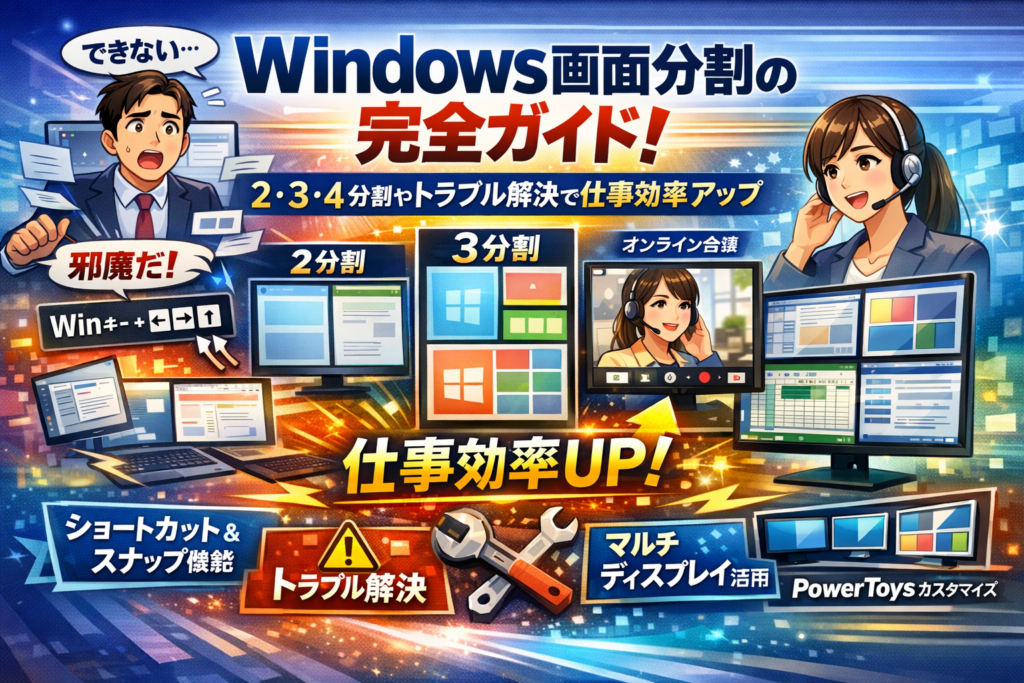
パソコン画面を二つに分けようとして、ウィンドウが中途半端な位置で止まり、作業が止まっていませんか。検索結果は「スナップ機能で左右2分割・4分割できます」「Winキーと矢印キーで操作します」といった操作の断片は教えてくれますが、実務で本当に効くレイアウトや、できない・邪魔・戻したい・上下や3分割にしたい・マルチモニターで使い分けたいといった現場の悩みまではカバーしきれていません。
この記事では、Windows10とWindows11の画面分割を、最短の2分割手順→ショートカット→マウスとドラッグ操作→設定とトラブル解消→業務別レイアウト→PowerToys FancyZonesによるカスタマイズまで、一つの流れで整理します。Winキーと矢印、スナップレイアウト、ウィンドウのスナップ設定、モニターごとのレイアウト設計をまとめて押さえることで、ウィンドウを毎回マウスで探してドラッグする無駄時間がごっそり消えます。
単に画面を分割する「テクニック」ではなく、複数ウィンドウの配置を仕組みとして固定し、Excelやブラウザ、資料表示、オンライン会議を迷いなく立ち上げられるようにすることが、本当に作業効率を押し上げるポイントです。ここから先を読み進めれば、今日から「画面半分おかしい」「どこに表示されたかわからない」というストレスをゼロにし、あなたの仕事用PCを最大限に使い切る具体的な方法が手に入ります。
目次
まずはここから!Windows画面分割でパソコン画面を二つに分ける最短ルート
「今この画面を半分にしたいのに、どこを触ればいいか分からない…」という声を業務現場で何度も聞いてきました。安心してください。押すキーとドラッグの方向さえ分かれば、作業効率は今日から一段跳ね上がります。
Windows画面分割とは?パソコン画面を2つや4つに分割する基本イメージ
この機能の正体は、ウィンドウのスナップ機能です。1台のパソコン画面やモニターを、複数のウィンドウで規則正しく分割表示する仕組みで、マウスでサイズをちまちま調整する手間を一気に省きます。
代表的なレイアウトは次の4つです。
-
左右2分割: Excelとブラウザ、資料とメールなど標準の使い方
-
上下2分割: 動画とノート、オンライン講座とメモに最適
-
3分割: メイン作業1つ+サブ2つを並べるときに便利
-
4分割: 進捗確認やモニタリング向き。細かい作業には不向き
現場感覚としては、日常業務は左右2分割を基本レイアウトに固定すると、マウス移動が劇的に減ります。
2分割を一瞬で出すショートカットキーとマウス操作(ノートパソコン/デスクトップ共通)
まずは「今日から使う」最短ルートだけ押さえます。ノートパソコンでもデスクトップでも操作は共通です。
よく使うショートカットは次の通りです。
-
Winキー+←: アクティブなウィンドウを画面左半分にスナップ
-
Winキー+→: アクティブなウィンドウを画面右半分にスナップ
-
Winキー+↑ / Winキー+↓: 上下方向へ配置変更や最大化/最小化
マウス派は次の動きだけ覚えると十分です。
- 分割したいウィンドウのタイトルバーをつかむ
- 画面の左端か右端までドラッグして、うっすら枠が出たらマウスを離す
- 反対側に並べたいウィンドウを選んでクリック
この2つを組み合わせると、「メールを読みながら資料を入力」「ブラウザを見ながらチャットに返信」といったマルチタスクが、マウスの往復なしで回るようになります。
Windows11とWindows10での画面分割の違いを30秒で押さえる
同じスナップ機能でも、バージョンごとに操作感が変わります。違いを一度に把握できるように、よく質問されるポイントをまとめます。
| 項目 | Windows10 | Windows11 |
|---|---|---|
| 基本の左右2分割 | Win+←/→、画面端ドラッグで可能 | 同じ操作で可能 |
| 3分割・4分割 | 四隅へドラッグ、Win+矢印で配置 | それに加えてスナップレイアウトで簡単選択 |
| 最大化ボタンからの分割 | なし | 最大化ボタンにマウスを乗せるとレイアウト候補が表示 |
| 設定場所 | 設定→システム→マルチタスク | 設定→システム→マルチタスク(スナップ) |
特にWindows11では、ウィンドウ右上の最大化ボタンにマウスを少し置くだけで、2分割や3分割のレイアウト候補が表示されます。ショートカットが苦手な人でも、レイアウトを「選ぶだけ」で分割できるのが大きな違いです。
一方で、社内でバージョンが混在している環境では、「自分の画面では最大化ボタンにレイアウトが出ない」と混乱が起きがちです。その場合は、まずバージョン確認とマルチタスク設定のオン/オフをそろえることから始めると、サポートの手戻りが大きく減ります。
ショートカット派の必須スキル、Windows画面分割をキーボードだけで操る方法
マウスでウィンドウをドラッグしている時間は、すべてムダな往復です。ショートカットで画面を瞬時に分割できるようになると、作業効率は一段上の世界に変わります。ここでは、現場で本当に使われているキー操作だけを厳選して整理します。
左右2分割・上下2分割・4分割までのショートカットキー一覧
まずは「指が覚えるまで毎日使う」ことを前提に、よく使うキーだけをまとめます。Winキーはキーボード左下のロゴキーです。
| やりたいこと | 操作キー | 動きのイメージ |
|---|---|---|
| 左右2分割 左側に配置 | Win + ← | アクティブなウィンドウが画面左半分にスナップ |
| 左右2分割 右側に配置 | Win + → | 画面右半分にスナップ、残りのウィンドウ候補が表示 |
| 上下2分割 上側に配置 | Win + ↑ を2回 | いったん最大化→再度↑で上半分に配置(Windows11が安定) |
| 上下2分割 下側に配置 | Win + ↓ を2回 | 最小化ではなく、2回目で下半分に配置されるケースが多い |
| 4分割 左上 | Win + ← → Win + ↑ | まず左右半分→そのまま↑で左上に固定 |
| 4分割 左下 | Win + ← → Win + ↓ | 同じ要領で左下に固定 |
| 4分割 右上 | Win + → → Win + ↑ | 右半分→右上に固定 |
| 4分割 右下 | Win + → → Win + ↓ | 右下に固定 |
ポイントは、「左右で半分」「上下で段」と覚えることです。実務では、Excelとブラウザを左右に、会議資料とメモアプリを上下に、という使い分けが鉄板です。
ウィンドウを上下に並べる時にありがちな誤解と正しい操作
上下2分割はつまずきやすい操作です。現場で多い勘違いは次の3つです。
-
Win + ↑ で最大化したまま止まってしまう
-
Win + ↓ を押し過ぎて最小化してしまう
-
複数モニター環境で、意図しない画面に飛んでしまう
上下にきちんと並べるコツは、「まず左右のスナップを完全に捨てる」ことです。左右に張り付いている状態から上下2分割にしようとすると、サイズが中途半端になりがちです。
おすすめの手順は次の通りです。
- 上側に置きたいウィンドウを選び、Win + ↑ を2回押す
- 下側に置きたいウィンドウを選び、Win + ↓ を2回押す
- それでも思うようにいかない場合は、一度 Win + ↓ で通常サイズに戻してからやり直す
マルチモニターでは、上下2分割を使うモニターを「会議用」「資料用」と決めておくと安定します。会議画面をサブモニターで全画面、メインモニターを上下2分割にしてメモとチャットを並べる、といった運用にすると視線の移動が最小限で済みます。
画面を2分割したままサッと入れ替える、地味だけど効くショートカット術
左右2分割をしていると、「Excelとブラウザの位置を一瞬で入れ替えたい」という瞬間が必ず来ます。ここでマウスでドラッグしていては、せっかくのキーボード操作が台無しです。
左右を一瞬で入れ替える手順はとてもシンプルです。
-
左右2分割のどちらかのウィンドウをアクティブにする
-
Win + Shift + ←(または →)を押す
これで、アクティブなウィンドウが反対側へスライドし、もう一方と位置が入れ替わります。複数モニターを使っている場合は、隣のモニターへ「丸ごと半分の状態」で移動する感覚で使えます。
実務で役立つ具体例を挙げると次の通りです。
-
営業資料とExcel見積書を左右に分割し、相手の反応を見ながら即座に資料側を大きくしたい時
-
Webブラウザでマニュアルを見ながら業務システムを操作していて、どちらを主役にするか頻繁に入れ替えたい時
-
チャットとメールソフトを常に左右半分で固定しつつ、視線の流れに合わせてメイン側を切り替えたい時
こうした「地味な1秒短縮」が1日に何十回も積み重なると、1時間単位で手元の時間が変わります。現場では、ショートカットを覚えた人だけ、マルチタスクのストレスから解放されていく印象があります。パソコンの画面は同じサイズでも、使い方ひとつで情報の見え方と集中力はまったく別物になります。
マウスと最大化ボタンで直感操作、Windows画面分割をドラッグやスナップレイアウトで使いこなす
マウス操作を制するだけで、パソコン画面の使い勝手は一気に「別物」になります。在宅の1モニターでも、オフィスの複数モニターでも通用する、現場仕様のテクニックだけをまとめます。
タイトルバーをドラッグして画面端や四隅にスナップするコツ
この操作がサッとできると、資料とブラウザを並べる作業効率が一段跳ね上がります。
-
分割したいウィンドウのタイトルバーをつかむ
-
画面の左右端までドラッグし、薄い枠が表示されたところでマウスを離す
→ 画面半分に自動でサイズ調整して配置
-
4分割にしたい場合は、画面四隅に向かってドラッグ
ポイントは、モニターの「端」までしっかりドラッグすることです。中途半端な位置で止めると、単なる移動になりスナップ機能が働きません。デュアルモニター環境では、モニター同士の境目にドラッグすると別モニターへ移動してしまうので、「一番外側の端」を狙うと安定します。
Windows11のスナップレイアウトで2分割・3分割・4分割をデザインする
マウスだけで柔軟なレイアウトを組みたいなら、最大化ボタン上のスナップレイアウトが近道です。
-
ウィンドウ右上の最大化ボタンにマウスを乗せる
-
表示されたレイアウトから、好みの配置をクリック
-
選んだ位置にそのウィンドウが固定され、残りの空き枠に他のアプリを選んで配置
頻度が高いパターンを整理すると、迷わず選べます。
| 作業シーン | 推奨レイアウト例 |
|---|---|
| 資料を見ながら入力 | 左右2分割で左に資料、右に入力画面 |
| 複数サイト比較 | 3分割でブラウザを横に3枚配置 |
| チャットを常時表示 | メインを大きく+右端を細長く1枠 |
「とりあえず4分割」は文字サイズが小さくなり読みにくくなるため、事務作業では2分割、比較作業で3分割と使い分ける方が結果的に速くなります。
スナップアシストで残りのウィンドウを一発配置する裏ワザ
ドラッグやレイアウト選択のあとに表示される候補一覧がスナップアシストです。ここを活用すると、「2分割にしたいだけなのに、残りのウィンドウを探してマウスでうろうろ」というムダを消せます。
-
片側にウィンドウをスナップした直後、反対側に候補ウィンドウが一覧表示
-
そこから1クリックで、残りのスペースに自動配置
-
4分割の場合も、空き枠ごとに候補が出るので、順番にクリックしていくだけ
このとき、使わないウィンドウは最小化しておくと候補が絞られ、選択ミスが減ります。現場で研修を行う際は、「ドラッグ→スナップアシストで即選択」を1セットとして体に覚えてもらうことで、ショートカットを知らない人でもレイアウト崩れを起こさずに運用できるようになります。マウスだけでここまで制御できれば、キーボード派でなくても十分に画面分割を武器にできます。
できない・邪魔・勝手に動くを一掃、Windows画面分割のトラブル原因と対処法
画面をサッと分割して資料を並べたいのに、「勝手に半分になる」「そもそも分割できない」。この状態のままでは作業効率がじわじわ削られます。ここでは、現場で本当によく起きているトラブルだけをピンポイントでつぶしていきます。
Windows画面分割ができない・反応しない時にまず確認すべき設定
ほとんどの「できない」は、スナップ機能の設定が外れているだけです。マウス操作でもショートカットでも反応しない場合は、次の順番でチェックします。
- 画面左下のスタートをクリック
- 設定 → システム → マルチタスク を開く
- 「ウィンドウのスナップ」をオンにする
- その下のチェックも一度すべてオンにして動作確認
特に、社内PCではグループポリシーでスナップ機能がオフにされているケースもあります。その場合は、自分だけ悩まずに情シス担当へ「スナップが無効になっているようなので確認したい」と具体的に相談した方が早く片付きます。
スナップ機能が邪魔でイライラ…ウィンドウのスナップをオフにする方法
逆に、「マウスを端にドラッグしただけで画面が勝手に半分になる」というストレスもよく聞きます。この場合はスナップ機能の細かな設定を弱めてあげます。
- 設定 → システム → マルチタスク
- ウィンドウのスナップをオンのままにしつつ、
「ウィンドウを画面の端にドラッグしたときに自動的に配置する」だけオフにする
こうすると、ショートカットは生かしながら、マウスドラッグだけ暴発を防げます。完全にオフにしたい場合は、ウィンドウのスナップ自体をオフにすれば、従来通りのウィンドウ操作だけになります。
パソコン画面を2画面から1画面に戻すときのやり方と、よくある勘違い
「2画面を1画面に戻す方法」が分からない相談は、現場でもかなり多いポイントです。実は戻し方はとても単純です。
-
分割しているウィンドウの上にマウスを置き、最大化ボタンをクリック
-
キーボードで Win + ↑ を押して最大化
-
ウィンドウの端をドラッグしてサイズを好きな大きさに変更
よくある勘違いは、「モニターが2台になったから2画面表示になっている」と思い込むケースです。モニターが複数あっても、ウィンドウのサイズと配置は別問題です。モニターの枚数を変えずに、ウィンドウサイズだけで2分割も全画面も自由に切り替えられます。
画面半分おかしい、中途半端にずれる時のチェックポイント
「画面が中途半端な位置で止まる」「半分のつもりが微妙にズレる」ときは、ウィンドウの位置合わせに関係する要素を見直します。
主なチェックポイントをまとめると次の通りです。
| 症状 | 主な原因 | 対処方法 |
|---|---|---|
| 左右の幅がきっちり半分にならない | 画面の拡大縮小率がモニターごとに違う | 設定 → システム → ディスプレイで、スケールを同じ%にそろえる |
| 4分割にすると1つだけサイズが変になる | タスクバーを上下に配置している | タスクバーを下に固定するか、最大化で一度リセットしてから分割し直す |
| ドラッグしてもスナップの枠が出ない | スナップの細かいオプションがオフ | マルチタスク設定で、関連チェックをオンに戻す |
| マルチモニターで片方だけ分割しづらい | モニターの解像度が極端に違う | 解像度を近づけるか、分割用と全画面用でモニターの役割を分ける |
業務改善の現場では、「4分割レイアウトが格好いいから」と無理に複数ウィンドウを詰め込み、結局どれも読めないという失敗パターンを何度も見てきました。まずは左右2分割を基本に、文字がきちんと読めるサイズを確保することが、結果として一番の近道になります。
まだマウスで往復してる?業務別おすすめWindows画面分割レイアウト集
「とりあえずウィンドウを開いてから考える」状態だと、目とマウスが常に往復し続けます。現場で作業が速い人ほど、画面分割レイアウトを仕事ごとのテンプレとして決め打ちしています。
下の表は、よくある業務ごとのおすすめ配置です。
| 業務シーン | 左側のウィンドウ | 右側のウィンドウ | ポイント |
|---|---|---|---|
| オンライン会議 | 会議アプリ | メモ・議事録アプリ | カメラ目線を保てる幅で2分割 |
| 経理・事務 | 業務システム・会計ソフト | ブラウザ・資料 | 入力先を左、参照元を右に固定 |
| Webマーケ・制作 | 自社サイト | 競合サイト・検証ツール | 同じ位置をスクロールして比較 |
| 学習・資格勉強 | 動画・オンライン講義 | ノートアプリ・PDFビューア | 上下2分割で首の移動を最小化 |
オンライン会議とメモ用アプリを並べるときのベスト配置(会議・電話・Web商談)
オンライン会議は左右2分割が鉄板です。
スナップ機能で、左にTeamsやZoom、右にメモアプリ(OneNoteやWord)を固定すると、視線移動が横方向だけで済みます。
おすすめの操作方法は次の通りです。
-
会議アプリをアクティブにして、Win + ← で左半分に配置
-
すぐにメモアプリをクリックして、Win + → で右半分にスナップ
Web商談では、右側のメモを「箇条書き+チェックボックス」にしておくと、そのまま議事録のたたき台として流用できます。現場では、メモ欄に「次回までにやること」ブロックを常設しておく人ほど、後からの抜け漏れが減ります。
Excelとブラウザ・業務システムを並べる、経理や事務向け2分割テンプレ
経理や受発注の作業は、入力先を左、参照元を右に固定するとミスが激減します。人の目は左から右へ読むため、左側を「編集」、右側を「見るだけ」にすると、誤入力が減るからです。
典型的なレイアウトは次の組み合わせです。
-
左: Excelや売上管理表
-
右: ブラウザのネットバンキング、クラウド会計、社内システム画面
スナップレイアウトが使える環境なら、Excel側の幅を6割、ブラウザ側を4割にしておくと、桁ズレを確認しながら入力しやすくなります。マウスで列幅を頻繁に変えなくて済み、作業効率も安定します。
Webマーケ・デザイナー向け、自社サイトと競合サイトを比較する画面分割テク
サイト比較は、ウィンドウの配置次第で精度が変わります。
左右にブラウザを2分割し、自社サイトを左、競合サイトを右に固定して、同じスクロール位置で止めるのがポイントです。
おすすめの手順は次の通りです。
-
2つのブラウザウィンドウを開き、片方をWin + ←、もう片方をWin + →
-
アドレスバーやファーストビューの高さを「揃えて見る」クセをつける
このレイアウトに、必要に応じて開発者ツールやアクセス解析画面をサブモニターに全画面表示すると、デザインと数字を同時に確認できます。現場感覚としては、1画面を分割しすぎるより、「解析は別モニターでフル表示」が情報の取りこぼしを防ぎます。
学習や資格勉強で動画とノートを同時表示する上下2分割の活用シーン
学習用途では、上下分割が圧倒的に有利です。講義動画とノートを左右に並べると、視線が大きく横移動して疲れやすくなります。上下なら、目線は上下20センチ程度の範囲で往復するだけです。
レイアウトは次のイメージです。
-
上: YouTubeや研修動画、オンライン講義のウィンドウ
-
下: OneNoteやWord、PDFに手書きメモを取るアプリ
環境によっては、上下2分割をショートカットだけで出すのが少しコツのいる操作になりますが、最初に動画を最大化し、次にノートアプリを画面下半分にドラッグしてスナップする方法が直感的で失敗が少ないです。
学習時間が長い人ほど、このレイアウトを「毎回同じ配置」で固定することで、開始3分で集中状態に入れるようになります。画面配置を迷う時間は、思っている以上に学習のジャマになるので、ここは習慣化してしまう価値があります。
マルチディスプレイとWindows画面分割で画面4分割、モニターを最大限に生かすプロの考え方
1台のパソコンでモニターを2枚、3枚と並べているのに、「結局1画面しか使いこなせていない…」という相談は現場で驚くほど多いです。ここではマルチディスプレイと画面分割機能を組み合わせて、作業効率を一気に引き上げるレイアウトの考え方を整理します。
デスクトップとノートパソコンでの画面分割の違いとサブディスプレイの使い分け
同じWindowsでも、デスクトップとノートではモニター構成と役割が変わります。ポイントは「どの画面をメインにして、どこでスナップを使うか」を決めておくことです。
| 構成 | メインモニターの役割 | サブモニターの役割 | おすすめ配置 |
|---|---|---|---|
| ノート+外付け1枚 | 作業の主戦場 | 参照用・通知用 | メインを外付け、ノートはチャットやメール |
| デスクトップ+2枚 | 左右で作業 | 補助資料表示 | 左を資料、右を入力画面で2分割 |
| ノート単体 | 作業と会議を兼用 | なし | 左右2分割か上下2分割で最小限の移動 |
現場で安定して成果が出やすいパターンは、メインモニターは左右2分割、サブモニターは全画面表示を基本にする方法です。
-
メインモニター
- 左:入力用アプリ(Excelや業務システム)
- 右:ブラウザや資料
→ Win+←/→で素早くウィンドウをスナップして半分に固定します。
-
サブモニター
- オンライン会議、チャット、カレンダーを全画面表示
→ ここはあえて分割しない方が通知の見落としが減ります。
- オンライン会議、チャット、カレンダーを全画面表示
ノートパソコンだけで作業する場合は、解像度とサイズに限界があるため、4分割ではなく2分割を上限にした方が読みやすくなります。
ディスプレイを二つに分けるだけでは足りないときの4分割レイアウト設計
複数の資料を同時に確認したいとき、「とりあえず4分割」にすると文字がつぶれて失敗しがちです。4分割は、レイアウトを決めてからスナップ機能を使うと安定します。
おすすめは、役割ごとにゾーンを固定する4分割レイアウトです。
-
左上:メイン作業ウィンドウ(入力・修正)
-
右上:比較対象の資料や競合サイト
-
左下:メモアプリやタスク管理
-
右下:メールやチャット
この形にするコツは次の通りです。
- Win+←、続けてWin+↑で左上にスナップ
- Win+→、続けてWin+↑で右上にスナップ
- 残った空き領域に、メモとメールをドラッグでスナップ
- 文字が小さすぎるウィンドウは、あえて半分サイズではなく、上下だけの2分割に戻す
4分割を常用するのは、27インチ以上のモニターや高解像度環境に絞った方が無理がありません。画面サイズに対してウィンドウのサイズが小さくなり過ぎると、かえってスクロールや拡大操作が増え、作業効率が落ちます。
画面を分割しすぎると逆効果?集中力と情報量のバランスを取るコツ
現場を見ていると、「たくさん表示できる=仕事が早い」と勘違いして、ウィンドウを複数開きすぎているケースが目立ちます。実際には、同時に“ちゃんと見える”画面は2〜3枚が限界だと感じています。
バランスを取る判断軸として、次のチェックリストを使うと迷いにくくなります。
-
1つのウィンドウで、標準の100%表示でも文字が読めるか
-
クリックすべきボタンが、迷わず狙えるサイズか
-
視線移動が「左右中心」か「上下中心」か、どちらかに絞れているか
-
重要なウィンドウが、常に同じ位置に固定されているか
特にマルチディスプレイ環境では、「メイン画面は2分割」「サブ画面は全画面」くらいに抑えた方が集中しやすいです。情報量を増やすよりも、「ここを見れば決裁金額」「ここを見ればチャット」というように、脳の迷子を減らす配置が効いてきます。
自分自身も、最初は4分割と複数モニターをフル活用しようとして、かえってミスが増えた時期がありました。最終的にたどり着いたのは、「常時見たいものは最大2つまで」「それ以外はショートカットで素早く切り替える」という設計です。画面分割はテクニックではなく、仕事の進め方そのものを整理する道具だと捉えると、モニターとウィンドウの配置が一気にクリアになります。
もう標準機能だけでは物足りない人へ、PowerToys FancyZonesでWindows画面分割をカスタマイズ
最大化と2分割だけでは物足りないなら、いよいよ“自分専用レイアウト”の出番です。マルチモニターや3分割以上を日常的に使う人は、PowerToysのFancyZonesを入れた瞬間に作業効率とストレスが一気に変わります。
PowerToysとは何か、FancyZonesでできる自由な画面分割の全体像
PowerToysは、Microsoftが提供している上級者向けユーティリティ集です。その中のFancyZonesは、ウィンドウを自由なレイアウトで配置するための“画面分割エンジン”のような機能です。
標準のスナップ機能との違いをざっくり整理すると、次のようになります。
| 項目 | 標準スナップ機能 | FancyZones |
|---|---|---|
| 分割パターン | 2分割・4分割中心 | 自由な数・比率でゾーン作成 |
| レイアウト単位 | 画面ごと | モニターごと・仮想デスクトップごとに設定可能 |
| 操作方法 | 画面端へのドラッグ / ショートカット | キー操作でゾーン表示→配置 |
| 向いている場面 | 一時的な分割 | 毎日同じレイアウトで作業したい場合 |
実務の現場では、「左3割にTeams、右上に資料、右下にメモ」といった比率固定の3分割が強く求められます。標準機能だと微調整のたびにドラッグが必要ですが、FancyZonesなら一度レイアウトを作れば、以降はショートカットだけで同じ配置を一瞬で再現できます。
FancyZonesで2分割・3分割・全画面ゾーンを作るときの設定ステップ
インストール後にやることを、実務で困らない順に並べます。
-
PowerToysを起動し、FancyZonesをオンにする
設定画面でFancyZonesを有効化し、編集用のショートカット(既定ではWin+Shift+@など)を確認します。 -
レイアウトエディターで基本レイアウトを作る
編集ショートカットを押すと、レイアウト選択画面が表示されます。- 2分割用
- 左右50:50、または60:40を作成
- 事務仕事なら、資料側をやや広くすると見やすくなります。
- 3分割用
- 左40%(メイン作業)、右上30%(資料)、右下30%(メモ)というように、役割を決めて比率を調整します。
- 全画面ゾーン用
- あえて“1つだけ大きなゾーン”も作り、集中したいアプリ専用エリアにします。
- 2分割用
-
ゾーンへの配置操作を覚える
-
アプリのタイトルバーをドラッグしつつ、指定のキーを押すとゾーンがハイライト表示
-
ゾーン上でマウスを離すと、ピタッとそのサイズ・位置に配置
-
同じアプリを別ゾーンに移したければ、同じ操作を繰り返すだけ
実務でよくあるのは「Excelとブラウザは常に同じ場所に出したい」というニーズです。FancyZonesでゾーンを固定すると、朝PCを立ち上げて数回ドラッグするだけでいつもの“仕事用レイアウト”が完成します。
標準のスナップ機能とFancyZones、どちらを使うべきかの判断基準
どこまでカスタマイズするかは、仕事のスタイルで決めたほうがうまくいきます。現場で見てきた中で、判断の目安は次の通りです。
| 状況 | おすすめ | 理由 |
|---|---|---|
| 画面2分割が中心、たまに4分割 | 標準スナップ | ショートカットだけで十分高速、設定もシンプル |
| 毎日同じレイアウトで3分割以上 | FancyZones | 比率固定レイアウトでドラッグ回数を大幅削減 |
| マルチモニターで役割を分けたい | 両方併用 | メイン画面はFancyZones、サブは標準スナップが扱いやすい |
| PC操作にあまり慣れていない | まず標準スナップ | 基本操作に慣れてからFancyZonesへ移行 |
業務改善の現場では、最初から全員にFancyZonesを入れると逆に混乱するケースがあります。自分やチームの“タイピングとショートカットの慣れ具合”に合わせて、まず標準機能で2分割・4分割を体に染み込ませ、その後FancyZonesでレイアウトを固定する流れが、一番トラブルが少ないと感じています。
標準のスナップ機能は「すぐ試せる整理整頓」、FancyZonesは「毎日同じ場所に道具が並ぶ職人の作業台」のようなイメージです。今の作業効率とストレスを思い浮かべながら、自分に合うほうから導入してみてください。
実務の現場で起きがちなWindows画面分割の失敗とその防ぎ方
4分割にした結果、誰も読めない画面になった…よくある失敗パターン
画面分割を覚えた直後に起きがちな失敗が「とりあえず4分割」です。
一見“情報を一度にたくさん表示できて効率的”に見えますが、事務職や在宅ワークの現場を見ていると、4分割がハマるケースは想像よりずっと少ないです。
代表的な失敗パターンは次の通りです。
-
フォントが小さくなり、読み間違いが増える
-
入力欄が見切れて、スクロール回数が増える
-
1つの資料に集中できず、視線が泳ぐ
仕事で多いのは、「Excel+ブラウザ+メール+チャット」の4分割ですが、実際の作業ログを追うと、同時に触っているのは最大2つというケースが大半です。
そのため、現場では次の切り分けを推奨しています。
| 作業シーン | おすすめレイアウト | 理由 |
|---|---|---|
| 入力・集計 | 左右2分割 | 参照元と入力先を大きく表示できる |
| オンライン会議 | 3分割 | 会議+資料+メモでバランスが良い |
| 速報チェック | 4分割 | 一覧で“眺める”用途に限定 |
「読む・入力する作業は2分割」「眺めるだけなら3〜4分割」と決めるだけで、目の疲れとミスは目に見えて減ります。画面分割は“最大数”ではなく、“その場でちゃんと読めるか”を基準にするのがコツです。
マルチモニター導入後も1画面運用のままになってしまう原因
サブモニターを導入しても、「気づけばメインだけで作業している」という相談もよく届きます。原因はスキル不足ではなく、役割設計がないことです。
よくある状態は次の3つです。
-
どの画面に何を置くか決めていない
-
メイン画面のスナップ機能だけ使い、サブは“空港の予備滑走路”扱い
-
マウス移動が増え、かえって疲れると感じてしまう
ここで効くのが、モニターごとの「固定ルール」を決めることです。
| モニター | 役割 | 具体例 |
|---|---|---|
| メイン | 作業用 | Excel、業務システム、資料入力画面を左右2分割 |
| サブ | 参照用 | TeamsやZoom、チャット、カレンダー、メール一覧を全画面または2分割 |
このルールをチームで共有すると、「どこに何があるか」を探す時間が一気に減ります。
画面分割は、モニターの枚数よりも役割を固定するかどうかで作業効率が決まります。
社員教育やマニュアルで画面分割の標準レイアウトを決めておく意味
スナップ機能やショートカットを個人の“裏技”にしてしまうと、部署内で作業速度とミス率に大きな差が出ます。業務改善の現場では、画面分割も「操作スキル」ではなく「業務ルール」として扱った方が成果につながりやすいです。
おすすめは、業務ごとに標準レイアウトを決めてマニュアル化することです。
-
経理: メイン画面は「会計ソフト+Excel」を左右2分割、サブにネットバンキング
-
営業: メインに「顧客管理+メール」、サブにオンライン会議とチャット
-
コールセンター: メインに対応履歴画面を全画面、サブにFAQとチャットを2分割
ここで大事なのは、ショートカットの組み合わせまで一緒に示すことです。
「Win+矢印で2分割」「Win+Shift+矢印でモニター間移動」といった具体的なキーをマニュアルに書いておくと、新人も数日で同じレイアウトを再現できます。
一度、研修で「15分だけマウス禁止タイム」を設け、キーボードだけで画面分割とウィンドウ移動を練習してもらったことがあります。翌週に作業ログを比較すると、同じ量の処理にかかる時間が数パーセント短縮されていました。
画面分割は、個人のクセに任せるより、チームで同じ“型”を共有することで効果が最大化します。
Windows画面分割はスキルではなく仕組み、宇井和朗が見てきた作業効率が高いチームの共通点
80,000社以上のWeb支援から分かった、PC画面の使い方と業務効率の関係
仕事が速いチームは、タイピング速度より先に「画面の使い方」が整っています。
同じパソコンとモニターでも、次の差がはっきり出ます。
| チームA | チームB |
|---|---|
| ウィンドウを毎回ドラッグして適当に配置 | スナップ機能とショートカットでレイアウトを固定 |
| 画面の半分がメール、残りはごちゃごちゃ | 左右2分割で作業画面と資料を常に同じ位置に配置 |
| 人によって表示方法がバラバラ | 部門ごとに標準レイアウトを決めて共有 |
違いはシンプルで、「個人の感覚」任せか、「仕組み」として画面分割を設計しているかです。仕組み化されているチームでは、説明資料、業務システム、ブラウザの並べ方が決まり、誰が入っても同じ画面で話が通じるため、作業効率とコミュニケーションの両方が上がります。
画面分割・ショートカット・ITツールをまとめて設計すると、仕事はどこまで変わるか
現場で効果が大きかったのは、次の3点をセットで見直したときです。
-
スナップ機能での基本レイアウト(左右2分割、必要に応じて3分割)
-
Winキーを使ったショートカット操作(Win+←/→/↑/↓)
-
チャット、グループウェア、Web会議ツールの「定位置」ルール
たとえば事務チームなら、
-
左:基幹システムまたはExcel
-
右:ブラウザとメールを上下で分割
-
サブモニター:チャットとカレンダーを最大表示
というレイアウトを標準にします。
ウィンドウの位置とサイズが毎回同じだと、「次はどのボタンをクリックするか」を体が覚えるので、マウスの移動距離が激減します。慣れてくると「目線を動かすだけで情報が取れる」状態になり、複数の資料をまたぐ確認作業でもミスが明らかに減ります。
私の実感では、画面分割とショートカットをセットで教育した部署は、メール処理や入力作業の時間が2〜3割ほど短くなるケースが多く、残業削減のきっかけになっていました。
これからWindows画面分割を社内に浸透させたい人へのロードマップ
現場でつまずきがちなポイントは、「詳しい人だけが勝手にやっている状態」です。全員に広げるなら、次のSTEPで進めるとスムーズです。
-
標準レイアウトを1つだけ決める
まずは左右2分割から始め、どの業務画面をどちらに表示するかを明文化します。 -
ショートカットを3つに絞って教える
Win+←、Win+→、Win+↑だけに限定し、マウスのドラッグ操作より優先して使う時間を作ります。 -
マルチモニターの役割を固定する
メインモニターは作業用、サブモニターは会議やチャット用と決め、複数のウィンドウを最大表示で使います。 -
トラブル時の対処マニュアルを用意する
「スナップが効かないときは設定のマルチタスクを確認」「勝手に張り付く時は一時的にオフにする」といった、よくある質問を1枚の資料にまとめます。
画面分割はテクニックではなく、「どの情報をどこに表示するか」をチームで共有する仕組みです。スナップ機能とショートカットを前提に業務フローを組み直すと、パソコンが単なる道具から、仕事の進め方そのものを支えるインフラに変わっていきます。
この記事を書いた理由
著者 – 宇井 和朗(株式会社アシスト 代表)
本記事の内容は、私と当社メンバーが日々の業務で実際にパソコンを使いながら検証してきた知見をもとに、ひとつひとつ手で整理しています。
私自身、経営者でありながら資料作成やデータ分析を現場と一緒に行う中で、「画面を二つに分けたいのに毎回マウスで探している」「3分割にした途端、どこに何があるか分からなくなる」といった悩みを何度も見てきました。社内研修でショートカットと画面分割の型を決めた途端、会議準備やレポート作成が一気に早くなった経験もあります。
延べ80,000社以上のホームページやWeb施策を支援していると、業種が違っても「PC画面の使い方」がボトルネックになっているケースが目立ちます。そこで、Windows10・11の画面分割を、現場で本当に使われている手順とレイアウトのレベルまで落とし込み、「誰が使っても同じ結果が出る」形でまとめる必要を強く感じ、このガイドを書きました。