
運営責任者:宇井和朗(株式会社アシスト 代表取締役) プロフィール
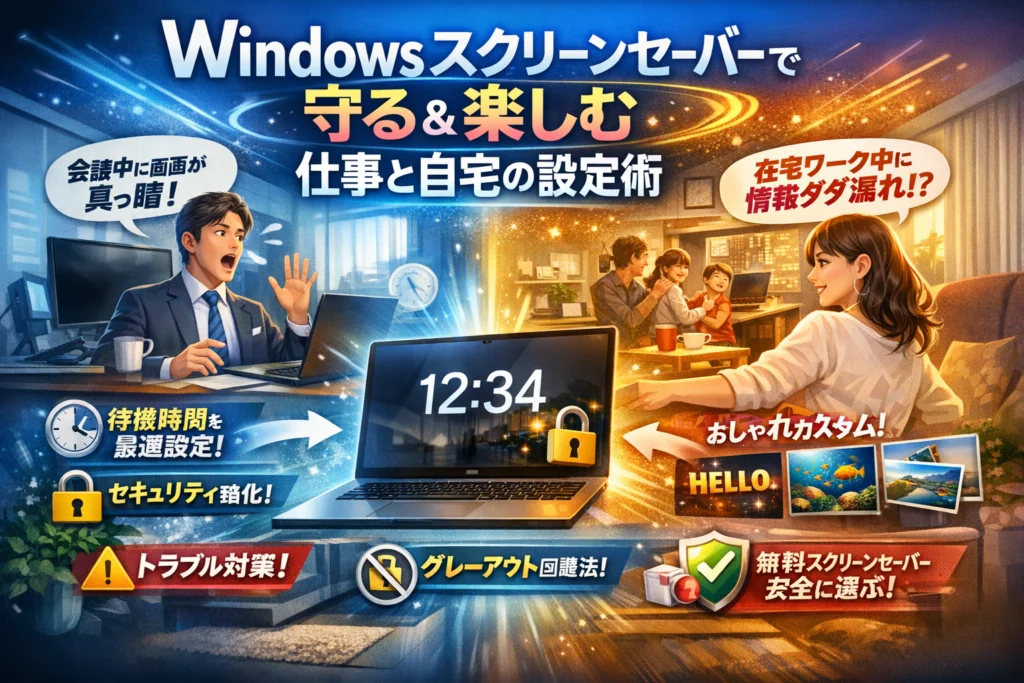
Windowsのスクリーンセーバーを「動く壁紙」程度に考えていると、仕事でも自宅でも静かに損をします。設定場所が分からず時間を浪費し、待ち時間やスリープとの違いを理解していないせいで、会議中に画面が真っ暗になったり、在宅ワーク中に家族や外部の目に業務画面がさらされたりするからです。さらに会社PCで設定がグレーアウトしているのを無理に回避しようとして、情シスとの信頼を損ねるケースも実務現場では珍しくありません。
本記事は、よくある「設定画面の場所だけ」を示す解説とは違い、Windows11と10の具体的な設定手順、待ち時間や解除方法の最適解、スクリーンセーバーとスリープの役割の違いを整理したうえで、時計や写真・動画でおしゃれにカスタマイズする方法、起動しない・設定できない・グレーアウトといったトラブルの現実的な対処、無料スクリーンセーバーの安全な選び方まで一気通貫で押さえます。読み終える頃には、自宅PCも会社PCも「セキュリティと快適さのバランスが取れた状態」に最短距離で整えられるはずです。
目次
Windowsのスクリーンセーバーとは何か?昔の常識と今の役割をやさしく整理
「画面がクルクル動くだけの古い機能」と思い込んでいると、仕事の効率もセキュリティもじわじわ損をします。まずは役割を整理して、どこまで活用するかをはっきりさせておきましょう。
スクリーンセーバーの本来の目的と今も選ばれる理由をサクッと紹介
昔はブラウン管ディスプレイの「焼き付き」を防ぐために、動く画像を表示することが目的でした。今は液晶ディスプレイが主流になり、焼き付きリスクは小さくなりましたが、次の理由で今も利用されています。
-
画面を見られたくない時の簡易目隠し
-
離席中にログオン画面へ自動で戻すセキュリティ機能とのセット利用
-
時計や写真、動画表示によるおしゃれ・癒やし・ブランディング
特に仕事用パソコンでは、「離席しても画面を放置しない仕組み」として情報セキュリティ規程に組み込まれるケースが増えています。
スクリーンセーバーとスリープやディスプレイオフの違いをまとめて比較
名称が似ていて混乱しやすい3つの機能を、役割で整理します。
| 機能 | 画面表示 | 消費電力 | 主な目的 |
|---|---|---|---|
| スクリーンセーバー | 動く画像を表示 | やや下がる程度 | 目隠し・演出・のぞき見防止 |
| ディスプレイオフ | 画面だけ消灯 | そこそこ下がる | 省エネ+チラ見防止 |
| スリープ | PC全体を省電力化 | 大きく下がる | 長時間放置時の省エネ・保護 |
ポイントは、スクリーンセーバーは電源節約機能ではないことです。仕事で長く席を外すなら、スクリーンセーバーの後にスリープへ移行する時間を別途設定すると、セキュリティと省エネの両方を取りやすくなります。
自宅や会社で「使いどき」と「必要ないとき」を見抜くポイント集
現場でよく見るのは、「どの環境でも同じ設定」にしてしまい、ストレスかスキだらけのどちらかに寄ってしまうパターンです。用途ごとに考え方を切り替えると失敗しにくくなります。
自宅で使いどきなケース
-
リビングのパソコンで家族写真や熱帯魚の画像を表示してデジタルフォトフレーム代わり
-
デスクトップPCをインテリアの一部として時計表示にしておきたいとき
-
子どもに作業内容を見られたくない時の軽い目隠し
会社や在宅勤務で必須に近いケース
-
オフィスで画面が通路側に向いている席
-
来客や家族の出入りが多い在宅ワーク環境
-
顧客情報や社内資料を扱うパソコン全般
逆に、あえて使わなくてよいケース
-
ノートPCを頻繁に持ち歩き、フタを閉じる運用が徹底している場合
-
高負荷な処理を長時間走らせるサーバー用途で、スクリーンセーバーの描画負荷を避けたい場合
-
すでに短時間でスリープに入るよう電源プランを厳しめに設定している場合
中小企業向けのIT支援の現場では、「セキュリティ強化だ」と意気込んで待ち時間を2〜3分にした結果、会議中や資料確認のたびに画面が暗転し、社員の不満が爆発したケースを見かけます。守りを固めるほど、作業の流れを止めないラインはどこかを一緒に決めることが、実務ではとても重要になります。
Windowsでスクリーンセーバーを設定する時の基本ステップをマスターしよう
「ちょっと席を立った瞬間にだけ、PCが勝手にカッコよく守ってくれる」——その入口がスクリーンセーバーの設定です。ここを押さえておくと、自宅でも会社でも一気に“できる人のPC”になります。
Windows11でスクリーンセーバーをすぐ使いたい人向け手順ガイド
まずは、最短ルートで設定画面を開きます。
- デスクトップの何もない場所を右クリック
- 表示されたメニューから「個人用設定」をクリック
- 左メニューで「ロック画面」を選択
- 画面下部の「スクリーンセーバー」をクリック
- 「スクリーンセーバー」欄のプルダウンから種類を選択
- 待ち時間(分)を入力し、「再開時にログオン画面に戻る」に必要ならチェック
- 「適用」→「OK」で完了
検索ボックスに「スクリーンセーバーの変更」と入力して直接開く方法も、現場ではよく使われています。設定を頻繁に変える人は、ここをタスクバーにピン留めしておくとワンクリックで呼び出せます。
Windows10で迷わず行けるスクリーンセーバー設定の王道ルート
Windows10も流れは同じですが、入口が2パターンあります。
- デスクトップを右クリック →「個人用設定」→「ロック画面」→「スクリーンセーバー設定」
- 画面左下の検索ボックスに「スクリーンセーバー」と入力し、「スクリーンセーバーの変更」をクリック
開いた後の項目はほぼ共通なので、覚えるべきポイントを表で整理します。
| 項目 | 意味 | 現場でのおすすめ設定例 |
|---|---|---|
| スクリーンセーバー | 使用する種類の選択 | 仕事用は「ブランク」か「写真」 |
| 待ち時間 | 何分操作しなければ起動するか | 会社15分前後、自宅20〜30分 |
| 再開時にログオン画面に戻る | マウス・キー操作でパスワード要求するか | 会社PCは原則オン、自宅は用途次第 |
会社の情報システム担当が「待ち時間15分・ログオン必須」で一括設定しているケースも多く、この数値をどうするかで“セキュリティレベル”が変わります。
3Dテキストや写真など種類の選び方とプレビューの楽しみ方
スクリーンセーバーは、単なる保護機能ではなく「見せ方」を選べるのがポイントです。代表的な種類と選び方を整理します。
-
3Dテキスト
- 好きな文字列(社名・自分の名前・時計)を立体表示
- 会議室用PCに時刻を大きく出しておく用途に便利
-
写真 / フォト
- 指定したフォルダー内の画像をスライドショー表示
- 家族写真、製品写真、熱帯魚や宇宙の画像フォルダーなどをまとめて見せられます
-
ブランク
- 画面を完全に暗くするシンプルな構成
- 消費電力を抑えつつ、のぞき見も防ぎやすいビジネス向けの選択肢
種類を選んだら、必ず「プレビュー」ボタンで 実際の表示と文字サイズ・写真の切れ方 を確認しておくことが重要です。現場でよくある失敗は、写真モードにしたのに縦長画像ばかりで黒帯だらけになるパターンです。横長中心の画像フォルダーを用意しておくと、ディスプレイ全体を使ったきれいな表示になります。
スクリーンセーバーは、一度きちんと構成してしまえば「席を立つたびに自動でブランディングしてくれる看板」のように働きます。初期設定のひと手間が、その後のセキュリティと見た目の両方の差につながります。
待ち時間と解除テクで快適さとセキュリティを両立させるコツ
「画面は勝手に暗くなるけれど、仕事のリズムだけは止めたくない」──スクリーンセーバーの時間設定を詰めていくと、多くの人がここでつまずきます。ここでは、現場のストレスを減らしつつ、のぞき見と情報漏洩をしっかり防ぐための現実的な設定バランスを整理します。
何分がベスト?自宅や会社・テレワークそれぞれのおすすめ待ち時間
まずは「待ち時間」を、利用シーン別にざっくり決めてしまった方が迷いません。セキュリティ規程が厳密に決まっていない前提での目安は次の通りです。
| 利用シーン | おすすめ待ち時間 | ポイント |
|---|---|---|
| 自宅PC | 15~20分 | 家族しかいない前提なら長めで快適重視 |
| テレワーク在宅 | 10~15分 | 家族の出入りがあるならやや短め |
| 共有スペース勤務 | 5~10分 | フリーデスクやカフェ作業はのぞき見リスク高 |
| 来客対応のある職場 | 5分前後 | 席を立つ頻度が高い環境では短めに設定 |
現場でよく起きる失敗は、待ち時間を短くし過ぎて会議中や入力中に何度もロックされることです。実際に相談を受けるケースでも「5分にしたらストレスで結局設定を切った」というパターンが少なくありません。
おすすめは、まずは少し長めに設定し、1日仕事してみて「離席時間と合っていない」と感じたら5分単位で微調整するやり方です。
「再開時にログオン画面に戻る」をオンにすべきタイミングの目安
スクリーンセーバーの設定画面にある「再開時にログオン画面に戻る」にチェックを入れると、解除時にパスワード入力が求められるようになります。面倒に感じる項目ですが、オンにすべき場面は明確です。
-
オンにすべきケース
- オフィスで他人の視線が届く席
- テレワークで家族や同居人がそばを通る環境
- 顧客情報や社外秘を扱う業務端末
-
オフでもよいケース
- 完全に個室で使う自宅PC
- 個人用ゲーム用PCや資料閲覧専用PCなど、業務情報を扱わない端末
現場感覚としては、「席を立った時に、誰かにキーボードを触られたら困るか」で判断するとブレません。困るならチェックを入れる、困らないなら外しておく、という基準です。
スクリーンセーバー解除の基本と作業を止めない小ワザまとめ
解除方法はシンプルで、マウスを動かすか、キーボードの任意のキーを押せばスクリーンセーバーは終了します。ログオン画面に戻る設定にしている場合は、パスワード入力で再開します。
作業のリズムを崩さないために、次のような小ワザを押さえておくと安心です。
-
長めのオンライン会議中は、定期的にメモを取る
→ メモ入力が自然な「スクリーンセーバー解除」の役割を果たします。
-
プレゼンやデモの前に、一時的に待ち時間を延長する
→ 会議中に画面が暗くなる恥ずかしい事故を防げます。終わったら必ず元に戻します。
-
離席が多い人は、ロックショートカットを覚える
→ Windowsキー+Lで即ロック。待ち時間を待たなくても画面を安全な状態にできます。
ポイントは、「自動ロックに全部任せない」ことです。待ち時間とショートカットを組み合わせることで、セキュリティと快適さを自分の働き方にフィットさせやすくなります。スクリーンセーバーをただの画面演出ではなく、「仕事を守るためのゆるい防犯カメラ」くらいの感覚で育てていくと、設定の意味がぐっと腹落ちしてきます。
時計や写真・動画でWindowsのスクリーンセーバーをおしゃれにカスタムする裏ワザ
仕事中のパソコンでも、ふと離席した瞬間に「お、この画面いいね」と思わせられると気分が上がります。ここでは時計、写真、動画を使って、実用性とセキュリティを保ちながらおしゃれにカスタマイズするテクニックをまとめます。
スクリーンセーバー時計を大きく見やすくするための簡単設定テク
Windows標準の3Dテキストを使うだけでも、ちょっとした「デジタル時計風」スクリーンセーバーになります。
- 検索ボックスやスタートから「スクリーンセーバーの変更」を開く
- スクリーンセーバーを「3Dテキスト」に設定
- 「設定」ボタンで文字を「現在の時刻」に変更
- フォントは太め、スタイルは「塗りつぶし」、回転を「なし」か「ゆっくり」に
ポイントは視認性を最優先にすることです。社内の会議室用PCなら、以下のような構成が見やすくなります。
| 項目 | おすすめ設定例 |
|---|---|
| 文字内容 | 現在の時刻 |
| フォント | メイリオやYu Gothic Bold |
| 文字色 | 白や黄色など高コントラスト |
| 背景 | 黒やダークグレー |
| 回転 | なし〜ゆっくり |
| サイズ感 | 画面の中央に大きめ表示 |
在宅ワークでは、あえて背景を会社ロゴ色に寄せておくと、オンライン会議中の離席でも「仕事モード」の印象を保ちやすくなります。
フォトでお気に入り写真や熱帯魚・宇宙画像をきれいに見せるコツ
標準の「写真」スクリーンセーバーを使えば、家族写真から熱帯魚、飛行機、宇宙の画像までスライドショーで表示できます。ただ、適当にフォルダを指定すると「縦横バラバラ」「暗くて見えにくい」となりがちです。
見栄えを良くするコツは3つです。
-
表示用フォルダを分ける
壁紙や作業用画像と混在させず、「スクリーンセーバー用」フォルダを作成します。
-
解像度と向きをそろえる
パソコンの画面解像度に近い横長の画像を中心に入れると、拡大し過ぎのボケを防げます。
-
テーマごとに構成する
仕事用PCなら「オフィス風景」「自社商品」、自宅なら「家族」「熱帯魚」「宇宙写真」などテーマを分けると、見ていて落ち着きます。
おすすめ設定のイメージです。
-
スクリーンセーバー: 写真
-
画像の場所: スクリーンセーバー専用フォルダ
-
絵の切り替え間隔: 10〜20秒
-
シャッフル: オン(同じ画像ばかりにならないように)
店舗や小規模オフィスでは、商品の写真フォルダを指定しておくと、待ち時間にちょっとしたデジタルサイネージとしても活用できます。
動画や無料アプリ利用前に知っておきたい著作権と安全性のポイント
動画や無料ダウンロードアプリで「動くスクリーンセーバー」を楽しみたい方も多いですが、ビジネス用途では著作権とセキュリティが重要になります。
動画を使う場合のチェックポイントは次の通りです。
-
利用規約で「個人利用のみ」とされていないか
-
企業や店舗での利用が許可されているか(商用利用可か)
-
BGM付き動画の場合、音声をオフにしてもよいか
無料スクリーンセーバーアプリの安全性を確認する際は、特に次の点を確認します。
-
作者サイトが古いまま放置されていないか
-
インストーラに不要なツールバーや広告アプリが同梱されていないか
-
ダウンロード前に、公式ストアや信頼できるレビューで評価を確認できるか
現場でよく見る失敗パターンは「かわいいキャラクターの無料アプリを入れたら、広告ポップアップが大量に出るようになった」というものです。会社PCでこれをやると、情報システム担当から強制アンインストールとセキュリティチェックが入ることもあります。
仕事用のパソコンでは、次のルールを基準にすると安心です。
-
基本はWindows標準のスクリーンセーバーを利用
-
動画や無料アプリは、自宅PCか検証用PCでのみ試す
-
どうしても仕事PCで使いたい場合は、事前に情シスや上長に相談して承認を得る
中小企業支援の現場でも、スクリーンセーバーひとつをきっかけに「PCは会社の資産であり、個人の好みだけで構成しない」という意識付けができると、その後の情報セキュリティ教育がスムーズに進むケースが多くあります。
時計で時間をひと目で確認でき、写真で気分を整えつつ、ルールを守った範囲で動画や無料アプリを楽しむ。このバランスを意識すると、仕事用パソコンでも自宅PCでも、スクリーンセーバーが「ただの画面保護」から「働き方を整えるツール」に変わっていきます。
スクリーンセーバーが起動しない/すぐスリープになる時のトラブル撃退チェックリスト
「設定したのに動かない」「気づいたらスリープで画面が真っ暗」——ここでつまずく人は、現場でも驚くほど多いです。原因は壊れたわけではなく、複数の設定や常駐ソフトがケンカしているだけ、というパターンがほとんどです。
まずは、次の順番で冷静につぶしていくと、短時間で安定動作に近づけます。
「起動しない」「すぐ消える」とき最初に試したい3つの設定
最初に確認したいのは、スクリーンセーバーそのものよりも「画面全体のルール」です。
-
スクリーンセーバーの構成を確認
設定画面で、スクリーンセーバーが「なし」や「待ち時間0分」になっていないかチェックします。
特にWindows11ではロック画面の奥にあるため、設定場所を勘違いしやすいです。 -
ディスプレイの電源オフまでの時間
ディスプレイの電源オフが5分、スクリーンセーバーが10分だと、スクリーンセーバーが表示される前に画面が消えます。おすすめは「スクリーンセーバーの時間 < ディスプレイオフの時間」です。 -
スリープまでの時間
| 項目 | 目安設定例 | ポイント |
|---|---|---|
| スクリーンセーバー待ち時間 | 10〜15分 | 画面保護と作業効率のバランス |
| ディスプレイオフ | 20〜30分 | 電力節約と見た目の両立 |
| スリープ | 30〜60分 | 業務中なら少し長めに設定 |
スリープの時間が極端に短いと、「一瞬スクリーンセーバー→すぐスリープ」で“消えたように見える”だけ、というケースもあります。
常駐ソフトや節電アプリがトラブルの原因か見抜くヒント
現場でよくあるのが、常駐ソフトが「ユーザーの代わりに動き続けている」パターンです。マウスやキーボード入力がない時に動き出すはずのスクリーンセーバーから見ると、「まだ作業中」と誤解されてしまいます。
怪しいのは次のようなソフトです。
-
マウス操作を自動化するツール
-
CPU温度監視やゲーム系ランチャー
-
独自の節電機能を持つメーカー製ユーティリティ
-
オンライン会議ツールの常時通話状態
見抜くコツは「クリーンな状態での再現テスト」です。
- Windowsを再起動
- 起動直後に他のアプリを開かず、スクリーンセーバーの待ち時間まで放置
- 正常に動作するなら、その後起動したアプリのどれかが原因候補
タスクトレイのアイコンを一つずつ終了していき、どのソフトを止めたらスクリーンセーバーが起動するかを確認していくと、原因アプリを特定しやすくなります。
業務用パソコンでは、勝手にアンインストールせず、情シス担当に「このソフトを切ると正常に動く」と具体的に伝えると話が早く進みます。
電源プランやシステム設定の見直しでスクリーンセーバーの安定動作をゲット
設定を変えても不安定な場合は、電源プランやシステム全体の省電力設定を見直します。ここが崩れている企業PCを、現場では何度も見てきました。
チェックしたいポイントは次の3つです。
-
電源プランの種類
高パフォーマンスや独自の電源プランでは、メーカー独自の省電力ロジックが入り、スクリーンセーバーよりスリープやディスプレイオフを優先することがあります。標準的なバランス設定に戻すと安定するケースが多いです。
-
USBやマウスの省電力設定
一部のマウスやドングルが、スリープ直前に誤動作して「入力あり」と認識されることがあります。デバイスマネージャーで、問題のありそうなUSB機器の省電力チェックを外すと改善する場合があります。
-
マルチディスプレイ環境
複数ディスプレイ構成でどれか一つに動画再生ウインドウが残っていると、スクリーンセーバーが起動しません。全画面の動画サイトを閉じたつもりでも、サブ画面でミニプレイヤーが動き続けていないか確認します。
ここまで整えておくと、「なぜか起動しない」「いつもすぐ真っ暗」のストレスからかなり解放されます。
スクリーンセーバーは単なる飾りではなく、セキュリティと電源管理をつなぐ“司令塔”のような存在です。一度きちんと整えると、仕事も在宅ワークもぐっと気持ちよく回り始めます。
スクリーンセーバーが設定できない・グレーアウトする時に知るべき会社PCの落とし穴
「家のパソコンなら簡単にできるのに、会社PCだけスクリーンセーバーがいじれない…」
この違和感の正体を押さえておかないと、うっかり“ルール違反”で信頼を落とすきっかけになります。
スクリーンセーバー設定がグレーアウトする主な原因を解説
会社PCでスクリーンセーバーの構成画面がグレーアウトしている場合、多くは次の仕組みでロックされています。
-
グループポリシーで一括制御されている
-
IntuneなどのMDMツールで社外からポリシー配布されている
-
ローカル管理者権限がなく、セキュリティ関連の設定が固定されている
よくある制御ポイントを表にまとめると、次のようなイメージです。
| グレーアウトしている項目 | 想定される制御元 | ねらい |
|---|---|---|
| スクリーンセーバーの種類 | グループポリシー | 会社指定のロック画面を統一 |
| 待ち時間(分) | グループポリシー / MDM | 離席ロック時間を全社で統一 |
| 「再開時にログオン画面」チェック | グループポリシー | のぞき見防止・情報漏洩対策 |
ここが操作できないのは、パソコンの不具合ではなく「会社のセキュリティ方針が優先されている状態」だと理解しておくと、余計なトラブルを防ぎやすくなります。
自宅PC感覚でいじるとキケンな会社PCの設定トラブル実例
現場でよく見る“やってしまいがちパターン”は次の通りです。
-
レジストリ編集や怪しいフリーソフトで強制的に制限解除を試みる
-
ネットで見つけたスクリプトやバッチファイルを、そのまま会社PCで実行する
-
会議中にロックが頻発することへのストレスから、勝手に待ち時間を極端に長くする
これらはどれも「一時的には楽になる」反面、次のようなリスクを抱えます。
-
セキュリティ規程違反として指摘される
-
万一インシデントが起きた際に、「勝手な変更」が責任問題になる
-
社内の標準設定とズレて、ヘルプデスクが原因特定しづらくなる
特に中小企業では、「詳しい人がこっそり変える→それが事実上のローカルルールになる →誰も全体を把握していない」という状態が起こりがちです。
スクリーンセーバーは地味ですが、情報漏洩事故の入口としてはメジャーなポイントなので、“裏ワザ”よりも“正面からの相談”を選んだ方が長期的には安全です。
情シスや上司に気持ちよく相談するコツと設定見直しの伝え方
「変えたい」と思ったときに大切なのは、単に「不便だから」ではなく、業務とセキュリティのバランスをセットで伝えることです。
相談するときは、次の3点をメモにしてから話すとスムーズです。
-
今の設定で困っている具体的なシーン
例: Web会議で少し発言が止まるたびにロックされる、受付端末でお客様対応中に画面が暗くなる など
-
会社として守りたい情報の種類
顧客情報、設計図、給与データなど、画面に出ているものを簡単に洗い出す
-
希望する設定案
例: 「在宅勤務用PCは10分でロック、会議室PCは20分に」など、役割に応じた待ち時間の提案
相談の切り出し方の一例としては、
- 「今のスクリーンセーバーの待ち時間で、業務的に少し困っている点があるのですが、セキュリティを保ちつつ調整することは可能でしょうか」
のように、「守るべきことは理解している」というスタンスを最初に示すと、情シス側も前向きに検討しやすくなります。
設定を自分で“ねじ曲げる”のではなく、ルールそのものの最適化を一緒に考える。
この姿勢を示せる人は、単なるPC操作の上手い人ではなく「ITと仕事をつなげて考えられる人」として、社内での評価も自然に上がっていきます。
スクリーンセーバーと情報セキュリティを両立!のぞき見防止と会社ルールの作り方
「離席した数分のスキに、机の上の書類よりもパソコン画面から情報が抜かれる」。現場でヒヤッとする場面は、ほぼこのパターンです。スクリーンセーバーの設定を変えるだけで防げるケースが多いのに、放置されがちなポイントでもあります。
離席時の画面放置から起こる“よくある失敗”をストーリーで理解
よくあるのは、こんな流れです。
- 会議室で議事録をとりながら、急ぎの電話で席を外す
- ノートパソコンの画面には顧客リストを表示したまま
- 後から入室した別部署の人や取引先に、フルネームやメールアドレスを見られてしまう
このケースは「悪意ある攻撃」ではありませんが、個人情報保護の観点では完全にアウトです。しかも、多くのオフィスではスクリーンセーバーやロック画面の設定時間がバラバラで、10分で画面が暗くなる人と、30分放置でも表示されたままの人が混在しています。
情報システム担当がいない小規模事業者ほど、「詳しい人が各自で設定」→「運用ルールがない」→「セキュリティレベルにムラ」という構図になりやすい印象があります。
小規模オフィスや店舗で決めておくべき最低限の設定ルール
複雑なセキュリティポリシーを作る前に、まずは次の3点だけを会社ルールとして決めておくと、のぞき見リスクをかなり減らせます。
-
待ち時間設定
-
ログオン画面に戻るかどうか
-
スリープとの組み合わせ方
代表的な設定例を表に整理します。
| 利用シーン | スクリーンセーバー待ち時間 | 再開時にログオン画面 | スリープまでの時間 | ポイント |
|---|---|---|---|---|
| オフィス常駐 | 10〜15分 | 有効 | 30分前後 | 来客や同僚の視線を意識 |
| 店舗レジ周り | 5〜10分 | 有効 | 20〜30分 | レジ離席時の不正操作防止 |
| 在宅ワーク | 10〜20分 | 有効推奨 | 30〜45分 | 家族ののぞき見対策 |
設定方法は、Windowsのロック画面からスクリーンセーバー設定ボタンをクリックし、種類を選択して時間を入力するだけですが、「会社としてこの数値で統一する」と決めることが本質です。紙1枚でよいので、次のようなルールシートを作成し、ディスプレイ横に貼っておくと徹底しやすくなります。
-
待ち時間は○分
-
再開時はログオン画面に戻す
-
パスワードを他人に教えない
スクリーンセーバーとロック画面やスリープを組み合わせるおすすめパターン
よく混同される3つの機能を整理すると、狙いがはっきりします。
| 機能 | 目的 | 画面表示 | 消費電力 |
|---|---|---|---|
| スクリーンセーバー | 画面の表示切り替えと目隠し | 動く画像や写真を表示 | ほぼ通常と同じ |
| ロック画面 | 不正操作の防止 | ログオン画面を表示 | わずかに軽減 |
| スリープ | 電力と機器保護 | 画面オフ | 大きく削減 |
ビジネス利用でおすすめの構成は、次のパターンです。
- スクリーンセーバー
- 待ち時間10〜15分
- 種類は写真や単色背景など、情報を一切表示しないものを選択
- 「再開時にログオン画面に戻る」を有効
- 再開時にパスワード入力やPIN入力が必須になる構成
- スリープ
- 30分前後で自動スリープ
- ノートパソコンはバッテリー保護のため短めに設定
この組み合わせにしておけば、短時間の離席はスクリーンセーバーとロック画面で守り、長時間席を空ける場合はスリープでディスプレイと本体の両方を保護できます。
一点だけ注意したいのは、「セキュリティを高めたいから」と待ち時間を極端に短くし過ぎるケースです。5分以下にすると、会議中や店舗での接客中に頻繁に画面が切り替わり、ログオンのやり直しがストレスになりがちです。安全性と仕事のリズムのバランスをとり、「実際の現場の動き方に合う時間」を決めることが、机上のルールよりも重要だと感じています。
無料スクリーンセーバーを安全に楽しむコツ!おしゃれ・かわいい・キャラ物の選び方
かわいいキャラや熱帯魚、宇宙の画像で画面を飾りたい気持ちは多くの人が持っていますが、無料ダウンロードは一歩間違えるとパソコンの財布と情報を同時に抜かれます。ここでは、実務でパソコン環境を整えてきた立場から「ここだけは押さえておきたい安全ライン」を整理します。
無料スクリーンセーバーサイトの「危険信号」を見抜くチェックポイント
まずは配布サイトの状態を冷静に確認します。怪しいサイトほど、画面の情報量と広告が過剰です。
主なチェックポイントをまとめます。
-
ページの半分以上が広告バナーで埋まっている
-
ダウンロードボタンが複数あり、どれが本物か分かりにくい
-
提供元や運営者情報、問い合わせ先が書かれていない
-
zipではなく「インストーラ形式なのに説明がない」
-
古いWindowsバージョンの説明しかなく、更新日が何年も前
上記が複数当てはまる場合、スクリーンセーバー設定どころか、余計な常駐ソフトやツールバーまで「構成」に組み込まれるリスクがあります。
おすすめは、次のような状態を満たすサイトです。
-
運営会社名と所在地、サポート窓口が明記されている
-
利用規約やプライバシーポリシーが読める
-
Microsoftや大手パソコンメーカーからリンクされているか、サポート記事で紹介されている
ビジネス用PCでは絶対避けたいダウンロードやインストールの落とし穴
仕事で使うパソコンは、趣味用と同じ感覚でインストールすると一気に「情報漏洩リスク」が跳ね上がります。特に避けたいパターンを整理します。
| 落とし穴のタイプ | 具体例 | 何が問題か |
|---|---|---|
| バンドルインストール | スクリーンセーバーと一緒に謎のユーティリティも入る | 常駐ソフトが増え、動作とセキュリティが不安定 |
| 常時ネット接続型 | 常にサーバーから画像や動画を取得 | 通信内容がブラックボックスで、社外への情報流出が疑われやすい |
| 出所不明のキャラ物 | 有名キャラを勝手に使用 | 著作権・ライセンス違反で会社全体が責任を問われる可能性 |
会社の情報システム担当がいない中小企業ほど、「詳しい人の自己判断」で入れたツールが後から問題になるケースを多く見てきました。少しでも不安があれば、既定の写真スクリーンセーバーや時計表示で済ませた方が、結果的に安上がりです。
安全におしゃれな時計や熱帯魚スクリーンセーバーを楽しむためのヒント
それでも画面をおしゃれにしたい場合は、次の順番で検討すると安全です。
-
標準機能で攻める
Windowsの写真スクリーンセーバーに、自分で撮影した画像や著作権フリー素材を登録します。- 家族写真や風景画像
- フリー素材サイトの熱帯魚・宇宙・飛行機画像
この方法なら、追加ソフトなしで時間設定や表示方法をコントロールできます。
-
信頼性の高いストア経由だけを使う
Microsoft Storeなど公式ストアで配布されているアプリから、時計やアクアリウム系を選びます。レビュー数や評価を必ず確認し、「最近もアップデートされているか」をチェックすると安心度が上がります。 -
動画を使うときは容量と権利を必ず確認
自作動画やフリー動画を使う場合は- 解像度とファイルサイズが大きすぎず、スリープやディスプレイオフの邪魔にならないか
- 商用利用可のライセンスになっているか
を確認します。特に会社PCでは、社外の人から見られても問題ない内容かどうかも重要です。
スクリーンセーバーは単なる「画面の飾り」ではなく、セキュリティとパフォーマンスを左右する設定です。おしゃれさと安全性のバランスを意識すれば、仕事中も自宅でも、気持ちよく画面を眺められる状態を作れます。
PC設定から始める快適ワークスタイル作り!まとめと今日できる一歩
画面の設定を整えることは、イスの高さを合わせるのと同じくらい「仕事の土台」になります。最後に、今日から変えられるポイントをギュッとまとめます。
今すぐ見直したいスクリーンセーバーやスリープの設定チェックリスト
まずは、自分のパソコンが今どうなっているかを確認します。
-
スクリーンセーバーの種類は会社利用にふさわしいか(派手すぎ・音付きになっていないか)
-
待ち時間は自宅20〜30分、会社10〜15分、来客の多い店舗は5〜10分目安で調整しているか
-
再開時にログオン画面に戻るにチェックを入れて、離席時ののぞき見を防いでいるか
-
ディスプレイオフとスリープの時間が、会議やオンライン商談の邪魔にならない設定か
-
外付けマウスや常駐ソフトがスクリーンセーバー起動を邪魔していないか
設定のバランスをイメージしやすいよう、典型的なパターンを整理します。
| 利用シーン | スクリーンセーバー待ち時間 | ディスプレイオフ | スリープ |
|---|---|---|---|
| 自宅作業用PC | 20〜30分 | 30〜40分 | 1〜2時間 |
| 会社デスクワーク | 10〜15分 | 20〜30分 | 30〜60分 |
| 店舗・受付PC | 5〜10分 | しない〜20分 | しない |
「短くすればするほど安全」ではなく、「仕事が止まらないギリギリ」を探すことがポイントです。
在宅勤務や小規模オフィスでPC設定をスマートにチーム共有するコツ
現場で多いのは、「詳しい人だけ違う設定」「人によってロック時間バラバラ」という状態です。これを崩すには、設定を個人の感覚任せにせず、チームのルールとして共有するのが近道です。
おすすめは、次のような形で簡単なドキュメントを1枚つくることです。
-
会社推奨の待ち時間(例:スクリーンセーバー10分、スリープ30分)
-
再開時は必ずパスワード入力を求めること
-
店舗や窓口は「見られて困る画面を開いたまま席を離れない」運用ルール
-
ノートPCは外出先で必ず自動ロックをオンにすること
この内容を、社内ポータルや共有フォルダに置くだけでなく、最初の設定作業をオンライン会議で一緒にやってしまうと、ITが苦手な人も迷わず合わせられます。
WebやITツール全体を味方につける快適環境づくりのヒント
画面の設定は、情報セキュリティや業務効率の入り口にすぎません。ここをきっちり整えると、次のような一歩が踏み出しやすくなります。
-
パスワード管理ツールやクラウドストレージを安全に使いこなせる
-
在宅勤務中ののぞき見リスクを意識しながらWeb会議を運用できる
-
顧客情報や社内資料を扱うときの「画面の見せ方」をチームで揃えられる
画面保護が甘い状態で、いくら高機能なWebサービスやITツールを入れても、本来の力は出ません。まずは今日、スクリーンセーバーとスリープの設定を見直し、明日以降は「なぜこの設定にしているのか」をチームで話題にしてみてください。そこから、働き方全体をアップデートするきっかけが生まれます。
この記事を書いた理由
著者 – 宇井 和朗(株式会社アシスト 代表)
本記事の内容は、私と当社が現場で積み重ねてきたPC運用の知見をもとにまとめており、生成AIで自動生成した文章ではありません。
多くの企業や店舗のPC環境を見てきて痛感するのは、「スクリーンセーバー=飾り」と思い込んでいるがゆえの“静かな事故”です。商談中に画面が真っ暗になって説明が止まる、在宅勤務中に家族の後ろから業務画面が見えてしまう、共有PCを少し離れたすきに顧客リストが開いたまま…こうした場面を、私は現場で何度も見てきました。
私自身、創業期に小さな会議室でプレゼン中、電源設定を甘く見ていて投影画面が突然落ち、相手の信頼を取り戻すのに苦労した経験があります。以降、社内外のPC設定を見直すたびに、「難しい専門用語より、具体的な手順と運用ルールを一緒に示すこと」が欠かせないと考えるようになりました。
この記事では、Windows11・10の設定方法だけでなく、自宅・会社・テレワークそれぞれで現実的に運用しやすい待ち時間や解除方法、トラブル時の確認ポイント、無料スクリーンセーバーを安全に楽しむための注意点まで一気通貫で整理しています。読了後すぐに、自分やチームのPCを「見せたくないものは見せない」「邪魔にならない」状態に整えられるようにすることが、この記事を書いた目的です。
🔗 あわせて読みたい関連記事
 chatgptatlasで仕事効率化!Windows対応や無料・危険性もまるごと解説毎日の検索や資料作成でChatGPTを開いたり閉じたりを繰り返し、結局「ブラウザとチャットを行き来するだけのAI活用」に…
 Windows仮想デスクトップで仕事が速くなる使い方といらない判断基準【知らないと損する活用術】Windows仮想デスクトップは、ショートカットで画面を増やして作業を分けられる便利機能だと説明されがちです。しかし現場…
 windowsデスクトップの切り替え方法と仮想活用で仕事と会議が一瞬整理できるコツデスクトップ1とデスクトップ2を切り替えるたびに迷子になっているなら、その数秒ごとに仕事時間を失っています。多くの解説は…
 windowsのデスクトップ切り替えの使い方で仕事効率アップ!2枚運用と仮想デスク活用テクニックWindowsの仮想デスクトップを入れ替えながら仕事をしているのに、画面が散らかり続けているなら、それだけで毎日かなりの…
 windowsの仮想デスクトップの使い方とショートカットで仕事と会議が片づく整理術毎日のPC作業で画面が散らかり、どのウィンドウがどこにあるか探すだけで数分失っていませんか。Windowsの仮想デスクト…
 Windows10でデスクトップの切り替えを一瞬で、仕事と会議を守る実践術Windows10で仕事用と会議用のウィンドウがごちゃ混ぜになり、画面共有中に「見せたくないもの」が映りかけた経験が一度…
🧰 お困りごとの解決に
 Microsoftアカウントで身に覚えのない請求が来たときの確認と返金💡 結論(要点まとめ)Microsoftから身に覚えのない請求(MSbill.info等)が届いた際の確…
 Outlookでパスワードが繰り返し要求される原因と直し方💡 結論(要点まとめ)Outlookで何度もパスワード入力を求められる症状でお悩みですか?Windows…
 Windows Media Playerの使い方と設定|CD取り込み・再生できない時の対処💡 結論(要点まとめ)Windows 11/10でWindows Media Playerを使い音楽CD…
 WinZipを安全にアンインストールする手順と代替ソフト💡 結論(要点まとめ)WinZipをWindows11/10やMacから完全アンインストール(削除)する…PCでイヤホンが認識されない原因と対処法「イヤホンを挿してもPCが無反応」「スピーカーから音が出続ける」——そんな時は、原因の8割が“出力先の誤設定・物理接点の…
 Windows 11で0x80070422エラーが出る時の復旧手順💡 結論(要点まとめ)Windows 11で「0x80070422」エラーが表示される主な原因は、Win…
最近更新した記事
 ダイキン加湿空気清浄機の給水ランプが消えない原因と確認手順💡 結論(要点まとめ)ダイキンの加湿空気清浄機で水を入れたのに給水ランプが消えない場合の対処法を解説。加…
 ESETの自動更新を停止する手順|CLUB ESETとESET HOMEの違い💡 結論(要点まとめ)ESETの自動更新(自動延長・月額)を停止する手順を整理。CLUB ESETでの解…
 OutlookのPSTインポート手順|クラシック版の操作と開かない時の対処法💡 結論(要点まとめ)OutlookでPSTファイルをインポートする公式手順を分かりやすく解説。画面左上…
 WindowsのUSBオーディオでコード10が出たときの対処法と確認手順💡 結論(要点まとめ)WindowsでUSBオーディオやDACに「このデバイスを開始できません。(コード…
 Outlookの自動応答を設定する手順|新旧UIの違いやボタンがない時の対処法💡 結論(要点まとめ)Outlookで不在時の自動応答を設定する方法を、新しいOutlook・クラシック…