
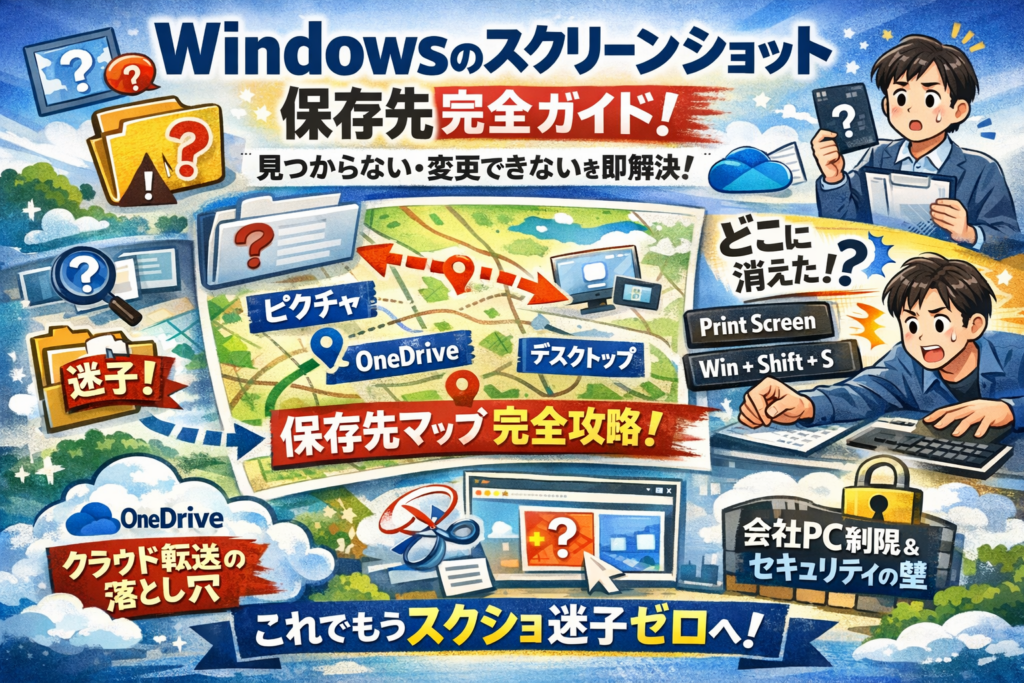
仕事中に「さっき撮ったはずのスクリーンショットがどこにもない」「Windows11にしてから保存先が分からない」と探し回る時間は、すべて無駄なコストです。しかも、PrintScreenを押してもファイルがどこにも保存されない撮り方や、OneDriveや企業の設定によってwindowsスクリーンショット保存先が勝手に変わるケースまで混在するため、一般的な「撮り方だけの解説」では迷子が減りません。
この記事では、Windows10とWindows11、Surfaceなどを含めて、撮り方ごとに「画面の挙動」と「保存先(ピクチャ、デスクトップ、OneDrive、クリップボード)」を対応させた実務用マップを提示します。そのうえで、保存先の確認や設定変更、デスクトップへの移動、OneDrive経由でクラウドに飛んでしまう問題、会社PC特有の制限まで、現場で本当に起きているパターンに沿って整理します。
読み終えるころには、「windows スクリーンショット 保存先が分からない」「見つからない」「変更できない」と検索する必要がなくなり、自分の環境で再現性高くスクショを管理できる状態になります。今のまま勘と記憶だけで探し続けるか、ここで一度仕組みを押さえて迷子ゼロにするか、その差は日々の業務効率に直結します。
目次
一瞬で迷子解消!あなたのwindowsスクリーンショット保存先は今どこに消えたのか
朝の申請作業中、「さっき撮ったはずの画面がどこにもない…」と血の気が引く瞬間は、多くの事務・総務の方が一度は経験しています。実は、撮り方ごとに行き先がバラバラで、しかもWindows10と11、OneDriveや企業の設定が絡むと、保存先が“引っ越し”してしまうのが原因です。ここでは、まず最初の1ページで「自分はいま何が起きているのか」を一気に整理していきます。
まずはここだけ押さえる!Windows10とWindows11で変わったスクショ保存先の常識
Windows10と11でよく混乱を生むポイントを、撮り方別に整理するとこうなります。
| キー操作 | 画面の変化 | 主な保存先の初期値 |
|---|---|---|
| Windowsキー + PrintScreen | 画面が一瞬暗くなる | ピクチャ内の「スクリーンショット」 |
| PrintScreenのみ | 見た目はほぼ変化なし | 保存先なし、クリップボードにだけコピー |
| Alt + PrintScreen | 見た目はほぼ変化なし | アクティブウィンドウがクリップボードへ |
| Windowsキー + Shift + S | 画面がグレー表示 | 保存先なし、切り取りツールに一時表示 |
| ゲームバー(Win+G等) | オーバーレイ表示 | ビデオ内の「キャプチャ」 |
| Surfaceのボタン操作 | 画面がフラッシュ | ピクチャ内の「スクリーンショット」 |
Windows11では「切り取りツール」が前面に出てきたことで、Windowsキー+Shift+Sを使う人が一気に増えました。その結果、「撮れているのにファイルがどこにも無い」という問い合わせが、現場では確実に増えています。
私の視点で言いますと、Windows10から11に変わったタイミングで保存先の相談が増えるのは、このツールの見せ方が変わった影響が大きいと感じます。
画面のフラッシュやグレー表示と通知からwindowsスクリーンショット保存先を一発で見抜くコツ
「どのフォルダを探せばいいか分からない」ときは、撮った瞬間の画面の様子に注目すると一気に絞り込めます。
-
画面が一瞬暗くなるだけ
→ Windowsキー+PrintScreenの可能性が高く、ピクチャのスクリーンショットフォルダを確認します。
-
画面全体がグレーになって範囲選択になる
→ Windowsキー+Shift+Sで切り取りツールが起動。ファイルには直行せず、ツール内で「名前を付けて保存」するまで保存されません。
-
右下に「切り取り領域をクリップボードに保存しました」などの通知が出る
→ その時点ではクリップボードだけ。ペイントやWordに貼り付ける必要があります。
-
Xboxゲームバーのオーバーレイが出る
→ ビデオフォルダ内のキャプチャフォルダを探します。
ポイントは、「どのキーを押したか思い出せなくても、画面がどう変わったか」で逆算することです。ヘルプデスクでも、最初に必ずここをヒアリングします。
PrintScreenを押しただけで画像ファイルができるは危険な思い込み
現場で最も多い勘違いが、「PrintScreenを押した=どこかに画像ファイルができている」という思い込みです。実際には、多くの環境で次のような動きになっています。
-
PrintScreenのみ
→ 画面全体をクリップボードにコピーするだけ。どのフォルダにも自動保存されません。
-
Alt + PrintScreen
→ 今開いているウィンドウだけがクリップボードへ。これもファイルは生成されません。
この状態からファイルにするには、次のような一手間が必要です。
- ペイント、Word、PowerPoint、メール本文などを開く
- Ctrl+Vで貼り付ける
- 必要に応じて「名前を付けて保存」でPNGやJPEGとして保存する
「押したのに保存されない」「見つからない」という相談の多くは、実はこの“クリップボード止まり”が原因です。特にノートPCやSurfaceのように、Fnキーと組み合わせないとPrintScreenが効かない機種では、「押しているつもりで実は押せていない」というダブルパンチも発生します。
業務で迷子を減らすコツとしては、次の使い分けを決めておくと安定します。
-
必ずファイルとして残したい時
→ Windowsキー+PrintScreenでピクチャ配下に自動保存
-
とりあえず一時的に共有したい時
→ PrintScreenでクリップボードにコピー→チャットやメールに貼り付け
-
一部だけ切り取りたい時
→ Windowsキー+Shift+Sで範囲指定→その場でツールから保存
この3パターンを自分の中の“ルール”として固めておくと、「さっきのはどこ方式で撮ったんだっけ?」という混乱が一気に減ります。
撮り方によって変わる!windowsスクリーンショット保存先まるわかりマップ
「押したはずなのにどこにもない…」という悲鳴のほとんどは、撮り方と保存先の組み合わせを整理すると一気に片付きます。現場で相談を受けてきた立場から、迷子になりやすいポイントだけをギュッとまとめます。
| 操作キー | 画面の変化 | 保存先の実態 | 主な用途 |
|---|---|---|---|
| Win+PrintScreen | 画面が一瞬暗くなる | ピクチャ内の「スクリーンショット」フォルダにPNG自動保存 | 連続キャプチャ |
| PrintScreenのみ | 変化なし | クリップボードのみ保持 | メールやExcelへ貼り付け |
| Alt+PrintScreen | 変化なし | アクティブウィンドウのみクリップボード | ダイアログだけ撮影 |
| Win+Shift+S | 画面がグレーになる | クリップボード+Snipping Toolに一時表示 | 必要な範囲だけ |
| Win+G(ゲームバー) | オーバーレイ表示 | ビデオ内「キャプチャ」フォルダ | ゲーム・動画 |
| Surfaceボタン操作 | 画面が暗くなる | ピクチャ内の「スクリーンショット」 | タブレット利用時 |
WinキーとPrintScreenで撮影した場合のwindowsスクリーンショット保存先とファイル名ルール
この撮り方だけは「押した瞬間に自動で画像ファイルが増える」タイプです。標準ではユーザーフォルダのピクチャ内にあるスクリーンショットフォルダへ、連番のPNGファイルとして保存されます。OneDriveが有効だと、同じ名前のピクチャ配下でも実体はクラウド側というケースが多く、勤務先PCでは特にここで混乱が起きます。
PrintScreen単体やAltキーとの組み合わせでクリップボードのみになるwindowsスクリーンショット保存先の理由
PrintScreen単体とAlt+PrintScreenは、どちらも「コピー専用のボタン」と考えると分かりやすいです。撮影した内容は一時的にクリップボードへ入り、保存先は決まっていません。WordやExcelに貼り付けて初めてファイルになります。よくあるのは、「前任者はWin+PrintScreenを使っていたのに、自分はPrintScreenだけ押している」ケースで、これが「保存されない」相談の典型パターンです。
WinキーとShiftキーとSによる切り取りで変化するwindowsスクリーンショット保存先とSnipping Toolの裏側
Win+Shift+Sは、画面がグレーになり、範囲・ウィンドウ・全画面を選ぶスタイルです。撮影直後はクリップボードに入り、右下に小さく通知が出ます。その通知をクリックするとSnipping Toolが起動して編集・名前を付けて保存できますが、通知を閉じてしまうと「撮れていない」と勘違いされがちです。実際には、Paintや画像編集アプリに貼り付ければ中身は残っているので、まずは貼り付けを試すのが近道です。
ゲームバーやSurfaceボタンで撮ったときのwindowsスクリーンショット保存先の意外な真実
Win+Gのゲームバーで撮った画像は、ビデオフォルダ内のキャプチャフォルダにまとまって保存されます。動画と同じ場所にあるので、画像だけ探して迷子になる相談が目立ちます。Surface本体の音量キー+電源ボタンで撮影した場合は、タブレットでもパソコンと同様にピクチャ内のスクリーンショットに保存されますが、キーボードが無いとエクスプローラーを開く習慣がなく、「どのアプリで見るのか」から迷いやすい印象があります。
私の視点で言いますと、問い合わせ対応ではまずこの表のどの操作をしたかを聞くだけで、8割方保存先が特定できます。自分の環境で一度ずつ試し撮りして、どのキーでどこにファイルができるか確認しておくと、仕事中に焦る場面が一気に減ってくれます。
好きな場所へ一括管理!windowsスクリーンショット保存先をピクチャやデスクトップへ設定変更する方法
「撮れているのにどこに行ったか分からない」を終わらせる一番の近道は、撮影した画像の行き先を自分でコントロールすることです。ここでは、実務で一番使える保存先の変更テクニックだけを絞り込んで整理します。
スクリーンショットフォルダのプロパティからwindowsスクリーンショット保存先を移動するベストステップ
標準の自動保存は、ピクチャ内の「スクリーンショット」フォルダーに入る仕組みになっています。このフォルダー単位で移動させるのが、トラブルの少ない王道パターンです。
手順は次の流れが一番安全です。
- エクスプローラーでピクチャを開く
- 「スクリーンショット」フォルダーを右クリックしプロパティを開く
- 「場所」タブを選択
- 「移動」をクリックし、任意のフォルダー(例: Dドライブの画像専用フォルダー)を指定
- 「元の場所のファイルを移動しますか」で「はい」を選ぶ
私の視点で言いますと、サポート現場ではこの方法に統一しておくと、Windows10でも11でも説明がブレず、問い合わせ対応が圧倒的に楽になります。
ポイントを表にまとめると、次のようなイメージになります。
| 項目 | おすすめ設定 | メリット |
|---|---|---|
| 保存先ドライブ | C以外の空きが多いドライブ | 容量逼迫を防ぎやすい |
| フォルダー名 | ScreenshotやCaptureなど | 目的が一目で分かる |
| 移動方法 | プロパティの「場所」タブから | レジストリ編集不要で安全 |
これで、Win+PrintScreenで撮影したファイルの行き先を、業務用の整理されたフォルダーに集約できます。
デスクトップへ直接保存する前に知るべきwindowsスクリーンショット保存先のごちゃごちゃ問題とバックアップの落とし穴
「とりあえずデスクトップに出てきてほしい」というニーズは非常に多いのですが、長期的には注意が必要です。デスクトップは財布で言えば「小銭入れ」に近く、放っておくと溢れて何がどこにあるか分からなくなります。
デスクトップ保存のメリットとリスクを整理すると、次の通りです。
| 観点 | メリット | デメリット |
|---|---|---|
| 見つけやすさ | 撮影直後にすぐ目に入る | 古い画像が埋もれやすい |
| パフォーマンス | 少量なら問題なし | 大量だとログオンが重くなる |
| バックアップ | OneDriveの対象になりやすい | 会社環境だと機密がクラウドに行く場合あり |
特に企業PCでデスクトップがOneDriveと同期されている環境では、スクショがすべてクラウドに上がり、「社外共有されてしまわないか」というセキュリティ懸念も出てきます。
「短期間だけデスクトップ」「長く残すものは月別フォルダーへ移動」といった運用ルールを決めておくと、後から慌てずに済みます。
変更迷子になる前に!windowsスクリーンショット保存先を初期設定にリセットする手順
「いじっていたらどこに保存されるのか分からなくなった」という相談もよくあります。この場合は、スクリーンショットフォルダーを初期位置に戻すのが最短ルートです。
- エクスプローラーで、現在のスクリーンショットフォルダーを右クリック
- プロパティを開き、「場所」タブを選択
- 「標準に戻す」をクリック
- 表示されたパス(通常はユーザーのピクチャ配下)を確認して「OK」
- 「元の場所へ移動しますか」で「はい」を選択
これで、Win+PrintScreenの自動保存は、元のピクチャ内スクリーンショットに戻ります。もしフォルダー自体を削除してしまっていた場合も、この操作で再作成されるため、「スクリーンショットフォルダが無い」という状態から復旧しやすくなります。
保存先を変える時は、「どこに集めたいか」「どこまでクラウドに乗せてよいか」「どれくらいの頻度で整理するか」をセットで決めると、業務マニュアル作成や申請作業で大量の画像を扱うときでも迷子がぐっと減ります。
撮ったはずなのに見当たらない!windowsスクリーンショット保存先に関する逆引きトラブル診断
まずはここを確認!windowsスクリーンショット保存先でファイルが見つからない時に探す3つの場所
スクショ迷子の相談で、私の視点で言いますと7~8割は「探す場所がずれているだけ」です。まずは次の3か所を順番に確認してみてください。
- ピクチャ内の「スクリーンショット」フォルダ
- ビデオ内の「キャプチャ」フォルダ(ゲームバー撮影時)
- OneDrive内の「ピクチャ」「デスクトップ」配下
特にWindows11や企業PCでは、OneDrive連携でフォルダが自動で切り替わっているケースが多く、エクスプローラー左側の「ピクチャ」を開いても、実体はクラウド側になっていることがあります。
保存場所の目安は「撮った瞬間の画面の変化」でかなり絞り込めます。
| 画面の変化 | よくある操作 | 保存される場所の傾向 |
|---|---|---|
| 画面が一瞬暗くフラッシュ | Windows+PrintScreen | ピクチャ内のスクリーンショット |
| 右下に画像付き通知 | Windows+Shift+S | クリップボード→ユーザーが保存先を決める |
| 何も変わらない | PrintScreen単体 / Alt+PrintScreen | クリップボードのみでファイルは作成されない |
「動きはあったのにフォルダが空」というときは、OneDriveや企業設定を疑うのが近道です。
クリップボードのみの場合でも画像ファイルにできるwindowsスクリーンショット保存先の超簡単手順
PrintScreen単体やAlt+PrintScreenは、ファイルを作らずクリップボードにコピーするだけという仕様です。ここを誤解して「保存されない」と思い込むケースが本当に多いです。
一番手軽な保存手順は次の通りです。
- PrintScreenで画面をコピー
- スタートから「Snipping Tool」や「ペイント」を起動
- Ctrl+Vで貼り付け
- Ctrl+Sで保存し、デスクトップやピクチャを指定
特にSnipping Toolは、貼り付け後にそのままトリミングや注釈も入れられるので、業務マニュアルには向いています。
-
クリップボードにある状態: まだ「頭の中のメモ」のようなもの
-
画像ファイルとして保存: フォルダに並ぶ「証拠写真」になった状態
この違いを押さえておくと、どのキー操作でも迷わなくなります。
フォルダが消えたときに起きるwindowsスクリーンショット保存先のOneDriveや企業設定のワナ
「昨日までデスクトップに保存されていたのに、今日はどこにもない」という相談は、OneDriveやフォルダリダイレクトが導入されたタイミングで一気に増えます。
代表的なパターンを整理すると次の通りです。
| 状態 | 裏で起きていること |
|---|---|
| デスクトップの中身が急に変わった | デスクトップがOneDrive配下に移動 |
| スクリーンショットフォルダ自体が見えない | 管理者がフォルダリダイレクトで場所を変更 |
| ピクチャを開くと雲マーク付き | OneDriveのクラウド上に実体がある |
企業PCでは、情報漏えい対策として「保存場所を勝手に変えられない」「特定フォルダは自動的にクラウド同期」などのポリシーが入っていることが多く、ユーザーから見ると「フォルダが消えた」「急にクラウド行きになった」と感じやすくなります。
この場合、自分で元に戻そうとせず、情シスへ現象と操作キーをセットで伝えるのが安全です。
まだ出てこない場合のwindowsスクリーンショット保存先を探し出すエクスプローラー検索の裏ワザ
どこを開いても見つからないときは、ファイル名検索で絞り込む方が早いです。Win+PrintScreenで撮った場合、多くの環境では「スクリーンショット(数字).png」のような連番で保存されています。
次の手順で探してみてください。
- エクスプローラーを開く
- 左の「PC」または「このPC」を選択
- 右上の検索ボックスに
スクリーンショット- または
*.png*.jpgのような拡張子
- 更新日時でソートし、直近のファイルを確認
-
撮影直後なら「更新日時が最新」「サイズが数百KB~数MB」の画像が候補になります
-
ファイルが一切ヒットしない場合は、そもそもファイルを作る操作(Win+PrintScreenなど)になっていない可能性を疑います
この逆引きの流れを一度体験しておくと、「撮ったはずなのに見つからない」場面でも、慌てずに原因を切り分けられるようになります。
いつの間にかクラウド保存?OneDriveでwindowsスクリーンショット保存先が変化するカラクリ
仕事中に「昨日までデスクトップに出ていたスクショが、今日はどこにも見当たらない」と焦った経験はありませんか。多くの場合、犯人はOneDriveの設定変更です。仕組みさえ押さえれば、二度と迷子になりません。
ピクチャやデスクトップがOneDriveへお引っ越しする際のwindowsスクリーンショット保存先への影響
OneDriveの「バックアップ(フォルダの保護)」を有効にすると、実はフォルダ自体が静かに引っ越しします。見た目はそのままでも、中身の住所が変わるイメージです。
代表的なパターンを整理します。
| 引っ越し前の状態 | 引っ越し後の状態 | スクリーンショットの実際の保存場所 |
|---|---|---|
| ピクチャがローカル | ピクチャがOneDrive配下 | OneDrive\ピクチャ\スクリーンショット |
| デスクトップがローカル | デスクトップがOneDrive配下 | OneDrive\デスクトップ直下 |
| OneDriveバックアップ無効 | OneDriveバックアップ有効化直後 | 途中から保存先がクラウド側に切り替わる |
特に多いのが、「前はピクチャ内のスクリーンショットフォルダを見れば全部あったのに、急に表示数が減った」という相談です。この場合、エクスプローラー左側の「ピクチャ」が、いつの間にかOneDrive配下のピクチャに差し替わっていることがよくあります。
私の視点で言いますと、情シスやヘルプデスクの現場では、まず「ピクチャのプロパティを開いて場所タブを確認する」ことで、ローカルかOneDriveかを切り分けていきます。
OneDriveの自動保存をオンオフ迷ったら?windowsスクリーンショット保存先の判断基準
自動保存をオンにするかオフにするかは、「守りたいもの」と「作業スピード」のどちらを優先するかで決めると失敗しません。判断の物差しをまとめます。
-
頻繁にPCが壊れては困る・バックアップが不安
- OneDriveのピクチャ・デスクトップ保護をオンにする
- スクリーンショットはクラウドに自動保存される
-
社外秘の画像をクラウドに出したくない
- 自動保存をオフ、または仕事用とプライベート用でフォルダを分離
- 必要に応じてローカル専用フォルダを保存先に指定
-
回線が不安定・出先でサクサク作業したい
- 大量のスクショを撮る日は、一時的にOneDriveの自動保存を切る
- 後からまとめて必要分だけアップロードする運用にする
OneDriveアプリの設定画面には、「スクリーンショットをOneDriveに自動保存する」といったチェックボックスがあります。これをオンにすると、PrintScreen系の撮影が自動でクラウド行きになるため、意図しない共有や容量圧迫の原因にもなります。自分の仕事の性質に合わせて、一度じっくり見直しておくことをおすすめします。
スクショが全部クラウドへ行く!リアルなwindowsスクリーンショット保存先の相談例とIT担当者の対応
現場で実際に多いのは、次のような相談パターンです。
-
「スクショを撮ると、会社の共有クラウドに勝手に溜まって怖い」
-
「申請書用に撮った画像が、自宅PCから見える場所に保存されていて不安」
-
「Windows11に替えたら、急にOneDriveの容量警告が出始めた」
IT担当側は、次のような手順で整理していきます。
- どの撮影方法かを確認
Win+PrintScreenか、単体のPrintScreenか、Snipping Toolかを具体的に聞くことで、想定保存先を絞り込みます。 - OneDriveのバックアップ対象フォルダを確認
デスクトップ・ドキュメント・ピクチャのどれが保護対象かをチェックします。 - ユーザーの業務内容と機密度をヒアリング
金融や医療など、スクリーンショット自体に制限がある業務かどうかを確認します。 - 運用ポリシーに沿った設定へ調整
- 社内共有したい部門なら、自動保存オン+フォルダ整理のルール化
- 機密性重視の部門なら、自動保存オフ+ローカル限定フォルダを案内
この「撮り方×OneDrive設定×業務内容」の三つをそろえて聞き取ると、ユーザー側のモヤモヤが一気に晴れやすくなります。自分で自己解決したい場合も、同じ観点でチェックすると、どこで保存先がすり替わっているかを冷静に追いかけられます。
SurfaceやノートPCで増える迷子!特殊キー環境でのwindowsスクリーンショット保存先を完全攻略
キーボードなしSurfaceでスマホのようにwindowsスクリーンショット保存先へたどり着く方法
Type CoverがないSurfaceは、撮り方をスマホ感覚で押さえると迷いません。代表的なパターンは次の2つです。
-
本体の電源ボタン+音量小ボタン同時押し
-
Surfaceペンのボタン(消しゴム側)をダブルクリック
保存先は多くの環境でピクチャ内の「スクリーンショット」フォルダか、Snipping Toolの「保存先指定」にまとまります。迷子になりがちな方は、撮影直後にエクスプローラーのクイックアクセスにピン留めしておくと、スマホのアルバム感覚でたどり着けます。
| 撮影方法 | 主な保存場所 | 画面の変化 |
|---|---|---|
| 電源+音量小 | ピクチャ\スクリーンショット | 画面が一瞬暗くなる |
| ペンのボタン | Snipping Toolで場所を指定 | 画面が白く薄くなる |
FnキーやPrintScreenキーの組み合わせで起こる「押しているつもり」問題とwindowsスクリーンショット保存先の行方
ノートパソコンで多いのが、PrintScreenがファンクションキーと二段重ねになっているパターンです。「押しているつもり」でも、実はFnを併用しないと反応していないケースが頻発します。
-
「PrtSc」「prt sc」「F12にプリント表示」などは、Fn+そのキーが必要な場合が多い
-
押せている場合でも、PrintScreen単体やAlt+PrintScreenはクリップボードにしか残らないので、ファイルはどこにもできません
クリップボードに入った画像は、次の手順で確実にファイルにできます。
- Excelやペイントを起動
- Ctrl+Vで貼り付け
- 「名前を付けて保存」で、ピクチャやデスクトップに保存先を指定
ヘルプデスクで問い合わせを受けている私の視点で言いますと、「どのキーを押したか」「画面は暗くなったか」「通知は出たか」の3点を聞くだけで、保存先かクリップボードかはほぼ切り分けできます。
出先で迷子防止!windowsスクリーンショット保存先のフォルダ整理と一時保存のコツ
モバイル環境では、撮った画像が社内共有や申請にすぐ使えるように、一時置き場フォルダを作っておくとトラブルが激減します。
-
ドキュメント直下に「スクショ_一時」フォルダを作成
-
Snipping Toolやアプリの「名前を付けて保存」で、必ずそこに保存
-
一日の終わりに、必要なものだけ業務フォルダやOneDriveへ移動
| シーン | おすすめ保存場所 | ポイント |
|---|---|---|
| 出先で急ぎの申請 | ドキュメント\スクショ_一時 | オフラインでも必ず開ける場所 |
| 社内共有用 | OneDrive内の業務フォルダ | 自動バックアップと共有が容易 |
| 私用と混ざる時 | PCローカルの専用フォルダ | 仕事用と私用を分けて管理 |
この運用にしておくと、「社内に戻ったらどこにも無い」「ノートPCからは見えるのに他のPCでは見えない」といった混乱をかなり抑えられます。出先ほど、撮り方と保存場所をワンセットで決め打ちしておくことが、迷子ゼロへの近道になります。
仕様変更も要注意!Windows10とWindows11で変わったwindowsスクリーンショット保存先の新常識
「前のパソコンでは撮れたのに、新しいWindowsではどこにも見当たらない」――この違和感の正体は、ほぼすべて“仕様変更”です。ここを押さえておくと、社内PCの入れ替えやリモート用ノートパソコンでも迷子になりにくくなります。
切り取りとスケッチとSnipping Tool統合で変わったwindowsスクリーンショット保存先の整理
Windows10中盤以降、画面キャプチャ用アプリは次のように整理されました。
| 操作 | 主なツール | 保存の基本動作 | よくある勘違い |
|---|---|---|---|
| Win+Shift+S | Snipping Tool系 | いったんクリップボードへ。通知から編集画面で保存 | 押した瞬間に自動保存されると思い込む |
| Snipping Tool単体起動 | Snipping Tool | キャプチャ後、保存ダイアログで任意フォルダへ保存 | 閉じてしまいキャプチャが消える |
| Win+PrintScreen | システム機能+エクスプローラー | ピクチャ内のスクリーンショットフォルダへ自動保存 | OneDrive配下に変わっていることに気づかない |
切り取りとスケッチという名前がSnipping Toolに統合されても、「範囲指定は一度クリップボードに入り、通知から保存する」という流れ自体は共通です。通知を見逃すと「保存されない」と感じやすいので、タスクバー右下の通知センターを確認するクセをつけると安心です。
Windows11移行でつまずきがちなwindowsスクリーンショット保存先のポイント先回りガイド
Windows11では見た目だけでなく、スクショ周りの“体験”も変わっています。特につまずきやすいのは次の3点です。
-
タスクバー中央配置で通知に気づきにくく、Win+Shift+S後の保存操作を忘れやすい
-
初期セットアップ時にOneDrive連携をオンにすると、ピクチャとデスクトップがクラウド側のフォルダへ自動移動する
-
Surfaceシリーズや一部ノートパソコンでは、PrintScreenキーがFnキーと一体化していて、押したつもりで押せていないケースが多い
私の視点で言いますと、ヘルプデスクに「Windows11にしたらスクショが全部クラウドに行ってしまう」という相談が集中するのは、ほぼこの3つが同時に起きるためです。対策として、まずはエクスプローラーでピクチャフォルダのパスを確認し、OneDrive内かローカルかをはっきりさせておくと、保存先の混乱をかなり減らせます。
古い解説と最新windowsスクリーンショット保存先仕様のアップデート
検索で出てくる古い解説と、今のWindowsの動きが噛み合わないポイントも整理しておきます。
| 古い解説で多い説明 | 現行仕様での実際の動き |
|---|---|
| PrintScreenを押すとファイルがどこかに保存される | 単体やAlt+PrintScreenはクリップボードのみ。ファイル化は自分で貼り付けて保存 |
| スクリーンショットは必ずピクチャ直下に保存 | OneDriveやフォルダリダイレクト導入で、実体はクラウドやネットワークドライブにあることがある |
| 切り取りとスケッチとSnipping Toolは別物 | 最新版ではSnipping Toolに統合され、名前や画面表記が変わっている |
ポイントは、「昔と同じキー操作でも、保存先とツール名は変わり得る」という割り切りです。パソコンを入れ替えたら最初の1回だけ、Win+PrintScreenとWin+Shift+Sを試し撮りして、どのフォルダにファイルが増えるかを確認しておくと、日々の作業中に迷子になるリスクをほぼゼロに近づけられます。
会社PCの盲点!セキュリティ制限とwindowsスクリーンショット保存先に潜む落とし穴
社内システムの画面を撮った瞬間、「真っ黒な画像」と「どこにも見当たらない保存先」という二重苦にハマる人が増えています。これはPCの故障でも操作ミスでもなく、会社PCならではのセキュリティと管理設定が絡み合った“見えないルール違反アラート”だと捉えると、全体像が一気につかみやすくなります。
私の視点で言いますと、情シスやヘルプデスクの現場では、スクショ関連の問い合わせは「キーボードの押し方より、社内ポリシーの理解不足」が原因になっているケースが目立ちます。
特定画面が真っ黒になる理由は故障ではなくセキュリティ設定とwindowsスクリーンショット保存先
金融系システムや社内ポータルで、スクショが真っ黒になったりロゴだけになる場合、よくあるのが情報保護機能によるキャプチャブロックです。
このときのポイントは次の3つです。
-
会社支給PCだけで発生し、自宅PCでは再現しない
-
そのアプリ以外の画面は正常に撮影できる
-
保存先を変えても「黒い画像ファイル」ができるだけ
原因として多いのは、以下のような仕組みです。
| 状態 | 何が起きているか | ユーザー側でできること |
|---|---|---|
| 真っ黒な画像が保存される | アプリ側またはOSが画面コピーをマスク | 情シスに撮影可否を相談 |
| ファイル自体ができない | 仮想デスクトップやリモート環境でコピー禁止 | 手順書や画面出力の正式ルートを確認 |
| 一部だけモザイク/ロゴのみ | 情報漏えい対策ツールが機密部分を隠蔽 | 個人での回避はNG・運用ルールを確認 |
ここで無理に別ツールを入れたり、スマホで画面を撮ろうとすると、情報漏えいと見なされるリスクがあります。特に社内規程で「スクリーンショットは申請制」としている会社では、トラブルの原因が“保存先”ではなく“撮ってはいけない画面”にあることをまず疑うべきです。
フォルダリダイレクトやグループポリシーがwindowsスクリーンショット保存先に及ぼすインパクト
会社PCでは、同じWindowsでも「デスクトップ」「ピクチャ」フォルダの中身がサーバーやOneDriveに自動転送される設定が入っていることが多くあります。これがフォルダリダイレクトやグループポリシーです。
代表的な影響を整理すると、次のようになります。
| 設定 | ユーザーが体感する現象 | 保存先の実態 |
|---|---|---|
| ピクチャのリダイレクト | スクショが急にネットワーク越しでしか開けない | サーバー上のユーザープロファイル配下 |
| デスクトップのリダイレクト | デスクトップが別PCでも同じ内容になる | 実体は社内ファイルサーバー |
| OneDrive連携ポリシー | スクショがクラウドに自動アップロード | OneDriveのピクチャ/スクリーンショット |
ユーザー視点では「保存先が勝手に変わった」と感じますが、実際にはフォルダの“中身だけ”引っ越して見た目はそのままということがよくあります。
このため、エクスプローラーのアドレスバーに「組織の名前」やOneDriveのパスが出ているかを確認するだけで、迷子の原因がほぼ特定できます。
情シスやヘルプデスクが現場で聞くべきwindowsスクリーンショット保存先の確認ポイント
問い合わせを受ける側が、キーボード操作だけを聞いてしまうと原因の半分しか見えません。業界人の目線で押さえておきたいのは、次の5つの確認質問です。
-
どのキーの組み合わせで撮影しましたか(PrintScreen単体か、Windowsキーとの組み合わせか)
-
真っ黒になるのは特定アプリだけか、どの画面でもか
-
エクスプローラーでピクチャやデスクトップを開いたとき、アドレスバーにOneDriveや社名が含まれているか
-
社外からアクセスしているか、社内ネットワークにVPN接続しているか
-
同じアカウントで別PCにサインインしたとき、同じスクショが見えるかどうか
この5点を押さえると、「スクショ禁止画面なのか」「保存先がクラウドに飛んでいるのか」「ネットワークドライブが切れているだけか」を切り分けやすくなります。
社内ルールが厳しい環境ほど、ユーザーは「保存できないのは自分のミス」と抱え込みがちです。だからこそ、情シス側はセキュリティ制限と保存先の仕様をセットで説明するマニュアルを用意しておくと、問い合わせ数を大きく減らせます。
スクショの撮り方そのものより、「どこまでが会社として許可された使い方なのか」を明文化しておくことが、現場を救う一番の近道になります。
もう迷わない!今日からwindowsスクリーンショット保存先チェックリストで迷子ゼロへ
画面は撮ったのにファイルがどこかへ消える。そのストレスを今日で断ち切るための“保存先チューニング”をまとめます。私の視点で言いますと、この3つだけ押さえておけば、情シスに電話しなくても自力で乗り切れるケースが一気に増えます。
自分のPCで撮り方別windowsスクリーンショット保存先を一気にテストするかんたん手順
まずは自分の環境の「撮り方と保存先の対応表」を10分で作ってしまいます。
-
デスクトップに仮フォルダを作成
例:SS_テストフォルダ -
次の順番で撮影し、そのたびに保存先を確認します
- Win+PrintScreen
- PrintScreen 単体
- Alt+PrintScreen
- Win+Shift+S
- ゲームバー(Win+G→カメラ)
- SurfaceボタンやFn+PrintScreen(ノートパソコン)
-
見つけた場所をメモします
撮り方 保存先フォルダ/アプリ 備考 Win+PrintScreen ピクチャ内のスクリーンショット OneDrive配下の場合あり PrintScreen単体 クリップボード 画像アプリへ貼り付け Alt+PrintScreen クリップボード アクティブウィンドウのみ Win+Shift+S Snipping Tool 通知から保存 ゲームバー ビデオ内のキャプチャ ゲーム以外も撮影可能
この1枚を社内共有しておくと、後から入ってきたメンバーも迷子になりにくくなります。
申請作業やマニュアル用に使えるwindowsスクリーンショット保存先のフォルダ設計テンプレート
業務でスクショを量産するなら、「撮る前の整理」で作業時間がかなり変わります。おすすめは次の3階層です。
- ドキュメントまたはピクチャ直下にルートフォルダ
例:スクリーンショット_業務 - プロジェクトや業務単位のサブフォルダ
例:経費精算マニュアルシステム申請など - 日付や手順番号付きのファイル名ルール
例:202601_01_ログイン画面.png
スクリーンショットフォルダのプロパティから、このルートフォルダへ保存先を移動しておけば、Win+PrintScreenで撮った画像も同じ場所に集まり、探し回る時間をゼロに近づけられます。
いざという時の備え!windowsスクリーンショット保存先トラブルに対応できるメモや検索キーワード
トラブル時は「どこをどう聞くか」で解決速度が変わります。メモ帳やOneNoteに、次の3点だけ常備しておくと安心です。
-
自分の標準的な保存場所
例: ピクチャ\スクリーンショット、ビデオ\キャプチャ、OneDrive配下のパス
-
よく使う撮影方法の一覧
Win+PrintScreen、Win+Shift+S、PrintScreen単体、Alt+PrintScreen
-
困ったときに検索するキーワード案
- スクリーンショット 保存 されない PC
- Windows11 スクリーンショット 保存 先 見つからない
- OneDrive スクリーンショット 保存 先 変更
- スクリーンショット フォルダ ない
この3セットを整えておけば、「撮ったのにない」「どの方法で撮ったか忘れた」といった状態からでも、原因の切り分けを一人で進めやすくなります。保存先を味方につけて、スクショ作業を今日から“迷子ゼロ”の快適ゾーンに持っていきましょう。
この記事を書いた理由
著者 – 宇井 和朗(株式会社アシスト 代表)
自社と支援先のPC環境を見ていると、スクリーンショットが原因のロスが想像以上に大きいと痛感してきました。
Windows10から11への移行支援だけでも延べ30社ほど関わりましたが、ほぼ毎回「さっき撮った画面がない」「PrintScreenを押したのに保存されていない」という相談が出ます。よく聞くと、Win+PrintScreenと単体PrintScreenの違い、Snipping Toolの挙動、OneDriveの自動保存、会社のセキュリティ設定が混在し、誰も全体像を説明できていません。
私自身、情シスではなく経営者として現場を回る中で、ヘルプデスク担当が1件のスクショ相談に15分以上かけている場面を何度も見てきました。月に100人規模の組織になると、それだけで1日分の人件費が消える計算になります。
「撮り方ごとに画面の反応と保存先を一枚の地図にしてほしい」と言われたのをきっかけに、実際に自分のPCとクライアントの環境でパターンを洗い出し、この整理に行き着きました。
単なるキー操作の説明ではなく、Windows10/11、OneDrive、会社PC特有の制限まで含めて、一度理解すれば迷子にならない形にして届けたい。それがこの内容を書いた理由です。