
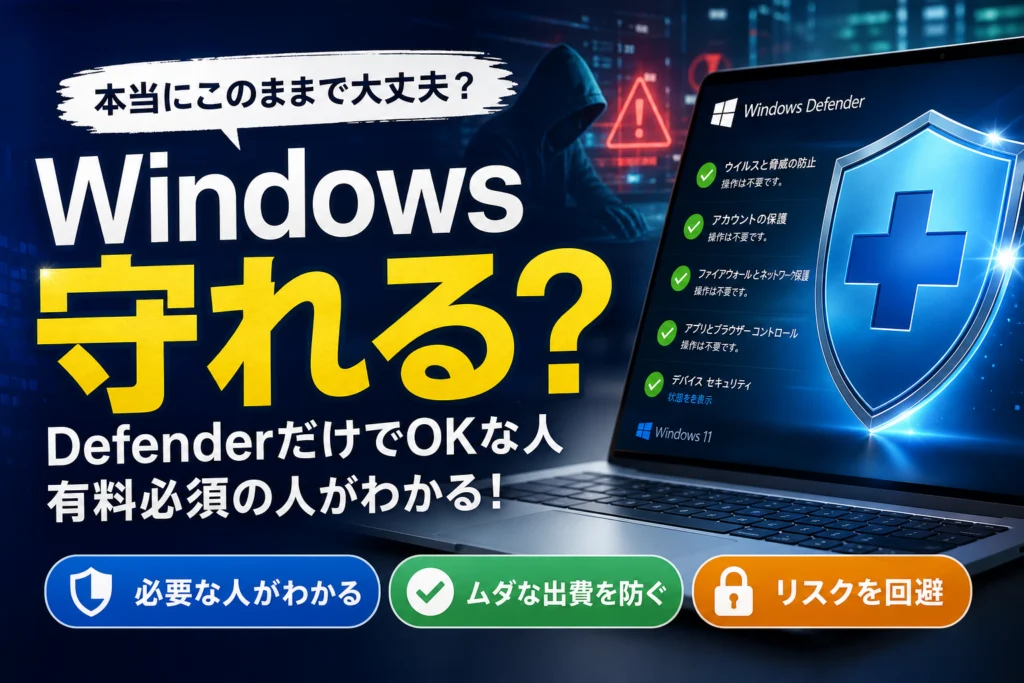
Windows11のPCを開くたび、「WindowsセキュリティはDefenderのままで大丈夫なのか」「ウイルスバスターやノートンを入れないと危ないのか」と迷い続けていませんか。標準のMicrosoft Defenderは、今や検出率も高く、無料とは思えないレベルでウイルス対策とリアルタイム保護をしてくれます。一方で、ネット詐欺や家族共有PC、仕事用データの保護まで含めると、それだけでは穴が空くケースもはっきり存在します。問題は「入れるか入れないか」ではなく、自分のWindowsの使い方でどこまでがDefenderの守備範囲で、どこから有料セキュリティソフトが必要になるかを具体的に線引きできていないことです。本記事では、Windows10とWindows11の違い、個人利用か家族共用か、ネットバンキングやリモートワークの有無といった視点から、あなたが今すぐ判断できるチェックリストと用途別マトリクスを用意しました。さらに、ウイルスバスターやノートン、ESET、ZEROなど主要ソフトをDefenderと比較しながら、セキュリティソフトの重複インストールや不要な有料契約といった「見えない損失」も断ち切ります。PCのセキュリティ対策に余計なお金も不安もかけたくないなら、この数分の読み飛ばしが一番高くつきます。
目次
結論から知りたい人へ|Windowsセキュリティソフトは必要な人といらない人がハッキリわかるポイント
「自分のPC、守りすぎてムダにお金を払っていないか」「逆にスカスカ防御でいつか大事故を起こさないか」――この境界線をズバッと仕分けします。先に答えを出すと、WindowsとMicrosoft Defenderだけで足りる人と、有料のセキュリティソフトが必須の人は、使い方で明確に分かれます。
チェックリストで一目判明!あなたはDefenderだけで十分派か有料ソフト必須派か?
まずは自分のスタイルを5分で判定してみてください。あてはまる数を数えるだけで、おおよその方向性が見えます。
A. Defenderだけで十分になりやすい人
-
自宅PCでゲームや動画、ネット閲覧が中心
-
ネットバンキングや株取引をほとんど使わない
-
あやしいメールやサイトを開かない自信がある
-
無料の範囲でやりくりしたいが、Windowsアップデートはきちんと適用している
-
PCは自分だけが使う
B. 有料セキュリティソフトが強くおすすめな人
-
ネットショッピング、ネットバンキングを週1回以上利用する
-
家族も同じPCアカウントを使う、子どもがYouTubeやゲームで自由に触る
-
仕事のファイルや顧客情報をパソコンに保存している
-
サポートセンターに日本語で相談できないと不安
-
フィッシングメールや偽サイトを見抜く自信がない
ざっくりの目安は次の通りです。
| 該当数 | 判断の目安 |
|---|---|
| Aが4つ以上、Bが2つ以下 | Defender中心で十分な可能性が高い |
| AとBが拮抗 | Defenderに加えて追加ソフトを検討するゾーン |
| Bが3つ以上 | 有料のセキュリティソフト導入を強く推奨 |
ここで押さえたいのは、強いソフトを入れることより、「自分の使い方とリスクの高さを揃える」ことが重要という点です。PCセキュリティは、分不相応なフル装備でも、丸腰でも損をします。
Windows11とWindows10ユーザーで大きく変わる本当のセキュリティリスクとは
同じPCでも、OSが違うだけで守られ方が変わります。現場で見ていても、ここを勘違いしている方が非常に多いです。
| OS | 標準機能の傾向 | リスクのポイント |
|---|---|---|
| Windows11 | Microsoft Defenderやアプリ保護機能が強化され、初期設定でも一定レベルのウイルス対策が可能 | 古いソフトや怪しいフリーソフトをインストールすると一気に穴があく |
| Windows10 | Defenderは搭載されているが、古いPCほど更新放置・サポート切れが目立つ | アップデート停止+古いブラウザで、フィッシングやマルウェア感染リスクが急上昇 |
Windows11で「無料で十分」と言えるケースはありますが、Windows10で更新を止めているPCは、どんな高級セキュリティソフトを入れても土台が腐っている状態になりがちです。まずOSとブラウザを最新に保つこと、次にDefenderの保護機能やファイアウォール設定を有効にすることがスタートラインになります。
個人と家族共有と仕事用でこんなに変わる!Windowsセキュリティソフト必要度の見極め法
同じWindowsでも、「誰が触るか」「どんなデータを持っているか」で求められる対策レベルはがらっと変わります。
1. 個人で1人利用のPC
-
主な用途: ネット閲覧、動画、メール、軽いオンラインゲーム
-
推奨レベル:
- Defenderを有効化
- 週1回のクイックスキャン
- ブラウザとOSの更新
-
条件付きで、無料中心の構成でも現実的に運用可能です。
2. 家族共有・子どもも触るPC
-
主な課題:
- 子どもの誤クリックでアドウェアやツールバーだらけになる
- YouTubeやゲームサイト経由の怪しいダウンロード
-
推奨レベル:
- Defender+フィッシング対策やペアレンタルコントロールが得意な有料セキュリティソフト
- アカウントを分け、子ども用は操作権限を制限
-
ESETなど軽量なソフトを組み合わせると、古いPCでも動作が重くなりにくくなります。
3. 仕事用・個人事業主やフリーランスのPC
-
主なリスク: 顧客情報や見積書、クラウドのアカウント乗っ取り
-
推奨レベル:
- Defender+有料ソフトで二重のウイルス対策とネット詐欺対策
- VPNやWi-Fiルーター設定も含めたトータル防御
-
PC停止が即売上ダウンにつながるため、「無料で何とか」よりも安定性とサポートを優先した方が結果的に財布に優しいケースが多いです。
PCセキュリティは、ウイルス対策ソフト単体の強さだけでなく、OSの状態・利用者のITリテラシー・保存しているデータの重さの3点セットで考えると、必要か不要かのラインがクリアに見えてきます。ここを押さえておくと、この先のDefenderの詳細やウイルスバスターなど有料ソフトの比較も、迷子にならずに読み進められるはずです。
Windows Defenderだけで本当に安心?無料で守れる領域をプロがズバリ解説
家族も仕事もこのPC1台、できれば無料で安全に守りたい。その本音に、現場でトラブル相談を受け続けてきた立場から踏み込んで答えます。
結論に近い話から言えば、「Defenderで守れるゾーン」と「お金を払ってでも厚くすべきゾーン」を分けて考えることがポイントです。
Windowsセキュリティ(Defender)の強みを徹底検証!検出率、リアルタイム保護、ファイアウォールの実力
今のWindowsには、標準でMicrosoft Defenderという保護機能が入っています。昔の「おまけレベル」とはかなり違い、第三者機関の検出テストでも上位クラスの評価を受けています。
主な強みを整理すると次の通りです。
| 機能 | 強みのポイント |
|---|---|
| ウイルス・マルウェア対策 | 常時監視(リアルタイム保護)でファイルを自動チェック |
| ファイアウォール | 外部からの不正アクセスをOSレベルでブロック |
| クラウド保護 | インターネット経由で最新の脅威データを共有 |
| システム連携 | Windowsアップデートと一体で更新される |
有料ソフトと比べても、ウイルス検出の「基礎体力」はすでに十分高いレベルにあります。
とくに、怪しいファイルをダウンロードした瞬間に自動スキャンしてくれるリアルタイム保護は、日常利用のPCで大きな安心材料になります。
Defenderが苦手なネット詐欺・サポート対応・子どもの誤操作の落とし穴とは
一方で、現場でよくトラブルになるのは「ウイルスではない攻撃」です。ここがDefenderだけに頼るときの盲点になります。
とくに弱くなりやすいのは次の3つです。
-
ネット詐欺対策
本物そっくりの偽サイトやフィッシングメールは、「ウイルス」というより「騙し」です。URLや画面デザインが巧妙で、ソフトより人間の判断ミスで引っかかります。
-
サポート体制
何かあったときに、電話やチャットで日本語サポートを受けたい人には物足りません。Defenderは自己解決寄りで、ヘルプページを自分で読み込む前提になっています。
-
子どもの誤操作
無料ゲームサイトや広告バナーの「ダウンロード」ボタンを、子どもが連打してしまうパターンは本当に多いです。不要なアプリやツールバーが入り、PCが重くなって相談されるケースも少なくありません。
ウイルス検出は優秀でも、「クリックしてはいけない場所をクリックさせない」機能は弱めというイメージを持っておくと判断しやすくなります。
Defenderユーザー必見!絶対やっておきたい必須設定と快適クイックスキャン習慣
Defenderで運用するなら、「標準のまま放置」ではもったいないです。最低限、次の3つは今すぐ確認しておきたいポイントです。
- リアルタイム保護がオンになっているか確認
Windowsの設定から「プライバシーとセキュリティ」→「Windows セキュリティ」→「ウイルスと脅威の防止」を開き、リアルタイム保護が有効か必ずチェックします。 - クラウド提供の保護を有効化
新種のウイルスに対応するにはクラウド連携が重要です。ここがオフだと防御力が一段落ちます。 - 週1回のクイックスキャンを習慣化
カレンダーアプリやToDoアプリに「日曜の夜はクイックスキャン」と入れておくレベルで十分です。10〜15分で終わることが多く、PCの健康診断として効果があります。
この3つをやるだけで、「Defenderを入れているだけの人」と「Defenderを使いこなしている人」の差がはっきり出ます。
Windowsセキュリティソフトを無料で選ぶ人がハマりやすい思わぬリスク集
「どうしてもお金はかけたくない」という相談も多く、その気持ちはよく分かります。ただ、無料の選択肢には、次のような現場で見てきたリスクがあります。
-
広告ポップアップからの誤クリック地獄
無料ソフトのアップデート通知や広告バナーを、家族や子どもが何気なくクリックして、不要なアプリやブラウザ拡張機能が一気に入り込むケースは珍しくありません。
-
複数インストールでPCが激重化
Defenderに加えて、無料のウイルス対策アプリを2〜3本インストールしてしまい、常時スキャンがぶつかってPCが異常に重くなるトラブルが頻発しています。セキュリティソフトは基本的に「1台につき1本」が鉄則です。
-
サポートや責任のあいまいさ
無料ソフトは、不具合が出たときのサポートがフォーラム頼みだったり、「自己責任で使ってください」というスタンスが多くなります。ITが得意でない人ほど、このギャップに苦しみがちです。
-
サポート切れOSを延命しようとする発想
Windows7などサポート終了済みのOSに無料ソフトを足して「まだ使えるはず」と考える人もいますが、これは現場目線ではかなり危険です。OS自体への攻撃は、どんなソフトでも完全にはカバーできません。
無料で抑えること自体は悪い選択ではありませんが、「どこまでなら無料に任せてよいか」「どこからは自分のリテラシーでカバーするか」を冷静に決めておくことが重要です。
Web集客やオンライン業務の支援をしていると、セキュリティ事故ひとつで、売上だけでなく信頼やアカウントまで一気に失うケースを何度も見てきました。
ソフトを入れるかどうかだけでなく、使い方と習慣も含めて、自分のPC環境を一度棚卸ししてみてください。
有料セキュリティソフトと無料ソフトの真の違い!ウイルスバスターやノートンやESETやZEROを選ぶコツ
「タダで守るか、お金を払って守るか」で迷う人が多いですが、実際には何をどこまで任せたいかで選び方が変わります。現場でよく見るのは、無料で済ませたい人ほど「詐欺サイト」「サポートのなさ」でつまずくパターンです。
有料と無料のざっくり差は次の通りです。
| 項目 | 無料(Defender中心) | 有料ソフト(代表4製品) |
|---|---|---|
| ウイルス検出 | 十分高い | 同等〜やや上 |
| ネット詐欺対策 | 弱い〜標準 | 強力なURL/メール保護 |
| 動作の軽さ | 標準 | 製品差が大きい |
| 機能(VPN等) | ほぼなし | まとめて搭載 |
| サポート | ほぼ自己解決 | 電話/チャット中心 |
| コスパ | 0円 | 年額3000円前後〜 |
無料で抑えるのか、有料で「面倒ごとごと預ける」のか、ここを決めてから製品を選ぶと失敗しません。
ウイルスバスタークラウドとWindows Defenderを徹底比較!ネット詐欺対策&日本語サポートの差は?
両方ともウイルス検出は高水準なので、違いが出るのはネット詐欺対策とサポートです。
| 視点 | Defender | ウイルスバスタークラウド |
|---|---|---|
| フィッシングサイト | ブラウザ任せが多い | 危険サイトを画面で強くブロック |
| メールのURL判定 | 限定的 | メール本文のリンクも検査 |
| 日本語サポート | コミュニティ中心 | 電話/チャットで相談可 |
ネットショッピングやフリマアプリ、子どもや高齢の家族が使うPCでは、ウイルスバスター側の「画面でわかりやすく止める力」と日本語サポートの安心感が効いてきます。
ノートン360と無料ソフトを比較!検出率ランキング&第三者評価で本当に強いのはどれ?
ノートン360は、第三者機関のテストで長年安定して高評価を取っている「総合点型」のソフトです。強みは次のとおりです。
-
マルウェア検出テストで高スコアを継続
-
ファイアウォールやクラウドバックアップも一体化
-
複数デバイス(PCとスマホ)をまとめて保護
無料ソフトは「PC単体を守る」点では肉薄しますが、複数端末をまとめて、1つのアカウントとパスワードで管理したい人にはノートン360の一括管理が現場では便利です。特にパスワード管理機能をまだ使っていない人には、大きなセキュリティ向上になります。
ESETインターネットセキュリティとゲーミングPCの相性は?軽さ重視派のセキュリティソフト選び
ゲーム配信や3DゲームをするPCでは、「重いセキュリティソフトが足を引っ張る」相談がよくあります。ESETの評価が高い理由はここです。
-
スキャン中でもCPUやメモリ使用量が比較的少ない
-
フルスクリーンゲーム時の通知を抑える設計
-
古めのノートPCでも体感負荷が軽いケースが多い
Defenderも決して重くはありませんが、常に軽さ最優先で、かつフィッシング対策も欲しいゲーマーやクリエイターにはESETを軸に考える選択肢があります。特に配信中のカクつきが気になる人は、体感が変わるポイントです。
ZEROウイルスセキュリティの買い切りモデル徹底解説!更新料0円の裏に潜む注意点も
「一度買えば更新料0円」というモデルは、ランニングコストを抑えたい人には魅力的です。ただし、現場で見る注意点も押さえておきたいところです。
-
OSやPCごとにライセンスがひも付くため、買い替え時の扱いを要確認
-
新機能の追加よりも、今ある機能の維持に重点が置かれがち
-
サポート期間やサポート窓口の内容を事前に確認しておく必要がある
買い切り型は「数年単位で同じPCを使い続けるライトユーザー」に向きますが、頻繁にPCを入れ替える人や、常に最新機能で守りたい人にはサブスクリプション型の方がトータルで身軽になるケースが多いです。
有料ソフト4製品の方向性をまとめると、次のイメージになります。
| 製品 | 向いている人 |
|---|---|
| ウイルスバスタークラウド | 家族共有PC、日本語サポート重視 |
| ノートン360 | 複数デバイス一括保護とパスワード管理をまとめたい人 |
| ESETインターネットセキュリティ | ゲーミングPCや古いPCで軽さ重視の人 |
| ZEROウイルスセキュリティ | 買い切りでランニングコストを抑えたいライトユーザー |
業界人の目線では、「Defenderを土台にして、自分の弱点を1本で補う」という考え方が、一番コスパの良い選び方になりやすいと感じています。
用途別マトリクスでまるわかり!今のあなたにベストなWindowsセキュリティソフト診断
まずは、自分がどのタイプかをサッと決めてしまう方が迷いません。現場でよく見る4タイプを、ざっくりマトリクスにしました。
| 利用スタイル | リスクの高さ | おすすめ構成 |
|---|---|---|
| ネット閲覧中心ライトユーザー | 低 | Defenderのみ |
| 買い物・ネットバンキング利用 | 中 | Defender + 有料1本 |
| 家族共有・子ども利用あり | 中〜高 | Defender + 有料1本(ペアレンタル機能付き) |
| 個人事業主・フリーランス | 高 | Defender + 有料1本 + バックアップ体制 |
ここから、タイプ別にもう少しだけ踏み込んでいきます。
ネット閲覧中心のライトユーザーならDefenderだけで十分?必要条件をズバッと整理
メールとブラウザでのネット閲覧が中心、怪しいサイトに近寄らない人なら、標準のDefenderだけでも現実的には対応しやすいです。ただし、次の条件を満たしていることが前提になります。
-
Windows11またはサポート中のWindows10を使用
-
Windows Updateを自動更新にしている
-
Microsoftアカウントや主要サービスで二段階認証を設定
-
定期的に重要ファイルを外付けHDDやクラウドにバックアップ
ここまでできていれば、追加の無料セキュリティソフトを無理にインストールしてPCを重くするより、Defenderをきちんと使いこなす方が安全度は高くなりやすいです。
ネットショッピングやバンキング利用者はDefenderとプラス1本のおすすめセキュリティソフト
クレジットカード登録やネットバンキングを使う人は、金銭を狙うフィッシングサイト対策がポイントになります。Defenderはウイルス検出には強い一方、詐欺サイトのブロックや日本語サポートは有料ソフトの方が手厚いことが多いです。
おすすめの組み合わせイメージは次の通りです。
-
操作にあまり慣れていない人: Defender + ウイルスバスタークラウド
→ 詐欺サイト警告と国内サポートが手厚い構成
-
複数デバイスをまとめて守りたい人: Defender + ノートン360
→ PCだけでなくスマホも含めたアカウント保護を一括管理しやすい構成
どちらにしても、1台のPCに2本以上インストールしないことが鉄則です。動作が重くなるだけでなく、保護機能同士がぶつかって検知漏れの原因にもなります。
家族共有や子どもPCならどうする?ペアレンタルコントロールと誤クリック防止の最適プラン
家族共有PCや子ども用PCでは、「危ないリンクをクリックしてしまう前提」で考えた方が現実的です。無料ソフトの広告ポップアップを誤クリックして不要なツールバーだらけになったケースも、現場では珍しくありません。
このタイプに向いているのは次のような構成です。
-
Defender + ペアレンタル機能付きの有料ソフト
(有害サイトフィルタ、アプリ利用時間制限、課金制限など)
-
ブラウザはEdgeやChromeのファミリー機能で、アカウントごとに制限を設定
-
子ども用アカウントは管理者権限を与えず、アプリの勝手なインストールを禁止
OS標準のファミリー機能と有料ソフトを組み合わせることで、ウイルス対策以上に「誤操作対策」が効いてきます。
個人事業主やフリーランスはココが鍵!顧客情報を守るためのWindowsセキュリティソフト戦略
請求書データや顧客リストを扱うPCは、もはやプライベートPCとはリスクの桁が違います。ここでは、ウイルス対策ソフトだけに頼らない守り方が重要です。
-
構成の基本: Defender + 有料セキュリティソフト1本
(ノートンやESETなど、動作の軽さと検出率のバランスで選択)
-
クラウドストレージと外付けHDDの二重バックアップ
-
VPNや暗号化Wi-Fiでの接続を徹底
-
仕事用メールアカウントを分け、フィルタリング設定を強化
業界人の目線で見ると、被害額が大きくなるのはウイルスそのものより「PCが人質に取られて仕事が止まること」です。ソフト選びと同じくらい、バックアップとネット環境の対策をセットで考えることが、結果的に一番コスパの高い守り方になります。
今の自分のPCはどこまで安全?Windowsセキュリティソフトの状態をサッとチェックする方法(Windows11・10対応)
パソコンの守りは「何を入れるか」の前に「今どうなっているか」を知った人から一気に安全になります。難しい知識より、まずは3分で現状チェックを終わらせましょう。
Windows11でセキュリティソフトの有無チェック!Defender有効化の絶対ポイント
- 画面左下のスタートから
設定 → プライバシーとセキュリティ → Windowsセキュリティ を開きます。 - 「ウイルスと脅威の防止」をクリックし、状態を確認します。
ポイントはこの2行です。
-
「このプロバイダーによって管理されています」→ 他社セキュリティソフトが稼働中
-
「Microsoft Defenderウイルス対策が有効」→ 標準機能のみで保護中
他社ソフトをアンインストールしたのに「保護されていません」と表示される場合は、再起動後も有効にならなければ要注意です。この状態を放置すると、メール添付ファイルやダウンロードファイルがノーガードで実行されてしまいます。
Windows10で「セキュリティソフトの重複」や「完全無防備状態」を回避する裏ワザ
現場で多いトラブルが「ウイルスバスターとマカフィーを両方入れてPCが激重」というパターンです。Windows10では次の順に確認します。
- 画面右下の通知領域で、盾アイコンやメーカーアイコンをチェック
- コントロールパネル → セキュリティとメンテナンス → セキュリティ で、ウイルス対策の欄を確認
重複か無防備かは、次の表を見ると一目で判断できます。
| 表示状態 | 想定される状況 | 対策 |
|---|---|---|
| 複数のウイルス対策ソフト名が表示 | 重複インストール | どれか1本だけ残してアンインストール |
| 「有効なウイルス対策はインストールされていません」 | 完全無防備 | Defenderを有効化するか1本インストール |
| Microsoft Defenderのみ表示 | 標準の保護 | 用途に応じて追加導入を検討 |
「なんとなく不安だからたくさん入れる」は逆効果になります。
セキュリティソフトの停止・アンインストールが必要になる実例パターン集
次のようなケースは、一度ソフトの停止や削除を検討した方が安全です。
-
動画視聴やオンラインゲーム中だけ極端にPCが重くなる
-
仕事用アプリやVPNが「危険なアプリ」として誤検知される
-
期限切れソフトが残ったまま、新しいソフトを追加してしまった
対応のコツは「停止で様子を見る」「問題なければアンインストール」という二段構えです。いきなり全部消すと、ネット接続中に無防備時間が発生します。
Wi-Fiルーター・Windowsファイアウォール・セキュリティソフトの役割関係を一気に整理
どこまでがOSの機能で、どこからがセキュリティソフトなのかが曖昧だと、対策が重なったり抜けたりします。役割をざっくり整理すると次の通りです。
| 役割 | 守る対象 | 主な機能 |
|---|---|---|
| Wi-Fiルーター | 外から家のネット回線 | 外部からの侵入ブロック、簡易ファイアウォール |
| Windowsファイアウォール | パソコンとネットの通信 | 不審な通信のブロック、アプリ単位の制御 |
| セキュリティソフト | ファイルとメールとWebサイト | ウイルス検知、リアルタイム保護、ネット詐欺対策 |
業界人の感覚では、「ルーター+Windowsファイアウォール+1本のセキュリティソフト」が家庭用PCのちょうど良いバランスです。まずは今、自分のPCがこの3層構造になっているかを確認することから始めてみてください。
こんな落とし穴に要注意!ウイルス対策ソフトを入れただけで安心しきるリスクとは
セキュリティソフトを入れた瞬間に「もう安全」と思った時点で、むしろ危険ゾーンに足を踏み入れています。現場でよく見る失敗は、一言でいえば「ソフト依存で思考停止」です。
代表的な落とし穴を整理すると次の通りです。
| 落とし穴 | 何が起きるか | 本当の対策 |
|---|---|---|
| 無料ソフトのポップアップ誤クリック | 余計なアプリや広告だらけのPCに | 子ども用アカウントと制限付きブラウザ |
| 有料ソフト2本入れ | PCが激重、最悪フリーズ | 常駐対策ソフトは1本だけ |
| 古いOSを延命 | 脆弱性が塞げず穴だらけ | OSアップグレードとデータ移行 |
| 詐欺メール・偽サポート | クレカやアカウント情報流出 | メールとブラウザ運用ルールの徹底 |
無料セキュリティソフトのポップアップ誤クリックでトラブルに…子どもがいる家庭の生の声
無料ソフトは、保護と引き換えに広告ポップアップを出すものが多くあります。
ここで多いのが、子どもが「無料」「OK」「高速化」などのボタンをクリックしてしまうパターンです。
その結果として現場で見てきたのは、
-
ブラウザのホーム画面が勝手に変更
-
不要なツールバーやアプリが大量インストール
-
広告だらけでネット閲覧どころではないPC
という状態です。
子どもがいる家庭では、以下を最低ラインにした方が安全です。
-
子ども用のローカルアカウントやMicrosoftアカウントを作る
-
権限を標準ユーザーにして、勝手なインストールを禁止
-
ブラウザにフィルタリング機能を設定し、不審サイトをブロック
有料ソフト2本入れで激重PC化…実はよくある「やりすぎセキュリティ」の失敗例
「心配だから念のため2本」「WindowsのDefenderもそのまま」という相談は想像以上に多いです。
常駐型のウイルス対策ソフトを複数入れると、
-
同じファイルを同時にスキャンしてディスクがフル稼働
-
メモリ使用量が増え、ブラウザやアプリがカクカク
-
最悪の場合、ソフト同士が衝突してフリーズやエラー
という状態になります。
基本ルールは常駐する対策ソフトは1本だけです。
-
追加ソフトを入れたら、古いソフトはアンインストール
-
状態確認はWindowsのセキュリティ設定画面で行う
-
「スキャンのみのツール」は必要な時だけ実行
Windows7やXPをセキュリティソフトだけで延命するのがNGな理由
サポートが切れたOSに、最新のウイルス対策ソフトを入れて延命しようとするケースも目立ちます。
しかし、OS自体の脆弱性に対する更新が止まっている以上、
-
新しい攻撃手法への対策パッチが当たらない
-
ブラウザやアプリも非対応になり、さらに危険
-
バンキングや通販利用は完全にハイリスク
という状態から抜け出せません。
ソフトでどうにかするのではなく、
-
データを外付けHDDやクラウドにバックアップ
-
新しいPCやWindows11へ移行
-
古いPCはオフライン専用など用途を限定
といった段階的な移行計画が現実的です。
フィッシングメール&偽サポート画面はどのセキュリティソフトでも完全防御は不可能?
ウイルス検出力が高い製品でも、人の心理を突く詐欺は完全には止められません。
実際に被害が出やすいのは次のパターンです。
-
「アカウントがロックされました」という偽メールから偽サイトへ誘導
-
ブラウザに突然「ウイルスに感染しました。今すぐ電話を」と表示
-
本物そっくりのログイン画面でパスワードを入力させる
ここで効いてくるのは、ソフトよりも運用ルールです。
-
メール内のリンクではなく、公式サイトをブックマークから開く
-
画面に電話番号が出ても、その番号にはかけない
-
パスワードは使い回さず、2段階認証を有効化
-
不安な画面が出たら、一度ブラウザを閉じてから再起動
業界人の目線で言えば、セキュリティは「ソフト5割、使い方5割」です。
対策ソフトを入れた瞬間がゴールではなく、そこからどうPCとネットを使うかが本当の勝負どころだと考えています。
ウイルス対策ソフトの比較ランキングの裏側!「一番強い」は本当に正しいのか徹底解剖
「検出率No.1」と聞くと、それを入れておけばPCは最強に守られている気がしてしまいますよね。ですが、現場でPCトラブル相談を受けていると、ランキング上位のソフトを入れているのに事故っている人は普通にいます。何が起きているのか、ランキングの裏側から整理していきます。
検出率ランキングだけじゃ決まらない!あなたに合うWindowsセキュリティソフトの真実
第三者機関の検出率テストはたしかに重要ですが、それはあくまで「理科室の実験」に近い環境です。実際の家庭や仕事用PCでは、次のポイントが効いてきます。
-
PCのスペックとOSバージョン(Windows11か10か)
-
使い方(動画視聴中心か、ネットバンキングや仕事用か)
-
日本語サポートの有無やサポート体制
-
更新料や台数制限を含めたトータルコスト
ここを無視して「一番強いらしい」で選ぶと、守りは固いのにPCが激重で誰もスキャンしないという本末転倒パターンになりがちです。
代表的な選び方の軸を整理すると、次のようなイメージになります。
| 重視するポイント | 向きやすい製品イメージ | 向かないパターン |
|---|---|---|
| とにかく無料 | Windows標準の保護機能 | 詐欺サイト対策を強化したい人 |
| ネット詐欺と日本語サポート | ウイルスバスター系 | 古いPCで軽さ最優先 |
| 検出率とマルチデバイス | ノートン系 | PCだけでよく、コストを抑えたい人 |
| 軽さとゲームとの両立 | ESET系 | セキュリティ設定を任せきりにしたい人 |
| 購入時に一度払って終わり | ZERO系 | 新機能を常に取り込みたい人 |
ランキングよりも、自分の使い方をこの表のどこに置くかを先に決めた方が、結果的に満足度が高くなります。
第三者テスト項目VS家庭で大事な「使いやすさ」と「誤検知率」の意外なギャップ
第三者機関のテストは、主に次のような項目で評価しています。
-
既知のウイルス検出率
-
未知の攻撃への対応力
-
システムへの負荷
-
誤検知の数
ここで見落とされがちなのが、家庭や小規模オフィスでは誤検知の重みが違うという点です。誤検知が多いと、次のような悪循環が起きます。
-
仕事で使うファイルや業務アプリがブロックされる
-
面倒になって、ユーザーが保護機能をどんどんオフにする
-
最終的に「入っているのに実質無防備」という状態に陥る
現場でよく見る失敗は、検出率が高いソフトを入れたのに、通知がうるさくて全部「許可」連打するパターンです。これでは高性能なロックをつけておきながら、鍵を開けっぱなしで暮らしているのと同じです。
家庭で重視すべき指標を、テスト結果と並べて整理するとこうなります。
| 視点 | テスト機関が重視 | 家庭・SOHOで実際に効くポイント |
|---|---|---|
| 検出力 | 既知・未知ウイルスのブロック率 | ネットバンキングやショッピング時の保護機能 |
| 性能 | ベンチマークでの負荷 | 古いPCやノートでもサクサク動くか |
| 安全性 | 誤検知数 | 誤検知時のメッセージのわかりやすさ |
| 使いやすさ | インターフェース評価 | ITが苦手でも操作・設定できるか |
テスト結果の「スコア」だけでなく、自分の家で起きそうな失敗を防げるかという目線を足すと、選び方が一段変わります。
ブログランキングや口コミ評価の落とし穴!だまされないセキュリティソフト選びのコツ
検索すると、ウイルス対策ソフトのおすすめランキングや体験談がずらっと並びます。もちろん参考にはなりますが、そのまま鵜呑みにしない方が良いポイントがいくつかあります。
よくある落とし穴は次の通りです。
-
紹介者のPC環境が書かれていない
高スペックPCで「軽い」と言っているだけで、古いノートPCでは事情が違うことがあります。
-
インストール直後だけの感想
実際は数カ月使ってみないと、更新の頻度や通知のしつこさ、契約更新時の挙動は見えてきません。
-
割引キャンペーン前提のコスパ評価
初年度だけ安く、2年目以降は急に高くなるタイプもあるため、年額を平準化して見る必要があります。
-
特定製品だけ極端に推されている
その製品だけ詳しく、他はほぼ触れていない場合は、比較になっていないケースもあります。
だまされないためのチェックポイントをまとめると、この3つです。
-
どのOSとどのスペックのPCで使った話なのか
-
少なくとも数カ月使ってのレビューかどうか
-
良い点だけでなく、うるさい通知や重さなど「不満点」が書かれているか
実務で感じているのは、最強の1本を探すより、そこそこ強くてストレスが少ない1本を長く使う方が、結果的に安全ということです。検出率ランキングや口コミは、その「そこそこ強い」を見極めるための材料と割り切り、自分のPCと使い方に合わせて冷静に選んでいきましょう。
今日からすぐできる!Windowsセキュリティソフトの前に見直したい3つの基本習慣
セキュリティソフトより先に効いてくるのが「日々のクセ」です。現場でPCトラブルを見ていると、被害にあう人ほどこの3つが甘いままなのに、ソフトだけは高機能というパターンが本当に多いです。
Windowsアップデート&バックアップが一番効く!セキュリティソフトより大事な理由
ウイルス対策より前に、OSとデータを守る土台を固める必要があります。攻撃の多くは、古いWindowsの脆弱性を突くからです。
おすすめの基本設定は次の通りです。
-
Windowsアップデートを自動更新にする
-
週1回はPCを再起動して更新を完了させる
-
重要ファイルはクラウドか外付けHDDに二重バックアップ
バックアップ方法の比較イメージです。
| 方法 | 強み | 弱み |
|---|---|---|
| クラウド保存 | ランサムウェア対策に強い | 大容量は有料になりやすい |
| 外付けHDD | 容量単価が安い | 接続中はウイルス感染リスクあり |
| 両方併用 | 災害・故障にも強く安心度高い | 初期設定のひと手間が必要 |
どのセキュリティソフトを使っても、更新されていないOSとバックアップゼロのPCは、ブレーキの壊れた車に乗るのと同じ状態になります。
ブラウザ設定やメール運用でトラブル激減!手軽にできるWindowsセキュリティ向上術
次に効いてくるのがブラウザとメールの使い方です。ここを整えるだけで、怪しいサイトやフィッシングメールに引っかかる確率が一気に下がります。
すぐできる対策をまとめます。
-
ブラウザはMicrosoft EdgeやChromeを最新版に更新
-
パスワードはブラウザ任せにせず、できれば専用のパスワード管理アプリを利用
-
メールの添付ファイルは、送り主と内容を必ず確認してから開く
-
金融機関や有名サイトを名乗るメールは、本文内のリンクではなく、自分でブックマークからアクセスする
特に多いのが「アカウントが停止されます」という件名のメールです。ここでリンクをクリックするか、自分で公式サイトを開き直すかで、その後の安全性が決まります。セキュリティソフトは怪しいサイトをブロックしてくれますが、ユーザーのクリックまでは完全には制御できません。
リモートワーク・テレワーク時代はWi-FiとVPNのセキュリティチェックも欠かせない
自宅やカフェで仕事用PCを使う人が増えた今、Wi-FiとVPNの設定が甘いと、どれだけPC内のセキュリティ設定を頑張っても穴だらけになります。
最低限チェックしたいポイントは次の通りです。
-
自宅Wi-Fiの暗号化方式をWPA2以上に設定し、ルーターの初期パスワードを必ず変更する
-
家族共有のWi-Fiでは、仕事用PCだけ別のゲストネットワークを使う構成が理想
-
公共Wi-Fiでパスワードや顧客データを扱う場合は、必ずVPNアプリを経由する
VPNは、PCとインターネットの間に「暗号化されたトンネル」を作るイメージです。会社のアカウント情報や顧客データを扱うなら、ウイルス対策ソフトより先にここの安全性を確認した方が、実際のリスクは大きく減ります。
業界人の目線で言えば、被害額が大きいトラブルほど「高価なソフトを入れているのに、Wi-Fiとアップデートとバックアップがスカスカ」というケースがほとんどです。セキュリティソフトはあくまで最後の守備隊として、その前に紹介した3つの基本習慣を今日からセットで整えてみてください。PCも仕事も、驚くほど安心感が変わります。
なぜWeb集客のプロが語る?Windowsセキュリティソフトとビジネスリスクのリアル
オンライン集客に全力投球しているのに、最後に足を引っ張るのが「パソコンのトラブル」というケースを何度も見てきました。検索順位より前に、そもそもPCやアカウントが守られていないと、売上も信用も一撃で吹き飛びます。
ここでは、Web集客を支援してきた立場から、セキュリティソフトを「コスト」ではなく「売上と信用を守る装置」としてどう考えるかを整理します。
8万社以上を支援した現場目線!PCトラブルとビジネス損失の悲劇を防ぐには?
現場で実際に起きているパターンは、とても生々しいものです。
-
メール乗っ取りで取引先に偽請求書が送られ、信用がガタ落ち
-
ランサムウェアで見積書や顧客データが暗号化され、数日業務停止
-
社内の誰かが怪しいアプリをインストールし、PCが激重化して仕事にならない
これらは「ITに弱いから」だけが理由ではありません。多くは、基本対策の優先順位を間違えていることが原因です。
| 優先度 | やるべき対策 | よくある勘違い |
|---|---|---|
| 高 | OSの更新とバックアップ | 面倒なので後回しにする |
| 中 | セキュリティソフトと設定見直し | とりあえず有名ソフトを入れる |
| 低 | 難しい専門ツールの導入 | 難しいほど安全だと思い込む |
特に中小企業や個人事業主のPCは、仕事用とプライベート利用が混ざりがちです。ネットバンキング、顧客データ、SNSアカウントが1台のPCに集約されるので、1回のウイルス感染やネット詐欺が、そのまま売上と信用のダメージになります。
検索意図とセキュリティリテラシーをつなぐ新時代のコンテンツ発信のあり方
検索データを見ていると、
-
Defenderだけで大丈夫なのか知りたい
-
無料ソフトでどこまで守れるのか知りたい
-
今のPCがちゃんと守られているか確認したい
という、かなりリアルな不安が透けて見えます。ところが実際の解説は「ランキング」と「機能一覧」で止まっていることが多く、自分の使い方に当てはめて判断する材料が足りません。
そこで重要になるのが、検索ニーズとセキュリティリテラシーを橋渡しする視点です。
-
どのソフトが強いかより、あなたのPCの使い方で何が一番危険か
-
ウイルス対策より、詐欺サイトや偽サポート画面への対策をどう運用するか
-
セキュリティソフトの「機能」より、「誰がどう使いこなすか」
こうした観点をコンテンツに落とし込むことで、単なるスペック比較ではなく、行動レベルで何を変えればいいかが見えるようになります。
SEOやMEOと同じく「やりすぎも、放置もNG」なWindowsセキュリティソフトとの賢い付き合い方
SEOもMEOも、やりすぎればスパム扱いされ、何もしなければ埋もれます。セキュリティも同じで、「高いソフトを入れたから安心」という思い込みと、「標準機能だけでなんとかなる」という放置の両極端が危険です。
現場で安全度が高いPCほど、次のバランスが取れています。
-
ソフトは1本に絞る
ウイルス対策ソフトを2本入れて重くしているPCほど、更新やスキャンをサボりがちです。
-
OSとブラウザを常に更新する
セキュリティソフトより、Microsoftの更新とブラウザ更新を優先しています。
-
ネットバンキングや顧客データ用のアカウントやブラウザを分ける
仕事のアカウントで怪しいサイトや広告を踏まない運用にしています。
業界人の目線で見ると、セキュリティソフト選びは「最強の1本探し」ではなく、自分のPCの使い方に合わせたリスクの棚卸しと、現実的な運用ルール作りです。そこまで落とし込んで初めて、Defenderで十分な人と、有料ソフトが必須な人がクリアに分かれてきます。
この記事を書いた理由
著者 – 宇井 和朗(株式会社アシスト 代表)
本記事は生成AIではなく、運営者である宇井が自身の経験と日々の支援現場で得た知見をもとに執筆しています。
Web集客やHP改善を支援していると、「Defenderだけで十分か?」「家族共有PCに有料ソフトは必要か?」という相談を、経営者や個人事業主の方から受け続けてきました。なかには、無料ソフトと体験版を重ね入れしてPCが極端に重くなり、広告運用が止まって売上に直結したケースや、フィッシング画面を誤クリックして、顧客情報が危うく流出しかけた相談もあります。
私自身、会社のPC選定やセキュリティポリシーを決める立場として、「どこまでDefenderに任せ、どこから有料ソフトに投資すべきか」を、Windows10・11の違いやリモートワーク環境を踏まえて何度も検証してきました。この記事では、その判断軸をできるだけ噛み砕いて言語化し、余計な不安や無駄なコストを減らしつつ、仕事と家庭のPCを安全に守るための考え方を共有しています。
🔗 あわせて読みたい関連記事
 WindowsPowerShellは必要か危険を避ける使い方と実務活用ガイドPCに最初から入っている「Windows PowerShell」を、よく分からないまま放置しているなら、それだけで時間と…
 microsoftのwindows11は今必要か?中小企業と個人の決断ガイドあなたの会社や仕事のPCが、いつの間にか「Windows10のまま様子見」になっているなら、その判断だけで既に目に見えな…windows11対応cpuの一覧と必要スペック完全ガイド|型番の調べ方や非対応回避策も徹底解説「自分のパソコンはWindows11に対応しているのか不安…」「公式リストの見方やCPU型番の調べ方が分からない…」と感…windows12は待つべき理由と最新リリース情報を徹底解説!機能進化や必要スペック比較も詳しく紹介「Windows12のリリースを待つべきか、それとも今すぐ環境を整えるべきか――多くのユーザーが悩んでいる最大の分岐点が…windows12の最新動向と正式リリース・主な新機能と必要スペック徹底比較ガイド新しいOSへの期待と不安が交錯する今、【2025年】に向けて「Windows12」が注目を集めています。「Windows…
🧰 お困りごとの解決に
 Outlookでパスワードが繰り返し要求される原因と直し方💡 結論(要点まとめ)Outlookで何度もパスワード入力を求められる症状でお悩みですか?Windows…
 Teamsで画面共有ができない原因と対処法💡 結論(要点まとめ)Teamsで画面共有ができない、ボタンが灰色で押せない、画面が真っ黒になるトラブル…
 Teamsチャットが表示されない時の原因と対処法💡 結論(要点まとめ)Teamsでチャットが表示されない・消えた時の原因と症状別対処法を徹底解説。Web…
 Windows 11で0x80070422エラーが出る時の復旧手順💡 結論(要点まとめ)Windows 11で「0x80070422」エラーが表示される主な原因は、Win…
最近更新した記事
 e-Tax送信結果の確認方法|メッセージボックス閲覧手順と受信通知のPDF保存💡 結論(要点まとめ)e-Taxで確定申告などの送信結果を確認する手順を解説。即時通知画面を閉じた後のメ…
 2027年用年賀はがき予約はいつから?販売スケジュールと早期割お得技💡 結論(要点まとめ)2027年(令和9年・未年)年賀はがきの予約・発売日スケジュールを解説。日本郵便公…
 Androidセーフモードの解除方法と戻らない場合の確認手順💡 結論(要点まとめ)Androidでセーフモードを解除する基本手順(電源メニュー・再起動)を解説。解除…
 国民年金の学生納付特例を電子申請する手順|スマホでのマイナポータル活用ガイド💡 結論(要点まとめ)国民年金の学生納付特例をマイナポータルで電子申請する手順を分かりやすく解説。スマホ…AirPods 5とAirPods Pro 3・AirPods 4の違いを公式仕様で比較|用途別の選び方と買い替え判断2026年9月9日にAppleが発表したAirPods 5は、9月18日に発売されました。価格は充電ケース(USB-C)…