
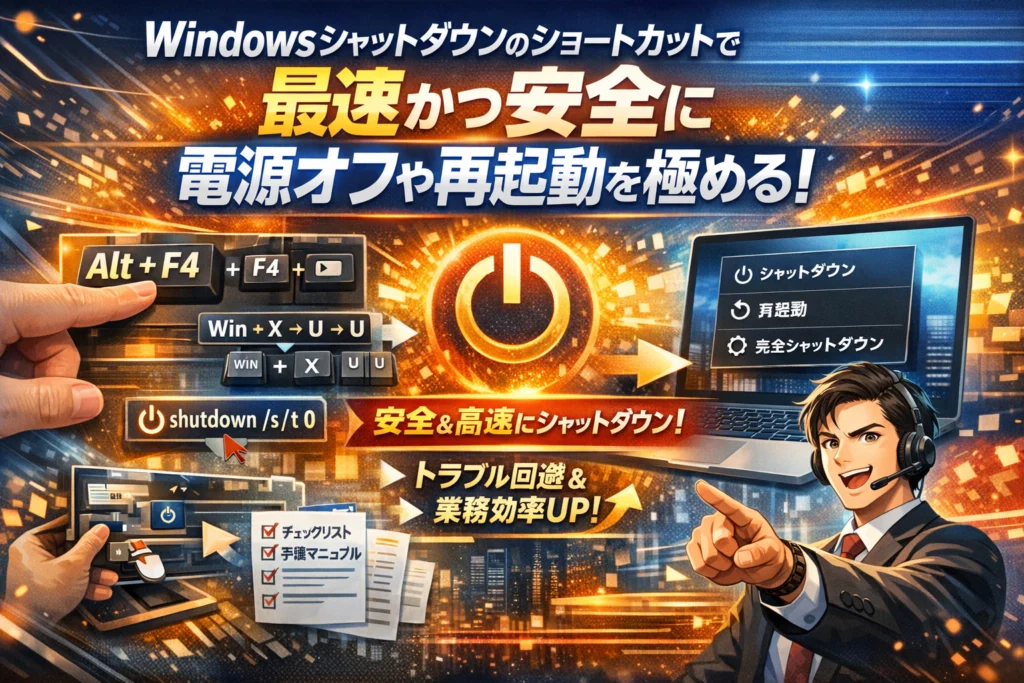
毎日の終業時に、マウスでメニューをたどってパソコンの電源を切っているなら、その時間とリスクは静かに積み上がっています。Alt+F4やWin+X→U→U、デスクトップのshutdown /s /t 0ショートカットなどが「早くシャットダウンする方法」としてよく紹介されていますが、多くは「押し方」と「作り方」で説明が止まり、なぜ効かないのか・どこまでが安全な操作なのか・社内でどう標準化するかまでは触れていません。
本記事ではWindows11とWindows10の両方を前提に、Alt+F4やWinキーを使ったキーボードだけのシャットダウン方法から、ワンクリックで電源を切るショートカットアイコン作成、shutdownコマンドでの再起動や完全シャットダウンまでを一気に整理します。さらに「Alt F4でシャットダウンできない」「ショートカットが動かない」ときのチェックポイント、強制シャットダウンや強制再起動のやっていいラインと危険なライン、現場でそのまま使える終業ルーティンや手順シートの考え方まで踏み込みます。単なる便利ワザではなく、トラブルを減らし業務全体の生産性を底上げするためのシャットダウン運用を、この1本で組み立ててください。
目次
まずは結論!Windowsシャットダウンショートカットで一瞬で電源オフにする3大ワザ
マウスでスタートボタン→電源…と辿っていると、1日数回の操作でも年間ではかなりの時間ロスになります。
現場で事務職や情シスの方に必ず教えているのが、次の3つの「電源オフ最短ルート」です。
-
Alt+F4で一発シャットダウン
-
Win+X→U→Uでマウス不要の電源メニュー
-
デスクトップのシャットダウンアイコンをダブルクリック
まずはこの3つを押さえるだけで、「電源を切るまでのムダ時間」がほぼゼロに近づきます。
AltキーとF4キーで一発シャットダウンの王道テクニック
1日の終わりを最速で締めたいなら、まず覚えるべきはこれです。
- すべての作業を保存したあと、デスクトップ画面を表示します
- ウィンドウが開いていたら、Win+Dキーで一気にデスクトップ表示がおすすめです
- Altキーを押したままF4キーを押します
- 「Windowsのシャットダウン」画面が表示されたら、上下キーで「シャットダウン」を選びEnter
何もウィンドウが開いていない状態でAlt+F4を使うと、「今の作業ウィンドウを閉じる」のではなく「パソコン自体を終了する」モードに切り替わります。
現場でよくあるミスは、アプリが選択されたままAlt+F4を押してしまい、アプリだけ終了して「電源が切れない」と勘違いしてしまうパターンです。必ずデスクトップを表示してから操作すると安定します。
WinキーからXキーそしてUキーでマウス要らずのシャットダウンメニュー活用術
次に覚えたいのが、メニュー表示型のショートカットです。Windows11でも10でも使えるため、社内マニュアルにもしやすい方法です。
操作の流れはとてもシンプルです。
-
キーボードのWinキーを押す
-
続けてXキーを押して「電源ユーザーメニュー」を表示
-
Uキーを1回押して「シャットダウンまたはサインアウト」メニューを開く
-
さらにUキーでシャットダウン、Rキーで再起動、Sキーでスリープ
メニューの選択肢とキーの対応を覚えておくと、画面をほとんど見ずに電源操作ができるようになります。
よくある質問は次の通りです。
| 操作の目的 | 押すキーの順番 | コメント |
|---|---|---|
| シャットダウン | Win → X → U → U | 終業時の標準操作におすすめ |
| 再起動 | Win → X → U → R | 更新後の再起動にも便利 |
| サインアウト | Win → X → U → I | 共用PCでの入れ替え時に有効 |
Alt+F4が「一撃必殺型」だとすると、Win+Xルートは「安全にメニューを確認しながら操作できる型」です。新人教育やPC操作に不慣れな方にはこちらから教えると安心してもらえます。
選ぶならどれ?日常で無敵のWindowsシャットダウンショートカットの決定版
現場でよく相談されるのが「結局どれを標準にすべきか」です。長時間PCに向かうビジネスパーソンと、社内マニュアルを作る担当者では、最適解が少し変わります。
-
個人で使うメインPC
- デスクトップでAlt+F4をメイン
- たまにメニューを確認したいときだけWin+X→U→U
-
社内全体でルール化したい場合
- Win+X→U→Uを「共通手順」として周知
- 補足としてAlt+F4を「慣れてきた人向けの時短ワザ」と紹介
さらに、事務所でよく使われるPCでは、デスクトップにシャットダウンアイコンを置き、「ダブルクリックで電源オフ」を徹底するだけで、問い合わせが半減したケースもあります。
このあと詳しく解説しますが、shutdownコマンドを使ったショートカットを組み合わせると、シャットダウンも再起動も「ワンクリック+キーボード」の世界になり、終業ルーティンが驚くほどスムーズになります。
Windowsシャットダウンショートカットを確実に成功させるための基本操作と注意ポイント
毎日使う電源オフが「人によってバラバラ」だと、フリーズ時に原因特定が一気に難しくなります。ここでは、現場で標準手順として共有しやすい基本操作と、つまずきポイントをまとめます。
まず押さえたい前提は3つです。
-
操作する場所が「デスクトップ画面」か「アプリの画面」か
-
外付けキーボードかノートPCか(FnキーとF4キーの関係)
-
OSが11か10か(メニュー表示の違いだけで、キー操作はほぼ共通)
この3つをそろえておくだけで、シャットダウン操作のトラブルはかなり減ります。
デスクトップ上でAltキーとF4キーが効かない時にまず見直すべきコツ
AltキーとF4キーは、「今フォーカスしているウィンドウを閉じる」→何も開いていなければ電源メニューを表示するという仕組みです。効かない時は、次の表から原因を切り分けてください。
| 症状 | よくある原因 | 現場での対処のコツ |
|---|---|---|
| アプリだけ閉じて電源メニューが出ない | デスクトップではなくアプリ画面が選択されている | Windowsキー+Dでデスクトップ表示してからAlt+F4 |
| 何も反応しない | キーボードのAltかF4が無効・故障 | 他のショートカット(Alt+Tabなど)が効くか確認し、効かなければキーボードを疑う |
| 別の機能が動く | ノートPCで独自のF4機能が優先 | Fn+F4や、機能キーのロック(FnLock)設定を確認 |
特に社内マニュアルにする場合は、「1.Windowsキー+D → 2.Alt+F4 → 3.Enter」という3ステップを書いておくと、誰がやっても再現しやすくなります。
WinキーからXキーそしてUキーで手早くシャットダウンする流れと、Windows11やWindows10での違い
WinキーとXキーを使う方法は、マウスに触れずに確実にメニューを呼び出せるため、現場ではトラブル時の「第2候補」としておすすめです。
基本の流れは共通です。
- Windowsキー+Xで電源メニューを含むクイックリンクメニューを表示
- Uキーを押して「シャットダウンまたはサインアウト」メニューを開く
- さらにUキーでシャットダウン、Rキーで再起動、Sキーでスリープ
Windows10と11で大きく違うのは「画面の見た目」だけで、キーの並びはほぼ同じです。視線を画面に固定したまま片手で操作できるので、プレゼン中に素早く再起動したい時にも重宝します。
現場でよくあるミスは、キーボード配列が違うPCを混在させた場合に、Uキーを押したつもりで別のキーを押しているケースです。テンキー主体で仕事をしている人には、アルファベット側のキー位置を一度だけ確認してもらうと事故が減ります。
ノートPCのFnキーとF4キーや電源ボタンが絡む時の動作確認Q&A
ノートPCでは、「Fnキー+F4キー」「電源ボタン」の挙動がメーカーや設定で変わります。ここを放置すると、同じオフィスで人によってシャットダウン動作がバラバラになります。よく出る質問をQ&A形式で整理します。
| 質問 | 回答のポイント |
|---|---|
| Fnを押さないとF4が効かない | BIOSや専用ユーティリティで「Fnキーの動作切り替え」が可能か確認。業務PCは、F1〜F12を優先に統一するとマニュアル化しやすいです。 |
| 電源ボタンを押すと毎回スリープになる | コントロールパネル → 電源オプション → 電源ボタンの動作の選択 から、「シャットダウン」に変更可能。終業ルールに合わせて統一設定するのが安全です。 |
| フタを閉じると勝手にスリープしてリモート接続が切れる | 同じ画面で「カバーを閉じたときの動作」を確認。テレワーク用途なら「何もしない」にするなど、用途ごとにルールを決めます。 |
IT担当者の立場で見ると、Alt+F4やWin+X+Uを標準とし、電源ボタンやFnキーは「補助的な手段」として位置づける方が、トラブル対応は圧倒的に楽になります。操作を揃えるだけで、サポートの問い合わせは確実に減ります。
デスクトップへシャットダウンアイコンを作成してワンクリックで電源オフ!最速ショートカットの作り方
マウス1クリックで電源がスッと落ちるだけで、終業時のストレスが一段減ります。現場では「毎日必ず触る操作」をショートカット化した人ほど、トラブルも残業も減る傾向があります。
新規ショートカットでshutdown /s /t 0を手軽に設定する手順を解説
デスクトップにワンクリック専用のボタンを置く手順です。
- デスクトップの何もない所を右クリック
- 「新規作成」→「ショートカット」を選択
- 項目の場所に
shutdown /s /t 0
と入力して「次へ」 - 名前を「シャットダウン」など分かりやすくして「完了」
これでクリックするだけで即シャットダウンするアイコンができます。
タイマー付きにしたい場合は /t 60 のように秒数を変えるだけです。
| 動作 | コマンド例 |
|---|---|
| すぐシャットダウン | shutdown /s /t 0 |
| 60秒後に終了 | shutdown /s /t 60 |
| すぐ再起動 | shutdown /r /t 0 |
シャットダウンアイコンのデザインを電源ボタン風にカスタマイズして気分もUP
見た目を電源ボタン風にしておくと、誤操作も減り社内マニュアルにも載せやすくなります。
- 作成したショートカットを右クリックし「プロパティ」
- 「アイコンの変更」をクリック
- 「このファイル内のアイコンを検索」に
%SystemRoot%\System32\shell32.dll
を入力して Enter - 一覧から電源ボタン風のアイコンを選び「OK」で保存
終業時のデスクトップに、電源ボタンがポンと1つ光っているだけで、誰でも迷わず同じ操作を選ぶようになります。
作ったシャットダウンショートカットをタスクバーやスタートメニューにピン留めしてもっと便利に
デスクトップがウィンドウで隠れていても、タスクバーにあれば即シャットダウンできます。現場では「デスクトップ派」「タスクバー派」が分かれるので、両方用意しておくと社内標準にしやすくなります。
タスクバーに置く場合の流れです。
- ショートカットを右クリック
- 「スタートメニューにピン留め」を選択
- スタートを開き、登録されたアイコンを右クリックして「タスクバーにピン留め」
スタートメニューだけで良い場合は、2の操作だけで完了します。
私の周りの情シス担当は、シャットダウンと再起動の2つを並べてタスクバーに固定し、「赤=電源オフ」「青=再起動」という色分けアイコンにすることで、問い合わせを大きく減らしていました。操作ミスを減らす工夫としても効果的です。
再起動や完全シャットダウンも自由自在!ショートカットコマンドでPC操作が劇的に快適に
マウスで画面右下の電源メニューを探しているうちは、まだ“素人モード”です。業務で毎日パソコンを使うなら、再起動や完全シャットダウンもショートカットで一撃でこなした方が、トラブル対応もスピードも段違いになります。ここでは、現場で実際に使えるコマンドと運用ルールをまとめます。
shutdown /r /t 0を活用した一瞬で再起動できるショートカットアイコンの作成方法
再起動は「調子が悪いときのリセットボタン」です。これを素早く呼び出せるだけで、トラブル対応の初動が一段上がります。
- デスクトップを右クリック→新規作成→ショートカット
- 項目の場所に
shutdown /r /t 0
と入力して次へ - 分かりやすい名前(例: 即再起動)を付けて完了
作成後は、アイコンをダブルクリックするだけで即再起動されます。タイマーを付けたい場合は「/t 60」のように秒数を変えれば、1分後の再起動も簡単に設定できます。
現場では、次のようにアイコンを並べて運用すると迷いません。
| 用途 | コマンド | おすすめ名称 |
|---|---|---|
| すぐ再起動 | shutdown /r /t 0 | 即再起動 |
| すぐ終了 | shutdown /s /t 0 | 即シャットダウン |
| 5分後終了 | shutdown /s /t 300 | 5分後に電源OFF |
Windows11で完全シャットダウンに使えるshutdownコマンドと高速スタートアップ設定の関係性
Windows11や10では「高速スタートアップ」が有効だと、シャットダウンしても一部の情報を保持したまま起動を速くしています。便利な反面、ドライバーや周辺機器の不具合が残りやすく、「シャットダウンしたのに直らない」という相談が現場ではよくあります。
そんなときは、次のどちらかを押さえておくと安心です。
| シーン | 使う操作 |
|---|---|
| 徹底的にリセットしたい | shutdown /s /t 0 で終了後、電源ボタンで起動 |
| 更新後の不調が続く | 設定→システム→電源→高速スタートアップを無効 |
特にトラブル対応用のPCでは、高速スタートアップをあえて切り、常に完全シャットダウンに近い状態で運用しているケースもあります。起動時間と安定性のバランスを、業務内容に合わせて決めることが重要です。
「スリープ」「再起動」「シャットダウン」を賢く使い分ける実践テクニック
電源メニューは、使い分けを決めてしまうと迷いがなくなります。現場でルール化しやすい考え方を表に整理します。
| 動作 | 想定シーン | キーボード・ショートカット例 |
|---|---|---|
| スリープ | 昼休憩・会議など短時間離席 | Winキー→電源→上下キー→Enter |
| 再起動 | 動作が重い・ソフトが不安定 | 再起動アイコン(shutdown /r /t 0) |
| シャットダウン | 終業時・持ち運び前・長時間使わない | Alt+F4→シャットダウン選択→Enter |
ポイントは、「不調を感じたらまず再起動、それでもダメなら完全シャットダウン」という順番を徹底することです。いきなり強制終了せず、キーボード操作とショートカットで“安全なリセット”を試す習慣をチーム全体で共有しておくと、データ破損や起動トラブルを大きく減らせます。
PC操作に慣れていないメンバーほど、「終業時はこのアイコン」「フリーズしたらまずこの順番」と電源操作をマニュアル化しておくと安心です。電源の切り方を標準化するだけでも、現場のストレスとムダな問い合わせは確実に減っていきます。
AltとF4でシャットダウンできない・ショートカットが反応しないときの目からウロコの解決チェックリスト
Alt+F4やデスクトップのシャットダウンアイコンが効かない時、多くの現場で「PCが壊れた」と騒ぎになりますが、実は操作の前提条件や設定の問題であることがほとんどです。ここでは、情シス現場で実際に使っている切り分け手順を、そのままチェックリスト化して整理します。
AltキーとF4キーでウィンドウだけ閉じてしまう・何も起きない三大原因の解明
まずは、キーボードだけで電源を切ろうとしてうまくいかないパターンです。Alt+F4でシャットダウン画面が表示されない時は、次の3点を順番に確認します。
- デスクトップがアクティブになっていない
- Fnキーの影響でF4が機能キーとして動いていない
- リモート接続や一部アプリがキー入力を奪っている
特に1は頻発します。
| 状態 | Alt+F4の結果 | 対処方法 |
|---|---|---|
| アプリのウィンドウが選択中 | そのウィンドウだけ終了 | Win+Dでデスクトップを表示してからAlt+F4 |
| デスクトップが選択中 | シャットダウン画面が表示 | そのままEnterで実行 |
| ノートPCでFnロック中 | 音量変更など別の動作 | Fn+EscなどでFnロック解除後に再試行 |
ノートPCでは、F4が明るさや表示切り替えに割り当てられていることがあります。この場合、Fn+Alt+F4が必要な機種もあるため、キーボード上の印字(F4のアイコン)を一度確認しておくと現場で迷いません。
また、リモートデスクトップや仮想デスクトップソフトを使っている場合、Alt+F4が手前のウィンドウ側にだけ効いている可能性があります。その際は、リモート側のデスクトップをアクティブにしてから操作するのがポイントです。
Windowsシャットダウンショートカットアイコンが効かない時に見直したいコマンドや権限設定
デスクトップのシャットダウンアイコンをダブルクリックしても電源が切れない時は、見直すポイントが決まっています。
-
ショートカットの「リンク先」のコマンド
-
実行しているユーザーの権限
-
セキュリティソフトやグループポリシーの制限
特にコマンドのタイプミスは多く、次のような形になっていないか確認します。
| 正しい例 | ありがちなミス |
|---|---|
| shutdown /s /t 0 | shutdown-s-t0(スペース抜け) |
| shutdown /r /t 0 | shutdowm /r /t 0(つづりミス) |
ショートカットのプロパティを開き、「リンク先」が上記のように半角スペースを含んでいるかを確認します。/sはシャットダウン、/rは再起動、/tはタイマー(秒)です。
会社のPCでアイコンだけ動かない場合、ローカルの管理者権限が制限されているケースもあります。この場合、同じコマンドをWin+Rから直接入力して実行できるかをテストすると、ポリシーかショートカット設定かを切り分けやすくなります。
Windows11でシャットダウンできない場合に効く鉄板の初期対応と、更新待ちを見抜くポイント
Windows11で電源メニューからもショートカットからもシャットダウンできない時、いきなり強制終了に走るとデータ破損のリスクが高まります。現場では次の順番を標準フローにしています。
- 開いているアプリをすべて終了する
- Ctrl+Shift+Escでタスクマネージャーを表示し、応答なしのアプリを終了
- それでもダメな場合は、Win+Xから電源メニューを開き再度シャットダウンを選択
ここで重要なのが、更新プログラムのインストール待ちです。タスクバーの通知領域に再起動マークが出ている、あるいは電源メニューに更新を伴う表示が出ている場合、OS側が裏で準備をしていて時間がかかっていることがあります。
「画面が真っ暗+電源ランプは点灯」の状態で数分待っても反応しない場合のみ、物理ボタン長押しを検討する、というラインを社内で決めておくと安全です。
一度トラブルを経験したチームでは、このチェックリストをそのまま社内マニュアルにしてから、「パソコンが落ちない」という問い合わせが目に見えて減りました。ITリテラシーの差は、こうした基本操作の標準化で埋めていくのが最も効果的だと感じています。
強制シャットダウンや再起動のベストプラクティス!キーボード操作と電源ボタンの安全な使い分け方
フリーズした瞬間に電源ボタン長押しへ一直線、というクセを放置すると、ある日まとめてツケを払うことになります。現場でトラブル対応をしていると、「落とし方の順番」を知っているかどうかで、データ損失率がはっきり分かれます。
Windowsがフリーズした時の脱出手順!アプリ終了・キーボード操作・最後の物理ボタンまで徹底指南
固まったと感じたら、次の優先順位で操作します。
-
アプリだけ終了できないか確認
- Alt+Tabで他のウィンドウへ切り替え
- 反応すれば、Ctrl+Shift+Escでタスクマネージャーを起動し、問題のアプリだけ終了
-
OSレベルのシャットダウンを試す
- Alt+F4で「Windowsのシャットダウン」画面が出るか確認
- 画面が出たら矢印キーで再起動やシャットダウンを選び、Enter
-
キーボードショートカットが一切効かない場合
- Ctrl+Alt+Deleteで青いセキュリティ画面が出るかを確認
- 出た場合は右下の電源アイコンからシャットダウン
-
完全フリーズの最終手段
- それでも反応しない時だけ、電源ボタンを数秒長押しして強制終了
この「4段階」を癖にしておくと、物理ボタンに頼る頻度が一気に下がります。
パソコン強制終了を多用するとどうなる?データが消える・起動不能トラブルの真実
現場で実際に多いのは、数か月単位での“じわじわ故障”です。
-
書き込み中のファイルが壊れ、起動するたびにエラー表示
-
Windows起動時のチェックが増え、立ち上がりが遅くなる
-
最悪の場合、OS自体が起動しなくなり再インストール
ざっくり言えば、電源ボタン長押しは「机の上の書類を片付けずに、いきなりブレーカーを落とす」のと同じ操作です。1回で壊れないこともありますが、回数が増えるほど起動トラブルのリスクは確実に積み上がります。
頻繁に強制終了しているPCは、次のようなサインを出し始めます。
| サイン | 現場でよくある症状 | 対応の目安 |
|---|---|---|
| 起動が遅い | ロゴ画面が長い・ぐるぐるが続く | システムチェック・バックアップ |
| アプリが落ちる | 特定アプリだけ頻繁に強制終了 | アプリ再インストール |
| 変なエラー表示 | ファイル保存時のエラー | ディスク診断・専門家相談 |
Windows強制シャットダウンキーボード検索の前に知っておきたい安心ルーティン
「もう固まった、電源ボタンだ」と思う前に、毎回同じ“安心ルーティン”を踏むことが大切です。
-
日常的には、Alt+F4やWin+X→U→Uなど、OSが正しく終了する操作を習慣にする
-
フリーズ時は、
- Alt+Tab
- Ctrl+Shift+Esc
- Ctrl+Alt+Delete
- 電源ボタン長押し
の順で落とし方を固定する
-
終業前に、起動中のアプリとファイルを整理してからシャットダウンする
特にオフィスでは、「強制終了は月に何回まで」「まずキーボード操作を試す」といった簡単なルールを決めるだけで、問い合わせと復旧作業が目に見えて減ります。
現場で多くのPCトラブルを見てきた立場から言えば、「落とし方を統一している会社ほど、トラブル後の原因特定が速く、復旧コストも小さい」と感じます。電源の切り方は、単なる操作ではなく、組織のリスク管理そのものだと意識しておくと安心です。
仕事現場で役立つWindowsシャットダウンショートカット活用法!終業ルーティンに組み込んでミス激減
毎日使うパソコンの電源オフを「なんとなくの自己流」にしておくと、トラブル調査が一気に難しくなります。ショートカットを終業ルーティンに組み込むだけで、残業の原因になる「謎の不具合」をかなり減らせます。
終業時「電源オフ作業」を統一すればトラブルが減る納得の理由とは
現場でよくあるのは、同じ部署に下記が混在しているケースです。
| 人のタイプ | 電源の切り方 | ありがちなトラブル |
|---|---|---|
| Aさん | メニューから毎回シャットダウン | 特になしだが時間がかかる |
| Bさん | スリープで放置 | 更新されず動作が不安定に |
| Cさん | フリーズ時すぐ電源長押し | 起動トラブル・データ破損 |
電源オフ手順を「Alt+F4でシャットダウン」か「デスクトップのシャットダウンアイコン」に統一しておくと、次のメリットが出ます。
-
どの操作をしたかが明確になり、原因分析がしやすい
-
更新がきちんと適用され、起動トラブルが減る
-
新人教育や引き継ぎで「電源の切り方」を説明する時間を削減できる
社内で配れる「シャットダウン手順シート」を簡単に作るためのコツ
情シスやマニュアル担当の方は、手順シートを1枚もののPDFにして配ると現場で運用しやすくなります。おすすめの構成は次の通りです。
-
上半分:図入りで「Alt+F4で電源オフする手順」
- 1 行目で「デスクトップ画面であること」を太字で強調
-
中央:デスクトップのシャットダウンアイコン(shutdown /s /t 0)のクリック手順
-
下半分:フリーズ時の優先手順リスト
- アプリ終了 → Ctrl+Alt+Delete → それでも無理なら電源ボタン長押し
ポイントは、「やってはいけないこと」も必ず書くことです。
例として「電源ボタン長押しを普段使いしない」「コンセントを抜かない」など、禁止事項を赤字で入れておくと、現場で線引きが共有しやすくなります。
テレワークやノートPC運用でも安心!フタを閉じた時の動作設定を今すぐ見直そう
テレワーク環境では「フタを閉じたつもりが実はスリープ」という状態が多く、かばんの中で勝手に起動しバッテリーが空になるケースがよく起きます。ノートPCの運用では、次の3点をセットで整理しておくと安心です。
-
フタを閉じたときの動作
-
電源ボタンを押したときの動作
-
シャットダウンショートカットの標準手順
運用ルールとしては、
- 外出時や持ち運ぶときはAlt+F4またはショートカットアイコンでシャットダウン
- 社内で席を外す程度ならスリープを許可
- 電源ボタンは「スリープ」に設定し、シャットダウンは基本ショートカットで統一
この3段階で整理すると、誰が見ても判断しやすいルールになります。
業務の現場では、「高速な操作」よりも「全員同じ操作」のほうが、結果として起動トラブルやデータ消失のリスクを大きく下げます。ショートカットは、単なる時短テクニックではなく、電源オフ作業を標準化するための道具として使いこなすのがコツです。
プロが語る!なぜWindowsシャットダウンショートカット徹底解説があなたの業務効率を変えるのか
毎日の終業時、マウスでメニューをたどって電源を切るか、数秒でキーボードから一気にシャットダウンするか。この差は1日だと誤差でも、1年・全社員分で見ると「残業時間」レベルのインパクトになります。しかも、操作がバラバラだと、トラブルが起きた時に原因特定が難しくなり、情シスや管理職の時間もどんどん奪われます。
そこで役に立つのが、AltとF4やWinとXとUなどのショートカットや、shutdownコマンドを使ったデスクトップアイコンの標準化です。単なる小ワザではなく、「会社としてどの電源オフ手順を推奨するか」を決めておくと、サポート依頼の内容が揃い、ミスのパターンも見えやすくなります。
毎日の小さな時短が積み重なり、全社の生産性アップとミス防止に直結する理由
現場でよく見るのは、同じオフィスの中に次の3タイプが混在しているケースです。
| 電源の切り方 | 特徴 | リスク |
|---|---|---|
| 画面右下から毎回マウス操作 | 慣れているが遅い | 操作ミスで「再起動」を押す |
| キーボードショートカット派 | 速くて再現性が高い | 正しい押し方を知らないと誤操作 |
| 強制終了派(電源長押し) | 一瞬で消える | データ破損・起動トラブル |
このバラつきを、「このキー操作」「このデスクトップアイコン」と統一するだけで、終業時の迷いが消え、教育コストも一気に下がります。シャットダウン方法を共通言語にしておくことが、実はITリテラシーの底上げそのものになります。
80,000社以上のWeb支援現場で見えた「ITリテラシー格差」と業績アップのリアルな現場感
多くの企業支援の中で感じるのは、ツールそのものの差より、「当たり前の操作をどこまで標準化しているか」の差です。ショートカットキーや電源操作をルールとして共有している会社は、ほぼ例外なく、
-
PCトラブル時の報告内容が具体的
-
再現手順がそろっているので対応が早い
-
サポート担当がコア業務に時間を使える
という状態になっています。逆に、電源の切り方すら人それぞれの環境では、マーケティングツールやクラウドサービスを導入しても、現場の運用スピードが上がらず「宝の持ち腐れ」になりがちです。
宇井和朗が伝えたい「現場で本当に使えるWindowsシャットダウンショートカットノウハウ」とは
ここでお伝えしたいのは、ショートカットを暗記することそのものではありません。
-
AltとF4やWinとXとUを、誰が見ても同じように説明できること
-
shutdownコマンドの意味を理解し、再起動やタイマー付きシャットダウンまで設計できること
-
強制終了に頼らず、段階的に安全な対処を踏めること
この3点を会社として押さえれば、PC操作は「属人技」から「仕組み」に変わります。ITの専門部署がない中小企業でも、終業ルールとあわせて電源オフ手順をテンプレート化するだけで、業務全体のリズムと品質が上がります。
この記事全体では、単発のテクニックではなく、「今日から社内標準にできるシャットダウンルール」を組み立てられるように、具体的なキー操作、ショートカットアイコン、トラブル対応の優先順位まで一気通貫で整理していきます。PCの電源を切る瞬間から、あなたの組織の生産性を底上げする感覚で読んでみてください。
この記事を書いた理由
著者 – 宇井 和朗(株式会社アシスト 代表)
この記事は、私が日々の経営・現場支援で積み上げてきた知見をもとに、生成AIではなく自分の手でまとめた内容です。
80,000社以上の支援の中で、Windowsのシャットダウンひとつで「データが消えた」「更新中に電源を落としてPCが起動しなくなった」「終業時の電源オフ手順が人によってバラバラ」という相談を繰り返し受けてきました。華やかなマーケティング施策よりも、実はこうした基本操作のバラつきが、生産性低下や残業、トラブル対応コストの増加を招いている現場を、多く見てきました。
私自身、事業拡大の過程で数十人規模から一気に人が増えたタイミングで、終業時のPC操作ルールを整えなかったせいで、バックアップ担当が毎晩ログ確認に追われた時期があります。そこで、Alt+F4やショートカットアイコンを「便利ワザ」で終わらせず、「どこまでが安全か」「どう標準化するか」まで含めてルール化したところ、ヒューマンエラーと問い合わせが目に見えて減りました。
この記事では、そのときに社内向け資料として整理した考え方や、クライアント企業で実際に改善につながった運用パターンを汎用化し、どの職場でもすぐに取り入れられる形にしてお伝えしています。単にPCに詳しい人だけが得をするのではなく、ITが得意でないメンバーも含めて、全員の業務が少しでも安全かつスムーズになることを願って執筆しました。
🔗 あわせて読みたい関連記事
 更新してシャットダウンが再起動する理由と安全な強制終了・Windows対処術「更新してシャットダウンを押したのに、なぜか再起動する」「ぐるぐるが終わらないけれど、どこまで待てば安全なのか」「強制終…
 windowsの強制シャットダウン最終ガイド フリーズや画面真っ暗でも安全復旧の裏技パソコンがフリーズして動かない、画面が真っ暗で矢印だけ、電源ボタン長押しでも切れない…。多くの人がここで「仕方ない」とw…pcシャットダウンできないときの症状別原因と解決策|Windows10・11対応「パソコンがシャットダウンできない」「終了中のぐるぐるが終わらない」「再起動を繰り返す」「シャットダウンしても画面が真っ…パソコンがシャットダウンできない原因と対処法を症状別に専門解説【Windows11・10最新対応】「パソコンのシャットダウンができずに困っている」という声は、ITサポートへの問い合わせでも【年間数万件】に上るほど深刻で…完全シャットダウンがwindows11での正しい手順と高速スタートアップ無効化メリット徹底解説最近、「Windows11で完全シャットダウンができなくて困っている」「再起動や通常のシャットダウンとの違いが分からない…
🧰 お困りごとの解決に
 Outlookでパスワードが繰り返し要求される原因と直し方💡 結論(要点まとめ)Outlookで何度もパスワード入力を求められる症状でお悩みですか?Windows…
 Teamsで画面共有ができない原因と対処法💡 結論(要点まとめ)Teamsで画面共有ができない、ボタンが灰色で押せない、画面が真っ黒になるトラブル…
 Teamsチャットが表示されない時の原因と対処法💡 結論(要点まとめ)Teamsでチャットが表示されない・消えた時の原因と症状別対処法を徹底解説。Web…
 Windows 11で0x80070422エラーが出る時の復旧手順💡 結論(要点まとめ)Windows 11で「0x80070422」エラーが表示される主な原因は、Win…
最近更新した記事
 e-Tax送信結果の確認方法|メッセージボックス閲覧手順と受信通知のPDF保存💡 結論(要点まとめ)e-Taxで確定申告などの送信結果を確認する手順を解説。即時通知画面を閉じた後のメ…
 2027年用年賀はがき予約はいつから?販売スケジュールと早期割お得技💡 結論(要点まとめ)2027年(令和9年・未年)年賀はがきの予約・発売日スケジュールを解説。日本郵便公…
 Androidセーフモードの解除方法と戻らない場合の確認手順💡 結論(要点まとめ)Androidでセーフモードを解除する基本手順(電源メニュー・再起動)を解説。解除…
 国民年金の学生納付特例を電子申請する手順|スマホでのマイナポータル活用ガイド💡 結論(要点まとめ)国民年金の学生納付特例をマイナポータルで電子申請する手順を分かりやすく解説。スマホ…AirPods 5とAirPods Pro 3・AirPods 4の違いを公式仕様で比較|用途別の選び方と買い替え判断2026年9月9日にAppleが発表したAirPods 5は、9月18日に発売されました。価格は充電ケース(USB-C)…