
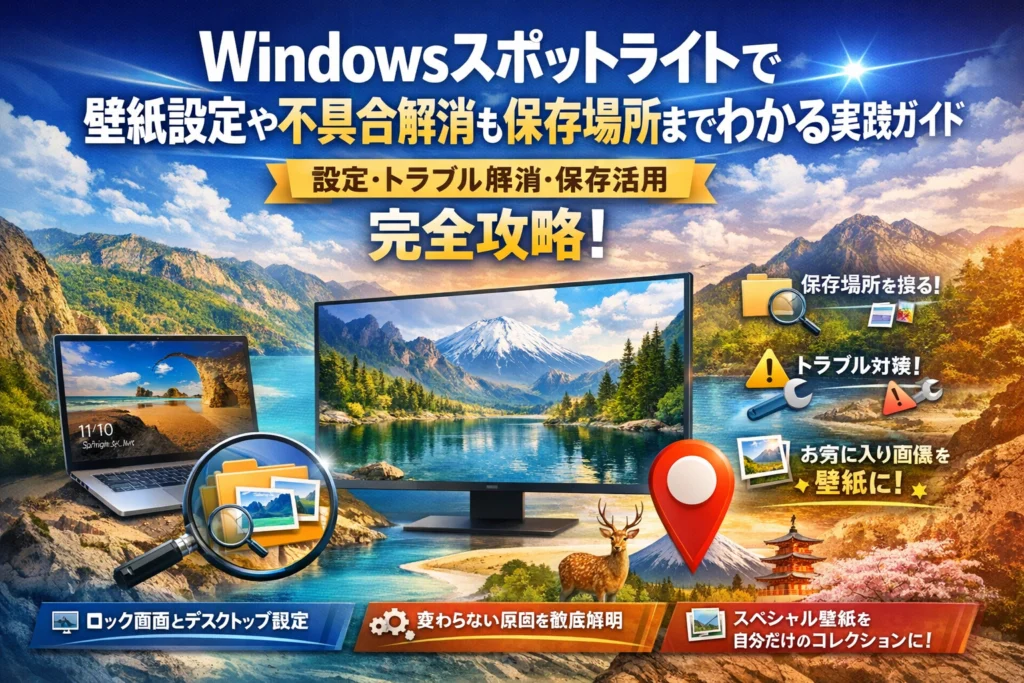
Windows スポットライトは、世界中の高品質な写真を自動でロック画面やデスクトップ背景に表示してくれる便利な機能です。多くの解説は「設定アプリで選択すれば使える」「変わらない時はいったんオフにしてオンにし直す」といった表面だけをなぞりますが、実際の現場ではそれだけでは足りません。画像がいつ変わるのか分からないまま放置している時間や、保存場所を探してネットをさまよう工数こそ、見えない損失になります。
本記事では、Windows11/10双方での正しい設定方法から、「Windows スポットライトが変わらない」原因をリスクの低い順に切り分け、ロック画面とデスクトップ背景の違いまで一気に整理します。そのうえで、気に入った画像を壁紙として固定する安全な手順や、保存場所を辿って自分だけのコレクションを作る方法、「場所を知りたい」「日本や動物の画像だけ見たい」といったニーズへの現実解も示します。さらに、業務PCや複数台管理の視点から、ポリシー制御環境でどこまでユーザーが触って良いかのラインも明確にします。
設定・トラブル・保存・活用を一本で整理し、どこまで手をかけてどこから割り切るかの判断軸まで持てる記事は多くありません。Windows スポットライトに悩んでいる時間を、仕事や学習に振り向けたい方ほど、この先を読む価値があります。
目次
Windowsスポットライトとは?今さら聞けない仕組みとWindows11での進化
朝イチでPCを開いた瞬間、「お、今日の景色いいじゃん」と思えたら、その日1日のスタートが少し軽くなります。そんな小さなご褒美を自動で用意してくれるのが、Windowsスポットライトです。
Windowsスポットライトの基本機能とロック画面・デスクトップ背景の違い
この機能は、Microsoftが配信する高品質な写真を、ロック画面やデスクトップの背景に自動表示する仕組みです。世界中の風景や建物、動物の写真が定期的に入れ替わり、気に入ったかどうかを「好き」「そうでもない」でフィードバックできます。
ポイントは、「ロック画面」と「デスクトップ」で役割が違うことです。ロック画面はPCの玄関、デスクトップは作業机というイメージを持つと整理しやすくなります。
| 項目 | ロック画面 | デスクトップ背景 |
|---|---|---|
| 主な役割 | サインイン前の表示 | 作業中ずっと見える画面 |
| スポットライト対応 | Windows10/11で対応 | 本格対応は主にWindows11 |
| 影響 | 気分の切り替え | 集中力や疲れやすさに直結 |
在宅勤務の会社員や学生のPCでは、この2つをどう組み合わせるかで、PCを開いた瞬間の「テンション」と作業中の「集中」のバランスが変わります。
Windows10とWindows11で何が変わったのか?スポットライト体験のアップデート
Windows10の頃は、スポットライトはほぼロック画面専用の印象が強く、デスクトップの壁紙は自分の画像かスライドショーで済ませる人が多い状態でした。dynabookなどメーカーPCのFAQでも、ロック画面の説明だけにとどまっているケースがよく見られます。
Windows11ではここが大きく変わり、デスクトップ背景にもスポットライトを直接設定できるようになりました。これにより、
-
ロック画面とデスクトップを同じ画像にして統一感を出す
-
ロック画面は日替わり、デスクトップは落ち着いた単色にする
-
デスクトップだけスポットライトにして、作業の合間に景色でリフレッシュする
といった「体験の設計」がしやすくなりました。
| 観点 | Windows10 | Windows11 |
|---|---|---|
| ロック画面スポットライト | あり | あり |
| デスクトップスポットライト | 制限が多い | OS標準の選択肢として明確化 |
| テーマとの連携 | 手動設定が中心 | 背景・テーマと一体で管理しやすい |
業務現場では、Windows11への移行と同時に背景のポリシーを見直す企業も増えています。特に複数デバイスを使うビジネスユーザーは、「どのPCでも同じ世界観」が保てるかがストレス削減に効いてきます。
「ウィンドウズスポットライト」「win11スポットライト」など呼び方の違いと探し方
検索やマニュアルを見る時に戸惑いがちなのが名前の揺れです。呼び方が違っても、指している機能は同じです。
-
ウィンドウズスポットライト
-
win スポット ライト
-
win11 スポット ライト
-
Windows11 スポット ライト
このあたりの表記ゆれで困ったら、PC側では「設定」アプリから探すのが一番確実です。
- スタートメニューから設定を開く
- 個人用設定をクリック
- 背景 または ロック画面 を選択
- 背景のプルダウンにある「スポットライト」を選ぶ
キーワードの細かい違いに振り回されるより、「設定アプリのどこにあるか」を体で覚えておいた方が、日々の運用では圧倒的にラクです。業界人の目線で言うと、ここを押さえておくだけで、職場の「このPC、背景が変わらないんだけど?」という相談の半分は、その場でさばけるようになります。
まずはここから!ロック画面とデスクトップにWindowsスポットライトを設定する手順
「せっかくのきれいな写真が、設定の迷路で埋もれている」状態から抜け出すスタート地点がここです。難しい操作を覚えるより、まずはロック画面とデスクトップにきちんと表示させることに集中していきます。
Windows11でロック画面をWindowsスポットライトに変えたい時の具体的ステップ
ロック画面は、PCの第一印象です。ここを押さえると、後のトラブル診断も一気に楽になります。
- 画面左下のスタートから「設定」をクリック
- 「個人用設定」を選択
- 左メニューまたは中央から「ロック画面」を開く
- 「ロック画面のカスタマイズ」のプルダウンで
「画像」「スライドショー」ではなく、スポットライトを選択 - 数十秒〜数分待って画面をロックし、写真が変わるか確認
ここで重要なのは、「選び直す」ことです。既にスポットライトになっていても、一度「画像」に変更してから再度スポットライトを選ぶと、設定の不整合がリセットされるケースが現場ではよくあります。
デスクトップの背景をWindowsスポットライトにする方法と「テーマ」との組み合わせ方
Windows11では、デスクトップ背景にも同じ仕組みの写真を使えます。ロック画面と混同しやすいので、流れを分けて覚えるのがコツです。
- 設定を開き「個人用設定」をクリック
- 「背景」を選択
- 「パーソナル設定をカスタマイズ」のプルダウンから、スポットライトを選択
ここで「テーマ」を併用すると、アイコンや色、サウンドまで一括で変わります。仕事用PCで見た目を大きく変えたくない場合は、テーマは既存のまま、背景だけスポットライトにするのがおすすめです。
背景とテーマの関係を整理すると、迷いが減ります。
| 項目 | 主な役割 | おすすめの使い分け |
|---|---|---|
| 背景 | デスクトップの写真や色 | 気分転換や日替わり画像用 |
| テーマ | 背景+色+サウンド+カーソルなど一式 | 私用PCで大きく雰囲気を変えたい時 |
ロック画面はスポットライト、デスクトップは固定壁紙というカスタム構成の作り方
「仕事中のデスクは落ち着いた画像、ロック画面だけは世界の絶景を楽しみたい」というニーズは、在宅勤務の現場でとても多いです。このカスタム構成は、ロック画面とデスクトップを別々に設定するだけで実現できます。
- 上の手順で、ロック画面をスポットライトに設定
- 再度「個人用設定」→「背景」を開く
- プルダウンで「画像」を選び、好みの1枚を指定(会社ロゴや落ち着いた写真など)
ポイントは次の3つです。
-
ロック画面とデスクトップは、互いに影響しない別機能
-
ロック画面は遊び心、デスクは集中しやすい静かな壁紙に分担
-
複数デバイスで同じMicrosoftアカウントを使う場合、同期設定により背景が他のPCにも反映されることがあるので、業務PCでは同期設定を一度確認しておくと安心です
この「ロック画面は動き、デスクトップは静か」という組み合わせは、長時間PCを使うビジネスパーソンほど効果を実感しやすい構成です。気分は変えたいけれど作業画面は落ち着かせたい、そんなわがままなバランスを、標準機能だけで実現できます。
Windowsスポットライトが変わらない原因と、リスクの低い順に試す対処法
「昨日から延々と同じ風景…PCが固まった?」現場で一番多い質問がこれです。ここでは、仕事中でも5分で試せる順番で整理します。レジストリいじりや危険な裏技に行く前に、まずはここから押さえてください。
一番多いのはここ:設定の一時的な不整合で変わらないケース
多くのPCで起きているのは、ソフト的な“噛み合わせ不良”です。dynabookでも他メーカーでも、Windows側の設定が一瞬ズレただけで、画像の更新だけ止まることがあります。
代表的な「まず試す手順」は次の通りです。
- デスクトップで右クリック → 個人用設定 → 背景
- 背景の項目を一度「画像」や「スライドショー」に変更
- そのまま数秒待ってから、再びスポットライトを選択
- 同様にロック画面も、設定アプリ → 個人用設定 → ロック画面でやり直す
この操作は、MicrosoftのサーバーではなくPC内部の設定だけを触るので、安全性が高い方法です。ロック画面とデスクトップを両方使っている場合、どちらか片方だけ再設定しても直らないケースがあるため、両方やり直すことがコツになります。
よくある誤解は「PCを再起動すれば全部直るはず」という期待ですが、この機能は“ユーザーごとの設定”に強く依存しているため、再起動だけでは直らないケースが目立ちます。
更新頻度や変わるタイミングの誤解から来る「実は正常動作」なパターン
現場で見ていると、体感のズレから「変わらない」と感じているPCも少なくありません。特に在宅勤務でPCをスリープにし続ける使い方だと、背景が日替わりに見えないことがあります。
よくある勘違いと、確認ポイントを整理すると次のようになります。
| 状況 | 実際に多いパターン | 確認するポイント |
|---|---|---|
| 何日も同じ画像に見える | 起動時間が短く更新タイミングと合っていない | ロック画面を手動で表示して切り替えボタンを試す |
| ロック画面は変わるがデスクトップは変わらない | デスクトップ側だけ別の背景設定 | 背景の種類がスポットライトになっているか再確認 |
| 青いシンプルな背景に固定された | 通信エラー時の代替背景が表示 | しばらくネット接続を安定させてから様子見 |
「今日の画像」「次の画像」が気になったら、ロック画面の右上付近に出る評価ボタン(気に入った/気に入らない)も活用してください。これは単なるアンケートではなく、次以降の候補選びにも影響します。
ネットワーク・アカウント・診断データ設定など、裏で効いてくるチェックポイント
設定をやり直してもダメな場合、裏側の“交通整理”が詰まっていることがあります。特に仕事用PCや複数のデバイスを管理している環境では、ここを確認するだけで原因に近づけます。
-
ネットワーク状態
- 社内VPNやゲストWi-Fiでは、背景画像のダウンロードがブロックされることがあります。
- スマホのテザリングなど、別回線で一時的に試すと切り分けがしやすくなります。
-
サインイン方式(Microsoftアカウントかローカルか)
- 個人PCではMicrosoftアカウントでサインインしている方が、設定やテーマとの連携が安定しやすい印象があります。
- 逆に業務PCでローカルアカウント運用+厳しめのポリシーだと、スポットライト自体が制限されている場合があります。
-
診断データとプライバシー設定
- 診断データ送信を極端に絞っていると、「パーソナライズされた提案」系の機能が抑制されることがあります。
- プライバシー設定を変える前に、会社支給PCであればIT担当に一言確認しておくと安全です。
実務でトラブル対応をしていると、「ここで1時間悩むくらいなら、いったん静的な壁紙に切り替えて仕事を進めた方が、財布の中身(=生産性)は守れる」と感じる場面も多くあります。スポットライトはあくまで快適さを上げる機能なので、ネットワークやポリシーの制限が厳しい環境では、無理にこだわらない判断も十分“プロの選択”です。
それでも変わらない時の“次の一手”Windows11でよくあるトラブルと現実的な落としどころ
「ロック画面は綺麗な写真に変わるのに、デスクトップ背景だけ延々と同じまま」──現場でよく相談される、いちばんモヤモヤするパターンです。ここから先は、やみくもに時間を溶かさず、プロが実務で使う“見切りライン”も含めて整理していきます。
ロック画面は変わるのにデスクトップだけ変わらない時に見るべきポイント
この症状は、機能そのものより「ユーザープロファイルの設定不整合」で起きていることが多いです。まずは次の順番でチェックしてください。どれも設定アプリ内で完結する、安全な操作です。
- デスクトップ背景を一度「画像」か「単色」に変更
- Windows を再起動
- 背景を再度スポットライトに設定
- ネットワークが安定しているか確認(社内VPNやプロキシ利用時は特に)
簡単な対処で直るかどうかを、表に整理すると判断しやすくなります。
| チェック項目 | 期待できる効果 | 時間コスト |
|---|---|---|
| 背景を別の壁紙に変更 | 設定の一時的なバグの解消 | 数十秒 |
| 再起動 | キャッシュや一時ファイルの再読み込み | 数分 |
| 別のネットワークで試す | 画像配信サーバーへの接続確認 | 数分 |
この3ステップで動き出すなら、Windows 自体の問題ではなく、一時的な設定崩れだったと考えてよいケースが多いです。
新しいユーザーアカウントでの挙動確認と、プロがそこで判断していること
上のチェックでもデスクトップだけ変わらない場合、業界人の現場では「新しいユーザーアカウントで同じデバイスを試すかどうか」を分岐点にします。手順のイメージは次の通りです。
- 設定からローカルユーザーを新規作成
- 新アカウントでサインイン
- 背景とロック画面の両方をスポットライトに設定
- 数時間〜1日ほど挙動を観察
ここで重要なのは「どちらのアカウントで正常か」です。
| 結果 | 考えやすい原因 | 現実的な対応 |
|---|---|---|
| 新アカウントでは正常 | 元アカウントの設定やプロファイル破損 | 面倒でもデータを移行し、新アカウントを本利用にする選択肢 |
| 両方で変わらない | OS全体やポリシーの制御 | 社内ITやサポート窓口に相談する段階 |
業務PCでは、数時間かけて細かい原因を特定するより、「新規アカウントに切り替えて仕事を再開する」ほうが、結果的に財布(=人件費と時間)のダメージが小さくなる場面が少なくありません。
レジストリ編集に手を出す前に知っておきたい「ここから先はサポート相談」のライン
検索すると、レジストリやシステムファイルを直接いじるテクニックが大量に出てきますが、実務でPCを見ている立場からは、次の条件に1つでも当てはまるなら自力での深追いはやめるラインと考えています。
-
仕事用PCで、会社支給のWindows エディションを使っている
-
グループポリシーやMDMで管理されている(サインイン時に社名や組織名が表示される)
-
スポットライト以外の機能でも、背景やロック画面の変更が制限されている感覚がある
この状態でレジストリや system ファイルを変更すると、スポットライトどころか、PC全体の安定性やセキュリティポリシーに影響する可能性があります。特にMicrosoft アカウントと紐づいた環境では、誤った変更が同期されて別デバイスにも波及するリスクもゼロではありません。
安全に進める判断軸としては、
-
家庭用PCで、バックアップと復元ポイントを自分で管理できるか
-
作業中にトラブルが起きても、自力でWindows を再インストールできるか
この2つを冷静に考えてみてください。どちらか一方でも不安があるなら、レジストリ編集は一歩手前で止め、メーカーサポートや社内IT担当に「ロック画面は変わるのに、デスクトップ背景だけ更新されない」という症状と、ここまで試したことを整理して伝える方が、結果的に早く、安全に解決へ近づきます。
「壁紙が変わらない」という小さな違和感に、何時間も振り回されないこと。そこに気づけるかどうかが、PCと長く付き合ううえでの大事な分かれ道になります。
気に入った画像を逃さない!Windowsスポットライトの保存と壁紙への固定テクニック
デスクトップを開くたびに「今日の1枚、逃した…」と悔しい思いをしているなら、この章で一気に片付けてしまいましょう。ロック画面を眺めて終わりの“通りすがりの写真”を、手元に残せる“自分だけのコレクション”に変えていきます。
Windowsスポットライトの保存場所の探し方と、フォルダ構成のざっくり理解
スポットライトの画像は、最初から「画像」フォルダーには入っていません。専用の一時フォルダーに、拡張子なしのファイルとしてひっそり保存されています。
代表的な保存場所は次の通りです。(ユーザー名は自分のPCのアカウント名に読み替えてください)
| 種類 | パスの例 | ポイント |
|---|---|---|
| 一時保存場所 | C:\Users\ユーザー名\AppData\Local\Packages\Microsoft.Windows.ContentDeliveryManager\LocalState\Assets | 拡張子なし・大量に溜まる |
| 壁紙用コピー先のおすすめ | C:\Users\ユーザー名\Pictures\SpotlightBackup など | 自分で作る整理用フォルダー |
探す時の手順は次の通りです。
-
エクスプローラーを開く
-
アドレスバーに「%LocalAppData%」と入力してEnter
-
Packages → Microsoft.Windows.ContentDeliveryManager フォルダーを開く
-
LocalState → Assets フォルダーを開く
ここにあるファイルが、ロック画面やデスクトップに表示される候補です。ファイル名はランダムですが、中身は普通の画像なので、拡張子を付ければ開けます。
保存した画像を一覧で管理して、好みの1枚をデスクトップ壁紙に固定する方法
コツは「まとめてコピーしてから、使える画像だけを選別する」ことです。1枚ずつ追いかけると、仕事の時間がいくらあっても足りません。
- Assets フォルダー内のファイルをすべて選択
- 先ほど用意した SpotlightBackup フォルダーにコピー
- SpotlightBackup 内で、拡張子を一括変更(例:*.jpg にリネーム)
- 表示タブで「大アイコン」を選び、横長の画像だけ残す
- 気に入った画像を右クリック → デスクトップの背景として設定
一覧で眺めながら、「仕事用」「プライベート用」とフォルダー分けしておくと、翌日以降の背景変更も数秒で終わります。実務で多くのPCを見てきた経験上、ここで“自分用の画像ライブラリ”を作っておくかどうかが、後々のストレス量を大きく分けます。
「Windowsスポットライト壁紙にしたい」を叶える安全なやり方とよくある失敗例
安全に楽しむためのポイントと、現場でよく見かける失敗を整理します。
安全なやり方
-
触るのはコピー後のフォルダーだけにする(Assets 本体は変更しない)
-
拡張子変更は、コピー先でまとめて実行
-
壁紙設定は、設定アプリから「個人用設定」→「背景」→「画像」を選び、保存済みの1枚を指定
よくある失敗例
-
Assets フォルダー内のファイルを削除してしまい、スポットライトが真っ青な画面になる
-
レジストリをネット記事の通りに書き換え、かえって「更新されない」「常に同じ画像」の状態にしてしまう
-
不要ファイルを一括削除するクリーンアップツールで、スポットライトのキャッシュまで消してしまう
ビジネス用途のPCでは、レジストリ編集や不明なクリーンアップツールに頼るより、「気に入ったタイミングで画像を保存して固定する」というシンプルな運用のほうが、トラブルも工数も圧倒的に少なくなります。背景は“ちょっとした癒やし”であって、“残業の原因”にしてしまわないことが大事です。
撮影場所やテーマが気になる人へ日本の風景や動物だけにできるのか、プロの現実解
毎朝PCを開くたびに「この絶景どこだろう」「動物の写真だけ出せないかな」と感じているなら、ここが“現実と上手に折り合いをつけるパート”になります。
「Windowsスポットライト場所を知りたい」人が知っておくべき仕様の限界
まず押さえておきたいポイントを整理します。
| 知りたいこと | 実際にできること | 現状の限界 |
|---|---|---|
| 撮影場所を知りたい | ロック画面右上付近の情報アイコンから、撮影地や説明テキストを確認できる場合があります | すべての画像で場所が表示されるわけではありません |
| 過去の画像の場所一覧が欲しい | 気づいた時点で自分で記録しておくことは可能です | Microsoft側から公式な「撮影場所一覧」は提供されていません |
| 日本の写真だけ出したい | 日本の写真が出たタイミングで保存し、マイ壁紙として使えます | スポットライト自体を「日本のみ」にフィルタする設定はありません |
現場でよく聞くのは「設定画面のどこかに、国別やテーマ別のチェックボックスが隠れているのでは」という期待ですが、現行の仕様では配信される画像の選定はクラウド側のブラックボックスです。ユーザーは「表示されたものをどう活用するか」は自由にできますが、「次にどんな画像が来るか」を細かくコントロールすることはできません。
日本の写真や動物の画像を見つけた時にできる、効率の良い“マイコレクション化”
それでも、気に入った日本の風景や動物の画像を“自分のペースで楽しむ壁紙”に変えることはできます。ポイントは、見つけた瞬間に素早く回収しておく運用です。
手順のイメージは次の通りです。
- ロック画面やデスク背景に「これは残したい」と思う画像が出たら、その日のうちにPCを操作
- エクスプローラーのアドレスバーに
%AppData%\Microsoft\Windows\Themes
を貼り付けてEnter CachedFilesなどのフォルダ内にあるファイルを、ピクチャフォルダなどにコピー- 拡張子がない場合は
.jpgを付けて画像として開き、気に入ったものだけ別フォルダ「スポットライト_マイコレクション」に保存 - 背景の設定で「画像」や「スライドショー」を選び、そのコレクションフォルダを指定して壁紙に設定
この運用を続けると、最初はランダムだったスポットライトが、自分だけの日本風景テーマや動物テーマの“素材供給源”に変わります。学生でも在宅勤務のビジネスパーソンでも、一度フォルダ構成を作ってしまえば、次からはコピーとクリックだけです。
嫌いな画像・ぎょっとする写真が出た時の対処と、別テーマへの切り替え方
「どうしてもこの写真は毎朝見たくない」という声も現場では多いです。その場合は、感情的に我慢する前に設定を軽くチューニングする方が生産性は上がります。
すぐにできる対処は次の3つです。
-
ロック画面右上のフィードバック(好き/嫌いを示す)を活用して、配信側に嗜好を伝える
-
背景の設定を、デスクは自分のコレクションのスライドショー、ロック画面だけスポットライトという“ハイブリッド構成”にする
-
仕事に集中したい時間帯が長いPCでは、ロック画面もデスクも落ち着いた固定壁紙に切り替え、スポットライトはサブPCやプライベートPCで楽しむ
業界の現場感としては、怖い画像や苦手なモチーフが何度も出るようなら、そのPCではスポットライトにこだわりすぎない方が得です。気に入った画像は前述の方法で保存し、その後は自作テーマやスライドショーで「自分だけの安全な世界観」に切り替える。この割り切りができるかどうかで、毎日のPC起動時のストレスが大きく変わります。
Windowsスポットライトが合わない人のための代替プランスライドショーとカスタム画像の活用
朝いきなり知らない風景写真に変わってモヤっとするくらいなら、自分で背景をコントロールした方がPC作業は圧倒的にラクになります。スポットライトを無理に直すより、「自分好みの背景運用」に切り替えた方が、費用対効果が高い場面は現場で何度も見てきました。
Windowsスポットライトが気に入らない時に検討したい「画像」「スライドショー」設定
まずは、標準の背景設定の選択肢を整理します。Windows 11の個人用設定→背景で、次の3つから選べます。
| 背景の種類 | 向いている人 | 特徴 |
|---|---|---|
| 画像 | 集中したい人 | 1枚だけの静的な壁紙。業務用PC向き |
| スライドショー | 変化も楽しみたい人 | 複数画像を一定時間ごとに切り替え |
| スポットライト | サプライズ好きな人 | Microsoft配信の写真が自動更新 |
スポットライトが「気に入らない」「青い画面のまま」「動物や日本の風景が出ない」と感じるなら、次の順で見直すと安全です。
-
ロック画面はそのまま、デスクトップだけ画像に変更する
-
デスクトップをスライドショーにして、自分フォルダの画像だけを使う
-
更新頻度を長めにして、「落ち着いた変化」に抑える
こうしておくと、ロック画面で世界の写真を楽しみつつ、仕事中のデスクトップは安定した背景という構成にできます。
自分で作る“疑似スポットライト”保存画像やフリー素材で日替わり背景を作るコツ
気に入ったスポットライトの画像を保存しているなら、それを材料に「自家製スポットライト環境」を作れます。
自家製スライドショーの作り方のコツは次の通りです。
-
1つのフォルダに、使いたい画像だけを集める
-
縦横がバラバラな画像は、解像度をそろえてトリミングする
-
背景の設定で、対象フォルダを指定してスライドショーを選ぶ
-
切り替え時間は30分〜1時間程度にして、チラつきを防ぐ
特におすすめなのは、テーマ別フォルダを分ける方法です。
| フォルダ例 | 中身のイメージ | 使うタイミング |
|---|---|---|
| 01_work | 単色・抽象柄・薄いグラデ | 商談や集中作業の時間 |
| 02_relax | 海・森・山など風景写真 | 終業後やクリエイティブ作業 |
| 03_fun | 動物・旅行の思い出 | 休憩時間や自宅PC |
フォルダを切り替えるだけで、ロック画面やデスクトップの「気分スイッチ」を素早く切り替えられます。
仕事用PCではどうする?集中力と遊び心のバランスをとる背景設定の考え方
業務用PCのサポートをしていると、背景が派手なだけで「なんとなく疲れる」「会議で画面共有しづらい」と感じている人が少なくありません。そこで、仕事用PCでは次のような使い分けを提案しています。
-
デスクトップ背景
- 単色か、ごく控えめなグラデーション
- アイコンの視認性と、目の疲れにくさを最優先
-
ロック画面
- 好きな風景写真やスライドショーで遊び心を出す
- 席を立った時だけ、自分の趣味を楽しむ場として使う
この運用にすると、オンライン会議で画面共有してもビジネスライクな印象を保ちつつ、PCを開く瞬間やロック解除のたびに少しだけ気分転換ができます。
背景設定は、CPUやメモリのスペックよりも「毎日目に入る景色」として、気分や生産性に直結します。スポットライトを直すことに時間をかけるか、自分好みの画像とスライドショーで環境を整えるかは、仕事と生活の優先順位の問題です。現場を見てきた立場としては、「困ったらまずシンプルな画像背景に戻し、そのうえで余裕があればスライドショーで遊び心を足す」という順番をおすすめします。
企業や複数PC利用者向けポリシー設定と運用視点で見るWindowsスポットライト
「きれいな写真が出るだけの機能」と甘く見ると、業務PCでは情報漏えいの火種になります。複数台を管理する側の視点で、どこまで許可し、どこから締めるかを整理します。
Windowsスポットライトを業務PCで使う時に押さえておくべきポリシー・エディション要件
まず押さえたいのは、エディションとポリシーで挙動が変わる点です。家庭用PCと同じ感覚でdynabookや法人向けデバイスを設定すると、後で「なぜか有効にできない」という相談が必ず出ます。
| 観点 | 押さえるポイント | 現場での判断軸 |
|---|---|---|
| Windowsエディション | Pro以上はグループポリシーで細かく制御可能 | 情報システム部がある会社はPro/Enterpriseを前提に設計 |
| ネットワーク環境 | 画像取得にインターネット接続が必須 | 閉域網のみのPCは最初から無効前提でルール化 |
| 診断データ・プライバシー | 一部設定がオフだと画像更新が不安定になる場合がある | プライバシーポリシーとのバランスを文書で明文化 |
業務PCでは、「ロック画面だけ有効」「デスクトップ背景は会社指定の壁紙に固定」といった線引きをしておくと、ブランド統一とユーザーの遊び心の両方を満たしやすくなります。
グループポリシーやMDMでスポットライトを制御している環境での“ユーザー側の限界”
IntuneなどのMDMやグループポリシーで背景を制御している環境では、ユーザー設定画面にスポットライトの項目があっても、クリックしても反映されないケースが多いです。「変わらない」「青い画面のまま」という問い合わせの半分は、実は不具合ではなくポリシーによる制御です。
ユーザー側でできる確認ポイントをまとめると次の通りです。
-
背景やロック画面の設定画面で、選択肢がグレーアウトしていないか
-
再起動しても毎回同じ会社ロゴの壁紙に戻らないか
-
他の設定(例:スライドショー)も保存されないか
これらが当てはまる場合、「このPCはポリシーで管理されています」と説明し、無理にレジストリ変更や怪しいツールで上書きしないことが重要です。ここを壊すと、次のMDM配信でエラーが起き、業務停止クラスのトラブルに発展することがあります。
小規模事業者が「全員同じ背景にしたい」「通知を出したい」ときの現実的な設計
10~50台規模の会社からは、「全員同じ背景で統一したいが、遊びも少し残したい」という相談がよくあります。フルスクラッチのMDM導入よりも、次のような“軽量設計”が現場では効果的です。
| ニーズ | おすすめ構成 | ポイント |
|---|---|---|
| 全員同じ背景にしたい | デスクトップは共通壁紙、ロック画面だけスポットライトを許可 | 会議室で画面共有しても見栄えが安定 |
| 社内通知を出したい | 共通壁紙にQRコードや短縮URLを組み込み、月1で差し替え | メールより視認性が高く、ITリテラシー差も吸収しやすい |
| PCごとに遊び心も残したい | ノートPCはスポットライト許可、固定端末は共通背景 | 受付や店舗端末など「見られるPC」はブランディング優先 |
一度すべてをポリシーでガチガチに固めてしまうと、後から現場の反発が起きがちです。業界人の目線で見ると、「まずは壁紙ルールを運用ドキュメントで決め、次に必要な範囲だけグループポリシーで固める」くらいのステップが、費用対効果のバランスが最も良いと感じています。PCは仕事道具ですから、背景設定に時間をかけすぎず、本来の業務に集中できるラインを探ることが、結果的に一番のIT投資になります。
読み終えたあとに何が変わる?日常のPC体験と仕事の質を上げるWindows活用の視点
毎朝PCを開くたびに、背景が変わらない・青い画面のまま・設定が勝手に戻る。こうした“小さなひっかかり”が積み重なると、気付かないうちに仕事のエンジンがかかりにくくなります。ここからは、壁紙トラブルに振り回されず、仕事の質を一段上げるための視点を整理します。
「壁紙トラブルに振り回されない」ための優先順位のつけ方
現場でPC相談を受けていると、半日かけて背景を直そうとする人が少なくありません。そこでまず決めておきたいのが、次の優先順位です。
- 業務への影響度
- 試す操作のリスクの低さ
- かけてもよい時間の上限
この3つを明確にしておくと、「今日はここまでやったら静的な壁紙に切り替える」と割り切れます。
| 観点 | 目安 | 行動の例 |
|---|---|---|
| 業務への影響 | 低 | 休憩時間に設定を触る |
| リスク | 低 | 設定アプリ内の変更までに限定 |
| 時間 | 30分以内 | 直らなければ画像かスライドショーに切替 |
背景機能は“気分を上げるためのオプション”と位置付け、業務データやネットワークトラブルより優先しないことがポイントです。
小さなストレスを減らすことが、PC作業とWeb活用全体の生産性につながる理由
壁紙は仕事の「玄関マット」のような存在です。ここが汚れていたり、いつも同じでつまらなかったりすると、部屋に入る前から気持ちが下がります。
逆に、次の状態を整えておくと、Web会議やブラウザ作業の集中力が明らかに変わります。
-
朝一で開いた瞬間に気分が上がる背景
-
変わらない・更新されない時に、自分で試すチェックリストが決まっている状態
-
それでも直らない時に、迷わず代替手段に切り替える判断軸
日々のPC作業は、メール、ブラウザ、資料作成、オンラインサービスなど、細かいタスクの連続です。そこで背景トラブルのような「余計な摩擦」を一つずつ潰していくと、1回あたりの効果は小さくても、1か月単位では大きな差になります。
気分よくPCを立ち上げられる人は、検索やWebツールの新機能にも前向きになりやすく、結果としてIT活用全体のレベルがじわじわ上がっていきます。
宇井和朗の記事から得られる“デジタルとの付き合い方”と、次に学ぶべきIT活用のヒント
長く現場を見てきて強く感じているのは、「どの機能をどこまで追いかけるか」を決めておく人ほど、仕事の成果が安定しているということです。スポットライトのトラブルも、OSアップデート直後の“揺れ”も、完璧を求めて深追いすればきりがありません。
そこでおすすめしたいのが、次のようなステップです。
-
壁紙やロック画面は、気分と集中力のスイッチとして“ほどほど”に使う
-
お気に入りの画像は保存して、自分のペースで楽しめるようにしておく
-
余った時間は、ブラウザのタブ整理やショートカット、クラウドストレージの使い方といった“仕事の本筋”に直結するスキルに回す
背景設定は、Windowsを自分の道具として扱うための入口にすぎません。今回の内容を一通り試したら、次はタスクバーの整理や、よく使うWebサービスのブックマーク最適化など、「毎日触る場所」から手を付けてみてください。PCに触れるたびに感じていたモヤモヤが減り、仕事のアクセルを自然に踏めるようになります。
この記事を書いた理由
著者 – 宇井 和朗(株式会社アシスト 代表)
本記事の内容と同様、この欄も生成AIで自動生成した文章ではなく、私自身と当社が日々の支援現場で積み重ねてきた経験と知見からまとめています。
私自身、経営と現場の両方で一日中PCを触る中で、Windowsスポットライトの画像が変わらない、保存場所が分からないといった“小さなつまずき”に、意外なほど時間と集中力を奪われたことがあります。社内メンバーや支援先の担当者からも、「ロック画面とデスクトップで挙動が違う」「業務PCでどこまで触っていいか分からない」といった相談が繰り返し寄せられました。
とくに情シス専任がいない中小企業では、壁紙ひとつでも、都度ネット検索して試行錯誤する負担が積み重なります。そこで、設定からトラブル切り分け、保存と活用、さらにポリシー制御環境での限界ラインまで、一度読めば迷わなくなる道筋を整理しました。デザインの遊び心を楽しみつつも、仕事に向き合う時間を少しでも取り戻してほしい――そんな思いでこの記事を書いています。
🔗 あわせて読みたい関連記事
 iTunesバックアップの保存先はどこ?Windows・Mac別の確認場所と容量不足の対処法💡 結論(要点まとめ)iTunesやAppleデバイスアプリで作成したiPhoneバックアップの保存先を…
 Windows 11でサウンドが出ないときの対処法|原因別の確認手順💡 結論(要点まとめ)Windows 11でサウンドが出ないときの原因と対処法を分かりやすく整理。出力デ…
 Wordで印刷できないときの確認手順|Windows 11での切り分けと対処法💡 結論(要点まとめ)Windows 11でWordが印刷できない原因を3ステップで切り分け。Word特…
 Windowsでセーフモードが起動できないときの原因と復旧手順💡 結論(要点まとめ)Windowsでセーフモードが起動できない・黒い画面やブルースクリーンで止まる原因…
 Teamsの通知がWindowsで届かない原因と確認手順💡 結論(要点まとめ)Teamsの通知がWindowsで届かない・音が出ないとお悩みの方へ。Teamsア…
 Windows 11でWi-Fiが消えたときの原因と復旧手順【アイコン・設定がない】💡 結論(要点まとめ)Windows 11でWi-Fiアイコンや設定項目が突然消えた際の原因と復旧手順を…
🧰 お困りごとの解決に
 Outlookでパスワードが繰り返し要求される原因と直し方💡 結論(要点まとめ)Outlookで何度もパスワード入力を求められる症状でお悩みですか?Windows…
 Windows Media Playerの使い方と設定|CD取り込み・再生できない時の対処💡 結論(要点まとめ)Windows 11/10でWindows Media Playerを使い音楽CD…
 WinZipを安全にアンインストールする手順と代替ソフト💡 結論(要点まとめ)WinZipをWindows11/10やMacから完全アンインストール(削除)する…PCでイヤホンが認識されない原因と対処法「イヤホンを挿してもPCが無反応」「スピーカーから音が出続ける」——そんな時は、原因の8割が“出力先の誤設定・物理接点の…
 Windows 11で0x80070422エラーが出る時の復旧手順💡 結論(要点まとめ)Windows 11で「0x80070422」エラーが表示される主な原因は、Win…
最近更新した記事
 Excelマクロのブロックを解除する方法|赤色警告が出る原因と安全な対処手順💡 結論(要点まとめ)Excelで「マクロの実行がブロックされました」と赤色バーが出る原因と解除方法を分…
 WordのNormal.dotmエラーを修復する手順と保存警告の消し方💡 結論(要点まとめ)Word起動時や終了時にNormal.dotmのエラーや保存警告が出る原因と安全な…
 e-Tax送信結果の確認方法|メッセージボックス閲覧手順と受信通知のPDF保存💡 結論(要点まとめ)e-Taxで確定申告などの送信結果を確認する手順を解説。即時通知画面を閉じた後のメ…
 2027年用年賀はがき予約はいつから?販売スケジュールと早期割お得技💡 結論(要点まとめ)2027年(令和9年・未年)年賀はがきの予約・発売日スケジュールを解説。日本郵便公…
 Androidセーフモードの解除方法と戻らない場合の確認手順💡 結論(要点まとめ)Androidでセーフモードを解除する基本手順(電源メニュー・再起動)を解説。解除…