
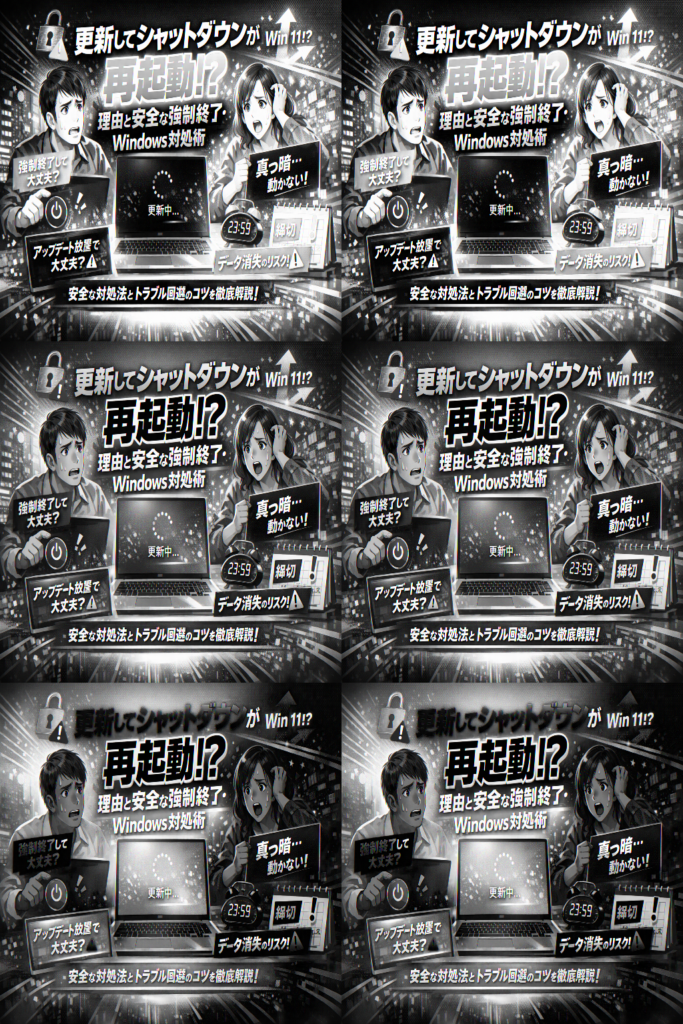
「更新してシャットダウンを押したのに、なぜか再起動する」「ぐるぐるが終わらないけれど、どこまで待てば安全なのか」「強制終了したらWindows10やWindows11が壊れないか」――この判断を誤ると、締め切り前の資料提出やオンライン商談、店舗レジの起動にまで影響します。しかもニュースや知恵袋は、バグ情報や体験談はあっても、何分待ち、どのタイミングで強制終了し、次からどう運用を変えるかという実務の線引きまでは教えてくれません。
本記事では、更新してシャットダウンと更新して再起動の本当の違い、「シャットダウンしたのに再起動してしまう理由」、ぐるぐるや真っ暗画面が終わらないときの安全ライン、更新してシャットダウンをしないとどうなるか、翌日放置や電源を切った場合のリスクを、Windows10とWindows11それぞれで具体的に整理します。
さらに、「更新してシャットダウンしかない」「毎回出てうざい」「更新しないでシャットダウンしたい」「Windows11にしたくない」と感じる人向けに、更新を完全停止せずにコントロールする現実的な設定と、情シスやIT担当が実際に使っている運用ルールも公開します。この記事を読み切れば、今目の前のPCトラブルを安全に抜けるだけでなく、明日以降の再起動トラブルで時間と売上を失うリスクを、大きく削ることができます。
目次
いま画面の前で固まっている人へ!更新してシャットダウンと再起動する現象のモヤモヤをスッキリ解消
画面に「更新してシャットダウン」や「更新して再起動する」と出てきて、仕事の締め切り直前に手が止まってしまう人は多いです。ここを感覚で選ぶと、翌朝のオンライン会議に遅刻したり、営業PCが立ち上がらなかったりと、冗談抜きで売上や評価に響きます。まずは仕組みをざっくり押さえて、怖いボタンではなく「コントロールできるボタン」に変えていきましょう。
更新してシャットダウンと更新して再起動はなぜ違う?表記と実際の動作をざっくり整理
どちらもやっていることの中心は同じで、Windowsの更新をインストールする処理です。ただし、更新作業を「いつどこまで進めるか」が違います。
| メニュー | 背景で起きていることのイメージ |
|---|---|
| 更新してシャットダウン | 終了前に更新を適用し、電源を切る。次回起動時に仕上げをすることが多い |
| 更新して再起動する | 終了前と再起動後の両方で更新を進め、その場で完了させにいく |
つまり、どちらも「更新を入れる」ことは共通ですが、前者は今日の作業を一区切りつけたい人向け、後者は今のうちに終わらせておきたい人向け、という運用上の違いで見ると理解しやすくなります。
Windows10やWindows11で更新してシャットダウンしかない・更新して再起動しかない場合のリアルな意味
ときどき、電源メニューに通常のシャットダウンが見当たらず、更新付きの項目しか出ないことがあります。これはPC側が「重要な更新が溜まりすぎているから、いい加減入れてほしい」と主張している状態です。
現場でよく見るのは次のようなパターンです。
-
何週間も再起動していないPC
-
会議や出張のたびにスリープだけで運用しているノートPC
-
業務システムの都合で更新を避け続けてきたPC
この状態で更新を先送りし続けると、ウイルス対策やセキュリティパッチが古いままになり、社外とのファイル共有やクラウド利用時のリスクが一気に上がります。更新付きの項目しか出ないのは、単なる嫌がらせではなく「安全面の赤信号」と考えた方が現実的です。
シャットダウンしても再起動してしまうのはどうして?よくある勘違いと思い込みポイント
「シャットダウンを選んだのに、勝手に再起動した」と感じる相談も非常に多いです。ここには三つの勘違いが重なっています。
-
実は更新して再起動するを押していた
-
更新の仕上げ処理の途中で一瞬起動し、そのまま電源が落ちるのを「再起動した」と感じている
-
高速スタートアップの影響で、シャットダウンが「完全に電源断」ではなく、一部スリープのような動きになっている
特に高速スタートアップが有効なWindows10やWindows11では、電源を切ったつもりでも、次の起動時に前回の状態を素早く復元するための情報が残ります。この仕組みと更新処理がぶつかると、「落としたつもりがすぐ起動した」「再起動したように見える」といった混乱が起きやすくなります。
シャットダウンしたのに勝手に起動するPCは、単なる気のせいではなく、更新と高速スタートアップと電源設定の三つが絡んでいることがほとんどです。ここを理解しておくと、「また変な動きをした」と焦るのではなく、「今は裏で安全のための作業をしているだけ」と割り切って待てるようになります。
「終わらない」「ぐるぐる」「真っ暗」状態!更新してシャットダウンや再起動するで困ったときの正しい判断
画面にぐるぐるマーク、真っ暗なままうんともすんとも言わないPC。出発5分前や会議直前にこれが出ると、心臓に悪いレベルの冷や汗が出ます。ここでは、現場で何百台ものWindowsを見てきた立場から、「今やっていいこと」と「絶対にやってはいけないこと」を線引きしていきます。
Windowsで更新して再起動するが全然終わらないとき最初に見直す3つのチェックポイント
焦って電源ボタンを連打する前に、まず次の3点だけは落ち着いて確認してください。
-
ランプ・ファン・ストレージの動き
- 本体のアクセスランプが点滅している
- ファンの音がいつもより少し大きい
どれかが動いていれば、内部で更新処理が進んでいる可能性が高いです。
-
電源とネットワークの状態
- ノートPCならACアダプターを接続しているか
- コンセントやタップが抜けかけていないか
- Wi-Fiルーターの電源が落ちていないか
更新中に電源が落ちると、起動不能トラブルの王道パターンになります。
-
最近の状況と思い当たる原因
- 溜め込んでいた更新を久しぶりにまとめて実行した
- 大型アップデート後、再起動を先延ばしにしていた
- 新しい周辺機器やドライバーを入れた直後
このあたりに心当たりがあると、処理時間が長引きやすい前提があります。
再起動する際のぐるぐるや真っ暗画面で待つべき時間と“異常”かもしれない判断ライン
どのくらい待てば「さすがにおかしい」と見なしてよいか、現場では次のように線引きしています。
| 状態の目安 | 待つ時間の目安 | 判断のポイント |
|---|---|---|
| %表示が少しずつ増える | 最大60分程度 | 1時間以内に数字が動くなら基本は待機 |
| %表示はないがランプ点滅あり | 60~90分 | 音やランプに変化が続くなら処理中と判断 |
| 2時間以上まったく変化なし | 2時間超 | 業務PCなら異常を疑い要相談ライン |
ビジネスで使うPCの場合、2時間を超えて画面表示もランプも変化がなければ、「自力では厳しいかもしれない」と見て、社内の情シスやサポート窓口に相談するタイミングです。逆に、30分程度で不安になっても、そこはまだ我慢ゾーンと考えたほうが安全です。
「真っ暗=止まっている」と思いがちですが、最近のWindowsは黒画面で静かに処理していることも多くあります。目安にすべきなのは画面の派手さではなく、時間とランプの動きです。
パソコンが再起動するのに終わらないとき絶対やってはいけない強制終了タイミング
ここを間違えると、本当に起動しなくなるケースを何度も見てきました。次のタイミングでの強制終了は避けてください。
-
「更新プログラムを構成しています」「電源を切らないでください」などの表示中
このメッセージが出ている間は、システムの心臓部を書き換えている最中と考えてください。ここで電源を落とすと、Windowsが起動用のファイルを読み込めなくなるリスクが一気に高まります。
-
%表示が明らかに進んでいる最中
10%→20%→35%…と少しずつでも動いているなら、処理は生きています。数字が動いているのに「遅いから」と切るのは、手術中の電源を抜くのと同じ発想です。
-
バッテリー残量が心許ないのにACアダプターを挿さずに放置
この状態で放置し、途中で電池切れになるのが最悪パターンです。更新画面が出たら、ノートPCは必ずコンセントに接続しておきましょう。
どうしても会議やオンライン商談に出なければならない場合、「別のPCやスマホでしのぐ」「社内や相手先に事情をすぐ共有する」という運用でリスクを分散している企業も多いです。更新処理そのものを力技で止めにいくより、「止まっても仕事が止まらない体制」を用意しておくほうが、結果的にダメージを小さくできます。
私の視点で言いますと、締め切り直前に再起動をかけてしまうのは、人間側の運用ルールでかなり防げます。出発前30分と会議前30分は、更新関連の再起動を押さない。このシンプルなルールだけで、現場のトラブルは体感で大きく減らせます。
更新してシャットダウンを実行しなかった場合どうなる?翌日放置・電源を切る・ふたを閉じる時の実話集
更新してシャットダウンを放置して翌日までそのままだと本当に起きること
「とりあえず寝る。朝になれば終わっているはず」――多くのユーザーがやるパターンです。実務の現場で見る結果は、おおよそ次の3つに分かれます。
| 状況 | 翌朝のPCの状態 | リスクの度合い |
|---|---|---|
| 自動更新が順調に完了 | ログイン画面で待機 | 低い |
| 更新途中で一時停止 | 同じ更新画面のまま | 中程度 |
| バッテリー切れなどで途中停止 | 起動に時間がかかる・修復画面 | 高い |
ACアダプターをつないだデスクトップや据え置きノートなら、放置で完了するケースが多いです。ただし、夜間に社内ネットワークが切れる環境や、ノートPCをバッテリーだけで放置した場合、「朝もまだぐるぐる」の相談がよく来ます。
業務PCで怖いのは、翌朝の会議やオンライン商談直前に「まだ終わっていない」パターンです。締め切り前日や出発前に更新付きのシャットダウンを実行したら、翌朝の開始時間より最低1時間は余裕があるかを目安にした方が安全です。
更新してシャットダウンの途中で電源を切る・ノートPCの画面を閉じるときの具体的なリスクとは
途中で止めてしまったときのリスクは、「何をしている最中に止めたか」で変わります。
| ユーザーの行動 | 起こりやすい症状 | 現場での体感リスク |
|---|---|---|
| 電源ボタン長押しで強制オフ | 次回起動が異常に遅い・修復ループ | 高 |
| ふたを閉じてスリープ設定 | 復帰後に再度更新がやり直し | 中 |
| 電源設定でふたを閉じても動作継続 | そのまま静かに完了 | 低 |
ポイントは、「スリープに入るかどうか」は電源オプションで決まることです。ふたを閉じても「何もしない」に設定されていれば、そのまま更新が続きます。逆に、デフォルトの「スリープ」にしているノートPCで閉じてしまうと、更新の途中で眠らせることになり、次回起動時に再開ややり直しで時間を取られます。
業界人の目線で言えば、一番避けたいのは電源ボタン長押しの強制終了です。システムファイルを書き換えている最中に電源が落ちると、OSの起動領域が壊れて「自動修復を準備しています」から先に進まないケースが実際に発生します。
更新してシャットダウンでデータが消えてしまう相談パターンと本当の原因
「更新付きで電源を切ったらデスクトップのデータが全部消えた」といった相談も少なくありません。ただ、現場で詳しく聞くと、原因は次のどれかであることが多いです。
-
OneDriveや企業クラウドへの自動同期後、ローカルの表示場所が変わっただけ
-
別ユーザーアカウントでサインインしており、前のアカウントのデスクトップと思い込んでいる
-
更新前のシャットダウン直前までファイルを保存しておらず、一時ファイルだけで作業していた
私の視点で言いますと、「消えた」と感じるケースのかなりの割合は、場所が変わった・保存していなかった・アカウントが違うのどれかです。とはいえ、更新中の強制終了でファイルシステムにエラーが出て、本当に一部フォルダが壊れた事例もあります。
ビジネスPCで守りたいのは、更新の仕組みよりも「締め切り前のデータ」です。締め切りのある資料やレポートは、
-
作業中はクラウドストレージか外部ストレージにもこまめにコピー
-
更新付きのシャットダウンを実行する前に、アプリを全て閉じて保存済みか必ず確認
この2つを習慣化しておくと、更新トラブルが起きても「仕事そのもの」は守りやすくなります。PCはいつ裏切るか分からない前提で、アップデートの時間と自分の締め切りを切り分けておくことが、現場での一番の防御策です。
更新してシャットダウンがうざい・更新しないでシャットダウンしたい!現場で見つけた妥協ポイント
締め切り前なのに、PCを落とそうとしてメニューを開いたら「更新して…」ばかり並んでいてゾッとした経験はありませんか。ここでは、更新を敵にせず、ビジネスと生活リズムを壊さない現実的な折り合いの付け方をまとめます。
更新してシャットダウンが毎回表示されてうざいと感じたら?更新完全停止の逆リスクも要注意
「毎回出てきてうんざりだから、Windowsの更新を止めたい」という相談は現場で本当に多いです。ただ、マイクロソフトが配る更新には、不具合修正だけでなくウイルス対策や脆弱性パッチが含まれます。これを完全停止すると、ネットバンキングや会員サイト、クラウドへのログインで狙われるリスクが一気に上がります。
ざっくり言うと、次のようなバランスになります。
| 対応方針 | メリット | デメリット |
|---|---|---|
| 自動更新オンのまま | セキュリティは高い | タイミングを選べずうざい |
| 完全停止 | 勝手に再起動しない | ウイルスや乗っ取りの危険増大 |
| 時間を決めて制御 | 安全性と快適さの両立 | 最初に少し設定が必要 |
狙うべきは3つ目の「時間を決めて制御」です。更新そのものは止めず、「仕事が終わった深夜にだけダウンロードとインストールを許可する」という運用に寄せていくと、ストレスがかなり減ります。
Windowsで更新してシャットダウンと再起動するどっちを選ぶ?仕事や生活シーン別のおすすめパターン
どちらを押すか迷ったときは、「次に使うタイミング」と「そのPCが担う役割」で決めると判断が早くなります。
-
翌朝すぐオンライン会議や商談がある営業用ノートPC
→ 会議前夜は再起動ではなく、余裕のある時間帯にあらかじめ更新と再起動を済ませる。出発直前は通常シャットダウンのみを選択。
-
学生のレポート用PCやテレワーク用PC
→ レポート提出直前や朝会直前は更新付きの再起動を避け、提出後や業務終了後の時間帯に実施。
-
店舗レジや受付PC
→ 開店1〜2時間前やピーク直前は更新付き操作を行わない運用ルールをチーム全員で共有。閉店後か定休日の朝に実施。
ポイントは、起動が遅れて困る場面の直前に「更新して…」を押さないことです。私の視点で言いますと、これだけでもトラブル相談は体感で半分以下になります。
更新しないでシャットダウンしたい人へ!一般ユーザーでも無理なく実践できる設定と工夫
「どうしても今日は更新を入れたくない」という日もあります。そんなときに、専門知識なしでできる現実的な工夫は次の3つです。
-
アクティブ時間を自分の生活リズムに合わせる
Windowsの設定で、更新による再起動を避けたい時間帯を「アクティブ時間」として登録します。勤務時間や授業時間を指定しておくと、その時間帯の強制再起動が起きにくくなります。
-
電源メニューから通常のシャットダウンを選ぶ癖をつける
更新付きの項目が並んでいても、少し下に通常のシャットダウンが表示される場合があります。毎回よく確認し、急いでいるときは通常版だけを選ぶ習慣にすると、精神的なダメージが減ります。
-
夜間の自動更新+朝の短い起動確認をセットにする
寝る前にPCを起動したままにして更新を任せ、朝は予定の10分前に一度起動して問題がないか確認する流れを日課にすると、「会議直前の地獄ループ」をかなり回避できます。
AIツールやクラウドサービスを使い倒すユーザーほど、PCが安定して起動していることが売上や評価に直結します。更新そのものを敵視するのではなく、「走らせる時間帯を自分の都合に寄せる」発想に切り替えると、テクノロジーを味方にしやすくなります。
Windows10とWindows11の違いは?更新してシャットダウンとWindows11へのアップグレード拒否のコツ
Windows10とWindows11で更新してシャットダウンの挙動や共通点・違いをまとめて解説
同じように見えて、10と11では「更新してシャットダウン」の裏側の考え方が少し違います。PCが言うことを聞かない理由を一度整理しておきましょう。
| 項目 | Windows10 | Windows11 |
|---|---|---|
| 表示される文言 | 更新してシャットダウン / 更新して再起動 | ほぼ同じだが、アイコンデザインが変更 |
| 実際の処理 | 更新プログラムの適用+再起動が必要な分を事前処理 | 基本は同じだが、ハード要件チェックやセキュリティ関連が増加 |
| よくある誤解 | シャットダウンを選べば再起動しないと思われがち | 更新を選ぶと11に格上げされると誤解されがち |
どちらも仕組みとしては「次の起動を安全にするための準備」です。特にFast Startup(高速スタートアップ)が有効なPCでは、シャットダウンでも内部的に休止状態に近い動きをするため、「電源を切ったのに動作がおかしい」という相談が増えがちです。
ユーザー目線では、10も11も「更新をかけた後の最初の起動はいつもより時間がかかる」と覚えておくと、締め切り前のヒヤヒヤをかなり減らせます。
更新してシャットダウンから勝手にWindows11になる?アップグレードと通常更新のリアルな境界線
「更新を押しただけなのに、勝手に11になるのでは」という不安は現場でもよく出ます。ここは線引きをはっきりさせておきます。
-
通常の品質更新・セキュリティ更新
- 10のままです。細かい不具合修正や脆弱性対応が中心です。
-
機能更新(バージョンアップ)
- 10の中で21H2→22H2といった世代交代。これもOSエディションは10のままです。
-
11へのアップグレード
- 11用のインストールに近い処理で、事前に明示的な案内や同意画面が入るのが基本です。
突然の格上げに見えるパターンは、多くが「アップグレードを促す画面を急いで閉じようとして、実は同意ボタンを押していた」というケースです。会議前や出発前にポップアップを連打で閉じるクセがある人ほど危険ゾーンに入ります。
私の視点で言いますと、業務PCでこの誤操作が起きるのは、アップグレードの案内が「更新の一部」に紛れて出てくるタイミングを誰も社内で共有していないことが大きな原因です。
Windows11への自動アップデートを本気で避けたい人の現実的な選択肢と注意点
「今はどうしても11にしたくない」というビジネス現場もあります。とはいえ、マイクロソフトの更新を無視し続けると、PCのセキュリティリスクが一気に跳ね上がり、社外の顧客情報や会員データまで巻き込む問題につながりかねません。そこで、現実的な落としどころを整理します。
主な選択肢は次の通りです。
-
アップグレードだけを先送りし、セキュリティ更新は受け入れる
-
業務ソフトが11対応する時期まで、10を明示的に運用対象として決めておく
-
新規PCは11前提で導入し、既存PCのみ10を維持する「世代ミックス運用」にする
ポイントは、「OSを止める」のではなく「OSの進化スピードと業務側の準備スピードを合わせる」ことです。特にクラウドサービスやAIツールを多く使うチームでは、OSが古いままだと、ある日突然ログインできない・新機能が使えないという足かせになります。
アップグレード拒否を選ぶなら、同時に次の2点を決めておくと安心です。
-
いつまで10をメインで使うか、組織としての期限を決める
-
11移行のテスト用PCを1台用意し、業務アプリや周辺機器の動作確認に使う
この2つを押さえておくと、「気づいたらサポート終了目前で大慌て」という最悪パターンを避けながら、自分たちのペースで安全に移行の準備ができます。PCの更新を“敵”ではなく、“ビジネス継続の保険”として扱えるかどうかが、これからの差になっていきます。
実録!現場で本当に起きた更新してシャットダウンによるトラブル3選とその後のリアルな運用改善
「PCを落としただけのつもりが、翌朝のビジネスが丸ごと止まる」。現場で見てきたトラブルは、どれも教科書より生々しく、痛みを伴う内容ばかりです。ここでは単なる失敗談ではなく、「その後どう運用を変えたか」までセットでお伝えします。
営業ノートPCで更新してシャットダウンを押して翌朝オンライン商談に間に合わなかった話
営業担当が前夜、自宅でノートPCを閉じる前に更新付きのシャットダウンを選び、そのまま就寝。翌朝オンライン商談の5分前に電源を入れたところ、Windowsの更新が再開され、進行バーがなかなか進まず、開始時間に間に合わなかったケースです。
原因はシンプルで「締め切り直前に大きな更新を開始したこと」と「ACアダプター未接続のまま更新を走らせたこと」でした。この部署では、次のようなルールに切り替えました。
| 改善ポイント | 内容 |
|---|---|
| 時間帯ルール | 出発1時間前以降は更新付きの操作を避ける |
| 電源ルール | 営業ノートは帰宅後すぐAC接続で更新を終わらせる |
| 代替手段 | 重要商談はスマホアプリや別PCでも参加できるよう会員登録を事前に済ませておく |
この3点を徹底しただけで、「朝一の更新地獄」がほぼゼロになったと共有されています。
店舗レジで開店前に更新して再起動するが始まり売上に影響…時間帯ルール見直しの実例
小売店舗のレジPCでも、開店15分前に電源を入れたところで更新が始まり、開店時間になってもPOSアプリが起動しない、という問題が繰り返し起きていました。現場では「毎朝電源を入れるタイミングで更新が走る謎」と見られがちですが、実態は夜間にダウンロードされた更新が、次の起動時にまとめて適用されていただけです。
ここでは、IT担当者と店長が話し合い、次のような運用に変えました。
-
レジPCは「週1回だけ夜間に再起動を実施」し、その日に更新を集中させる
-
開店直前は、更新付きのシャットダウンや再起動は絶対に押さない
-
繁忙期はマイクロソフトの更新情報を確認し、大型更新が重なる週だけ事前に時間を多めに確保する
これにより、「今日に限ってレジが立ち上がらない」というリスクを大幅に抑えつつ、セキュリティ更新も止めずに運用できるようになりました。
テレワーク中に更新してシャットダウンから復帰できず朝会遅刻多発!その組織での改善例
テレワーク中心のチームでは、前日の作業後に更新付きでPCを落とし、翌朝のオンライン朝会の直前に電源を入れる人が多くいました。その結果、Windowsの起動が間に合わず、朝会への遅刻が連鎖的に発生。管理職からは「PCトラブルを言い訳にしている」と見られ、評価面の不安につながっていました。
この組織では、情シス担当が中心となり、次のような「在宅勤務向けアップデート運用」を提示しました。
| 対策 | テレワークならではのポイント |
|---|---|
| 前夜更新の推奨 | 就業終了30分前に更新を実施し、その後に軽い作業だけ行う |
| 朝会前バッファ | 朝会開始の20〜30分前にPC起動を済ませることをチームルールにする |
| ステータス共有 | 更新中でログインが遅れる場合は、スマホからチャットで状況を共有する運用を徹底 |
「更新は業務を邪魔するもの」から「業務時間を守るために前倒しで済ませるもの」に発想を切り替えたことで、朝会の遅刻は激減し、PCトラブルが人事評価の陰になることも減りました。
私の視点で言いますと、これらの現場事例に共通しているのは、OSの仕組みそのものよりも「いつ更新を走らせるか」という運用設計でほとんどの問題が決まっている点です。押してしまったボタンに怯えるのではなく、自分や組織の生活リズムに合わせて、Windowsの更新タイミングをコントロールする。その発想に切り替えた瞬間から、PCは一気に“味方側”に回り始めます。
情シスやIT担当直伝!更新してシャットダウンと再起動するを味方につける運用ルール
「また起動しない…」を二度と仕事前に味わいたくないなら、OSの仕様より先に“運用ルール”を整えた方が早いです。ここでは現場の情シスが実際に回しているやり方に寄せて、無理なく真似できる形に落とし込みます。
業務PCでの更新スケジュール術:夜間一斉更新・分散更新・バッテリーの工夫まで
業務PCで怖いのは不具合そのものより、「会議直前に終わらない」パターンです。ポイントは更新の時間帯を“人”に合わせることです。
まずは代表的なパターンを整理します。
| 運用パターン | 向いているチーム例 | メリット | デメリット |
|---|---|---|---|
| 夜間一斉更新 | 9〜18時勤務のオフィス | 全員のPCが同じ状態になり管理しやすい | 朝イチの会議前に長時間の再起動が出ると全員巻き込まれる |
| 分散更新 | シフト勤務・店舗・コールセンター | 忙しい時間帯のトラブルを避けやすい | 管理者は状態把握にひと手間かかる |
| 手動トリガー更新 | 出張が多い営業・フリーランス | 自分の予定に合わせて更新しやすい | 先延ばし癖がある人は危険ゾーンを抱えがち |
運用を決める際の“現場ルール”の例です。
-
夜間一斉更新を使う場合
- 翌朝9時から重要会議が多い部署は、更新時刻を「深夜」ではなく「業務終了30分前」に設定し、職場にいるうちに再起動まで終わらせる
-
分散更新を使う場合
- レジPCや受付PCは「閉店後1時間以内に更新」など、売上ピークと絶対に重ならない時間を明文化する
バッテリー周りも軽視できません。更新中の電源断はトラブルの温床です。Windowsノートで業務利用しているなら、更新時は次を徹底すると安定度が一気に上がります。
-
更新を走らせるときは必ずACアダプターを接続する
-
バッテリーが50%を切っているときは、その日は更新を始めない
-
テレワーク中は「退勤30分前に電源ケーブルを確認→その後で更新」を習慣化
私の視点で言いますと、スケジュールより先に「更新は電源ケーブルが刺さっているときだけ」という一行を徹底しただけで、現場の相談件数が目に見えて減りました。
社内マニュアルの定番!更新してシャットダウンと再起動するのベストな押すタイミングと避けるべき瞬間
マイクロソフトの仕様解説より、ユーザーが迷わない“押す・押さないライン”を決めておく方が現場では効きます。社内マニュアルに盛り込みやすい形で整理します。
| タイミング | 押してよいか | 理由・目安 |
|---|---|---|
| 退勤30〜60分前 | ◎ 強く推奨 | トラブルが出てもその場で確認できる時間がある |
| 昼休み開始直後 | ○ 条件付き | 電源ケーブル接続と、13時に必須作業がないことが前提 |
| 出社直後 | △ 重要会議がなければ | 会議や納期タスク前なら避ける |
| 会議・商談の1時間以内 | × 避ける | “終わらない”リスクを取るメリットがない |
| 出張直前・移動直前 | × 厳禁 | 起動しないまま客先に着くパターンが最悪ケース |
更新付きのシャットダウンと更新付きの再起動は、「今すぐ電源を切って離れるか」「その場でもう一度ログインするか」の違いと割り切ると判断しやすくなります。
-
退勤前や就寝前なら更新付きのシャットダウンを優先
-
昼休み中や短い離席時間なら更新付きの再起動を選び、その場で確認
避けるべき瞬間は次の3つです。
-
客先とのオンライン会議の60分以内
-
大きな資料の入稿やレポート提出の締め切りまで60分以内
-
店舗やコールセンターで「ピーク時間に突入する直前」
この3つの前だけは「あとで通知する」「本日は更新しない」を選ぶルールにしておくと、トラブルの山をかなり削れます。
Googleやクラウド中心チームほど再起動トラブルが業績に響く理由と簡単対策
Googleドキュメントやスプレッドシート、TeamsやZoomなどクラウド前提の仕事では、PCトラブルがそのまま売上や評価に直結しやすくなります。理由はシンプルで、“つながっていること”そのものが価値になっているからです。
クラウド中心のチームで起きがちな連鎖は次のとおりです。
-
更新後の再起動が長引き、朝会やオンライン商談に遅刻
-
チャットに「PCが更新中で入れません」と毎回流れる
-
同じメンバーが繰り返すことで「この人に任せて大丈夫か」という不信感が蓄積
この流れを止めるための最低限の対策を3つに絞ると、次のようになります。
-
毎朝のオンライン朝会があるチームは、更新は「前日夜」か「朝会直後」に限定する
-
GoogleドライブやOneDriveに、作業中ファイルを自動保存する設定を必ず有効化する
-
重要な会議前日は「更新保留」の状態にしない。帰宅前に一度再起動しておき、当日の朝は起動するだけの状態にそろえる
クラウドをフル活用しているほど、「PCが安定していること」がそのままチームの信用残高になります。更新付きのシャットダウンや再起動を“怖いイベント”ではなく、“前日のうちに済ませる安全確認”として扱えるようになると、業績にも静かに効いてきます。
総まとめ!アップデートを全部止めるか賢くコントロールするかで勝ち組になれる
締め切り前やオンライン会議直前に、Windowsが再起動を始めて血の気が引いたユーザーは少なくありません。ここまでの内容を、ビジネスで勝てるPC運用という視点で一気に整理していきます。
更新してシャットダウン全部避けて本当に大丈夫?セキュリティ更新を受け入れる現実解との違い
更新を完全に止めるのは、「ブレーキの壊れた車で高速道路を走る」のと同じくらい危険です。マイクロソフトは毎月のように脆弱性を修正しており、放置するとウイルス被害や情報漏えいリスクが高まります。
そこで現場でおすすめしているのは、「止める」のではなく時間帯を決めて受け入れる運用です。
| 方針 | メリット | デメリット |
|---|---|---|
| 全部止める | 目先の再起動ストレスゼロ | セキュリティリスク急増 |
| 賢くコントロール | 仕事時間の邪魔を最小化 | 最初に設定の手間 |
| 完全おまかせ | 何も考えなくてよい | 会議直前の起動トラブル多発 |
ビジネスPCなら、「業務が終わった後2〜3時間」のように、起動しなくても致命傷にならない時間帯で更新を行うのが現実解です。
再起動が終わらないリスクを減らす!毎日のバックアップと習慣化ミニチェックリスト
アップデートの問題はゼロにできませんが、「壊れても致命傷にならない状態」にしておくことはできます。私の視点で言いますと、ここをサボる人ほどテクノロジーに振り回されます。
-
OneDriveやGoogleドライブなどに作業中データを保存する
-
ブラウザのパスワードと会員IDは必ずマネージャーに登録する
-
毎日1回はPCを再起動して小さな更新を消化しておく
-
長時間の作業前にバッテリー残量とACアダプター接続を確認する
-
大事な会議やプレゼンの前日は、更新を済ませて起動確認まで行う
この5つを習慣にするだけで、「再起動が終わらない」場面に遭遇しても、被害は最小限に抑えられます。
AIやWebツールを存分に使いたい人必見!PCトラブルと生産性ギャップの正体
ChatGPTのようなAIやクラウド型のWebツールは、PCとネットワークが安定して動いていることが大前提です。ところが実務の現場では、せっかくAIで効率化した時間が、起動トラブルや更新待ちで吹き飛んでしまうケースが後を絶ちません。
-
朝のスタートが遅れる
-
オンライン会議のドタキャンが増える
-
ユーザー対応メールの返信が遅れ、機会損失が発生する
こうした小さな問題の積み重ねが、売上や信頼という「目に見える数字」として跳ね返ってきます。だからこそ、Windowsの更新を敵視するのではなく、ビジネスのリズムに合わせてコントロールすることが、これからの働き方の勝ち筋になります。PCを味方につけて、アップデートも生産性アップの一部に変えていきましょう。
宇井和朗が伝えるWeb実務現場でのビジネスPCとアップデート運用リアルエピソード
8万社超のWeb運用で体感した、PCトラブルと売上直結のインパクトとは
Web集客の現場では、デザインやSEOより前に「PCがちゃんと起動するか」が勝負を分けることが少なくありません。夜、営業担当が自宅で資料を仕上げて電源を落としたつもりが、朝イチのオンライン商談直前に更新処理が始まり、会議に入れない。この数十分の遅れが、新規契約1件分の売上を消すことがあります。
現場でよくあるインパクトを整理すると、ビジネス目線での重さが見えてきます。
| シーン | 起きがちなPCトラブル | ビジネスへの影響 |
|---|---|---|
| 朝のオンライン商談 | 前夜の更新が終わらず起動が遅延 | 初回商談ドタキャン扱い・信頼低下 |
| 店舗の開店前 | レジPCで更新が走り会計不可 | オープン直後の売上機会損失 |
| 広告レポート提出直前 | 再起動が終わらず締め切り超過 | 広告運用の評価低下・契約継続に影響 |
マイクロソフトの更新自体はセキュリティの要ですが、タイミングを誤ると「売上に効いてしまうITリスク」に変わります。Windowsの挙動を最低限理解し、PCの電源操作をビジネスのルールに落とし込むかどうかで、勝ち負けがはっきり分かれていると感じます。
SEOやMEOの裏側に潜む更新トラブルあるあるが顧客体験にもたらす波紋
SEOやMEOの支援現場では、アクセス解析や広告管理画面に毎日ログインして数字を追いますが、ここでもPCトラブルの影響は静かに積み重なります。
-
朝一番の順位チェックができず、競合の動きへの対応が半日遅れる
-
Googleビジネスプロフィールの口コミ返信が遅れ、ユーザーの不満が拡散する
-
予約システムの管理画面に入れず、キャンセルや時間変更の処理が止まる
どれも原因をたどると、前夜にPCの電源を切った際の操作と、Windowsの更新スケジュール設計が噛み合っていないケースが多いです。特にテレワーク中の担当者は、自宅Wi-FiとノートPC任せで、更新に関する社内ルールがないまま動いていることがよくあります。
AIツールやクラウドサービスをフル活用していても、その入口となる端末が不安定だと「せっかくの仕組みが宝の持ち腐れ」になります。検索ユーザーにとっては、表示スピードの遅延や問い合わせ対応の遅れとして現れるため、PCの電源操作はそのまま顧客体験の質に直結していると考えた方が安全です。
机上知識で終わらない!現場で練り上げたノウハウを記事コンテンツに昇華する秘密
私の視点で言いますと、この手のトラブルを減らす鍵は「情シスレベルの知識」ではなく、「誰でも守れる運用ルール」に翻訳することです。Windowsの細かな仕様を語るより、現場で再現性が高かったシンプルな原則を徹底した方が成果につながります。
代表的なルールを挙げると次のようになります。
-
出発直前・会議直前・締め切り直前には、更新を伴う電源操作をしない
-
大事な予定の前日は、就寝1〜2時間前までにPCの更新と再起動を終わらせておく
-
ノートPCで更新中は、バッテリー残量とACアダプター接続を必ず確認する
このレベルのルールを、社内マニュアルや会員向けのオンライン講座に組み込み、担当者登録時のオンボーディングで叩き込むと、数カ月単位で見るとトラブル件数が目に見えて減っていきます。
テクノロジーが高度になればなるほど、最後は人の習慣とルール設計が効いてきます。PCの更新を「嫌なもの」として避けるのではなく、「ビジネスを守るための定期メンテナンス」としてコントロールする。この視点を持てるかどうかが、これからのWeb実務者の分かれ道になっていると感じます。
この記事を書いた理由
著者 – 宇井 和朗(株式会社アシスト 代表)
経営者として、そしてWebマーケティングやSEOの支援を行う立場として、Windowsの「更新してシャットダウン」「更新して再起動」に振り回される現場を何度も見てきました。オンライン商談直前にぐるぐるが終わらず受注機会を逃したケースや、店舗のレジPCが開店時間に立ち上がらず売上に直結したケースは、一部の例ではありません。
私自身も創業期、夜中に更新をかけたつもりが朝まで終わらず、重要な打ち合わせ資料の最終修正ができないまま臨んだ苦い経験があります。そのとき痛感したのは「何分待つべきか」「どこからが危険な強制終了か」「次からどう運用を変えるか」という具体的な基準がないことでした。
延べ8万社以上のWeb運用に関わる中で、PCトラブルが検索順位や広告効果よりも先にビジネスを止めてしまう場面も多く見てきました。本記事では、その現場で積み上げた判断ラインと運用ルールを、専門用語よりも実務目線で整理し、今まさに画面の前で悩んでいる方が、安全に一歩進める指針として届けたいと考えています。