
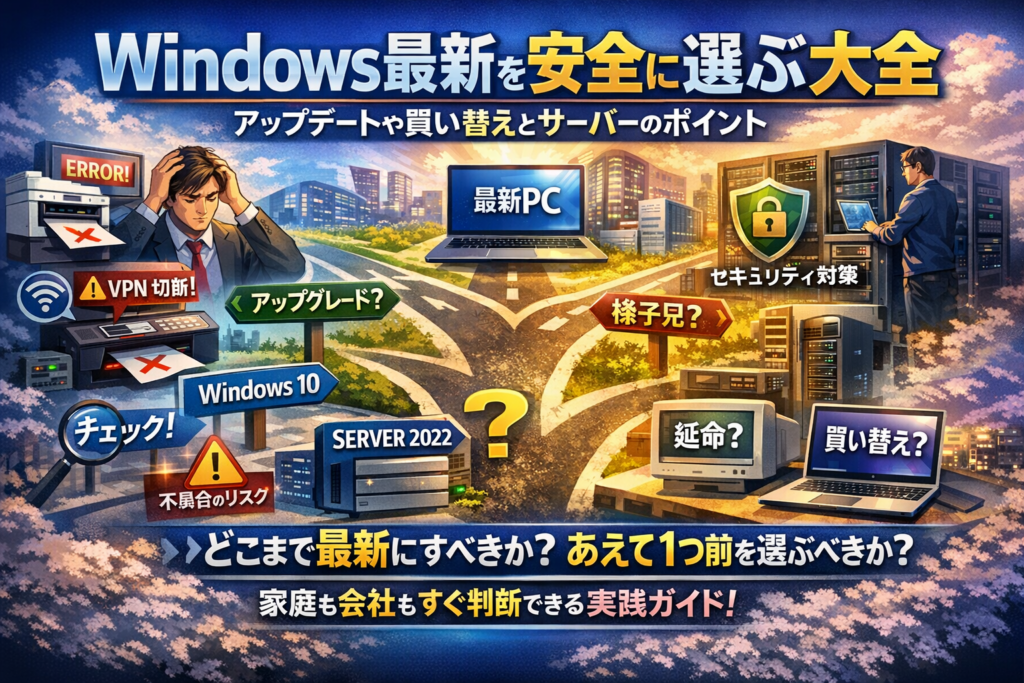
「とりあえず最新にしておけば安全」と思っているなら、すでに見えない損失が始まっています。windows 最新バージョンにした途端、プリンターが止まり業務が中断する。windows 最新アップデートの不具合でVPNが切れ、テレワークが機能しなくなる。逆に、怖くて更新を先送りし続けると、セキュリティホールを抱えたまま大事なデータをさらしています。多くの人は、このどちらかの極端に振れているのが現実です。
本記事は、単に「1番新しいwindowsはこれです」と並べるのではなく、OS世代・windows 最新バージョン・更新プログラム・サーバーOS・最新windowsパソコンを同じ地図上で整理し、「どこまで最新にすべきか」「どこであえて一つ前を選ぶか」を具体的に判断できるようにします。
自分のPCがwindows 最新かどうか確認する30秒の手順から、windows10からwindows11へ移るべきか迷ったときの分岐点、windows server 最新との組み合わせ方、買い替えと延命どちらが得かまで、家庭のなんちゃって管理者から中小企業情シスまでが即決できる実務ロジックを一気に提示します。ここを押さえずにアップデートや買い替えを進めることこそ、最も高い「隠れコスト」になります。
目次
いま一番新しいwindowsの最新はどれ?世代とバージョンや更新プログラムを全部一気に押さえる!
「自分のパソコン、本当に今の仕事についてこられているのか?」と不安になった瞬間が、まさに見直しポイントです。最新かどうかを追いかけるのではなく、どこまで最新なら安全かを押さえると、一気に迷いが減ります。
私の視点で言いますと、現場でトラブルを減らしている人ほど「3階層」で整理して考えています。
windowsの最新10やwindowsの最新11やwindowsサーバー最新を「3階層」で見ると迷わず選べるコツ
更新を判断するときは、次の3階層で分けると一気にスッキリします。
-
OS世代
windows10 / windows11 / windows server2019・2022など「名前」の違い -
バージョン
22H2や23H2といった「大きな区切り」。機能が増えたり仕様が変わったりするレベル -
更新プログラム(KB)
毎月のセキュリティ修正や不具合修正。いわゆるwindows update
この3つをごちゃ混ぜにすると、「最新にしたらプリンターが動かなくなった」「業務ソフトが起動しない」といった事故が起きやすくなります。
代表的な整理イメージは次の通りです。
| 層 | 例 | 現場での意味 |
|---|---|---|
| OS世代 | windows10 / windows11 | PC買い替えレベルの決断 |
| バージョン | 21H2 / 22H2 / 23H2 | 機能や画面が変わる節目 |
| 更新プログラム | KB○○○○ | セキュリティと不具合対策 |
「世代は慎重に、バージョンは様子を見て、更新プログラムは基本優先」
これが家庭用PCから中小企業まで、トラブルを減らしている人たちの共通ルールです。
windows10の最新バージョンやサポート期限と、windows11の最新バージョン今後の展望
まず押さえておきたいのが、windows10とwindows11の「寿命」と「役割の違い」です。
-
windows10
- すでに成熟期に入っており、新機能より安定性重視
- 法人では、プリンターや会計ソフトとの相性を理由に、今も主力として使うケースが多いです
- サポート期限が決まっているため、そこを越えて使い続けるとセキュリティリスクが急に跳ね上がります
-
windows11
- 新機能やUI変更が続くフェーズで、セキュリティとクラウド連携が強み
- 対応CPUやTPMなど、ハードウェア要件が厳しくなっており、古いPCではアップグレードできない場合があります
- 23H2や24H2のように、バージョンが進むほど新機能が増える一方、古い業務ソフトが「動作保証外」になる事例も出ています
現場でよく見るのは、次のようなケースです。
-
windows10の最新バージョンに上げた途端、古いプリンタードライバーが動かず、事務所全体の印刷が止まる
-
windows11の新しいバージョンにした結果、古い会計ソフトがサポート外となり、ソフト側の入れ替え費用が発生する
こうしたリスクを避けるために、多くの企業は「サポート期限は守るが、バージョンは一つ前をキープ」というスタイルを取ります。家庭でも同じ考え方が有効で、サポート期限を越えない範囲で、安定しているバージョンを選ぶことがポイントになります。
windowsサーバー最新(2019や2022など)の位置やクライアントwindowsの関係に注目
家庭ではあまり意識されませんが、中小企業の情シスにとっては、クライアントPCだけでなくwindows serverの世代も重要です。サーバーとクライアントはセットで考えないと、ログオン遅延やポリシー配布の不具合に悩まされます。
代表的な組み合わせを整理すると、次のようなイメージになります。
| サーバーOS | 位置付け | 相性が意識されるクライアント |
|---|---|---|
| server2012 R2 | 旧世代 | 新しいwindows11とはポリシーや認証で要検証 |
| server2016 | 過渡期 | windows10中心の環境でまだ現役 |
| server2019 | 安定版として採用が多い | windows10・windows11混在環境でよく使われる |
| server2022 | 新しめの世代 | windows11中心へ移行する企業が検証中 |
現場で起きがちなパターンとしては、server2016からserver2022に一気に入れ替えた結果、
-
ドメインコントローラーのバージョンと、クライアント側のwindows10・windows11のバージョン相性を見落とし
-
ログオンが遅くなったり、グループポリシーが一部反映されなかったりする
といった問題が発生しやすくなります。
サーバー側を最新にしたから安全、という発想ではなく、
-
サーバーの世代
-
クライアントのOS世代
-
クライアントのバージョン
この3点をそろえて考えることが、「朝出社したら全員ログオンできない」という最悪パターンを防ぐ一番の近道です。
家庭のなんちゃって管理者であっても、「会社のサーバーはどの世代か」「自分のPCはどの世代か」を意識しておくだけで、情シスとの会話やベンダーへの相談が格段にスムーズになります。最新を追うのではなく、自分の環境に合った“最適な新しさ”を見つける視点を持つことが、賢い選び方の第一歩になります。
自分のPCは本当にwindowsの最新?一瞬でわかる手順とバージョン情報の落とし穴
「うちのPC、なんとなく動いてるから大丈夫でしょ」と放置していると、ある日突然プリンターもVPNも動かない…という相談が現場では後を絶ちません。ここでは、家でも職場でもすぐ試せる“30秒診断”と、プロが必ず見るポイントをまとめます。
windows10やwindows11を最新バージョンで確認できる手順と「危険サイン」が隠された画面
まずは、自分の環境を数字で把握します。
- 画面左下のスタートをクリック
- 設定 → システム → バージョン情報 を開く
- 「エディション」「バージョン」「OSビルド」を確認
もう1つの早ワザは、Windowsキー+Rで「winver」と入力して起動する方法です。
ここで要チェックなのは、更新状態のメッセージです。
-
「更新プログラムをインストールする必要があります」
-
「再起動が必要です」
と表示されているなら、表向きは動いていても、セキュリティの穴を抱えたまま使っている状態です。私の視点で言いますと、この画面を半年以上見ていないPCほど、トラブル対応に時間を取られがちです。
windowsのバージョンが最新かどうか判別した後で多くの人が見落とす“ビルド番号”の真意
バージョン番号だけ見て安心してしまう人が多いですが、プロはOSビルドも必ず確認します。理由は、同じバージョンでもビルドによって「不具合修正前か後か」が分かれるからです。
代表的な見方を整理すると次のようになります。
| 項目 | 確認場所 | チェックポイント |
|---|---|---|
| バージョン | 設定 → システム → バージョン情報 | 21H2/22H2/23H2など、世代を示す |
| OSビルド | 同じ画面のOSビルド | セキュリティ修正を含む細かな違い |
| エディション | 同じ画面のエディション | HomeかProかで機能と運用ルールが変わる |
例えば、同じ22H2でも、ビルドが古いままだと「VPN接続に不具合があった頃の状態」で止まっているケースがあります。バージョンとビルドをセットで見ることで、「表面だけ新しいが中身は古い」という危険な状態を避けられます。
windowsアップデートの最新が来てるのに「保留」や「再起動待ち」で放置、これが招くリスク
更新の通知が来ているのに、ずっと「保留中」「再起動が必要」のままにしているPCも現場では多く見かけます。この状態には、次の3つのリスクがあります。
-
セキュリティホールが塞がれない
ウイルス対策ソフトだけ最新でも、OS側の穴が開いたままだと突破されやすくなります。
-
一気に大量の更新が走る
放置期間が長いほど、再起動1回で入る更新量が増え、作業時間が読めなくなります。途中停止もしやすくなり、最悪起動しないケースもあります。
-
業務のピークとぶつかる
月末の請求処理中に勝手に再起動、プリンターが印刷できない、というのは典型的な相談パターンです。
安全に進めるコツは次の通りです。
-
カレンダーに「更新実施日」を決め、意図的に手動で実行する
-
重要な作業の前日は更新を避ける
-
更新前に最低限、重要データだけでも外付けやクラウドにバックアップしておく
更新を「勝手にやらせる」のではなく、「こちらからタイミングを指定して実行する」感覚を持つと、家庭でも小さなオフィスでもトラブルはぐっと減ります。バージョンとビルドを押さえた上で、計画的に再起動まで完了させることが、PCと仕事を守る近道になります。
windows10からwindows11の最新で「いますぐ」更新すべきか?それとも「様子見」か迷った時の分岐点
同じPCでも、ある人には今すぐアップグレードが得で、別の人には仕事が止まる危険信号になります。ここでは、その「分かれ道」を現場目線で整理します。
windows10 homeやwindows10 proの最新バージョンでも更新して大丈夫な人、windows11にすべき人の差
まずは、自分がどちら側かをざっくり仕分けしてみてください。
| タイプ | 更新して大丈夫な人(様子見寄り) | windows11にした方がいい人(前向きに検討) |
|---|---|---|
| 利用用途 | ブラウザ、動画視聴、Office程度 | テレワーク、オンライン会議、業務アプリを日常利用 |
| 周辺機器 | 家庭用プリンター1台程度 | 複合機、VPN、特殊プリンターなど業務機器が多い |
| 管理体制 | 個人PC、バックアップはたまに | 家族や社員のPCをまとめて面倒を見る立場 |
| サポート | windows10のサポート終了までは当面困らない | 終了後も使う計画で、早めに新環境に慣れたい |
| ソフト | 古い会計ソフトや専用ツールを使用していない | ベンダーがwindows11対応を明示している |
更新して大丈夫な人は、まずwindows10を最新バージョンまで上げて安定運用し、サポート期限が近づいてから検討しても間に合うケースが多いです。
一方で、仕事でPCを長く使い続ける人は、今からwindows11に慣れながら、次のPC入れ替えタイミングでスムーズに移行する方が結果的に工数を減らせます。現場では「1台だけ先にwindows11へアップグレードして使い勝手と不具合を確認する」というステップを踏む企業がかなり多いです。
windows11へアップグレードを迷った時に見ておきたい3つのポイント(用途・サポート期限・PCスペック)
迷ったときは、次の3点だけ冷静にチェックすると判断がブレません。
-
用途(何に使っているPCか)
・オンライン会議、リモートワーク、Teamsなどクラウドサービス中心なら、セキュリティや機能強化の面でwindows11が有利です。
・逆に、10年以上前から使っている業務ソフトやソフトウェア資産があるなら、そのベンダーが公式に対応と言っているか必ず確認します。 -
サポート期限(いつまで安心して使えるか)
・windows10はサポート終了が見えているOSです。終了後はセキュリティ更新が止まり、インターネット接続を続けるほどリスクが高まります。
・終了まで2年以上余裕があれば、まずはバックアップ体制や乗り換え候補PCの検討を進め、ギリギリで慌てない段取りづくりを優先します。 -
PCスペック(アップグレードしてもストレスなく動くか)
・CPUの要件やTPMの有無を満たさないPCに無理やりインストールすると、更新のたびにトラブル要因になります。
・メモリが8GB未満、ストレージがSSDで残り容量が少ないPCは、アップグレードより新品パソコン購入の方が総合的にコスパが良くなるケースが多いです。
私の視点で言いますと、ここでスペックを妥協してアップグレードすると、更新のたびに「進まない」「起動が遅い」と相談されるパターンが非常に多いです。
windows11の最新バージョンへあえて“見送った”ことで得する代表パターン
「最新にしない勇気」がプラスに働く場面もはっきり存在します。代表的なパターンを整理します。
-
パターン1: プリンターや複合機が業務の生命線
最新バージョンへの更新直後にドライバー不具合で印刷が止まり、伝票や見積書が出せず、丸一日業務が止まった事例は珍しくありません。
・対策: まず事務所の予備PC1台だけをwindows11にして動作確認、その後に本番機へ段階的に展開します。 -
パターン2: 会計ソフトや基幹システムの対応が「動作保証外」
OSよりもソフトウェア側の対応が遅れがちで、windows11にした瞬間「サポート対象外」と言われて入れ替え費用が発生することがあります。
・対策: ベンダーサイトで「対応OS一覧」を必ず確認し、対応が出るまでwindows10最新バージョンで粘る選択も十分ありです。 -
パターン3: 中小企業の情シスが1人しかおらず、トラブル対応に余裕がない
新しいOSの検証からトラブルシュートまで、全部同じ担当者の場合、繁忙期に大規模アップグレードをすると対応しきれません。
・対策: 決算期や繁忙期を外し、まずはテスト用PCでwindows11の更新プログラムや既知の不具合情報をチェックしてから、本番展開のスケジュールを組みます。
このように、「いつ」「どのPCを」「どこまでアップグレードするか」を分けて考えることで、最新環境のメリットを取りに行きながら、仕事や家庭のPCをしっかり守ることができます。
最新windowsアップデートで飛び交うトラブル“あるある”とプロ直伝の回避ワザ
「更新ボタンを押したら、翌朝オフィスがフリーズ」。現場では笑えない話が本当に起きています。ここでは、家庭と中小企業で実際に頻発しているトラブルと、私の視点で言いますと情シスが普段やっている“守りのテクニック”をまとめます。
windowsアップデートの最新を実行した際によく起こる不具合(プリンター・VPN・業務系ソフト等)
アップデート後に止まりがちなポイントは、ほぼパターンが決まっています。
主なトラブルと影響を表に整理します。
| 発生ポイント | よくある症状 | 現場へのダメージ |
|---|---|---|
| プリンター | 印刷不可・真っ白・エラー表示 | 納品書や請求書が出せず業務停止 |
| VPN | 接続できない・異常に遅い | テレワーク不能、社外からシステム接続不可 |
| 業務ソフト | 起動しない・ログイン不可 | 会計処理や受発注が丸ごと止まる |
| 周辺機器 | USB機器を認識しない | スキャナやバーコードリーダーが使えない |
プリンターは、特に古いドライバーが新しいOSバージョンと相性を崩しやすく、更新直後に事務所全体の印刷が止まるケースが目立ちます。会計ソフトや基幹システムも、OS側よりアプリ側の「動作保証バージョン」がネックになることが多く、サポート情報の事前確認が欠かせません。
アップデート前に、次のチェックだけは済ませておきたいところです。
-
よく使うプリンターのメーカーサイトで、対象OSとバージョンの対応状況を確認
-
VPNクライアントやリモート接続ツールの対応バージョンと更新履歴を確認
-
会計ソフトや業務ソフトの「動作環境」ページで、対応OSと条件を確認
windows11の更新プログラムで最新不具合情報を公式やメーカーから素早く見つけるテクニック
問題は「アップデートするかどうか」ではなく、「情報を見てから押すかどうか」です。プロがまず見るのは、次の3レイヤーです。
| レイヤー | 確認する場所 | 目的 |
|---|---|---|
| OS公式 | 更新履歴ページ | 既知の不具合と回避策をチェック |
| メーカー | PCメーカーのサポート情報 | 自社機種で再現している不具合の有無 |
| アプリ | ソフトベンダーのサポート | 新バージョンでの動作保証・注意点 |
実務では、特定の更新プログラム番号で検索し、OS公式の更新履歴ページを確認しつつ、NECや他メーカーのサポートページで「適用を控えるよう案内されていないか」を見ます。さらに、VPNや会計ソフトのサポート情報で「最新バージョンでの既知の問題」がないかを確認してから配布タイミングを決める、という流れが多いです。
家庭や小規模オフィスでも、少なくともOS公式の更新履歴とPCメーカーのサポート情報だけは、ブックマークしておくことを強くおすすめします。
「順調そうで途中停止?」windowsの更新プログラム途中トラブルの対処手順
進行バーが止まったように見えて不安になる場面も多いですが、やってはいけないのは「焦って電源長押しからの強制終了」です。システムが壊れて起動不能になるリスクがあります。
途中で止まったように見える場合の、現場でよく使う手順をステップ化すると次の通りです。
- 最低でも1〜2時間は様子を見る(特に大きな機能更新やストレージが遅いPC)
- 明らかにフリーズしている場合、電源ケーブルやバッテリー残量を確認
- それでも進まない場合は、一度電源ボタンを短押しし、適切な再起動プロセスに任せる
- 起動後に更新が失敗した表示なら、更新履歴画面を開き、失敗したプログラム番号を控える
- 控えた番号をもとに、OS公式の更新履歴やメーカーサポートで不具合情報と対処法を確認
途中停止の多くは、ディスクの空き容量不足やウイルス対策ソフトとの競合、外付けストレージの接続状態などが原因になっています。アップデートの前に、余計なUSB機器を外し、空き容量とバックアップを確認するだけでも、トラブル確率はかなり下げられます。
更新ボタンを押す前の数分の準備が、翌日の「仕事にならない地獄」を回避する最大の保険になります。
家庭や小規模オフィスで納得!安全なwindowsの最新運用ルール
「気づいたら朝一番の会議でPCが更新中」──この一発アウトを防げるかどうかで、生産性もストレスもまるで変わります。ここでは、家庭と小規模オフィス向けに、現場で実際に機能している運用ルールだけを絞り込んで整理します。
夜間自動更新でwindowsが使えなくなるリスクを回避する設定や運用のリアル解決策
私の視点で言いますと、トラブルの典型は「夜中に自動アップデート→朝になっても再起動が終わらず会議スタート不能」というパターンです。ポイントは、時間と内容をコントロールすることです。
主な設定の考え方は次の通りです。
| 項目 | おすすめ設定 | 狙い |
|---|---|---|
| アクティブ時間 | 仕事・家事でPCを使う時間帯を指定 | その時間は自動再起動させない |
| 自動再起動 | 通知のみ・自分で再起動 | 会議直前の強制再起動を防ぐ |
| 通信環境 | 有線または安定Wi‑Fiで実行 | 途中停止や失敗を減らす |
運用面では、次のようなリズムを決めておくと安定します。
-
週1回、就業後や夕食後に手動で更新チェック
-
そのタイミングで再起動まで一気に実施
-
プリンターやVPNなど重要な機器の動作を軽く確認
更新日を「金曜の夜」に固定すると、万が一の不具合も週末のうちにリカバリーしやすくなります。
家庭内でwindows10とwindows11が共存する場合の更新タイミング“揃え技”
家庭や小規模オフィスでは、windows10搭載PCとwindows11搭載PCが混在しているケースが多く、バラバラに更新すると、どのPCだけ不具合なのか切り分けが難しくなるのが現場の悩みです。
混在環境では、次のように「小さなルール」を作ると管理しやすくなります。
-
更新する曜日を家族やメンバーで統一する
-
代表の1台だけ先に更新して1~2日様子を見る
-
その後、残りのPCをまとめて更新する
簡単な役割分担の例は次の通りです。
| 役割 | 内容 |
|---|---|
| テスト用PC | 1台だけ先行アップデートして動作確認 |
| メインPC | 問題なければ翌日に更新 |
| 重要業務PC | 会計・受発注などは締め日後に更新 |
この「テスト用1台→残り」の流れは、企業のシステム部門が当たり前に行っている手順を家庭用に小さくしたものです。プリンターや業務ソフトが急に使えなくなるリスクを、低コストで抑えられます。
windows defender最新とmicrosoft security essentialsの違いを理解してウイルス対策を万全に
ウイルス対策についても、「今どの製品が現役なのか」が分かりにくくなりがちです。特に、昔の感覚でmicrosoft security essentialsを探す人がいますが、現在はwindows10やwindows11に標準搭載されているwindows defenderが基本のセキュリティ機能になっています。
両者の整理をしておきます。
| 項目 | Windows Defender | Microsoft Security Essentials |
|---|---|---|
| 主な対象OS | windows10 / windows11 | 古いOS向け |
| 導入方法 | 最初からOSに組み込み | 別途インストールが必要 |
| 更新 | windowsアップデート経由で自動更新 | OSと製品のサポートに依存 |
家庭や小規模オフィスで迷ったら、まずは標準のwindows defenderを最新状態に保つことを優先するとよいです。ポイントは次の3つです。
-
ウイルス定義ファイルの更新がエラーになっていないか定期的に確認
-
他社製セキュリティソフトと二重起動させない(動作が重くなり、最悪どちらも正常に機能しない)
-
怪しいメールの添付や不明なUSBメモリを開かないといった「人の運用ルール」とセットで考える
OSとセキュリティソフトの更新、そして人の使い方。この3つのバランスを整えることで、家庭や小規模オフィスでも「怖くて更新できない状態」から、「計画的に最新を取り込みつつ安全を守る状態」に変えていけます。
中小企業情シス必見!windowsサーバー最新とクライアントwindowsの「理想的な揃え方」
「サーバーを更新したら、朝から全PCのログオンが激重」
現場でよく聞く悲鳴の大半は、サーバーとクライアントの“バージョンの食い違い”から生まれます。ここを押さえるだけで、情シスの夜はかなり穏やかになります。
windowsサーバー2012から2016・2019や2022への移行で、windows10やwindows11と組み合わせ時の落とし穴
サーバー更新で怖いのは「動かない」よりも「なんとなく不安定」な状態です。私の視点で言いますと、次の3点を外すとトラブル率が一気に跳ね上がります。
| サーバー側 | クライアント側 | 起きがちな症状 |
|---|---|---|
| Server 2012から一気に2022 | 古いWindows10(古いビルド) | ログオン遅延、GPO反映遅れ |
| Server 2016→2022 | Windows11最新のみ一部導入 | 一部PCだけ共有フォルダー不安定 |
| Server 2019最新 | 業務ソフトがServer 2016までしか動作確認なし | 会計システムが突然サポート外扱い |
ポイントは「OSのサポート期限」と「業務ソフトの対応表」を必ずセットで確認することです。
特にドメインコントローラーを上げる時は、テスト用に1台だけ新OSで構成し、クライアントを数台だけ参加させてログオン、印刷、ファイル共有、VPNを一通り試すことをおすすめします。
wsusやsccmを使ったwindowsの最新バージョン配布、「テスト」と「本番」どこを分ける?
WSUSやSCCMが入っていても、「全部一斉配布」にしてしまうと意味がありません。プロの現場では、更新は少なくとも次の3レーンに分けます。
-
レーン1:情シス・IT担当PC(先行テスト)
新しい機能更新や累積更新をまずここだけに配布して挙動をチェックします。
-
レーン2:代表部門のパイロットグループ
経理・営業・コールセンターなど主要業務を代表するPCを数台選び、本番ソフトの動作確認を行います。
-
レーン3:全社配布(本番)
レーン2で1〜2週間問題が出なかった更新のみ、全社にロールアウトします。
WSUSであれば「承認グループ」、SCCMであれば「コレクション」を使って、
セキュリティ更新は早め、機能更新は段階的にというルールを作っておくと、プリンターやVPNクライアントの不具合で現場が止まるリスクをかなり抑えられます。
windowsサーバー2019最新バージョン採用か、堅実に一つ前を選ぶか“業務ファーストの思考法”
サーバーOSは「一番新しいから安心」ではなく、業務とサポートのバランスで選ぶ方が安定します。判断の軸は次の通りです。
| 判断軸 | 最新を選ぶ時 | 一つ前を選ぶ時 |
|---|---|---|
| 業務ソフト | 新製品で新OSに最適化 | 古いが重要で更新計画なし |
| クライアントOS | Windows11が多数、最新バージョン中心 | Windows10が多く、更新ペースを抑えたい |
| 運用体制 | テスト環境あり、ロールバックも準備済み | 情シス少人数で、夜間作業に余裕がない |
サーバー2019の最新バージョンを使うメリットは、長期サポートとセキュリティ機能です。
一方で、Server 2016や安定した2019の一つ前のビルドを使い続ける企業も多く、理由はシンプルで「既存ソフトがその組み合わせで検証済みだから」です。
情シスとしては、
- 現在のクライアント構成(Windows10/11の比率とビルド)を一覧にする
- 主要業務ソフトごとの「対応OSと対応バージョン」を表にする
- その交差点にあるサーバーOSを候補に絞る
この3ステップを押さえておくと、「なんとなく最新」で選んで痛い目を見るリスクをぐっと減らせます。サーバーとクライアントを同じ地図上で眺めるイメージを持てるかどうかが、プロの情シスかどうかの分かれ目になります。
最新windows搭載PCに買い替え?それとも今のPCを使い続ける?あなたに合った選び方
「今のPCをアップグレードするか、新しいPCを買うか」で迷った瞬間から、お金だけでなく仕事の止まり方も勝負どころになります。私の視点で言いますと、“総額”と“止まるリスク”を同時に比較する人ほど、あとで後悔が少ないです。
windows10からwindows11への無償アップグレードと、最新windowsパソコン買い替えのコスト徹底比較
まずは財布に直接効く部分を整理します。
| 項目 | windows10→windows11アップグレード | 最新windows搭載PCを新規購入 |
|---|---|---|
| 初期費用 | OSライセンスは原則不要 | 本体代が数万円〜 |
| 作業時間 | 数時間〜半日程度 | 初期設定+データ移行で半日〜 |
| 性能アップ | 体感は小さいケースが多い | CPUやメモリが一気に向上 |
| トラブル要因 | 古いドライバーやソフト | 移行漏れ・周辺機器の互換性 |
特に見落としがちなのが隠れコストです。
-
古いPC: アップグレード後に動作が重くなり、毎日の待ち時間が積み重なって“時間残業”状態になる
-
新PC: データ移行やソフト再インストールの準備不足で、丸1日仕事が止まる
アップグレードを選ぶなら、CPUやメモリが要件を満たしているかだけでなく、ストレージ残量が十分かどうかも必ず確認しておきたいところです。SSDがギリギリの状態だと、更新途中で止まりやすくなります。
windows7やwindows8.1やwindowsXPから一気にwindows11搭載パソコンへの乗り換え時“本当の落とし穴”
この世代のOSからは、現実的には新しいPCへの乗り換え一択に近くなります。問題は「データ」よりも「ソフトウェアと周辺機器」です。
よくある落とし穴は次の3つです。
-
古い会計ソフトや業務ソフトが、新OSでは動作保証外になっている
-
年賀状ソフトや住所録が旧PCにだけ入っており、移行手順を確認していない
-
古いプリンターや複合機が新OS向けドライバー非対応で、買い替えが必要になる
乗り換え前に、次のようなチェックリストを作成しておくと安全です。
-
よく使うソフトの「対応OS」と「最新版の入手方法」を公式サイトで確認
-
USB接続のプリンターやスキャナの対応状況をメーカーサイトで確認
-
メール・写真・会計データなど、残したいデータの保存場所をすべて洗い出し
ここをサボると、本体価格よりソフトの買い直し代の方が高くつくケースさえ出てきます。
windowsノートパソコンの最新モデル購入でCPUやメモリより大事なwindows11サポート年数チェック!
新しいノートPCを選ぶとき、多くの人がCPUとメモリ容量だけを見てしまいます。現場感覚で言えば、それより優先したいのがOSのサポート期限です。サポートが切れたOSは、セキュリティ更新が止まり、インターネット接続そのものがリスクになります。
購入時は次の3点を意識して確認してみてください。
-
そのモデルが搭載しているwindows11のエディション(HomeかProか)
-
CPUが今後のメジャーアップデートにも対応している世代かどうか
-
メーカーが公表しているサポート期間や修理サービスの期間
ざっくり言うと、「安いけれど古いCPU搭載モデル」より「少し高くても新しい世代のCPU搭載モデル」の方が、結果的に長く安全に使えます。
| 観点 | 安価だが古いCPU | 少し高いが新しいCPU |
|---|---|---|
| サポート年数 | 短くなりがち | 長く使える可能性大 |
| 将来のOSアップ | 対応外になるリスク高 | 余裕がある |
| 投資の回収 | 数年で買い替え前提 | 1台で長期利用しやすい |
「値札の安さ」ではなく「サポート期限まで含めた1年あたりコスト」で見ると、選ぶべき1台がかなりクリアに見えてきます。
最新windowsさえ選べば大丈夫?一つ前がベストな「現場」の理由をプロ目線で公開
最新のOSを入れさえすれば安心、と思い込むと、現場では財布と時間が一気に吹き飛びます。アップグレードは「早い者勝ち」ではなく、「事故らず着地できた人の勝ち」です。
私の視点で言いますと、法人のシステム運用や家庭のパソコン相談でトラブルになるのは、ほぼ全てが「タイミング」と「欲張りすぎた最新版」です。
windows11の最新バージョンではなく安定版をあえて選ぶ時のリアルな判断基準
OS選びで見るべきなのは、「一番新しいか」ではなく「自分のソフトと周辺機器がちゃんと動くか」です。特にwindows11では、23H2や24H2のような機能アップごとにドライバーや業務ソフトの対応が分かれます。
代表的な判断軸を整理すると、次のようになります。
| 判断軸 | 最新版を選ぶケース | 一つ前の安定版を選ぶケース |
|---|---|---|
| 用途 | 自宅PC、ゲーム、検証用 | 会計・販売管理など業務PC |
| ソフトウエア | 常に最新版を使うクラウドサービス中心 | メーカーが「このバージョンまで動作確認」と明記 |
| 周辺機器 | 新しいプリンターや周辺機器だけ | 10年以上使っている複合機や専用装置 |
| サポート | トラブル時に自分で調べて対応できる | 現場が止まると売上に直結する |
プリンタードライバーが新バージョン非対応で、事務所の印刷が丸一日止まるケースは珍しくありません。こうした環境では、メーカーが「動作確認済み」としている一つ前のwindows11を安定版として選んだ方が、結果的にセキュリティもビジネスも守りやすくなります。
windowsアップデートの最新を即適用する企業・待ってから入れる企業…その違いが生む手間とリスク
更新プログラムの運用も、「全部自動で最新」か「しばらく様子見」かで、現場の工数とリスクが大きく変わります。プロの現場では、次のような分け方が定番です。
-
即適用を優先する更新
- 深刻なセキュリティホールをふさぐ更新
- インターネットに常時つながるPCへの重要パッチ
-
あえて数週間待つ更新
- 機能追加を含む大型アップデート
- UI変更を伴うもの
- デバイスドライバーの更新
セキュリティ更新を止めるのは明確なリスクですが、機能アップまで即日適用すると、VPNクライアントや古い業務ソフトが起動しなくなるケースが出てきます。そのため、多くの企業は「テスト用PC1台で動作確認→小規模グループで検証→全社展開」という3ステップを踏みます。
家庭や小規模オフィスでも応用できます。例えば、複数台のPCがあるなら、まず1台を先行させて一週間様子を見る運用にするだけで、「全PCが同じ不具合で起動しない」といった最悪パターンを避けやすくなります。
windows12や今後登場する“次世代windows”の噂に振り回されず、今あなたのwindowsで決定すべきこと
次期バージョンやwindows12の噂が出始めると、「今は待つべきか」「新しいパソコンを買うべきか」と迷いやすくなります。ただ、多くの現場で本当に効いてくるのは、将来の名前ではなく、次の3点です。
-
今使っているOSのサポート終了日をカレンダーにメモしておく
-
業務で必須のソフトと周辺機器が対応しているOSバージョンを一覧にする
-
乗り換えに必要な時間(バックアップ、インストール、設定)をざっくり見積もる
この3つが見えていれば、「次が出るまで待つか」「今のうちにwindows11の安定版へアップグレードするか」を冷静に選べます。逆に、サポート終了ギリギリで慌ててアップグレードすると、ドライバーやライセンス確認に追われ、結果的にコストもストレスも跳ね上がります。
OSは常に新しくなりますが、あなたの業務フローや家庭内の使い方は、そんなに頻繁に変わりません。自分の現場に合ったバージョンと更新タイミングを「ルール化」しておくことが、次の大型アップデートや次世代OSが来たときの最大の保険になります。
情報迷子にならない!windowsの最新をつかむコツと困らないための必須チェックリスト
windowsの最新バージョンや既知不具合まで分かる、絶対押さえたい公式・メーカー“神リンク集”
更新前に見る場所を決めておくと、トラブルの8割は避けられます。よく使う情報源はブラウザのお気に入りに「更新チェック」フォルダを作ってまとめておくと一瞬で確認できます。
主な情報源の役割イメージを整理します。
| 種類 | 目的 | 使うタイミング |
|---|---|---|
| OS公式の更新情報ページ | バージョンとビルド番号、既知の不具合 | 月例アップデート前後 |
| メーカーサポート(NECなど) | 機種ごとの動作確認、ドライバー情報 | 古めのPCや周辺機器があるとき |
| セキュリティ情報ページ | 深刻な脆弱性と緊急パッチ | 急な再起動通知が出たとき |
| 法人向け技術情報 | 業務ソフトやWindows Serverとの相性 | 社内展開前のテスト計画時 |
業界人の目線で言うと、特に「既知の不具合」の欄を読んでからアップデートのタイミングを決めるクセを付けるだけで、プリンターやVPNのトラブルはかなり減ります。
アップデート前にサクッとチェック!(バックアップ・対応ソフト確認・作業タイミングなど)
更新前は、3ステップのルーティンを作るのが一番ラクです。
-
バックアップ
- 重要な仕事データと家族写真だけでも外付けHDDやクラウドへコピー
- 最低限、デスクトップとドキュメントと経理データを退避
-
対応ソフトの確認
- 会計ソフト、VPNクライアント、プリンタードライバーの対応OSとバージョンをメーカーサイトでチェック
- 少なくとも「次の大型アップデートに対応予定か」を確認
-
作業タイミング
- 家庭用PCは「週末の午前中」、企業PCは「業務終了後+翌朝テスト」の枠を確保
- 更新前に「推定所要時間」をメモし、長引いたときの代替PCや紙運用も想定
この3つを毎回チェックリスト化して印刷しておくと、家族や社内メンバーに任せやすくなります。
家庭向けと企業向けでwindowsの最新活用を分けるとトラブル激減、その理由とは
家庭と企業で同じ運用をすると、どちらも中途半端になります。役割をはっきり分けた方が安全です。
| 利用シーン | おすすめ方針 | ポイント |
|---|---|---|
| 家庭PC | セキュリティ更新は自動、機能更新は1〜2週間様子見 | エンタメ用は多少の不具合も許容できる |
| 在宅ワーク兼用PC | セキュリティ優先+業務アプリだけ事前確認 | 会議前日は更新を避ける |
| 小規模オフィス | テスト用PC1台で先行適用、問題なければ全台へ | プリンターと業務ソフトの動作確認が最優先 |
| 中小企業全社 | WSUSなどで配布を段階的に制御 | 本番展開まで数週間寝かせるのが現場の定石 |
アップグレードするべきか迷ったときは、「このPCが止まると誰のお金や時間がどれだけ失われるか」を一度イメージしてみてください。財布へのダメージが大きいほど、テストと情報収集に時間をかけた方が結果的に安上がりになります。
この記事を書いた理由
著者 – 宇井 和朗(株式会社アシスト 代表)
中小企業の相談を受けていて一番多いのが、「最新にしたら業務が止まった」「怖くて更新できず放置している」という声です。ここ5〜6年だけでも、Windows10から11、サーバー2012から2019・2022への入れ替えに関わった企業が300社を超えましたが、トラブルの多くは「どこまで最新にするか」を決めないまま動き始めたケースでした。
深夜に自動更新が走り、朝出社するとプリンターとVPNが同時に使えなくなり、営業全員が数時間待機になった会社もあります。逆に、Windows7マシンを「動いているから」と使い続けた結果、ランサム被害で数年分のデータを失った経営者も見てきました。
私自身、社内PCの更新設定を誤り、経営会議前に自分のPCが更新地獄に入って立ち上がらず、冷や汗をかいた経験があります。だからこそ、感覚ではなく「OS世代・バージョン・更新プログラム・サーバー・ハード入れ替え」を一つの地図として整理し、家庭の1台から数十台規模のオフィスまで、迷わず判断できる基準を出しておく必要があると感じ、このテーマを書きました。