
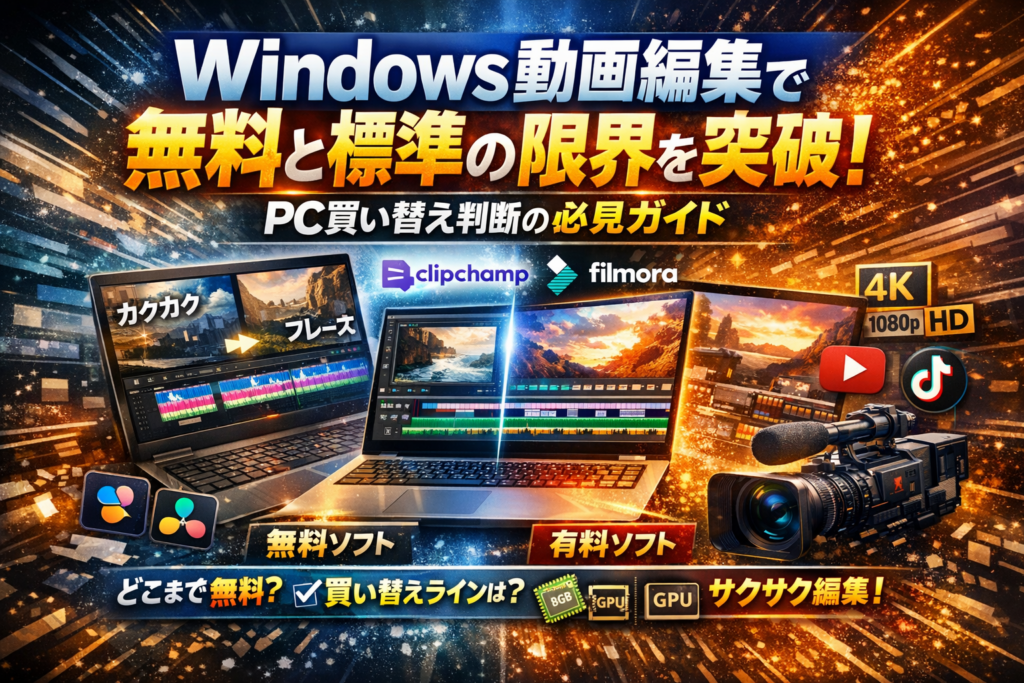
Windowsで動画編集を始めようとすると、多くの人が「どの無料動画編集ソフトが一番いいか」「今のノートパソコンでも大丈夫か」で延々と迷い続けます。その間もタイムラインはカクカク、書き出しは進まず、結局ムービーメーカー時代より不便になったように感じていないでしょうか。実際の現場では、何を使うかより前に「どこまで標準と無料で粘り、どこから投資するか」を決めていないことが、最大の損失になっています。
本記事は「windows 動画編集」をめぐる情報を、フォトやClipchampなどの標準機能、ロゴなしで使える無料ソフト、有料の買い切り・サブスク、そしてノートパソコンのスペックまで一気通貫で整理します。ムービーメーカーの代わりを探す段階から、YouTubeやショート動画を本格的に編集したい段階まで、あなたの今のPC環境と目的から逆算して、最短ルートだけを残すのが狙いです。
読み進めれば、今のWindows10/11でどこまで編集できるか、無料で踏ん張るべきラインと有料に切り替えるタイミング、買い替えが必要なパソコンの具体的な条件、そして「重い・落ちる・書き出せない」を避ける実務的な設定まで、自分で判断できるようになります。この記事を読まずに手探りを続けるか、今日のうちに迷いを終わらせるか。その分かれ目になる導線を、ここから提示します。
目次
もう迷わないwindows動画編集の全体像とあなたがまず選ぶべき道
「どのソフトを入れればいいのか分からない」「今のパソコンで本当に編集できるのか不安」——多くの人がここで止まってしまいます。私の視点で言いますと、最初にやるべきはソフト探しではなく、自分の目的と今の環境をざっくりマップに載せてしまうことです。そうすると、無料で粘るべきか、有料や新しいノートパソコンに踏み切るべきかの境界線が一気に見えてきます。
ここではまず、「今のwindowsで何ができるのか」「ムービーメーカー時代と何が変わったのか」「無料・標準・有料のどのレイヤーから入るべきか」を整理します。
windows動画編集で今できることと昔との決定的な違い
昔はムービーメーカー一択で、できることも「切ってつなぐ・テロップ・BGM」程度でした。今は標準のClipchampを軸に、無料ソフトやプロ用ソフトまで含めると、家庭用パソコンでもここまで変わっています。
| 項目 | 昔(ムービーメーカー中心) | 今(Clipchamp+各種ソフト) |
|---|---|---|
| 解像度 | 主にフルHDまで | フルHD〜4Kも現実的 |
| 用途 | ホームビデオ中心 | YouTubeやショート動画、Vlogまで |
| エフェクト | シンプルなトランジション | テンプレ、テロッププリセット、SNS向け縦動画 |
| 動画管理 | 単発プロジェクト | 複数動画の管理、テンプレ使い回し |
決定的な違いは、「趣味の一本作り」から「継続して発信する運用」に耐える環境になったことです。その一方で、フルHD・4K・60fpsと素材が重くなり、メモリ8GB+HDDのノートパソコンでは「カクカク」「書き出し30分以上」という相談が急増しています。
ムービーメーカーは本当に終わったのか?いま探してはいけない理由
今も「ムービーメーカー 無料」「ムービーメーカー 後継ソフト」で探す人は多いですが、ここに時間を使うと確実に遠回りになります。
理由は3つあります。
-
正規の配布は終了しており、安全に入手できない
-
mp4やスマホ動画との相性が悪く、コーデックまわりでトラブルが出やすい
-
YouTubeやショート動画向けの縦動画・SNS連携にまったく追いついていない
実務の現場感でいうと、「昔使っていたから」とムービーメーカー系を探し回り、インストールや不具合対応で数日つぶしたあと、結局ClipchampやFilmoraに乗り換えるパターンがかなり多いです。最初から“今サポートされているツール”に絞った方が、結果的に財布と時間の両方を守れます。
無料と標準と有料の三層で見るwindows動画編集マップ
ここからが最初の重要な分かれ道です。ソフト名で探すのではなく、「無料」「標準」「有料」の三層で自分の立ち位置を決めると迷いが激減します。
| レイヤー | 主なツール例 | 向いている人 | 続けたときの限界ライン |
|---|---|---|---|
| 標準 | Clipchamp(windows11)、一部フォト | 子どもの行事、スライドショー、簡単なVlog | テンプレや細かい編集に物足りなさが出る |
| 無料 | AviUtl、Shotcut、DaVinci Resolve無料版など | コストゼロで機能を試したい準中級者 | 導入の難しさや動作の重さで挫折しやすい |
| 有料 | Filmora、PowerDirector、Premiere Proなど | YouTubeや副業レベルで“時間もお金”な人 | 作業効率と安定性を優先したい段階 |
現場では「無料ソフトで2〜3カ月粘ってから有料ソフトに切り替え、最初から入れておけばよかった」と振り返る声がとても多いです。逆に、子どもの運動会ムービーを年に数本まとめたいだけなら、標準のClipchampと手持ちのノートパソコンで十分完結するケースも少なくありません。
最初は次のように決めると失敗しにくくなります。
-
年に数本レベルのホームビデオ → 標準レイヤーからスタート
-
月数本のYouTubeやショート動画 → 無料レイヤーかライトな有料ソフトを検討
-
毎週投稿や副業レベルの編集 → 早めに有料レイヤー+動画編集向きノートパソコンを前提にする
この三層マップを頭に置いておくと、「どこまで今の環境で粘るか」「どのタイミングでソフトやパソコンに投資するか」の判断がぐっとクリアになります。
windows標準の動画編集機能でどこまでできる?フォトとClipchampのリアル
windowsフォトの動画編集機能はなぜ消えていくのか
フォトの「ビデオエディター」は、ムービーメーカーの後継として短いホームビデオ向けに活躍してきましたが、最近は新規機能追加が止まり、環境によっては起動すらできない状態が増えています。
理由はシンプルで、Microsoftが編集機能をClipchampに一本化し始めたからです。
フォトの編集は次のような特徴がありました。
-
トリミングや簡単なテキスト、BGM追加までのライト機能
-
フルHDまでなら比較的軽く動く
-
テンプレートやエフェクトは少なく、YouTube向けには物足りない
家庭用の「写真スライドとちょっとしたカット」が主戦場で、AI解析や高度な色調整など、今の標準に求められる機能とはギャップが大きくなってきた、というのが現場感です。
windows11のClipchampが標準動画編集ツールになった背景
MicrosoftはClipchampを買収し、windows11に標準搭載しました。私の視点で言いますと、フォトと比べて作りが完全に「動画編集アプリ」寄りです。
-
タイムライン編集(複数トラック、音声レイヤーも扱いやすい)
-
縦動画やショート動画向けのテンプレートが豊富
-
音声テキスト変換やAIボイス、ストック素材に対応
-
クラウド連携でプロジェクトを複数PCから触れる
ムービーメーカー時代とは違い、YouTubeやショート動画、副業での制作まで視野に入れた設計になっているのが大きな違いです。
Clipchamp無料版と有料版の違いと無料で困り始めるポイント
Clipchampは無料でも十分触れるが、真面目に続けると物足りなくなるポイントがはっきりしているツールです。
下は代表的な違いです。
| 項目 | 無料版 | 有料プランの目安 |
|---|---|---|
| 書き出し | フルHDまで | 4K対応、ビットレート調整が柔軟 |
| 素材 | 無料ストックのみ | 商用利用向けのストック大量追加 |
| ブランド | なし | ロゴ・フォント・カラーを一括管理 |
| クラウド | 基本利用 | 容量拡張、チーム機能 |
現場でよく出る「無料で困り始めるタイミング」は次のパターンです。
-
YouTube用に10分以上の動画を量産し始めたとき
-
テロップやBGMパターンが増え、テンプレート管理が欲しくなったとき
-
4K映像を扱い、書き出し品質を細かく制御したくなったとき
-
案件でロゴやブランドカラーを統一する必要が出てきたとき
逆に言えば、最初の2〜3か月は無料版で操作と編集フローを体に覚えさせる期間にして、その後の伸びを見て有料プランや別の編集ソフトへ移る判断をする、という進め方がコスパの良い使い方です。
子どもの行事やスライドショーなら標準機能で十分なケーススタディ
家庭用の用途なら、標準機能だけで完結できるケースはまだまだ多いです。代表的なラインを整理すると次の通りです。
-
子どもの運動会・発表会の記録動画
・カメラやスマホで撮ったフルHDをカットしてつなぐ
・簡単なタイトルとBGMをつける
→ Clipchamp標準機能で余裕。メモリ8GBのノートパソコンでも、撮影時間が30分以内なら現実的な作業量です。 -
入学式や旅行写真からのスライドショー
・静止画中心で、ズームやフェード程度のエフェクト
・BGM1〜2曲にテキストを少し
→ 旧フォトのビデオエディター感覚で、Clipchampを使えば問題ありません。テンプレートを選んで写真を流し込むだけでも見栄えが出ます。 -
結婚式の余興ムービー(ライト版)
・3〜5分、メッセージテロップと写真中心
・派手なエフェクトや細かい音ハメは不要
→ 納期がタイトでなければ、標準ソフトで十分実現可能です。BGMに合わせた秒数調整だけ少し時間をかけるイメージです。
このレベルまでは、新しい編集ソフトのインストールや複雑な設定に悩む時間をかけるより、標準環境でサクッと仕上げる方が総合的に速い場面が多いです。逆に、カット数が増えたりテロップを細かく入れ始めた時点で、「標準+無料でどこまで粘るか」「どこから有料ソフトや動画編集向けパソコンを検討するか」という次のステップに進む判断がしやすくなります。
無料で楽しむwindows動画編集ソフトはどこまで戦える?ロゴなしと安定性の本当の話
「無料でロゴなしでここまでできるのか」と驚くユーザーがいる一方で、「設定に振り回されて半年失った」と肩を落とす人もいます。どこまで無料で攻めて、どこから有料や標準機能に切り替えるか。その境界線を、現場の感覚で整理していきます。
完全無料でロゴなしをうたうwindows動画編集ソフトの選び方
無料でロゴなしを求めるなら、まず見るべきは3つの軸です。
-
安定性(落ちない・固まらない)
-
操作のわかりやすさ(設定に時間を奪われない)
-
出力制限(解像度や長さの制約)
代表的な立ち位置は次の通りです。
| ソフト名 | ロゴ | 難易度 | 向いている人 |
|---|---|---|---|
| Clipchamp 無料 | なし | 初心〜中級 | 子どもの行事動画や簡単なYouTube用 |
| AviUtl | なし | 中級以上 | カスタマイズ好きな長期利用ユーザー |
| Shotcut | なし | 中級 | 無料でタイムライン編集を極めたい人 |
| DaVinci Resolve | なし | 中級〜上級 | カラーや本格編集を学びたい人 |
ポイントは「完全無料」を優先しすぎて、学習コストとトラブル対応で週末が消えていかないかどうかです。私の視点で言いますと、数千円の買い切りソフトを避けて無料にこだわった結果、数十時間単位で時間を失っているケースが珍しくありません。
AviUtlやShotcutなど高機能フリーソフトが初心者を挫折させるポイント
AviUtlやShotcutは、機能だけ見れば有料級です。ただ、初心者がつまずくのは導入から安定動作までの距離の長さです。
よくある挫折ポイントは次の通りです。
-
プラグインのインストールや日本語化でつまずく
-
コーデックや出力設定が理解できず、書き出しに失敗する
-
フルHD素材をタイムラインに並べた瞬間にカクつく
-
トラブル情報が多く、何が正しい対処か判断しづらい
編集そのものより「環境づくり」にエネルギーを吸われるため、本来は簡単なBGM付きスライドショーさえ完成まで遠回りになりがちです。高機能フリーを選ぶのは、「設定をいじる時間も楽しめるか」が大きな分岐点になります。
DaVinci Resolve無料版は誰のためのソフトか?windowsユーザーが直面する落とし穴
DaVinci Resolve無料版は、カラーグレーディングやエフェクト、音声編集まで一本でこなせるハイエンドツールです。ただし、必要とされるPCスペックは無料ソフトの域を超えています。
落とし穴になりやすいポイントは次の通りです。
-
メモリ8GBのノートパソコンでは、フルHD編集でもタイムラインがカクカクしやすい
-
HDD搭載PCでは起動だけで長時間待たされる
-
GPU非搭載、あるいは古いGPUでは、エフェクトをかけた途端にフリーズしやすい
YouTube向けのシンプルなカット編集とテロップ中心であれば、Resolveの強みを活かしきれないケースも多いです。「映画予告風の色味にしたい」「将来的にPremiere Proと並ぶレベルまで踏み込みたい」といったプロ志向のユーザー向けと考えたほうが、ミスマッチを避けられます。
無料ソフトで半年粘ったユーザーが有料に乗り換えた典型パターン
現場でよく見るのが、「最初は無料で頑張るつもりだったのに、2〜3か月で限界を感じて有料に移行する」流れです。典型パターンを整理すると、次のようになります。
| 時期 | 状態 | よくある心境 |
|---|---|---|
| 1か月目 | 無料ソフトを試しながら操作を覚える | お金をかけなくても意外といけそうだと感じる |
| 2〜3か月目 | プロジェクト量が増え、トラブルが増加 | 書き出し失敗やフリーズで納期に焦り始める |
| 4〜6か月目 | テンプレやエフェクト管理の限界に直面 | 「この作業、月数百円でもっと楽になるのでは」 |
| 有料乗り換え後 | ワークフローが安定し、制作本数が増える | 最初から投資しておけばよかったと感じやすい |
特にYouTubeやショート動画を継続投稿するユーザーは、「無料ソフトを乗りこなすスキル」より「毎週必ず1本出せる安定性」のほうが重要になっていきます。無料でどこまで戦えるかを判断する基準は、トラブル対応に使っている時間が、動画制作そのものの時間を超えていないかどうかです。ここを冷静に見極めると、自分に合ったソフト選びが一段クリアになります。
YouTubeやショート動画をwindowsで編集したい人が最初に決めるべき3つの軸
「とりあえず無料ソフトで始めて、気づいたらデータも時間もぐちゃぐちゃ」になっている人を、現場で何度も見てきました。最初にこの3つの軸を決めておくと、遠回りせずに済みます。
- 素材の重さ
- 動画の尺(ショートかロングか)
- 将来どこまでやり込みたいか(趣味か副業か)
この3軸で、自分に合うソフトとパソコン負荷を整理していきます。
YouTube動画編集とwindowsパソコンの相性を左右する素材の重さと尺
同じフルHDでも、パソコンへの負荷は素材しだいでまったく違います。目安は次の通りです。
| 素材・尺の条件 | パソコン負荷 | 現場でのトラブル例 |
|---|---|---|
| 1080p・10分・スマホ1カメ | 低〜中 | 8GBメモリでもギリ対応 |
| 1080p・20分・複数カメラ | 中〜高 | タイムラインがカクカク |
| 4K・10分以上 | 高 | 書き出し30分超・フリーズ |
私の視点で言いますと、「20分超+テロップ多め」になった瞬間、無料ソフトとメモリ8GBの組み合わせは一気にしんどくなります。特にYouTube用の解説動画はテキストや画像のレイヤーが増えるため、CPUとメモリ、GPUのバランスがモロに効いてきます。
ショート動画とロング動画で変わるソフト選びと作業フロー
ショートとロングは、同じ編集でも考え方を分けたほうが楽になります。
-
ショート中心の人
- 15〜60秒・縦動画
- カット・テロップ・BGMがメイン
- Clipchampやライトな無料ソフトで十分戦える
-
ロング中心の人
- 5〜30分・横動画
- カット+テロップ+BGM+画像差し込み+SE
- タイムライン管理機能が弱いソフトだとすぐ破綻
ショートはテンポ命なので、テンプレートや自動字幕機能が強いソフトが有利です。一方ロングは「どこに何が置いてあるか」が重要になるため、クリップの色分けやフォルダ管理、マーカー機能が充実した有料ソフトが効いてきます。
初心者がwindows動画編集ソフトを選ぶときにやりがちな勘違い
現場でよく見るつまずきポイントは、だいたい次の3つです。
-
「完全無料でロゴなし」だけで選ぶ
→ 安定性やアップデート頻度を見落とし、途中で落ちまくって心が折れるパターン
-
「プロも使っているから」という理由だけでPremiere ProやDaVinci Resolveに飛びつく
→ インストールから設定までで挫折、半年後にやる気ごと消えている
-
パソコンスペックを無視して機能だけ盛ったソフトを選ぶ
→ 再生がカクカクで、編集そのものが嫌いになる
初心者ほど、「操作がシンプル」「チュートリアル動画が多い」「自動バックアップがある」といった地味な機能を重視したほうが、継続しやすくなります。
実務現場でよく見る無料で始めて有料に移るタイミングの目安
無料で始めること自体は問題ありません。問題は、どこで切り替えるかを決めていないことです。よくある乗り換えラインを整理すると、判断しやすくなります。
| 状態 | 無料で粘れる段階 | 有料に切り替えたいサイン |
|---|---|---|
| 投稿本数 | 月1〜2本 | 週1本以上が3か月続いた |
| 作業時間 | 1本あたり3〜4時間 | 1本10時間超が当たり前になってきた |
| 要望 | カット+簡単なテロップ | テンプレ・ショートとロングの両方を効率化したい |
| 不満 | たまに落ちる程度 | 毎回どこかでフリーズ・書き出し失敗 |
無料ソフトを2〜3か月使って、「操作は分かってきたのに時間だけがやたらかかる」と感じ始めたら、有料ソフトやスペックの高いパソコンに一歩踏み出すタイミングです。ここで投資を後回しにすると、結果的に編集時間が膨らみ、チャンネルの更新頻度が落ちて機会損失になります。趣味でも副業でも、「自分の時間」を守る前提でルートを選んでみてください。
動画編集用windowsパソコンはどこまで必要?ノートパソコンスペックの現実解
「今のノートでどこまで編集できるのか」「買い替えるならどのランクか」を決めないままソフト選びをしてしまうと、多くの場合は時間だけが溶けていきます。ここでは、ムービーメーカー時代から現場を見てきた私の視点で言いますと、失敗しないラインを数字ではなく“作業体感”で切り分けます。
windows10やwindows11で変わる動画編集向きパソコンの条件
windows10ではHDD搭載ノートがまだ多く、フルHD動画でも「タイムラインがカクカク」「書き出しに30分以上」が頻発しています。対してwindows11世代はSSDが前提になり、同じCPUランクでも体感が大きく改善します。
最低ラインを現場感でまとめると、次のようになります。
| 用途 | OS世代別の現実的な条件 |
|---|---|
| 子どもの行事動画 | windows10: Core i5級+メモリ8GB+SSD換装必須 / windows11: Core i3級+メモリ8GB |
| YouTube週1本 | windows10: Core i5以上+メモリ16GB / windows11: Core i5以上+メモリ16GB |
| 4K編集や副業レベル | 両方ともCore i7級+メモリ16GB以上+外部GPU推奨 |
OSよりも「SSDかどうか」「メモリ容量」のほうが体感差を生むポイントです。
メモリ8GBと16GBのノートパソコンで何が違う?編集作業の視点から徹底比較
メモリの差は、数字よりも「待ち時間の長さ」と「落ちやすさ」に直結します。
| メモリ | 典型的な症状 | 適したレベル |
|---|---|---|
| 8GB | タイムライン再生でコマ落ち、Clipchampやフォトとブラウザを同時起動すると重くなる | フルHDの短尺、カット中心 |
| 16GB | テロップ大量・BGM・簡単なエフェクトを乗せても安定しやすい | YouTube用10〜20分動画 |
無料ソフトで数週間悩んだ人が「有料に変えたら急に快適になった」と感じる裏側には、ソフトではなくメモリ不足が潜んでいるケースが少なくありません。
内蔵GPUと外部GPUで変わるフルHDや4Kの編集体感
GPUは「エフェクトをかけた状態でどれだけ滑らかに再生できるか」を決めます。
-
内蔵GPUのみ
- フルHDのカット編集とテロップ程度なら対応可
- 4K素材やDaVinci Resolveのカラーグレーディングを多用すると、一気にプレビューがガクガク
-
外部GPU搭載(RTXシリーズなど)
- フルHDはほぼリアルタイム再生
- 4KでもPremiere ProやResolveで色補正・トランジションをかけながらチェックしやすい
特に4KやLog撮影素材を扱うと、CPUよりもGPUの余裕が“作業の気持ちよさ”を大きく左右します。
安い動画編集ノートパソコンで起きがちなトラブルと、その回避ライン
価格だけで「動画編集もできます」と書かれたノートを選ぶと、次のような相談が多発します。
-
HDD搭載で起動も読み込みも遅い
-
メモリ8GBでブラウザと編集ソフトを同時に開くとフリーズ
-
内蔵GPUのみで4Kを読み込んだ瞬間に固まる
-
ストレージ容量不足で書き出しエラー
これを避けるための“最低限の回避ライン”は次の通りです。
-
ストレージは必ずSSD、空き容量は編集用に200GB以上確保
-
メモリは動画編集をするなら16GBを基本ラインにする
-
フルHD中心でも、将来4Kを触る可能性があるなら外部GPU搭載を優先
-
中古を選ぶ場合は、CPU世代とSSD換装済みかを必ず確認
このラインを押さえておくと、「ソフトが悪いのかパソコンが悪いのか分からない迷子状態」から一気に抜けやすくなり、ClipchampでもPremiere Proでも、狙い通りのスピード感で編集しやすくなります。
実務で頻発するwindows動画編集トラブルと原因の切り分け方
「重い」「落ちる」「書き出せない」。現場で毎週のように聞く悩みですが、8割はソフトではなくパソコン側の条件が引き金になっています。ここでは、迷子になりがちな原因をサクッと特定して、今日から編集を安定させるための現場手順をまとめます。
ソフトが悪いのかパソコンが悪いのか分からない状態から抜け出す手順
まずは感情を切り離して、冷静にチェックしていきます。
- 症状を整理する
-
起動しない/立ち上がりが遅い
-
タイムラインがカクカクする
-
編集はできるが書き出しで止まる
-
特定の効果やエフェクトを使うと落ちる
- 再現性を確認する
-
同じプロジェクトで必ず起きるか
-
他のプロジェクトでも起きるか
-
Clipchampやフォトなど、別ソフトでも起きるか
- 切り分けの目安
| 状態 | ソフト起因の可能性が高い | パソコン起因の可能性が高い |
|---|---|---|
| 起動直後に落ちる | 高い | 中 |
| どのソフトでも重い | 低い | 非常に高い |
| 特定のエフェクトでのみフリーズ | 高い | 中 |
| 書き出し中にOSごと固まる | 中 | 非常に高い |
私の視点で言いますと、複数の編集ソフトで同じように重い場合は、ほぼメモリ不足かストレージ容量不足が原因です。
フリーズや強制終了や書き出し失敗を引き起こしやすい設定パターン
現場で特にトラブルを呼び込みやすいのが、以下のような設定です。
-
解像度とビットレートの欲張り設定
- フルHD素材しかないのに4Kで書き出し
- 不要に高いビットレート指定でCPUとGPUに負荷集中
-
HDDでプロジェクトと素材を管理
- ノートパソコンでHDD+メモリ8GB環境だと、フルHD編集でもタイムラインがガクガクしがちです。
-
同時起動し過ぎ
- ブラウザでタブを大量に開いたまま編集ソフトを起動
- クラウド同期アプリが裏でフル稼働
対策としては、まずフルHDならフルHD書き出し、4Kは本当に必要な案件だけに限定する意識が重要です。
windows動画編集で素材がカクカクになるときにまず疑うべきチェック項目
タイムライン再生がカクつく場合は、次の順で確認すると早いです。
-
素材の形式
- スマホの高フレームレート動画や可変フレームレート素材は負荷が高くなりやすいです。
-
プレビュー品質
- 高品質プレビューのままにしていると、ミドルクラスのノートパソコンではすぐ悲鳴を上げます。
-
ストレージの空き容量
- システムドライブの空きが10〜15%を切ると、一気に処理が不安定になります。
-
メモリ使用量
- タスクマネージャーでメモリが常に90%付近なら、8GB環境は限界に近いと判断できます。
特に、子どもの運動会動画をスマホで長時間撮影したフルHD素材は、ビットレートが高くプレビューが重くなりやすいパターンです。
業界現場で実際に行われている最低限の安定化セッティング
プロの現場では「まずここを押さえる」という共通ラインがあります。家庭用パソコンでも再現しやすい設定を挙げます。
-
プレビュー設定を落とす
- プレビュー解像度を「1/2」や「1/4」にする
- それでも重い場合はプロキシ(軽いコピー素材)を作成
-
保存場所の整理
- プロジェクトファイルと素材はできるだけSSDにまとめる
- 外付けHDDを使う場合も、書き出し先だけは内蔵SSDにする
-
バックグラウンドアプリを止める
- クラウド同期、ウイルススキャンのスケジュール、常駐アプリを一時停止
-
書き出し設定の現実ライン
- YouTube用ならフルHD・30fps・中程度のビットレートを基準にし、まず確実に書き出せる状態を作る
無料ソフトや標準機能でも、このレベルのセッティングを押さえるだけで「書き出し30分以上」「2回に1回落ちる」といったストレスはかなり減らせます。問題をソフトのせいにする前に、原因を一つずつ切り分けていくことが、結果的に一番速い近道です。
用途別に分かるwindows動画編集ソフトのおすすめポジションマップ
「どのソフトを選ぶか」で迷っている時間が一番もったいないゾーンです。ここでは目的別に、現場で実際によく落ち着くポジションを一気に整理します。
| 用途 | 想定ユーザー像 | メイン候補 | おすすめ理由 |
|---|---|---|---|
| ホームビデオ/スライドショー | 完全初心者/家族用 | Clipchamp標準機能 フォト系アプリ | 操作が直感的 テンプレ豊富 負荷も軽い |
| YouTube/副業スタート | 準中級者/継続配信したい人 | Filmora PowerDirector買い切り系 | テンプレ演出豊富 作業効率が跳ね上がる |
| プロ志向/案件受注 | 本格クリエイター志望 | Premiere Pro DaVinci Resolve | カラー編集 音声編集まで一気通貫 |
ホームビデオやスライドショー向けはwindows標準機能とライトな無料ソフトで十分
運動会や旅行の思い出レベルなら、無理に高機能な編集ソフトへ行く必要はありません。Clipchampの標準機能と、必要に応じて軽量な無料ツールを足すだけで十分仕上がります。
ポイントは次の3つです。
-
カットとトリミングがサクッとできるか
-
写真と動画と音楽を並べれば、最低限のムービーが作れるか
-
書き出し時にロゴが入らないか
この条件を満たしていれば、家族向けムービーで困るケースはほぼありません。実際、「子どもの行事だけ編集したい」という相談の多くは、標準機能で完結しています。
YouTubeや副業レベル向けはFilmoraやPowerDirectorなど買い切りソフトの出番
ここから一気に世界が変わります。週に1本以上のYouTube投稿や副業レベルの制作を考えると、標準機能だけでは「時間が溶ける」と感じやすくなります。
FilmoraやPowerDirectorのような買い切りソフトが効いてくる理由は次の通りです。
-
タイトルやテロップのテンプレートが豊富で、毎回ゼロから作らなくてよい
-
カット編集のショートカットやタイムライン操作が洗練されている
-
BGMや効果音、エフェクト素材が最初からある程度そろっている
現場感としては、無料ソフトで2~3か月試した人が、「編集時間が2倍違う」と感じて乗り換えるパターンが非常に多いです。財布の出費より、時間とストレスの削減を優先するタイミングがこのゾーンだと考えてください。
プロ志向ならPremiere ProやDaVinci Resolveをwindowsで選ぶときの判断軸
案件を受けたい、広告動画やMV制作にも挑戦したい段階では、Premiere ProやDaVinci Resolveが候補になります。どちらも無料や買い切りソフトとは「作業の深さ」が別物です。
選ぶときの軸は次の3点です。
-
他のクリエイターやスクールとプロジェクトを共有する可能性があるか
-
カラーグレーディングや細かな音声調整まで自分でやりたいか
-
サブスク費用を「投資」として回収できる見込みがあるか
私の視点で言いますと、実務でチーム制作や転職を意識するならPremiere Pro、個人で映像表現を突き詰めたいならDaVinci Resolveという落ち着き方が多い印象です。
このレベルになったらソフトを変える!実務ベースの乗り換えライン
最後に、「どの段階でソフトを変えるべきか」を現場寄りに線引きしておきます。
-
標準機能から有料買い切りへ
- 10分以上の動画でカット数が増え、タイムラインがごちゃつき始めた
- 毎回同じようなテロップや演出を手作業で作っていて、作業が苦痛になり始めた
-
買い切りソフトからPremiere Pro DaVinciへ
- クライアント案件や広告動画など、やり直し前提の細かい修正が増えてきた
- 色味や音声の調整に限界を感じ、他のクリエイターのプロジェクトを開く必要が出てきた
- 編集時間より「表現の限界」が気になり始めた
このラインを超えたら、「もう少し上のソフトに進むサイン」です。逆に言えば、ここまでは標準や無料で粘っても大きな問題はありません。自分の目的と財布、そして時間のバランスを見ながら、階段を一段ずつ上っていくイメージで選んでいくと失敗しにくくなります。
失敗事例から学ぶwindows動画編集でやってはいけない選び方
「なんとなく」で選ぶと、時間もお金も一番高くつきます。ここでは、現場で本当によく見る失敗パターンだけをピンポイントで整理します。
ムービーメーカー前提で情報を探し続けて遠回りしたケース
今でも「昔みたいにムービーメーカーはどこにありますか」と聞かれることがありますが、ここで時間を使うほどスタートが遅れます。
ありがちな遠回りは次の流れです。
-
古いブログを読みあさる
-
非公式なダウンロードを探す
-
セキュリティが不安になり結局やめる
この間に、今の標準ツールやClipchampの基本操作を1日で覚えた人は、もう1本目の動画を書き出しています。「昔に戻る」より「今の標準を一気に覚える」ほうが圧倒的に早いのが現実です。
無料にこだわりすぎて時間を失う実例から見る損益分岐点
無料ソフトを渡り歩いた結果、「設定ばかりいじって動画が1本も完成していない」という相談は珍しくありません。
私の視点で言いますと、損益分岐点は「週に2本以上つくるかどうか」です。
-
週1本以下
→ Clipchampやライトな無料編集ソフトで十分。学習コストを最優先
-
週2本以上、YouTubeやショート動画に本腰を入れたい
→ 有料ソフトのタイムライン操作やテンプレートで、編集時間が「毎回30分〜1時間」縮むことが多い
数週間悩むくらいなら、その時間を1回分の利用料金と見なして、有料体験してみるほうが財布の手残りが良くなるパターンが多いです。
オーバースペックな動画編集パソコンを買って後悔したパターン
「4K編集もいつかやるかも」で、ハイエンドGPU搭載のノートパソコンを先に買い、その後「家庭用の行事動画とカット編集しかしていない」と気づくケースがあります。
よくあるミスマッチを整理すると次の通りです。
| よくある購入基準 | 実際の用途 | 本当に必要だったポイント |
|---|---|---|
| 高価なGPU搭載PC | フルHDでカットとテロップ中心 | メモリ16GBとSSD容量、静かな動作 |
| 17インチ大型ノート | ダイニングテーブルで短時間編集 | 14〜15インチの軽さとバッテリー |
| 4K前提のハイスペック | SNS用の縦動画メイン | フルHD快適動作と保存用ストレージ |
「3か月以内に4K案件があるか」で判断すると無駄な投資を避けやすくなります。
一度決めたソフトやワークフローを見直すべきサインとは
最初に選んだ編集ソフトやパソコン環境を、いつまでも守り続けることも落とし穴です。次のサインが出たら、見直しタイミングと考えてください。
-
書き出しに毎回30分以上かかり、他の作業を止めて待っている
-
テロップ作成やコピー&ペーストに、編集時間の半分以上を奪われている
-
エフェクトやBGM、テンプレートを外部ツールで毎回探し回っている
-
動画本数は増えているのに、フォルダ構成やバックアップが完全に行き当たりばったり
これらが当てはまる場合は、
-
ソフトのグレードアップ(無料から買い切り、有料プランへ)
-
メモリ増設やSSD換装など、PC側のチューニング
-
プロジェクトごとのフォルダルール作成
をセットで見直すと、一気にストレスが減ります。
「1本つくるたびに疲れ切る状態」から「3本回してもまだ余裕がある状態」へ。そこまで行ければ、副業レベルでも十分戦える土台が整ったと考えてよいです。
今日から始めるためのチェックリスト!あなたのwindows環境で最適な動画編集ルートを選ぶ
「今のパソコンでどこまで頑張れるか」と「いつお金をかけるべきか」が分かれば、動画編集のストレスは一気に減ります。ここでは、現場でよく相談される流れをそのままチェックリスト化しました。
今のwindowsパソコン環境を5分で棚卸しするチェックポイント
まずは手持ちのPCで戦えるラインを数字で把握します。私の視点で言いますと、この5分をサボるかどうかで後の数十時間のストレスが変わります。
- スタートメニュー→設定→システム→バージョン情報
- 以下を確認してメモします。
-
OS: Windows10か11か
-
CPU: Core i3/i5/i7か、Ryzen 3/5/7か
-
メモリ容量: 4GB / 8GB / 16GB以上
-
ストレージ: HDDかSSDか、空き容量は何GBか
-
GPU: 内蔵のみか、GeForceなど外部GPUありか
ざっくりの目安としては、次のように考えると判断しやすいです。
| 用途レベル | 快適ラインの目安 | 体感トラブルの傾向 |
|---|---|---|
| ホームビデオ | メモリ8GB+SSD | 書き出しは遅いが耐えられる |
| YouTube週1本 | メモリ16GB+SSD | タイムラインが安定して再生 |
| 4K編集・本格案件 | メモリ16GB以上+外部GPU | 内蔵GPUのみだとプレビューがカクつきやすい |
メモリ8GB+HDDでフルHD編集をすると、「再生がカクカク」「書き出し30分以上」という相談がかなり多いです。この状態なら、ソフトの前にストレージ(SSD化)を優先した方が効果が出やすいです。
目的別に選ぶまず試すべき標準機能や無料ソフトの組み合わせ
棚卸しが終わったら、「目的×スペック」で最初の一手を決めます。いきなり高機能ソフトに飛びつくより、段階的に試す方が結果的に速くなります。
| 目的 | PCスペック目安 | まず試す組み合わせ |
|---|---|---|
| 子どもの行事・結婚式ムービー | メモリ8GB+SSD | Windows11ならClipchamp無料プラン、10ならフォトのビデオエディターが残っていればそれを優先 |
| 趣味のYouTube・ショート開始 | メモリ8〜16GB | 標準Clipchamp+無料BGMサイト+サムネ作成サービス |
| 副業レベルで月数本受注 | メモリ16GB+SSD | 無料版DaVinci Resolveか買い切り系Filmora/PowerDirector体験版で比較 |
| すでに案件を受けている人 | メモリ16GB以上+外部GPU | Premiere Proか有料版DaVinci Resolveを中心に検討 |
標準Clipchampは、カット編集とテキスト、BGM挿入までならかなり直感的に操作できますが、テンプレートの自由度や書き出し設定で頭打ちになりやすいです。逆に、AviUtlやShotcutは高機能ですが、導入と設定で何日も失うケースが目立ちます。最初の1〜2本は「迷わず触れるツール」を優先した方が、完成までたどり着ける確率が高いです。
3か月先を見据えたソフトやパソコンのアップグレード計画の立て方
実務の現場では、無料ソフトだけで半年走り切れる人は少数派で、多くが2〜3か月で有料ソフトかPCのアップグレードに踏み切ります。最初からその前提で計画しておくと、無駄な遠回りを減らせます。
-
1か月目
- 標準機能か無料ソフトで「合計3本」完成させることだけに集中
- カクつきやフリーズの頻度、書き出し時間をメモしておく
-
2か月目
- 「毎月何本作るか」「1本あたり何時間かかっているか」をざっくり計算
- 毎回同じ不満(素材の管理が大変、エフェクトが足りない)が出ていれば、有料ソフトの体験版を試すタイミング
-
3か月目
- 書き出しに毎回20〜30分以上かかる、タイムライン再生が常にカクカクなら、PC側のボトルネックを疑う
- メモリ増設やSSD換装で済むか、新しいノートパソコンが必要かを判断
この3か月のログがあれば、「無料にこだわるか」「ソフトに課金するか」「パソコンごと見直すか」を感情ではなく数字で決められます。結果として、時間とお金のバランスが取れた、自分だけの編集ルートが見えてきます。
この記事を書いた理由
著者 – 宇井 和朗(株式会社アシスト 代表)
ここ数年、YouTubeやショート動画をきっかけに「Windowsで動画編集を始めたい」という相談が、中小企業から個人事業主まで一気に増えました。ところが実際に話を聞くと、ほとんどの人がソフト選びやPCスペックで迷い続け、気づけば半年経っても1本もまともに公開できていません。
印象的だったのは、社内研修動画をWindows標準と無料ソフトで乗り切ろうとして、Core i5・メモリ8GBのノートでフリーズと書き出し失敗を連発し、結局社内のやる気まで削いでしまった企業です。このケースはここ3年で50社以上の支援の中で形を変えて繰り返されています。
無料や標準機能を否定したいわけではありません。私自身、社内のマニュアル動画や子どものイベント動画はClipchampや軽い有料ソフトで十分回しています。ただ、「どこまで今の環境で粘り、どこから投資するか」を決めないまま手探りを続けると、時間も機会も失われると痛感しました。
この記事では、ムービーメーカーの記憶が残る世代から、今まさにWindows10/11で編集を始めたい人までが、自分の目的とPC環境に合った現実的な一歩を選べるように、現場で繰り返し整理してきた判断基準をまとめています。迷いで足が止まっている時間を、1本目の動画を完成させる時間に変えてほしい、というのがこの記事を書いた理由です。