
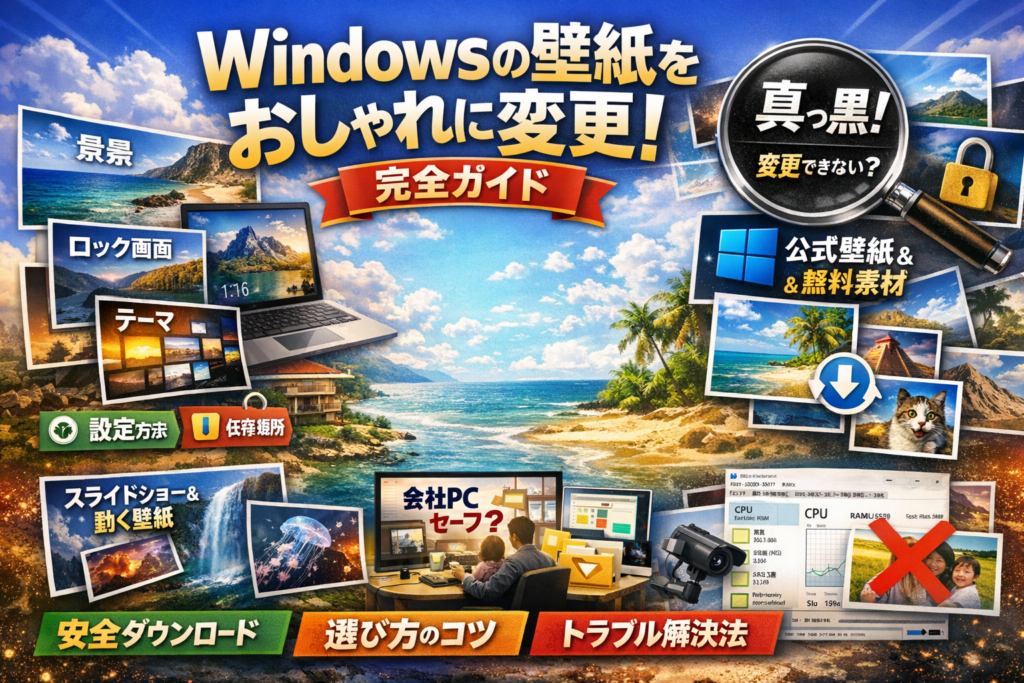
Windowsの壁紙で迷う時間は、そのまま作業効率と集中力の損失につながります。背景が真っ黒になったり、windows壁紙が勝手に変わる、毎日変わるスライドショーが止められない、windows11で好きな画像に変更できない…。在宅ワーカーも学生も情シス担当も、実は同じところでつまずいています。
このガイドでは、windows壁紙のキホン構造と設定方法、保存場所の実務的な整理から、真っ黒問題や「変更できない」状態の原因切り分けまで、現場で使われている手順だけを抽出しています。そのうえで、公式のwindows10・windows11壁紙やMicrosoft配布テーマ、高画質なpcデスクトップ壁紙を安全に無料ダウンロードするルート、おしゃれでシンプルなデスクトップ背景の選び方、動く壁紙や動画背景を使う際の負荷とリスクも、実測ベースで線引きします。
さらに、歴代windows壁紙の扱い方や、会社PCでのコンプラ・情報漏洩リスク、「この壁紙はセーフか」を判断する基準まで踏み込んでいます。設定、トラブル対応、無料素材入手、仕事や勉強に効く選び方を一度でまとめて整理したい方は、このまま読み進めてください。
目次
最初に押さえるべきwindows壁紙のキホン構造とは?背景とロック画面とテーマの違い
「好きな画像に変えたいだけなのに、なぜか全部の画面が変わってしまった…」
現場の相談で一番多いのが、そもそもの“構造”を知らないまま触って迷子になるケースです。ここを押さえると、その後のカスタマイズもトラブル対応も一気に楽になります。
背景とロック画面とテーマの関係を一枚の絵でイメージしよう
ざっくり言うと、構造はこの3階建てです。
| 階層 | 画面の例 | 役割 | よくある勘違い |
|---|---|---|---|
| 1階 | デスクトップ背景 | 作業中に常に見えている画面 | ここだけ変えたつもりで他も変わると思い込む |
| 2階 | ロック画面・サインイン画面 | 起動直後や離席時に出る画面 | 背景と同じ画像でないといけないと思う |
| 3階 | テーマ | 壁紙・色・音・カーソルなど一式 | 壁紙だけ変えたいのにテーマを変更して崩壊 |
イメージとしては、1枚の画像を貼り替えるのが「背景」や「ロック画面」、“部屋ごと模様替え”するのが「テーマ」です。
在宅ワーカーの方は1階の背景を落ち着いた色、ロック画面は気分が上がる写真、と使い分けるだけで集中力とモチベーションのバランスが取りやすくなります。
windows壁紙の設定でwindows10とwindows11が変わった個人用設定画面の落とし穴を解明
同じ「個人用設定」でも、10と11では導線が微妙に違います。この差で迷子になる人が非常に多いです。
| バージョン | 開き方 | 背景設定の特徴 | つまずきポイント |
|---|---|---|---|
| 10 | デスクトップを右クリック→個人用設定 | 左メニューに「背景」「ロック画面」などが並ぶ | メニューが多く、どこを触ればいいか分かれやすい |
| 11 | 同じく右クリック→個人用設定 | 中央にカード状のメニュー、「背景」が目立つ | 「テーマ」のカードを先に触って全体が変わる |
特に11ではカードデザインになったことで、目立つ「テーマ」に先に手を出してしまい、フォルダ色やサウンド設定まで一気に変わるケースが頻発しています。
業界人の感覚でいうと、10は「項目が多く分かりにくい」、11は「押しやすくなった分、間違えやすい」という別の落とし穴がある状態です。
よくある勘違いと初心者がwindows壁紙設定で最初に触ってはいけない項目
サポート現場で山のように見てきた“やらかしパターン”を、あえて先にお伝えします。
初心者が最初に触らない方がいい項目
-
テーマの一括変更
-
ハイコントラストやカラー フィルターなどのアクセシビリティ
-
スライドショーの詳細オプション(フォルダー指定や間隔)
理由をかんたんにまとめると次の通りです。
| 項目 | 起きがちなトラブル | 現場での典型パターン |
|---|---|---|
| テーマ | 壁紙だけでなく色や音がバラバラに | 「急にウインドウの色が変になった」という問い合わせ |
| ハイコントラスト | 背景が真っ黒、アイコンの色も激変 | 社内一斉に「デスクトップが真っ黒」と連絡が来た事例 |
| スライドショー詳細 | 壁紙が勝手に毎日変わる・重く感じる | 在宅PCで写真フォルダー全体を指定してしまう |
私の視点で言いますと、最初のステップとしては「背景」と「ロック画面」だけを個別に設定する練習をしてから、テーマやスライドショーに進む形が一番安全です。
特に自宅と会社で同じアカウントを使っている場合、テーマをいじると別の端末にも反映されてしまい、「会社PCの画面が急に自宅仕様になった」という笑えない事態が起きます。
このキホン構造さえつかんでおけば、次のステップで背景を好きな画像に変える手順や、トラブルの切り分けも一気に理解しやすくなります。まずは“どの階層を触っているのか”を意識しながら、迷子にならない設定デビューをしていきましょう。
これだけで迷子にならないwindows壁紙の変更手順と保存場所10と11対応
「好きな写真を背景にしたいのに、設定画面で迷子になる」人を、ここで一気に脱出させます。操作さえ押さえれば、おしゃれも仕事モードもワンクリックで切り替えられます。
windows壁紙を好きな画像に変えられる手順を10と11の画面付きで解説
まずは王道の変更手順です。10と11で入り口が微妙に違うため、混乱ポイントを整理します。
【共通の入口】
- デスクトップの何もない場所を右クリック
- 「個人用設定」をクリック
- 左(または中央)の「背景」を開く
ここからが10と11の差です。
| OS | 設定画面の見え方 | 操作のポイント |
|---|---|---|
| Windows 10 | 左側にメニュー列、右にプレビュー | 「背景」で画像/単色/スライドショーを選ぶ |
| Windows 11 | 中央に大きなプレビューカード | 「背景のカスタマイズ」から種類を選ぶ |
具体的な変更手順は次の通りです。
-
「背景」または「背景のカスタマイズ」で「画像」を選択
-
「参照」ボタンから自分のPC内の画像を選ぶ
-
「調整方法」で「フィット」「塗りつぶし」「中央」などを選択
特に縦長スマホ写真は「塗りつぶし」にすると左右がトリミングされ、横長ディスプレイでも違和感が抑えられます。私の視点で言いますと、仕事用なら余白多めの風景やシンプルなグラデーションにしておくと、アイコンやウインドウの視認性が一気に上がります。
デスクトップ背景とロック画面やサインイン画面を別々に変えたいときの裏技
背景とロック画面、サインイン画面をごちゃ混ぜにすると、「サインインのたびにまぶしい写真が出る」状態になりがちです。用途ごとに分けて設定した方が、集中力も守れます。
【目的別のおすすめ構成】
-
デスクトップ背景:作業しやすい落ち着いた色
-
ロック画面:少しおしゃれな風景や日常の一枚
-
サインイン画面:目に優しい暗めの色合い
設定方法は次の通りです。
| 変えたい画面 | 操作パス | コツ |
|---|---|---|
| デスクトップ | 個人用設定 → 背景 | 文字が読みにくくなったら単色を検討 |
| ロック画面 | 個人用設定 → ロック画面 | 「スライドショー」にすると毎日変化を楽しめる |
| サインイン画面 | ロック画面設定下部の「サインイン画面にロック画面の背景を表示する」スイッチ | 切るとサインイン画面だけ単色にできる |
サインイン画面をシンプルな単色にしておくと、暗い会議室や夜間作業で目へのダメージが減ります。裏技として、ロック画面はスライドショーで遊び心を出しつつ、サインイン画面は単色、デスクトップは淡いグラデーション、という三段構成にすると、見た目と実用性のバランスが取りやすいです。
windows壁紙の保存場所とどこに画像を置けば安全か実務目線で伝授
「公式の画像はどこにあるのか」「自分の背景用フォルダはどこに置けばいいのか」を整理しておきます。
| 種類 | パスの例 | 触るべきか |
|---|---|---|
| システム標準画像 | C:\Windows\Web\Wallpaper | 原則読み取り専用として見るだけ |
| テーマ適用画像 | C:\Users\ユーザー名\AppData\Local\Microsoft\Windows\Themes | 消すとテーマが壊れる可能性あり |
| 自作背景用フォルダ | ピクチャ\Wallpapers など自分で作成 | 実務的に最も安全 |
実務目線でおすすめなのは「ピクチャ」配下に背景専用フォルダを作る運用です。
-
例: C:\Users\ユーザー名\Pictures\Wallpapers
-
OneDrive運用なら OneDrive\Pictures\Wallpapers に置いて、複数PCで同期
避けた方がよいのは、ダウンロードフォルダやデスクトップに背景画像を置きっぱなしにするパターンです。掃除のタイミングで消してしまい、「次の再起動で背景が単色に戻る」という問い合わせはサポート現場ではかなり多いケースです。
長く使う背景は「専用フォルダを作る」「そこからのみ選ぶ」を習慣にしておくと、OSをまたいで引っ越しするときもフォルダごとバックアップするだけで済みます。仕事用PCなら、社内ルールで許可された場所にフォルダを作成し、個人用と業務用の画像を分けて管理しておくと、コンプライアンス面でも安心です。
壁紙が真っ黒や勝手に変わる現場で本当に多いトラブルと原因の切り分け方を徹底解説
デスクトップが急に真っ黒、毎日勝手に写真が変わる。その瞬間、仕事も勉強も一気にテンションが下がります。ここではサポート現場で何度も繰り返されてきた「あるあるパターン」を軸に、原因を4レイヤーで切り分けます。
原因レイヤーは次の4つです。
-
設定ミスや仕様
-
アクセシビリティやテーマ
-
管理ポリシー
-
グラフィックドライバ
この順で見ると、迷子になりにくくなります。
真っ黒背景の裏に潜むハイコントラストテーマとアクセシビリティ設定が引き起こす問題
真っ黒画面で最も多いのが、アクセシビリティとテーマの合わせ技です。特にハイコントラストテーマが有効になると、背景画像より「見やすさ優先」の単色塗りが優先されます。
チェックする順番は次の通りです。
- 設定 → 個人用設定 → テーマ
- ハイコントラストがオンになっていないか確認
- 設定 → アクセシビリティ → コントラストテーマも確認
在宅ワーク現場では、見やすさ重視で設定をいじった結果、翌朝「背景が真っ黒になった」と一斉問い合わせが発生したケースが実際にあります。目に優しい水色や濃いグレーを選びながら、画像背景を残したい場合は、ハイコントラストではなく背景の単色設定+通常テーマの組み合わせが安全です。
windows壁紙が毎日変わるスポットライトやスライドショー機能の仕組み
勝手に変わるように見えて、実は「ちゃんと仕事をしている」機能が2つあります。
-
ロック画面側のスポットライト
-
デスクトップ側のスライドショー
両者の違いを整理すると、原因が見えやすくなります。
機能の違いを簡単にまとめると、次のようになります。
| 機能 | 表示される場所 | 画像の元 | よくある相談 |
|---|---|---|---|
| スポットライト | ロック画面 | Bingのオンライン配信 | 風景が毎日変わる |
| スライドショー | デスクトップ | 自分で指定したフォルダ | 写真が勝手にどんどん変わる |
スライドショーを止めたい場合は、設定 → 個人用設定 → 背景 で「スライドショー」になっていないかを確認し、「画像」か「単色」に戻します。
スポットライトを固定したいなら、ロック画面の設定で「画像」や「スライドショー」に変更します。
趣味の写真フォルダをそのままスライドショーに指定すると、オンライン会議の画面共有中にプライベート写真がチラ見えする事件も起きがちです。見せても問題ないフォルダだけを指定するのが鉄則です。
職場PCでwindows壁紙が変えられないときは管理ポリシーを疑うべき理由
職場PCや学校PCで「どう頑張っても変えられない」場合、ユーザーの問題ではなくグループポリシーの可能性が高いです。OS側の機能として、管理者が次のような制御をかけられます。
-
壁紙の変更を禁止
-
指定の画像から変更不可
-
テーマのダウンロード禁止
特徴的なのは、設定画面は開けるのに、プレビューが変わらない・項目がグレーアウトしているケースです。この場合、レジストリや裏技で無理に書き換えると、コンプライアンス違反になることもあります。
職場アカウントでログオンしているPCは、「自宅PCと同じ自由度はない」と割り切るのが安全です。変えたい場合は、「業務に支障が出ている」理由を添えて、総務や情シスに相談した方が時間の節約になります。サポートをしている私の視点で言いますと、「こっそり変えたい」より「ルールを確認したい」と言ってもらえたほうが、後々のトラブルを防ぎやすい印象があります。
サポート現場で出会うドライバ不具合がwindows壁紙に見えるレアケース
ごく一部ですが、グラフィックドライバの不具合や更新失敗が、背景トラブルに見えることもあります。例えば次のような症状です。
-
再起動のたびに背景が単色に戻る
-
デュアルディスプレイ片側だけが真っ黒
-
解像度変更の後だけ、背景が引き伸ばされて汚く見える
この層に入るかどうかは、次のチェックで切り分けると判断しやすくなります。
-
ほかのユーザーアカウントでも同じ症状か
-
セーフモードやドライバを標準に戻すと改善するか
-
デバイスマネージャーでディスプレイアダプターに警告マークが出ていないか
特に高解像度ディスプレイや4Kモニター、ゲーミングPCでは、ドライバ更新直後に壁紙がボヤけたり、色味が変わって見えたりすることがあります。静止画の風景写真やパノラマ画像を使っていると違和感に気づきやすく、「壁紙がおかしい」と相談が来ますが、実際には描画側の問題というケースです。
このレイヤーに踏み込むときは、「テーマや設定で解決しない」「職場PCルールでもない」という2点を確認してから、ドライバ更新やロールバックに進むのが、現場でのセオリーになっています。
無料で安心なwindows壁紙の探し方と公式やフリー素材サイトの賢い使い分け
「おしゃれで高画質、しかも安全」な背景を探せるかどうかで、毎日のPCライフはかなり変わります。ここでは、在宅ワーカーも情シス担当も学生も、迷わず選べるルートだけを整理します。
windows11とwindows10公式壁紙とテーマの入手ルートを整理
公式ルートは、デザインもライセンスも安心な“本丸”です。私の視点で言いますと、まずここを押さえておけばトラブルは激減します。
主な入手先は次の3つです。
-
設定アプリの個人用設定から選ぶ標準背景
-
Microsoft Storeのテーマギャラリー
-
Microsoft公式サイトのテーマ配布ページ
上から順に「手軽→カスタマイズ性高め」のイメージです。
| ルート | 特徴 | 向いている人 |
|---|---|---|
| 設定アプリ内の標準背景 | 変更が数クリックで完了、風景や抽象柄が中心 | 初心者、職場PC |
| Microsoft Storeテーマ | テーマ単位で背景スライドショーや色を一括変更 | 気分で景観を変えたい人 |
| 公式サイトのテーマ | 4K対応の高画質風景、動物、海岸やガーデンシリーズが豊富 | 大画面モニター利用者 |
特にテーマギャラリーには、ドイツの街並みやニュージーランドの海岸、植物や動物をモチーフにしたセットがあり、Bingの写真コミュニティ由来のものも多く、品質面で外れが少ないのが強みです。
Unsplashや壁紙サイトでpcデスクトップ壁紙を選ぶときのライセンスチェック
次に、Unsplashなどのフリー素材サイトや壁紙専門サイトを使うときの「落とし穴ポイント」です。おしゃれなパノラマ風景やPCゲーム風の画像が溢れていますが、ライセンスを見ずに保存・ダウンロードするのはかなり危険です。
最低限チェックすべき項目を整理します。
-
商用利用可否
会社PCや副業用PCで使うなら「商用利用可」が前提です。明記がなければ避けた方が安全です。
-
クレジット表記の必要有無
「クレジット必須」の素材を社内プレゼン画面共有で映すと、表記漏れになるケースがあります。
-
再配布禁止かどうか
共有PCの標準壁紙として配布する場合、「再配布禁止」の素材はアウトになります。
| チェック項目 | OKの例 | NGリスク |
|---|---|---|
| 商用利用 | 個人・商用とも利用可 | 会社PCでの利用が規約違反に |
| クレジット | 任意・不要 | 表記必須なのに会議で無断使用 |
| 再配布 | 組織内配布可 | 共有PC配布でライセンス違反 |
また、広告が多い壁紙サイトでは、不自然な「ダウンロード」ボタンから不審な実行ファイルが落ちてくるケースもあります。画像拡張子(jpg、png)かどうかを必ず確認し、exeやscrはクリックしないクセをつけておくと安全です。
アニメやゲーム系のデスクトップ壁紙で絶対にやってはいけないライン
最後に、アニメやゲーム、Gears of Warのようなタイトルロゴ入り画像など、キャラクター系を使うときの「ここから先はアウト」のラインです。業界人の目線では、次の4つは特に問題になりやすいポイントです。
-
公式配布でないスクリーンショットをそのまま背景に使う
コンシューマーゲームや配信サイトの映像を静止画キャプチャして共有PCに設定するのは、著作権的にグレーではなく黒寄りです。
-
海賊版的な再配布サイトからのキャラ画像
公式サイトや公認コミュニティでない場所で、版権キャラが大量に並んでいる場合は要注意です。
-
社内PCでの過激表現やR18系画像
法的な問題に加え、ハラスメント案件として総務・情シスに相談が飛び込んでくる典型パターンです。
-
個人情報が写り込んだ自作画像
自宅デスクの日常ショットで、社員証や住所、家族の顔が写ったままにするのは、情報漏洩の入り口になります。
安全に楽しみたい場合は、Microsoft公式のキャラクターテーマや、権利元が明確に「壁紙として配布」と明示しているページだけを使うのが鉄則です。そうしておけば、在宅ワークでもオフィスでも、安心してお気に入りの世界観をデスクトップに広げられます。
在宅ワークや勉強がはかどるwindows壁紙の選び方でおしゃれと集中力を両立する方法
仕事や授業のたびに「デスクトップを開いた瞬間に気持ちがそがれる」背景になっていないでしょうか。背景は単なる飾りではなく、集中力と目の疲れ、オンライン会議での印象まで左右する“作業環境のトップページ”です。
私の視点で言いますと、現場で長時間PCを触る人ほど、派手さよりも「目と頭がラクな背景」に切り替えた瞬間、生産性が一段上がるケースが目立ちます。
背景選びの軸を一度整理してみましょう。
在宅ワーカー向け目が疲れにくいデスクトップ背景と色の実践パターンを紹介
長時間作業では、コントラストと色温度がカギになります。ポイントは次の3つです。
-
明度は「中間〜やや暗め」
-
色は青白い水色より、少し黄味を含んだグレーやベージュ
-
アイコンと重ならない「余白ゾーン」を確保
背景候補としては、次のようなパターンが実務で好まれます。
| パターン | 特徴 | 向いている作業 |
|---|---|---|
| 単色ダークグレー | 反射が少なく目がラク | 表計算、コード、文章作成 |
| やわらかいグラデーション | 気分転換しつつ集中維持 | 在宅ワーク全般 |
| ぼかした風景や景観写真 | パッと見おしゃれだが情報が少ない | クリエイティブ作業前後 |
風景写真を使うなら、ニュージーランドの山やヨーロッパの海岸といった広い景観を強めにぼかし、彩度を少し落とす設定にすると、ビーチや植物、動物が主張しすぎず、オンライン会議時も落ち着いた印象になります。
大学生向けかっこいいのに授業中に浮かないpc壁紙の選び方指南
学生からは「かっこいいPCにしたいけれど、講義中にスクリーン共有したら気まずくなった」という相談がよくあります。授業で使うPCは、次の線引きが現実的です。
-
キャラクターやゲームのロゴが中央にドンと入る背景は避ける
-
色数が少ないイラストや、シンプルなパターンを選ぶ
-
テキスト入り(英語フレーズ、スラング)は意味を理解してから使う
安全に“おしゃれ”と“かっこよさ”を両立させたいなら、
-
MicrosoftやBingの公式テーマで配布されている宇宙やパノラマ風景
-
単色ベースに、細いラインだけが走るミニマルデザイン
-
モノトーンや水色ベースの抽象アート
といった背景が扱いやすいです。スライドショーを使う場合も、同じトーンの画像だけで構成すると、毎日変わっても印象が安定します。
オンライン会議や画面共有で失敗しない控えめおしゃれwindows壁紙の鉄板例
在宅ワークで増えているのが、「資料共有したら背景がまぶしすぎて文字が読みにくい」と指摘されるケースです。オンライン会議を前提にするなら、次を基準にしてください。
-
明るさは“参加者の顔より少し暗い”程度
-
タスクバー付近は無地か、模様がほぼ無い状態
-
強い赤・黄・紫は避け、ブルーグレーや落ち着いた緑を中心に
現場でトラブルが少ない“鉄板背景”は、この3タイプです。
-
単色またはごく薄いグラデーションの背景
-
遠景の山や海岸を大きく配置し、手前の情報を極力排除した風景写真
-
ロゴや文字が入っていないシンプルなビジネステーマ
特に資料共有が多い総務や情シスでは、部署で共通の背景セットを決めておくと、「この壁紙は会議向きか」という迷いそのものをなくせます。ダウンロードする際は、解像度を自分のモニターと合わせることで、4KやフルHDでもボヤけない、締まった印象のデスクトップに仕上がります。
動くwindows壁紙や動画背景のリアルな魅力と負荷とバッテリーや快適さの本音トーク
静止画の背景から、波打つ海岸や星空のタイムラプスに変えた瞬間、デスクの空気がガラッと変わりますよね。ですが、見た目のワクワクの裏で、CPUやGPU、バッテリーは静かに悲鳴を上げているケースが珍しくありません。PCサポートをしている私の視点で言いますと、動く背景は「小さなゲームを常時起動している」のとほぼ同じ感覚で考えた方が安全です。
静止画と動画のwindows壁紙をタスクマネージャーで比較した驚きの数字
サポート現場でよく行うのが、タスクマネージャーを開いて負荷を見比べる方法です。動画系の背景アプリを入れた瞬間、「なんだかファンがうるさい」「バッテリーの減りが早い」という相談が一気に増えます。
代表的なパターンを整理すると、体感としては次のような差が出ます。
| 背景の種類 | CPU使用率の傾向 | GPU使用率の傾向 | 影響しやすいポイント |
|---|---|---|---|
| 単色や静止画のテーマ | 数%前後で安定 | ほぼゼロ | バッテリー消費は最小 |
| スライドショー(数分おき) | 平時は静止画と同等 | 切り替え時のみ小さく増加 | 影響は軽微 |
| 動画・動く背景アプリ | 常時数%〜二桁に乗る例も | 軽い3Dゲーム並みに増えるケース | 熱・ファン音・バッテリーが悪化 |
とくにノートPCでは、動画背景を有効にした途端、会議中のZoomやTeams、ブラウザと取り合いになり、カクつきが出やすくなります。Bingで拾った高画質の風景動画や、動物や景観のループ映像を使うときは、解像度が高いほど負荷も跳ね上がると考えてください。
windows10とwindows11で動く壁紙を使う際の注意点とおすすめの線引き
OSとしては、どちらも標準機能で動画背景を公式サポートしているわけではなく、多くはサードパーティ製アプリに頼ります。ここで押さえたいチェックポイントは3つです。
-
ストア経由で入手できるか
Microsoft Storeからダウンロードできるアプリを優先し、怪しいサイト配布の実行ファイルは避けます。
-
GPU使用率を一度は確認する
タスクマネージャーの「パフォーマンス」タブでGPUグラフを見て、何もしていないのに常時動いていないか確認します。
-
バッテリー駆動時の挙動
ノートPCでは「電源接続時だけ動画背景を有効にする」という運用が現実的です。
おすすめの線引きとしては、仕事用PCや在宅ワーク用のデスクトップでは、動く背景は「休憩中だけ」「会議前には静止画に戻す」がバランスの良い使い方です。OS起動直後からゲーム風のアニメーションを流しっぱなしにする運用は、多くの現場でトラブルの種になっています。
ゲーミングPCとノートPCで許されるwindows壁紙「派手さ」の違いを見極める
同じ背景でも、ゲーミングPCとモバイルノートでは許される派手さがまったく違います。イメージしやすい指標は次の通りです。
-
ゲーミングPC向け
- 高性能GPUと冷却ファンがある前提
- 144Hzモニターや4Kディスプレイでも比較的余裕
- ただし、オンラインゲーム中は動画背景を停止するとフレームレートが安定しやすくなります。
-
ノートPC・在宅ワークPC向け
- 優先すべきは静音とバッテリー持ち
- 単色か、薄い水色やグレーの静止画テーマが安定
- どうしても動きを入れたいなら、フレーム数が少ない控えめなアニメーションに絞るのが無難です。
業界人の感覚としては、「会社支給ノートは静止画一択、自宅の高性能デスクトップだけ動画を楽しむ」くらいの割り切りが、一番トラブルが少ないスタイルです。派手さを取るか、快適さと寿命を取るか。そのさじ加減をタスクマネージャーの数字で一度見ておくと、自分のPCにちょうどいい落としどころが見えてきます。
歴代windows壁紙の楽しみ方XPから11までどこまで今の環境で使えるか徹底解析
デスクトップを立ち上げた瞬間に、XPのあの丘や7のパノラマ風景が出てきたら…少しテンションが上がりますよね。懐かしさと今の高画質環境を両立させるには、入手ルートと解像度の「攻め方」を知っておく必要があります。
xpやvistaなど歴代windows壁紙がどこまで公式ルートで手に入るか
まず押さえたいのは、歴代の標準背景はOS内のシステムフォルダに格納されているという点です。サポートが続いているバージョンであれば、そのPC上から抽出するのがもっとも安全です。別PCにコピーする場合も、ライセンス的には同一ユーザーの利用範囲にとどめるのが無難です。
サポートが終了したXPやVistaだけを使いたい場合、「どこかの再配布サイトからまとめてダウンロード」はリスクが高めです。出どころが不明なファイルにはマルウェア混入や権利関係の問題がつきまといます。MicrosoftやBingの公式ギャラリー、テーマパックとして配布されているものを経由する方が、ウイルス対策ソフト泣かせにならずに済みます。
歴代背景のざっくり傾向を整理すると、次のようなイメージです。
| バージョン | 代表的なモチーフ | 標準解像度の目安 | 安全な入手パターン |
|---|---|---|---|
| XP | 丘と草原の風景 | 1024×768前後 | 当時のPCから抽出、公式紹介ページ経由 |
| Vista | 抽象的な光や植物 | 1280×1024前後 | Vista搭載機から抽出 |
| 7 | 湖や山の景観 | 1920×1200前後 | テーマパック、Microsoft配布テーマ |
| 8/8.1 | カラフルな線・花 | フルHD前後 | 公式テーマ、OS内フォルダ |
| 10 | ロゴと光、都市 | フルHD〜4K | Microsoft Storeのテーマ |
| 11 | 柔らかい布の造形 | 4K相当 | 現行OSの設定画面から取得 |
ヘルプデスク業務をしている私の視点で言いますと、ユーザーから「昔の背景が欲しい」と相談が来たときは、この表のどこに当てはまるかをまず確認し、元のPCがまだ生きているかどうかを一緒にチェックします。
この風景はどこ?歴代windows壁紙のロケ地や解像度ストーリー
歴代の風景系背景には、ニュージーランドの海岸やドイツの湖、ヨーロッパのガーデン、インドの街並みなど、実在のロケ地が数多く使われています。単なる「綺麗な写真」ではなく、撮影場所やカメラワークまでこだわったプロの作品なので、今見ても十分通用するクオリティです。
とはいえ、XPやVista期の写真は、当時のディスプレイ事情に合わせて撮られています。解像度が1024×768や1280×1024クラスで、現在の4Kモニターにそのまま広げると、草原の一本一本の草が溶けたように見えることが多いです。逆に、10以降の標準背景は4Kを前提に作られているので、フルHDモニターで使うと細部までシャープに表示されます。
風景写真タイプを選ぶときは、次の視点で選ぶと失敗しにくくなります。
-
景観全体を遠くから撮った写真は、多少解像度が低くても違和感が出にくい
-
動物や人物が大きく写っているものは、粗さが目立ちやすい
-
パノラマ構図の写真は横長モニター向きで、縦解像度不足が気になりにくい
このあたりを意識するだけで、「なんだかにじんで見える」という残念さをかなり減らせます。
昔の解像度のwindows壁紙を4Kディスプレイで使うときに起きるボヤけ問題
4KモニターでXPやVistaの標準背景を表示すると、多くの人が驚くのが「ここまでぼやけるのか」というギャップです。単純な拡大の結果、エッジが甘くなり、文字アイコンとのコントラストも落ちてしまいます。業務で長時間PCを見る在宅ワーカーや学生にとっては、目の疲れにも直結するポイントです。
このボヤけ問題を緩和する現場的なテクニックを整理すると、次の通りです。
| 対処方法 | ポイント | 向いているケース |
|---|---|---|
| 画像編集でリサイズ+軽いシャープ処理 | 元画像を一度フルHD程度に拡大し、輪郭だけ少し強調する | 写真編集ソフトが使える人 |
| 表示モードを中央にし余白を単色で埋める | 無理に全画面にせず、周囲を水色や黒で統一 | 解像度差が大きいXP/4K環境 |
| 似た構図の高解像度写真を探す | XP風のビーチや草原を高画質素材サイトで置き換える | 見た目重視で割り切れる人 |
特におすすめなのが3つ目の「構図は近いが高解像度の代替素材」を使う方法です。Unsplashなどの高画質無料素材サイトには、XP時代を思わせる丘や浜辺、海岸の写真が多数あります。キーワードにlandscapeやbeachを組み合わせて検索すると、懐かしさと4Kクオリティを両立しやすくなります。
最後に、歴代背景を今の環境で楽しむときの鉄則をまとめます。
-
入手はできるだけOS内のフォルダやMicrosoft公式のテーマ配布から
-
解像度はフルHDを最低ライン、4Kなら可能な限り高解像度版を選ぶ
-
XPやVistaの画像は「等身大」で使うか、高解像度の類似風景に差し替える
この3点を押さえておくと、ノスタルジーと作業性のバランスが一気に整い、起動するたびにちょっと嬉しくなるデスクトップが作りやすくなります。
会社PCや共有PCでwindows壁紙を変える前に知っておきたいコンプラや情報漏洩リスク
「ちょっと気分転換のつもり」が、コンプライアンス違反や情報漏洩の火種になるケースを、現場では何度も見てきました。背景画像は単なる飾りではなく、会社の「顔」と「セキュリティの窓」だと考えた方が安全です。
社員から本当に寄せられるこのwindows壁紙はセーフ?の問い合わせ例
私の視点で言いますと、総務や情シスに届く相談はかなり生々しい内容が多いです。代表的な問い合わせを整理します。
| ケース | よくある質問 | リスクのポイント |
|---|---|---|
| アニメ・ゲーム系 | このキャラの画像を背景にしても良いか | 著作権侵害、社外プレゼン時の印象悪化 |
| 映画・アーティスト | ファンサイトから拾った写真を使いたい | 商用利用NGの画像を社用PCで利用 |
| ミリタリー・暴力表現 | 戦争シーンや武器の写真を使いたい | ハラスメント認定、社内規程違反 |
| 社内撮影写真 | オフィス内を撮った写真を背景に | ホワイトボードの機密情報が映り込む |
ビジネス利用のPCは、社内だけでなく取引先や採用候補者の前でも画面共有されます。アニメやゲームの高画質画像、Bingやコミュニティサイトから適当にダウンロードした壁紙は、著作権と「ビジネスの品位」の二重チェックが必要です。
社内ルールがまだない会社なら、最低でも次の2点は意識しておくと安全です。
-
商用利用可、クレジット不要と明記された配布元だけからダウンロードする
-
社外の人に画面を見られても、説明に困らない題材だけを使う
共有PCで家族写真や個人情報が写ったデスクトップ背景を使う危険性
在宅勤務が増えてから、人事や情シスが頭を抱えたのが「共有PCと家族写真」の組み合わせです。暖かい雰囲気とは裏腹に、リスクはかなり高めです。
-
個人情報の露出
- 子どもの名前入り名札、園や学校のロゴ、住所が写った表札が背景に写り込む
-
社内情報の漏洩
- 自宅兼オフィスの写真に、顧客名入りの資料やホワイトボードが映る
-
共有アカウント特有の問題
- 店舗PCや受付PCで、誰かが家族写真を設定すると、全ての利用者・来訪者が閲覧できる
共有PCやシフト制で回すPCでは、「誰がログインしても同じ背景が出る」パターンがほとんどです。ここに家族や日常写真を設定すると、
-
本人はうっかり忘れる
-
後から使う人は変えて良いか判断できない
-
結果として、長期間、見知らぬ人にプライベートを晒し続ける
という状態になりがちです。
家族写真やプライベートな日常写真は、自分専用アカウントの自宅PCだけに留めるのが安全です。会社支給PCや店舗の共有PCでは、人物が特定できる写真を背景にしないルールを作った方が、後々のトラブルを一気に減らせます。
総務や情シスが用意すれば楽になる無難な標準windows壁紙セットと運用術
「ダメな例」を並べるだけでは現場は回りません。総務や情シスが一歩先回りして、最初から安全な選択肢を配っておくと、問い合わせもグッと減ります。
| 種類 | おすすめテーマ | 理由 |
|---|---|---|
| 単色・グラデーション | 水色やグレーを基調とした落ち着いた配色 | 会議やプレゼンで主張しすぎず、目も疲れにくい |
| 風景・景観 | 海岸、ビーチ、ガーデン、ヨーロッパの街並み | 無難で好みが分かれにくく、季節感も演出可能 |
| 抽象・パターン | Microsoft公式テーマに近い抽象デザイン | OS標準に近く、業務PCらしい印象を維持しやすい |
運用を楽にするポイントは3つあります。
-
公式ソース中心にする
Microsoft公式のテーマや壁紙、Bingの公式配布パックからだけ選び、ライセンスのグレーゾーンを避けます。
-
「標準セット」をネットワーク配布する
部署共通の画像フォルダやグループポリシーで、標準候補を数種類だけ配布しておくと、迷う社員が減ります。
-
使用禁止ジャンルを明文化する
アニメやゲームのキャラクター、戦争や暴力表現、政治・宗教に関係する画像、人物が特定できる写真を、社内規程としてNGにしておくと判断がブレません。
背景画像は、OSのテーマやデスクトップの雰囲気だけでなく、会社のスタンスも映し出します。おしゃれさと安全性のバランスを取りつつ、「まずはここから選べば安心」というラインを総務や情シスで用意しておくと、在宅ワーカーも学生アルバイトも、ストレスなく使える環境に近づきます。
相談メールやチャットで判明したリアルなつまずきwindows壁紙Q&Aケーススタディ集
サポートの現場を見ていると、「設定の仕方」より「なぜかおかしくなった」が圧倒的に多いです。ここでは、実際に寄せられやすい3ケースを、原因を一気に絞り込めるチェックリスト形式で整理します。
新しいノートPCでwindows11壁紙が変更できない相談の解決プロセス
新品ノートで背景を変えようとしてもボタンがグレーアウトしている、この相談はかなり頻度が高いです。私の視点で言いますと、原因は次の4レイヤーのどれかに必ず入り込みます。
-
設定レイヤー
- 個人用設定 → 「背景」に「組織によって管理されています」の表示がないか
- Microsoftアカウントや職場アカウントでサインインしていないか
-
ポリシーレイヤー
- 会社支給PCや学校PCなら、グループポリシーでテーマ変更禁止がよくあります
- 「設定は一部、組織によって管理されています」が出たら、ユーザー側では解除できません
-
ライセンスレイヤー(エディション差)
- WindowsのエディションがSモードや企業向けの場合、ストアアプリやテーマ配布が制限されるケースがあります
-
保存場所レイヤー
- 変更自体はできるが、ネットワークドライブ上の画像を指定していて権限不足になっている
よくあるパターンを表にまとめると、切り分けが一気に早くなります。
| 症状 | 最初に疑うレイヤー | 確認ポイント |
|---|---|---|
| 背景ボタンがグレーアウト | ポリシー | 組織管理のメッセージ有無 |
| 画像は選べるが適用されない | 保存場所 | ローカルのピクチャフォルダーかどうか |
| テーマのダウンロード自体ができない | ライセンス・エディション | Sモードや企業ライセンスか |
新品PCほど「最初から制限がかかっていた」というケースが多いので、むやみにレジストリをいじらず、この4段階で順に確認するのが安全です。
windows10のデスクトップが急に真っ黒という問い合わせへの実例チェックリスト
「昨日までは風景の写真だったのに、朝起きたら真っ黒。」これはドライバ故障より、設定とアクセシビリティが原因であることが大半です。現場で使っているチェックリストは次の通りです。
-
アクセシビリティ設定の確認
- 設定 → 簡単操作 → ハイコントラスト が「オン」になっていないか
- テーマがハイコントラスト系に変わると、背景が単色(ほぼ黒)に固定されます
-
背景モードの確認
- 個人用設定 → 背景 が「スライドショー」になっていないか
- スライドショーで指定フォルダーが空になった場合、黒に落ちることがあります
-
外部ディスプレイの有無
- マルチディスプレイ設定で「表示を拡張する」にしていて、メイン画面が外部モニター側に移っていると、ノート側が一面真っ黒に見えることがあります
-
ドライバ・レアケース
- グラフィックドライバ更新直後に発生したなら、ドライバのロールバックも候補です
- ただし、このパターンは設定ミスよりはるかに少ないので「最後に疑う」くらいで十分です
体感としては、真っ黒案件の半分以上がハイコントラストテーマとスライドショーの組み合わせで説明できます。黒くなった瞬間に焦って再インストールする前に、この4項目だけは落ち着いて確認してみてください。
動くデスクトップ壁紙を入れた学生のゲームが重い相談と選び直しエピソード
動画やアニメーションの背景は魅力的ですが、ゲームやオンライン授業と同時に使うと、一気に「PCが息切れ」します。よくある学生からの相談パターンを整理します。
-
症状
- 動く背景を入れてから、FPSゲームのフレームレートが目に見えて低下
- ファンの音が常にうるさい、バッテリーの減りが早い
-
タスクマネージャーでの実測イメージ
- 静止画背景時:GPU使用率はアイドル時に数%程度
- 動画背景時:常時2〜3倍に跳ね上がり、CPU使用率もじわじわ上昇
-
現場でのおすすめ線引き
-
ゲーミングPC
- 高性能GPU・デスクトップなら、軽いアニメーションや短いループ動画程度は許容範囲
- ただし、フルHD以上の高解像度動画を常時流す設定は、競技系ゲームと相性が悪いです
-
ノートPC・在宅ワーク用PC
- 基本は静止画を推奨
- 動かしたい場合は、ロック画面のみ動画系、デスクトップはシンプルな風景や単色にするのがバランスのよい落とし所です
実際、動く背景をやめて水色ベースの静止画に戻しただけで、ゲームのフレームレートが安定し、会議中のファン音も収まったケースは少なくありません。見た目の楽しさと、静かで快適な作業環境はトレードオフになりやすいので、「常に表示されるデスクトップは静止画」「遊び心はロック画面やテーマの切り替えで楽しむ」という住み分けが、長く使うPCにはちょうどよい選択肢になります。
この記事を書いた理由
著者 – 宇井 和朗(株式会社アシスト 代表)
在宅ワークが一気に普及した2020年以降、社内外から「壁紙が真っ黒で戻らない」「新しく買ったノートPCで好きな画像に変えられない」という相談が、毎月のように届くようになりました。ホームページ制作やMEO支援の現場で扱うPC台数は、私の会社だけでも常時200台を超えますが、意外なほど多いのが壁紙設定まわりのつまずきです。
私自身、出張先で急いでプレゼンを開いた際、スライドショー設定のままにしていた壁紙が会議中に切り替わり、機密資料のサムネイルがデスクトップに丸見えになり冷や汗をかいたことがあります。また、アクセシビリティ設定を触ったことで、背景が真っ黒になり「ディスプレイ故障」と勘違いした社員もいました。
こうした小さなミスが、集中力の低下や情報漏洩リスクにつながる場面を何度も見てきたため、Windows10と11の違いも踏まえ、迷わず安全に「自分に合った壁紙環境」を整えられる手順と考え方を、一度ここで体系的にまとめておきたいと考え、このガイドを書きました。