
運営責任者:宇井和朗(株式会社アシスト 代表取締役) プロフィール
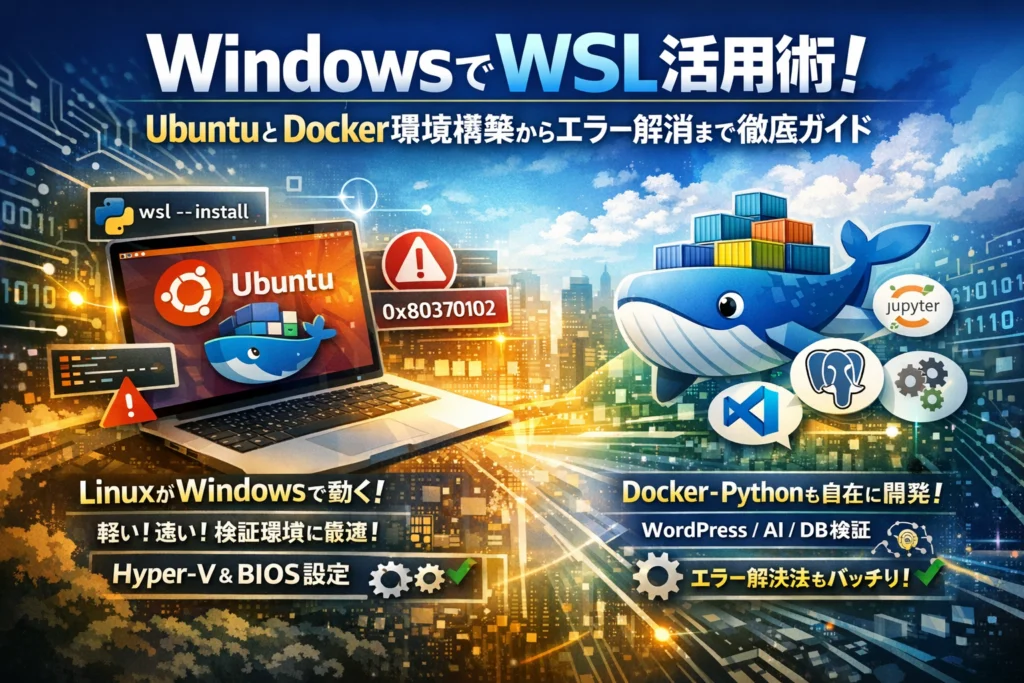
WindowsでPythonやDockerを動かしたいのに、仮想マシンは重い、本番サーバーを触るのは怖い。その結果、検証環境を持たないまま運用し続けているなら、それだけで機会損失が積み上がっています。WSLは軽量で高速、UbuntuなどのLinuxディストリビューションをWindows上で直接起動でき、DockerやGit、VSCode、Jupyter Notebookまで一通り動きます。しかし、「wsl –installだけ押さえれば十分」という理解では、0x80370102や0x80070661などのエラー、Hyper-VやBIOS設定、ファイル配置ミスに必ず足を取られます。
本ガイドでは、Windows11/Windows10におけるWSL2のインストールと起動コマンド、wsl -l -vやPowerShellでの確認方法、ファイルやネットワークの扱い方、wslconfigや.wslconfigとvmidletimeoutによるリソース管理、アンインストールまでを、仮想マシンやVMwareとの比較を踏まえて整理します。さらに、中小企業のWeb制作やSEO検証、WordPressやPostgreSQLを含むローカル開発、AI検証環境としてWSLをどう設計すれば、コストを増やさず安全に成果を出せるかを具体的なコマンドと運用ロジックで示します。「WindowsでUbuntuを動かす」ことを単なる趣味で終わらせず、実務で利益に変えたい方だけ読み進めてください。
目次
Windows WSLとは何か?仮想マシンと何が違うのかを5分でスッキリ理解
「自宅のWindowsだけで、UbuntuやDocker、Jupyter Notebookまで全部動かしたい」。そんなワガママを、追加費用ゼロでほぼ叶えるのがWSLです。ポイントを押さえれば、企業PCでも安全に使える“もう一つのLinuxマシン”を手元に持てます。
WSLとWSL2の仕組みをざっくり知ろう(Windowsの上で動くLinuxのイメージをつかむ)
WSLは、Windowsの中でLinuxを実行する機能です。イメージとしては「Windowsの中に、もう一個シェルとファイルシステムを持ったLinuxが住んでいる」状態です。
-
WSL1
- LinuxのシステムコールをWindowsカーネルへ変換して実行
- ファイルアクセスが比較的速い
-
WSL2
- 軽量な仮想マシン上で本物のLinuxカーネルを動かす
- Dockerやiptablesなどの互換性が高い
コマンドプロンプトやPowerShellでwslを打つと、Linuxシェル(bashなど)が起動し、UbuntuやAlmaLinuxのディストリビューションをそのまま使えます。
仮想マシンやデュアルブートと比べたWindows WSLの「軽さ」と「意外な制約」
体感しやすい違いを表にまとめます。
| 項目 | WSL2 | 仮想マシン(Hyper-V / VMware) | デュアルブート |
|---|---|---|---|
| 起動速度 | 数秒 | 数十秒〜 | 再起動が必要 |
| リソース | 必要な分だけ動的に使用 | 割り当てを固定 | 物理そのもの |
| Windowsとのファイル連携 | /mnt/c/でシームレス |
共有フォルダ設定が必要 | 基本は別世界 |
| GPU・Docker | 対応(要条件) | ツール次第 | Linuxネイティブ |
| セキュリティポリシー影響 | 企業によって制限あり | こちらも制限対象 | PC全体に影響 |
軽くて便利な一方で、企業PCだと「Hyper-V禁止」「仮想化機能OFF」のポリシーに引っかかるケースがあります。インストール前に情シスへ確認せず進めてトラブルになる相談が、現場では意外と多いです。
WindowsでUbuntuを動かせると広がる!開発・学習・検証のリアルな活用ストーリー
実務で価値が出やすい使い方は、次のようなパターンです。
-
個人の学習
- Pythonとpipで機械学習の教材をそのまま実行
- Jupyter Notebookを立ち上げてブラウザで確認
-
Web担当・マーケ側の検証
- Ubuntu上にDockerをインストールし、WordPressやPostgreSQLをローカルで再現
- SEO改善前に、テストサイトで表示速度やキャッシュ設定を検証
-
情シス・社内IT担当
- 本番サーバーと同じLinuxディストリビューションを手元で再現
- 設定変更をローカルで試してから、本番へ反映
要するに、「本番で失敗できない作業を、自分のPC上で安全にシミュレーションする砂場」として強力です。
WSL1とWSL2の違いと今から始めるならどちら?迷わない選び方のヒント
判断軸を整理すると迷いにくくなります。
| 観点 | WSL1が向くケース | WSL2が向くケース |
|---|---|---|
| 目的 | 軽いコマンド作業、シェルスクリプト | Dockerやデータベースを本格利用 |
| ファイルI/O | Windows側ファイルを大量に扱う | Linux側ホームディレクトリ中心 |
| ネットワーク | Windowsと同一カーネルでシンプル | 多少複雑だが柔軟 |
| エラーリスク | 仮想化まわりのエラーが少なめ | 0x80370102など仮想化起因が出やすい |
今から始めるなら、原則WSL2一択です。Docker、Git、VSCode Remote WSL、Jupyter Notebookといった実務ツールの大半がWSL2前提で進化しているためです。
一方で、Windows10の古いビルドや、BIOSの仮想化(VT-x / AMD-V)が無効な企業PCだと、WSL2インストール時に0x80370102や0x80070661が出て止まることがあります。その場合、まずはWSL1で最小限のLinux環境を用意しつつ、情シスと相談して仮想化設定やHyper-Vポリシーを整えるのが安全です。
この最初の設計を丁寧にやっておくと、後からUbuntuディストリビューションを増やしたり、DockerやPostgreSQLを導入したりする際も、無理なくスケールできる環境になります。
Windows11やWindows10で変わる、WSLインストール前にやるべきポイント集
「さあUbuntuをインストールしよう」と勢いで進めて、最初の再起動でつまずくケースを現場で何度も見てきました。WSLはコマンド1本で入る反面、事前チェックを怠るとエラー祭りになります。ここでは、インストール前に必ず押さえたいポイントを整理します。
WSLが動くWindowsのバージョンやエディションは?一発でチェックするワザ
まず、そもそもWSLが動くWindowsかを確認しないと始まりません。特にWindows10はビルド番号で挙動が大きく変わります。
| 項目 | Windows11 | Windows10 |
|---|---|---|
| 対応状況 | 基本的に全エディションでWSL2標準対応 | バージョン2004以降推奨 |
| 推奨ビルド | 最新更新適用 | 22H2相当以上を推奨 |
| チェック方法 | 設定→システム→バージョン情報 | 同左またはwinverコマンド |
バージョン確認は、Windowsキー+R→winverを入力すると一発で済みます。ここで古いビルドだった場合は、先にWindows Updateで最新まで上げてからwslコマンドによるインストールに進むと、後のトラブルが激減します。
Hyper-Vや仮想マシンプラットフォームを見逃さない!企業PCで使うときの落とし穴
WSL2は内部的に軽量な仮想マシンを使うため、「Hyper-V」と「仮想マシンプラットフォーム」の有効化がカギになります。特に企業PCでは、この2つがセキュリティポリシーで禁止されているケースが多く、そのままではインストールが失敗します。
-
Windowsの機能の有効化で確認すべき項目
- Hyper-V
- 仮想マシンプラットフォーム
- Windows Subsystem for Linux
これらがグレーアウトしている場合は、ローカル管理者権限ではなくドメインポリシーや情シスの設定が原因のことが多いです。現場で無理やりレジストリ編集をして有効化し、後からセキュリティ監査で問題になるケースも見てきました。企業PCでは、「WSLを使いたい目的」と「必要な権限範囲」を情シスに説明したうえで正式に申請する方が結果的に早く、安全です。
BIOSの仮想化設定(VT-x / AMD-V)が原因?エラー「0x80370102」を防ぐコツ
WSL2インストール時に多いのが、エラーコード0x80370102です。これは「Linuxのディストリビューションが起動できるハードウェア仮想化環境が見つからない」ことを意味します。原因はほぼ次のどれかです。
| 原因 | 典型パターン | 対応の方向性 |
|---|---|---|
| BIOSでVT-x / AMD-Vが無効 | 新しめのノートPC初期設定 | BIOS設定でIntel VT-x/AMD-Vを有効化 |
| 他社セキュリティ製品が仮想化機能を専有 | 企業PC・個人向け高機能ウイルス対策 | 仮想化保護機能をオフにするか設定変更 |
| 古いCPUで仮想化非対応 | かなり古いPC | WSL1で割り切る・物理Linuxや仮想マシンを選択 |
BIOS設定はPCメーカーごとにメニュー名が違いますが、「Virtualization」「Intel VT-x」「SVM」「AMD-V」といったキーワードを探します。変更後は必ず完全シャットダウンからの再起動が必要です。ここをスリープ復帰だけで済ませると、いつまでもwsl installが失敗し続けます。
VirtualBoxやVMwareをすでに使っている人がWSLと両立させるための最初の決めごと
既にVirtualBoxやVMwareでLinuxを動かしている人が、追加でWSL2を入れる場面も増えています。ただ、無計画に両方を有効化すると、Hyper-Vとサードパーティ仮想マシンの競合でパフォーマンス低下や起動失敗が起こりがちです。
最初に決めるべきは「どの用途をどのプラットフォームに任せるか」です。
| 用途 | WSL側に向いているケース | VirtualBox/VMware側に向いているケース |
|---|---|---|
| 日常の開発 | GitやVSCodeと連携するWeb開発・Python開発 | ネットワークを複雑に組む検証 |
| 学習・検証 | Ubuntuでのコマンド学習、軽いDocker検証 | 本番に近いマルチサーバ構成 |
| インフラ検証 | Windowsとの連携が前提のツール検証 | 本番と同じLinuxディストリビューション必須時 |
Hyper-Vを有効にすると、VirtualBoxやVMwareの一部機能が制限されることがあります。その場合、Windows側の「機能の有効化と無効化」でHyper-Vや仮想マシンプラットフォームをオンオフし、今日はWSLで開発に集中、別日はVMでインフラ検証という運用に分けるエンジニアもいます。
現場感としては、Web制作やSEO検証、PythonやJupyter Notebookによる分析といった用途はWSL側に寄せ、どうしても本番と同じLinuxディストリビューション構成が必要なときだけVirtualBoxやVMwareを使うと、PCリソースの無駄遣いを抑えながら、起動トラブルも最小限にできます。
初めてのWindows WSLセットアップでUbuntuインストールから起動まで完全マスター
「手元のWindowsが、一晩でLinux開発マシンに化ける」。その入口がWSLの初期セットアップです。ここを丁寧に押さえておくと、あとから起動しない・アンインストールできないといったトラブルをほぼ潰せます。
wsl --installで詰まらない!手順・再起動もラクラククリアするやり方
まずは管理者権限でPowerShellを開きます。スタートメニューで「PowerShell」と入力し、右クリックで「管理者として実行」を選ぶのがポイントです。
そこから流れはシンプルです。
-
wsl --installを実行 -
必要なWindows機能(仮想マシンプラットフォームなど)が自動で有効化
-
UbuntuなどのLinuxディストリビューションが自動ダウンロード
-
指示に従ってWindowsを再起動
ここで途中のエラー表示を読み飛ばさないことが現場での鉄則です。「再起動が必要」と出たのに後回しにすると、次のインストールでwsl --install できない状態になりがちです。再起動はその場で済ませてしまう方が、結果的に早く終わります。
Microsoft StoreからUbuntuを選ぶケースと、自分に合うディストリビューションの選び方
wsl --installが使えない古めのWindows10や、特定のLinuxを使いたい場合は、Microsoft Storeからインストールします。検索ボックスに「Ubuntu」と入れると複数のLTS版が表示されます。
ここでのディストリビューション選びは、用途で分けると迷いません。
| 用途 | おすすめディストリビューション | 理由 |
|---|---|---|
| Python・AI学習・Web開発 | Ubuntu LTS | 情報量が多くパッケージ管理が楽 |
| RHEL互換検証 | AlmaLinux | 商用サーバーに近い環境を再現しやすい |
| 最新Linux機能の検証 | Ubuntu最新版 | 新機能を試しやすい |
最初の1個目は、トラブルシューティング情報が圧倒的に多いUbuntu LTSを選ぶのが安全です。
初回起動でつまずかないユーザー名・パスワード設定ガイドと要注意ポイント
インストール直後にUbuntuを初起動すると、黒いシェル画面にユーザー名とパスワード入力が求められます。ここでの選び方に、あとで効いてくるコツがあります。
-
ユーザー名は英小文字と数字のみにしておく
-
Windowsのユーザー名と同じでなくてかまいません
-
パスワードは入力しても画面に何も表示されません(仕様なので焦らない)
このパスワードは、sudo apt installなど管理者権限のコマンド実行に使います。忘れるとパッケージのインストールや設定変更が止まるため、メモ管理を徹底しておくと、数カ月後の自分が助かります。
WSLの起動コマンドやディストリビューション一覧・バージョン確認(wsl -l -v)まで迷わない基本操作
一度セットアップが終わったら、日常的な起動と管理を押さえておきます。よく使うコマンドは次の4つです。
-
wsl既定のディストリビューションを起動します。毎回Ubuntuを立ち上げたい場合は、Ubuntuをdefaultに設定しておきます。
-
wsl -l -vインストール済みディストリビューション一覧と、WSL1/2のversionを確認できます。UbuntuがWSL2で動いているかのチェックに便利です。
-
wsl --set-default <名前>よく使うディストリビューションを既定に変更します。
Ubuntuなどlist表示通りの名前を指定します。 -
wsl --shutdownすべてのディストリビューションを停止し、リソースを解放します。メモリ消費が気になるときの簡易メンテナンスとして使えます。
現場感覚としては、「起動はスタートメニューからUbuntuアイコンでもOK、状態確認と設定変更はPowerShellからwslコマンド」と使い分けるのがストレスが少ない運用です。ここまで押さえておくと、PythonやDockerの環境構築にスムーズに進めます。
Windows WSLでファイルやネットワークを賢く扱う!初心者がハマらないためのポイント
開発そのものより、「ファイルの置き場所」と「ネットワークの理解」でつまずく人が圧倒的に多いです。ここを最初に押さえておくと、後からDockerやVSCodeを入れてもぐらつきません。
Cドライブと/mnt/c/の関係を押さえる!迷子にならないフォルダ管理術
WSLから見ると、WindowsのCドライブはLinuxのファイルシステムに「マウント」された別ドライブとして扱われます。
| 視点 | パス例 | 中身 |
|---|---|---|
| Windows側 | C:\Users\あなた\project | 普段の作業フォルダ |
| WSL側 | /mnt/c/Users/あなた/project | 上と同じ場所をLinuxから見た姿 |
覚えておくべきポイントは3つです。
-
WindowsのCドライブは、WSLでは
/mnt/c/配下としてアクセスする -
explorer.exe .コマンドで、今いるLinuxディレクトリをエクスプローラーで開ける -
パス区切りは、Windowsは
\、Linuxは/で表示が違うだけで中身は同じ
「どっちの視点で見ているか」を意識すると、ファイル迷子が一気に減ります。
Linux側ホームディレクトリにプロジェクトを置くべき理由をパフォーマンス・権限で徹底解説
実務では、ソースコードやデータはLinux側ホームディレクトリ(例: /home/ユーザー名/work)に置くのが鉄則です。
理由は2つあります。
-
パフォーマンス
/mnt/c/上でGitや大量のファイルを扱うと、I/Oが遅くなりやすい- Dockerや言語パッケージ管理(pip、npmなど)はLinuxネイティブのパス上の方が高速に動作しやすい
-
パーミッション(権限)管理
- WindowsのNTFS権限とLinuxの権限モデルが噛み合わず、
sudoしても書き込めないケースが出やすい /home配下なら、標準的なLinuxの権限ルールで素直に管理できる
- WindowsのNTFS権限とLinuxの権限モデルが噛み合わず、
実務的には次のように分けると安定します。
-
/home/ユーザー名/project: ソースコード、仮想環境、コンテナ関連 -
/mnt/c/Users/あなた/share: 顧客資料や納品ファイル、Office文書との共有用
この住み分けを最初に決めておくと、後で「権限エラー沼」に沈まずに済みます。
WindowsエクスプローラーからWSLへアクセス!知っておきたい使い分けと注意ポイント
WSL2では、Linux側ファイルシステムもエクスプローラーで扱えます。アドレスバーに以下を入力すると一覧できます。
-
\\wsl$… インストール済みディストリビューション一覧 -
\\wsl$\Ubuntu… Ubuntuのルートディレクトリに直接アクセス
便利ですが、現場では次のルールを決めて使うと安全です。
-
エクスプローラーでは
- 画像やドキュメントの確認
- 簡単なコピー・バックアップ
-
コード編集や設定変更は
- VSCode Remote WSL
- Linuxシェルと
sudoコマンド
特に、/etc配下の設定ファイルや、パッケージ管理で入ったファイルをエクスプローラーで上書きすると、権限や改行コードの違いで起動トラブルが起きやすくなります。
localhostとポートの仕組みを理解しよう!WSL2とWindowsネットワークのつなぎ方イメージ
WSL2は内部的には仮想マシンですが、ネットワーク周りはうまく橋渡しされています。実務で押さえたいポイントは次の通りです。
-
WSLでWebサーバーを起動するときの例
python -m http.server 8000npm run dev -- --port 3000
-
Windows側ブラウザからは
http://localhost:8000http://localhost:3000
とアクセスできる
WSL2が自動でポートフォワーディングしてくれるため、「仮想マシンのIPアドレス」を気にする場面はかなり減りました。ただし、企業ネットワークやVPNと併用するときには次も意識しておくと安定します。
-
ファイアウォールやウイルス対策ソフトが
wsl.exeやvmmemの通信をブロックしていないか確認 -
Dockerや別の仮想マシンで同じポートを使っていないかチェック
このネットワークのイメージさえ掴んでおけば、「起動しているのにブラウザで見えない」という定番トラブルも、落ち着いて原因を切り分けられるようになります。
Windows WSLで全部できる!PythonやDockerやJupyter NotebookやPostgreSQLも一気に使い倒す方法
「開発用Linuxサーバーを丸ごとノートPCに入れてしまう」感覚で使えるのがWSL2です。ここではPythonからDocker、Jupyter Notebook、PostgreSQL、WordPress検証まで、一気通貫の実務パターンに落としていきます。
Pythonとpip環境を快適に構築、Windows側Pythonとの差をスマートに整理
まず押さえたいのは、Windows側のPythonとWSL側のPythonを混在させないことです。PowerShellで動くのがWindows版、wsl やUbuntuターミナルで動くのがLinux版と割り切ります。
WSL側Ubuntuでの基本セットアップは次の通りです。
-
sudo apt update && sudo apt upgrade -
sudo apt install python3 python3-pip python3-venv
プロジェクト単位では、必ず仮想環境を使います。
-
python3 -m venv .venv -
source .venv/bin/activate -
pip install requests
Windows版PythonはOfficeマクロや簡単なスクリプト、WSL側PythonはWebアプリやAIライブラリと役割を分けると、ライブラリ衝突で時間を溶かさずに済みます。
Windows WSL2のDockerとDocker Desktopをどう使い分ける?最適な運用術
WSL2ではDocker DesktopなしでもDockerを動かせますが、企業PCだとポリシーで制限されることもあります。現場では次の切り分けが分かりやすいです。
| パターン | メリット | 向いている人 |
|---|---|---|
| Docker Desktop+WSL2バックエンド | GUI設定が楽、Kubernetes統合 | コンテナ初学者、GUI派 |
| WSL2上にDockerエンジン直インストール | 軽量、Linuxサーバーに近い | サーバー運用寄り、CI連携を意識する人 |
Ubuntuディストリビューション上で使う場合は、公式手順でdocker-ceをインストールし、sudo usermod -aG docker ユーザー名を忘れないことがポイントです。そうすることでsudoなしでdocker compose upが実行でき、開発スピードが段違いになります。
Jupyter NotebookやVSCodeからリモート接続で、なんちゃってLinux開発が楽にできる!
データ分析やAI学習を始めるなら、WSL2上のJupyter Notebookをベースにするとトラブルが減ります。
-
Ubuntuで
pip install jupyterlab -
jupyter lab --ip=0.0.0.0 --no-browserを実行 -
Windowsブラウザから
http://localhost:8888にアクセス
これで「中身はLinux、見た目はWindows」の快適ノート環境が完成します。
VSCodeはRemote WSL拡張機能が決め手です。手順はシンプルで、拡張機能を入れたあと、左下の緑アイコンから「WSLで新しいウィンドウを開く」を選ぶだけです。以降、ターミナルは自動的にbashになり、GitやPythonコマンドもUbuntu側が既定になります。Windowsのパス問題や改行コード問題で悩む時間をまとめて削減できます。
WSL2のPostgreSQLやWebサーバーで自宅ローカル開発!WordPress検証シナリオも現実的に
中小企業のWeb担当や個人開発者が一気に効率化できるのが、データベースとWebサーバーをまるごとローカルに再現する使い方です。
PostgreSQLはUbuntuで次のように構築します。
-
sudo apt install postgresql postgresql-contrib -
sudo -u postgres psqlで初期ユーザー設定 -
listen_addresses='*'などの設定は、まずローカル開発の範囲に絞る
WordPressを試すなら、Docker ComposeでNginx+PHP+PostgreSQL(あるいはMariaDB)構成を立ち上げるのが安全です。docker-compose.ymlをプロジェクトフォルダに置き、docker compose up -dすれば、自宅PC内に完結した検証用サイトが立ち上がります。
ここで重要なのは、WSLのLinuxファイルシステム側(例: /home/ユーザー名/projects)に全てのコンテナ関連ファイルを置くことです。/mnt/c直下に置くとI/Oが遅くなり、データベース検証で「本番と全く違う速度」になりやすいからです。
この構成を一度作っておけば、SEO改善のテストやプラグイン検証、テーマの大改造を、すべてローカルで安全に試せます。失敗してもコンテナとボリュームを削除すれば元通りになるので、「小さく試して大きく展開する」ための土台として非常に相性が良いと感じています。
よくあるトラブルやエラーであわてない!WSLが起動しないときの困った解決ロードマップ
「さっきまで動いていたのに、急に起動しない」――現場でいちばん時間を奪うのがこのパターンです。ポイントは、闇雲に再インストールせず、原因を3レイヤー(ハード・Windows設定・WSL本体)で切り分けることです。
「0x80370102」「0x80070661」など代表的エラーの本当の理由をやさしく解明
よく見る代表エラーは、だいたい次のどれかに分類されます。
| エラーコード | 主な原因レイヤー | 現場で多い実例 |
|---|---|---|
| 0x80370102 | BIOSの仮想化無効 / 他のハイパーバイザとの競合 | VT-xやAMD-Vが無効、古いVirtualBox設定 |
| 0x80070661 | Windows機能不足 / ビルドが古い | Windows Update未適用、仮想マシンプラットフォーム無効 |
| 起動してもすぐ落ちる | WSLファイル破損 / ディスク不足 | ディストリビューションをいじり過ぎた、Cドライブ逼迫 |
特に0x80370102は「CPUの仮想化機能がOSから見えていない」状態がほとんどです。BIOSでIntel VT-xやAMD-Vを有効にし、再起動後にタスクマネージャーのパフォーマンス→CPUで「仮想化 有効」になっているかを必ず確認します。
WSLが動かない・ディストリビューション消失時、最初に打つべき3つのコマンド
焦ってアンインストールする前に、現場では必ず次の3つを打って状態を確認します。
-
wsl -l -vディストリビューション一覧とバージョン確認。消えたのか、停止中なのかを判断します。
-
wsl --statusWSLバージョン、既定ディストリビューション、デフォルトバージョンが分かります。環境の「設計図」を見るイメージです。
-
systeminfo(管理者PowerShell)Hyper-V要件、仮想化サポート有無を確認できます。ハードとOSレベルが対応しているかを一気に見ます。
この3つで「そもそも土台が成立しているか」「消えたと思ったUbuntuが他バージョンで残っていないか」を冷静に切り分けられます。
企業PCやウイルス対策・Hyper-V・VMwareが絡んだ時の優先対応のコツ
情シス管理のPCでは、技術よりもルールの順番を間違えると揉めます。対応の優先順位は次の通りです。
- 社内ポリシー確認
「WSLやHyper-Vは利用可か」「管理者権限の運用ルールはどうなっているか」を先に確認します。 - ハイパーバイザの役割整理
- WSL2をメインにするなら、VirtualBoxやVMwareは最新版設定で「Hyper-V共存モード」にする
- 古いVirtualBoxで無理にWSL2も使おうとしない
- ウイルス対策ソフトの例外設定
リアルタイム保護がC:\Users\…\AppData\Local\Packages\配下のディストリビューションをロックしているケースがあります。公式ドキュメントに沿って例外パスを設定し、再起動後にwsl -l -vで状態を再確認します。
この順番を守ると、「個人で勝手にHyper-Vをオンにした」といったトラブルを避けやすくなります。
触りすぎて壊れたWSL環境も大丈夫!アンインストール&再インストールでサクッと再生
中途半端に壊れた環境を直すより、作り直した方が安全な場面も多いです。現場では次の2段階でリセットします。
-
ディストリビューション単位での初期化・削除
- 初期化:
wsl --terminate Ubuntuの後、アプリ一覧からUbuntuを「リセット」 - 完全削除:
wsl --unregister Ubuntu
データは消えますが、土台としてのWSL機能は残ります。
- 初期化:
-
WSL自体を入れ直すフルリセット
- 管理者PowerShellで
wsl --unregister <全ディストリビューション名> - Windowsの「Windowsの機能の有効化と無効化」で「Linux用Windowsサブシステム」「仮想マシンプラットフォーム」をオフ→再起動
- 必要ならオンに戻し、
wsl --installで再構築
- 管理者PowerShellで
このとき、再構築後は必ずwsl --set-default-version 2でWSL2を既定にし、wsl -l -vでUbuntuがVersion 2になっているかを確認してから、PythonやDockerなどの開発環境を入れ直す流れにすると、再発トラブルをかなり減らせます。
Windows WSLとVSCodeやGitでローカル開発が変わる!最強の使い方ベストプラクティス集
自宅PCが、そのまま社内用Linuxサーバー級の開発環境に化ける――それを実現するのが、WSLとVSCodeとGitを組み合わせた開発スタイルです。ここでは、現場で実際に安定運用しているパターンだけを厳選してまとめます。
VSCode Remote WSL拡張で「見た目はWindows・中身はLinux」夢の開発体験
Remote WSL拡張を入れると、VSCode自体はWindowsで起動しつつ、実行やデバッグはLinux側で行う構成になります。インストールは拡張機能から「Remote WSL」を追加し、WSLディストリビューションを起動して「WSLで開く」を選ぶだけです。
このときの鉄板ルールは次の通りです。
-
プロジェクトはLinux側の
~/projectなどに配置 -
Windows側はあくまでエディタとブラウザ、ファイル閲覧担当
-
wsl -l -vで対象ディストリビューションとversionを把握しておく
Network的には、localhostとポートはWindowsと共有されるため、Linux側で立ち上げたWebサーバーもhttp://localhost:8000のようにWindowsブラウザからそのまま確認できます。
Git GUIやGitコマンドをWSLで使うメリットと、認証・SSH鍵の管理テクニック
GitはWindowsとLinuxのどちらにもインストールできますが、WSL側に寄せた方がトラブルが少なくなります。特に権限と改行コードの扱いが安定し、本番サーバーと挙動を揃えやすくなります。
| 項目 | Windows側Git | WSL側Git |
|---|---|---|
| 改行コード | 設定を誤ると差分が増えやすい | Linuxサーバーと揃えやすい |
| パーミッション | 実行ビットが失われがち | chmod管理が素直 |
| SSH鍵 | ユーザープロファイル配下 | ~/.sshでサーバーと同一運用 |
現場で多いのは、WindowsとWSL両方にSSH鍵をバラバラに作ってしまい、管理不能になるパターンです。おすすめは、WSL側で鍵を作成し、VSCodeからもWSLのssh-agentを使う運用です。GitHubやGitLabの登録もWSL側の公開鍵に統一すると、認証トラブルが激減します。
WindowsのWeb制作やSEO検証・ローカルテストサイトをWSLでラクに作ってみよう
Webサイトの修正やSEO施策をいきなり本番に当てるのはリスクが高いので、手元で「検証用Linuxサーバー」を再現します。WSL2のUbuntuにDockerをインストールし、ローカル用LAMPスタックやWordPressコンテナを立ち上げる構成が扱いやすいです。
-
テスト用ドメインをhostsファイルで割り当て
-
ApacheやNginxの設定をLinux側で編集
-
PageSpeed計測や構造化データの検証をローカルで実施
この形にしておくと、Linuxサーバー本番環境に近い状態で開発と検証ができるため、「ローカルでは動くのに本番で動かない」という事故をかなり減らせます。特に、SEO向けのリダイレクト設定やキャッシュ設定は、事前にローカルで確認するだけで、トラブル対応の残業が目に見えて減っていきます。
やってはいけないファイル配置やパーミッション設定と、正解設計の作り方
WSLを使い慣れていない方が必ず踏む地雷が、ファイル配置とパーミッション設定です。よくあるNGとおすすめ構成を整理します。
| NGパターン | 問題点 |
|---|---|
プロジェクトを/mnt/c/Users/...に置く |
I/Oが遅く、権限も複雑になりがち |
| Windows側エディタとWSL側エディタを混在 | どの設定が正か分からなくなる |
chmod 777でとりあえず動かす |
セキュリティと再現性が崩壊 |
おすすめは次のシンプルな設計です。
-
コードとコンテナ関連は、WSLのホームディレクトリ配下に集約
-
Windows側から触るのは、Git管理外の成果物やドキュメントだけ
-
パーミッションは本番サーバーと同じポリシーを手元でも守る
このルールにしておくと、「開発マシンが小さな本番環境」の役割を果たし、Web制作でもAI検証でも、失敗の少ないローカル開発が当たり前になっていきます。
WSLをやめるときの後悔しない片付け術!アンインストールやリソース解放のウラ技
「とりあえず入れてみたけれど、そのまま放置しているWSL環境が怖い」
現場でよく聞く声です。ここでは、片付け方を知らないまま捨てるのではなく、財布とPCリソースを守りながらスマートに撤収する方法をまとめます。
ディストリビューションごとの削除と全部まるごとアンインストールの違いをハッキリ整理
まず押さえたいのは、「Linuxディストリビューション」と「WSL機能」は別物だという点です。
| 片付け方 | コマンド/操作例 | 消えるもの | 残るもの | こんな時に最適 |
|---|---|---|---|---|
| ディストリビューション単位削除 | wsl –unregister Ubuntu | そのLinuxのファイルや設定 | WSL機能自体 | 使わないUbuntuだけ消したい |
| WSL機能オフ(Windowsの機能) | Windowsの機能でWSLを無効化 | WSLカーネル、統合機能 | 既存のVHDXファイル | 今後ほぼ使わないが、念のためデータは残したい |
| 完全アンインストール | ディストリ削除+機能無効+VHDX削除 | すべて | なし | クリーンに元通りにしたい |
ディストリビューション一覧は、PowerShellやコマンドプロンプトで
wsl -l -v
と表示して確認します。業務で複数の環境を使い分けていた方ほど、「どれが要らないのか」をここで棚卸ししておくと後悔しません。
使っていないWSL環境でメモリ・ディスクをムダに消費しない定期メンテナンステク
WSLは起動していなくても、ext4.vhdxという仮想ディスクがCドライブを圧迫しがちです。特にDockerや開発用パッケージを大量に入れたUbuntuは平気で数十GBまで太ります。
最低限やっておきたいルーチンをまとめます。
-
ディストリビューションごとの利用状況を確認
- WSLを起動して、/homeや/var/lib/dockerの容量をチェック
-
使わない環境はwsl –unregisterで削除
-
しばらく使わない環境は「読み取り専用バックアップ」としてVHDXを外付けディスクへ退避
-
不要なパッケージを一気に削除
- Ubuntuなら
- sudo apt list –installed
- sudo apt remove 不要パッケージ名
- Ubuntuなら
「一度だけ検証したWordPress用Ubuntu」「昔のLTSディストリビューション」が放置されているケースが本当に多いです。四半期に一度、WSL環境の棚卸しをするだけで、ディスク不足アラートから解放されます。
wslconfigと.wslconfigでできるリソース制限&タイムアウト裏ワザ
ローカルPCを守るうえで効くのが、wslconfigと.wslconfigによるリソース制御です。
ポイントは「起動しっぱなしにしない」「メモリの使い過ぎを防ぐ」の2つです。
-
グローバル設定ファイル
- C:\Users\ユーザー名.wslconfig
-
代表的なオプション例
- [wsl2]
- memory=4GB メモリ上限
- processors=2 使用CPU数
- localhostForwarding=true
- idleTimeout=900 アイドル秒数(例:15分で停止)
- [wsl2]
この設定を入れておくと、Jupyter NotebookやDockerを使ったあとでも、放置している間に自動的にWSLが落ちてくれます。
「気づいたらブラウザもVSCodeも閉じているのに、メモリだけパンパン」というトラブルを防げるので、モバイルノートや企業PCではほぼ必須のチューニングです。
wslconfig /l /all で登録済みディストリビューションの状態を確認し、defaultの指定が不要なものになっていないかも一緒にチェックすると安心です。
WindowsタブレットやロースペックPCでWSLを賢く使いこなす現実的チューニング
CPUやメモリが限られたタブレット、ローエンドノートでWSLを使う場合は、「何でも載せる」発想をやめるのがコツです。現場で安定していたパターンを整理します。
-
ディストリビューションは1つに絞る
- Ubuntu LTSなど長期サポート版を1本に集約
-
GUIは原則使わず、シェルとCLI中心にする
- どうしても必要なGUIはリモートデスクトップやクラウド側に逃がす
-
DockerはDesktopかWSLのどちらかに役割を限定
- ロースペックPCでは、片方だけにする方が安定
-
スワップを抑えた設定にする
- .wslconfigでmemoryを物理メモリの半分程度に制限
-
よく使うコマンドはシェルのエイリアスに登録
- 起動を最小限に抑えて「短時間で使ってすぐ落とす」運用にする
このように、片付けとチューニングをセットで設計しておくと、「試したいときはすぐ起動できるが、普段は軽いWindowsマシン」という理想的なバランスに近づきます。
業界人の目線で見ると、WSLは入れることよりも、どうやって安全に終わらせるかを知っている人の方が、長期的にはトラブルを起こしにくい印象があります。
中小企業や個人がWindows WSLで叶える!Webマーケ・SEO・AI活用の現場アイデア集
追加コストゼロで「検証用Linuxサーバー」を手元化!WSL活用のメリットと注意点
自宅PCや社内のノートPCを、追加費用なしで「検証用Linuxサーバー」に変えられるのがこの仕組みの一番おいしいところです。クラウドを増やす前に、まずはここを攻めた方が財布へのダメージは圧倒的に小さくなります。
代表的なメリットと注意点を整理します。
| 観点 | メリット | 注意点 |
|---|---|---|
| コスト | サーバー契約不要、電源も既存PCのみ | 共有PCだと誰の環境か不明になりがち |
| スピード | 数分でUbuntuディストリビューションを起動 | 雑に増やすと「どれが本番コピーか」迷子になる |
| セキュリティ | 本番サーバーを触らず検証できる | 企業ポリシーでWSL機能が禁止の場合もある |
企業PCの場合は、Hyper-Vや仮想マシンプラットフォームの有効化がセキュリティ部門の管轄に入るため、情シスと合意を取ってから進めることをおすすめします。個人利用でも、社外持ち出しPCに本番データをコピーしないルールを決めておくと安心です。
ローカルSEOやWordPress改善で大活躍、WSLとDockerとローカル開発の実践パターン
ローカル検索対策やWordPressの改善は、「本番でいきなり試さない」ことが事故防止の鉄則です。そこで効いてくるのが、WSL2上にDockerとデータベースをまとめて置くパターンです。
| やりたいこと | 実践パターン |
|---|---|
| WordPressのデザイン変更 | Ubuntu上でDocker composeを使い、nginx + PHP + MySQLのスタックを起動 |
| 画像圧縮や速度改善テスト | PageSpeed系ツールをLinux側にinstallして計測、結果だけブラウザ確認 |
| ローカルSEO検証 | ログ解析用のPostgreSQLをWSL側に構築し、アクセスログを流し込んで分析 |
この構成のコツは、「プロジェクトのファイルはLinuxのホームディレクトリ配下」「Windows側はあくまでブラウザとVSCodeクライアント」という役割分担にすることです。Cドライブ直下でDockerコンテナを回すと、I/O性能と権限トラブルで必ず遠回りになります。
AIコンテンツ生成やデータ分析、最初の一歩はWSL活用が最適な理由
生成AIや機械学習を試したいとき、いきなり高価なGPUサーバーを契約するより、まずはWSL上のPythonとJupyter Notebookで「どんなワークフローが自分に合うか」を見極めた方が得策です。
-
UbuntuにPythonとpip、仮想環境を構築
-
必要なライブラリをinstallし、Jupyter Notebookを起動
-
ブラウザからlocalhostへアクセスしてNotebookを操作
この流れであれば、Windows側環境を汚さずに試行錯誤できます。APIベースのAIライティングや検索クエリ分析、簡単なSEOスコアリング程度なら、クラウドGPUは不要で、WSL2上の軽量なPython環境で十分回せます。
宇井和朗流「小さく試して大きく展開」WSLが実現するIT環境設計の極意
現場でサイト改善やMEO、広告運用を支援していると、「まずは小さく試したいが、本番を壊すのは怖い」という声を頻繁に聞きます。その溝を埋める道具として、WSL2は非常にバランスが良いと感じています。
-
本番そっくりのLTS版ディストリビューションを手元に置く
-
DockerやGitで設定をコード化し、「誰が触っても再現できる状態」にする
-
うまくいった施策だけを本番サーバーやクラウドへ展開する
このサイクルを社内に根づかせると、属人的な「職人サーバー運用」から脱出できます。PC1台から始められることを逆手に取り、まずは1プロジェクトだけWSLで検証環境を回すところから始めてみてください。運用が回り出したタイミングで、初めてクラウドや専用サーバーへの投資判断をすれば、ITコストとリスクの両方をしっかり抑え込めます。
この記事を書いた理由
著者 – 宇井 和朗(株式会社アシスト 代表)
ここでお伝えしている背景や考え方は、生成AIで自動生成した文章ではなく、私と社内チームが日々の業務で積み上げてきた経験と知見からまとめています。
Web制作やSEO支援の現場では、Windowsしか使えない環境なのに、仮想マシンは重い、本番サーバーは怖いという理由で「検証環境なし」で運用を続けている企業が少なくありません。私自身も創業期、Hyper-VやBIOSの仮想化設定を見落として0x80370102に悩まされ、/mnt/c配下にプロジェクトを置いてパフォーマンスを落とした失敗があります。
その一方で、WSLとUbuntu、Dockerを組み合わせ、WordPressやPostgreSQL、AI検証環境を社内に標準化してから、SEO検証やサイト改善の「小さく試す」サイクルが一気に回り始めました。この記事では、同じようにWindows環境で悩む中小企業や個人の方が、余計なエラーで時間を失わず、安全に成果につながる検証環境を持てるよう、自分たちが実際に乗り越えてきた手順と運用の工夫をそのまま整理しています。
🔗 あわせて読みたい関連記事
 ClaudeMCPを完全攻略!設定やWindows対応とおすすめサーバー活用術で知っておきたいポイントClaude MCPを検索しても、「Claude MCPとは」「claude mcp addの書き方」「Windowsで…
 Windows仮想デスクトップで仕事が速くなる使い方といらない判断基準【知らないと損する活用術】Windows仮想デスクトップは、ショートカットで画面を増やして作業を分けられる便利機能だと説明されがちです。しかし現場…
 新しいデスクトップに切り替える方法で迷子防止するWindows11仮想デスクトップ活用術仕事中にウィンドウが散らかり、「あの資料どの画面だっけ」と毎回探しているなら、その時間はすべて仮想デスクトップの設計ミス…
 WindowsAppとは何かを設定・トラブルや導入判断まで完全攻略!知っておきたい使い方と活用術Windows Appを入れてみたのに社内PCに繋がらない、リモートデスクトップとの違いが分からない、会社PCではそもそ…
 windowsゼロデイ脆弱性から情シスが守る実務的優先度とCISA活用術―狙われる組織を救う最前線とはwindowsゼロデイ脆弱性のニュースが出るたびに、「全部急いで当てろ」と「Windows Updateは危険だから様子…windowsキーとは何かの基本や場所とショートカット一覧|使えない時の対処法・カスタマイズ活用術も解説パソコン操作の効率化に欠かせない「windowsキー」。しかし、使いこなせている人は意外と少ないのが現状です。実際に、M…
🧰 お困りごとの解決に
 Microsoftアカウントで身に覚えのない請求が来たときの確認と返金💡 結論(要点まとめ)Microsoftから身に覚えのない請求(MSbill.info等)が届いた際の確…
 Outlookでパスワードが繰り返し要求される原因と直し方💡 結論(要点まとめ)Outlookで何度もパスワード入力を求められる症状でお悩みですか?Windows…
 Windows Media Playerの使い方と設定|CD取り込み・再生できない時の対処💡 結論(要点まとめ)Windows 11/10でWindows Media Playerを使い音楽CD…
 WinZipを安全にアンインストールする手順と代替ソフト💡 結論(要点まとめ)WinZipをWindows11/10やMacから完全アンインストール(削除)する…PCでイヤホンが認識されない原因と対処法「イヤホンを挿してもPCが無反応」「スピーカーから音が出続ける」——そんな時は、原因の8割が“出力先の誤設定・物理接点の…
 Windows 11で0x80070422エラーが出る時の復旧手順💡 結論(要点まとめ)Windows 11で「0x80070422」エラーが表示される主な原因は、Win…
最近更新した記事
 ダイキン加湿空気清浄機の給水ランプが消えない原因と確認手順💡 結論(要点まとめ)ダイキンの加湿空気清浄機で水を入れたのに給水ランプが消えない場合の対処法を解説。加…
 ESETの自動更新を停止する手順|CLUB ESETとESET HOMEの違い💡 結論(要点まとめ)ESETの自動更新(自動延長・月額)を停止する手順を整理。CLUB ESETでの解…
 OutlookのPSTインポート手順|クラシック版の操作と開かない時の対処法💡 結論(要点まとめ)OutlookでPSTファイルをインポートする公式手順を分かりやすく解説。画面左上…
 WindowsのUSBオーディオでコード10が出たときの対処法と確認手順💡 結論(要点まとめ)WindowsでUSBオーディオやDACに「このデバイスを開始できません。(コード…
 Outlookの自動応答を設定する手順|新旧UIの違いやボタンがない時の対処法💡 結論(要点まとめ)Outlookで不在時の自動応答を設定する方法を、新しいOutlook・クラシック…