
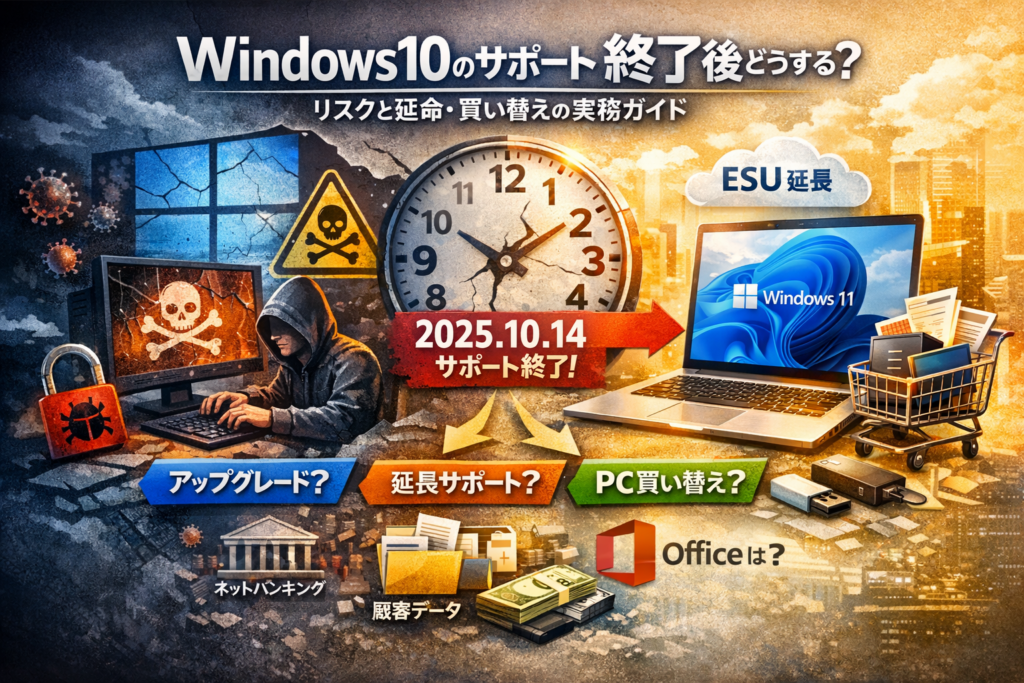
「windows10 サポート終了」が気になりつつ、今のPCと環境を壊したくないまま時間だけ過ぎていないでしょうか。今決めないと、サポート切れのWindowsをなんとなく使い続けることで、ネットバンキングやクラウド会計、顧客情報を扱う業務が、気づかないうちに高いリスクを抱えます。ウイルスバスターなどのセキュリティソフトで延長できるのか、ネット接続しない運用で十分なのか、といった「グレーな延命策」は、判断を誤ると損失と責任だけが残ります。
この記事では、2025年10月14日に何が止まり、何は動き続けるのかという基本から、Windows10のサポート終了後に起きがちなトラブル、ウイルス感染と更新プログラムの関係、Windows11へのアップグレードとESU、有償延長、PC買い替えのどれを選ぶべきかまで、個人と小規模オフィスそれぞれの前提で整理します。
さらに、「ネットに繋がなければ大丈夫」「とりあえず1台だけ新しいPCにする」といった現場で頻発する判断ミスが、ファイル共有やOffice、業務ソフトにどんな影響を出すのかも具体的に示します。読み進めれば、自分のWindows環境でどこまで延命が許容でき、どのタイミングで何に投資すべきかを、迷いなく決められるようになります。
目次
まず「windows10のサポート終了」とは何が終わることなのか?勘違いされがちな3つのポイント
「まだ普通に動いているのに、何が終わるっていうの?」と感じた方ほど、ここを押さえておかないと後で財布と仕事の両方が痛みます。私の視点で言いますと、現場で一番トラブルになるのは「何が止まって、何は動き続けるか」の取り違えです。
2025年10月14日に何が止まり、何はまだ動き続けるのか
サポートが終わっても、その日を境にPCが起動しなくなるわけではありません。起きるのは「静かな崖落ち」です。
代表的な変化を整理すると次の通りです。
| 項目 | 2025年10月14日以降に止まるもの | その後もしばらく動き続けるもの |
|---|---|---|
| OSの更新プログラム | セキュリティ更新プログラムの提供 | すでに適用済みの機能・設定 |
| Microsoft公式サポート | 不具合相談やサポート窓口の対象 | 自力での設定変更や再インストール |
| 一部業務ソフトの対応 | 新バージョンの動作保証 | 古いバージョンでの“自己責任利用” |
見た目は今まで通り起動し、Officeやブラウザも動きますが、新しく見つかった脆弱性に対する防御が一切増えない状態になります。ここを「まだ使えるから大丈夫」と誤解したユーザーの環境から、オンラインバンキングやクラウド会計への不正アクセスが発生した事例も報告されています。
windows10のサポート期間と21H2などバージョン別サポート期限の整理
同じWindowsでも、バージョンによってサポート期限が違います。「21H2」「22H2」といった表記は、ざっくり言えば“年+上期/下期”の機能アップデートです。
家庭や小規模事業でよく混同されるポイントは次の通りです。
-
「OS全体のサポート期限」と「古いバージョンが個別に打ち切られる期限」は別物
-
21H2やそれ以前のバージョンは、多くがすでにサポート切れ、もしくは間近
-
22H2にしておくと、OS全体の終了日とほぼ足並みがそろう
今、自分のPCがどのバージョンか分からない場合は、Windowsの設定で「バージョン情報」を確認しておくことをおすすめします。現場では、そもそも21H2以前のまま止まっていて、気付かないうちに“二重でサポート切れ”になっているケースが少なくありません。
Microsoftサポートとセキュリティソフトのサポートは何が違うのか
ここを混同すると、「セキュリティソフトを入れているから延命できる」という危険な思い込みにつながります。
| 種類 | Microsoftのサポート | セキュリティソフトのサポート |
|---|---|---|
| 守る範囲 | OS本体の脆弱性修正、更新プログラム提供 | 既知・一部未知マルウェアの検知、危険サイトブロック |
| 更新の中身 | OSの穴そのものを塞ぐ | OSの上に“見張り番”を置くイメージ |
| サポート終了後 | 新しい脆弱性を放置 | 対応OSとしての扱いが段階的に縮小 |
セキュリティソフトは、ウイルスや不正サイトを監視する番犬のような存在ですが、家(OS)の壁に空いた穴そのものを修理してくれるわけではありません。サポートが切れたOSは、穴あきの家に最新の鍵だけ付けている状態に近く、攻撃者から見ると格好の標的になります。
業務の現場では、移行までの数カ月をしのぐ「ワンクッション」としてセキュリティソフトを強化する運用が取られることもありますが、それはあくまで“延命治療”。オンラインバンキングや顧客情報を扱うPCを、長期的にそのまま使い続ける選択肢にはなりません。
この先の判断材料を冷静にそろえるためにも、「まだ動くから大丈夫」という感覚を一度リセットし、OSのサポートと周辺ソフトのサポートを分けて考える視点を持っておくと、次の一手がぐっと決めやすくなります。
windows10のサポート終了後もそのまま使い続けると実際どうなる?個人と小規模事業の影響の差
「まだ動くから」「面倒だから」とそのままにしておくと、気づいた時にはお金と信頼がごっそり抜かれている――現場では、そんなケースを何度も見てきました。ここでは個人と小規模オフィス、それぞれにどんな現実が待っているかを整理します。
個人利用で起きうるトラブル(ネットバンキング・通販・学校連絡アプリへの影響)
個人利用で一番危ないのは、「自分のPCが踏み台になってお金周りに侵入される」ことです。古いOSは更新プログラムが止まり、ブラウザやソフトの脆弱性が穴の開いた金庫のような状態になります。
起きやすいトラブルを整理すると、次のようになります。
| 利用シーン | 起きがちなトラブル | 影響のイメージ |
|---|---|---|
| ネットバンキング | 偽サイトへ誘導されID・パスワード盗難 | 不正送金・カード不正利用 |
| 通販サイト | アカウント乗っ取り | ポイント・登録カード悪用 |
| 学校連絡アプリ | アカウント不正ログイン | 連絡の改ざん・個人情報流出 |
| クラウドストレージ | マルウェアがファイルと一緒に同期 | 家族や同僚のPCまで感染 |
業界では、サポート切れのWindowsからオンラインバンキング情報が盗まれ、不正送金につながった事例が国内外で報告されています。ウイルス対策ソフトを入れていても、「OS側の穴」から入られると防ぎ切れないことがあるのが怖い点です。
小規模オフィスで顧客情報やOfficeを扱う場合のリスクと責任の重さ
小さな事務所や店舗では、「まだ数台だけだし大丈夫」という判断が致命傷になりがちです。ここで重要なのは、自分のPCだけでなく顧客の財布と信用も預かっているという視点です。
| 項目 | 個人利用 | 小規模オフィス |
|---|---|---|
| 流出しうる情報 | 自分・家族の情報 | 顧客情報・社内機密 |
| 金銭的リスク | 個人資産の損失 | 損害賠償・事業継続の危機 |
| 社会的リスク | SNSでのトラブル | 取引停止・風評被害 |
| 求められる説明責任 | ほぼ自分だけ | 顧客・取引先・場合によっては行政 |
Officeファイルやクラウド会計を使っている環境は特に要注意です。マルウェアが共有フォルダやNASに入り込むと、請求書や見積書が開けない、印刷できないなど、朝から丸一日仕事が止まるケースもあります。
私の視点で言いますと、中小企業支援の現場では「社長のPCだけ新しいWindows、他は古いまま」という状態から、ファイル共有やプリンタが不安定になり、結果的に全体更新より高くついたという相談が少なくありません。
windows10をオフライン専用で使うケースで見落とされがちな“抜け道”
「インターネットに繋がなければ安全」という考え方は、現場ではほぼ成立していません。実際には、次のような“見えない接続”が入り口になります。
-
USBメモリで別PCからファイルを持ち込む
-
外付けHDDでバックアップを共用する
-
スマホをテザリングして一時的にネット接続する
-
クラウドストレージと同期したファイルをコピーする
オフライン専用で残すなら、少なくとも次の3点は押さえておきたいところです。
-
USBメモリの自動再生を無効化し、スキャンしてから開く運用にする
-
社内ネットワークから物理的に切り離し、スタンドアロンで使う
-
重要データは別の安全なPCに移し、古いPCには残さない
オフライン機は、ラベル印刷専用、古い検査機器の制御専用といった「役割を限定した専用機」にするとリスク管理がしやすくなります。一方で、顧客情報や会計データが残っているPCを「とりあえずネットから外しただけ」で置いておくのは、鍵をかけずに金庫室へ運んだだけの状態と同じです。
個人も小規模事業も、「どこまでを延命ラインとするか」「どの用途から新しい環境へ逃がすか」を早めに決めれば決めるほど、損失とストレスを小さくできます。
セキュリティソフトやウイルスバスターだけで延命はできるのか?現場で見えている限界と使いどころ
「ソフトを入れておけば何とかなるだろう」と思った瞬間から、危険な綱渡りが始まります。サポートが終わったOSをどこまで延命できるかは、セキュリティソフトの“守備範囲”を正しく理解しているかどうかで決まります。
私の視点で言いますと、ここを勘違いしている中小オフィスほど、ネットバンキング被害や業務停止トラブルに直撃しやすい印象があります。
windows10のサポート終了後にセキュリティソフトが守れる範囲と守れない範囲
まずは役割分担を整理します。
| 項目 | セキュリティソフトができること | OSサポートがないとできないこと |
|---|---|---|
| ウイルス・マルウェア検知 | 既知のパターンや振る舞いで検知 | OSの穴そのものをふさぐこと |
| フィッシング対策 | 危険サイトのブロック | 脆弱なブラウザや古い暗号化の修正 |
| ファイアウォール | 不審な通信の制御 | 新しい攻撃手法に合わせたOS側強化 |
セキュリティソフトは「鍵を増やす」「見張り番を置く」役割ですが、ドア自体が腐っていたら意味が薄れます。サポート切れの状態は、ドアの板が割れても修理されないイメージです。
業界では、旧OSのままオンラインバンキングやクラウド会計を使い続けて不正送金被害に遭ったケースが複数報告されていますが、ほとんどが「ソフトは入っていたのにOSが古いまま」というパターンです。
「ウイルスバスターを入れているから安心」と考えた人がはまりがちな落とし穴
よくある誤解と、実際に起きがちなトラブルを整理します。
-
ブラウザ経由の乗っ取り
- 古いブラウザや暗号化方式の脆弱性は、ソフトでは塞ぎきれません。
-
業務ソフトが突然動かなくなる
- 会計ソフトやクラウドサービス側が旧OS非対応になると、サポート外として切り捨てられます。
-
「社長PCだけ新しい」ことで起きる混乱
- 一部だけ新しいOSにすると、ファイル共有やプリンタが不安定になり、結果として現場の手間が増えます。
「入れているから大丈夫」ではなく、どこまでを任せてよくて、どこからはOS更新が必須かを線引きすることが重要です。
どうしてもすぐにはWindows11にできない期間の“ワンクッション運用”の現実解
とはいえ、すぐに全台PCを買い替えたり、OSをアップグレードできない現場も多いはずです。その場合は「延命のための現実的なワンクッション」と割り切った運用が必要です。
-
優先順位をつける
- ネットバンキング、顧客情報、クラウド会計を扱うPCから先に新OSへ。
-
当面延命するPCのルールを決める
- ネット通販や銀行、重要なクラウドサービスへのログインは禁止。
- USBメモリ経由のデータ持ち込みは、新OS側でウイルスチェックしてからに限定。
-
セキュリティソフトは“最後の網”として最大限活用
- ウイルスバスターなどの設定を強めにし、不要な常駐ソフトや怪しいサイトへのアクセスを制限。
- 管理画面でログを確認し、危険な挙動が出ていないか定期的にチェック。
このワンクッション運用は、あくまで「移行までの猶予を買うための苦肉の策」です。いつまでにどのPCを入れ替えるか、スケジュールと予算を紙に書き出しておくことで、「気づいたら限界を超えていた」という最悪パターンを避けやすくなります。
Windows11にするかESUで延長するか買い替えるか?3パターンのコストとリスクを可視化する
「今のPCを壊したくはない。でも放置して銀行や仕事でトラブルはもっと嫌だ」多くの家庭と小さな会社で、この葛藤が静かに進行しています。ここでは選択肢を3つに割り切り、財布とリスクの両面から線引きをしていきます。
windows10からWindows11へのアップグレード条件と「やってはいけない」パターン
アップグレードは、条件を満たすPCなら最も安く済む王道ルートです。押さえるべきポイントは次の3つです。
-
CPUが対応リストにあるか
-
メモリ8GB以上、SSD推奨か
-
TPM2.0とセキュアブートが有効か
やってはいけないのは、非対応PCへ無理やりインストールする裏技的な方法です。一時的には動いても、更新プログラムが正常に届かず、サポート対象外の状態になります。セキュリティ更新が読めないロシアンルーレットに近いので、業務PCでは避けた方が安全です。
私の視点で言いますと、アップグレード前に「今のPCにあと3年働いてもらう価値があるか」を必ず考えてから作業した方が、後悔が少ないです。
ESUで延命するべき環境と、手を出さない方がいい環境
ESUは、企業向けの延長セキュリティ更新プログラムです。選択肢になるのは次のようなケースです。
-
基幹システムが新OSに未対応で、年度末まで切り替えできない
-
医療・製造の専用ソフトが、そのPCでしか動かない
逆に、次のような環境はESUより買い替えやアップグレードを優先した方が現実的です。
-
Officeとブラウザ中心の事務所PC
-
家庭のテレワーク用PCや学習用PC
ESUは「どうしても今すぐ移行できない事情がある会社のための保険」に近い存在です。日常利用のPCを安全に延命する魔法ではありません。
PC買い替えが結果的に安くつくケースと、まだ様子見して良いケースの見極め方
買い替えは一見高く感じますが、「トラブルに費やす時間」もコストとして見ると、むしろ得になる場面が多くあります。
次の表でざっくり整理します。
| 状況 | 買い替え推奨 | 様子見可 |
|---|---|---|
| 購入からの年数 | 5年以上 | 3~4年程度 |
| ストレージ | HDDで起動が遅い | SSDで体感速度に不満が少ない |
| 利用用途 | 仕事のメインPC、ネットバンキング、会計処理 | 動画視聴や簡単な文書作成 |
| トラブル頻度 | フリーズやエラーが月数回 | ほぼ安定 |
特に小規模オフィスで「社長のPCだけ新品、他は古いまま」という部分更新を行うと、ファイル共有やプリンタで不具合が連鎖しやすくなります。結果として、社内サポート役が毎日呼び出され、時給換算すると新PC数台分に匹敵する負担になりがちです。
個人と小規模事業それぞれの「おすすめシナリオ」と費用イメージ
最後に、現場で現実的だと感じるパターンを整理します。
| タイプ | おすすめシナリオ | 概算費用イメージ |
|---|---|---|
| 個人・家庭 | 対応PCならWindows11へアップグレード。非対応なら10万円前後のノートPCへ買い替え。旧PCはオフライン専用か処分。 | 0~10万円台 |
| 個人事業主 | メインPCは新品へ買い替え、旧PCはバックアップや検証用に限定。会計やネットバンキングは新PCのみで実行。 | 10~20万円台 |
| 小規模オフィス | 台数を絞って一気に買い替え。ファイルサーバやプリンタも同時に見直し。どうしても移行できない端末のみESUで短期延命。 | 1台あたり10万円前後×必要台数+ESUは最小限 |
個人は「大事なお金の操作をどのPCで行うか」が軸になります。小規模事業は「顧客情報と業務停止リスクをどう抑えるか」が軸です。どちらも、目先の出費だけでなく、トラブル時に失う時間や信用を含めて比較すると、最適な答えが見えやすくなります。
ネットに繋がなければ大丈夫は本当か?USBとクラウドが生む“見えない接続”の怖さ
表面上はLANケーブルもWi-Fiも切っているのに、「なぜかオフライン専用の古いPCからウイルスが見つかった」。現場では珍しくない光景です。ネット回線を抜くだけでは、“見えない接続”は止まらないと考えてください。
業務現場で実際に起きている「オフラインPCにウイルスが入った」典型パターン
私の視点で言いますと、危険パターンはほぼ決まった型で起きます。
-
USBメモリで社内外を行き来
-
クラウドと同期しているスマホや自宅PCとファイルをやり取り
-
共有プリンタやNASを経由した間接的な接続
代表的なパターンを整理すると、次のようになります。
| 表面上の状態 | 実際の感染ルートの例 | よくあるシーン |
|---|---|---|
| オフラインPC | 感染済みUSB経由 | 客先からもらった資料をコピー |
| 社内だけLAN | 共有フォルダ経由 | Windows11 PCと古いPCが混在 |
| ネット非接続 | スマホ経由 | スマホで受けたファイルをUSBで移動 |
「オンラインバンキングやクラウド会計は新しいPC」「古いPCはオフラインで帳票だけ」と役割分担しても、USB1本でその線引きは簡単に崩れます。サポートが切れたOSは、見えない抜け道から入ってきた攻撃に対しても修正パッチが出ない点が本質的なリスクです。
windows10をオフライン専用で残すなら最低限やるべき3つの設定
どうしても古いPCをすぐに処分できない場合は、「何となくオフライン」ではなく、意図的に“隔離専用機”にすることが大切です。最低限、次の3つは押さえてください。
-
物理的・論理的にネットワークを遮断する
- LANケーブルを抜く
- Wi-Fiアダプタを無効化
- モバイルルーターやスマホのテザリングも禁止ルールにする
-
USBと外部メディアの運用ルールを決める
- オフラインPC専用USBを用意し、他のPCと共用しない
- 自動再生を無効化し、ウイルススキャン後にのみ使用する
- 不特定多数とやり取りしたUSBを差さない運用を徹底する
-
役割を限定し、機密情報を置かない
- 顧客情報やネットバンキング関連ファイルは保存しない
- 古い業務ソフト専用、ラベル印刷専用など、用途を絞る
- 管理者パスワードを見直し、アカウントを最小限にする
この3つを決めておくと、「何でもできる1台」から「用途を限定した道具」に変わり、被害範囲を狭められます。
古いPCの使い道(サブモニター・検証機・専用機)と、完全に処分すべき基準
古いPCは、ネットから切り離した“道具箱”として再利用するか、きっぱり処分するかを分けて考えると判断しやすくなります。
| 再利用してもよいケース | 処分を優先すべきケース |
|---|---|
| モニターとして使う | ネットバンキングに使っている |
| 印刷専用・ラベル専用 | 顧客情報が大量に入っている |
| 検証用にアプリだけ動かす | 社外と頻繁にUSBでやり取り |
再利用する場合のアイデアとしては、次のようなものがあります。
-
HDMI入力があれば、サブモニターとして活用
-
古い会計ソフトの検証機として、社内ネットワークから完全隔離
-
ラベル印刷やバーコード読み取りなど、専用端末化
一方で、次の条件に当てはまるPCは、オフライン運用にこだわらず、買い替えや廃棄の検討を急いだ方が安全です。
-
ネットバンキングやクラウド会計、オンラインストレージへのログイン履歴がある
-
顧客の個人情報や社外秘ファイルが多く保存されている
-
共有フォルダやプリンタ共有で、Windows11 PCと常時つながっている
この場合、「まだ動くからもったいない」と延命すると、万一の情報漏えいで失う信用や賠償リスクの方が、PC1台の価格をあっさり上回ります。サポートが終わるタイミングは、家庭でも小さな会社でも、デジタル環境を整理し直す絶好の区切りだと捉えた方が結果的に手残りは多くなります。
windows10のサポート終了は「嘘つき」でも「早すぎ」でもない?ライフサイクルの裏側と誤解の正体
「まだ普通に動いているPCなのに、なぜ終わりを宣告されるのか」。ここが、多くの人がモヤモヤしているポイントです。実は、このモヤモヤを整理すると、次にどう動くかの判断軸が一気にクリアになります。
なぜOSにはサポート期限があるのか?マイクロソフトのライフサイクルポリシーの本音
OSのサポート期限は、単なる「買い替えさせるための口実」ではありません。IT業界では、OSは発売から一定期間で区切られたライフサイクルで運用されます。理由は大きく3つです。
-
セキュリティ更新を集中させるため
-
古い仕組みを抱えたままでは新機能や他社ソフトと衝突するため
-
開発・検証コストを無限に増やさないため
私の視点で言いますと、現場で痛感するのは「古いOSを守るほど、新しいサービスの開発が遅れる」という現実です。MicrosoftがWindowsとOffice、クラウドサービス全体を安全に回すには、「ここまでの年代は守るが、それより前は切る」という線引きがどうしても必要になります。
ここで大事なのは、「サポートが切れても即使えなくなるわけではないが、安全に責任は持てません、という宣言」だと理解することです。
Windows7サポート終了後の脆弱性の増え方から見える“放置のコスト”
前回の大きな区切りだったWindows7の終了後を振り返ると、サポート終了後も脆弱性は数百件単位で増え続け、その多くが重大リスクとして扱われました。攻撃者から見れば、「もう更新されないOS」は、鍵を替えないまま放置された家のような存在になります。
イメージしやすく整理すると、次のような流れになりやすいです。
-
最初の数カ月
→ 表面上は何も起きず、「問題なさそう」と油断しやすい
-
1〜2年経過
→ 対応ブラウザや業務ソフトが動かないケースが増える
-
それ以降
→ セキュリティホールを突いた攻撃の成功率が一気に上がる
とくにオンラインバンキングやクラウド会計に使っていたPCで、サポート切れOSを放置した結果、不正送金やアカウント乗っ取りにつながった事例は国内外で報告されています。目に見えないまま「財布の鍵」が弱くなっていくのが、放置のコストです。
「まだ動くPCだからもったいない」という発想が、結果的に損失を生むケーススタディ
多くの家庭や小さな事務所で聞くのが、「起動もするしOfficeも開けるから、もう少し粘りたい」という声です。ただ、この発想がかえって損になるパターンを、現場では繰り返し見てきました。
典型的な3パターンを整理します。
| 発想 | 現場で起きがちな結果 | 最終的な損失 |
|---|---|---|
| まだ動くからそのまま | ネットバンキングやECでトラブル、調査対応に時間を奪われる | 時間と信用の損失 |
| とりあえず1台だけ新調 | 新旧PC混在でファイル共有やプリンタが不安定 | 業務の手戻りコスト |
| オフラインにすれば大丈夫 | USBやスマホ経由でウイルス侵入、気づきにくい | 感染発覚が遅れ被害拡大 |
特に小規模オフィスでは、「社長のPCだけ新しくして、他は後回し」という部分移行が、ファイル共有や印刷トラブルの温床になりやすいです。結果として、スタッフ全員の作業時間がじわじわ削られ、目に見えない人件費が増えていきます。
リスクとコストを抑えたいなら、次のような切り替えの考え方がおすすめです。
-
個人利用:
ネットバンキングや重要なアカウントに触れるPCは、優先的に新OSか新しいPCへ
-
小規模事業:
「顧客情報を扱うPC」「会計・受発注に使うPC」を最優先で刷新し、共用プリンタや共有フォルダの構成も同時に見直す
OSのライフサイクルは、単なる終了宣告ではなく、「デジタル環境を一度リセットして、次の数年を安心して走るためのタイミング」と捉えたほうが、財布にも業務にも優しい判断になります。
今日からできる「サポート切れ前後の応急処置」と、1〜3カ月以内にやるべき本格対策
サポート終了は、ある日突然パソコンが爆発するイベントではありませんが、「静かに財布と信用を削ってくる」タイミングです。ここでは、家庭と小規模オフィスが今日から動ける現実的な手順だけを整理します。
今すぐやること(バックアップ・アカウント見直し・危険な使い方の封印)
最初の1歩は、「壊れる前提で備える」ことです。
1. データのフルバックアップ
-
外付けHDDか大手クラウドストレージに、ドキュメント・写真・会計データを退避
-
業務で使うPCは、見積書や顧客リストなど「漏れたら困るファイル」を優先的に二重保存
2. アカウントとパスワードの棚卸し
-
ネットバンキング、通販、クラウド会計、Microsoftアカウントは必ず二段階認証をオン
-
使っていないサービスのアカウントは停止または削除し、攻撃の入り口を減らす
3. 危険な使い方の封印
-
サポート切れが近いPCでは、次の用途は早めに卒業した方が安全です
-
金融系のログイン(ネットバンキング、証券)
-
重要な顧客情報の入力・保存
-
よく分からない無料ソフトのダウンロード
業界では、古いOSのブラウザ経由でクラウド会計やネットバンキングにログインし、不正送金につながった事例が複数報告されています。ここを「まず切る」だけでリスクは一気に下がります。
1〜3カ月で進めること(Windows11アップグレード検討・PC買い替え計画・アプリ互換確認)
応急処置の次は、「どの道を選ぶか」を冷静に整理します。
| やること | 個人利用のポイント | 小規模事業のポイント |
|---|---|---|
| アップグレード可否チェック | メモリ8GB以上か、ストレージ空き容量を確認 | 業務ソフトがWindows11対応かベンダーに確認 |
| 買い替えの試算 | 今のPCの年齢と故障頻度をメモ | 一度に入れ替えず、部署ごとにフェーズ分け |
| アプリ互換の確認 | 年に1回しか使わない古いソフトを整理 | 会計・販売・基幹ソフトの対応状況を一覧化 |
1〜3カ月の間に、次の順番で進めると混乱が少なくなります。
- 使っているソフトとクラウドサービスをリストアップ
- それぞれのサイトで、Windows11対応状況を確認
- アップグレードできるPCと、買い替えが必要なPCを仕分け
- 家族や従業員への周知(いつ何が変わるのか紙1枚にまとめる)
私の視点で言いますと、この「棚卸しリスト」を作らずに動き始めた現場ほど、後から「このソフトだけ動かない」「プリンタが共有できない」といったトラブルに悩まされる傾向があります。
小規模オフィスで複数台を入れ替えるときに失敗しない順番とスケジュール感
一番まずいのは、「社長のPCだけ最先端、他はそのまま」という中途半端な構成です。ファイル共有やプリンタ共有で不具合が出やすく、結果的に現場のストレスが跳ね上がります。
おすすめの入れ替え順
- 共有サーバー代わりのPC・NAS
- ファイルの置き場所を先に新環境へ移し、バックアップも整える
- 経理・顧客管理など、最も重要な業務PC
- 会計・販売管理ソフトの動作確認を最優先
- その他の事務PC・在宅勤務用PC
- OutlookやTeams、ブラウザ中心の運用は比較的スムーズ
3カ月スケジュールの目安
-
1〜2週目: 現状のPCとソフトの棚卸し、優先度の決定
-
3〜6週目: 共有データの移行テスト、1〜2台でWindows11や新PCの試験運用
-
7〜12週目: 残りのPCを順次入れ替え、古いPCはオフライン専用か廃棄のどちらかに振り分け
この流れを踏むと、「とりあえず1台だけ最新にしたせいで、全体が不便になった」というありがちな失敗を避けられます。家庭でも、まずは家族共有PCから切り替え、その後に個人用PCを順に入れ替えるイメージで進めるとスムーズです。
業界で実際に起きた“ヒヤリ事例”から学ぶ、windows10のサポート終了のラインの引き方
「まだ動いているから大丈夫」と放置したPCが、ある朝いきなり“会社全体のブレーキ”になる瞬間があります。ここでは、現場でよく見るパターンから、どこで線を引くべきかを具体的に整理します。
古いWindows環境が原因で業務停止・不正アクセスにつながったケースの共通点
私の視点で言いますと、トラブルになる現場にはいくつかの“お決まりパターン”があります。
主な共通点は次の通りです。
-
インターネットバンキングやクラウド会計を古いブラウザで利用
-
ログインIDやパスワードをブラウザに保存したまま
-
更新プログラムを年単位で止めている
-
フリーソフトや古い業務ソフトをそのまま共存させている
-
USBメモリで頻繁に他PCとデータ受け渡し
結果として起きがちなことは、次の2パターンに集約されます。
-
ブラウザ経由のなりすましや不正送金
-
ランサムウェア感染によるサーバーやNASの暗号化
特に、会計データや顧客リストがクラウドとつながっている環境は、一台の古いPCから“芋づる式”に被害範囲が広がります。
部分的なOS更新や“とりあえず1台だけ新調”が逆効果になったオフィスの話
小規模オフィスで危険なのが「社長PCだけ最新、他は古いまま」という状態です。見た目はアップグレードできているのに、裏側では次のようなズレが起きます。
| 状態 | よく起きるトラブル | 影響 |
|---|---|---|
| 新旧PCが混在 | 共有フォルダの権限エラー | ファイルが開けない・保存できない |
| 古いプリンタドライバ | 新PCから印刷不可 | 見積・請求書が出せない |
| 古い業務ソフトを旧PCだけで運用 | データが分散 | 二重入力・転記ミスが発生 |
結果として、「新しいPCがあるのに、仕事は結局一番古いPC頼み」という本末転倒な状態になります。特にOfficeのバージョン差やネットワークプリンタの対応状況は要注意です。
「ここまで来たら即移行した方がいい」という判断基準をチェックリスト化
延命か移行かで迷ったときは、感覚ではなく“条件”で線を引いた方が早く決められます。次のチェックに複数当てはまる場合は、早めの移行を強くおすすめします。
即移行を検討すべきチェックリスト
-
ネットバンキング、クラウド会計、ECサイトの管理画面にそのPCからログインしている
-
顧客情報や見積・請求書データをローカル保存している
-
更新プログラムを半年以上適用していない
-
OSのバージョンがサポート最終版になっていない
-
業務で使うソフトがすでに新OSのみ正式対応になっている
-
同じネットワーク内にNASやファイルサーバーがある
-
社内でITに詳しい人がおらず、トラブル時に自力復旧できない
1〜2項目なら「短期間の猶予付き延命」、3項目以上なら「計画的な即移行ゾーン」と考えると判断しやすくなります。
迷い続けて足踏みする時間こそが、実は一番コストの高い“見えないリスク”になりやすいポイントです。
windows10のサポート終了を“チャンス”に変える、家庭と小さな会社のITリストラ術
使い慣れたPC環境が終わりに近づくタイミングは、実はデジタル版の大掃除チャンスです。ここで一度リストラすれば、「なんとなく重い」「トラブルが多い」「毎月のITコストがじわじわ高い」という悩みを一気に片付けられます。
使っていないアプリやサービス、余計なサブスクを棚卸しする
最初にやるべきは、PCの中とお財布の中の“不要品”チェックです。家庭でも小規模オフィスでも、次のような棚卸しリストを作ると一気に整理が進みます。
-
ここ1年開いていないアプリ・ソフト
-
誰も使っていないクラウドサービスのアカウント
-
更新日も分からないウイルス対策ソフト
-
毎月引き落とされているサブスク(セキュリティ、ストレージ、Office相当サービスなど)
| 項目 | よくあるムダの例 | 見直しのポイント |
|---|---|---|
| アプリ・ソフト | 無料体験版のまま放置、古い会計ソフト | 新OSで動くか、業務で本当に使うか |
| サブスク | セキュリティが二重契約、複数のクラウド | どれか1つにまとめて管理できないか |
| アカウント | 退職者のID、誰のか不明なメールアドレス | 権限整理と削除でリスクを下げる |
業界人の目線で言うと、小さな事務所ほど「昔の担当者が契約したクラウドやセキュリティ」が放置されがちです。ここで一度洗い出すだけで、年間数万円レベルでコストが下がるケースが珍しくありません。
PCとOfficeとクラウドストレージをまとめて見直すとトラブルもコストも下がる理由
OSの入れ替えに合わせて、PC本体・Office・クラウドストレージをセットで設計し直すと、その後のトラブルが激減します。バラバラに入れ替えると「誰のファイルがどこにあるか分からない」「共有フォルダとクラウドが二重管理になる」といった混乱が起きやすくなります。
| 見直し方針 | 家庭利用のポイント | 小規模オフィスのポイント |
|---|---|---|
| PCの入れ替え | 家族共用PCを1台新調し、ユーザーごとに分ける | 中核業務用PCから優先して同一世代にそろえる |
| Officeの選び方 | 買い切りかサブスクかを利用頻度で判断 | Microsoft 365でメールとOfficeとクラウドを統一 |
| クラウドストレージ整理 | 写真・動画は1サービスに集約 | 共有フォルダをクラウドに一本化し権限を明確化 |
OSだけ新しくしても、ファイルの保存先やOfficeのライセンスがバラバラだと、「開けないファイル」「どれが最新版か不明」が続きます。PC更新と同時に、どのデバイスからでも同じ場所にアクセスできる設計へ寄せることで、結果的にITサポートにかかる時間と外注コストが下がります。
ハウスケアと同じ感覚で「デジタル環境」をメンテナンスすると暮らしがどう変わるか
部屋の掃除と同じで、デジタル環境も定期的に片付ける前提で設計しておくと、日々のストレスが劇的に変わります。OS更新の節目で、次の“ルール作り”までしておくと効果が長持ちします。
-
年1回、「不要アプリ・不要サブスク点検デー」を決める
-
家庭なら写真・動画、会社なら顧客データの保存場所を1カ所に固定する
-
パスワード管理ツールを導入し、紙メモ・個人管理をやめる
私の視点で言いますと、こうしたルールを一度決めてしまった家庭や小さな会社は、その後のOS更新やPC入れ替えが驚くほどスムーズになります。「サポート終了のたびにバタバタする側」から、「タイミングを選んで賢く入れ替える側」に回れるのが、このITリストラの最大のメリットです。PCとクラウドを整理した後の環境は、起動も仕事も軽くなり、セキュリティ事故の不安も目に見えて減っていきます。
この記事を書いた理由
著者 – 宇井 和朗(株式会社アシスト 代表)
株式会社アシスト代表。Webマーケティング、SEO、MEO、AIO(AI Optimization)、ITツール活用、組織マネジメントを軸に事業を展開する経営者。宇井自身が経営に携わり、創業から約5年で年商100億円規模へ成長、その後年商135億円規模まで事業を拡大。SEOやMEOを中心としたWeb集客戦略、ホームページ設計、SNS運用、ITツール導入、組織設計を一体で構築し、再現性のある仕組み化を実現してきた。これまでに延べ80,000社以上のホームページ制作・運用・改善に関与。Googleビジネスプロフィールを活用したローカルSEO、検索意図を重視したSEO設計、Instagram運用代行、AI活用によるコンテンツ最適化など、実務に基づく支援を行っている。机上の理論ではなく、経営者としての実体験と検証データを重視し、Googleに評価されやすく、かつユーザーにとって安全性と再現性の高い情報発信を行っている。Google公式検定を複数保有。
2020年前後、Windows7のサポート終了時に、10人前後の事務所で7を使い続けた結果、ネットバンキングの不正アクセス疑いで口座を一時凍結されたり、クラウド会計に入れなくなり月末請求が止まった相談を何件も受けました。多くが「まだ動くから」「ウイルス対策ソフトを入れているから大丈夫」と判断していた方です。僕自身も創業初期、経費を惜しんで古いPCを抱えたままにし、1台だけ新調したことで、ファイル共有と業務ソフトの整合が崩れ、請求処理が丸2日止まったことがあります。今、Windows10で同じ迷いを抱えている方が、同じ遠回りをしないよう、2025年10月14日以降に現場で本当に起こり得ることと、延命・買い替えの現実的な落としどころを、経営と現場の両方の視点から整理しておきたいと考え、この内容を書きました。