
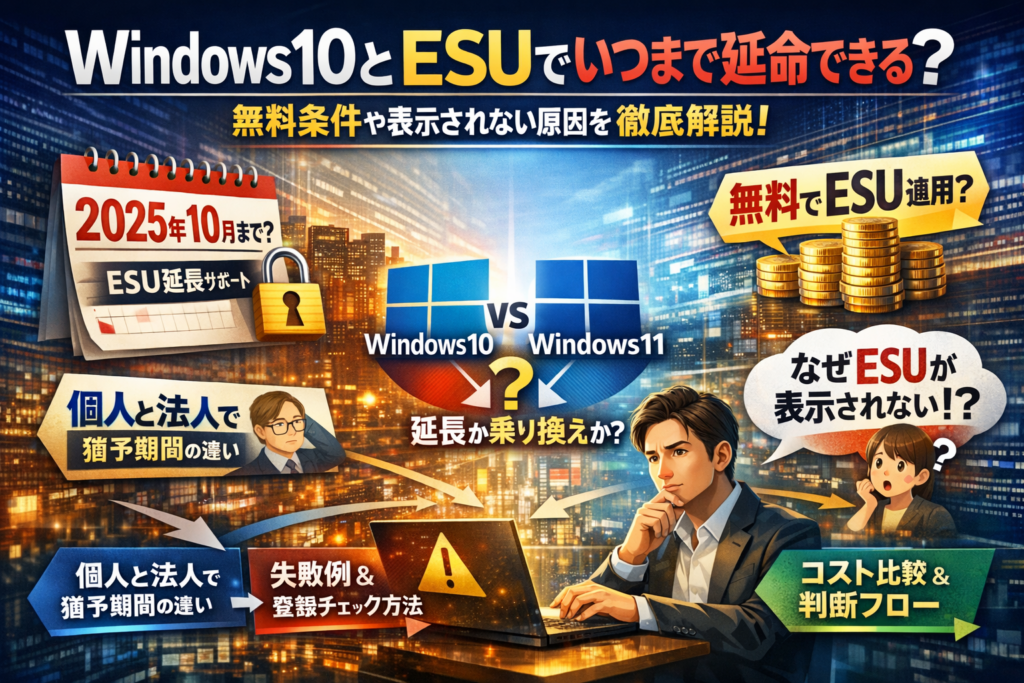
Windows10のESU対応を後回しにすると、気付かないうちに「セキュリティリスク」と「無駄なコスト」の両方を抱え込むことになります。しかも多くの解説は、サポート終了日やESUの定義だけを説明して終わりです。実際には、いつまで延命できるか、無料条件に自分が当てはまるか、ESUが表示されない理由をどう潰すか、どのPCをWindows11に買い替えるかで、手元に残るお金と手間が大きく変わります。
本記事では、windows10 ESUの「いつまで」「価格」「無料」「個人と法人の違い」を一枚で整理したうえで、ESUの申し込み・適用方法と確認方法、ウィザードや案内メッセージが表示されない典型パターン、ローカルアカウントや業務用PCで登録できない原因を、現場で使われている手順だけに絞って解説します。さらに、20台〜100台規模の法人で、ESUとWindows11リプレースをどう組み合わせるかを、台数ベースで比較できる判断フローチャートも用意しました。ここまで押さえておけば、「なんとなくESU」「なんとなく買い替え」という高くつく選択を避け、必要なPCだけを狙って延長サポートに乗せる判断ができるようになります。
目次
まずwindows10とESUでどこまで延長できるかを3分でざっくり整理
「いつまでこのパソコンを安心して使えるのか」を一枚でつかめるかどうかで、その後の判断スピードがまるで変わります。ここでは、情シス担当も個人ユーザーもまず押さえるべき“寿命の全体図”だけを一気に整理します。
windows10のサポート終了日やESUによって延びる期限を一目で把握
最初に、押さえるべきはこの2本柱です。
-
標準サポート終了
-
ESU適用後のセキュリティ更新期限
ざっくりイメージできるよう、個人と法人を並べてみます。
| 利用形態 | 標準サポート終了 | ESUで延ばせる期限の目安 | 主な目的 |
|---|---|---|---|
| 個人利用PC | 2025年10月14日 | さらに数年の延長(年単位で更新) | 自宅PCを安全に延命 |
| 法人PC | 2025年10月14日 | 最大3年間の延長(年ごとに契約) | 業務システムを止めない |
ポイントは、「ある日突然OSが起動しなくなるわけではない」が、「サポート終了以降は新しい脆弱性への修正が届かなくなる」という点です。私の視点で言いますと、ここを軽く見てサポート切れのまま放置し、取引先からセキュリティ指摘を受けて慌てる中小企業が少なくありません。
windows10の機能追加ではなくセキュリティ延長だけとなるESU本当の役割とは
よく誤解されるのが、「ESUを入れれば最新OS級に進化する」というイメージです。実際には、次のような性格です。
-
増えるのは機能ではなく“盾”だけ
- 新機能やデザイン変更はほぼ増えません
- 新たに見つかった脆弱性への修正パッチが届き続けるものです
-
古い橋に安全ネットを付けるイメージ
- 老朽化した橋そのものは古いまま
- ただし落下事故を防ぐネットを、期限付きで追加するようなものです
つまり、「動いている業務アプリを壊したくない」「ドライバや周辺機器の関係でOSを上げられない」といった事情がある端末に対し、期限付きで“安全マージン”を買う仕組みだと理解しておくと判断しやすくなります。
「ESUは企業専用」は時代遅れ?個人向けESUプログラム登場で変わる常識
以前は、延長サポートといえばボリュームライセンス契約をしている企業だけの世界でした。しかし、windows10の世代では状況が変わっています。
-
個人向けの延長プログラムが公式に用意された
- 自宅PCからWindows Updateの案内に沿って申し込める形が登場
- Microsoftアカウントによる設定同期やポイント、クレジットカード決済など複数の支払いルートが選べる設計
-
“買い替え一択”から“延命+見極め”へ
- 在宅ワーク用PCや子どもの学習用PCなど、「あと1〜2年は使いたい」というニーズに合わせて延命が現実路線に
- 一方で、古い情報のまま「ESUは企業だけ」と思い込み、準備を遅らせている層も目立ちます
個人・法人ともに共通するのは、「サポート終了日」「ESUでどこまで延長できるか」「その先はどう畳むか」をセットで考えることです。ここを押さえておくと、この先の価格比較やトラブルシュートも、単なる“テクニック探し”ではなく、戦略としてスッと頭に入ってきます。
windows10とESUはいつまで使用可能?個人と法人で異なる猶予期間やリスクの境界
「あと何年、このパソコンを安全に使い回せるのか」を一枚で掴めるかどうかで、判断の迷いが一気に減ります。ここでは期限とリスクの“現実ライン”を整理します。
windows10の個人向けESUはいつまで延長できる?
個人向けコンシューマー向けプログラムでは、OS本体のサポート終了(2025年10月予定)以降も、ESUという延長セキュリティプログラムを年単位で購入して利用できます。延長されるのはセキュリティ更新プログラムだけで、機能追加や新しいゲーム向けの最適化は入りません。
ざっくり整理すると次のイメージになります。
| 項目 | 通常サポート | 個人向けESU利用時 |
|---|---|---|
| 対象 | 一般ユーザー | Microsoftアカウントで条件を満たした個人 |
| 延長される内容 | セキュリティ更新 | セキュリティ更新のみ |
| 猶予感覚 | 「あと数ヶ月で終わる」 | 「最長で数年は延命できる」 |
| 主な前提 | Windows Update有効 | 最新状態+ESU登録 |
私の視点で言いますと、個人ユーザーは「いまのPCをあと1〜2年だけ延命したい」というニーズが多く、最長期間いっぱいまで粘るより、使っているソフトや周辺機器の寿命に合わせて1〜2年で見切る設計にしておくと安全圏に入りやすいです。
法人でwindows10の延長サポートESUを活用できるのは3年まで、その後の選択肢
法人向けの延長サポートは、ボリュームライセンスやクラウド系サービス(Microsoft 365など)と組み合わせて最大3年利用できる設計です。ここで重要なのは「全PCで3年粘る」のではなく、業務クリティカルなPCだけを延命対象に絞るという発想です。
| 観点 | ESUで延命 | Windows11や新PCへ移行 |
|---|---|---|
| 初期コスト | 1台あたりのライセンス費 | ハード+OS購入費 |
| 適したPC | 古い業務アプリが必須 | ハード更新周期が来ているPC |
| 情シスの工数 | 対象選別や登録作業 | 展開・検証プロジェクト |
| ビジネスリスク | 長期的な古いOS依存 | 初期投資負担が集中 |
中小企業の現場では、次のような仕分けが現実的です。
-
受発注システムや製造装置連携など、代替できない業務PCだけESUで延長
-
一般事務や在宅ワーク用PCは、順次Windows11または新PCへ交換
この「ハイブリッド運用」にしておくと、3年後にまとめて大工事にならず、資金と工数を平準化しやすくなります。
windows10のESUで数年延長した後に要注意となる“移行の遅延リスク”
延長プログラムで怖いのは、セキュリティではなく「人間の先送りグセ」です。ESUを入れた瞬間に、情シスも経営層も「まだ大丈夫」と感じてしまい、移行計画が後ろへ後ろへとずれ込みます。
現場でよく起きるパターンを挙げます。
-
ESUを入れた安心感から、アプリのWindows11対応調査を後回しにする
-
3年のうち1年目を“様子見”で潰し、2年目から着手してもベンダー調整が間に合わない
-
小規模事業者が「予算が出ない」を理由に毎年延長し続け、結果的に古いOS前提の業務フローから抜けられなくなる
この遅延リスクを避けるには、次のような時間割を最初から決めておくことが有効です。
| 年度 | ESUの位置付け | 情シス・担当者がやるべきこと |
|---|---|---|
| 0年目 | ESU契約前 | 対象PCの棚卸しと優先度付け |
| 1年目 | 延命の“保険” | 業務アプリ・周辺機器の対応状況調査 |
| 2年目 | 移行準備のラストスパート | テスト環境でのWindows11検証とベンダー調整 |
| 3年目 | 安全弁 | 移行残り台数の強制的な完了期間 |
ポイントは、ESUを「期限を伸ばすための道具」ではなく「移行を安全に終わらせるための保険」と位置付けることです。個人でも法人でも、この考え方に切り替えた瞬間から、延長後のリスクはぐっと小さくなります。
windows10とESUが無料か有料か?価格や“タダにできる条件”を実例で比較
windows10の個人向けESU:設定同期・1,000ポイント・30ドルで3パターンの支払い法
個人向けは「どこまで自腹を減らせるか」がポイントになります。ざっくり言うと、次の3パターンです。
支払いパターンの整理
| パターン | 条件・やること | お財布からの実質負担感 |
|---|---|---|
| 設定同期メイン | 同じMicrosoftアカウントで複数PCの設定同期を有効化 | まずは前提条件レベル |
| Rewardsポイント活用 | 検索やキャンペーンでポイントを貯め、1,000ポイント前後をESUコードに交換 | ポイントを“時間で払う”イメージ |
| クレジットカード払い | 1台あたり数十ドル帯(30ドル前後)で直接購入 | もっとも手っ取り早いが現金負担大 |
実務で多いのは「メインPCはクレカ払い+サブPCはポイントで補助」というハイブリッドです。
ポイントを貯める時間コストと、数千円をすぐ払う金銭コストを天秤にかけて決めてください。
私の視点で言いますと、在宅ワーカーの人ほど「仕事用PCだけ現金払い、家族共用はポイント頼み」と割り切った方が、悩まず進めやすいです。
法人でwindows10のESUを台数増に合わせてどう管理する?コスト感の目安
法人向けは「1台いくら」よりも、「台数が増えた時にどこまで許容できるか」が勝負です。代表的な判断軸を整理します。
台数とコスト感のざっくり目安
| 台数ゾーン | 典型的な購入ルート | 現場感のある悩みどころ |
|---|---|---|
| 1~10台 | パートナー経由やオンラインストア | 1台あたりの単価が割高に感じる |
| 10~50台 | ボリュームライセンスやリセラー提案 | 年数が増えるほど総額が膨らむ不安 |
| 50台以上 | 契約形態を含めて見直し | ESUより一括リプレースの方が安いケースが出てくる |
法人向け延長サポートは、年ごとに料金が上がる設計が一般的です。
1年目は「とりあえず様子見」で済んでも、2年目3年目と進むほど「この金額なら一部買い替えた方が良くないか」と議論が噴き出します。
情シスとしては、単価だけでなく「延長するPCの台数をどう絞り込むか」が最大のコントロールポイントになります。
windows10でESUとwindows11リプレース、コストざっくり比較で納得の判断
延長サポートにするか、新しいOSへ移行するかは「3年トータルでの財布のダメージ」で見ると腹落ちしやすくなります。
延長サポートとリプレースの比較イメージ
| 選択肢 | かかる主なコスト | 向いているPC |
|---|---|---|
| ESU延長 | 延長サポート料(年ごと増加)+運用監視の手間 | 業務ソフトや周辺機器が古く、今すぐOSを変えられないPC |
| 新OSリプレース | 新PC購入費+データ移行・設定の工数 | スペック不足の旧PCや、すでに対応ソフトが揃っているPC |
ざっくり指針としては、次のように考えると整理しやすいです。
-
あと1~2年でシステム刷新予定のPC
→ 延長サポートで“時間を買う”方が安くつくケースが多いです。
-
3年以上使い続けそうなPCや、すでに動作が重いPC
→ 延長サポートを払い続けるより、新OS搭載PCを買い替えた方が長期の総額は抑えやすくなります。
情シスや総務が社内を説得する際は、「1台あたりの料金」ではなく、1台×年数×台数=会社全体の総額をラフに出して見せると、意思決定が一気に進みやすくなります。
windows10でESU案内メッセージが表示されないよくある原因TOP5と即解消のコツ
アップデート画面を何度見ても延長の案内が出てこない時、多くの場合は原因がパターン化しています。私の視点で言いますと、現場での相談の8割以上は次の5つに当てはまります。
windows10バージョンや更新状況でESU選択肢が現れないパターンを見極める
まず真っ先に疑うべきは、OSと更新プログラムの状態です。メッセージが出ないパソコンは、次のどれかに該当していることが多いです。
-
バージョンが22H2になっていない
-
長期間Windows Updateを止めていて累積更新が欠けている
-
ディスク空き容量不足で更新が途中失敗している
ざっくり確認するチェックポイントを表にまとめます。
| 確認項目 | チェック方法 | 対処の目安 |
|---|---|---|
| バージョン | 設定 → システム → バージョン情報 | 22H2でなければ手動更新 |
| 更新履歴 | 設定 → 更新とセキュリティ → 更新履歴 | 失敗が多ければトラブルシューティング |
| 空き容量 | エクスプローラーでCドライブ | 20GB未満なら整理やSSD換装 |
ESUどころか通常のセキュリティ更新も止まっているケースが珍しくないので、まず「Updateが正常に回る健康状態か」を整えるのが近道です。
ローカルアカウントや子供用・業務用設定がESUブロックになるケース注意
案内メッセージは、アカウントの種類や管理方法でも出方が変わります。現場でよく見るのは次のパターンです。
-
ローカルアカウントのみでMicrosoftアカウントを一度も紐付けていない
-
ファミリー機能で「子供用アカウント」として制限が掛かっている
-
ドメイン参加やAzure AD参加の業務用デバイスで、組織ポリシーが強い
特にローカルアカウント運用の自宅PCでは、ストアアプリやRewardsを使っていないため、Microsoft側から「対象ユーザー」と認識されにくい状況が起こります。
対応の方向性は次の通りです。
-
個人利用なら、一時的にMicrosoftアカウントでサインインまたはアカウント追加
-
子供用の場合は、保護者アカウントで設定を緩めてから操作
-
業務用PCは、情シスや管理者に「商用デバイス扱いかどうか」を確認
「見た目は自宅PCでも、実は前職の会社アカウントが残っていた」という混在パターンもあるため、アカウントと職場アカウントの項目は必ず確認しておきたいところです。
windows10のESU登録で途中エラーが出る時にプロが真っ先に確認するチェックポイント
案内は表示されたのに、登録や有効化の途中でエラーになるケースも多くあります。その際、プロが最初に見るのは次の3点です。
-
権限: 管理者アカウントで操作しているか
-
ネットワーク: 社内プロキシやセキュリティ製品がMicrosoftのサーバーへの通信を遮っていないか
-
時刻設定: PCの日時が大きくずれていないか
特に権限の問題は見落とされがちです。標準ユーザーでウィザードを進めてしまい、「パスワード入力を求められないのに、最後で失敗する」というパターンが典型です。
トラブル切り分けの優先順位を整理すると、作業が一気に楽になります。
-
管理者アカウントでサインインし直す
-
有線接続に切り替え、VPNを一時的に切る
-
法人環境では、情シスに「ESU関連のURLとポートが許可されているか」を確認
-
セキュリティソフトを一時的に保護レベル低にして再試行
-
それでも失敗する場合は、更新履歴とエラーコードをメモしてサポート情報を参照
現場感覚としては、「表示されない」はOSやアカウントの問題、「途中で止まる」は権限とネットワークの問題に収束するケースが大半です。ここを押さえておけば、何時間も画面とにらめっこする事態はかなり減らせます。
windows10とESUの適用方法&確認方法を実務者目線でわかりやすく解説!
「入れたつもりが、実は何も守られていなかった」
現場で一番多いのが、このパターンです。ここでは個人と法人の担当者が、最短ルートで登録と確認まで走り切る手順だけを絞り込みます。
windows10の個人ユーザー向け:WindowsUpdate画面からESU申請・適用を確認するコツ
個人向けの流れは、実はUpdate画面を正しく読み解けるかどうかで9割決まります。
-
OSと更新状態のチェック
- 設定 → 更新とセキュリティ → Windows Update
- バージョン情報で22H2か、更新プログラムが最新かを確認
- 保留中の更新が多いPCは、まず通常のUpdateを完了させます
-
Microsoftアカウントと条件の確認
- アカウントがローカルのみだと案内が出ないケースが多いです
- サインイン先をMicrosoftアカウントに切り替え、設定の同期をオン
- ポイントや請求方法の登録条件を満たしているかも、この段階で確認します
-
申請画面の見落とし防止ポイント
- Windows Update画面に現れるESU関連バナーやリンクを見逃さない
- 案内が出ない場合は、再起動後にもう一度Updateを開くのが鉄板パターンです
適用済みかどうかは、更新履歴にセキュリティ更新プログラムが継続して届いているかを必ずチェックします。
法人担当者必見!windows10のESUライセンス購入からキー配布まで必要最小限の流れ
法人の情シスや総務が悩むのは、「どこまでやれば安全ラインか」です。作業を最小限に圧縮すると、次の3ステップになります。
-
ライセンスの購入と対象PCの選別
- MicrosoftやボリュームライセンスパートナーからESUライセンスを購入
- まずは業務停止が致命傷になるデバイスだけをリストアップし、台数を絞り込みます
-
キー配布と登録方法の選択
- 数台規模なら手動でプロダクトキーを入力
- 数十台以上なら、KMSや管理ツールを利用して一括登録する方が運用コストを抑えられます
-
更新プログラム運用のルール作り
- 「ESUを入れたから怖くてUpdateを止める」という失敗が本当に多いです
- 月例のセキュリティ更新を必ず適用するポリシーを、管理者権限と合わせて明文化しておきます
現場では、ESU導入よりも「どのPCに入すか」「誰が再起動タイミングを決めるか」の社内調整に時間がかかるケースが目立ちます。
windows10にESUが本当に有効か“小さなテスト”と履歴チェックですぐ確認
登録したつもりで終わらせないために、「5分でできる二重チェック」を習慣にしておくと安心です。私の視点で言いますと、ここをやるかどうかでトラブル相談の件数が大きく変わります。
まずは個人と法人で共通する確認ポイントを表にまとめます。
| 観点 | 個人PC | 法人PC |
|---|---|---|
| 登録状態 | Update画面の案内完了メッセージ | 管理ツールやスクリプトの結果 |
| 更新履歴 | 直近のセキュリティ更新プログラムの有無 | 同一月に複数台で適用結果を比較 |
| エラー確認 | 設定 → 更新とセキュリティ → 更新履歴 → 失敗有無 | イベントログとUpdateレポート |
| 運用ミス | Updateの一時停止を解除し忘れ | ポリシーでセキュリティUpdateをブロック |
さらに、次の“小さなテスト”を実施すると、実効性をかなり高い精度で見極められます。
-
手動で「更新プログラムのチェック」を押し、新しいセキュリティ更新が検出・適用されるか確認
-
再起動後に、更新履歴で同じ更新が「成功」と表示されているか確認
-
法人の場合は、同じライセンスを割り当てた複数PCで同じKB番号が入っているかを横並びで確認
この二重チェックを1度やっておけば、「このPCはちゃんと守られている」という根拠を、自分の目で押さえられます。セキュリティは設定よりも運用で崩れます。登録・確認・継続更新という3つの歯車が一緒に回っているかどうかを、落ち着いて見直してみてください。
ローカルアカウントや業務用PCで困りがちなwindows10とESU境界線で迷わない!
「自宅用だけど仕事にも使っているPC」「ローカルアカウントで気軽に使いたい」このあたりが絡むと、延長サポートの判断は一気にややこしくなります。業界人の目線で言いますと、ここを雑に決めたせいで後からセキュリティと運用トラブルが一気に噴き出すケースが本当に多いです。
ポイントは次の3つです。
-
ローカルアカウントでどこまで安全を確保できるか
-
個人利用と業務利用が混ざる時の責任の線引き
-
小規模法人が少数台をどう延命するかのコスパ
これを軸に整理していきます。
自宅用PCでローカルアカウントを使い続けたい人のためのwindows10やESU活用法
自宅PCでローカルアカウントを使い続けたい人がまず押さえるべきは、「ESUの対象にできるか」と「その後のUpdate運用」の2点です。
ローカルアカウント環境で延長サポートを活かすための現場的なチェックは次の通りです。
-
OSバージョンが最新版(22H2)までUpdate済みか
-
標準ユーザーではなく管理者アカウントで作業しているか
-
不要なセキュリティソフトや通信制限でUpdateがブロックされていないか
ローカルアカウントを使い続けるなら、バックアップとオフライン対策は必須です。
-
外付けSSDやクラウドへの定期バックアップ
-
Microsoftアカウントは「サインインには使わないが、購入やライセンス管理用としては持っておく」
-
ブラウザやメールは最新のセキュリティ機能を持つものを優先利用
ローカルアカウントは気楽さの代わりに、守ってくれる「仕組み」が薄くなります。財布を現金だけで持ち歩くイメージで、盗まれた時のダメージを小さくする工夫をセットにすることが重要です。
個人と業務用が混在するハイブリッド環境だとESUでつまづく理由を解説
在宅ワークや副業でよくあるのが、「普段は家族共用、でも日中は仕事用PC」というハイブリッドな使い方です。このタイプが延長サポートでつまづきやすい理由は、次の3つの境界があいまいになるからです。
| 境界線 | あいまいになるポイント | 典型的なトラブル |
|---|---|---|
| 個人と業務 | どこまで会社のルールを適用するか | 情シスから「未対応OS」として指摘される |
| アカウント | 家族用アカウントと仕事用アカウントの混在 | 子供用制限でUpdateや登録が失敗 |
| 管理責任 | 誰がUpdate・バックアップを管理するか | 重要データを個人任せにしてしまう |
このタイプのPCで安全に延長するには、最低でも次のルール作りが効果的です。
-
仕事用のユーザーアカウントを1つに固定し、家族用と分ける
-
会社からのリモート管理やVPNクライアントが入っている場合は、事前に情シスへ相談して方針を合わせる
-
「このPCが止まると困る業務」はリスト化し、代替PCやクラウドサービスを決めておく
ハイブリッド環境は、「なんとなくこのままでも動くから」で延命してしまうと、セキュリティ事故が起きた時に個人と会社の責任問題が一気に噴き出します。延長を選ぶなら、責任の線引きを先に決めてからにした方が安全です。
小規模法人で1〜5台のwindows10PCを延命したいときに現実的なESUシナリオ
1〜5台規模の小さな事業では、「全部を一気に買い替えるのはつらいが、危険も避けたい」という悩みがよく出ます。この場合、すべてを同じ扱いにしないことがコツです。
まずはPCを役割別に仕分けします。
-
売上や顧客情報に直結するPC
-
特定の業務ソフトや周辺機器が絡むためすぐに買い替えにくいPC
-
メール確認や簡単な資料作成だけに使うPC
この仕分けに対して、延長サポートと買い替えを組み合わせると、次のような現実的シナリオになります。
| PCのタイプ | おすすめ戦略 | ポイント |
|---|---|---|
| 売上・顧客情報に直結 | できるだけ早く新OSへ移行 | セキュリティ事故時のダメージが大きい |
| 特定ソフト・機器依存 | 延長サポートで1〜2年だけ延命 | 同時に代替ソフトや機器の調査を開始 |
| 軽い事務用途 | 余力があれば買い替え、難しいなら短期だけ延長 | 期限を決めて「伸ばしすぎない」運用 |
小規模法人でよくある失敗は、「全台延長して安心した気分になり、その後3年何もしない」パターンです。延長はあくまで時間を買うためのサービスなので、その時間で何を終わらせるかをカレンダーに落とし込んでおくと、移行の先送りリスクを抑えられます。
自社の台数が少ないからこそ、「どのPCをどこまで延命するか」を一度紙に書き出し、費用とリスクを見える化しておくと、迷いが一気に減ります。
windows10のどのPCにESUを入れて、どのPCはwindows11へ?判断フローチャートで明快に!
「どのPCから手をつけるか分からない…」と悩む情シスの方が一番時間を溶かすのが、この仕分けです。ここを整理できれば、あとの登録や購入はただの作業になります。
windows10のまま延命すべきか、windows11へ乗り換えるべきか見抜く3つの分岐
私の視点で言いますと、現場で迷わないための軸はたった3つです。
- そのPCが止まった時に「どれだけ困るか」(業務影響)
- ハードウェアがwindows11の要件を満たすか(CPUやTPMなど)
- 業務アプリや周辺機器が新OSに対応しているか(セキュリティだけでなく互換性)
この3つを組み合わせると、だいたい次の4パターンに落ち着きます。
| パターン | ハード要件 | 業務ソフト/機器 | おすすめ方針 |
|---|---|---|---|
| A | 満たす | 問題なし | 早めにwindows11へ移行 |
| B | 満たす | 一部不安 | 影響大のPCだけESUで延長し検証期間を確保 |
| C | 満たさない | 重要業務 | ESUで延命しつつリプレース計画を前倒し |
| D | 満たさない | 重要でない | ESUを入れず、用途廃止も含めて整理 |
「なんとなく全部ESU」は一番高くつくパターンです。まずはAとDを素早く決めて、BとCだけにセキュリティとコストの議論を集中させると、社内の合意形成が一気に進みます。
古めの業務ソフトや周辺機器が残るwindows10はESU依存か判別ポイント
悩みどころになるのが、古い会計ソフトや専用ドライバーが必要なUSB機器が残っているPCです。ここは感情ではなく「証拠」で判断します。
-
ベンダーサイトで、対応OSとアップデート情報を確認
-
サポート窓口に「windows11対応予定」「OSサポート終了後の方針」を質問
-
テスト用PCか仮想環境で、最新版Windowsと組み合わせて動作検証
その結果をもとに、次のように仕分けするとブレません。
| 状況 | 判断 |
|---|---|
| 公式に新OS対応済み | 早期に移行、ESUは不要 |
| 対応予定あり・時期明示 | その時期までESUで延命し計画移行 |
| 対応予定なし・連絡も曖昧 | 代替ソフト/機器を選定しつつ、最長でもESU期間内に撤退 |
古いソフトを守るために、セキュリティリスクを抱えたまま何年も引っ張ると、結果的に「交換時に一気に多額の投資」が必要になります。ここを数字で見せるのが情シスの腕の見せどころです。
会社全体の方針決めに役立つ!情シスのためのESU説得材料まとめ
経営層や現場への説得では、「技術の話」より「財布の話」と「取引リスク」が効きます。整理しやすい材料は次の通りです。
-
台数×年数の概算コスト比較
- ESU料金×対象PC台数×年数
- 新PC購入費+セットアップ工数(人件費)
-
セキュリティリスク
- 更新プログラムを受けないPCが情報漏えいを起こした場合の損失
- 取引先からのセキュリティチェックで「延長サポート外OS」が指摘される可能性
-
運用リスク
- 一部だけ古いOSが残ることで、監査やインシデント対応が複雑化する点
- ESUを入れてもWindows Updateを止めてしまい、実際には保護されない事例があること
この材料を使い、「全部ESU」「全部買い替え」ではなく、
-
クリティカルなPCだけESUで延命
-
それ以外は計画的にwindows11と新PCへ移行
というハイブリッド戦略に落とし込めると、サポート終了後も慌てずに済む体制が作れます。現場で汗をかくのは情シスですが、その前の設計と説得をうまくやれば、作業量もセキュリティリスクもきれいにコントロールできます。
実際に現場で起きたwindows10でのESU登録失敗あるあるに学ぶ、落とし穴回避法
「ちゃんとやったはずなのにESUが出ない」「登録したのに安全になった気がしない」──現場でよく聞く声です。ここでは、サポート窓口や情シスに実際に集まる“あるある失敗”を3パターンに絞り、原因と回避策を一気に整理します。
| 失敗パターン | 症状 | 主な原因 | 今すぐできる対処 |
|---|---|---|---|
| 1. 22H2未適用 | 案内メッセージが出ない | バージョンと更新プログラム不足 | 最新バージョンと更新を先に完了 |
| 2. 標準ユーザーで実行 | ウィザードが進んだり戻ったり | 管理者権限不足とアカウント混在 | ローカルの管理者または管理者承認で実行 |
| 3. Update停止 | ESU入れたのに更新されない | ポリシーやツールで更新を止めたまま | Update設定を見直し、再開して運用 |
私の視点で言いますと、この3つを最初に潰すだけで問い合わせの半分は消えます。
windows10を22H2にしていなかったせいでESUが表示されず苦戦したリアル事例
実務で一番多いのが、「案内メッセージがどこにも表示されない」という相談です。原因は拍子抜けするほど単純で、OSが古いままのパソコンです。
よくある流れを時系列で並べると、次のようになります。
-
端末のバージョンが21H2やそれ以前のまま
-
更新プログラムが長期間止まっている
-
ストレージがギリギリでアップデートも失敗しがち
結果として、ESU対象の更新プログラム自体が届かず、「そんなメニューは存在しない状態」になっています。
対処のポイントは、ESUより先にOSの大掃除をすることです。
- 不要なアプリや一時ファイルを削除し、SSDやHDDの空き容量を確保
- Windows Updateから通常の更新をすべて適用
- バージョン情報を確認し、22H2になっているかチェック
- そこから改めてESUの案内や登録画面を探す
情シス現場では、まず「22H2チェック」をテンプレート化しておくと、調査時間を大きく削れます。
標準ユーザーでwindows10のESU登録進行……無限ループで詰まる典型パターン
次に多いのが、「登録ウィザードは動くのに、最後でエラーやループになる」パターンです。裏側で突き当たっているのは、権限とアカウントの壁です。
代表的なケースはこの3つです。
-
日常利用アカウントが標準ユーザー
-
管理者パスワードが共有されておらず、その場で聞けない
-
Microsoftアカウントとローカルアカウントが混在し、どれでサインインすべきか曖昧
この状態でウィザードを進めると、途中で「権限が足りない処理」にぶつかり、表向きはエラーコード、裏では設定がロールバックされる、というループに陥ります。
回避するコツは、作業前に“誰のアカウントで何をするか”を決め切ることです。
-
個人利用なら、ローカルでも構わないので管理者権限アカウントを確認しておく
-
企業利用なら、情シス用の管理者アカウントでサインインしてから作業する
-
子供用アカウントやファミリー機能が有効な端末では、保護設定が邪魔をしないか事前チェック
この準備だけで、「何度やっても終わらない」というムダな1時間を防げます。
windows10でESUだけ適用してWindowsUpdate全部止めてしまい延長台無しにした失敗談
最後は、技術的には上手くいっているのに“運用”で台無しにするパターンです。特に小規模事業や個人のパソコンで起きがちです。
よくあるのは、こんな心理です。
-
過去の更新でトラブルを経験しており、「Updateが怖い」
-
ESUさえ入れれば安心と考え、その後の更新プログラムを無効化
-
グループポリシーやレジストリ、サードパーティ製ツールで更新を止めたまま放置
ESUは、「セキュリティ更新プログラムを受け取る権利を買う」だけです。Update自体を止めてしまうと、料金だけ支払って盾を装備していないゲームキャラのような状態になります。
回避のために、最低限この運用ルールを決めておくのがおすすめです。
-
セキュリティに関わる更新プログラムは自動インストールを維持
-
再起動の時間帯だけ、業務に合わせて調整する
-
法人なら、検証用PC1台で先に適用し、問題なければ全台に展開するフローを用意
ESUを導入したらゴールではなく、「セキュリティ更新が定期的に当たっている状態を維持できているか」を、月に一度は履歴画面やログで確認することが重要です。これができている組織とそうでない組織では、同じライセンス費用でも安全性に大きな差が出てきます。
今日から取り組めるwindows10とESUのチェックリストで“後悔ゼロ”を叶える!
古いパソコンを延命するか、思い切って交換するか。ここを間違えると、財布もセキュリティも一気に削られます。最後は「なんとなく」ではなく、チェックリストで冷静に決めてしまいましょう。
今の自分や会社はwindows10のESUを使うべき?windows11に切り替えるべき?10問診断
次の10問で、多く当てはまる側を優先候補と考えてください。
A:ESUで延命した方がよいサイン
-
業務ソフトや周辺機器が新OSで動くか不明
-
業務クリティカルなPCで止まると仕事が完全に止まる
-
法人で台数が多く、短期で一斉リプレースが現実的でない
-
利用者が高齢者やITに弱く、大きな画面変更が混乱を招きそう
-
専用装置とセットで動いていて、交換コストが高額になる
B:新OSや新PCへの移行を急いだ方がよいサイン
-
メモリやストレージが既に限界で体感が明らかに遅い
-
利用用途がブラウザとメール中心で、アプリ互換の不安が少ない
-
個人利用で台数が少なく、買い替えの予算目途が立つ
-
取引先や親会社から、旧OS使用にセキュリティ指摘を受けている
-
情報システム担当として、延長サポートより標準化を優先したい
私の視点で言いますと、Aが多いPCほど「一時的な安全弁」としてのESU、Bが多いPCほど「早めの移行」で総コストを抑えやすい印象があります。
windows10ユーザーや法人向け:ESU活用時に必須な“バックアップと情報整理”の極意
ESUを入れる前に、まず「守るべき中身」を整理しておきます。ここをサボると、Updateトラブル時に本当に焦ります。
最低限のバックアップ項目
-
ドキュメント、デスクトップ、写真などユーザーフォルダ一式
-
メールデータやブラウザのお気に入り
-
会計ソフト、業務システムのデータフォルダ
-
プリンタや業務ソフトのインストーラ、ライセンス情報の控え
情報整理で必ずメモしておきたいもの
-
使用中のOSエディションとバージョン、適用済み更新プログラムの状態
-
Microsoftアカウントかローカルアカウントか、権限は管理者か
-
利用者名と用途(経理用PC、製造ライン用PCなど)
-
そのPCが止まった時のビジネス影響レベル
下の表のように1台ごとに整理すると、法人でも「どのPCにESUを使うか」が一目で決まります。
| 項目 | 例(高優先度PC) | 例(低優先度PC) |
|---|---|---|
| 用途 | 会計システム | 来客用ブラウジング |
| 影響度 | 止まると請求業務停止 | 一時停止しても代替可 |
| アプリ互換性 | 新OS未検証 | ブラウザ中心で問題小 |
| ESU優先度 | 高 | 低 |
windows10とESUに頼りすぎずサポート終了後も安心するための行動プラン
ESUは「延命の保険」であって、永住権ではありません。延長期間をどう使うかが勝負どころです。
1年目にやること
-
対象PCを仕分ける(ESU延命、即リプレース、廃棄候補)
-
業務ソフトと周辺機器の対応状況をベンダーに確認
-
重要データのバックアップルールを決め、定期実行を習慣化
2年目にやること
-
試験用PCで新OSをテストし、業務フローを確認
-
利用者向けの簡単なマニュアルや研修資料を用意
-
法人はリプレース計画と予算を年度計画に反映
常に続けるべきセキュリティ習慣
-
Updateを「怖くて止める」のではなく、計画的に適用
-
管理者アカウントと標準アカウントを分けて運用
-
不要なソフトやサービスを整理し、攻撃面を減らす
この流れを押さえておけば、ESUを使うかどうかにかかわらず、パソコン環境全体のリスクを着実に下げていけます。焦って選ぶのではなく、「いつまでに何をするか」を今日のうちに決めてしまうことが、後悔ゼロへの一番の近道です。
この記事を書いた理由
著者 –
宇井 和朗(株式会社アシスト 代表)です。2020年以降、取引先の中小企業で「Windows10をいつまで使えるか」「ESUにお金をかけるべきか」「どのPCからWindows11にするか」で相談が一気に増えました。特に20〜100台規模の会社では、全台を一気に買い替える予算はなく、かといって無防備なまま放置もできず、情シス不在の社長や総務担当が追い込まれている姿を何度も見てきました。
私自身、社内でテスト用に残していたWindows10環境でESUが表示されず、バージョンが22H2になっていないだけで数時間つまずいたことがあります。ある歯科医院では、受付の1台だけ古いレセコンと周辺機器の都合でWindows10を延命する必要があり、ESUと買い替えの線引きを台数とコストで整理し直しました。別の建設業の現場では、標準ユーザー権限のままESU登録を進めて無限ループに陥り、工期に影響しそうになった例もあります。
こうした現場では、「サポート終了日」だけの説明では何も決められません。どのPCをESUで延命し、どのPCはWindows11へ入れ替えるかを具体的に判断できる情報こそ求められていました。本記事は、経営者と現場担当の双方が、余計なコストとセキュリティリスクを同時に抱え込まないために、私が実務で使っている整理の仕方と確認手順をそのまま言語化したものです。