
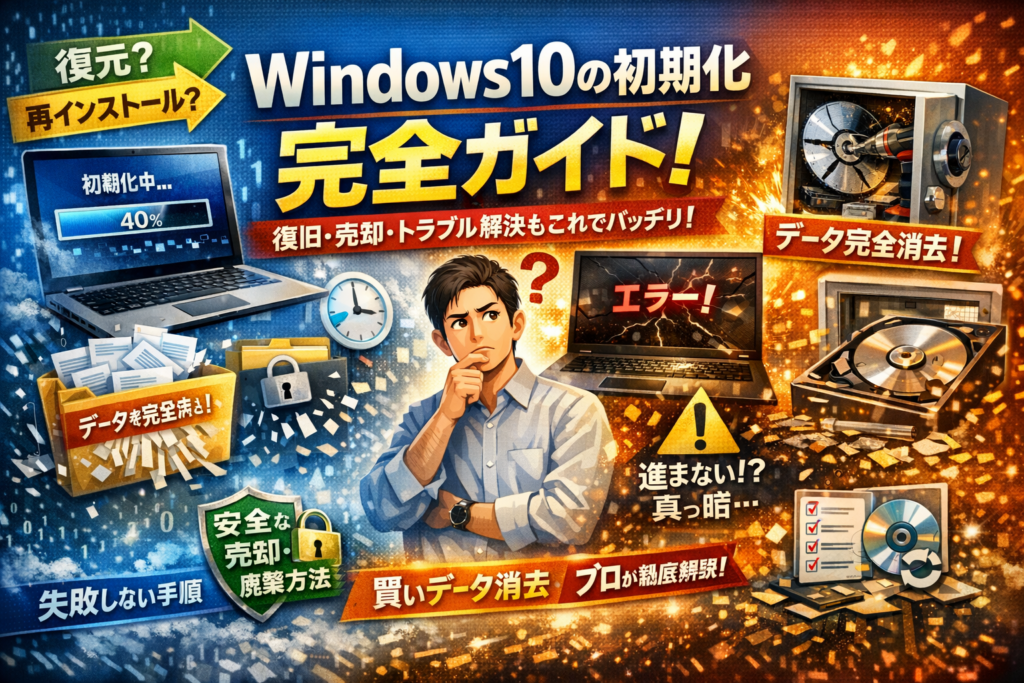
windows10の初期化は、うまくいけば動作不良の解消や安全な廃棄・売却につながりますが、やり方を間違えると「データだけ失って症状はそのまま」という最悪の結果になりかねません。本記事では、単なる手順紹介ではなく、初期化してよいケースと避けるべきケースの線引きからスタートし、あなたの状況に最短距離で合う選択肢を示します。
「このPCを初期状態に戻す」と「再インストール」「リカバリ(工場出荷状態)」の違い、個人用ファイルを保持する/すべて削除する/ドライブのクリーニングのどれを選ぶべきかを、症状別フローチャートで具体化します。初期化の進捗が40%から進まない、真っ暗な画面が長時間続く、エラーが出て初期化できないといった場面で、どこまで待ち、どこから危険なのかもプロの視点で判断基準を整理します。
さらに、廃棄や売却前のデータ消去で「家庭用として現実的に安全なライン」と、専門業者に任せるべきラインを切り分け、初期化後に必ずやるべき設定やWindows Update、ソフトの戻し方まで網羅します。この記事を読み切れば、windows10 初期化を「怖い作業」から「狙った結果を出すための手段」に変えられます。
目次
windows10の初期化で失敗しないために知っておきたい注意ポイント
「リセットすれば全部スッキリ直るはず」と思って進めると、データも時間も一気に失うケースが少なくありません。ここでは、スタートボタンを押す前にプロが必ず確認するポイントをまとめます。
初期化で本当に解決するトラブルと、解決しないトラブルの線引き
まずは、初期化で狙える効果を冷静に切り分けます。
| 初期化で改善しやすい症状 | 初期化しても厳しい症状 |
|---|---|
| 動作が重い・フリーズが増えた | 電源は入るがストレージから異音 |
| 起動はするがエラーが頻発 | 起動中に「カチカチ」「カコン」といった音 |
| 不要ソフトを入れすぎた | メモリ増設後から突然落ちる |
| ウイルス感染の疑い | 落下・水濡れ後に起動しない |
OSやソフトの問題なら初期化で「工場出荷状態に戻す」ことで改善しやすい一方、ストレージ故障やメモリ不良などのハード故障系は、何度初期化しても悪化させるだけになることがあります。初期化を3回試すよりストレージ交換1回の方が合理的になる典型パターンです。
初期化前に必須のバックアップと、意外と忘れがちなデータ一覧
バックアップは「ユーザーフォルダだけ」で済ませると痛い目を見ます。業界人の目線で、よく消えて泣かれるデータを整理します。
-
ドキュメント・デスクトップ・ピクチャ・ビデオ
-
OutlookやThunderbirdなどのメールデータ
-
ブラウザのブックマーク・パスワード
-
年賀状ソフト・会計ソフト・家計簿ソフトのデータ
-
ZoomやTeamsの録画ファイル
-
仮想通貨ウォレットや二段階認証アプリのバックアップコード
-
ライセンスキー(Office、年額ソフト、セキュリティソフト)
外付けHDDやSSD、クラウドストレージに「仕事用」「プライベート用」などフォルダを分けて丸ごとコピーしておくと復元時に迷いません。パソコンを手放す予定なら、ブラウザやクラウドからのサインアウトも忘れずに行います。
電源やネットワーク、周辺機器チェックで途中フリーズを防ぐ
初期化中に止まったように見えるトラブルは、意外と事前の一手間で防げます。普段サポートをしている私の視点で言いますと、次の3点チェックが鉄板です。
-
電源
- ノートPCはACアダプタ必須、バッテリー残量50%以上を目安
- デスクトップはタコ足配線やゆるいコンセントを避ける
-
ネットワーク
- 回線が不安定なら、有線LANか「今はネット不要のローカル再インストール」を選ぶ
- Wi-Fiの電源タイマーやルータの自動再起動設定があれば一時的にオフ
-
周辺機器
- 外付けHDD、USBメモリ、プリンタ、TVチューナーなどは一度すべて外す
- マウスとキーボード以外はUSBを抜いてから作業開始
特にHDD搭載機では、途中で真っ黒画面に見えても裏で大量のファイル削除が続いていることがあります。アクセスランプがチカチカしている間は「まだ頑張っている最中」です。ここで不安になって電源を落とすのが、現場で一番多い失敗パターンになります。
このPCを初期状態に戻すとは何か?windows10の初期化と再インストールやリカバリの違いをわかりやすく解説
「リセット・再インストール・工場出荷状態、どれを選べば安全か」で迷う方が非常に多いです。ここを整理しておくと、無駄な作業や取り返しのつかないデータ消去を回避できます。
windows10の初期化と再インストールや回復ドライブ・工場出荷状態との違い
まずは似た用語を一枚の表で整理します。
| 操作 | どこからOSを入れ直すか | 特徴 | よく向いているケース |
|---|---|---|---|
| このPCを初期状態に戻す | 本体ストレージ内の回復環境 | メーカー共通の標準機能 | 最近入れたアプリや設定で不調 |
| 回復ドライブから回復 | USB回復ドライブ | 内蔵の回復環境が壊れている時の保険 | ディスク障害の初期段階 |
| 再インストール(メディア作成ツールなど) | Microsoft公式イメージ | いわゆるクリーンインストール | OSそのものが怪しい時 |
| 工場出荷状態に戻す(メーカー独自) | メーカーのリカバリ領域 | 購入直後のアプリ構成に戻る | メーカーアプリも含めてやり直したい時 |
私の視点で言いますと、「このPCを初期状態に戻す」は一番手軽なOS入れ直し、「再インストール」は最後の切り札と覚えておくと判断しやすくなります。
個人用ファイルを保持する・すべて削除する・ドライブのクリーニングの違いを図解レベルで噛み砕く
初期状態に戻すを実行すると、主に次の3パターンから選択します。この違いを勘違いすると、データ消去のつもりが中途半端になったり、逆に大事なファイルを失うリスクがあります。
| 選択肢 | 残るもの | 消えるもの | 想定シーン |
|---|---|---|---|
| 個人用ファイルを保持する | ドキュメント・写真などの個人ファイル | アプリ・設定 | 動作が重い・設定をリセットしたい |
| すべて削除する | ほぼ何も残さない | 個人ファイル・アプリ・設定 | 自分専用で使い直す強めのリセット |
| ドライブをクリーニングする(すべて削除に追加) | 通常利用では復元しづらい状態 | データ痕跡まで上書き | 売却・譲渡・廃棄前の安全ライン |
ポイントはクリーニング付きは時間が伸びることです。特にHDD搭載パソコンでは、表示時間より長くかかることがあり、アクセスランプが動いている間は触らないのがプロの基本動作です。
こういう症状なら復元ポイントやリフレッシュで済む、という判断基準
実は、いきなり初期化まで行かなくても済むケースも少なくありません。ざっくりした目安を示します。
-
復元ポイントで済むケース
- 直前のドライバ更新後からだけ調子が悪い
- 特定のソフトを入れてから不具合が出始めた
→「システムの復元」でその日付より前に戻す方が早く安全です。
-
リフレッシュ(個人ファイル保持の初期化)で十分なケース
- 長期間使っていて、アプリや設定がぐちゃぐちゃ
- ログインはできるが、起動が極端に遅い・頻繁にフリーズする
→まずは個人用ファイルを保持するを選び、環境を軽くして様子を見るのが現場でも定番です。
-
完全削除+クリーニングを強く勧めるケース
- 廃棄・売却・人に譲る予定
- 家族以外に触らせる可能性がある
→日常利用レベルでの情報漏洩リスクを現実的に抑えたいなら、すべて削除するに加えてドライブをクリーニングするまで実行しておきたいラインです。
初期化は強力なリセットボタンですが、症状や目的に合ったメニューを選ばないと「時間ばかりかかって問題はそのまま」という結果になりがちです。まずはここで紹介した違いを頭に入れてから、次のステップに進んでください。
症状別で選べるwindows10の初期化フローチャート!動作不良やログイン不能はこう乗り切る
「何となく初期化」ではなく、症状から最短ルートを選ぶと、時間もデータも守れます。ここでは現場で実際に案内している判断フローを、家庭ユーザー向けに噛み砕いて整理します。
パソコンが重い・フリーズしやすい時の試す順番(初期化はどのタイミングか)
動作が重いだけで、いきなり全消去はもったいないです。まずは負荷の軽い順で試します。
-
不要アプリ・スタートアップの整理
タスクマネージャーで常駐ソフトを減らします。古いセキュリティソフトの二重起動は典型例です。 -
ディスクとシステムチェック
ストレージエラーがある状態で初期化すると途中停止しやすいため、チェックディスクとメモリ診断で健康状態を確認します。 -
復元ポイントからの復元
直近のアップデート以降だけ具合が悪いなら、ここで巻き戻した方が早いケースが多いです。 -
ユーザーアカウントの作り直し
プロファイル破損が疑われる場合は、新規アカウント作成で改善することがあります。 -
ここでようやく初期状態へのリセット
私の視点で言いますと、「同じ症状で3回以上相談」といったレベルであれば、時間節約のため初期化を優先する価値があります。
| 症状 | 先に試すべき対処 | 初期化の優先度 |
|---|---|---|
| 以前より少し遅い | 常駐整理・アップデート | 低 |
| 頻繁なフリーズ | ディスク/メモリ診断 | 中 |
| アプリが次々落ちる | 復元ポイント・再インストール | 中 |
| 何をしても改善しない | リセット・クリーンインストール | 高 |
ログインできない・パスワードを忘れた状態からの初期化ルート
ログイン画面で止まっている場合は、まず「データを救いたいか」が分かれ目です。
-
データ優先の場合
ログイン画面右下の電源アイコンから再起動を行い、トラブルシューティングへ入り、回復オプションで「個人用ファイルを保持」を選択するルートを検討します。事前に別PCでMicrosoftアカウントのパスワードリセットも試す価値があります。
-
売却前などで中身を捨ててよい場合
同じくトラブルシューティングから「すべて削除する」を使い、必要に応じてドライブのクリーニングを有効にします。アカウントに入れなくても、このルートなら初期状態に戻せます。
ログイン不能からの操作は、電源ボタン長押しを繰り返して無理に再起動させないことが重要です。ストレージに傷があると、そこで完全に起動不能へ進んでしまうケースがあります。
windows10が起動しない時に使える自動修復やトラブルシューティングによる初期状態復帰
電源を入れてもロゴから先に進まない、真っ黒な画面で止まる、といった場面では、まず内蔵の回復環境を呼び出します。
- 電源投入後、ロゴ表示のタイミングで電源ボタン長押しオフを2〜3回繰り返し、回復メニューを表示させます。
- 「トラブルシューティング」から次の順で試すと安全です。
-
スタートアップ修復
起動に関わるファイルだけを自動で修復します。これで直るならデータへの影響は最小です。
-
システムの復元
復元ポイントがあれば、ドライバ更新やソフトインストール前まで戻せます。
-
このPCを初期状態に戻す
起動ファイルそのものが損傷している場合はここでリセットを選びます。ストレージのアクセスランプが点き続け、異音がないなら、黒画面が長くても待つ価値があります。
| 起動トラブルの状態 | 優先する機能 |
|---|---|
| ロゴ後にぐるぐるのまま | スタートアップ修復 |
| 更新後からだけおかしい | システムの復元 |
| 修復しても戻らない | 初期状態へのリセット |
| カチカチ音・異音あり | 初期化前にストレージ点検 |
起動しない状況ほど焦りやすいのですが、「どこまで待つか」「どこから危険か」を見極める鍵は、アクセスランプと異音、前回からの経過時間です。ここを押さえておけば、無駄な待機や致命的な電源断をかなり減らせます。
手順だけじゃわからない!windows10の初期化の現場あるある進捗バーや時間・真っ黒画面の謎
初期化を始めた瞬間から、画面は静かなのに中では「何十万ファイルの大掃除」が走り続けます。そこで多いのが「進まない…これ止まってない?」という不安です。ここではサポート現場で実際に見てきた“待つべきラインと危険ライン”を整理します。
windows10の初期化にかかる現実的な時間とは?SSDとHDD・オプション別の目安
まずは、時間の目安を数字で持っておくと冷静に判断しやすくなります。
| ストレージ/オプション | 個人用ファイルを保持 | すべて削除 | すべて削除+ドライブのクリーニング |
|---|---|---|---|
| SSD搭載PC | 約20〜60分 | 約30〜90分 | 約1〜3時間 |
| HDD搭載PC | 約40〜90分 | 約1〜3時間 | 数時間〜半日かかることも |
※特にHDDでドライブのクリーニングを選択した場合は、表示時間より長引くケースが多く、「終わらない」と感じやすいゾーンです。
現場では次のポイントをひとまとめに確認します。
-
ストレージの種類(SSDかHDDか)
-
削除オプションの内容(保持か削除か、クリーニング有無)
-
ノートパソコンならACアダプタ接続済みか
この3つがそろっていれば、多少時間が伸びても「待つ価値がある初期化」として見ます。
30~40%から進まない・真っ黒な画面が続く時にプロが重視するチェックポイント
進捗バーが30〜40%付近で長時間止まって見えるのは、裏で大量のファイル削除や再配置をしている“山場”のことが多いです。ここで私の視点で言いますと、サポート現場では見た目よりも次の3つを優先して確認します。
-
ストレージアクセスランプ
- チカチカ点滅や点灯が続いている → 作業中の可能性が高い
- 完全に消灯し続ける → 要注意
-
ファン音や振動
- ファンが静かでもHDDがカリカリ鳴っていれば処理中
- 異音(カチカチ・ガリガリ)が続く場合はストレージ異常の疑い
-
経過時間の目安
- HDD+クリーニングで2〜3時間 → まだ様子見範囲
- SSDで4時間以上まったく変化なし → 強制終了を検討するライン
画面が真っ黒でロゴも出ない状態が長い場合も、まずはアクセスランプとファン音を見ます。ここが動いているなら、安易に電源ボタン長押しは避けるべきタイミングです。
ここで電源を落とすと本当に危ないタイミングと、強制終了しても戻せるケースの見分け方
危ないのは、システムファイルの書き換え中に電源を切ることです。ここで中断すると、OSが起動不能になり、回復ドライブやクリーンインストールが必要になることがあります。
電源を落とすのを避けたいタイミングは次のとおりです。
-
「このPCを初期状態に戻しています」「Windowsをインストールしています」という表示中
-
再起動直後にロゴとクルクルが出ている最中
-
アクセスランプがほぼつきっぱなしで激しく動いている時
逆に、強制終了しても比較的リスクが低いのは次のようなケースです。
-
3時間以上、進捗パーセンテージもメッセージも全く変化していない
-
アクセスランプが10分以上完全に消灯し、ファンもほぼ停止
-
電源を入れ直すたびに同じエラーコードだけが一瞬で表示される
この場合は、すでに処理が進んでおらず、ストレージの回復環境や本体ハードウェアに問題が出ている可能性が高いゾーンです。初期化を3回くり返すより、ストレージ交換や別のPCから回復ドライブを作成するルートを検討した方が、結果的にデータと時間の両方を守れるケースが目立ちます。
「どこまで待つか」「どこから危険か」を冷静に見極めるには、画面よりもランプ・音・時間の3点セットを数字と一緒に押さえておくことが鍵になります。
windows10の初期化ができない・失敗する時によくある原因と、やりがちなNG行動に注意
「バーが進まない」「自動修復から戻るだけ」──ここで焦って電源ボタン長押しを連打すると、復活できたパソコンまで完全に沈めてしまうことがあります。落ち着いて原因とNG行動を整理していきます。
容量不足や回復環境の破損・ストレージ異常など初期化できない代表的な原因
初期状態へのリセットが始まらない時は、次の3パターンが現場で圧倒的に多いです。
-
空き容量不足
- システムドライブ(Cドライブ)の空きが少ないと、回復用ファイルを展開できずエラーになりやすいです。
- 大きな動画フォルダやダウンロードフォルダを一時的に外付けドライブへ退避してから再チャレンジします。
-
回復環境の破損
- メーカーの回復パーティションやWindowsの回復環境が壊れていると、「PCを初期状態に戻す」で問題が発生したと表示されます。
- この場合は、別PCで回復ドライブを作成してUSBから起動し、回復やクリーンインストールを行うルートが現実的です。
-
ストレージ(SSD/HDD)の異常
- 進捗が数%で止まり、アクセスランプが点きっぱなし・カチカチ音・異常な遅さが出る時は、物理故障の可能性があります。
代表的な症状と原因の目安をまとめると、次のような感覚になります。
| 症状 | 疑うポイント | 優先してやること |
|---|---|---|
| 初期化開始前にエラー表示 | 空き容量不足 / 回復環境 | データ退避と容量確保、回復ドライブ検討 |
| 数%~30%で停止 | ストレージ異常 | 無理に繰り返さず診断ツールや交換検討 |
| 60%以降で失敗 | 回復ファイル破損 | USBメディアからの再インストール |
NGなのは、原因を切り分けずに「同じ画面から同じ初期化を何度も実行する」ことです。失敗ログだけ増え、状況は好転しません。
再起動ループやエラーコード表示・自動修復の行き詰まりをどこで切り分けるか
電源を入れるたびに「自動修復を準備しています」→「PCを診断中です」→元の画面、という再起動ループにハマるケースも多いです。ここは「ソフトで直せる範囲」と「もうハードを疑うべき範囲」を分けて考えます。
ソフト側で粘るパターンの目安
-
エラーコードが表示される(0xで始まる番号や英字)
-
詳細オプションからセーフモード起動やシステムの復元が一度は動く
-
起動後、バックアップやデータコピーの作業は普通にできる
この状態なら、回復ドライブやインストールメディアからの修復インストール・クリーンインストールまで順番に試す価値があります。
ハード側を疑うタイミングの目安
-
エラーコードが毎回違う/表示されないまま再起動を繰り返す
-
起動中にカチカチ音や異音、異常な発熱がある
-
メーカーのハードウェア診断でストレージエラーが検出される
ここで無理に初期状態へのリセットだけを繰り返すと、残っているデータまで読み出せなくなるリスクが上がります。データ優先なら、まずは別PCとUSBケースを使ったデータ退避を検討した方が安全です。
同じ初期化をくり返す前にハード故障を疑うべきサインを解説
サポート現場で「初期化を3回やりました」という相談は珍しくありませんが、私の視点で言いますと、同じ手順で3回失敗したらストレージ交換を真剣に検討するラインと考えています。
ハード故障を疑うサインは次の通りです。
-
進捗バーが毎回30〜40%付近で止まり、数時間放置しても変化がない
-
ファンが全開で回り続けるのに、アクセスランプがほとんど点滅しない
-
初期化のたびに完了率や失敗タイミングがバラバラで再現性がない
-
初期化後のセットアップ中(アカウント設定やネットワーク設定画面)で突然フリーズする
こうした症状が出ている場合、ソフトの設定やWindowsの回復機能だけでの解決は期待しにくいです。ストレージは家で言うと土台部分なので、ひびが入ったまま壁紙だけ貼り直しても、またすぐ崩れてしまいます。
やりがちなNG行動は次の3つです。
-
完了を急いで、進捗が止まって見える段階で何度も電源を落とす
-
エラーの内容をメモせず、その場の感覚だけで次の操作を決める
-
「初期化さえできれば全部リセットされる」と信じて、バックアップを取らずに突き進む
動作不良からの復活を狙うにせよ、廃棄や売却前のデータ消去を目的にするにせよ、まずは原因を落ち着いて切り分けることが、安全で効率の良いゴールへの近道になります。
廃棄や売却・譲渡前に要チェック!windows10の初期化とデータ消去で納得の安全ライン
「このPC、初期化して売っていいのか…情報ダダ漏れじゃないか?」
サポート現場では、廃棄や売却前の相談の半分がこの不安から始まります。ここでは、家庭用として現実的に安全なラインと、プロが使う最終手段の境目を整理します。
自分でできる範囲のデータ消去:windows10の初期化とドライブのクリーニングでどこまで安全か
設定からこのPCを初期状態に戻すを実行し、「すべてを削除」+「ドライブをクリーニングする」を選ぶと、ストレージ上のファイルは広い範囲で上書きされます。家庭用レベルなら、ここまで行えば「第三者が普通の方法で復元する」可能性はかなり下げられます。
よく質問されるポイントを整理すると、感覚がつかみやすくなります。
| 項目 | 通常のすべて削除 | ドライブのクリーニングあり |
|---|---|---|
| 所要時間の目安 | 短い | 長い(HDDは特に) |
| 目的 | OSの再セットアップ重視 | データ消去の強度重視 |
| 家庭用途での安全性 | 譲渡は少し不安 | 廃棄・売却でも現実的に安心ライン |
| 復元ソフトでの復元難度 | 低~中 | 高 |
初期化中にHDDランプが点滅し続け、ファン音も途切れず続いているうちは、裏側で削除処理が走っています。ここで電源を切ると消去が中途半端になり、かえってリスクが上がるので、「想定より時間がかかっても、アクセスが続いている間は放置」が鉄則です。
復元できないレベルを求めるなら専門データ消去や物理破壊も検討しよう
機密情報や顧客データを扱っていたPCなら、「自分でやった初期化だけ」では割り切れないケースもあります。このレベルになると、専用ツールでのデータ消去か物理破壊が選択肢に入ります。
-
会社の設計データや研究データが入っている
-
医療・士業などで個人情報を扱っていた
-
社内規定で「データ復元不可」が求められている
こうした場合、業者による証明書つきのデータ消去サービスを利用すると、監査時に説明がしやすくなります。
ストレージを取り外して穴あけ・粉砕する物理破壊は、復元ソフトを完全に無力化できる反面、再利用はできません。コストと安心感のバランスで判断していきます。
データ消去サービスを選ぶ時は、「どの方式で消去しているか」「証明書は発行されるか」を必ず確認してください。消去方式があいまいなまま価格だけ安いサービスは避けた方が安全です。
中古ショップや回収サービスでは実際どこまでデータ消去している?業界の裏側暴露
PCの買取や回収をしている現場を見ている私の視点で言いますと、「どこまで消すか」は店舗や事業者でかなり差があります。
-
OSを再インストールするだけの店舗
-
メーカー提供の回復機能+初期状態に戻すを使う店舗
-
専用のデータ消去ソフトで全セクタ消去してから再インストールする店舗
きちんとした中古ショップほど、「店舗側でも消去しますが、お客様側でも初期状態にしてからお持ちください」と案内する傾向があります。これは、受け取り時点での情報漏洩リスクを抑えるためです。
買取や回収に出す前に、次の2点だけは自分で確認しておくと安心度が一段上がります。
-
このPCを初期状態に戻すで「すべて削除」「ドライブのクリーニング」を完了させているか
-
Microsoftアカウントやクラウドストレージからサインアウトし、ブラウザの同期も解除したか
ここまで済ませてから持ち込めば、ショップ側の消去と合わせて二重の保険になります。
「処分したいけれど、本当に消えているかだけが怖い」という方は、このラインを1つの目安にしてみてください。
初期化後のwindows10で迷わない!必ずやるべき設定チェックリスト
初期化が終わった直後の画面は、ある意味「新品PCをもう一度組み立てる作業」のスタート地点です。ここでの数十分の差が、今後数年の快適さとトラブル率を大きく変えます。
初期化後の最初の画面で確認したいアカウントやネットワーク・プライバシー設定を総点検
まずは初期セットアップで出てくる選択肢を、流れ作業ではなく意図して決めていきます。私の視点で言いますと、この段階の判断ミスが「同期されない」「勝手にデータがクラウドへ」といった相談の半分以上を生みます。
1. アカウント種別の選択
-
Microsoftアカウント
- 複数PCで設定やOneDrive、パスワードを同期
- サインインにネット接続が前提
-
ローカルアカウント
- そのPCだけで完結
- ネットに弱い環境や業務専用機向け
2. ネットワーク設定で必ず見るポイント
-
家庭内Wi‑Fiなら「プライベートネットワーク」を選択
-
共有フォルダを使わないならファイル共有を無効寄りに調整
3. プライバシー設定で最低限オフ推奨の項目
-
広告IDのパーソナライズ
-
位置情報が不要なデスクトップPC
-
不要な診断データ送信
初期セットアップが終わったら、「設定 > プライバシー」からまとめて見直しておくと安心です。
Windows Updateやドライバ更新、ウイルス対策ソフトの再構築を忘れずに
初期化直後のPCは、例えるなら「ブレーキ調整前の自転車」です。走れるけれど、安全性も性能もまだ本気を出していません。
優先順位の高い更新作業
- Windows Updateの完了まで走り切る
-
設定 > 更新とセキュリティ > Windows Update
-
「再起動が必要です」が消えるまで複数回チェック
-
大型アップデート中は他の作業を重ねない方が安定します
- ドライバ更新の確認
-
デバイスマネージャーで「!」マークが無いかチェック
-
グラフィック、チップセット、LANドライバは
メーカー公式サイトから最新版を取得
- セキュリティソフトの整備
-
有料ソフトを使う場合は最新インストーラをダウンロードしてからライセンスを再入力
-
乗り換える場合は、Windows Defenderとの二重起動にならないように1つに統一
下記のように「どこまで終わっていればひとまず安心か」を表で整理しておきます。
| 項目 | 完了の目安 | チェック場所 |
|---|---|---|
| Windows Update | 保留更新なし | 更新とセキュリティ |
| ドライバ | 「!」なし | デバイスマネージャー |
| ウイルス対策 | 1製品のみ有効 | セキュリティセンター |
officeや業務ソフト・メールやクラウドストレージの安全な戻し方
アプリの復元は「入れる順番」と「設定の戻し方」をミスると、再ログイン地獄になります。ここは落ち着いて、上から順番に進めてください。
1. ライセンス系ソフトから先に戻す
-
Office、Adobeなどアカウント紐づけソフトを最優先
-
古いPC側で台数制限の解除が必要なものは、事前にサインアウトしておくとスムーズ
2. メールとクラウドストレージの復元手順
-
メール
- IMAPの場合: アカウントとパスワードを入れればサーバーから自動同期
- POPの場合: 事前バックアップしたpstファイル等をインポート
-
クラウドストレージ(OneDriveやDropboxなど)
- 最初は「必要なフォルダだけ同期」にして回線とストレージの負荷を抑える
3. 業務アプリと周辺機器の最終チェック
-
会計ソフトや販売管理ソフトは、データファイルの保存場所を必ず確認
-
プリンタやスキャナは、メーカー提供のセットアップツールからインストール
-
ノートパソコンの場合、省電力設定とタッチパッドのジェスチャーも使いやすく再調整
この一連の流れを終えた状態が、初期化後の「実戦投入OK」のラインです。ここまで整えておけば、動作不良からの復活でも廃棄前の最終確認でも、次の一手を安心して選びやすくなります。
よくある相談をLINEやメール風に再現!windows10の初期化についてプロが本音でアドバイス
初期化が2時間以上40%のままで不安…そんな時のプロ解答
「バーが40%から動かず2時間です…壊れましたか?」
サポート現場で本当によく届く相談です。
まず見るポイントは次の3つです。
-
ストレージアクセスランプが点滅し続けているか
-
ファンの音やHDDのカリカリ音が続いているか
-
途中でエラー表示や再起動ループになっていないか
アクセスランプが動き続けているHDD機なら、40%前後で長時間止まったように見えるのは「大量のファイル削除と再配置」をしているタイミングである場合が多く、3~4時間程度は触らず待つのが安全圏です。
逆に、ランプ完全消灯・音も変化なし・6時間以上全く動きがないといった場合は、処理が固まっている可能性が高いゾーンになります。
参考として、プロがざっくり見ている目安は下記のイメージです。
| 状況 | まだ待つべきライン | 危険信号として見るライン |
|---|---|---|
| SSD+通常削除 | 1~2時間 | 3時間超で変化なし |
| HDD+ドライブのクリーニングあり | 3~4時間 | 6時間超でランプ無反応 |
| 途中でエラー表示 | なし(即切り分け) | エラーをメモして再起動 |
強制終了が必要な場合でも、まず電源ボタン長押し→数分放置→再度電源オンの順で、回復オプションや自動修復に進めるかを確認すると、復旧の可能性を残しやすくなります。
売却予定だが初期化だけで本当に大丈夫?現場のリアルな見解
「フリマで売る予定です。パソコンの初期化をすれば個人情報は消えますか?」
この質問もかなり多いテーマです。
自宅利用レベルであれば、次の組み合わせを行うことで、現場感覚としては十分安全ラインに近づきます。
-
このPCを初期状態に戻す
-
すべて削除するを選択
-
追加オプションでドライブのクリーニングを有効にする
この手順で、通常の操作や一般的な復元ソフトから個人ファイルを取り出されるリスクはかなり下がります。
私の視点で言いますと、家庭用PCの売却や譲渡では、このレベルをきちんと踏んでいれば「やるべきことはやっている」と判断されることがほとんどです。
一方で、次のような人は話が変わります。
-
機密性の高い顧客データや設計図を扱っていた
-
会社の機密情報を保存していた
-
法令や社内規程で「復元不可レベルの消去」が求められている
このケースでは、専用ツールでの上書き消去や、ストレージの物理破壊を検討すべきゾーンです。中古ショップでも、業者側で独自のデータ消去ツールを走らせてから再販するところが多く、単なるOS初期化だけで並べているわけではありません。
初期化してもパソコンが重いまま、次にチェックすべきポイント
「初期化でサクサクになると思ったのに、起動も動作も重いままです…」
ここまで来ると、ソフトよりハードを疑うフェーズに入ります。
確認する順番は次の通りです。
-
ストレージの種類と健康状態
- HDDなら、そもそも動作が遅い上に、経年で不良セクタが増えると一気に体感速度が落ちます。
- 無料の診断ツールでS.M.A.R.T情報や異常セクタの有無をチェックし、エラーが出るなら「初期化3回よりストレージ交換1回」の方が合理的です。
-
メモリ容量と使用率
- 起動直後からメモリ使用率が高止まりしているなら、物理メモリ増設の方が効きます。
- ブラウザタブを多く開くテレワーク用途では、ここがボトルネックになるケースが多いです。
-
Windows Updateとドライバ
- 初期化直後は大量の更新プログラムが待機しており、バックグラウンド更新中はどうしても重くなります。
- 数回再起動とUpdate完了まで待ってから最終判断するのがポイントです。
ソフト的な軽量化を限界までやっても改善しない場合は、「買い替え」か「SSD載せ替え+メモリ増設」のどちらが財布に優しいか、コストと時間で比べた方が結果的にストレスが少なくなります。
それでも不安な場合は?windows10の初期化で自分でできる範囲とプロ相談のベストライン
自分で挑戦してよいのはここまで!押さえておきたい安全ライン
「どこまで自分でやってよくて、どこから危険なのか」が分かると、一気に怖さが減ります。私の視点で言いますと、次の3ステップを越えたら無理をしないのが安全ラインです。
-
設定画面からの「このPCを初期状態に戻す」
-
回復オプションからの初期状態への戻し
-
回復ドライブやインストールメディアを使ったクリーンインストール
ここまで挑戦してよい条件は、重要データのバックアップが完了していることと、途中で電源を落とさない環境が整っていることです。進捗バーが30〜40%で長く止まって見える時は、裏側で大量のファイル削除が動いている「一番重い区間」であるケースが多く、アクセスランプが点滅し続けているなら待つのが正解です。
逆に、次のような状態なら自力での連続トライは危険ゾーンに入ります。
-
再起動ループが3回以上続く
-
初期化が毎回同じエラーコードで止まる
-
ストレージからカチカチ・カラカラといった異音がする
ここから先は、初期化を繰り返すほどデータ消失リスクが上がるので、「初期化3回よりストレージ交換1回」の発想に切り替えた方が合理的です。
データ優先か時間優先かで変わる最善の選択肢
同じ不調でも、「守りたいのはデータか時間か」で選ぶ道筋が変わります。次の表が判断の軸になります。
| 優先したいもの | おすすめルート | 向いているケース |
|---|---|---|
| データ | データバックアップ → 軽い修復(復元ポイント・修復ツール) → それでも駄目ならプロ相談 | 写真・書類・経理データが最重要な人 |
| 時間 | 重要データだけ外付け保存 → すべて削除で初期状態に戻す → 必要ソフトだけ最小限再インストール | 仕事用でダウンタイムを短くしたい人 |
| 両方バランス | 個人ファイル保持の初期状態戻し → ダメならバックアップのうえクリーンインストール | 多少時間をかけても安定させたい人 |
データ優先の場合は、ストレージ異常が疑われた時点で触り過ぎないのが鉄則です。バックアップソフトやクラウドを使い、読み取りのみ最小限にして退避させるのが安全です。時間優先の人は、OSと必須アプリだけ先に戻し、プリンターや周辺機器は後回しにすることで、実務への復帰が一気に早くなります。
情報漏洩リスクやパソコン買い替えコスト、その現実的な判断ポイント
廃棄や売却を見据えた初期化では、「どこまで消せば十分か」という現実的なラインを決めることが大切です。家庭用としてよく使われる目安を整理すると、次のようになります。
| 利用シーン | 推奨する消去レベル | 判断のポイント |
|---|---|---|
| 家庭用PCの売却・譲渡 | すべて削除 + ドライブのクリーニング | 復元ソフトを使わない前提なら、多くの人にとって現実的な安全ライン |
| 仕事用で一般事務レベル | 上記に加え、重要ファイルの事前暗号化やクラウド移行 | 顧客情報が含まれるなら、社内ルールも要確認 |
| 機密性の高い業務 | 専門業者によるデータ消去証明、または物理破壊 | 医療・金融系や機密設計データなどはプロ前提 |
情報漏洩リスクと買い替えコストを天秤にかける時は、次の3点を整理すると判断しやすくなります。
-
そのPCの中身が第三者に渡った時、最悪どんな損害が起こり得るか
-
データ消去サービスや買い替えにかかる費用と、想定される損害額の差
-
OSのサポート期限や、ストレージの寿命を迎えつつあるかどうか
古いHDD機で何度も初期化に失敗しているなら、無理に使い続けるより、安全な消去+買い替えに舵を切った方が、結果的にお財布にも時間にも優しいケースが珍しくありません。自分でできる範囲とプロに任せるラインを切り分けておくと、不安に振り回されずに一歩踏み出しやすくなります。
この記事を書いた理由
著者 – 宇井 和朗(株式会社アシスト 代表)
windows10の初期化について書こうと思ったのは、社内外で「初期化したらデータだけ消えて、動作は全く改善しなかった」という相談を何度も見てきたからです。ここ5年ほどで、PCの初期化や買い替え前相談だけでも延べ300件以上は受けてきましたが、トラブルの多くは「初期化すべきかどうかの判断ミス」と「進行中に不安になって電源を落としてしまうこと」が原因でした。
私自身も、創業初期に自分のノートPCを安易に初期化し、会計データをバックアップし忘れて1日仕事を止めた痛い経験があります。また、クライアント企業で、売却前に簡易な削除だけでPCを手放し、社内資料が復元された事例も見てきました。
こうした失敗は、正しい準備と線引きを知っていれば防げます。この記事では、現場で実際に迷いやすかったポイントをすべて洗い出し、「どの症状なら初期化を選ぶべきか」「どこでやめるべきか」を、専門用語を極力減らして整理しました。初期化を怖がるのではなく、狙った結果のために使いこなせるようになってほしい、という思いでまとめています。