
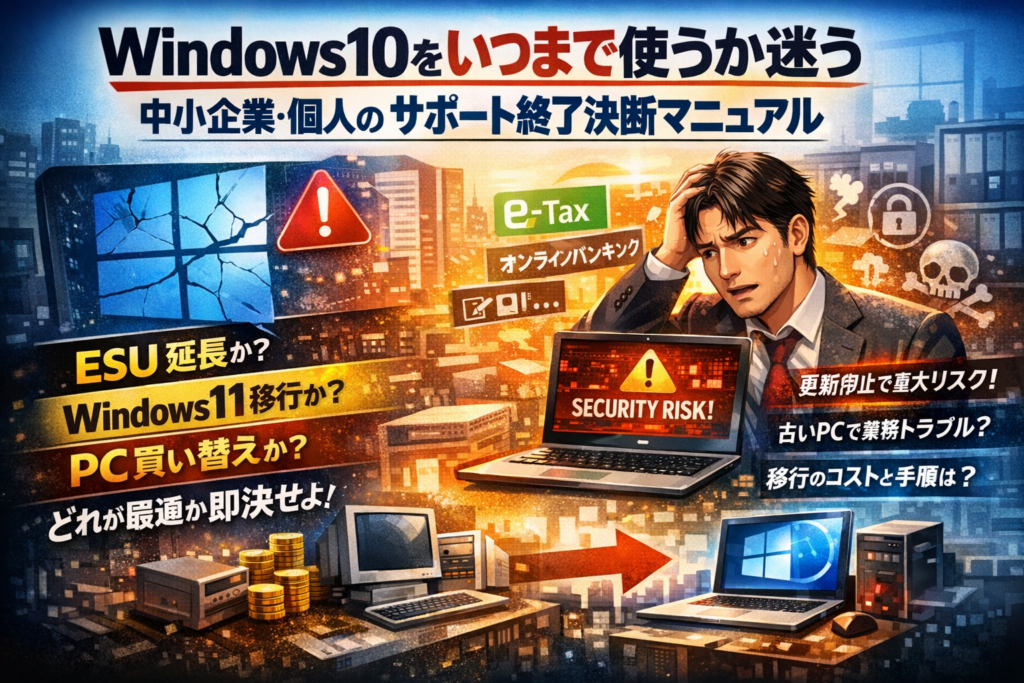
あなたの会社や仕事用PCがまだWindows10のままなら、すでに目に見えない損失が進行しています。サポート期限まで時間があるように見えても、Windows10を「いつまで」「どういう条件で」使い続けるか決めていない状態は、更新プログラムが止まるリスクや、e-Taxやオンラインバンキング、クラウドサービス側の非対応といった実務トラブルの予備軍そのものです。
このマニュアルでは、Windows10サポート終了とESU延長、Windows11への無償アップグレード、PC買い替えという選択肢を、費用とリスクと業務影響の三方向から整理し、情シス兼任者や経営者、SOHOが「自社はどれを選ぶべきか」をその場で判断できる状態まで落とし込みます。
さらに、Windows10Home/Pro/Enterprise/LTSC/Educationの違い、アップデートが止まる具体的なライン、ISOダウンロードやインストールメディア作成の安全な手順、アップグレードが進まない時の現場対応までを一気通貫で扱います。読み終えた時には、Windows10をいつまでどう使い、どのタイミングで何に移行するかというロードマップが、数字と手順レベルで手元に残ります。
目次
まず現状チェックwindows10は「いつ」「何が」終わるのか?
「まだ動くから大丈夫だろう」と油断していると、ある日いきなり業務が止まる──そのトリガーになるのが、このOSのサポート終了です。ここでは、情シス兼任者や経営者が最初の5分で押さえるべき前提だけをギュッと整理します。
windows10のサポート終了とLong Term Servicingの本当の意味をざっくり整理
まず押さえたいのは、サポートには大きく2種類あることです。
| 種類 | 中身 | 終了後に起きることのイメージ |
|---|---|---|
| 機能アップデート | 新機能・画面・Officeやクラウド連携の改善 | 便利にならないだけなので、直ちに致命傷ではない |
| セキュリティ更新プログラム | 脆弱性の穴埋め、Windows Defenderやファイアウォールと連動 | ネットに出た瞬間「無防備な家」に変わる |
多くの企業で問題になるのが後者です。ここが止まると、ウイルス対策ソフトやMicrosoft Defenderを入れていても、OSそのものの穴はふさがりません。
Long Term Servicing(LTSC / LTSB)は「長く使える特別版」と誤解されがちですが、私の視点で言いますと、実態は医療機器や製造装置など、頻繁に更新できない専用機向けの特殊エディションです。一般のオフィスPCが「うちはLTSCだから平気」と判断材料にするのは危険ゾーンに入ります。
windows10 HomeとProとEnterpriseで何がどう違うかを一気にイメージする
情シス兼任者がまず確認したいのは、社内PCがどのエディションかです。判断のコツは「誰向けか」で考えることです。
| エディション | 主な対象 | 現場での特徴 |
|---|---|---|
| Home | 個人・家庭 | ドメイン参加不可、グループポリシー管理に弱く、企業利用は管理が大変 |
| Pro | 中小企業・SOHO | BitLocker、リモートデスクトップ、Hyper-V、ドメイン参加に対応し管理しやすい |
| Enterprise / Education | 大企業・学校 | ボリュームライセンス前提。高度なセキュリティと長めのサポートポリシー |
中小企業でHomeが混ざっていると、一部だけポリシーが効かない「抜け穴PC」になりがちです。サポート終了への対応も、Homeだけ先に動けなくなるケースがあるため、最初の棚卸しで必ず洗い出しておきたいポイントです。
windows10のバージョンごとに「今できること」と「もう手遅れなこと」を見極める
同じOSでも、21H2や22H2といったバージョンによって、取れる選択肢が変わります。ここを勘で判断すると、アップグレードもESUも選べない「詰みパターン」に入りかねません。
チェックの手順はシンプルです。
- 設定 → システム → バージョン情報で「バージョン」と「OSビルド」を確認
- 社内PCをExcelやスプレッドシートに一覧化
- 下記のようにランク分けする
| バージョン例 | 状態イメージ | 今できること |
|---|---|---|
| 22H2 | 現行世代 | Windows Updateでの安定運用、Windows11への互換性チェックを急ぐ |
| 21H2 | 黄色信号 | 早めに22H2へ上げるか、買い替え計画に乗せる |
| 20H2以前 | 赤信号 | 業務アプリとの兼ね合いを見ながら、移行前提でスケジュールを引く |
ポイントは、古いバージョンほど「一気に最新には上がらない」「途中でエラーを吐く」傾向が強いことです。Windows Updateのエラーコード(0x80070002や0x800F0922など)が頻発している端末は、インプレースアップグレードではなく、クリーンインストールやPC買い替えを前提にした方が工数は結果的に小さくなります。
ここまでを押さえておけば、「自社のPCがどこまで安全に使えるか」「どこからが経営判断の領域か」を一枚の一覧で可視化できます。次のステップでは、この現状認識を前提に、サポート終了後に実際どんなリスクが起きるのかを具体的な業務シーンから掘り下げていきます。
windows10をサポート終了後も使い続けるとどうなるのか?現場で本当に起きるヤバいリスク
ウイルス対策ソフトとwindows10Defenderでは埋まらない「更新が止まる穴」とは
サポートが切れたOSで一番危険なのは、ウイルスそのものではなく「更新プログラムが二度と届かない状態」です。
Microsoftがセキュリティ修正を出しても、その時点で対象外になり、OSの中に永久欠陥が残ります。
ウイルス対策ソフトや標準のDefenderは、あくまでOSの上で動くアプリです。OS側の穴がふさがれないままでは、
-
権限昇格の脆弱性を突かれて、管理者権限を奪われる
-
ドライバーやカーネルレベルから侵入され、検出ログすら残らない
-
RDPやVPNポートを経由して、社内PCが一気に踏み台化する
といった「セキュリティ製品では追いつかない領域」を突かれます。
私の視点で言いますと、過去のOS終了時も、被害報告の多くは署名付きマルウェア+未修正の脆弱性というセットでした。
windows10でe-Taxやオンラインバンキングを続行する企業が踏みがちな危険ライン
サポート終了後も「画面は普通に動く」ため、そのままe-Taxやネットバンキングに使い続けるケースが目立ちます。ところが現場では、次のようなズレが起きます。
-
税務システムやクラウド会計の推奨環境からOSが外れる
-
ブラウザーとOSの組み合わせが非推奨となり、問い合わせても「サポート対象外です」で終了
-
ワンタイムパスワードや電子証明書のアプリだけ更新され、OS側が追いつかず動作不良
この結果、「振込ボタンを押したのにエラー」「申告期限直前にe-Taxが送信できない」という、業務的には最悪のタイミングでトラブルが出ます。
下の表のように、「動く」と「安全に使える」は別物だと押さえておく必要があります。
| 観点 | まだ動く状態 | 安全に使える状態 |
|---|---|---|
| OSサポート | 終了 | 有効 |
| e-Tax等の推奨環境 | 非掲載の可能性大 | 明記されている |
| 障害時サポート | 原因切り分け困難 | ベンダーが調査対象 |
決算期や申告期ほどPCを止められないので、そこまでに環境更新を終えておくことがリスク回避になります。
「ネットに繋がなければ安全」という甘い考えをプロ視点で完全分解する
「サポート終了後はネット接続しなければいい」と言われることがありますが、ここには3つの落とし穴があります。
-
一度でもUSBメモリで社外データを持ち込めば感染ルートになる
クラウドストレージや別PCからコピーしたファイル経由で、マルウェアは簡単に入り込みます。 -
将来必要になった瞬間にアップデートもダウンロードもできない
インストールメディア作成ツールやライセンス認証サイトなど、Microsoftの公式サイトへアクセスせざるを得ない場面で、古いブラウザーが弾かれることがあります。 -
「一部だけネット接続」が現場で徹底できない
相談を受けた企業では、「社内ではオフライン」のつもりが、担当者がこっそりWi-Fiに繋いでいた、リモートサポートのために一時的にLANにつないだ、というケースが何度もありました。
本当に隔離して使うなら、
-
LANから物理的に切り離した専用PCとして扱う
-
USBメモリは他のPCと共用しない
-
会計や勤怠などの業務データは、別のサポート中OSからクラウドへ保存する
くらいの運用が必要です。
ここまでやるくらいなら、サポート中のOSや中古PCへの切り替えの方が、結果的に安くて安全というのが、現場で見えている結論です。
windows10ESUとwindows11アップグレードとPC買い替えあなたの会社にベストな選択はどれか?
「サポート終了は分かっているけれど、結局どれを選べばいいのか分からない」ーー現場で一番多い声です。ここでは、情シス兼任者や経営者が迷わず決められるよう、3つの選択肢を実務目線で切り分けます。
windows10ESUがハマる会社と「それだけはやめておけ」な会社の見分け方
ESUは延長セキュリティ更新を有料で買う仕組みです。アップグレードではなく「時間を買う」イメージが近いです。
| 項目 | ESUがハマる会社 | ESUを避けた方がいい会社 |
|---|---|---|
| 業務アプリ | 古い専用システムがありOS変更で動作保証なし | 基本はクラウドサービス中心 |
| 台数 | ごく一部のPCのみ特別用途 | 全PCが対象 |
| 期間想定 | 1~2年で確実に更改計画あり | 計画が曖昧なまま延命前提 |
| 予算感 | 一時的な割高も許容 | 台数×年数でランニングが重い |
私の視点で言いますと、「とりあえず全台ESU」は高確率で割高になります。結果として新品PCと移行作業をまとめた方が、3年トータルの財布のダメージが小さいケースが多いです。
windows10からwindows11へアップグレードできるかを3分でチェックする簡易診断
現場で使っている「3分チェック」は次の通りです。専門ツールを入れなくても、まずはここを押さえると判断が早くなります。
- ハードウェア要件のざっくり確認
-
5年以上前のPCか
-
メモリ8GB未満か
-
ストレージがHDDのみか
上記に当てはまる台数が多いほど、無理なアップグレードはおすすめしません。OSが入っても業務アプリやブラウザが重くなり、結局「買い替え前提の作業二度手間」になります。
- 業務アプリ側のサポートを確認
-
会計・給与・販売管理のベンダーサイトで推奨OSを確認
-
クラウド型なら新OS対応が早い傾向、オンプレ型は検証が遅れがち
- 社内ルールの確認
-
セキュリティポリシーや取引先との契約でOSバージョン指定がないか
-
情報システムを外部に委託しているなら、必ず事前に相談
この3点で「アップグレードして良いPC」「買い替えに回すPC」を分けると、後戻りが激減します。
windows10のままESUを買うより中古PCやリースが得になるリアルなパターン
ESUか買い替えかを感覚で決めると失敗します。1台あたりの月額コストに直すと、経営者にも説明しやすくなります。
-
ESUを3年間入れる
- 年額×3年+設定作業費
-
リースや中古PCに更新
- 本体価格+設定作業費を36カ月で割る
たとえば、古いPCにESUを3年入れると「遅いPCに高い保険料を払い続ける」構図になります。一方、リースでOfficeやMicrosoft 365とセットにすれば、月々の負担は似た水準でも
-
性能アップで作業時間が短縮
-
新OSのUpdateとセキュリティ更新が自動
-
サポート窓口が一本化し、トラブル対応時間が減る
といった「見えない利益」が積み上がります。時間単価が高い担当者ほど、ここを数字と合わせて説明すると納得を得やすいです。
windows10LTSCやEducationで見落とされがちな縦割りサポートの落とし穴
LTSCやEducationエディションを使っている組織で多いのが、「OSはサポート中なのに、業務が止まる」パターンです。原因はサポート窓口が縦割りになっていることです。
-
OS側
- LTSCは長期サポートだが、機能追加は限定的
-
アプリ側
- 新機能は通常チャネル向けを前提に開発
-
クラウドサービス側
- 推奨環境から古いOSや特定エディションを外す動きが先行
結果として、
-
e-Taxやオンラインバンキングの推奨環境から外れ、問い合わせても「対象外」と言われる
-
学校や学習塾で使うEducation環境が、クラウド連携機能だけ先に頭打ちになる
といったギャップが起きます。OSのライフサイクル表だけ見て安心するのではなく、
-
重要なWebサービスや業務アプリの推奨OS
-
セキュリティ製品やVPNクライアントの対応状況
を同じタイミングでチェックすることが重要です。ここを一覧にして情シス兼任者と経営層が共有しておくと、「まだ使えるはずなのに誰もサポートしてくれない」という最悪の事態を避けやすくなります。
中小企業の情シス兼任者必読windows10からの「現実的すぎる」移行ロードマップ
「気づいたら期限ギリギリ、でも誰も予算も人もいない」──中小企業の現場で本当に多いのがこのパターンです。ここでは、兼任担当でも回し切れるレベルまで移行作業を“現実サイズ”に落とし込みます。
まずは棚卸しwindows10端末とアプリをA・B・Cに仕分けるシンプルなやり方
最初にやることは技術ではなく一覧表作りです。OSのバージョンやエディション(Home / Pro / Enterprise / Education / LTSC)と、業務アプリを一枚にまとめます。
私の視点で言いますと、次のように3段階に分けると一気に判断が楽になります。
| 区分 | 端末・アプリの例 | 対応方針 |
|---|---|---|
| A | 会計・給与・e-Tax・オンラインバンキング | 早期に新しいOSへ移行、優先テスト |
| B | Office、ブラウザ、グループウェア | 標準環境として一括アップグレード |
| C | 古い専用ソフト、動作保証外デバイス | 残し方を検討(隔離・仮想化・代替検討) |
ポイントは「ユーザー数×止まった時の痛手」でAから決めることです。PC名、利用者、OSバージョン、搭載アプリをExcelかスプレッドシートで洗い出し、「A/B/C」と列を追加して会議で合意を取ります。ここまでできれば、すでに移行作業の半分は終わったようなものです。
windows10Proで使っているHyper-VやVPNやファイアウォール設定をスマートに引き継ぐコツ
Proエディションで仮想環境やリモート接続を使っている会社は、ここを雑に扱うと「つながらない」「検証機が消えた」という悲劇が起きます。
押さえるべきは次の3点です。
-
Hyper-V
仮想マシンのフォルダごとバックアップし、新しいOS側でも同じフォルダ構成で復元します。検証用サーバやレガシーアプリを入れている場合は、Cランク資産としても丁寧に扱う価値があります。
-
VPN設定
クライアント設定(サーバアドレス、方式、証明書)をスクリーンショットとテキストの両方で控えておきます。リモートワーク中の社員がいるなら、移行前後で必ず接続テストの時間を確保します。
-
ファイアウォール
独自ポート開放しているPCは、設定のエクスポートとルール名の整理をしてからアップグレードします。ルール名に「システム名_用途」を付けておくと、後から見ても迷いません。
この3つは、OSのアップグレードより事前メモとスクショの量がモノを言う領域だと意識しておくとトラブルが激減します。
業務アプリやOfficeの互換性チェックを最小工数で回すためのテスト順序
全部のアプリを片っ端からテストする時間は、多くの中小企業にはありません。そこで、テストの順番を「売上と締め日に直結する順」に並べ替えます。
-
基幹・お金まわり
会計、販売管理、給与、勤怠、顧客管理、e-Taxなど。決算期・支払日から逆算し、最低1カ月前には新OS上で動作確認を終えるスケジュールにします。 -
Officeとファイル互換
Excelマクロ、Access、Wordテンプレートを代表ユーザー数名でテストします。「このブックが開けば他も大体OK」という“代表ファイル”を1部署1つ決めておくと効率的です。 -
周辺機器とブラウザ依存アプリ
複合機ドライバ、ラベルプリンタ、業務ポータル、ブラウザ指定のあるクラウドサービスを確認します。Microsoft Edgeだけでなく、必要ならChromeも含めて動作を見ます。
-
A区分アプリは全社テスト
-
B区分アプリは代表ユーザーのみ
-
C区分アプリは動かなければ代替案か仮想環境で延命
というルールにしておくと、テスト工数を現実的なラインに抑えられます。
OSの移行は「PC入れ替えイベント」ではなく、次の5年の業務リスクを一度に減らすチャンスです。棚卸しと引き継ぎとテストの順番さえ押さえれば、兼任担当でも“事故ゼロ移行”は十分狙えます。
個人事業主とSOHO向けwindows10を今すぐ捨てなくてもいいが絶対NGな使い方
フリーランスやSOHOで「まだこのPCに頑張ってもらうしかない…」という声は多いです。OSを即入れ替えなくても致命傷は避けられますが、使い方を間違えると売上と信用をごっそり失います。この章では、現場で本当にあった「冷や汗シナリオ」を切り口に、安全な延命のラインを整理します。
windows10を使い続けるしかないPCで絶対やってはいけない3つの行動
サポート終了後に同じPCを使い続けざるを得ない場合、次の3つだけは避けてください。
-
ネットバンキング・クレカ決済・証券取引にそのPCを使うこと
脆弱性の更新が止まったOSで金融系サイトを触るのは、鍵の壊れた金庫に売上データを入れている状態です。ワンタイムパスワードがあっても、画面乗っ取り型マルウェアには無力です。 -
業務メールと個人用フリーメールを同じブラウザで混在させること
フィッシングメールからリンクを踏みやすくなり、クラウドストレージやMicrosoftアカウントごと乗っ取られるリスクが跳ね上がります。 -
外出先のフリーWi‑FiにそのPCを直結すること
通信が盗聴されるだけでなく、同じネットワーク上の端末から古いOSを狙った攻撃を受ける可能性があります。VPNやモバイルルーターで防げるケースは多いです。
ざっくりまとめると、「お金」「顧客データ」「メインメール」に直結する操作を、そのPCに集中させないことが鍵です。
windows10とChromebookやMacやiPadを組み合わせて危険ゾーンを切り離す発想
OSをすぐ更新できない個人事業主におすすめなのが、「役割分担」でリスクを切り離す方法です。私の視点で言いますと、これは中小企業支援の現場でも一番取り入れやすい戦い方です。
下の表のように、作業ごとにデバイスを分けると、古いPCが破られても致命傷を避けやすくなります。
| 作業内容 | おすすめ環境 | 理由 |
|---|---|---|
| 金融・決済・e-Tax | Chromebook / iPad / 最新Mac | OSとブラウザが自動更新される |
| クリエイティブ作業 | 既存のwindows10 PC | 既存アプリ資産を最大限活用 |
| 顧客管理・見積書 | ブラウザで使うクラウドサービス全般 | PC乗り換え時の移行が圧倒的に楽 |
ポイントは、ブラウザで完結する仕事をできるだけクラウドとモバイル側へ寄せることです。PCは「高性能な作業マシン」、決済や申告は「常に最新のOSが動く端末」で行う構造に変えると、サポート期限のプレッシャーがかなり薄れます。
windows10専用の会計ソフトやOfficeから安全に“卒業”していくステップ
一番厄介なのが「このPCにしか入っていない会計ソフトやOffice」です。ここを放置すると、税理士や銀行にデータを提出したい時にOSが足かせになります。
段階的に抜け出すには、次のステップが現実的です。
-
現状の棚卸しをする
- 使っている会計ソフトの名称とバージョン
- データ保存場所(ローカルかクラウドか)
- Officeは永続ライセンスか、Microsoft 365か
-
ベンダーの対応状況を確認する
会計・給与ソフトの公式サイトで、対応OSとサポート期限を確認します。おすすめは「クラウド版」や「ブラウザ対応版」への移行が案内されていないかをまず見ることです。 -
1年分のデータをテスト移行する
新しいクラウド会計やMicrosoft 365に、直近1年分だけコピーして決算や申告処理が問題なく回るか確認します。
テスト期間中は旧PCでも同じ仕訳を入力し、数字が一致するかを月次で照合すると安心です。 -
申告期をまたいでから完全移行する
確定申告や決算の直前にOSとソフトを同時に変えると、トラブル時に誰も助けられません。申告が落ち着いたタイミングで、本番データをすべて新環境へ移す方が安全です。 -
旧PCは「閲覧専用」に格下げする
移行後は、古いPCを入力用ではなく、過去データを開くだけの専用機にします。インターネット接続を切り、USBも極力挿さない形にするとリスクを最小化できます。
この流れで進めると、「OSのサポート終了」と「会計・Officeの乗り換え」を同じ年にぶつけずに済みます。作業を分散させて、売上に直結するタイミングを外すことが、個人事業主にとって最大の保険になります。
経営者の決断をラクにするwindows10終了を「コスト」でなく「損失リスク」で考える視点
windows10を放置したまま起きうる情報漏洩や業務停止のざっくり損害イメージ
サポートが切れたOSを使い続けるのは、玄関ドアが壊れているのに「まだ入れるから」と放置する状態に近いです。Updateが止まった瞬間から、新しい攻撃手口への防御はゼロに近づきます。
よくある損害イメージをざっくりお金に直すと、判断が一気に現実味を帯びます。
| 事故パターン | 起きがちな原因 | 想定される損失イメージ |
|---|---|---|
| 顧客情報漏洩 | サポート終了PCからの侵入 | 通知・お詫び・信用失墜で数百万円規模 |
| e-Taxやネットバンキング乗っ取り | 脆弱なブラウザ・OS | 調査対応や資金流出リスク |
| 1~2日レベルの業務停止 | ランサムウェア感染 | 売上機会損失+残業代・復旧費 |
私の視点で言いますと、中小企業で一番多いのは「OSは動くが、業務システム側サポート対象外になり、トラブル時に誰も責任を取ってくれない」というパターンです。これは見えない損失リスクとして特に危険です。
windows10入れ替え費用を3年で割って月額に直すと判断しやすくなる理由
一括見積で「PC更新に数十万円」と聞くと、どうしても高く感じてしまいます。ここで発想を変えて、3~5年の利用期間で割って月額コストを見ると、意思決定が一気にクリアになります。
| 投資項目 | 3年で割った月額イメージ | ポイント |
|---|---|---|
| 新品PC+新OS | 1台あたり数千円台 | 電話回線やクラウド料金と同じ感覚で見られる |
| ESU延長サポート | 条件次第で新品並み | 「延命治療費」として比較すべき |
| セキュリティ強化+バックアップ | 1人あたりコーヒー数杯分 | 情報漏洩1回分より圧倒的に安い保険 |
ポイントは、「月額いくらでどんな損失リスクを減らせるか」という視点に変えることです。OSやエディションの違いに悩む前に、経営として受け入れられる月額ラインを決めておくと、見積もりの良し悪しも判断しやすくなります。
windows10更新をきっかけにクラウドとセキュリティとバックアップを一気に見直す価値
サポート終了は、単なるOS入れ替えではなく、社内ITを丸ごと「今の働き方」に合わせ直すチャンスです。特に中小企業やSOHOでは、次の3点をセットで見直すと投資対効果が跳ね上がります。
-
クラウドストレージやMicrosoft 365にデータを寄せる
-
デバイス管理やウイルス対策を「人ごと」で標準化する
-
自動バックアップと復旧手順を決めておく
クラウドに寄せることで、次のサポート終了時はPCを入れ替えるだけで業務継続がしやすくなります。ローカル保存前提の古いアプリをこのタイミングで整理しておけば、将来のリプレースも格段にラクになります。
更新を「痛みの出費」で終わらせるか、「次の5年を守りながら攻めるためのIT投資」に変えるか。ここが経営者の腕の見せどころです。
よくあるトラブルとプロの裏ワザwindows10移行でつまずくポイント徹底クリア
「アップグレードを押した瞬間から仕事が止まる」か「静かに成功させて評価が上がる」かは、ほんの数チェックの差です。現場で何百台も触ってきた感覚を、最短ルートでまとめます。
windows10からwindows11へのアップデートが進まない時にまず試すチェックリスト
進行バーが0%のまま固まるケースは、原因がほぼパターン化しています。私の視点で言いますと、次の順番で潰すと時間ロスが最小です。
優先度順チェックリスト
-
ストレージ空き容量
- システムドライブに最低30GB以上の空きを確保
- 不要なアプリと一時ファイルを削除
-
周辺機器とアプリ
- USB機器(プリンタ、外付けHDD)をいったん全て外す
- 古いセキュリティソフトやVPNクライアントを一時的にアンインストール
-
更新プログラムの事前適用
- windows updateで最新状態にしてからアップグレード
- ドライバーもメーカー公式サイトで更新
-
ハードウェア要件の確認
- CPU、メモリ、TPM、Secure Bootをチェック
- 足りない場合は無理にアップグレードせずPC更新を検討
アップデートに失敗するPCの多くは、空き容量不足かドライバーの古さが原因です。「時間をかけて待つ」のではなく、先に条件を整える発想が重要です。
windows10のインストールメディアやISOを誤サイトから落とした時のリスクとリカバリー
検索結果の広告や怪しいダウンロードサイト経由でISOを取得してしまうと、見た目は正常でもマルウェア入りOSになっているケースがあります。特に業務PCでは致命傷です。
誤ダウンロードで起きやすいリスク
-
不正なブラウザ拡張やツールバーの自動インストール
-
ランサムウェアやキーロガーによる情報漏洩
-
ライセンス違反による認証エラーや法的リスク
取るべきリカバリー手順
- ネットワークを即遮断(有線LANを抜き、Wi-Fiもオフ)
- そのメディアからは二度と起動しない
- 別の安全なPCでMicrosoft公式サイトからインストールメディアを再作成
- 問題PCは信頼できるメディアから完全クリーンインストール
安全かどうか判断できない場合は、「迷ったら破棄」が正解です。USBメモリ1本を惜しんで、会社のデータを危険にさらす価値はありません。
安全な入手先の見分けポイント
| 確認項目 | 安全な状態 |
|---|---|
| URL | httpsで始まり、microsoftドメイン直下 |
| ダウンロード元 | 公式メディア作成ツールから取得 |
| 認証 | ライセンスキーは既存の正規キーを使用 |
windows10のエラーコードを見た瞬間にプロが最初に疑うポイント
移行作業でエラーコードが出た時、現場のプロは「コードそのもの」よりどのレイヤーで失敗しているかを先に切り分けます。
代表的なパターンと最初に見る場所
| エラーの傾向 | まず疑うポイント |
|---|---|
| 0x80070002系 | 更新ファイルの欠損やストレージ不良、ディスクチェックとsfc実行 |
| 0x800F0922系 | システム予約領域の空き不足、VPN常駐、パーティション構成 |
| 0xC1900101系 | デバイスドライバー不整合、周辺機器の取り外しとドライバー更新 |
プロがやる基本セットは次の3つです。
-
ストレージとメモリの簡易診断を先に回す
-
常駐ソフトを最小限に絞った「クリーンブート」で再試行
-
どうしてもダメな場合は、上書きではなくクリーンインストールに切り替える
「何度も同じ方法でリトライしない」のがポイントです。エラーコードは、ハードウェア更新やPC買い替えも含めて判断するためのサインとして読んでいくと、余計な残業を減らせます。
windows10のダウンロードとクリーンインストール公式以外に近づかないための安全手順書
中古PCの再生やサポート終了前の入れ替えで、インストールメディアを自作する場面はこれから一気に増えます。ここを間違えると、最初からウイルス入りのOSを入れてしまうようなものです。ここでは、現場で実際にやっている「安全な入手と再インストール」の最短ルートをまとめます。
windows10ISOとインストールUSBを安全に作るために絶対守りたい唯一のルール
私の視点で言いますと、ここを守るかどうかでリスクの9割が決まります。
唯一のルールは「Microsoft公式サイトからしか入手しない」ことです。
やることは3ステップだけです。
- Microsoft公式のダウンロードページにアクセス
- メディア作成ツールをダウンロードし、管理者権限で実行
- 8GB以上のUSBメモリを指定してインストールUSBを作成
ポイントは次の通りです。
-
URLバーを必ず自分で入力し、検索結果や広告経由で入らない
-
不要なツール付きのISO配布サイトやtorrentは一切使わない
-
作成後はPCを再起動し、USBから起動できるか軽く動作確認を行う
これだけで、怪しいISOやマルウェア入りイメージをつかまされるリスクを現実レベルでゼロ近くまで下げられます。
windows10を再インストールする前に必ず退避しておくべきデータと設定リスト
クリーンインストールは、PCの中身を丸ごと初期化する「床一面の荷物を一度全部外に出す」作業です。退避漏れがあると、申告用データや顧客リストが消えることになります。
バックアップすべき代表的な項目を整理します。
| 種別 | 具体例 | おすすめ退避先 |
|---|---|---|
| 業務データ | 会計・受発注・見積書、e-Tax関連ファイル | OneDriveや外付けHDD |
| メール | Outlookのpstファイル、設定 | クラウドメール or エクスポート |
| ブラウザ | ブックマーク、パスワード | Microsoft EdgeやChrome同期 |
| ライセンス | 有料ソフトのシリアル、Officeライセンス | パスワード管理ツール、紙保管 |
| 設定 | VPN情報、リモート接続、プリンタ設定 | 画面キャプチャやメモ |
再インストール前には、次のチェックを紙かExcelで残しておくと安全です。
-
使用中の業務アプリ一覧とライセンス有無
-
ネットワーク設定(固定IP、VPN、無線LANのSSIDとパスワード)
-
ログインアカウント一覧(ローカルとMicrosoftアカウント)
ここを10分かけて丁寧に整理するだけで、「インストール後に仕事が再開できない」という最悪パターンを防げます。
windows10インストール直後に真っ先にやるべき初期設定フロー
インストールが終わった直後のOSは、家でいえば鍵もカーテンも付いていない状態です。最初の30分でやるべきことを順番に説明します。
-
ネット接続とUpdateの即実行
- 有線LANか信頼できるWi-Fiに接続
- 設定 > 更新とセキュリティ > Windows Updateから最新の更新プログラムをすべて適用
- 再起動を繰り返し、更新が出なくなるまで実施
-
セキュリティとプライバシー設定
- Microsoft Defenderを有効化し、クイックスキャンを実行
- ファイアウォールが有効かを確認
- 不要な位置情報共有や広告IDをオフにして情報漏洩リスクを低減
-
アカウントとバックアップの準備
- Microsoftアカウントを紐付けてライセンス認証状態を確認
- OneDriveやTeams、Microsoft 365を設定し、業務データをクラウドに寄せる
- 重要フォルダ(ドキュメント、デスクトップ)をクラウド同期対象にしておく
-
業務アプリと周辺機器の動作確認
- 会計・販売管理など主要アプリを順にインストール
- プリンタやスキャナのドライバをメーカー公式サイトから入手
- e-Taxやオンラインバンキングの推奨環境を確認し、ブラウザと動作テストを実施
この流れをテンプレ化しておけば、複数PCの入れ替えでも迷わず作業でき、情報システム担当が兼任の中小企業やSOHOでも「抜け漏れゼロ」の環境づくりが実現しやすくなります。
windows10から逆算する「次の5年」のIT戦略OS更新をただの作業で終わらせない
「OSだけ入れ替えて終わり」にするか、「5年分の生産性ブースト」にするかは、今の判断で大きく変わります。ここでは、情シス兼任者や個人事業主がすぐ実行に移せるレベルまで落とし込みます。
windows10からwindows11へ変えるタイミングでOneDriveやTeamsやMicrosoft365に寄せる意味
OS移行は、Microsoft365への乗り換えタイミングと合わせると投資対効果が一気に上がります。理由はシンプルで、メール・ファイルサーバー・チャット・オンライン会議を一つの契約にまとめられるからです。
代表的な乗り換えパターンをまとめると次の通りです。
| 現在の使い方 | 移行後のおすすめ | 効果 |
|---|---|---|
| ファイルを共有フォルダで運用 | OneDriveとSharePoint | 外出先からも同じファイルにアクセス |
| メールはプロバイダや独自サーバー | Exchange Online | 迷惑メール対策とバックアップを一元化 |
| 連絡はメール+LINE | Teams | 案件単位で会話とファイルを整理 |
私の視点で言いますと、Microsoft365にまとめる企業ほど「メールサーバー障害」「ファイルの所在不明」といった問い合わせが激減し、情シス兼任者の残業時間が目に見えて減ります。
windows10でローカル保存だった業務データをクラウドに逃がして次のサポート終了をラクにする
次のサポート終了で慌てないためのコアは、「PCにデータを閉じ込めない」設計に変えることです。ローカル保存中心だと、端末入れ替えのたびにUSBや外付けHDDで引っ越し作業が発生し、毎回ミスが起きます。
クラウド前提に切り替える際は、次の順番がおすすめです。
- 会計・販売管理・勤怠など、クラウド版がある業務ソフトを洗い出す
- まずは決算や申告に直結するシステムからクラウド版に切り替える
- OneDriveを標準保存先にし、「デスクトップとドキュメントは自動同期」に統一する
この形を作っておくと、次のOS入れ替え時は「サインインすればデータは勝手に同期される」状態になり、端末交換の心理的ハードルが一段下がります。
Web集客やオンライン営業とwindows10のPC環境を同時に見直して投資対効果を最大化する
中小企業や個人事業主の現場では、OS更新とWeb集客・オンライン営業は別々に語られがちですが、本来はセットで設計したほうが得です。理由は、営業の武器がすべてPC環境に乗っているからです。
見直しのポイントを絞ると、次の3つになります。
-
Webサイト更新やLP制作を、Microsoft Edgeとクラウドストレージ前提のワークフローに変える
-
オンライン商談用に、TeamsやZoomを安定して動かせるハードウェア要件でPCを選定する
-
メールマーケティングや問い合わせ管理を、OutlookとTeamsの通知で一元化する
この3点を押さえてOS移行を計画すると、「ただサポートに追われて変えたPC」ではなく、「Web経由の売上を取りにいける営業マシン」に変わります。5年後に振り返ったとき、単なる入れ替え作業に終わった会社との差は、売上と残業時間にはっきり表れてきます。
この記事を書いた理由
著者 – 宇井 和朗(株式会社アシスト 代表)
Windows7の終了前後、私のところには「まだ動いているPCをなぜ変えないといけないのか」「税理士や銀行から急に『対応外』と言われた」といった相談が、中小企業だけで年間300件以上まとまって押し寄せました。PC本体より、e-Taxやネットバンキング、クラウドサービスが静かに使えなくなり、請求書の発行や給与振込が止まりかけた会社もあります。
特に情シス兼任の方や個人事業主は、WindowsのエディションやESU、買い替えとアップグレードの線引きを整理する時間が取れず、「なんとなく現状維持」のまま期限を迎えがちです。私自身、社内の数百台規模の入れ替えを段階的に進めながら、業務停止をゼロに抑える計画の立て方を何度もやり直してきました。
同じ遠回りや冷や汗を、これ以上多くの現場に味わってほしくない。この記事では、情シス専任がいない会社でも、経営者や担当者が自信を持って「いつまでに、どのPCを、どう移行するか」決めきれる状態になることを目的にしています。