
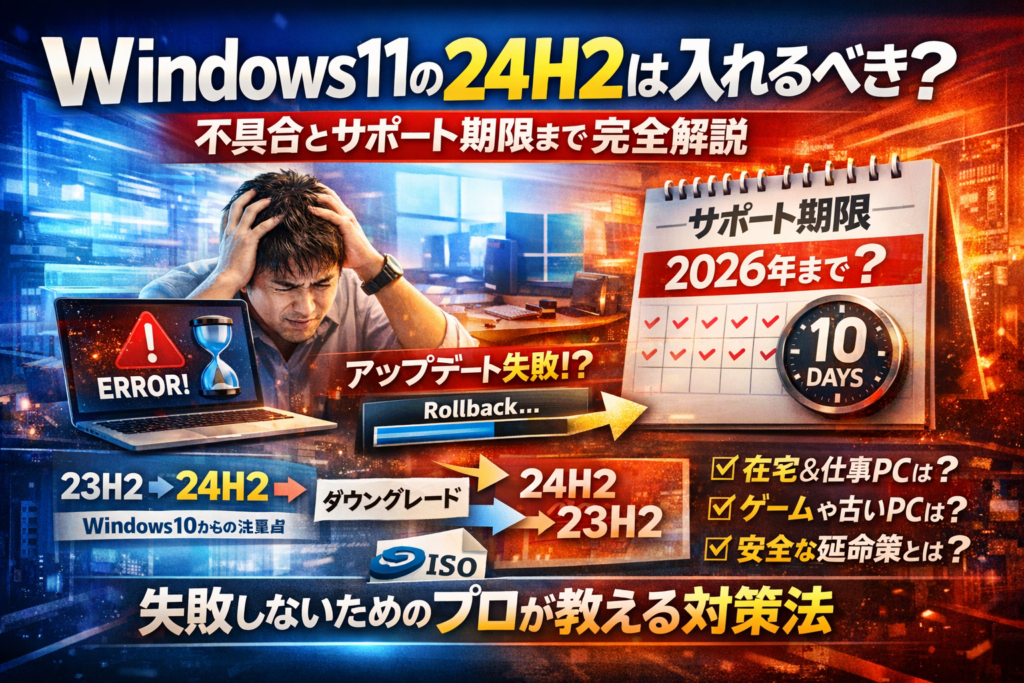
windows11の24H2は、入れるタイミングを間違えると「仕事用PCが止まるリスク」と「サポート期限を無駄に削るリスク」を同時に抱えます。しかも、公式情報だけ追っていても、在宅ワーカーやなんちゃって情シス、家庭内サポート役が本当に知りたい「自分の環境で今どう判断すべきか」は見えてきません。
この記事では、windows 11 24H2の位置づけを23H2や25H2、windows10との関係から整理し、不具合の傾向、セーフガードホールドの意味、強制アップデートの線引きまでを現場目線でまとめます。さらに、Windows UpdateとISOダウンロードそれぞれのアップデート方法、手動ダウンロードが有効な場面、24H2から23H2に戻す現実的な手順、サポート期限を踏まえた延命戦略を用途別に具体化します。
この記事を読み進めれば、「このPCはいつ24H2に上げるか」「どこまで様子見するか」「トラブル時にどう戻すか」を一本の方針にできます。逆にここを曖昧なまま24H2へ進むと、アップデートが終わらない・不具合が出た・ロールバックできない、という最悪の三重苦に巻き込まれやすくなります。
目次
windows11の24H2とは何かを3分で整理する──23H2や25H2との違いと位置づけ
最新バージョンに上げるか、それとも仕事用PCはまだ寝かせておくか。ここを読み切れば「今、自分はどこに立っていて、どこを目指すべきか」が一枚の地図のように見えてきます。
24H2はどんなアップデートなのかをざっくり押さえる
24H2は、単なる小さな更新ではなく、土台ごと入れ替える「年度版の総決算」に近い大型アップデートです。セキュリティ基盤やAI関連機能、電源管理、ストレージ最適化など、OSの“骨格側”が手当てされるので、表面の見た目よりも内部の変化量が大きいのが特徴です。
私の視点で言いますと、過去の大型アップデートと比べても「パフォーマンス改善」と「省電力寄りの調整」が目立ちやすく、モバイルノートや在宅ワーク用の1台持ちPCには相性が良い設計になっています。一方で、古いドライバや録画ソフト、ゲーム周辺機器のようにハードウェアに強く依存する環境では、初期不具合の影響を受けやすい層でもあります。
押さえるポイントは次の3つです。
-
年1回ペースの“世代交代版”である
-
内部仕様が変わるためドライバ相性のチェックが重要になる
-
サポート期限の起点になる「新しいゴールライン」でもある
23H2と24H2と25H2の関係と、サポート期限の全体像
どのバージョンで止めておくかは、「いつまで安心して使えるか」を数字で見た方が早いです。ざっくりイメージを表にすると次のようになります。
| バージョン | 位置づけ | 想定される使い分けイメージ |
|---|---|---|
| 23H2 | 一つ前の安定枠 | 録画PCや業務端末の“安全牌”として維持 |
| 24H2 | 現行の標準枠 | 在宅ワークや一般利用のメインターゲット |
| 25H2 | 次の世代候補 | 新機能重視・テスト用として検証対象 |
ポイントは、23H2と24H2はしばらく並走する期間があることです。企業や小規模オフィスでは、次のような運用が現場ではよく取られます。
-
本番業務端末は23H2で凍結
-
一部のテスト機、在宅ワーカー用PCから24H2に段階移行
-
25H2は最初は検証用だけにとどめる
サポート期限はエディションや導入時期で異なりますが、発想としては「今入れるバージョンが、そのPCの残り寿命をどこまで面倒見てくれるか」を見ると分かりやすいです。特に24H2は、今から数年先のセキュリティ更新を担う“メインライン”として設計されており、これから新しくPCを買う場合の標準選択肢と考えて問題ありません。
windows10から見た時の24H2の「使いどころ」と限界
今も10を使っている人にとっては、「そのまま延命するか、それとも11の24H2に飛び込むか」が最大の悩みどころです。ここは用途別に線引きすると判断しやすくなります。
10から24H2への移行を積極的に検討すべきケース
-
在宅ワークやフリーランスで、ブラウザ・Office・クラウドサービスが仕事の中心
-
対応CPUとTPM2.0を搭載した比較的新しいPCを使っている
-
セキュリティパッチの継続提供を優先しつつ、買い替えは数年後にしたい
10をしばらく維持する、または買い替えを優先した方が良いケース
-
第4世代前後の古いCPUやHDD搭載ノートで、11の要件を満たしていない
-
録画サーバー、POS端末、工場の制御PCなど「止まると業務が即死する」用途
-
特定の業務ソフトが11未対応、もしくは検証情報が出ていない
10から見ると24H2は、「対応PCなら安全に橋渡ししてくれる新しい岸」ですが、非対応PCに無理やりISOで入れると、その瞬間からドライバやサポートの責任を自分で背負うことになります。業界では、セーフガードホールドがかかった端末に強制アップデートする行為は、暗黙の了解で「自己責任ゾーン」と呼ばれ、トラブル時に誰も助けてくれないパターンになりがちです。
10を延命するか、24H2に移行するか、25H2を待つか。その判断は、スペック表だけでなく、
-
そのPCが止まった時のダメージ
-
今後何年使い続けるつもりか
-
不具合が出た時に自分で切り戻しや再インストールができるか
この3点を冷静に見積もることで、かなりクリアに見えてきます。ここを押さえておくと、次の章以降の「誰が今すぐ上げるべきか」「いつまで様子を見るべきか」という具体的な戦略が、ぐっと立てやすくなります。
どのタイプのユーザーがwindows11の24H2へ今すぐ行くべきか、まだ止めるべきか
「とりあえず最新にアップグレード」は、今のOSでは一番危ない選択です。仕事用かゲーム用か、小規模オフィスかで、24H2に行くタイミングはまったく変わります。
まず全体像をざっくり整理します。
| ユーザータイプ | 今すぐ24H2 | 少し様子見 | しばらく避ける |
|---|---|---|---|
| 在宅ワーカー・フリーランス | テスト後なら○ | メイン1台のみは△ | 旧OSのままは× |
| ゲーム用・録画用PC | ドライバ確認後△ | 半年様子見○ | 重要録画機は○ |
| 小規模オフィスPC | テスト機のみ○ | 全台展開は△ | 旧バージョン固定も選択肢 |
私の視点で言いますと、「用途とリスク許容度」で判断するのが、現場では一番トラブルが少ないやり方です。
仕事用PC(在宅ワーカーやフリーランス)が決めるべき3つの基準
売上を生むPCは、速さより安定を優先します。判断材料は次の3点です。
-
止まると困る作業があるか
毎日使う会計ソフトや業務システムがある場合は、ベンダーが24H2動作の情報を出しているか必ず確認します。更新プログラムよりも「仕事が止まらないこと」が最優先です。
-
代わりのデバイスがあるか
サブPCやノートが1台あるなら、そちらを先に24H2へインストールして1〜2週間様子を見ると安全です。Update後の動作や不具合の発生傾向を、自分の環境でチェックできます。
-
バックアップと戻し方を知っているか
システムイメージか重要データのバックアップを取り、ロールバックの手順をメモしてから作業します。これをやるだけで、万が一のときの解決ルートが確保できます。
この3つを満たせるなら、仕事用PCでも24H2への移行は現実的です。逆にどれか1つでも不安があるなら、今は23H2で安定運用を続ける方が安全です。
ゲーム用や録画用の家庭PCで24H2を“あえて遅らせる”判断
ゲーム用や録画用PCは、「最新機能よりも、いつも通り動くこと」が価値になります。ここはあえて保守的に構えるのがプロのやり方です。
-
グラフィックドライバと録画ソフトの対応状況を先に確認
GPUメーカーや録画ソフトのページで、24H2対応の記載や既知の問題情報をチェックします。ここがグレーなら様子見が無難です。
-
録画スケジュールが詰まっている時期は避ける
深夜の番組録画やゲーム配信があるPCは、スリープ復帰やチューナーのドライバが変わるだけで録画失敗が発生します。録画が途切れても許せるタイミングでUpdateを行います。
-
ネットワークやセキュリティの設定をメモしておく
ルーターやファイアウォールとの相性で接続状態が変わることがあります。現状の設定をスクリーンショットで残しておくと、トラブル時の復旧がスムーズです。
「半年遅れて安定版を使う」くらいの感覚が、このカテゴリではちょうど良いと感じます。
小規模オフィスや情シスが決める、24H2と23H2の棲み分け
数台〜数十台のPCを管理している小規模オフィスでは、「全台同時に24H2」はリスクが高すぎます。OSバージョンを意図的に分けておくことで、トラブル時のダメージをブロックできます。
-
1台をテスト機として24H2に
まずは代表的な機種1台を24H2へアップグレードし、社内の業務システム、ブラウザー、プリンタの動作を確認します。問題が発生した場合は、その時点で情報を集めて展開計画を見直します。
-
基幹業務PCは当面23H2を維持
会計・受発注・勤怠などの基幹系は、ソフトベンダーが24H2対応のKBや注意事項を出したあとに移行するのが安全です。それまでは23H2を基準バージョンとして管理します。
-
バージョン管理表を必ず作る
どのPCがどのビルドか、Updateの日付、トラブルの有無を一覧にしておきます。これにより、「この機種だけ発生する問題」か「24H2全体の問題」かを切り分けやすくなります。
情シス的な役割を担う方は、OSを「全員同じ」にそろえるよりも、「役割ごとに最適なバージョンに分けて管理する」方が結果的に安定します。最新と安定のラインを、自分たちの業務に合わせて引き直していくイメージで捉えると判断しやすくなります。
windows11の24H2のサポート期限と延命戦略──10から23H2・24H2・25H2をどう渡り歩くか
「今のPCをいつまで安全に使えるか」を決めるのは、スペックよりもOSバージョンとサポート期限です。ここを押さえると、買い替えやアップグレードのタイミングで迷わなくなります。
windows10サポート終了と、有償延長サポートの現実的な扱い方
windows10はセキュリティ更新プログラムの提供が終わると、脆弱性が放置されたままになります。ブラウザーやWebサービス側も順次「非推奨OS」と見なし始めるため、業務PCでは特にリスクが跳ね上がります。
有償延長サポート(ESU)は、主に企業向けの救済策として用意される仕組みで、1台単位では割高になりがちです。個人や小規模オフィスが「数台だけ延命」の目的で使うと、ライセンス管理やコストが重くのしかかります。
そこで現場では、次のような線引きをするケースが多いです。
-
ネットに出ない専用機(工場端末・録画専用機)
→ オフライン運用を徹底する前提で、ESUを使わず期限超えで継続
-
ネット接続が前提の仕事用PC
→ windows11へのアップグレードを基本路線とし、ESUは「どうしても移行できないアプリがあるPCだけ」の例外扱い
私の視点で言いますと、ESUは「移行計画の時間を買うための保険」であり、恒久運用の手段として期待しない方が安全です。
HomeやProとEnterpriseで違う「24H2の寿命」の考え方
同じバージョンでも、エディションによってサポート期限の感覚は変わります。ざっくりイメージを整理すると次のようになります。
| エディション | 想定ユーザー像 | バージョン寿命の捉え方 | 運用のポイント |
|---|---|---|---|
| Home | 家庭・個人 | 比較的短めのサイクルでUpdate | 自動更新を前提に、長期運用は狙わない |
| Pro | 個人事業・小規模オフィス | Homeより長めに使えるが、固定はしない | バージョン管理とUpdateの「波」の見極めが重要 |
| Enterprise | 企業・情シス | 長期サポート前提で計画的に更新 | Update管理ポリシーとテスト機運用が必須 |
HomeはMicrosoft側のUpdateポリシーに強く引っ張られるため、「24H2をいつまで粘るか」よりも、「次の25H2以降をどう受け止めるか」で考えた方が現実的です。
ProはローカルグループポリシーやUpdateの延期設定を使って、「安定しているビルドにとどまる期間」を調整しやすいのが強みです。情シス寄りの人ほど、KB番号やビルド番号で状態を管理したくなりますが、小規模なら「バージョン+月例Updateが最新か」を見るだけでも十分戦えます。
Enterpriseは、セキュリティ担当やIT管理者がUpdateリングを分け、テスト機→本番展開を設計する前提のOSです。24H2も「1台目で検証したら、残りのデバイスへ段階的に展開」という運用が前提になります。
「PCの寿命」と「windows11のバージョン寿命」を合わせて考えるコツ
サポート期限を読むうえで一番もったいないのは、「PCはまだ動くのに、OSの寿命切れで泣く」パターンです。逆に言えば、PCの買い替えとバージョンの切り替えをセットで計画すると、ムダな作業が一気に減ります。
ポイントは3つあります。
-
CPU世代とストレージで“延命上限”を決める
第8世代以降のCPUかつSSDなら、24H2とその次の25H2までは現実的なターゲットにできます。HDD搭載ノートは、OSより先にストレージがボトルネックになりがちです。
-
バージョン寿命から逆算して買い替え時期を決める
23H2で止めるPCは「次の24H2を待たずに買い替え候補」、24H2に上げるPCは「25H2世代まで付き合う前提」といった形で、Updateの節目ごとに役割を決めておきます。
-
「止まって困るPC」は1つ前のバージョンで凍結する
録画用やレジ、在宅ワークのメインPCは、あえて23H2のまま固定し、サブ機やテスト機で24H2→25H2の挙動を先に確認してから本丸を動かす運用が、トラブル回避には有効です。
サポート期限は「カレンダー上の締め切り」ですが、現場では「どのPCを、どのバージョンで、いつまで働かせるか」を決めるためのツールとして使うと、アップグレードのストレスがかなり減っていきます。
現場で本当に起きているwindows11の24H2アップデートのトラブルと、その手前で止める方法
「アップデートボタンを押した瞬間から、PCは“ミニ工事現場”になります」。ここを理解しているかどうかで、トラブル率が一気に変わります。私の視点で言いますと、現場で多い相談はOSの欠陥よりも「ユーザーの焦り」が原因になっているケースです。
「アップデートが終わらない」「止まったように見える」時にやってはいけない行動
大型の更新プログラムでは、ビルドの入れ替え中に画面表示がほとんど動かない時間帯が出ます。特に24H2ではSSDでも30〜60分、HDD機種だと90分以上かかることもあります。
やってはいけない行動を先に整理します。
-
電源ボタン長押しで強制終了する
-
LANケーブルを抜く、Wi-Fiを切る
-
ノートPCでACアダプタを外す
-
進行バーが動かないからと再起動を連打する
止まったように見えても、ディスクランプがチカチカしているなら処理中と判断して待つのが鉄則です。帯域が細い環境ではダウンロードフェーズが長くなるため、「時間がかかる前提で、作業のない時間帯に実行する」ことが最大の保険になります。
進行目安としては、次のように見ておくと安全です。
| 状態の目安 | 最大で見ておきたい時間 | 判断のポイント |
|---|---|---|
| 更新プログラムのダウンロード | 1〜2時間 | 回線速度と混雑で大きく変動 |
| 再起動後の構成中 | 1時間前後 | 画面が変わらなくても電源は切らない |
| ログイン後の初回起動 | 30分 | 背景で最適化処理が走る |
セーフガードホールドや「24H2が表示されない」状態の正しい読み解き方
Updateに24H2が一向に表示されないPCがあります。ここで多い誤解は「自分だけハブられている」という捉え方です。実際には、Microsoft側が問題のある機種やドライバを検知して、一時的にブロックする仕組みがセーフガードホールドです。
ポイントは次の3つです。
-
表示されないのは“危険信号”ではなく“安全ブレーキ”
-
メーカーの機種別ページで24H2対応状況や注意事項を確認する
-
その上で、ISOファイルでの手動アップグレードを本当にやる価値があるか検討する
特に業務用PCや録画マシンでは、セーフガードホールドを無視してISOからアップグレードすると、ドライバ非対応の問題を自分で背負うことになります。Update画面に24H2ビルドが表示されるまで23H2のまま安定運用する、という戦略も十分「攻めの選択」です。
録画やスリープ復帰、古いドライバなどで起きがちな不具合のパターン
現場でよく見るのは、OSそのものよりも「周辺の古い部品」との相性問題です。代表的なパターンをまとめます。
-
録画PCでのトラブル
- TVチューナー用ドライバや録画ソフトが24H2のビルドで未検証
- 深夜のスリープ解除録画が失敗する
→ メーカーのサポートページで24H2と対応KBの情報を確認し、対応版が出るまで23H2で凍結する運用が無難です。
-
スリープ復帰の問題
- 復帰後にネットワーク接続が切れたまま
- USBハブやオーディオデバイスが認識しない
→ チップセットとグラフィックのドライバを最新に更新し、省電力設定を「高パフォーマンス」に変えて様子を見ると改善しやすいです。
-
古い機種全般での動作不安定
- HDD搭載ノートで起動が極端に遅くなる
- メモリ8GB未満のPCでブラウザーやOfficeが重く感じる
→ 24H2自体は動作しても、日常業務の体感速度が落ちるケースがあります。メモリ増設やSSD換装ができない機種なら、PCの買い替えとサポート期限をセットで考えた方が長期的には「財布に優しい」判断になることも多いです。
このあたりを事前にチェックしておけば、「アップグレードしてから慌てて戻す」という最悪パターンをかなりの確率で避けられます。
公式だけではわからないwindows11の24H2のアップデート方法と“安全なやり直し”の準備
メジャーアップデートは、押すボタンは1つでも「準備と逃げ道」を知っているかどうかで、仕事用PCかギャンブルマシンかが決まります。ここでは現場で使われている実務レベルの手順に落とし込みます。
Windows Updateで普通に24H2へ上げる前に済ませるべきチェックリスト
私の視点で言いますと、多くのトラブルはOSやKB更新プログラムそのものより「準備不足」が原因です。最低限、次だけは終わらせてからUpdateボタンを押してください。
-
重要データのバックアップ
- ドキュメント・写真だけでなく、会計ソフトやブラウザーのプロファイルも確認
-
空き容量の確保
- システムドライブに最低30GB前後は余裕がある状態に
-
周辺機器の整理
- 不要なUSB機器・外付けHDD・プリンターは一度取り外す
-
セキュリティソフトの一時停止確認
- サードパーティ製を使っているPCは、一時的にリアルタイム保護を緩める
-
電源と帯域の確保
- ノートPCはAC接続、Wi-Fiが不安定な機種は有線LANを優先
更新中はビルド適用に時間がかかり、30〜90分ほど画面が止まったように見えることがあります。「動いていないように見えても2時間は電源を落とさない」という線引きを覚えておくと安全です。
手動ダウンロードやISOを使うのが「アリなケース」と「絶対避けるべきケース」
Microsoft公式ページからの手動ダウンロードやISOインストールは便利ですが、使いどころを間違えると自分で地雷を踏みにいく形になります。
| 手動アップグレードがアリなケース | 絶対に避けるべきケース |
|---|---|
| 情シスがテスト用PCを意図的に先行アップグレード | セーフガードホールドで24H2が表示されていないPC |
| クリーンインストールで古い環境を整理したい | メーカーが機種ごとに注意事項や未サポートを公表しているPC |
| 検証用に特定バージョンのビルドを狙って入れたい | 録画用・POS・医療系など止められない業務デバイス |
セーフガードホールドがかかっている状態でISOを使うと、「ドライバ未対応」「スリープ復帰の問題」など、本来Microsoft側がブロックしてくれていたリスクを自分で背負うことになります。Update画面で24H2が出てこない場合は、まず関連情報ページや機種ごとのサポート情報を確認するのが順番です。
windows11の24H2から23H2に戻す時の現実的な選択肢と、10日以上経ってからの対応
アップグレード後、「業務ソフトの動作が不安定」「特定デバイスだけ問題が出る」といった相談は少なくありません。そこで鍵になるのがロールバック可能期間です。
-
アップグレードからおよそ10日以内
- 設定 → システム → 回復 → 前のバージョンに戻す
- ユーザーデータは基本的に保持され、ビルドだけを23H2へ巻き戻すイメージ
-
10日を過ぎた場合の現実的な選択肢
- 事前に取ったシステムイメージからの復元
- 23H2のインストールメディアを使ったクリーンインストール
- どうしても戻せない場合は、問題の更新プログラムやドライバ単位でKB番号を追い、個別にアンインストールして改善を狙う
ポイントは、「戻す可能性を前提にスケジュールを組む」ことです。仕事用PCや小規模オフィスなら、金曜夜にアップグレードして月曜まで動作確認、問題があればロールバック期限内に戻す、という運用にしておくと損失を最小限に抑えられます。
この「準備 → 安全なUpdate → 逃げ道の確保」という三本柱を押さえておくと、24H2は怖いイベントではなく、PCを長く安心して使うための計画的なメンテナンスに変わってくれます。
在宅ワーカーと情シスのLINEに近い会話から学ぶ、24H2アップデート相談のリアル
「PC替えずに延命したい」「でも仕事を止めたくない」。その板挟みの真ん中で、在宅ワーカーと“なんちゃって情シス”が本当にやり取りしている会話を、現場寄りに整理してみます。チャット1往復をどう返すかで、トラブル率は体感で半分くらいまで落とせます。
「週末に24H2入れても大丈夫?」と聞かれた時のプロの返答例
ありがちな質問はこうです。
今のPC、週末に24H2へアップグレードしても平気そうですか?
ここで「大丈夫ですよ」と即答すると、だいたい恨まれます。プロ寄りの返し方は、条件付きOKに切り替えることです。
【返答テンプレ】
-
まず前提をそろえる
- OSとバージョン: 設定 → システム → バージョン情報 で確認
- ストレージ空き: Cドライブの空き容量が少なくとも50GB程度あるか
- 回線と帯域: 有線LANか、安定したWi-Fiか
-
やってほしい準備をセットで送る
- 重要データを外付けSSDやクラウドへバックアップ
- 業務で使うアプリ一覧とライセンス情報をメモ
- ノートPCならACアダプタ常時接続
- セキュリティソフトはリアルタイム保護を一時停止(ベンダーが案内している場合のみ)
-
時間の目安をリアルに伝える
- ダウンロードと更新プログラム適用で1〜2時間
- 再起動を挟んだOSのビルド切り替えで30〜60分
→ 「3時間まとまった時間が取れる週末なら着手OK。仕事前日の夜はやめた方がいいです」
私の視点で言いますと、「週末に入れていいか?」には“スケジュールとリスクのセット販売”のように答えるのがコツです。
「アップデート中に固まった」とメッセージが飛んできた時の切り返しテンプレ
大型の更新プログラムで一番事故が多いのは、止まったように“見える”だけの状態でユーザーが電源ボタンを長押しする瞬間です。ここをどう止めるかが腕の見せどころです。
【よくあるメッセージ】
再起動中から30分くらい0%のままです。これフリーズしてますか?
ここでは次の3ステップで落ち着かせます。
-
まず“触らない”理由を伝える
- システムファイルの最適化やドライバ更新で表示が動かないことがある
- このタイミングで電源オフすると、OS起動不可のリスクが一気に上がる
-
具体的な待機ラインを共有する
- 「HDDの古いノートPCなら、0%表示のままでも90分までは様子見」
- 「SSD搭載PCでも、最低30〜40分は放置」
- 「インジケーターの点滅やファン音があれば“生きている”サイン」
-
それでも怪しい時のチェックだけ伝える
- LANケーブルや電源ケーブルを抜かない
- 強制終了する前に、2時間以上ログが進まないかどうかを写真で送ってもらう
- 管理側はUpdate履歴やイベントログから、どのKBやビルドで止まりやすいかメモしておく
テンプレ文の例としては、
まだ処理中の可能性が高いので、まずは合計90分までは触らず様子を見てください。
画面や音の状態を写真で送ってもらえれば、こちらでも判断します。
この一文をすぐ打てるようにしておくと、夜中の“駆け込みLINE”をかなり減らせます。
既存業務ソフトがwindows11の24H2で動くか不安な時に確認すべきポイント
最も厄介なのが「この業務ソフト、24H2でも動きますか?」という相談です。ここでやることは感覚ではなくチェックリスト運用です。
まずは、情シス寄りの人が次の表を手元に持っておくと判断が早くなります。
| 確認ポイント | 見る場所 / 方法 | OKライン |
|---|---|---|
| 対応OSバージョン | ベンダーのサポートページ | 24H2の明記、または最新ビルドでの動作報告 |
| 必要コンポーネント | .NET / VC++ /ブラウザー依存 | インストール条件が現行環境と矛盾していない |
| ライセンス認証 | USBキー・ハードウェア紐付け | OSアップグレードで再認証が必要かどうか |
| 周辺機器 | スキャナ・レジ・計測器など | 対応ドライバやファーム更新情報の有無 |
その上で、チャットでは次の順に聞き出します。
-
ソフト名とバージョン、利用している機能(帳票出力だけか、スキャナ連携までか)
-
ベンダーの更新情報ページに、24H2や最新ビルドへの言及があるか
-
もしあれば「推奨しないOSバージョン」「既知の問題」の記載
ここでNGサインが1つでも出たら、テスト機での先行検証が必須です。
【現場でのオススメ運用】
-
1台だけテスト用PCを用意して24H2へアップグレード
-
1〜2週間、業務の“フルコース”をそのPCで試す
(ログイン、登録、印刷、バックアップ、終了まで)
-
問題なければ、本番PCを段階的に展開
在宅ワーカーの場合も考え方は同じです。会計ソフト、リモート接続ツール、ブラウザー拡張機能など、仕事で1日1回でも触るものは全てリストアップしてからアップグレードするのが安全ラインです。
アップデートそのものの方法やISOファイルの扱いよりも、こうした事前確認の「ひと手間」をLINEで誘導できるかどうかで、24H2にするかどうかの判断は驚くほどスムーズになります。
古いPCやメーカー機種でwindows11の24H2を入れる前に知っておきたい“線の引き方”
古いPCに大型アップグレードを入れるかどうかは、「まだ使える」か「そろそろ潮時」かをはっきり線引きする作業になります。ここを曖昧にすると、仕事中にフリーズしたり録画が飛んだりと、財布にも神経にも効いてきます。
第4世代以前のCPUやHDD搭載ノートに24H2を入れる時の現実的なリスク
第4世代以前のCore iシリーズや、HDDのみのノートPCに新しいバージョンのOSを入れる場合、現場では次のような問題が起きやすいです。
-
起動やUpdateにかかる時間が極端に長くなる
-
セキュリティ機能や暗号化の影響でディスクI/Oが頭打ちになる
-
古いドライバと新しいビルドの相性問題が出やすい
私の視点で言いますと、特に録画PCや会計ソフトを動かしているデバイスは、CPUよりもHDDがボトルネックになりがちです。Updateのたびに「終わらない」「固まった」と感じて電源ボタン長押し、そこからOS破損というパターンがサポート現場ではよく見られます。
リスクをざっくり整理すると次のようになります。
| 条件 | 典型的な状態 | 24H2適用の判断目安 |
|---|---|---|
| 第4世代未満+HDD | 起動5分、Updateが1時間超 | 仕事用なら見送り、買い替え検討ゾーン |
| 第4世代+HDD | 普段は我慢できるがUpdateが重い | SSD換装してから検討 |
| 第6世代以降+SSD | 通常動作はストレス少ない | バックアップの上でアップグレード候補 |
ポイントは、性能不足と不具合を混同しないことです。Update後に「遅い」の大半はOSの問題ではなく、ディスクとメモリの帯域が限界に来ているケースです。
富士通や他メーカーの「24H2に関する注意事項」の読み方と活かし方
メーカー製PCの場合、Microsoftの情報だけで判断するのは危険です。富士通や他の国内メーカーは、機種ごとにサポートページで「動作確認状況」や「注意事項」を公開しています。このページの読み解き方がプロと一般ユーザーの分かれ目です。
チェックすべきポイントを3つに絞ると次の通りです。
-
対象機種一覧で自分の型番があるか確認
型番が載っていない=即アウトではありませんが、「メーカーとしては責任を持てない」状態だと理解しておきます。
-
既知の問題が“重要”扱いかどうかを確認
スリープ復帰の失敗や、LAN・Wi-Fiの接続問題は、業務では致命傷になりやすい部分です。ここに注意事項が出ている機種でISOから無理にインストールするのは避けます。
-
提供される更新プログラムやドライバがあるか確認
チップセットドライバやBIOS更新が並んでいる場合、それを適用してからでないと新しいバージョンのOSが安定しないケースが多いです。
メーカー情報と自分の用途を組み合わせると、判断はかなりクリアになります。
| メーカー情報の状態 | 用途 | 推奨アクション |
|---|---|---|
| 動作確認済み+重大な問題なし | 在宅ワーク/一般利用 | Windows Update経由で通常アップグレード |
| 一部制限ありと記載 | 録画/周辺機器多用 | 現状維持かテスト用PCで先に検証 |
| 対象外・情報なし | 事務PC/レジ/会計 | 無理にアップグレードせず、買い替えや別機種での検証を優先 |
あえて買い替えを選んだ方がトータルで楽になるパターン
「まだ動くPC」を延命したくなる気持ちはよくわかりますが、現場でコストを見ていくと、あえて買い替えた方がトータルで楽なケースがはっきりあります。
-
HDD換装やメモリ増設、トラブル対応の時間コストがかさむ場合
パーツ代+作業時間+トラブル対応を時給換算すると、数年使う前提の新PCより高くつくことがあります。
-
Windows10サポート終了が近く、24H2だけでなく25H2も視野に入れる必要がある場合
古い機種に無理して新しいビルドを重ねるより、サポート期限が長く取れる新機種に切り替えた方が、Update管理がシンプルになります。
-
業務停止のリスクが金額に直結する場合
小規模事務所の会計PCや、オンライン打ち合わせ用の在宅ワークPCなど、止まると売上や信用に響くデバイスは、最新ビルドへの対応よりも安定を優先した方が結果的に利益が残りやすいです。
買い替え判断の目安を整理すると次のようになります。
| 現在の環境 | 痛みの出方 | 推奨戦略 |
|---|---|---|
| 第4世代未満+HDD+Windows10 | Updateのたびに業務停止 | 新PC購入+新バージョンで運用設計 |
| 第6世代+SSDだがメモリ8GB未満 | 複数アプリで重くなる | メモリ増設で延命しつつ、次の買い替えを計画 |
| メーカー動作未確認機種で業務利用 | 不具合が出た時に自己責任 | テスト用に1台新PCを用意し、段階的に移行 |
アップグレードするか、延命するか、買い替えるかは、「今日の快適さ」よりも「半年後1年後のトラブル量」で比較した方が失敗しにくい選択になります。サポート期限、ビルドごとのUpdate頻度、メーカーの注意事項を並べてみると、自分のPCがどのラインに立っているのかが見えやすくなります。
小規模オフィスがwindows11の24H2を安全に展開するためのミニマム運用レシピ
「情シス担当は自分1人、でも止めてはいけないPCは10台以上」──そんな現場で、アップグレードを“事件”にしないための最小限の型をまとめます。
まず1台だけ24H2へ上げて“テスト機”にする進め方
最初から全台に配ると、トラブル時に社内チャットが炎上します。必ずテスト機を1台だけ決めてから進めます。
テスト機の選び方の目安は次の通りです。
-
業務の中心アプリが一通り入っているPC
-
利用者がITに強く、状況を細かく報告できるユーザー
-
多少止まっても致命傷にならない部署のPC
テスト機での観察ポイントをリスト化しておくと、あとから同じ問題を繰り返さずに済みます。
-
起動時間や再起動時間が極端に伸びていないか
-
業務ソフトの起動・印刷・ファイル保存でエラーが出ないか
-
ネットワークドライブやVPN接続の状態が安定しているか
-
スリープ復帰後にフリーズやブラックスクリーンにならないか
私の視点で言いますと、テスト機のユーザーと「報告フォーマット」を決めておくことが、現場のストレスを一気に減らすポイントです。
| 項目 | チェック内容 | 記録先 |
|---|---|---|
| OSビルド | 設定→システム→バージョン情報で確認 | テスト用スプレッドシート |
| 主なKB更新プログラム | 更新履歴のKB番号 | 同上 |
| 不具合の有無 | 発生日時・操作内容・再現性 | チャット+シート |
10日間のロールバック期限を前提に組む、24H2展開スケジュール
大型アップグレードは、標準設定だと元のバージョンに戻せるのは10日間です。この「10日」を中心にスケジュールを組むと、判断に迷いがなくなります。
小規模オフィス向けのモデルケースは次のイメージです。
| 期間 | やること | ポイント |
|---|---|---|
| 1〜3日目 | テスト機をアップグレード | 平日午前中に実施、Updateの所要時間を計測 |
| 4〜7日目 | テスト機で通常業務を実施 | 不具合の有無を毎日軽くヒアリング |
| 8〜9日目 | 本番展開の可否判断 | 問題なしなら対象PCをリスト化 |
| 10日目 | テスト機のロールバック有無を確定 | ロールバックするか、このまま採用するか決定 |
| 11日目以降 | 残りPCへ段階的に展開 | 部署ごとに2〜3台ずつ進める |
ポイントは、テスト機の10日目までに「採用/見送り」を必ず決めることです。ここを曖昧にしたまま時間だけ過ぎると、戻したくなった時には既にロールバック期限切れ、という残念な状態になります。
また、展開日は月末締め・給与計算・決算処理などの繁忙期を必ず外しておきます。会計ソフトや給与ソフトが動かない、は笑えないトラブルです。
バックアップとアップデートログの残し方で「責任の所在」をクリアにする
小規模オフィスほど、「誰の判断でいつアップグレードしたか」が曖昧になりがちです。トラブルが起きた時に責任を押し付け合わないためにも、バックアップとログを最初からセットで設計しておきます。
最低限押さえておきたい運用は次の3点です。
-
ユーザーデータのバックアップ
- 共有サーバーやクラウドに、ドキュメントとデスクトップを事前コピー
- ノートPCは外付けHDDやNASへのバックアップも併用
-
Updateログの共通フォーマット
- 実施日、担当者、PC名、OSバージョン、ビルド番号、適用した更新プログラム(主要なKB番号)を1行で記録
- 共有スプレッドシートや管理台帳に集約
-
判断プロセスの見える化
- 「テスト機で7日間問題なし→全社展開OK」など、判断基準を事前に文書化
- 代表者や上長の承認日時もメモしておく
ログの例を1行にまとめると、次のような形になります。
- 2026/05/20 情シス田中 営業PC-03 24H2 build xxxx.x 適用KB50xxx 不具合報告なし
こうしておくと、「いつ誰がどの状態にしたか」が明確になり、後からUpdateを疑うべきか、アプリ側やネットワーク側を疑うべきかの切り分けがスムーズになります。
アップグレードそのものより、途中で電源を切る・記録を残さない・テストを省略することが、現場ではトラブルの主犯になりやすいです。テスト機→10日間の様子見→ログ付きで本番展開、この3ステップを“儀式化”してしまうのが、小規模オフィスにとって一番コスパの良い守り方と言えます。
よくある勘違いと古い常識──windows11の24H2で“やらなくていいこと”リスト
アップデートで失敗する人の多くは、「知識が足りない人」ではなく、「古い常識を信じ続けている人」です。ここでは、在宅ワーカーやなんちゃって情シスがつい陥りがちな“やらなくていいこと”だけを、ピンポイントで潰していきます。
「大型アップデートは数年様子見」が通用しにくくなった理由
以前は「OSの大型アップグレードは数年様子見」が半ば正解でしたが、24H2の世代では逆にリスクが増えます。理由はシンプルで、セキュリティ更新と機能更新が細かく分かれにくくなっているからです。
古いバージョンを抱え続けると、次のような問題がじわじわ効いてきます。
-
対応ブラウザーや業務アプリが、新しいビルド前提で作られ始める
-
セキュリティ更新プログラム(KB)が段階的に打ち切られ、脆弱性だけが積み上がる
-
ベンダーサポート窓口で「そのバージョンは検証対象外です」と言われがちになる
ざっくりした目安を表にすると、次のイメージになります。
| 使い方 | 何年も様子見するリスク | 現実的な運用 |
|---|---|---|
| 仕事用PC | サポート対象外でトラブル時に自己責任 | 1~2世代遅れまででローテーション |
| 家庭PC | 一部Webサービスやゲームが動作不安定 | 安定報告が出た時点で追随 |
| 録画専用機 | ドライバ更新で逆に不安定になる可能性 | 安定した世代であえて固定 |
私の視点で言いますと、「数年様子見」ではなく「1世代遅れをキープ」が、今のバージョン戦略としてバランスが良いと感じます。
「とりあえず強制アップデートを完全ブロック」の落とし穴
更新が怖くて、Updateをグループポリシーやレジストリで徹底ブロックしているPCも少なくありません。ただ、このやり方はブレーキを踏みっぱなしで高速道路を走るようなものです。
よくある落とし穴は次の通りです。
-
セキュリティ更新まで止まり、ランサムウェアの標的になりやすくなる
-
在宅勤務のリモート接続ツールが、古いOSビルドをサポート外にする
-
サポート期限切れのバージョンで、社内監査や顧客監査に引っかかる
やるべきは「完全ブロック」ではなく、帯域や時間帯をコントロールしながら計画的に適用することです。
-
夜間の自動再起動を禁止し、手動で再起動する運用
-
モバイル回線利用時のみ更新を一時停止して通信量を抑える
-
24H2の配信だけ延期し、セキュリティ更新プログラム(KB)は受け取る設定
Updateを敵扱いするより、「いつ・どこまでを適用するか」を自分で管理する発想に切り替えた方が、最終的にトラブルは減ります。
非公式ツールや裏技的な強制アップデートに手を出す前に考えるべきこと
対応外機種に24H2を入れられる非公式ツールや、セーフガードホールドを無視してインストールする裏技も話題になりますが、現場を知る立場からは“最後の手段”扱いが無難です。
強制アップグレードでよく起きるのは、このパターンです。
-
メーカーが公開していないドライバで動作し、スリープ復帰やUSB機器が不安定になる
-
セーフガードホールドでブロックされていた既知の問題を、自分のPCで踏むことになる
-
不具合報告をしても、Microsoftもメーカーも「サポート対象外」として扱う
非公式ツールに手を伸ばす前に、次の3点を冷静に確認してみてください。
-
そのPCは、仕事用か・趣味用か・実験用か
-
メーカーの注意事項ページで、機種名とサポート方針を確認したか
-
不具合が出た時に、自分でOS再インストールやバックアップ復元ができるか
「サポートを失う代わりに、自己解決力で戦う覚悟があるか」が、裏技を使うかどうかの本当の判断軸になります。録画PCや業務PCなら、24H2が正式対応するまで待つか、23H2で凍結する方が結果的に財布にも時間にも優しいケースが多いです。
この記事を書いた理由
著者 – 宇井 和朗(株式会社アシスト 代表)
24H2の記事を書いたのは、「アップデートしただけなのに仕事が止まった」相談が、2024年後半から一気に増えたからです。
在宅ワーカーのノートPCが、週末に24H2へ自動更新され、月曜朝に録画ソフトとVPNが立ち上がらず、締切直前に青ざめて連絡をくれたケースがありました。別の小規模オフィスでは、10台中1台だけ24H2に進み、会計ソフトが動かなくなったことで、決算処理が丸1日止まりました。
こうした相談は、ここ2年だけでも数百件に及びますが、多くの人は「サポート期限」「セーフガードホールド」「戻し方」のどれかが欠けたまま判断していました。
私自身、自社のPCを24H2に段階的に上げるテストを行い、ISOでの更新を急いだ機体だけドライバ不具合に遭遇しました。このとき痛感したのは、「いつ上げるか」と同じくらい「どこで止まるか」を先に決めておく重要性です。
公式の案内は方針の軸にはなりますが、在宅ワーカー、フリーランス、小規模オフィス、それぞれの事情に落とし込んだ判断材料までは示してくれません。
この記事では、私がクライアント支援と自社運用で繰り返してきたアップデート計画の組み立て方を、24H2とサポート期限の問題に絞って整理しました。読んだ直後から、自分のPCと組織にそのまま当てはめて判断できる「現実的な線引き」を渡したいと考えています。