
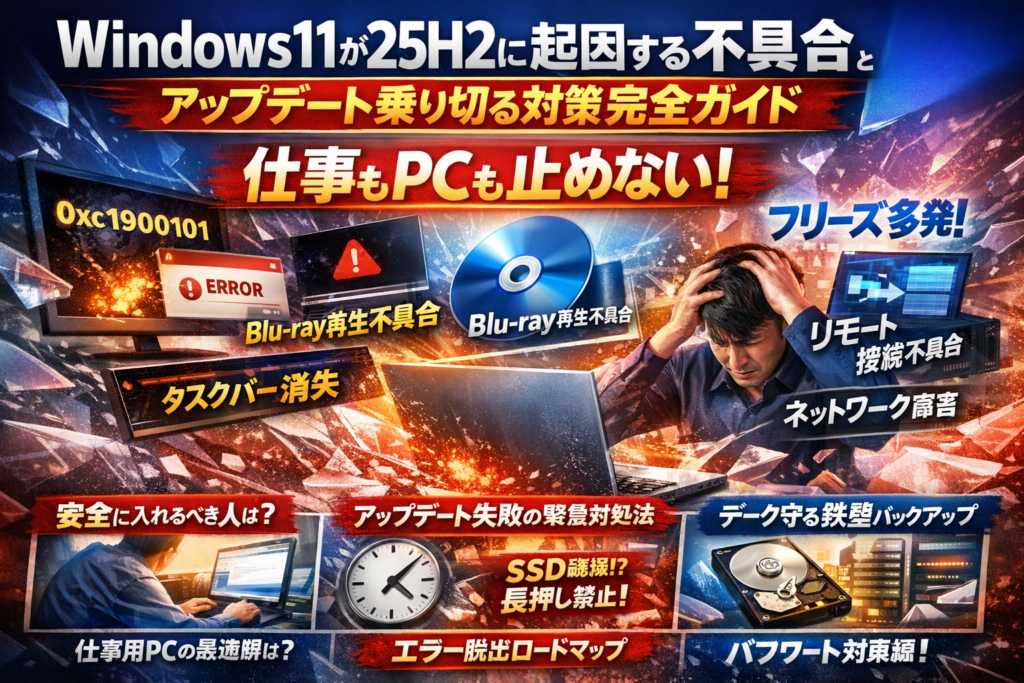
windows11 25H2の不具合情報を追いかけていても、「自分のPCで本当に何が起きうるのか」「今アップデートすべきか待つべきか」がはっきりしないまま時間だけが削られていませんか。実際に怖いのは、Blu-rayや地デジアプリの黒画面、タスクバー消失、リモートデスクトップ不具合、インストールエラー0x800f0991や0xc1900101よりも、それによって仕事や学業が止まり、復旧判断を誤ることです。
本記事では、windows 11 25H2 不具合の「最新状況」と「影響範囲」を整理したうえで、24H2とのサポート期限比較から、待つべき人と今入れるべき人を用途別に切り分けます。さらに、アップデートが終わらない時にしてはいけない電源長押し、多発するフリーズへの応急処置、WindowsUpdateエラーからの脱出手順、25H2強制アップデートや自動更新に備えるバックアップ戦略まで、現場で実際に役立つ動き方だけを厳選しています。
この記事を読み終える頃には、「自分のPC環境で25H2をどう扱うか」のマイルールが明確になり、アップデートしても待っても、仕事を止めずに済む判断ができるようになります。
目次
windows11 25H2の正体とサポート期限を3分で整理しよう
「またアップデートか…」「不具合で仕事が止まったらどうしよう」と感じているなら、まずは25H2の“正体”を押さえるだけで不安はかなり減ります。ここでは、情シス不在の中小企業や在宅ワーカーが最初に知っておくべきポイントだけをギュッと絞ります。
25H2とは何かと24H2との違い「サポート延長パック」という本質
25H2は、派手な新機能よりサポート期限を延ばすことに意味があるバージョンです。
24H2と比べて、体感できる性能アップはほとんど期待できません。一方で、次のような“地味だけど重要”な違いがあります。
-
セキュリティ更新を受け取れる期間がリセットされる
-
企業向けの管理・制御機能が少しずつ手直しされる
-
古いドライバーやアプリとの相性チェックがやり直される
業務PCの現場で見ると、25H2は「性能チューン」ではなく「延長保証つきマイナーチェンジ」という扱いが近いです。
OSの寿命をもう一段伸ばすための“サポート延長パック”だ、とイメージしてもらうと判断しやすくなります。
windows11 ProやHomeの23H2や24H2や25H2それぞれのサポート期限一覧
HomeとProは、基本的に各バージョンごとにおおよそ2年前後のサポート期間が与えられます。
EnterpriseやEducationは、同じバージョンでもより長くサポートされるのが特徴です。
ここでは、現場で判断するときに使いやすい「ざっくりイメージ」を整理します。
| バージョン | 想定リリース年 | 主なエディション | サポートの目安 | 向いている使い方のイメージ |
|---|---|---|---|---|
| 23H2 | 2023年 | Home / Pro | 約2年 | そろそろ次への移行を計画する段階 |
| 24H2 | 2024年 | Home / Pro | 23H2より長い | これから数年使いたいメインPC向け |
| 25H2 | 2025年想定 | Home / Pro | さらに先まで | 「サポートを最大限確保したい」層 |
細かい終了日はMicrosoftの公式情報で必ず確認してほしいのですが、判断軸は「どの年のバージョンに乗っているか」です。
23H2のまま長く粘ると、ある日突然「セキュリティ更新が来ない」という崖っぷちに立たされるリスクがあります。
支援先の中小企業でも、「気づいたらサポートが終わりかけていた」ケースが毎年のように起きるので、私の視点で言いますと、今使っているバージョンの“賞味期限”をざっくり把握しておくことが、トラブル対策の第一歩になります。
「性能アップを期待して25H2にする」は危険な勘違いという話
ここが多くのユーザーがつまずくポイントです。
25H2を入れればPCが劇的に速くなる、と期待してしまうと、ほぼ確実に肩透かしを食らいます。
-
ブラウザーやOfficeが急に速くなる
-
ゲームのFPSが大きく伸びる
-
古いPCが新品みたいに軽くなる
こうした変化を25H2単体に求めると、「リスクだけ負って得るものが少ないアップデート」になりかねません。
実際には、アップデート直後にインデックス作成や最適化が走るため、一時的にSSDへの書き込みが増え、逆に重く感じることさえあります。
性能を上げたいなら、次のような順番で考えた方が現実的です。
-
メモリ増設やSSD換装などハード側の見直し
-
不要アプリやスタートアップの整理
-
ドライバーやBIOSの適切な更新
-
そのうえで、サポート期限とバランスを見ながら25H2を検討
つまり25H2は「速くするための薬」ではなく「長く安全に使うためのワクチン」に近い存在です。
ワクチンに副反応があるように、不具合リスクと引き換えにサポート延長というメリットを取りにいく行為だ、と割り切っておくと判断を誤りにくくなります。
この先の章では、実際に報告されている不具合やエラーコード、仕事を止めないための具体的な動き方を、用途別に掘り下げていきます。サポート期限という“時間軸”を頭に置きながら読み進めると、自分にとっての最適解が見えやすくなります。
今わかっているwindows11 25H2で発生する不具合や影響範囲をざっくり俯瞰!油断ならない落とし穴に要注意
アップデートそのものより、「どの用途でどんな壊れ方をするか」を押さえた人から順番に得をします。現場でよく見るトラブルを、影響度と対処難易度でざっくり整理するとこうなります。
| 項目 | 主な症状 | 影響度 | 自力対処の目安 |
|---|---|---|---|
| DRM動画・Blu-ray・地デジ | 黒画面・再生不可 | 中〜高 | 低 |
| タスクバー・エクスプローラー | 消える・固まる・頻繁に落ちる | 高 | 中 |
| ネットワーク・RDP | 接続切れ・異常に重い | 高 | 中〜高 |
| 回復環境・USB入力 | 回復メニュー操作不能・キー無反応 | 致命的 | 低 |
DRM付き動画とBlu-rayや地デジアプリが黒画面になる問題はテレビ代わりPCユーザーに超注意
DRM付き配信サービスやBlu-ray再生ソフト、地デジ視聴アプリでは、アップデート後に音だけ出て画面が真っ黒という報告が目立ちます。多くはOS側の保護機能と再生アプリの対応状況の「相性問題」で、ユーザー操作では直しづらい領域です。
テレビ代わりにPCを常用している家庭では、ここが止まると生活インフラが丸ごと止まります。対策としては次の優先度で考えるのが現実的です。
-
メーカーサイトで「対応バージョン」「動作確認済みOS」を必ず確認
-
一時的に旧バージョンへ戻せるかどうか、リカバリ手段を用意
-
どうしても必要なら、録画・視聴専用のPCを1台分ける
タスクバーが消えるやエクスプローラー不具合・フリーズが起きたときの“まず一手”を徹底解説
タスクバー消失やスタートメニュー無反応は、仕事をしている最中に発生するとパニックになりやすい症状です。私の視点で言いますと、ここでやってはいけないのが「なんとなく再インストール」や「怪しい高速クリーンソフト」に飛びつくことです。
まず試すべき“順番”は次の通りです。
- Ctrl+Shift+Escでタスクマネージャーを開き、エクスプローラーを再起動
- 新しいローカルユーザープロファイルを一時的に作り、症状の再現性を確認
- 更新プログラム履歴から直前の更新を確認し、問題のKB番号をメモ
- セーフモードで起動し、同じ不具合が出るかチェック
ネットワークやリモートデスクトップでの不具合がAVDやWindows365の利用者へ与える影響を総点検
AVDやWindows365、リモートデスクトップ接続に依存している在宅ワーカーの場合、ネットワーク不具合=その日の売上ゼロになりかねません。アップデート後に多いのは、VPNやセキュリティソフトとの組み合わせで途切れやすくなるケースです。
-
まずは別の端末やスマホテザリングでクラウド側サービス自体の障害有無を確認
-
ルーター再起動より先に、「NICドライバーの更新状況」と「VPNクライアントの対応状況」を確認
-
企業環境なら、ポリシー変更やファイアウォールルールに巻き込まれていないか情シスへ共有
アップデートのたびに接続が不安定になるPCは、ドライバーやセキュリティ製品を含めた「構成の見直し候補」と考えたほうが安全です。
回復環境やUSBキーボードが使えないなど“いざという時に困る系”トラブルの本質
怖いのは、普段は何とか動いているのに、トラブル発生時に回復環境が起動しない、USBキーボードが効かないといったパターンです。これは、壊れたあとに直そうとしても手遅れになりやすい領域です。
-
UEFI設定で「USBレガシーサポート」が有効か事前に確認
-
回復ドライブやインストールメディアをUSBで1本作成し、実際に起動テストまで行う
-
BitLocker利用中なら、回復キーを紙とクラウド両方に保管
このあたりをアップデート前に押さえておくと、たとえ不具合に当たっても「最悪の事態だけは避けられる」状態を作れます。
25H2へのアップデートはするべきか待つべきか?用途別にwindows11 25H2の不具合被害を回避する最適解
「アップデートしたら仕事が止まるかも」「放置したらセキュリティが不安」──多くの相談を見ていると、この板挟みで固まってしまう方が圧倒的に多いと感じます。鍵になるのは、スペックではなく用途とサポート期限、そして不具合の影響度です。この章では、迷いを3パターンに切り分けて、安全に判断できるラインを整理します。
仕事用PCや学業用PCでwindows11 25H2を急いで入れたほうがいい人の条件
業務や授業で使う端末は、「最新が正義」ではなく「止まらないこと」が正義です。とはいえ、古いバージョンに長くとどまり過ぎると、更新プログラムが減り、ゼロデイ攻撃に弱くなります。
急いで25H2に上げた方がいいのは、次の条件に当てはまるケースです。
-
社外ネットワークに日常的に接続する
-
OneDriveやTeams、AVDやWindows 365などクラウド前提で仕事をしている
-
すでに使っている業務アプリが25H2での動作確認済み
-
PCが1台でも、毎日クラウドにファイルバックアップが走っている
これらに当てはまる場合、セキュリティ更新が長く続くバージョンへ早めに移るメリットが勝ちやすくなります。ポイントは、アップデート前に「使っている会計ソフトや学習支援ソフトが25H2対応か」「メーカーサイトの動作確認情報が出ているか」を必ずチェックすることです。
Blu-ray視聴や地デジ録画がメインの家庭用PCならwindows11 25H2の不具合が直るまで待つ方が得
家族のリビングPCや録画専用PCで目立つのが、DRM付き動画再生やBlu-ray、地デジ視聴アプリの黒画面トラブルです。これらはOS側の更新プログラムと著作権保護機能の相性問題になることが多く、ユーザー設定では解決できない領域に踏み込みがちです。
そんな用途のPCは、次の条件ならあえて様子見が合理的です。
-
オンラインバンキングや機密ファイルの保存には使っていない
-
動画視聴・録画が主目的で、今のバージョンで問題なく動いている
-
メーカーが25H2での地デジ/Blu-ray動作確認をまだ出していない
このパターンでは、「安定している今の環境を崩さないこと」が最優先です。セキュリティ面は、ブラウザーの更新やルーター設定の見直しで、一定レベルは補強できます。
ゲームやクリエイター向けや検証用PCなど複数台持ちの方ができる安全戦略
複数台所有している方は、アップデート戦略を変えるだけで不具合リスクをぐっと抑えられます。私の視点で言いますと、現場で一番トラブルが少ないのは、次のような役割分担です。
| 役割 | おすすめバージョン戦略 | ポイント |
|---|---|---|
| メイン作業用PC | 安定している現行バージョンを維持 | 会計・メール・事務作業を死守 |
| サブ・検証用PC | 先行して25H2を適用 | ゲーム・配信・新機能検証 |
| ノートPC(予備) | 一つ前の安定版で待機 | メインダウン時のバックアップ機 |
この形にしておくと、「まず検証用で25H2の不具合傾向を確認→問題なければメインに展開」という流れが作れます。Steamのゲームやクリエイティブ系アプリは、グラフィックドライバーとの相性問題も起きやすいため、先にサブ機でベンチマークやプレイテストをしておくと安心です。
windows11 25H2で自動更新や強制アップデートを避けるための心構え
最後に、自動更新や強制アップデートへ振り回されないための「考え方」を整理します。完全に止めるのではなく、タイミングを自分で握る発想が重要です。
-
仕事が忙しい締め切り週は「今は避けたい週」と決めて、更新の一時停止を活用する
-
月1回「メンテナンス日」を作り、その日にバックアップと更新をまとめて行う
-
アップデート前日までに、重要ファイルをクラウドか外付けSSDにコピーしておく
-
自動再起動を防ぐため、就業時間外に更新を適用するスケジュールを設定する
OSの更新プログラムは止める対象ではなく、「計画して受け止める対象」ととらえた瞬間に、25H2の不具合リスクは一気にコントロールしやすくなります。用途別にここまで整理しておくと、「今は待つ」「このタイミングで上げる」がブレずに判断できるはずです。
25H2アップデートが終わらない・時間がかかる・フリーズした!windows11 25H2で慌てないための“やってはいけない対処”
固まったから電源長押し連打はSSDデータ崩壊への最悪ルート!windows11 25H2不具合の裏側
アップデート中に進行バーが止まったように見えると、多くのユーザーがやってしまうのが電源ボタン長押し連打です。これは車で言えば、高速走行中にサイドブレーキを何度も引くような行為で、SSDやファイルシステムにとっては致命傷になりかねません。
更新プログラムの適用中は、Windowsがシステムファイルを書き換えたり、起動に必要なデータベースを更新したりしています。この最中に電源を落とすと、起動不能・回復環境すら起動しない状態に発展するケースが現場でも繰り返し報告されています。
私の視点で言いますと、「固まったかも」と感じた瞬間こそ、手を出さずに様子を見る冷静さが、どんなテクニックより効きます。電源長押しは、本当に最後の最後の一発だけと決めておくのがおすすめです。
アップデート時間の目安・放置していい時間と強制終了すべき時間の直感的な見分け方
更新時間の“感覚値”を持っておくと、無駄なリセットを避けやすくなります。大まかな目安を整理すると次の通りです。
| 状態 | 放置してよい目安時間 | 強制終了を検討する目安 |
|---|---|---|
| ダウンロード中 | 1〜2時間 | 半日以上まったく進行しない |
| インストール中(%表示あり) | 2〜3時間 | 3時間以上全く%が変わらない |
| 再起動後「更新中」画面 | 1〜2時間 | 2時間以上、画面・SSDアクセスランプとも完全停止 |
確認ポイントは次の3つです。
-
%表示が少しでも動いているか
-
SSDアクセスランプが周期的に点滅しているか
-
ファンの音が変化しているか(処理中のサイン)
この3つのどれかが動いているなら、たとえ1時間止まって見えても、基本は放置が安全です。逆に、表示もランプも完全に止まり、キーボード入力にも反応しない状態が数時間続くなら、初めて電源長押しを「1回だけ」検討します。
windows11 25H2適用後によくあるフリーズやマウスも動かない状態への応急処置
アップデートが終わった直後は、インデックス再構築やドライバー最適化で、数時間ほど動作が重い・一瞬固まる現象が出やすいです。ここで「不具合だ」と思い込んで設定をいじり回すと、かえって問題をこじらせます。
応急処置は段階的に進めると安全です。
-
まず待つ
マウスが数十秒止まっても、数分で戻ることがあります。 -
Ctrl+Shift+Escでタスクマネージャー起動を試す
起動できれば、CPU100%やディスク100%になっていないかを確認します。 -
反応が完全にない場合の優先順位
- 外付けUSB機器(HDD、USBメモリ、プリンター)を抜く
- 数分待って変化がなければ、初めて電源ボタン長押し1回
-
再起動後は、WindowsUpdateとドライバー更新状況を確認し、保留中の更新プログラムをすべて適用します。
ポイントは、「毎回固まる操作」があるかどうかです。特定アプリ起動時だけ止まるならアプリ側の問題、何もしていないのに不定期で固まるなら、ストレージやドライバーを疑う、といった切り分けが冷静にできます。
バックアップ環境を守るために絶対知っておきたいwindows11 25H2 Update中の鉄則
アップデート中の振る舞いは、そのままバックアップの生存率に直結します。次の鉄則を徹底するだけで、仕事が止まるリスクを大きく減らせます。
-
Update中に外付けHDDやNASを抜かない・電源を落とさない
-
クラウド同期(OneDriveやGoogleドライブなど)中は、大量ファイル更新が走るタイミングを避け、事前に同期完了を確認する
-
更新プログラム適用前に、最低限のファイルバックアップとシステムイメージを1回取っておく
-
ノートPCは必ずACアダプタ接続、デスクトップはタコ足配線を避け、ブレーカー落ちリスクを下げる
チェックすべきポイントを簡単にまとめると次の通りです。
-
更新前に「今壊れたら困るデータ」はどこにあるか把握しているか
-
そのデータが、別のデバイスかクラウドにコピーされているか
-
電源が落ちてもやり直しが効く状態でUpdateに入っているか
これをクリアしていれば、たとえ25H2で一時的な不具合やフリーズが発生しても、仕事や学業を止めずにやり過ごす余裕が生まれます。アップデートは「運任せのギャンブル」ではなく、準備次第で十分コントロールできるイベントとして扱っていきたいところです。
エラー0x800f0991や0xc1900101などwindows11 25H2インストールエラーを脱出する実録ロードマップ
「また失敗しました」の赤文字が続くと、仕事も気持ちも一緒に止まりそうになりますよね。ここでは現場で実際に抜け出してきた手順だけを、寄り道なしでロードマップ化します。
エラーコード別に見る原因のざっくり分類と素人がハマる落とし穴
まずは、どのタイプのエラーなのかを見極めることが近道になります。
| エラーコード例 | 主な原因の方向性 | 現場で多い落とし穴 |
|---|---|---|
| 0x800f0991 / 0x800f0983 | 更新プログラムやコンポーネントストアの破損 | DISMやSFCだけを何度も繰り返して時間だけ溶ける |
| 0xc1900101 | ドライバー/周辺機器の相性・不整合 | 古いドライバーを残したまま再試行を連打 |
| ダウンロード失敗系 | ネットワーク・セキュリティソフト | 回線ではなくセキュリティ製品側を疑う視点が抜ける |
私の視点で言いますと、「どのタイミングで失敗するか」をメモしていないケースが非常に多いです。ダウンロード中なのか、再起動後の構成中なのかで、取るべき対策は大きく変わります。
0x800f0991や0x800f0983が出るとき試すべきWindowsUpdate修復ステップ
この2つは更新プログラム側の“しつこい詰まり”として扱うと整理しやすくなります。おすすめの順番は次の通りです。
- セキュリティソフトを一時停止してからUpdateを再実行
- WindowsUpdateトラブルシューティングツールを実行
- 一時ファイルとSoftwareDistributionフォルダのリセット
- DISMとSFCによるシステムファイルの修復
- カタログサイトやISOからの修復バージョンで再チャレンジ
ポイントは、「同じ方法を3回以上繰り返さない」ことです。同じ手順で同じ場所で落ちる場合、仕組み的に別ルート(手動ダウンロードやインプレース)へ切り替えない限り抜け出せないパターンが多いです。
0xc1900101発生時に最初に疑うべきドライバーや周辺機器の闇&企業PCの意外な落とし穴
0xc1900101は、ほぼドライバーか周辺機器が原因と見て差し支えありません。特に次のデバイスを優先的に疑います。
-
古いプリンタードライバー・複合機ソフト
-
メーカー独自のユーティリティ(電源管理・省電力ツール)
-
USB接続のストレージ、テレビチューナー、古いスキャナー
企業PCでは、資産管理ソフトや常駐型セキュリティエージェントも見逃せません。これらがカーネルレベルで常駐していると、更新プログラムのインストール中に競合を起こす事例が繰り返し報告されています。
対処の順番は、次のように段階的に進めると安全です。
- USB機器をすべて外してから再試行
- メーカー提供の最新ドライバーへ更新
- 不要なドライバーや古い仮想NICをアンインストール
- 企業PCなら、一時的に資産管理エージェントを停止できるか情報システム担当に相談
修復バージョンもダメだった時インプレースアップデートへ踏み切る見極めポイント
修復バージョン(有効期限付きの更新プログラム)も失敗する場合、OS側の傷が深い可能性があります。この段階での選択肢が、インプレースアップデートです。
踏み切る判断の目安を整理すると、次のようになります。
| 状況 | インプレース実施の目安 |
|---|---|
| 同じエラーで3回以上失敗 | 実施を検討する段階 |
| DISM/SFC・Update修復を一通り実施済み | 次の一手として有力 |
| 業務データのバックアップが完了している | 実施OKの前提条件 |
インプレースアップデートを行うと、アプリやデータを残したままシステムファイルを“総入れ替え”できます。更新プログラムの修復では届かない奥の層まで張り替えるイメージです。そのぶん、事前バックアップと時間の確保は必須です。
更新プログラムのエラーは、「運が悪い」ではなく「どこがボトルネックか」を見極めるゲームに近いものです。コードとタイミングを冷静に切り分けていけば、仕事を止めずに脱出ルートを描けるようになります。
25H2アップデート後に仕事が止まる…!windows11 25H2不具合現場のリアルな切り抜け方
AVDやWindows365につながらない在宅ワーカーの不具合ストーリー
アップデート直後にAzure Virtual DesktopやWindows 365へ接続できず、リモートデスクトップ画面が真っ黒のまま…という相談が急増しています。多くの現場で原因になっているのは、ネットワークと認証まわりの微妙な変更です。
まず、次の3点を確認します。
-
有線/無線の切り替えで改善しないか
-
VPNクライアントやセキュリティソフトを一度無効化して再接続
-
リモートデスクトップ用ユーザープロファイルを別アカウントで試す
私の視点で言いますと、在宅ワーカーは「自分のPCは無事でも“会社側の更新”で急につながらなくなる」パターンも多く、情シス不在ならチャットや電話で同時に状況共有しておくことが仕事を止めないコツになります。
会計ソフトや基幹システムが突然動かなくなった企業でよくある勘違い
中小企業で多いのは、会計ソフトや販売管理などの基幹アプリが起動しなくなったのに、OS側だけを疑う勘違いです。実際には次のケースが目立ちます。
-
業務アプリが対応バージョンを明示しており、25H2は未検証
-
SQL Serverや.NETなど「下にいるコンポーネント」が古い
-
共有フォルダの認証方式変更でデータベースに接続できない
更新前に最低限、次の表レベルの確認をしておきます。
| 確認項目 | 見る場所 | OKライン |
|---|---|---|
| 業務アプリの対応OS | メーカーサイト | 25H2の記載があるか |
| データ保存先 | アプリ設定画面 | ネットワーク先の有無 |
| ライセンス認証方式 | マニュアル | PC変更に制限がないか |
これだけでも「アップしてはいけないPC」を事前に見分けやすくなります。
プリンターやスキャナーなど周辺機器トラブルを防ぐための更新前チェックリスト
プリンターが突然オフライン、スキャナーが認識しない、といったトラブルはドライバーとユーティリティソフトの世代ズレが原因のことが多いです。更新前に次をチェックしておきます。
-
メーカーが公開している対応OS・対応バージョン
-
Windows Updateで自動配布されるドライバーを停止すべきか
-
USB接続かLAN接続か、どちらで使うのか
-
周辺機器の型番でメーカーサイトを検索
-
最新ドライバーとユーティリティを先にダウンロード
-
トラブル時にすぐ戻せるよう、旧インストーラも保管
この3ステップをルーチンにしておくと、翌朝の伝票印刷が止まるリスクをかなり減らせます。
最初は順調でも数日後に出る「遅延型」のwindows11 25H2不具合を見抜くワザ
現場で怖いのは、アップデート直後は快調なのに数日たってからフリーズやアプリ落ちが急増する遅延型トラブルです。多くは次のタイミングで表面化します。
-
バックグラウンドでドライバーや追加の更新プログラムが適用された日
-
スリープからの復帰や外付けディスプレイの抜き差しを繰り返した後
-
特定の業務アプリを長時間起動しっぱなしにしたとき
見抜くポイントは「いつからおかしくなったか」を日付と操作でメモしておくことです。
| 症状 | チェックするポイント |
|---|---|
| フリーズ多発 | 直前に入った更新履歴とドライバー |
| アプリだけ落ちる | 特定アプリのアップデート有無 |
| ネット不安定 | ルーター再起動日とPC更新日 |
これを残しておくと、後からIT担当やメーカーに相談するとき、原因特定が一気に早くなり「仕事を何日も止めずに済んだ」というケースが目立ちます。
24H2から25H2へ移行する最適なタイミングはいつ?ビジネスリスク視点でwindows11 25H2不具合を味方に
「いつ上げるか」で失敗すると、フリーズ1回が売上や締切直撃になります。アップデートを“イベント”ではなく“経営判断”として扱うと、25H2の不具合はむしろリスク管理の材料になります。
windows11 24H2や25H2のサポート期限から逆算する「安全ゾーン」思考術
私の視点で言いますと、まず見るべきは新機能ではなくサポート期限です。重要なのは「今のバージョンで、あとどれだけ安心して仕事が回せるか」という残り時間です。
| 観点 | 24H2を軸にする | 25H2へ早めに移行 |
|---|---|---|
| 狙い | 安定重視 | サポート延命 |
| リスク | 期限切れが早い | 初期不具合に巻き込まれやすい |
| 向く環境 | 会計や基幹システム中心 | クラウド前提、更新に慣れている |
残り1年前後になったら「検証開始ゾーン」、半年を切ったら「本番移行ゾーン」と捉えると、ドタバタを避けやすくなります。
今、windows11 25H2にしない・するリスクを天秤にかけて賢く判断
25H2にしないリスクは、期限切れによるセキュリティ低下と、新しい業務アプリへの非対応です。
一方でするリスクは、インストールエラーやフリーズ、Blu-rayや地デジアプリの黒画面といった既知の不具合に巻き込まれる点です。
判断の軸は次の3つです。
-
セキュリティ更新が必須な機密データを扱うか
-
止まると致命傷になる業務アプリがあるか
-
代替手段(別PCやクラウド環境)をすぐ用意できるか
代替があるなら早めに試験的に25H2を入れ、代替が無いなら24H2を維持しつつ情報収集と検証用環境の準備に時間を割く方が現実的です。
1台しかないパソコンと複数台持ちで変化するアップデート戦略
1台しかないPCでのアップデートは「家と事務所を同時に建て替える」のに近く、リスクが跳ね上がります。
| 台数 | 戦略 | ポイント |
|---|---|---|
| 1台のみ | ギリギリまで24H2維持 | バックアップと復元経路を最優先 |
| 複数台 | 1台をテスト機に | 25H2で周辺機器と業務アプリを検証 |
1台環境では、アップデート当日に会計処理や締切作業を入れない「メンテナンス日」を決め、Update後数日は様子見期間として重い仕事を避けるのが安全です。
情シス不在企業や店舗でも作れるOSアップデートの鉄壁ポリシー
情シスがいない中小企業や店舗ほど、「誰が・いつ・どのPCを」更新するかを紙1枚レベルで決めておくと事故が激減します。
-
更新責任者を1人決める(肩書きは問わない)
-
対象PC一覧と、OSバージョン・業務用途・重要度を簡単に表にする
-
アップデート前に必ず取るバックアップ方法を固定する
-
自動更新は「まずテスト用PCだけ許可」して様子を見る
-
不具合発生時に頼る窓口(メーカーサポートやPCに詳しい外注先)を事前に書き出しておく
このミニポリシーがあるだけで、25H2の不具合情報を「怖いニュース」ではなく、「自社が動くタイミングを決める指標」として冷静に使えるようになります。
25H2到来!windows11 25H2不具合に備えるバックアップと復元のガチ現場術
アップデートそのものより怖いのは、「戻れないアップデート」です。現場で本当に差がつくのは、設定の細かさではなく、どこまで“巻き戻せる状態”を用意しているかです。
これだけは必須!windows11 25H2不具合に備えるファイルバックアップと復元手段
まずは「仕事や学業が続けられるか」に直結するデータを守ります。OSより先に、自分にとっての致命傷ファイルを洗い出すことが先です。
代表的なバックアップ対象と保存先の組み合わせを整理します。
| 種類 | 具体例 | おすすめ保存先 |
|---|---|---|
| 業務データ | 会計データ、見積書、顧客リスト | 外付けSSD+クラウド |
| 学業データ | レポート、研究データ | クラウドストレージ |
| 設定情報 | メール設定、リモート接続情報 | スクリーンショット+メモ |
| ライセンス | 有料ソフトのシリアル | パスワード管理ツール |
実務では次の3本柱を押さえると、25H2の不具合が出ても「被害が作業時間だけ」で済みやすくなります。
-
クラウド同期
OneDriveやGoogleドライブでドキュメントとデスクトップを常時同期
-
外付けSSDへのコピー
重要フォルダを定期的にドラッグ&ドロップ、週1回の手動でも効果大
-
メール・リモート設定のメモ化
スマホ側にもスクリーンショットを残しておき、最悪PCが起動しなくても再設定できる状態にしておきます
私の視点で言いますと、在宅ワーカーや情シス不在の中小企業では「設定情報のバックアップ」が抜けていて、復旧よりも再設定に時間を溶かしているケースが非常に多いです。
復元ポイントだけでは危うい!イメージバックアップだからこそ救われるwindows11 25H2不具合体験
復元ポイントは便利ですが、OSがかろうじて起動することが前提です。25H2の更新プログラムでブートエラーが出たり、SSD側のファイルシステムが壊れた場合、復元ポイントは「そこにあるのに使えない」状態になります。
そこで効いてくるのが、システム全体のイメージバックアップです。
-
OS、アプリ、ドライバー、設定をまとめて1枚の「完全コピー」にしておく
-
エラー0x800f0991や0xc1900101でインストールが失敗し続けても、更新前の丸ごと状態に数十分で戻せる
-
SSD交換やPC買い替え時にも“そのまま”移行しやすい
イメージバックアップを使うと、次のような逆転が起きます。
-
復元ポイントだけ
→ 不具合の程度次第で「戻れるかは運任せ」
-
イメージバックアップあり
→ 不具合が重くても「戻れるかどうか」を心配せず、原因調査やエラー対処に集中できる
25H2のインストールエラーが何度も出ているPCほど、チャレンジを続ける前にイメージを1回取っておくと、精神的な余裕がまったく違ってきます。
アップデート前チェックリストとテストPC一台で広がる安心度
アップデートは「押すボタン」ではなく、小さなプロジェクトとして扱うと事故が激減します。特に企業PCや自営業の仕事用PCでは、次のチェックリストを1枚用意しておくと判断がブレません。
-
□ 重要ファイルをクラウド+外付けSSDにコピーした
-
□ メール、会計ソフト、リモートデスクトップの設定をメモ化した
-
□ システムイメージを外付けSSDに保存した
-
□ プリンター、会計ソフト、Blu-ray・地デジアプリの25H2動作情報をメーカーサイトで確認した
-
□ アップデート後に2〜3時間、トラブル対応に充てられる時間帯を選んだ
中小企業や複数台持ちのユーザーなら、テストPCを1台決めるだけでリスクは一気に下がります。
-
まずテストPCを25H2へ更新
-
業務アプリ、プリンター、リモート接続、AVDやWindows365の動作を確認
-
問題なければ本番PCへ段階的に展開
1台しかないパソコンでも、「外付けSSD+イメージバックアップ+チェックリスト」をセットにすると、実質テストPCを持っているのに近い安全度になります。アップデートは止められませんが、仕事や学業を止めない仕組みは自分で作ることができます。
様子見派もすぐ入れる派も必見!windows11 25H2不具合情報に踊らされないアップデート賢者流
新しいが正義・古いが安全の2大“神話”をwindows11 25H2不具合目線で真っ向否定
アップデートの相談を受けていると「新しいほど速くて安全」「だからすぐ入れる派」と「古いままが一番安定」「だから様子見派」という両極端が本当によく出てきます。どちらも一部は正しいものの、そのまま信じると仕事用PCには危険です。
実務では、次の3軸で見ると冷静に判断できます。
| 視点 | 新しいバージョンに急ぐメリット | 待つメリット |
|---|---|---|
| セキュリティ | 新しい脆弱性対策が早く届く | 直後の不具合に巻き込まれにくい |
| 業務アプリ | 新機能対応が早い場合がある | 既存システムとの互換性を維持しやすい |
| 運用負荷 | まとめて更新を減らせる | 検証やバックアップの時間を確保しやすい |
私の視点で言いますと、「性能アップ目的で25H2に飛びつく」のは一番コスパが悪いパターンです。ベンチマーク上の差はわずかで、体感よりもサポート期限と業務アプリの対応状況を優先した方が、結果的に財布と時間を守れます。
windows11 25H2不具合情報に右往左往しない見極め力の鍛え方
SNSや掲示板は生の声が拾える一方で、「レアケース」と「誰でも当たりうる問題」が混ざって流れてきます。見極めるコツは、不具合を次の3つに仕分けすることです。
-
A:自分の用途に直撃するものか
例:Blu-ray再生が趣味なら、DRM動画の黒画面報告は要チェック
-
B:発生条件がはっきりしているか
例:特定のドライバーや周辺機器と組み合わせた時だけ起きているか
-
C:ユーザー側で回避できる余地があるか
例:更新プログラムの保留、ドライバー更新、バックアップからのロールバックなど
このA〜Cで仕分けると、「怖いけれど実は自分には関係ない報告」と「今すぐ備えるべきリスク」が切り分けやすくなります。情報を読むときは、発生しているタイミング(アップデート中か、完了後か)と、環境(型番、接続している機器)までセットで確認すると精度が一気に上がります。
自分のPC環境と用途ごとに作る最強アップデートマイルール診断
最終的に大事なのは「周りがどうしているか」ではなく、「自分のPCと仕事にとって何が安全か」です。次のチェックを埋めると、マイルールのたたき台になります。
| 質問 | はい | いいえ | ルールの方向性 |
|---|---|---|---|
| このPCが止まると仕事や学業が即停止する | はいなら、リリース直後は必ず様子見期間を取る | ||
| Blu-ray視聴や地デジ録画をよく使う | はいなら、メディア関連の不具合が解消されるまで待機 | ||
| 同じOSのPCを2台以上持っている | はいなら、1台をテスト機として先にアップデート | ||
| フルバックアップや復元手段を把握している | いいえなら、更新より先にバックアップ整備を優先 | ||
| 過去にドライバー絡みのトラブルを経験した | はいなら、周辺機器メーカーの対応状況を必ず確認 |
この診断に沿って、例えば次のようなマイルールを決めておくと、不具合情報に振り回されにくくなります。
-
月末締めの会計作業が終わるまで大きな更新は入れない
-
在宅ワーク用PCは1週間遅らせて、サブPCで先行検証してから本番に適用する
-
エラーコードが繰り返し出たら、2回まで自力対応、それ以上はメーカーや専門家に相談する
アップデートを「イベント」ではなく、「仕事を止めないための定例業務」としてマイルール化しておくと、25H2に限らず今後の大型更新でも落ち着いて構えられます。
この記事を書いた理由
著者 – 宇井 和朗(株式会社アシスト 代表)
Windowsの大型アップデートは、実はSEOや集客以前に「仕事が止まるかどうか」を左右します。ここ数年、当社で継続支援している約260社のうち、毎回20~30社はアップデート起因で業務に支障が出ています。25H2でも、Blu-ray視聴用に買った家庭用PCが黒画面になり、子どもの録画データを失ったケースや、リモートデスクトップがつながらず在宅ワーカー全員が半日待機になった企業がありました。
私自身も検証用PCに25H2を適用した際、一度タスクバー消失とエクスプローラー固まりを経験し、「これは一般ユーザーが自己流で対応したら危ない」と強く感じました。
この記事では、そうした現場で繰り返し相談されるポイントを、経営目線と利用者目線の両方から整理し、「いつ入れるか」「どう備えるか」を具体的に判断できる材料としてまとめています。アップデートそのものよりも、あなたの仕事と学業を守ることが目的です。