
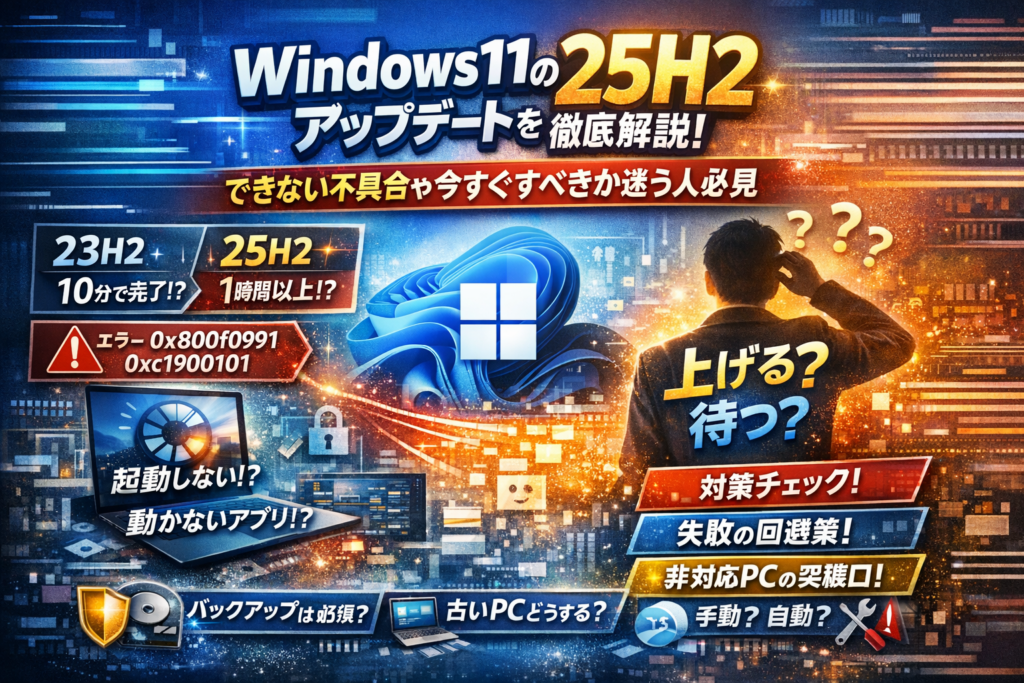
仕事や学業で使っているPCを前に「Windows11 25H2 アップデートを今すぐ入れるべきか」「アップデートが来ない できない 失敗するのはなぜか」と検索を繰り返している時点で、すでに見えない損失が始まっています。多くの記事は「概要」と「アップデート方法」だけで終わり、あなたの環境で本当に起き得る不具合やエラー0x800f0991 0x800f0983 0xc1900101の現場的な対処までは踏み込みません。結果として、なんとなく様子見を続けてサポート切れリスクを抱えたり、逆に勢いで25H2へ上げてTV視聴アプリや業務ソフトが動かなくなるといったコストの高い判断ミスが起きます。
このページでは、Windows11 23H2から25H2へのアップデート時間の違いから、Windows Update 自動更新と手動アップデート ISOやオフライン適用の選び方、アップデート後に起動しない 固まる 重い時の切り分け、さらに非対応PCや古いPCをどう扱うかまでを、用途別に「やるべき判断」と「避けるべき打ち手」に分解します。読み終える頃には、自分のPCを25H2に上げるか待つかを迷わず決められ、アップデートが来ない できない 不具合が出た場合も、どの手順から着手すれば最短で抜け出せるかがはっきり見えるはずです。
目次
windows11の25h2アップデートとは何かと23h2や24h2との違いを「時間」と「リスク」でざっくり掴む
「押していいのか、この更新ボタン…」と手が止まるのは、とても健全な反応です。ここではまず、25h2がどんな立ち位置の更新なのか、そして23h2や24h2から上げる時の“時間とリスクの差”を、現場感ベースで整理します。
windows11の25h2アップデートはいつから配信でどんな位置づけなのか
25h2は、年に一度の機能更新の中でも「24h2を土台にした仕上げ版」という位置づけのバージョンです。ポイントは次の3つです。
-
24h2以降の環境では、25h2は主に「機能の有効化」と「仕上げ」に近い更新
-
23h2以前から直接上げる場合は、内部的には大きな世代ジャンプとして扱われる
-
サポート期間の延長や、セキュリティ・管理機能の強化が主な狙い
私の視点で言いますと、25h2は見た目の大変化よりも、「長く安心して使うための基盤を整える更新」ととらえた方が実態に近いです。
そのため、配信開始直後に飛びつくか、少し様子を見るかを決める時も、「新機能が欲しいかどうか」より「使っているアプリや周辺機器が対応しているか」が重要になります。
windows11の23h2からと24h2からでアップデート時間がなぜこんなに違うのか
25h2で多くの人が驚くのが、「人によって完了までの時間が全然違う」という点です。ここには有効化パッケージという仕組みが絡みます。
大まかな違いを表にまとめると、次のようになります。
| 今のバージョン | 25h2への上がり方のイメージ | 所要時間の目安 | リスクの感覚 |
|---|---|---|---|
| 24h2 | もともと仕込まれている機能を“ON”にする | 数十分前後で終わることが多い | 不具合は主にアプリやドライバとの相性 |
| 23h2以前 | Windows本体を丸ごと入れ替える感覚 | PCスペック次第で1〜2時間以上もあり得る | ドライバ・暗号化・周辺機器まで広く影響 |
24h2からの場合は、すでに本体は新設計になっていて、25h2はスイッチを入れる有効化更新に近く、ダウンタイムも短めです。
一方、23h2以前から直接25h2に進むと、「一度OSを入れ替えてから新機能をONにする」に近い動きになり、ストレージやドライバをフルで触る時間が長くなるため、トラブルも起きやすくなります。
この差を知らないまま、「友だちはすぐ終わったのに自分のPCだけ異常に長い」と不安になるケースがとても多いです。
まずは自分が今どのバージョンにいるかを確認し、時間のかかり方は“壊れているサイン”ではなく、ルートの違いだと理解しておくと冷静に待てます。
25h2の評判で語られがちな誤解と実際に問題になりやすいポイント
ネット上の評判では、25h2は「軽い更新」「あまり変わらない」という声が目立ちますが、現場では少し違う景色が見えます。誤解されやすいポイントと、実際に相談が集中しやすいポイントを整理します。
【よくある誤解】
-
「軽い更新だから、どのPCでもサクッと終わるはず」
-
「見た目が大きく変わらないなら、問題も少ないだろう」
-
「エラーが出なければ、後から困ることはないだろう」
【実際に問題になりやすい現場パターン】
-
アップデートは完了するが、特定アプリが動かない
- 特に、TV視聴アプリやBlu-ray再生ソフトは、25h2で動作未確認や一時的な非対応になるケースが、国内メーカーの公開情報にも複数見られます。
-
ドライバが原因のトラブル
- 0xc1900101系のインストールエラーは、ほぼドライバ絡みと見て進めた方が早く解決に向かいます。古いストレージドライバや周辺機器ドライバが足を引っ張るパターンが典型です。
-
暗号化と複数ストレージの組み合わせ
- BitLockerなどで暗号化しているドライブが複数ある場合、更新後の再起動時に時間がかかったり、一部ドライブだけにアクセスできないといった相談が発生しやすくなります。
-
MiracastやBluetooth利用時の思わぬ制限
- 無線ディスプレイとBluetooth周辺機器を同時に使っている環境で、アップデート後に接続が不安定になるといった“組み合わせ依存のトラブル”も一定数あります。
ポイントは、OS単体としての出来よりも、「あなたのPCの構成との相性」が決定打になるということです。
特に以下のような人は、25h2の評判だけで判断せず、自分の使い方と照らし合わせて慎重に進めた方が安心です。
-
TVチューナー搭載PCや録画用途のPCを使っている
-
専用のBlu-ray再生ソフトに頼っている
-
古いプリンタやオーディオインターフェースをそのまま使い続けたい
-
暗号化ドライブや複数SSDを搭載しているノートPC・デスクトップを使っている
こうした条件に当てはまる場合、「軽い更新だから大丈夫」というイメージは一度脇に置き、アプリや周辺機器の対応情報をチェックしてから進めることが、トラブルを避ける最短ルートになります。
windows11の25h2アップデートをすべきか待つべきかを用途別に切り分けるリアル診断
「みんな入れているから」ではなく、「自分の使い方で得するか損するか」で判断した方が、あとから後悔しません。ここでは、現場で本当に迷われるパターンだけをギュッと絞って整理します。
個人ユーザーが25h2アップデートをするべきかどうかの判断チェック
家庭用や在宅ワーク用のパソコンなら、まずは次のチェックから始めると判断がぶれにくくなります。
A: 先に確認したいポイント
-
テレビ視聴アプリ(LAVIE系のデジタルテレビなど)を使っている
-
ブルーレイ再生ソフトをインストールしている
-
古い周辺機器(古いプリンタ、USBオーディオ、キャプチャーボード)を常用している
-
ストレージがギリギリ(Cドライブ残り30GB未満)
-
動画編集やPCゲームをよく行う
1つでも当てはまるなら、各メーカーの25h2対応情報を確認してから進めた方が安全です。私の視点で言いますと、テレビ視聴アプリとブルーレイ再生ソフトは、毎回の大型更新で「一時的に見られない」「再インストールが必要」という相談が集中しやすいゾーンです。
ざっくり判断の目安
| 状況 | 判断の目安 |
|---|---|
| ネット・オフィス中心で特殊アプリなし | 早めに更新してセキュリティ強化がおすすめ |
| テレビ視聴や光学ドライブが必須 | メーカーの動作確認が出るまで様子見 |
| 空き容量が少ない・動作が不安定 | まず整理とバックアップを優先 |
仕事用pcは25h2アップデートを待つべき場面と今すぐ上げた方が安全な場面
仕事で使うパソコンは、「不具合が出た時の損失」を冷静に計算しておくことが重要です。
今すぐ上げた方が安全なケース
-
社外ネットワークに常時接続するノートPC
-
顧客データを扱うが、業務ソフトはクラウド中心
-
社内で使うOSバージョンを早くそろえたい小規模チーム
この場合は、セキュリティ修正や安定性改善のメリットが勝ちやすいです。更新前にバックアップとロールバック手順だけ確認しておけば、トラブル時も戻しやすくなります。
待った方がいいケース
-
会計・販売管理・CADなど、専用アプリが1つでもある
-
VPNクライアントや独自ドライバを使っている
-
リモート会議システムに専用デバイスを組み合わせている
このパターンは、アプリ提供元やIT管理側で「25h2動作確認済み」と出るまで待つ方が現実的です。
| 用途 | 推奨アクション |
|---|---|
| 在宅ワーク・Office中心 | 計画的に早めの更新 |
| 会計・基幹業務ソフトあり | ベンダーの対応表を確認するまで保留 |
| 客先常駐の持ち出しPC | 休日や出張の谷間に限定して実施 |
windows11の25h2強制アップデートをあえて遅らせる時のリアルなリスクと上手な付き合い方
「怖いからずっと止める」は、一時的には楽でも、長期的にはリスクの方が大きくなります。ポイントは、遅らせる期間と理由を自分でコントロールすることです。
あえて遅らせるメリット
-
仕事用アプリやドライバの検証が終わるまで時間を確保できる
-
他のユーザーの不具合報告を見てから判断できる
-
繁忙期を避けて計画的に更新できる
放置しすぎた時のリアルなデメリット
-
古いバージョンのサポート終了でセキュリティホールが放置される
-
新しい更新プログラムとの相性問題が増え、エラーが出やすくなる
-
将来まとめて大きなアップグレードを強いられ、時間も帯域も一気に消耗する
現場で安定しているのは、「半年〜1年の中で、更新するタイミングを自分で決めておく」運用です。具体的には次のようなルールが有効です。
-
半年に1回、業務に余裕のある週末にバージョン更新を試す
-
メインPCの前に、サブPCや検証用PCで25h2を試す
-
更新ポリシーやグループポリシーで、勝手に夜中に更新されないよう制御する
このように、用途ごとに線引きをしておくと、「アップデートするべきか」で迷う時間そのものが減り、OSともっと健全に付き合いやすくなります。
失敗しないwindows11の25h2アップデート準備チェックリストとやらかしパターン解説
一番多い相談は「アップグレード自体より、準備不足でハマるケース」です。ここを押さえておくと、作業時間もメンタルもかなり楽になります。
アップデート前に絶対に確認したい空き容量とバックアップの現実ライン
OSの大型更新は、インストール用の一時ファイルと元のバージョンの退避ファイルで想像以上にストレージを食います。目安は次の通りです。
| 用途 | 推奨の空き容量 | 状況 |
|---|---|---|
| 自宅PC・一般用途 | 40GB以上 | 失敗リスクをかなり下げられるライン |
| 仕事用PC・暗号化あり | 60GB以上 | ロールバックも考える安全寄り設定 |
| どうしても空きが増やせない | 25GB前後 | 成功はするが失敗時の余裕が少ない |
最低ラインギリギリで突っ込むと、ダウンロードはできてもインストールの最後でエラーになるパターンが多いです。特にCドライブがSSDで容量が少ないLAVIEや小型ノートPCは、ユーザーフォルダーやOneDriveのデータをDドライブに逃がしてからにした方が安定します。
バックアップは「全部イメージ保存」が理想ですが、現場でよくやる妥協案は次の2つです。
-
ドキュメント・デスクトップ・ピクチャだけクラウドや外付けHDDへコピー
-
業務ソフトのデータフォルダ(会計・販売管理など)だけ場所を確認して手動コピー
私の視点で言いますと、バックアップに30分かけるか、復旧に半日かけるかという選択に近いので、最低でも仕事用データだけは場所を確認しておくことを強くおすすめします。
暗号化ストレージと複数ドライブpcでありがちな落とし穴を先回りチェック
BitLockerやメーカー独自の暗号化機能を使っているPCは、更新プログラムの適用時にストレージのチェックが入りやすく、ここでつまずくケースが目立ちます。
ありがちなトラブルを整理すると次の通りです。
| 状況 | 起きやすい問題 | 先にやるべき確認 |
|---|---|---|
| Cドライブだけ暗号化 | 再起動後に回復キー要求 | 回復キーの保管場所を確認 |
| C+Dの複数ドライブPC | 片方だけエラーでロールバック | データドライブのエラー有無をチェック |
| 外付けHDD/SSDつけっぱなし | インストール途中でフリーズ | 更新前に一旦取り外す |
BitLocker有効のままバージョン更新してもかまいませんが、回復キーの控えがない状態で進めるのはかなり危険です。Microsoftアカウントのページか紙のメモ、どこにあるか必ず確認しておきましょう。
また、複数ドライブ構成のPCは、システムとデータのどちらに問題があるのか切り分けが難しくなります。更新前に「エクスプローラーで各ドライブを右クリック → プロパティ → ツール → エラーチェック」を実行しておくと、ストレージ起因の失敗をかなり減らせます。
周辺機器やtv視聴アプリを使う人が25h2で先に確認すべきポイント
このバージョンで実際に一番揉めているのはアップデート後の“動作しないアプリ”です。特に要注意なのが、tv視聴ソフトやblu-ray再生ソフト、キャプチャーボードなどのマルチメディア系デバイスです。
事前に必ず確認したいのは次の3つです。
-
PCメーカーの「動作確認情報」ページで、対象モデルとtv視聴アプリの対応状況をチェック
-
tvチューナーやblu-ray再生ソフトの提供元サイトで、25h2対応パッチや新バージョンの有無を確認
-
古いキャプチャーデバイスやプリンタのドライバが、最新のWindows Update対応版かどうかを確認
NECや富士通のサポート情報を見ると、tv視聴アプリとOSバージョンの組み合わせによる制限が複数挙がっています。これは特定メーカーだけではなく、「地デジ視聴ソフト+保護された映像コンテンツ」という組み合わせ自体が、OSのセキュリティ強化に敏感な領域だと理解しておくとよいです。
頻度の高い“やらかしパターン”は次の通りです。
-
録画専用として使っているPCを、動作確認前に25h2に上げてしまう
-
昔のblu-ray再生ソフトを入れっぱなしで、ビルド更新後にディスクが再生できなくなる
-
オーディオインターフェイスやウェブカメラをつないだまま更新し、デバイスが未知の状態と誤認されて失敗する
これを避けるには、アップデート実行前に「映像・音声まわりを一度シンプルな構成に戻す」ことが有効です。tvチューナーや外付けオーディオは一旦外し、OS更新が完了してからメーカー推奨の順番でドライバやアプリを入れ直す流れにすると、トラブルの再現率が大きく下がります。
準備段階でここまで押さえておけば、「開始ボタンを押した瞬間から胃が痛いアップデート作業」が、「終わりの見える計画的なメンテナンス」に一段階レベルアップします。仕事用PCほど、この差が効いてきます。
windows11の25h2アップデート方法を自動と手動とオフラインからベストな選び方を見つける
同じOSの更新でも、「どのルートで上げるか」で安全性とトラブル率がガラッと変わります。帯域の細い自宅回線か、業務用の社内ネットワークか、非対応PCが混ざっているかで、選ぶべき方法は変わります。
私の視点で言いますと、まずは下の比較で自分のPCと運用に近い行を探してみてください。
| 方法 | 向いているケース | 向かないケース | 主なリスク |
|---|---|---|---|
| Windows Update自動/手動 | 一般家庭PC、標準構成のノート | 大きくカスタムしたPC、古いドライバが多いPC | 途中停止、エラーコード連発 |
| 更新アシスタント | 23H2から一気に上げたい、1台だけ急ぎ | 回線が不安定、容量ギリギリ | 途中で止まると再実行が重い |
| ISO/オフライン | 複数台展開、社内LAN外で更新 | スキルがない個人、非対応PCへの無理な適用 | ドライバ相性、不完全なバックアップ |
windowsupdateからの自動アップデートと手動チェックを安全に進めるコツ
家庭用や在宅ワークのPCなら、基本はWindows Updateをベースにするのが一番安定します。ただし「ボタンを押して放置」ではなく、更新前後の一手間で失敗率を大きく下げられます。
ポイントは次の3ステップです。
-
ストレージ残量の確認
システムドライブの空きは最低でも30GB程度を目安にします。ギリギリの容量で進めると、途中で更新プログラムの解凍に失敗するケースが多くなります。
-
セキュリティソフトと周辺機器の整理
サードパーティ製のウイルス対策ソフトは一時的にリアルタイム保護を止め、USB機器はキーボードとマウス以外外しておきます。エラー0x800f0991や0x800f0983が出やすい構成を避ける狙いです。
-
手動チェックのタイミングを選ぶ
業務中ではなく、就寝前や昼休みなど、2〜3時間PCを触らなくていい時間帯に「更新プログラムのチェック」を実行します。バックグラウンドでほかのアプリが暴れていない状態の方が安定します。
企業内でポリシーや管理ツールが入っているPCは、Microsoft Updateではなく社内の配信タイミングに合わせる前提で、勝手にボタンを押さないことも重要です。
更新アシスタントとisoでの手動インストールが向いているケースと危ないケース
Windows Updateでなかなか25H2が表示されない場合、更新アシスタントやISOからのアップグレードを検討する方が多いです。ただ、「早く欲しい」だけで飛びつくと、修復の手間が一気に跳ね上がります。
更新アシスタントが向いているのは、次のような状況です。
-
23H2から直接25H2に上げたい
-
回線速度は十分で、PCは1〜2台だけ
-
ドライバやファームウェアがメーカー提供の最新状態
逆に、危ないパターンは次のとおりです。
-
ドライバ更新を数年放置しているデスクトップPC
-
暗号化機能付きのストレージを増設している構成
-
TV視聴アプリやBlu-ray再生ソフトを多用しているLAVIEや国内メーカー製ノート
こうしたPCに更新アシスタントやISOからの上書きインストールを行うと、エラー0xc1900101のようなドライバ起因の失敗に直行しやすくなります。ドライバを全部消してから試す人もいますが、ストレージやネットワークを雑に削ると起動自体が危うくなるため、まずはグラフィックとストレージドライバから順に更新する方が現実的です。
ISOを使う場合は、「そのPCが正式対応しているバージョンか」「メーカーが25H2の動作情報を出しているか」を製品ページで確認してからにすることをおすすめします。
オフラインでwindows11の25h2アップデートを適用する時に押さえたい現場目線の注意点
社内ネットワークを守りたい情シス担当や、帯域を節約したい場合は、ISOやUSBメディアを使ったオフライン更新が有力な選択肢になります。ただし、オンライン更新より自由度が高い分、自己責任の範囲も広がります。
オフライン適用で必ず押さえたいのは次の3点です。
-
メディアの作成と保管を厳格にすること
ダウンロード元はMicrosoft公式ページに限定し、作成したUSBメディアにはバージョンと作成日を明記して管理します。古いビルドのまま使い回すと、適用後に追加の更新プログラムが大量に入り、結果的にトラブルの窓口を増やします。
-
PCごとのサポート状況を事前に洗い出すこと
LAVIEなどの国内メーカー製PCでは、機種ごとに25H2での動作情報が分かれます。TV関連機能や独自アプリが入っているモデルは、メーカーのサポートページで更新情報と制限事項を確認してから展開計画に載せるべきです。
-
オフラインだからこそバックアップを厳格にすること
ネットワークに頼れない状況で失敗すると、クラウドバックアップやリモート支援も使いづらくなります。システムイメージとユーザーデータの両方を別ドライブやNASに退避し、「元のバージョンに戻せるライン」をはっきり決めてからメディアを挿すのが現場での鉄則です。
オフライン更新は、うまく設計すれば複数台のPCを短時間で25H2へそろえられる強力な手段になります。一方で、非対応PCや検証前の業務アプリにまで一気に適用すると、復旧にかかるコストが一気にふくれあがります。自動、手動、オフラインのどれを選ぶかは、「速さ」ではなく「壊れた時に戻せるかどうか」を基準に決めると失敗が減ります。
windows11の25h2アップデートができないや来ないや失敗する時のエラー別脱出ルート
「更新を押したのに進まない」「エラー番号だけ増えていく」。このゾーンから抜け出せるかどうかは、やみくもに操作するか、パターンで見抜くかの差だけです。私の視点で言いますと、OS更新は“運”ではなく“手順ゲー”です。
windows11の25h2アップデートが来ないや表示されない時に真っ先に見るポイント
まずはここから確認すると、ムダな再インストールを避けやすくなります。
-
バージョンとサポート期限
設定 → システム → バージョン情報でビルドを確認します。古いバージョンやサポート切れ間近だと、先に累積更新プログラム(KB)が来てから25h2が出る流れになりがちです。 -
ポリシーと配信制御
チェック箇所 見るポイント 対処 Windows Updateの詳細オプション 一時停止が有効 一時停止を解除 ローカルグループポリシー 更新の延期日数 0〜7日に調整 メーカー製ツール(LAVIEなど) 更新保留の表示 メーカー経由で適用 -
ストレージ残量
システムドライブに最低でも30GB前後の空きを用意すると安定します。空き不足は「表示されない」「ダウンロードできない」の影の犯人になりがちです。
エラー0x800f0991や0x800f0983が出る時にやる順番を変えるだけで結果が変わる理由
この2つは「更新プログラムの前残り」や「コンポーネントの破損」が絡むことが多く、順番を間違えると同じエラーでループしがちです。
おすすめの順番は次の通りです。
-
ストアアプリとOSの簡易修復
- Microsoft Storeを開き、ライブラリから更新を全て適用
- 設定 → システム → トラブルシューティング → その他のトラブルシューティング → Windows Updateを実行
-
古いKBの整理
更新履歴で失敗しているKBを確認し、同じビルド向けのプレビュー版Updateが残っていたらアンインストールします。修復バージョンがぶつかっているケースが多いパターンです。 -
セキュリティソフトの一時無効化
常駐型のセキュリティ製品を一時的に停止してから再試行します。サービスの挙動をフックするタイプのアプリが入っているPCほど効果が出やすい流れです。
エラー0xc1900101などドライバ由来が疑われる失敗時に避けたい逆効果の対処
0xc1900101が見えたら、ほぼドライバか接続デバイスが主犯です。ここでやってはいけないのが「怪しそうなドライバを片っ端から削除する」対応です。起動不能のリスクが一気に高まります。
まずは“疑う順番”を決めて絞り込みます。
-
外付けデバイスを外す
USBメモリ、外付けHDD、プリンタ、キャプチャーボードなどを全て抜き、最小構成でインストールします。 -
要注意ドライバだけを更新
優先度 デバイス 理由 高 ストレージ/RAID ブートと直接関わるため 高 グラフィック ログイン前後のブラックアウト要因 中 無線LAN/Bluetooth インストール中のハングの原因になりやすい メーカーサイトで最新のWindows11対応版を入れてから再試行します。
-
クリーンブートでUpdate
msconfigでサービスを最小にして起動し、常駐アプリを切った状態で再度Updateします。ドライバそのものではなく“ドライバをつかんでいるサービス”が邪魔をしているケースを切り分けられます。
この3ステップで「どのレイヤーでつまずいているか」がかなり見えてきます。闇雲にOSを初期化する前に、エラーコードを“道しるべ”として使うイメージで進めてみてください。
windows11の25h2アップデート後の不具合と起動しないや固まるを立て直す現場パターン
25h2適用後のトラブルは、派手なエラーよりも「なんとなく真っ黒」「なんとなく重い」といった曖昧な症状から始まることが多いです。OSのビルド更新そのものより、ドライバやアプリとの相性がボトルネックになりやすい点を押さえておくと、復旧の筋道が一気に見えてきます。
ログイン前の真っ黒画面やマウスカーソルだけ見える現象の切り分けガイド
私の視点で言いますと、この症状は「どこで止まっているか」を段階で見ると早く立て直せます。
まずは、以下の順に確認します。
-
電源ランプとストレージアクセスランプの点滅状況
-
外付けUSB機器の有無(外付けHDDや古いレシーバーは一旦すべて外す)
-
外部ディスプレイか内蔵ディスプレイか
そのうえで、優先度は次のように考えます。
| 優先して疑う場所 | 具体例 | 現場での対処のイメージ |
|---|---|---|
| グラフィック関連 | GPUドライバ更新後の不整合 | セーフモードで起動して標準ドライバへ戻す |
| ストレージ | 暗号化ストレージ、複数SSD構成 | BIOSで起動順序と認識を確認する |
| 周辺機器 | USBドック、古いTVチューナー | 物理的に外して再起動する |
「マウスカーソルだけ出る」ケースは、サインイン前後で止まっていることが多く、アカウントプロファイル破損やセキュリティソフトが引っかかっている可能性があります。セーフモード起動でサインインできるかを試すと、OS全体の問題かユーザープロファイルの問題かを切り分けやすくなります。
tv視聴アプリやblu-ray再生ソフトが動かない時にまず確認すべき3つの情報源
25h2後の相談で目立つのが、TV視聴アプリやBlu-ray再生ソフトが突然動かなくなるパターンです。ここは感覚ではなく、情報源を決め打ちで追った方が早く片付きます。
確認する順番は次の3つです。
-
PCメーカーのサポートページ
LAVIEを含む国内メーカーは、更新プログラムやバージョンごとの注意事項をKB番号付きで出しています。そこに「25h2環境でTV機能は一時的に利用不可」などの注記が出ることがあります。 -
アプリ提供元の動作確認情報
TV視聴ソフトやBlu-rayソフトは、OSのメディア機能や著作権保護機能に深く依存します。versionごとの対応状況やパッチ有無を必ず確認します。 -
コーデック・ドライバの更新履歴
メディア機能用のドライバや再生エンジン(コーデック)が古いままだと、OS側がブロックするケースがあります。Updateの履歴から関連する更新プログラムの適用状況を見ておくと、原因の当たりがつきます。
TVやBlu-rayが仕事や生活に直結しているPCは、25h2へのアップグレード前にこれら3点を先にチェックしておくことが、リスク回避の現実的なラインです。
アップデート直後に重いと感じるpcでやってはいけない操作と様子見のライン
ビルド更新直後のPCは、バックグラウンドでインデックス再構築やセキュリティスキャン、ストアアプリの再配置など多くの処理を走らせています。このタイミングで「さらに負荷をかける操作」をすると、固まったように見えやすくなります。
避けた方がよい操作は次の通りです。
-
大容量ゲームや動画編集ソフトのインストール
-
OneDriveやクラウドストレージの大量同期開始
-
サードパーティ製クリーナーやチューニングツールの多用
一方で、様子見の目安も決めておくと不安が減ります。
| 経過時間の目安 | 状態 | とるべき行動 |
|---|---|---|
| 1~2時間 | ファンがやや回りっぱなしだが操作可能 | そのまま放置し、重い作業を控える |
| 半日以上 | 通常操作も頻繁に固まる | タスクマネージャでCPUとディスク常駐プロセスを確認 |
| 24時間以上 | 再起動しても改善ゼロ | 更新プログラムの履歴確認と前ビルドへのロールバックを検討 |
「重いから初期化してしまう」という決断は、バックアップや業務アプリのライセンスを考えると最後のカードです。まずはOS標準の診断とUpdate履歴の確認で、原因の更新プログラムやドライバを特定する方向で攻めた方が、ダメージを最小限に抑えられます。
非対応pcや古いpcでwindows11の25h2アップデートをどう扱うかの現実的な落としどころ
「古いpcを25h2にねじ込むか、潔くあきらめるか」ここを間違えると、ある日突然起動しないパソコンと向き合うことになります。OSのビルドや更新プログラムを日常的に追いかけている私の視点で言いますと、非対応pcこそ一番冷静な判断が必要なゾーンです。
windows11の25h2非対応pcにレジストリ変更で入れる前に知っておくべき現実
レジストリを書き換えてインストール要件をすり抜ける方法は、技術的には難しくありませんが、「動いたら勝ち」ではなく「将来のUpdateが読めない負債」になります。
| 項目 | 正規対応pc | レジストリで強行した非対応pc |
|---|---|---|
| 更新プログラム | 通常のWindows Updateで配信 | 配信されない、または途中で失敗しやすい |
| Microsoftサポート | 対象 | 原則対象外 |
| セキュリティリスク | 想定内で検証済み | 想定外の組合せが残る |
| トラブル時の切り分け | ドライバやアプリに集中できる | OS要件不一致が常に疑惑として残る |
非対応pcはCPUやTPM、ドライバモデルが要件を満たしていないケースが多く、0xc1900101系のエラーや起動不能が発生した際に、どこまでがハードの限界でどこからが設定ミスか切り分けが極端に難しくなります。短期的な費用を節約したつもりが、長時間の復旧作業とデータ損失リスクという高い授業料になることを想像しておいた方が安全です。
古いpcを25h2へ無理に引っ張るより賢い3つの選択肢
非対応pcをどうするかは、用途と予算で整理すると判断しやすくなります。
-
選択肢1: 買い替えてメイン環境を移す
- 会計ソフトや業務アプリを使うなら、最優先候補です。
- 新しいバージョンのOSはセキュリティ機能やサービススタックも更新され、長期的には運用コストを下げます。
-
選択肢2: 古いpcは別OSや検証用に回す
- Linuxを入れてブラウジング専用やファイルサーバーにする選び方もあります。
- 新pcで25h2を運用し、旧pcはテスト用としてUpdateやプレビュー版の挙動を確認する場にすると、情シス的には情報収集の武器になります。
-
選択肢3: オフライン専用機として割り切る
- 古いメディア再生、古いアプリのみのスタンドアロン用途に限定し、インターネットにはつながないポリシーを徹底します。
- その代わり、USBメモリでのファイル持ち込みもウイルス対策を決めておく必要があります。
どの選択でも、バックアップ設計をセットで考えることがポイントです。クラウドストレージや外付けHDDなど、データをOSと切り離しておけば、最終的にPCごと入れ替える決断もしやすくなります。
社内に非対応pcが混在している時の情シス視点の割り切り方
小規模オフィスでは、25h2に対応した新しいPCと、古いままのPCが同居しているケースが多く見られます。この状況で「全部最新に揃えたい」と考えがちですが、情シス視点では次のような線引きが現実的です。
| 観点 | 割り切り方の例 |
|---|---|
| セキュリティ | 外部とファイルやメールをやり取りするpcは、25h2対応機のみを許可 |
| アカウント管理 | Microsoftアカウントやクラウドサービス利用は、対応pcに限定 |
| ポリシー | 非対応pcは社内LANも制限し、重要データは置かないルールを明文化 |
| 更新運用 | 25h2対応pcは通常のUpdate運用、非対応pcは「機器更新まで現状維持」と決定 |
ポイントは、「非対応pcをどう守るか」ではなく「重要情報をどこに置かないか」を先に決めることです。
情シス担当としては、すべてのデバイスを完璧にそろえられない前提で、リスクの高い作業をするPCとそうでないPCを分離し、OSバージョン差を運用ポリシーで吸収していく発想が求められます。
windows11の25h2アップデートのよくある質問とリアル相談から見えた答え
最新バージョンに上げるか迷っている人の多くは、「時間」「起動トラブル」「あえて上げないリスク」で止まっています。現場相談のパターンだけをぎゅっと凝縮して整理します。
windows11の25h2アップデートの時間はどれくらい見ておけば安心か
同じ更新でも、今のバージョンで体感時間がガラッと変わります。
| 今のバージョン | 想定時間の目安 | 特徴 |
|---|---|---|
| 24H2から | 10〜30分 | 有効化パッケージ中心で処理が軽い |
| 23H2以前から | 40〜90分 | OS入れ替えに近く、再起動が複数回 |
| スペック低めPC | 60〜120分 | HDD・メモリ8GB未満は特に長引きやすい |
※作業時間には、ダウンロード時間は含めず、インストール開始〜デスクトップに戻るまでを想定しています。
安心して作業できるのは、「業務PCは2時間、家庭用PCでも最低1時間+余裕30分」を確保したタイミングです。
私の視点で言いますと、帯域が細い回線やWi‑Fiが不安定な環境では、事前に更新プログラムをダウンロードさせてから寝る前にインストール開始、という運用が一番トラブルが少ないです。
windows11の25h2アップデート後に起動しない時はどこまで自力でどこからプロ案件か
起動トラブルは「どの画面で止まっているか」でやるべきことが変わります。
| 状態 | 自力で試してよいこと | プロに任せた方がよいサイン |
|---|---|---|
| ロゴ後にぐるぐるが長い | 30分ほど待つ、USB機器をすべて外して再起動 | 1時間以上進まず同じループ |
| 真っ黒画面+マウスカーソルのみ | 外部ディスプレイ/切替確認、セーフモード起動 | セーフモードも出ない |
| 自動修復ループ | システムの復元、スタートアップ修復 | 復元ポイントも失敗 |
| ブルースクリーンが頻発 | メモリ診断、周辺機器の取り外し | エラー内容が毎回違う |
自力で触るのをやめるラインの目安
-
回復環境の画面すら出ず、電源ONで即リセットがかかる
-
復元・初期化を何度も繰り返しても失敗する
-
業務データがローカルにしかなく、バックアップもない
この状態でむやみに初期化やクリーンインストールを進めると、データ復旧の難易度と費用が一気に跳ね上がります。
データ優先なら、「復元に失敗した時点」で一度プロ相談を挟む方が、結果的に安く済むケースが多いです。
アップデートしないという選択をする時に最低限守った方がよいルール
「今は上げたくない」という判断も十分ありえますが、その場合はルールを決めておかないとセキュリティだけがじわじわ危険になります。
アップデートを見送る時の3つの鉄則
-
サポート期限をカレンダーに書いておく
使っているバージョンのサポート終了月をメモし、少なくとも終了の2〜3カ月前には移行計画をスタートします。
-
セキュリティ更新だけは止めない
グループポリシーやレジストリで機能更新を延期しても、品質更新プログラムまでは止めない設定にしておきます。
-
バックアップ運用を強化する
外付けHDDやクラウドバックアップで、最低でも「週1回+大事な作業前後」のバックアップを習慣化します。
| 選択肢 | メリット | 必須の対策 |
|---|---|---|
| しばらく更新を見送る | 現行環境を維持しやすい | 期限管理とバックアップ強化 |
| サポート終了まで居座る | 検証コストを抑えられる | セキュリティ更新の継続 |
| 完全にネットから切り離すPC | 古いOSでも業務アプリを動かせる | USB経由感染対策と物理管理の徹底 |
アップグレードするかどうかよりも、「今の立場でどこまでリスクを許容できるか」を先に決めておくと、迷いが一気に減ります。家庭用PCならデータ保護を優先、業務PCならサポート期限と社内ポリシーを軸に、冷静にラインを引いていきましょう。
この記事を書いた理由
著者 – 宇井 和朗(株式会社アシスト 代表)
このテーマを書こうと思ったきっかけは、Windows11の大型アップデートがあるたびに、中小企業から個人事業主まで同じ相談が殺到するからです。23H2の時点で、約300社のサポート現場で、更新に踏み切れずサポート期限ギリギリまで放置した結果、業務システムやテレビ視聴アプリが動かなくなり、売上やクレーム対応に直結したケースを何度も見てきました。
特にテレワーク用ノートPCで25H2相当の検証ビルドを入れた際、エラー0xc1900101から再起不能になり、復旧に丸一日かかった経験があります。一方で、更新を遅らせたことでセキュリティ事故に直結しかねないヒヤリハットもありました。
「結局、自分は25H2にいつ、どうやって上げるのが安全なのか」を判断できずに時間だけ失う状況を減らしたい。その思いから、情シス担当と一緒に試行錯誤してきた手順や、オフライン適用や非対応PCへの向き合い方を、できるかぎり具体的に整理しました。あなたが迷い続ける時間を減らし、仕事や学業を止めない判断材料として役立ててほしいと思っています。