
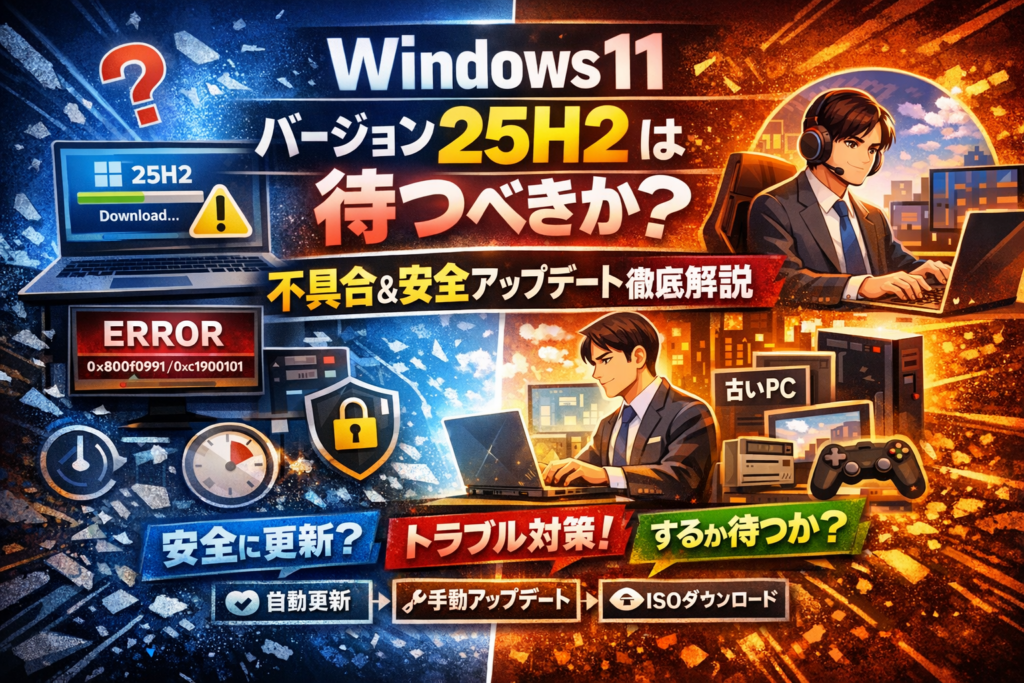
windows11バージョン25H2の通知を見て「押していいのか分からないまま放置している」状態は、時間とリスクの両方で損を生みます。待つべきPCと今すぐ上げてよいPCを分けずに迷い続けると、ある日突然の自動更新で仕事用PCが不安定になったり、逆にアップデートを避けすぎてセキュリティホールを抱えたまま運用することになります。
本記事では、windows11バージョン25h2を24H2との違いも含めて体感ベースで整理し、「自分の環境は25H2にアップデートすべきか」「いつ・どの方法で入れるか」を用途別に即決できるラインまで落とし込みます。あわせて、windows 11バージョン25h2 ダウンロードが0%から進まない、アップデートできない、修復バージョンが失敗する、エラーコード0x800f0991や0xc1900101が出る、適用後に起動しないといった不具合を、現場で実際に使われている手順で出口まで案内します。
読み終える頃には、自動更新に任せるか、手動アップデートやISOダウンロードで攻めるか、そしてトラブル時にどこまで戻すかまでを、迷いなく決められる状態になれます。
目次
windows11バージョン25h2とは何かと24h2と何が違うかを体感ベースで整理!
デスクトップの見た目はほぼ同じでも、裏側の仕組みと寿命がじわっと変わるのが25h2です。大きな模様替えではなく、家の土台と鍵周りを静かに強化するイメージを持ってもらうとしっくり来ます。
windows11バージョン25h2は大改造ではなく24h2の延長線だという実際の使い心地
私の視点で言いますと、24h2から25h2に上げても、日常操作の体感はほとんど変わりません。変わるのは主にセキュリティ強化や企業向け機能の磨き込みで、エクスプローラーやスタートメニューが急に別物になるような変化ではありません。
| 観点 | 24h2 | 25h2 |
|---|---|---|
| 見た目 | 同等 | 同等 |
| 安定性 | こなれてきた段階 | その延長で微調整 |
| 新機能感 | ある程度変化 | 小刻みな追加や改善 |
windows11バージョン24h2と25h2のどちらが良いのか誤解されやすいポイント
「新しい方が必ず速い・便利」という期待をし過ぎると肩透かしになります。25h2は性能向上より、対応CPUやドライバとの相性調整がメインで、目に見える差は小さいが、将来の更新や修復バージョン適用で有利になりやすい位置付けです。
サポート期間とセキュリティの視点でwindows11バージョン25h2が意味を持つユーザーとは?
長く同じPCを使い続けたい個人や、小規模オフィスでPC入れ替えサイクルが長いところは25h2に上げる価値が高くなります。セキュリティ更新を少しでも長く受けたい人ほど、25h2に乗り換えておくと後々の「サポート切れリスク」を避けやすくなります。
windows11バージョン25h2へアップデートすべきか迷う場合の判断を用途別で徹底解説
迷うときは「このPCで止まると財布にどれだけダメージか」で線を引くと決めやすくなります。
windows11バージョン25h2は待つべきかをPC用途ごとで線引きしてみた
-
ネット閲覧中心の家庭用PC: 数日〜1週間様子見後ならアップデート推奨
-
フリーランスや在宅ワークのメインPC: 月末や締め日前は避け、予備日を確保してから
-
事務所の共有PC: 1台だけ先に試し、その結果を見てから展開
仕事用PCや情シス目線で見るwindows11バージョン25h2展開タイミングのリアル
情シス現場では「パイロット展開→1〜2週間観察→段階展開」が鉄板です。特に古いSSDや独自ドライバを抱えた業務端末は、修復バージョンが失敗したときのロールバック手順を決めてから25h2展開に踏み切ることが多いです。
ゲーム用や古いPCはwindows11バージョン25h2を見送った方がよいパターンの特徴
対応CPUぎりぎり、グラフィックドライバも古い、という構成は0xc1900101系エラーが出やすいゾーンです。最新ゲーム優先ならGPUドライバの対応状況が固まるまで、半年程度24h2のまま運用する選択も十分現実的です。
windows11バージョン25h2アップデート前に必ずやっておきたい最低限の保険と備え
更新ボタンを押す前に5〜10分の準備をしておくかどうかで、最悪時のダメージが桁違いに変わります。
バックアップはどこまでやるのが現実的?現場で実行されているライン
-
クラウド同期フォルダにない業務データは外付けSSDへコピー
-
システム丸ごとのイメージバックアップはメインPCだけでも取得
-
復元ポイントを手動作成してからアップデート開始
古いSSDや周辺機器を抱えたPCでwindows11バージョン25h2前にチェックすべき点
ストレージの空き容量と健康状態は真っ先に確認します。さらに、古いプリンタや計測機器はメーカーサイトで25h2対応情報をチェックし、怪しい場合は一時的にUSBを外してからアップデートすると再起動ループを避けやすくなります。
windows11バージョン25h2アップデートの所要時間を体験談からズバリ
有効化パッケージ型のためダウンロード完了後の適用時間は、SSDなら体感10〜30分が多い印象です。ただし、修復バージョンや累積更新を同時に抱えていると合計時間が延びるので、余裕を見て1時間程度はPCを占有できるタイミングで実行するのが安全です。
windows11バージョン25h2へアップデートすべきか迷う場合の判断を用途別で徹底解説
更新ボタンを押すか指が止まるかは、「新機能への期待」よりも「このPCで何をしているか」で決まります。OSのビルド番号やKB番号より、用途で線を引いたほうが失敗が一気に減ります。
windows11バージョン25h2は待つべきかをPC用途ごとで線引きしてみた
まずは用途別に、アップグレードの優先度をざっくり整理してみます。
| 用途 / 状態 | 今すぐ入れてよい | 少し様子見 | しっかり待つ |
|---|---|---|---|
| 家庭用・ネットとOffice中心 | ○ セキュリティ重視で更新推奨 | ||
| 在宅ワーク用でWeb会議中心 | ○ 通信ドライバーが標準なら可 | ||
| 仕事用で業務アプリ多数 | ○ テスト機で1~2週間観察 | ||
| 専用機器接続(レジ・計測器など) | ○ ベンダーの動作確認必須 | ||
| 古いSSDや空き容量が少ないPC | ○ ストレージチェック後 | ○ 場合によっては見送り |
迷ったら「このPCが止まったらどれだけ困るか」で考えると判断しやすくなります。財布に直結する仕事用なら慎重に、家庭用ならセキュリティ優先で進めるイメージです。
仕事用PCや情シス目線で見るwindows11バージョン25h2展開タイミングのリアル
情シス現場では、次の3ステップが定番です。私の視点で言いますと、この順番を崩さないだけでトラブルの件数と工数が目に見えて変わります。
-
1台目は「犠牲」ではなく「センサー」
代表的な構成のPCを1~3台だけ先にアップデートし、1~2週間、プリンタや社内システムの動作を確認します。
-
要注意リストを先に作る
古いSSD、独自ドライバーの業務アプリ、USB接続の専用機器があるPCは、最終グループに回します。再起動後だけ不具合が出る遅延型トラブルが集中しやすいゾーンです。
-
ロールバックのゴールを決めておく
更新プログラムのアンインストールで戻すのか、前バージョンへ復元するのか、クリーンインストールまで踏み込むのか、優先順位を事前に決めておくと、夜間対応で迷いません。
情シスにとってアップデートは「一斉イベント」ではなく、小さく試してから徐々に帯域を広げるサービス運用と捉えた方が安全です。
ゲーム用や古いPCはwindows11バージョン25h2を見送った方がよいパターンの特徴
ゲーム用や古いパソコンは、「最新が正義」とは限りません。次のような状態なら、アップデートは慎重にした方が安全です。
-
ギリギリ対応CPUや古いグラフィックドライバー
対応リストのボーダーラインにあるCPUや古いGPUは、新ビルドでドライバー周りの問題が出やすく、フレームレート低下やクラッシュ報告が先に上がる層です。
-
容量不足・劣化したSSD
システムドライブの空き容量が少ない、またはSMARTエラーが出始めているSSDは、更新プログラム適用中の書き込み負荷で一気に状態が悪化し、起動しないリスクが高まります。
-
古い周辺機器優先の環境
古いゲーム用コントローラーやサウンドデバイス、キャプチャ機器が動かなくなると困る場合、ベンダーの対応状況が出揃うまで待った方がプレイ環境は安定します。
ゲーム用PCは、OSの新機能よりもドライバーとアプリの安定性が命です。ベンチマーク結果やコミュニティの評判が出揃ってからでも、実用上はほとんど損をしません。
windows11バージョン25h2アップデート前に必ずやっておきたい最低限の保険と備え
アップデートで一番高くつくのは「不具合そのもの」ではなく、「仕事や趣味が止まる時間」です。ここでは、現場で実際にやっている“やり過ぎないけど、守りは固い”準備だけに絞ってお伝えします。
バックアップはどこまでやるのが現実的?現場で実行されているライン
バックアップは、フルコピーよりも「戻せるポイントを1つ作る」発想が肝心です。業界人の目線で整理すると、優先度は次の順になります。
- 仕事データ(書類・写真・動画)を外部へコピー
- クラウドに同期されていないフォルダを洗い出し
- システム保護で復元ポイントを作成
バックアップの現実的なラインを表にすると次のようになります。
| 優先度 | 内容 | 保存先の例 |
|---|---|---|
| 高 | ドキュメント・デスクトップ・写真 | 外付けSSD・USBメモリ |
| 中 | メールデータ・ブラウザのブックマーク | クラウド・エクスポートファイル |
| 低 | アプリ本体(再インストール可) | インストーラのダウンロード先をメモ |
私の視点で言いますと、「このPCが今すぐ壊れても、明日から最低限の仕事ができるか」を基準に、コピーするフォルダを決めると迷いません。
古いSSDや周辺機器を抱えたPCでwindows11バージョン25h2前にチェックすべき点
遅延型トラブルが起きやすいのは、OSではなくストレージとドライバー側です。アップグレード前に、次の3点だけは確認しておきたいところです。
-
SSDの健康状態をチェック
ベンダー提供の診断ツールで「寿命」「不良セクタ」の表示を確認します。警告が出るSSDは、アップデート前に交換を検討した方が安全です。
-
周辺機器ドライバーを最新にする
プリンタ、オーディオインターフェイス、USB接続の計測機器は、メーカー公式ページから最新ドライバーかどうかを確認します。特に業務用機器は古いKBと相性問題を起こしやすいです。
-
常駐アプリを一時的に止める
セキュリティソフトや独自アップデートツールがOS更新とぶつかり、インストールエラーの原因になるケースがあります。アップデート中だけ一時停止する設定を確認しておきます。
windows11バージョン25h2アップデートの所要時間を体験談からズバリ
アップデート時間は、「回線速度」と「ストレージ性能」の掛け算で決まります。現場感覚では、家庭用PCと仕事用PCで次のくらいの幅を見ておくと安心です。
| パターン | 回線とSSDの目安 | ダウンロード+インストール時間 |
|---|---|---|
| 早い | 光回線+NVMe SSD | 20〜40分程度 |
| 普通 | 光回線+SATA SSD | 40〜70分程度 |
| 遅い | 低速回線+古めのSSD/HDD | 1〜2時間、場合によってはそれ以上 |
ポイントは、「途中で強制電源オフしないで済む余裕時間を確保する」ことです。仕事用PCなら、終業前ではなく午前中に開始し、再起動後の動作確認まで含めて半日分の帯域と時間を空けておくとトラブル時も冷静に対処できます。
ここまでの保険を押さえておけば、万が一アップデート後に起動しないトラブルが発生しても、「データは残っている」「復元の出口が用意されている」状態をキープできます。これは、OSの新機能よりもはるかに価値のある安心材料になります。
windows11バージョン25h2の自動更新や手動アップデート方法をケース別解説
更新ボタンを押すか迷っている状態から、「ここまで準備できたから押して大丈夫」と思えるところまで、一気に整理していきます。業界人の目線で言うと、どう入れるかを間違えると、不具合よりも復旧の手間で消耗するケースが非常に多いです。
windows11バージョン25h2自動更新と手動アップデートと強制アップデートの違いとは
まずは3パターンの違いをざっくり押さえておきます。
| 方法 | 主な入り口 | 想定ユーザー | メリット | リスク感 |
|---|---|---|---|---|
| 自動更新 | Windows Updateの標準設定 | 一般ユーザー | 放置でOSが最新 | タイミングを選べない |
| 手動アップデート | 設定画面からの更新確認 | 情シス、慎重派 | 事前準備してから実行 | 押した瞬間から自己責任 |
| 強制アップデート | インストールアシスタントやISO | 不具合切り抜けたい人 | 表示されないPCにも適用可能 | 互換性チェックを自分で担う |
自動更新は、Microsoft側が提供タイミングや帯域制御をある程度面倒見てくれるので、家庭用PCでトラブルが少ないパターンです。一方、仕事用PCや古いSSD搭載機では、手動か強制を選び、時間とバックアップを確保してから実行する方が安全です。
windows11バージョン25h2をWindowsUpdateから手動で入れる時の注意点
設定アプリから更新プログラムの確認を押して適用する場合、私の視点で言いますと、次の3点だけは外せません。
-
ストレージ空き容量のチェック
システムドライブに最低でも20GB前後の空きがないと、ダウンロードが0%から動かない、あるいはビルド適用後の再起動で失敗するケースが目立ちます。
-
ドライバーと周辺機器の整理
古いプリンタや計測機器、独自ドライバのUSBデバイスは一度抜いておき、メーカー製更新ツールがあるPCは先にドライバー更新を済ませます。エラー0xc1900101の多くはここで回避できます。
-
時間帯と帯域の確保
業務時間中に実行すると、更新プログラムのダウンロードが社内回線を圧迫し、他のサービスに影響するパターンがあります。夜間やお昼休みなど、回線に余裕があるタイミングを選ぶと安全です。
| チェック項目 | 目安 | 見落とした時の典型トラブル |
|---|---|---|
| 空き容量 | Cドライブ20GB以上 | 進捗0%固定、途中失敗 |
| デバイス | 不要周辺機器は外す | 再起動後に起動不良 |
| 時間 | 1〜2時間余裕を確保 | 更新途中で電源断リスク |
windows11バージョン25h2のISOダウンロードやインストールアシスタントの活用場面
Windows Updateに更新が表示されない、あるいは修復バージョンのインストールを繰り返し失敗する場合は、ISOファイルやインストールアシスタントを使う“攻めの一手”が有効です。
-
インストールアシスタントを使うケース
- 自動更新で待てないが、OS上からアップグレードを完了させたい
- エラー0x800f0991や0x800f0983が何度も出る
既存のOSを起動した状態で実行し、最新ビルドを上書きする形なので、アプリやファイルを残しやすいのが利点です。
-
ISOファイルを使うケース
- 複数のPCに同じビルドを配布したい情シス
- 帯域制限された環境で、1回だけ大型ファイルをダウンロードして展開したい
ISOをマウントしてsetup.exeを実行するアップグレード方式と、USBメディアを作成してクリーンインストールする方式を選べます。アップデートを繰り返し失敗しているPCは、ISOからの上書きインストールで一気に整うことが少なくありません。
| ツール | 強み | 向いているPC |
|---|---|---|
| インストールアシスタント | 画面案内が分かりやすく、既存環境を残しやすい | 一般ユーザー、単体PC |
| ISOファイル | 同じビルドを多数展開しやすい | 小規模オフィス、情シス |
| USBメディア作成 | 最終手段としてクリーンインストール可能 | 失敗を繰り返す問題PC |
自動更新に任せるか、手動でタイミングを決めるか、ISOで一気に整えるか。この3つを「用途」「リスク許容度」「帯域」の3軸で選び分けると、更新ボタンを押したあとに後悔しにくくなります。
windows11バージョン25h2にアップデートできないと感じた時の最初に見るべきチェックポイント
更新ボタンを押したのに進まない時は、やみくもに再試行するほどハマりがちです。業界で保守対応をしている私の視点で言いますと、最初に次の3点だけを冷静に潰していくと、7〜8割は片づきます。
-
OSとハードウェアの前提条件を満たしているか
-
Windows Update周りの状態が壊れていないか
-
ネットワークとストレージ(SSD)の余裕があるか
目安として、更新プログラムのダウンロードとインストールに空き容量30GB前後・安定した回線・最新ドライバーがそろっているかをチェックしてみてください。
windows11バージョン25h2が表示されない・ダウンロードできない時のありがちな原因
更新自体が表示されない場合は、「まだ配布されていない」のか「ブロックされている」のかを切り分けます。
| チェック項目 | 現場で多い原因 | 対処の優先度 |
|---|---|---|
| CPUとTPM | 対応CPUでない、TPM無効 | メーカー公式ページで確認しUEFI設定を見直す |
| OSビルド | 古いビルドやサービススタック更新プログラム未適用 | 先に累積更新プログラムとKBを全て適用 |
| ポリシー設定 | グループポリシーやレジストリで延期設定 | 一時的に延期設定を解除して再確認 |
| セキュリティ製品 | ウイルス対策ソフトがUpdateをブロック | 一時停止してWindows Updateを実行 |
家庭向けPCでも、過去に「帯域制限」をかけたまま忘れているケースが多くあります。設定アプリのネットワーク詳細から、従量制課金接続や帯域上限が有効になっていないかを確認してみてください。
windows11バージョン25h2ダウンロードが0%から進まないケースの具体的対処
0%のまま固まる時は、「止まっているように見えて裏で壊れている」パターンと、「単にUpdateコンポーネントが詰まっている」パターンに分かれます。次の順番で実行すると、リスクを増やさずに進められます。
-
待機時間を見直す
大型アップグレードは、帯域の混雑や更新プログラムの検証で見かけ上0%が長く続くことがあります。30分〜1時間は様子を見てから切り分けした方が安全です。 -
Updateコンポーネントの簡易リセット
- 設定のトラブルシューティングからWindows Updateを実行
- その後、PCを再起動し再度更新を確認
-
ストレージとSSDの状態確認
SSDの空き容量が少なく、さらに劣化しているとダウンロード中にエラーなく止まるケースがあります。- 空き容量を30GB以上確保
- メーカー提供の診断ツールで健康状態を確認
-
回線と帯域の確保
Wi-Fiが不安定な場合は有線LANに切り替えるか、他のダウンロードやクラウド同期を一時停止し、Update専用に帯域を空けてください。
これで改善しない場合は、更新プログラムのキャッシュ破損の可能性が高くなります。ソフトウェアディストリビューションフォルダーのリセットや、Update関連サービスの再起動が有効です。
windows11バージョン25h2修復バージョンが進まない・失敗時の優先順位と判断基準
修復バージョンの適用や再インストールが途中で止まる時は、闇雲に繰り返すほど状態が悪化しやすいポイントです。現場では次のような「優先順位テーブル」で判断しています。
| 段階 | やること | 進めるか戻るかの判断基準 |
|---|---|---|
| 1 | 通常のWindows Updateから再試行 | 作業時間を30〜60分確保できるなら試す |
| 2 | インストールアシスタントやISOから上書きインストール | 業務アプリがそのまま残っているか重視する場合 |
| 3 | 前のバージョンへロールバック | 起動直後からタスクバーやネットワークに不具合が出ている場合 |
| 4 | クリーンインストール | エラーを何度も繰り返し、かつバックアップが取れている場合 |
判断の軸は「どこまで戻れば仕事や日常利用を再開できるか」です。
-
起動はするが一部のアプリだけ具合が悪いなら、ドライバーやアプリの再インストールを優先
-
再起動ループやブラックスクリーンに近い状態なら、無理に修復バージョンを重ねず、ロールバックかクリーンインストールを視野に入れた方が復旧は早く済みます。
特に業務用PCや情シス担当の方は、「ここまで失敗したらロールバックに切り替える」というラインを、事前に社内ルールとして決めておくと、現場での迷いが一気に減ります。
エラーコード別で見るwindows11version25h2アップデートエラー現場解決ガイド
アップデート中のエラーは、コードそのものより「どこで・何をしている時に出たか」で切り分けると一気に楽になります。業界人の目線でよくあるパターンを整理します。
windows11version25h2インストールエラー0x800f0991や0x800f0983発生時の主な原因
この2つは、更新プログラムやコンポーネントストアまわりの不整合で出やすいエラーです。体感としては「OS側のファイル管理がぐちゃっとしていて、パッチを当てられない状態」です。
主な原因は次のパターンに集約されます。
-
以前の更新プログラムやプレビュー版Updateが中途半端に失敗している
-
サードパーティ製セキュリティソフトが更新ファイルをロックしている
-
システムファイルやコンポーネントストアの破損
まず試すべき順番を表にまとめます。
| 優先度 | 対処内容 | ポイント |
|---|---|---|
| 1 | セキュリティソフトを一時無効化 | OS標準以外を止めて再実行 |
| 2 | 設定アプリのトラブルシューティングからWindows Update修復 | 自動で失敗履歴を整理 |
| 3 | 管理者権限のコマンドでシステムファイルチェックとDISM実行 | コンポーネントストアの修復 |
| 4 | 最新の累積更新KBを単体ダウンロードして適用 | ブラウザでMicrosoft公式カタログから取得 |
私の視点で言いますと、この系統のエラーは「クリーンインストールに飛びつく前に、Update履歴の整理とコンポーネント修復をやり切ったか」が鍵になります。
windows11version25h2インストールエラー0xc1900101で疑うべきドライバやデバイスは?
0xc1900101は、現場では「ドライバ系の黄色信号」として扱います。OSアップグレード中にドライバがクラッシュしてロールバックしたケースでよく出ます。
疑うべき代表例を整理すると次の通りです。
| 種別 | 要注意ポイント |
|---|---|
| ストレージ | 古いSSD用ユーティリティ、独自RAIDドライバ、暗号化ソフト |
| 周辺機器 | 古いプリンタ、USBハブ経由の多段接続、計測機器 |
| ネットワーク | 独自VPNクライアント、古いWi-Fiアダプタドライバ |
| セキュリティ | デバイス制御系ソフト、常駐型フィルタドライバ |
現場での切り分けの順番は次のようになります。
- 不要なUSB機器をすべて外す(ドングルや外付けHDDも含めて)
- デバイスマネージャーで黄色マークのデバイスがないか確認
- ストレージとネットワークのドライバをメーカー公式サイトから更新
- VPNクライアントや独自バックアップソフトは一度アンインストールしてから再チャレンジ
特に古いSSDでエラーが出る場合は、メーカー提供の管理ツールや古いフィルタドライバが足を引っ張るケースが多く、アンインストールだけで通ることも少なくありません。
windows11version25h2アップデートに失敗を何度も繰り返した時に検討するクリーンインストール判断
同じエラーで3回以上ロールバックしている場合、「どこかで線を引かないと時間だけ溶ける」状態に入っています。そこで判断材料を明確にしておきます。
| 判断軸 | クリーンインストールを急がない方がよい例 | クリーンインストールを検討すべき例 |
|---|---|---|
| 用途 | 業務アプリが多く再設定コストが高い | 個人利用中心で再設定に耐えられる |
| ストレージ状態 | SSDの健康状態が良好 | SMART情報で劣化傾向が見られる |
| エラーの傾向 | エラーコードや症状が毎回バラバラ | 同じコードで必ずロールバック |
| 予備機 | 予備PCがなくダウン時間を減らしたい | 予備機ありでじっくり移行できる |
クリーンインストールに踏み切る前には、最低でも次の3点を済ませておくと安全です。
-
ユーザーデータのバックアップ(クラウドか外付けストレージへ二重化)
-
使用中アプリのライセンスキーとインストール元の確認
-
旧環境に戻れなくても困らないかの最終チェック
アップデートエラーは「OSに見切りをつけるタイミング」を教えてくれている場合もあります。無理に修復バージョンを追い続けるより、新しいビルドで環境を組み直した方が、長期的には安定して運用できるケースも多いと感じます。
windows11バージョン25h2不具合の最新パターンと起動しない場合の脱出ルート
アップデート後に仕事が止まるかどうかは、トラブルが起きた直後の10分の動き方でほぼ決まります。ここでは、現場で実際に多いパターンから順番に、脱出ルートを整理します。
タスクバーが消えた・ネットにつながらないなどwindows11バージョン25h2軽度不具合の対処法
起動はするが「なんかおかしい」というケースは、OSよりユーザープロファイルと常駐アプリを疑うと早いです。
よくある症状と初動は次の通りです。
| 症状 | 優先して試す対処 | 次の一手 |
|---|---|---|
| タスクバーが消えた/反応しない | Ctrl+Shift+Escでタスクマネージャーを開き、エクスプローラーを再起動 | 新しいローカルユーザーを作り、そちらでログインして確認 |
| Wi-FiやLANが不安定 | デバイスマネージャーでネットワークアダプターのドライバー更新/ロールバック | ルーター再起動と、有線接続での動作確認 |
| アプリだけ頻繁に落ちる | そのアプリの再インストールと互換モード確認 | .NETやVCランタイムなどランタイム類の再インストール |
ポイントは、OS全体の不具合と決めつけず「ユーザー単位」「アプリ単位」で切り分ることです。私の視点で言いますと、プロの保守現場でも、3割くらいは新規ユーザー作成だけで片付きます。
軽度トラブル時のチェック順はこの順番がおすすめです。
- 再起動と周辺機器の一時取り外し
- 常駐ソフト(セキュリティソフトやチューニング系)の一時無効化
- 新規ユーザー作成で同じ症状が出るかを確認
- デバイスマネージャーで黄色マークのデバイスが無いか確認
ここまでやっても再現するなら、アップデート自体のロールバックを視野に入れます。
windows11バージョン25h2適用後に起動しない時に業界で使われる手順の流れ
電源を入れてもOSが立ち上がらないケースは、順番を間違えないことが最重要です。いきなり再インストールに飛ぶと、救えたはずのデータを失うことになります。
起動しない場合の基本ルートは次の通りです。
- 電源ボタン長押しで強制終了を2~3回繰り返し、自動修復画面を出す
- 回復オプションから「前のバージョンに戻す」が表示されていれば最優先で実行
- 表示されない場合は、システムの復元ポイントがあれば復元を試す
- それも無ければ、「スタートアップ修復」と「ブート領域の修復」を順に実行
- 起動しない状態でも、回復環境からコマンドプロンプトを開き、外付けSSDへユーザーフォルダをコピーしてデータ退避
- 最後の手段としてクリーンインストールやPCリセットを検討
現場では、ロールバック > 復元ポイント > 回復機能 > データ退避 > 再インストールの順が鉄板です。古いSSDや独自ドライバーを使っているPCほど、再起動後にだけ症状が出る遅延型トラブルになりやすいので、ロールバックの選択肢を急いで消さないことが大切です。
windows11version25h2修復バージョンをインストールできない時のリカバリ戦略
修復バージョンの更新プログラムが失敗し続けるケースは、「どこまで戻すか」を決めてから作業すると泥沼化を防げます。
おすすめのリカバリ戦略は次のステップです。
- 更新履歴で失敗しているKBとビルド番号を確認し、その更新だけを個別に削除
- 起動ドライブの容量とSSDの健康状態(S.M.A.R.T情報)をチェックし、空き容量が少ない場合は10~20GBは確保
- クリーンブート(Microsoft製以外のサービスを無効化)状態で再度修復バージョンを実行
- デバイスマネージャーで古いストレージドライバーやチップセットドライバーを更新
ここまでで改善しない場合は、次のどちらかを選ぶ分岐になります。
-
業務上止められないPC
→ 修復バージョンを一旦ブロックして現行ビルドを維持しつつ、別PCで検証してから再挑戦
-
手元の1台や家庭用PC
→ インストールメディアから上書きインストール(個人ファイルとアプリを保持)を試し、それでも不安定ならクリーンインストールでリセット
重要なのは、「どこまで壊れてもここまでは戻せる」というラインを先に決めることです。これだけで、アップデート後のトラブルが「仕事が止まる事故」ではなく「予定調整で済む作業」に変わっていきます。
windows11バージョン25h2へ待つべきか自動更新に任せるべきかを長期目線で判断
更新通知の「今すぐ再起動」を押すかどうかで指が止まる方は多いです。ここでは、数年先のサポートとトラブル工数まで含めて、冷静に線引きしていきます。
個人ユーザーがwindows11ダウンロードと大型アップデートで損をしない考え方
家庭用PCなら、「壊れたら本気で困るかどうか」を起点に考えるのが一番ぶれません。
-
写真や家計簿など、失うと戻らないデータがある
-
オンライン授業や在宅勤務に毎日使う
-
古いプリンタや周辺機器を延命している
これらに当てはまる場合は、配信直後の自動更新は止めて、1~2か月様子見しながら手動で適用する方が安全です。私の視点で言いますと、遅延型トラブル(翌日からだけネットが不安定、タスクバーがおかしいといった症状)は、この「ギリギリまで延命している周辺機器」が絡むケースが非常に多いです。
逆に、次の条件なら自動更新任せでもリスクは低めです。
-
購入3年以内のメーカー製PC
-
特殊な周辺機器や古いソフトを入れていない
-
万一の不具合時に、自分で復元ポイントから戻せる
迷ったら、次の順番で判断すると整理しやすくなります。
- データのバックアップがあるか
- 古い周辺機器や独自ドライバを使っていないか
- 不具合時に自分で元に戻せるか
1と2を満たせないなら、自動更新は延期して、情報が出揃ってから手動で更新する方が“損をしない”動き方になります。
小規模オフィスがwindows11バージョン25h2でトラブルを抑える展開術
中小企業や小規模オフィスでは、「1台の停止が売上に直結する」ため、家庭用とは発想を変える必要があります。業界人の目線では、次の3ステップ運用が定番です。
- 要注意PCの洗い出し
- 先行テスト用の少数台で検証
- 展開ルールとロールバック方針を先に決める
代表的な線引きを表にまとめます。
| 観点 | 自動更新に任せない方がよいPC | 比較的任せてもよいPC |
|---|---|---|
| ストレージ | 古いSSDや残り容量が少ない | 容量に十分な余裕がある |
| 業務アプリ | 独自ドライバや専用計測機器と連携 | ブラウザ中心・クラウド中心 |
| 重要度 | 止まると業務が即停止 | 予備機に切り替え可能 |
実務では、まず業務影響が小さいPC数台にだけ手動適用し、1~2週間トラブルが出ないか観察します。そのうえで、残りを計画的に更新します。ポイントは「失敗した時にどこまで戻すか」を先に決めておくことです。
-
まずは復元ポイントで戻す
-
ダメなら前のバージョンにロールバック
-
最終手段としてクリーンインストール
この優先順位を決め、社内に周知しておくだけで、実際のトラブル時の混乱が大きく減ります。
windows11version24h2と25h2はどちらをいつまで使うべき?現場のリアルな選択
24h2と25h2は、体感としては「大改造と模様替え」くらいの差に近く、劇的な変化は少ない一方で、サポート期間と安定性のバランスが選択のカギになります。
長く使う前提で整理すると、次のような考え方が現場では多いです。
| ユーザー像 | 当面24h2維持が無難 | 早めに25h2へ上げる価値があるケース |
|---|---|---|
| 個人 | 古い周辺機器を延命中 / 不具合情報に敏感 | 比較的新しいPCで、セキュリティアップデートを優先したい |
| 小規模オフィス | 基幹システムが24h2でしか検証されていない | ベンダーが25h2での動作確認を公式に公表している |
「安定運用が最優先」の環境では、24h2を維持しつつ、ベンダーの動作確認情報と不具合報告を見極めてから25h2へ移行する流れが現場のリアルです。一方で、最新のセキュリティ修正や機能をいち早く取り込みたい場合は、先行テストを前提に早めの25h2適用を検討する価値があります。
更新ボタンを押すかどうかは、OSそのものよりも「そのPCが担っている役割」と「壊れた時の痛み」で決める方が、結果的に納得のいく選択になります。
この記事を書いた理由
著者 – 宇井 和朗(株式会社アシスト 代表)
中小企業のWeb集客やIT導入を支援していると、Windowsの大型アップデートで業務が止まる相談を毎年のように受けます。2023~2025年だけでも、情シス不在の小規模オフィスや店舗系クライアントを中心に、300社以上で「勝手に再起動した」「0%から進まない」「エラーコードが怖くて触れない」という声が繰り返されました。
私自身、社内の営業用ノートPCをWindows11の大型アップデート直後に持ち出し、現場で起動しなくなり、復旧に半日かけた苦い経験があります。原因は周辺機器ドライバと古いSSDの相性でしたが、事前に線引きと備えができていれば防げたトラブルでした。
今回の25H2も「押していいか分からない」まま時間だけ過ぎている人が多いはずです。この記事では、情シス担当がいない現場でも、自分の用途と環境を踏まえて「待つべきか」「いつ・どう入れるか」「壊れた時にどこまで戻すか」を具体的に決められるように、実際に企業支援と自社運用で積み上げてきた判断基準と手順を整理しました。迷い続けてリスクだけ抱える状況から抜け出してほしい、その思いでまとめています。