
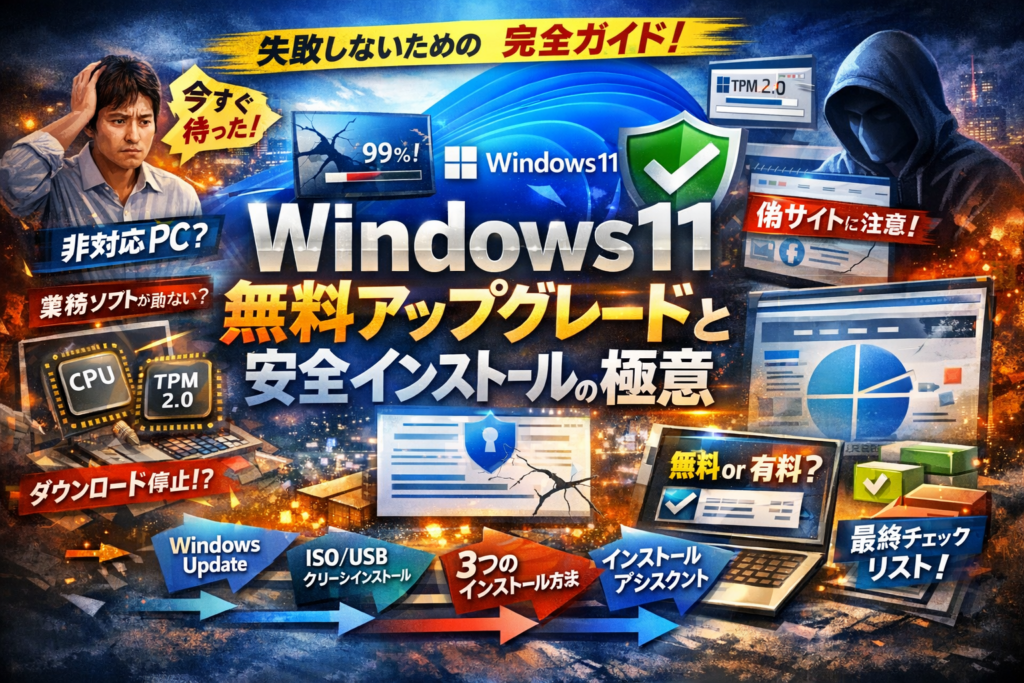
windows11ダウンロードを「なんとなく今のうちに」と始めると、業務PCが半日使えない、会計ソフトが起動しない、ダウンロード0%や99%から進まないといった“見えない損失”が一気に噴き出します。しかも多くの解説は、Microsoft公式サイトへのたどり着き方やインストール方法だけで、そもそも今アップグレードすべきかどうか、そのPCに無料アップグレードで入れてよいかどうかという一番の判断を後回しにしています。
本記事では、windows11ダウンロードの前に決めるべき「やる/やらない」の基準から、Microsoft公式のダウンロードページの安全な入口、CPUやTPM2.0の対応チェック、WindowsUpdate・インストールアシスタント・ISO/USBクリーンインストールの3ルート比較、ダウンロードできない・進まないときの現場対処、無料で済む人とライセンス購入やPC入れ替えが得になる人の境界線まで、業務PCを前提に一気通貫で整理します。
総務担当、フリーランス、家庭ユーザーそれぞれが、週末1回の作業でwindows11インストールを安全に終わらせるための最終チェックシートも用意しました。この数分をかけずにアップグレードを始めること自体が、最初の大きなリスクになります。続きを読んでから、ダウンロードボタンを押してください。
目次
いきなりwindows11とダウンロードを始める前に決めたい「本当に今やるべきか?」
アップグレードは「押すだけのボタン」ではなく、業務PCにとっては社内の仕事を止めるスイッチにもなります。私の視点で言いますと、ここを曖昧にしたまま進めてトラブル相談に来る方がかなり多いです。まずは、今すぐやるべきPCなのかを冷静に仕分けしていきます。
windows11の無料アップグレードを急がないほうがよいPCにはどんな特徴があるのか?
急がないほうがいいのは、性能よりも「環境リスク」が高いPCです。代表的なパターンを整理します。
| 急がないほうがよいPC | 理由 |
|---|---|
| 会計ソフトや受発注システムを入れている | 対応バージョン確認前に変えると請求業務が止まる |
| メモリ4GB・ストレージ容量がギリギリ | Updateやインストールでフリーズしやすい |
| 古いCPUで要件ギリギリ・TPM設定が不明 | 途中エラーやその後の更新失敗のリスクが高い |
| 社外サポートに依存している | トラブル時にすぐ駆けつけてもらえない |
特にストレージ残量とメモリは、「ダウンロードが0%から進まない」「インストールが99%で止まる」原因になりやすく、業務PCほど慎重に見たほうが安全です。
業務用PCや家庭用PCでアップグレードの優先度が変化する理由を徹底解説
同じパソコンでも、「使い方」が優先度を決めます。
-
業務用PC(総務・営業・経理)
- 会計ソフト、販売管理、クラウドの業務システムが動かないと、会社全体の作業が止まります。
- Web会議ツールやVPNなど、セキュリティソフトとの相性も要確認です。
- アップグレードは、まず1台だけテストし、問題なければ残りを計画的に進めるのが鉄則です。
-
家庭用PC
- 動かなくなると困るのは主に家族単位なので、リスクは限定的です。
- ゲームや周辺機器(プリンタなど)の対応だけチェックすればよいケースが多く、業務用よりは優先度を上げやすいです。
同じOSでも、業務用は「アップグレード=投資」ではなく、売上や信用に直結するリスク管理として判断する必要があります。
windows10をあえて残しておく選択が“得”になる現実的なパターン
サポートが続いている間は、あえて現状維持のほうがトータルで得なケースもあります。代表的なパターンを挙げます。
-
会計ソフトや独自システムが、まだ新OSに正式対応していない
-
在宅勤務用を含め、社内に同じ型番のPCが多く、一斉アップグレードの検証コストが高い
-
PC自体が古く、要件ギリギリでアップグレードしても数年内に買い替えが必要
-
クライアントや取引先が旧環境前提のツールを使っている
この場合は、
- 現行PCは安定したまま使い切る
- 次のPC入れ替えタイミングで新OSプリインストール機を導入
- その際に業務システムもまとめて検証・見直し
という流れのほうが、ダウンロードやインストールのトラブル対応に人件費を溶かさない分、結果的にコストを抑えやすくなります。まずは「今やるのが得か、数年単位で見て得か」を、業務とセットで考えることがスタートラインになります。
安全なwindows11とダウンロードの入口はここだけ「公式サイトと偽サイトを見分けるポイント」
OSの入れ替えは、パソコンの「心臓移植」です。ここで入口を間違えると、あとからどれだけ設定を頑張っても取り返しがつきません。この章では、現場で何度もトラブル対応してきた立場から、安全な入り口だけをキレイに仕分けします。
Microsoft公式のwindows11ダウンロードページまで迷わずたどり着く方法
最も安全なのは、必ずMicrosoft公式サイトかWindows Updateからスタートすることです。ブックマークしていない場合は、次のチェックだけでほぼ迷子になりません。
ポイントは「見た目」ではなく「ドメイン」と「証明書」を見ることです。
主な入口は2つあります。
-
Windowsの設定から進む方法
-
ブラウザでMicrosoft公式サイトに直接アクセスする方法
Windowsの設定から進むと、誤クリックで怪しいサイトに飛ぶ心配がありません。
- 画面左下のスタートボタンをクリック
- 設定 → 更新とセキュリティ → Windows Updateを開く
- 表示されるリンクからアップグレードやインストールアシスタントへ進む
ブラウザから直接行く場合は、検索結果の見出しよりもURLと発行元を冷静に確認します。
公式ページの見分け方は次の通りです。
| 確認ポイント | 公式が持っている特徴 |
|---|---|
| ドメイン部分 | microsoft.com で終わる |
| アドレスバー左 | 鍵マークが付いている |
| ページ下部 | Microsoftの著作権表記がある |
| ダウンロードリンク | 不要なツールバーや別ソフトは勧めてこない |
広告枠に出る「今すぐ高速インストール」といった派手なバナーは、ほぼ公式ではありません。冷静にURLだけを見てからクリックする癖を付けておくと、業務PCでも事故が激減します。
「無料ダウンロード」で引っかかりやすい非公式サイトとその実害のリアル体験談
検索結果の上位には、OS本体ではなく「便利ツール」と称したソフトウエアを配布するサイトも混ざります。無料をうたっていても、業務現場では次のような被害が実際に起きています。
-
ブラウザに見慣れない検索サービスが勝手に設定される
-
広告ウインドウが頻繁に表示され、営業資料の画面共有に広告が映り込む
-
不審な常駐サービスが追加され、パソコンの起動が極端に遅くなる
-
セキュリティソフトが警告を出し、肝心のインストールが止まる
よくあるパターンが、OSイメージと一緒にダウンローダーアプリをインストールさせるケースです。表面的にはWindowsインストールメディアを作成してくれますが、その裏で余計なソフトをセットで入れてきます。
現場で見かける「時間ロスパターン」は、この後片付けです。広告まみれになったブラウザの初期化、怪しいサービスの削除、ウイルススキャンの再実行で半日飛ぶこともめずらしくありません。
危ないサイトの典型的な特徴を整理しておきます。
| 項目 | 危険なパターンのサイン |
|---|---|
| ボタン表記 | 今すぐ無料、高速インストールを強調 |
| ダウンロードファイル | 拡張子がexeのみで、ISOではない |
| セット内容 | 他のおすすめソフトも一緒に入る説明がある |
| サイト運営者 | 運営会社やサポート窓口が不明瞭 |
OSの入手に「仲介業者」は不要です。Microsoft以外から本体ファイルを落とすメリットは、業務視点では一つもありません。
windows11ISOやARM版を探すなら検索ワードで気をつけたい落とし穴
少し慣れた方ほど、インストールメディアやISOファイル、ARM版を直接探しに行きます。ここで検索ワードを工夫しすぎると、一気に危険ゾーンに突入します。
注意したいのは次のようなワードの組み合わせです。
-
torrentやcrack、activateなど、ライセンス回避を連想させる言葉とのセット
-
ProやEnterpriseをうたう怪しいISO配布サイト
-
ARM版をうたいながら、ダウンロード元が個人アップローダーになっているページ
ISOファイル自体は、Microsoft公式でも配布されています。安全にたどり着くコツは、あくまで「ISO」という言葉までにとどめておき、余計なキーワードを付け足さないことです。
ARM版についても同様で、公式サイトで配布されているもの以外は、サポートもUpdateも期待できません。非公式のイメージを使って一時的に起動できても、その後の累積更新プログラムでエラーを繰り返し、結果的にクリーンインストールとデータ復旧に追われるケースが目立ちます。
私の視点で言いますと、OSイメージを探すときは「いかに早く見つけるか」ではなく「いかに公式から外れないか」が肝心です。検索ワードを盛れば盛るほど偽サイトが混ざりやすくなる、という感覚を持っておくと、業務PCでも家庭用PCでも長く安定して使い続けやすくなります。
自分のPCがwindows11へ対応しているかを3分で見極めできるダウンロード前チェックリスト
「今すぐアップグレードしたいけれど、このPCで本当に大丈夫か」が1番モヤモヤするところです。ここを3分でスパッと判断できるよう、現場で使っているチェック手順をそのままお伝えします。
まずは、次の4つを順番に確認します。
-
CPU
-
メモリ
-
ストレージ
-
TPM2.0とセキュアブート
この4点が揃って初めて、ダウンロードやインストールの土俵に上がれるイメージです。
CPUやTPM2.0やストレージ要件を初心者にもわかりやすく分解
条件をざっくり言うと「そこそこ新しいCPU」「8GB以上のメモリ推奨」「空きストレージ64GB以上」「TPM2.0対応のセキュリティ機能」がポイントです。
チェックの視点を整理するとこうなります。
| 項目 | 確認の場所 | 目安 | ひとことで言うと |
|---|---|---|---|
| CPU | 設定 → システム → バージョン情報 | 対応リスト内か | 脳みそが新しければOK |
| メモリ | タスクマネージャー → パフォーマンス | 8GB以上推奨 | 同時に開けるアプリの数 |
| ストレージ | エクスプローラー → このPC | 空き64GB以上 | 引っ越し用の段ボール |
| TPM2.0 | Windowsキー+R → tpm.msc | バージョン2.0 | 金庫とカギの役割 |
「TPMって何ですか」と聞かれることが多いですが、ざっくり言えばPCに内蔵された金庫付きの鍵です。ここが1.2や無効になっていると、アップグレードの途中で止まりやすくなります。
windows11インストールアシスタントとPC正常性チェックアプリで迷わない選び方
ツールの使い分けで悩む人も多いので、役割をハッキリ切り分けておきます。
| ツール名 | 使うタイミング | 得意なこと | 向いている人 |
|---|---|---|---|
| PC正常性チェックアプリ | アップグレード前 | 対応しているか一発判定 | まず可能か知りたい人 |
| インストールアシスタント | 対応が確認できた後 | 実際のアップグレード | 手順を簡単に済ませたい人 |
PC正常性チェックアプリは「このPCは要件を満たしています」「CPUが非対応です」といった形で理由まで表示してくれます。ここで×が出たPCは、無理にインストールアシスタントへ進めない方が安全です。
私の視点で言いますと、業務用PCではまず1台だけでPC正常性チェックアプリを試すことを強くおすすめします。テストPCでOKを確認してから、他のPCにインストールアシスタントを展開すると、現場の混乱をかなり抑えられます。
非対応PCへwindows11を入れたがる人が見逃しがちな「Updateの落とし穴」
非対応CPUやTPM2.0なしでも、裏技的な手順でインストールメディアを作成すればインストール自体はできてしまうケースがあります。ただ、ここで多いのが次のパターンです。
-
最初のインストールは通る
-
数か月後の累積更新プログラムでUpdateが失敗し始める
-
再起動ループや起動不能で業務が止まる
表面的には「動いているPC」でも、将来のUpdateが通らない爆弾を抱えている状態になりやすいのが非対応PCの怖いところです。
非対応PCでありがちなリスクを整理します。
| 状況 | その場の印象 | 数か月後に起きやすいこと |
|---|---|---|
| 裏技でインストール成功 | 問題なさそうに見える | Update失敗やエラー0%から進まない |
| ストレージギリギリで導入 | なんとか入った | 更新ファイルのダウンロード中に容量不足 |
| 古い業務ソフトをそのまま使用 | いつも通りに見える | ソフトだけ起動しなくなる |
業界人の目線では、無償アップグレードが通らないPCほど、無理をせず買い替えや用途分けを検討した方がトータルコストは下がることが多いと感じます。更新の失敗対応やデータ復旧にかかる時間は、担当者の人件費と信用をじわじわ削っていきます。
ダウンロードを始める前の3分チェックで対応可否を冷静に見極めることが、結果的に「時間もお金も一番節約できる近道」になります。
どの方法を選ぶべきか一目で判明!windows11でダウンロードやインストールする3ルート比較
「どのやり方が自分のPCに一番ダメージが少ないか」を先に決めると、作業時間もトラブルも一気に減ります。ここでは、現場で実際に使い分けている3ルートを、業務PC目線で仕分けします。
WindowsUpdate経由やインストールアシスタントでスムーズに進むPCの条件
このルートは、「今の環境をほぼそのまま残したいPC」向けです。とくに総務や営業の業務用パソコンは、まずここから検討するのが安全です。
主な条件は次の通りです。
-
メーカー製PCで、Windows10のUpdateが普段から問題なく完了している
-
CPUやTPM2.0が要件を満たし、PC正常性チェックアプリで「対応」と表示される
-
ストレージ残量がCドライブに最低でも64GB以上ある
-
暗号化ソフトや特殊なセキュリティソフトを入れていない、または管理者が把握している
ざっくり比較すると、次のイメージになります。
| ルート | 向いているPC | 主なメリット |
|---|---|---|
| Windows Update | 条件を満たした一般的な業務・家庭用PC | 手順が少なく、失敗してもロールバックしやすい |
| インストールアシスタント | Updateで案内が出ないが要件は満たしているPC | 進行状況が分かりやすく、操作もガイド付き |
私の視点で言いますと、「普段の更新でエラーが多いPCに無理やりこのルートを使う」ケースが一番危険です。Updateが日頃から止まるPCは、まずトラブルの原因を潰してから進めたほうが、結果的に早く終わります。
windows11ISOやUSBインストールメディアでクリーンインストールする際のメリット・デメリット
インストールメディアを使ったクリーンインストールは、「長年のゴミを一掃したいPC」や「中古PCを業務用に再整備するケース」で威力を発揮しますが、準備不足だと一気に沼にハマります。
| 項目 | メリット | デメリット |
|---|---|---|
| パフォーマンス | 不要ソフトやレジストリが消え、体感速度が上がりやすい | ドライバやアプリを一から入れ直す必要がある |
| トラブルのしにくさ | 古い設定や謎のサービスがリセットされ安定しやすい | 失敗すると元の環境に戻すのが大変 |
| 業務への影響 | 作業前に計画すれば「新品PCに入れ替えた」のと同じ効果 | 実施中はそのPCで一切仕事ができなくなる |
このルートを選ぶなら、最低でも次を事前に確認しておきます。
-
必要なデータのバックアップが本当に復元できる形で取れているか
-
メーカーサイトから最新ドライバを事前ダウンロードしているか
-
ライセンスキーやオンラインコードの所在をリスト化しているか
ここを甘く見ると、「OSは入ったが会計ソフトが復元できない」という最悪パターンになりがちです。
version22H2や23H2や24H2や25H2の狙い撃ちダウンロード術
業務PCでは、「一番新しいもの」より「一番安定しているもの」を選ぶほうが安全です。特定バージョンを狙って入れたい場合は、次の順で考えると迷いにくくなります。
- まずMicrosoftの公式ページで、各バージョンのサポート状況を確認する
- 使っている会計ソフトや業務システムが、どのバージョンまで動作確認済みかをチェックする
- そのうえで、インストールメディア作成ツールやISOを利用して対象バージョンを選択する
ポイントは、「社内で最初の1台目」をテスト用PCにすることです。1台で22H2や23H2を検証し、問題なければ同じバージョンで一気に展開する。バラバラのバージョンを混在させると、トラブル時に画面表示やUpdateの挙動が異なり、サポート工数が跳ね上がります。
3ルートすべてを知ったうえで、自分のPCがどこに当てはまるかを最初に決めることが、ダウンロード時間よりもはるかに大きな「時間の節約」になります。
windows11のダウンロードが0%や99%で進まない時に現場で役立つ4つの対策
「0%のまま固まったPCを前に、業務時間だけが溶けていく」──現場で本当に多いトラブルです。ここでは、ITサポートの現場で実際によく効いている4つの対策に絞って整理します。
回線速度だけ疑って時間をロスするあるある落とし穴
進まないと真っ先にネット回線を疑う方が多いですが、速度だけ見てもほとんど解決しません。まず押さえたいのは次の4点です。
-
他のサイト表示やクラウドサービスは普通に使えるか
-
有線LANとWi-Fiで挙動が変わるか
-
社内の他のPCも同じタイミングで止まっていないか
-
VPN接続中なら、一度切断してから試したか
私の視点で言いますと、実務では「VPN経由のまま更新しようとして0%固定」がとても多く、VPNを切るだけであっさり進むケースが目立ちます。
ストレージ残量や断片化、ウイルス対策ソフトまで総点検
ダウンロードが99%付近で止まる場合、保存先のストレージ側で詰まっていることがよくあります。
まずはエクスプローラーでCドライブの空き容量を確認し、最低でもシステムドライブに30GB前後の空きがある状態を目指します。足りなければ、次の順で整理すると効率的です。
-
ダウンロードフォルダの大容量ファイル削除
-
ゴミ箱の空にする操作
-
使っていないソフトウェアのアンインストール
さらに、常駐型のウイルス対策ソフトがインストールメディアの作成やisoファイルを誤検知し、
書き込みをブロックしていることもあります。安全が確認できる環境なら、一時的にリアルタイム保護を停止してから再試行すると進むパターンがあります。
下記の観点でチェックすると抜け漏れが減ります。
| チェック項目 | 目安・ポイント |
|---|---|
| Cドライブ空き容量 | 30GB以上確保できるか |
| ストレージ種別 | HDDよりSSDの方が失敗しにくい傾向 |
| ウイルス対策ソフト | 一時停止で挙動が変わるか |
| 外付けドライブ | 不要なUSB機器は外しておく |
累積更新プログラムの競合と「WindowsUpdateダウンロード中0%問題」を一瞬で切り分ける!
「更新プログラムをダウンロード中 0%」から動かない場合、裏で別のUpdateが詰まっていることがかなり多いです。ここを見落とすと、半日放置しても状況が変わりません。
チェックの順番は次の通りです。
- 設定からUpdateの履歴を開き、失敗を繰り返している更新がないか確認
- 一度「更新を一時停止」にして再起動し、その後に一時停止を解除
- 問題の更新を個別にアンインストールできる場合は削除してから再実行
- それでもダメな場合は、更新コンポーネントのリセットやインストールアシスタント経由を検討
ポイントは、「OSの大型アップグレード」と「通常の累積更新」を分けて考えることです。通常更新が失敗している状態で新しいバージョンを入れようとしても、途中で止まりやすくなります。
回線・ストレージ・セキュリティソフト・既存Updateの4点を順番に切り分けていくと、闇雲に再起動を繰り返すよりもはるかに早く原因に近づけます。業務用PCでも、この4ステップでほとんどの「0%/99%問題」は整理できます。
無料で済ませたい人と有料の人、windows11ダウンロードの分かれ道
「結局、お金がかかるのか、無料でいけるのか」ここをあいまいにしたまま作業を始めると、途中で手が止まりがちです。実務でPC入れ替えをサポートしている私の視点で言いますと、最初に“お財布ライン”を決めておく人ほどトラブルも出費も少ないです。
windows11の無償アップグレードが通る具体条件をわかりやすく整理
無料で済むかどうかは、「PCが条件を満たしているか」でほぼ決まります。ざっくり言うと、次の4つをすべて満たしているPCが、無償アップグレードの土俵に乗ります。
-
正規ライセンスのWindows10が入っていてライセンス認証が済んでいる
-
CPUが対応リストに入っている
-
TPM2.0とセキュアブートを有効にできる
-
システムドライブに最低でも数十GBレベルの空き容量がある
ここでよくあるのが「ダウンロードが0%から進まないのに、実はストレージがパンパンだった」というパターンです。無料で済ませたいなら、ストレージの空きとバックアップの準備は事前にチェックしておくべきです。
windows11HomeやProのダウンロード版やオンラインコードを選択するコツ
無償アップグレードが通らない場合、次の選択肢はダウンロード版やオンラインコードの購入です。ざっくり整理すると、こうなります。
| 項目 | Home | Pro |
|---|---|---|
| 想定ユーザー | 家庭・フリーランス | 中小企業・管理職PC |
| 主な違い | ドメイン参加不可、BitLockerなし | グループポリシー、BitLocker、リモート管理 |
| おすすめ場面 | 私用PC、単独作業 | 複数PC管理、情報漏えい対策重視 |
選ぶときのコツは「そのPCで何年・どんな仕事をするか」で考えることです。
-
家庭用や副業レベルのフリーランス
→ 迷わずHomeで十分。コストを抑え、周辺機器やソフトへの投資に回したほうがリターンが大きいケースが多いです。
-
中小企業の総務・経理・管理部門のPC
→ Proを選ぶと、BitLockerによる暗号化やリモート管理が使え、情報漏えいリスクを下げやすくなります。
購入方法は、Microsoft公式サイトか信頼できるオンラインストアのオンラインコード版が安全です。価格だけでグレーなライセンスキー販売サイトに手を出すと、後からライセンス認証が外れるトラブルもあります。
ライセンスキー購入よりPCを入れ替えたほうが圧倒的に得になるケースとは?
実務でよく見る“もったいないパターン”が、古い非対応PCに有料ライセンスを足して延命しようとするケースです。次のチェックに2つ以上当てはまるなら、新しいPCへの入れ替えを強く検討したほうがいいラインです。
-
CPUが対応外で、TPM2.0も非搭載
-
メモリが8GB未満で、普段から動作が重い
-
ストレージがHDDのまま、起動に数分かかる
-
業務で使うソフトがすでにサポート終了間近
この状態で有料ライセンスを入れても、
-
アップグレードや累積更新プログラムが失敗しやすい
-
仕事中にフリーズして、人件費ベースで見ると数万円単位のロスが出る
-
数年以内に結局PCを買い替える
という“二重払い”になりがちです。
| 選択肢 | 初期コスト | 3年トラブルリスク | 向いている人 |
|---|---|---|---|
| 無償アップグレード | 低 | 低〜中 | 条件を満たす比較的新しいPC |
| 有料ライセンス購入 | 中 | 中〜高 | ハードは十分新しいがOSだけ更新したいPC |
| PC入れ替え | 高 | 低 | 非対応CPU・TPMなし・HDD機の業務PC |
特に中小企業や個人事業主の業務PCでは、「ライセンス代+トラブル対応時間」より「新PC+安定稼働」のほうが最終的に安くつくケースが珍しくありません。無料で済むライン、有料で済ませるライン、入れ替えるべきラインをここで整理してから、次のダウンロードやインストールの手順に進むと、ムダな出費と時間ロスをがっつり削れます。
クリーンインストールを選択した人必見!windows11でダウンロードから復旧まで“失敗ゼロ”の準備術
クリーンインストールは、パソコンを工場出荷状態に近づける「総リセット」です。動きは軽くなりますが、準備を間違えると業務も家計も丸ごと止まります。web制作やITサポートの現場で何十台もOS入れ替えを見てきた私の視点で言いますと、「事前の3ステップ」を押さえた人だけが静かに成功します。
クリーンインストールを決めたら絶対に退避すべきデータのリアルリスト
まずは「消えたら仕事が止まるもの」から逃がします。ファイルだけでなく、設定やライセンス情報までセットで押さえるのがプロのやり方です。
代表的な退避リストを整理すると次の通りです。
| 種類 | 具体例 | 保存先のおすすめ |
|---|---|---|
| 業務データ | 見積書、請求書、会計データ、受発注ファイル | 外付けSSD、クラウド(OneDriveなど) |
| アプリ設定 | 会計ソフトのデータフォルダ、ブラウザのブックマーク | 専用バックアップ機能+エクスポート |
| ライセンス情報 | 有料ソフトのシリアル、オンラインコード | パスワード管理ツール、紙に印刷 |
| メール関連 | pstファイル、アドレス帳 | 別ドライブ、クラウドメールへ移行 |
| デスクトップ/マイドキュメント | 見落としがちな作業中データ | 丸ごとコピー |
特に中小企業やフリーランスでは、会計ソフトと受発注データを失う=数年分の帳簿が飛ぶのと同じ意味になります。アプリ名ごとに「データ保存場所+バックアップ手順」を1枚のメモにまとめてから作業すると、復旧時の迷いが一気になくなります。
windows11インストールUSBを作る前に押さえるべきBIOSやUEFIの落とし穴
インストールメディアをUSBで作ったのに、「USBから起動しない」「エラーで先に進まない」という相談が現場で非常に多いです。原因の多くはBIOSやUEFI設定の見落としです。
チェックすべきポイントを事前に一覧で確認しておきます。
-
起動順序
- Boot PriorityでUSBメモリを最優先に設定
- 一時的起動は起動時にF12やF8キーでBoot Menuを呼び出す
-
セキュアブートとTPM
- UEFIモードになっているか(レガシーBIOSのみだと要注意)
- セキュアブートが有効かどうかを確認
- TPM2.0が有効になっているかを「Security」系メニューでチェック
-
ストレージ形式
- システムディスクがGPTかMBRかを事前に確認
- 旧機種でMBR運用の場合、データ退避後にGPTへ変換する計画を立てる
-
メモリと容量
- メモリ容量が要件を満たしているか
- システムドライブに少なくとも空き容量が十分あるか(更新やドライバの展開分も見込む)
ここをあらかじめ確認しておくと、「夜になってから始めたのに起動すらできない」といった時間ロスを防げます。特に業務用PCでは、テスト用の1台でBIOS/UEFI設定からインストール完了までのタイムラインを一度計測しておくと、全台展開のスケジュールが読みやすくなります。
インストール失敗や繰り返しのエラーでも“慌てず戻せる”ロールバック戦略
クリーンインストールは、途中でエラーが出た瞬間に「進むも地獄、戻るも地獄」になりがちです。ポイントは、2段構え・3段構えの退路を用意してからスタートすることです。
おすすめのロールバック構成は次の通りです。
-
ストレージごと保険を残す
- 可能であれば、現在のシステムが入ったSSDやHDDをまるごと取り外して保管
- 新しいストレージを購入してそこにインストール(物理的なバックアップは最強の保険)
-
システムイメージと復元メディア
- 今のWindows環境のシステムイメージを外付けドライブへ作成
- 回復ドライブや修復ディスクを作り、起動テストまで済ませておく
-
アプリ復旧の台本を作る
- よく使うアプリを優先順にリスト化
- インストール元(公式サイト、製品ページ、ライセンスキーの場所)を書き出す
- web会議ツールやクラウドサービスは、ログインIDとパスワードの確認を事前に行う
-
作業時間とタイミングの管理
- 業務用PCは、金曜の終業後から週末にかけて実施
- ダウンロード時間+アップデート時間+アプリ再設定時間を合計し、最低でも半日〜1日のバッファを確保
このロールバック戦略が取れていれば、インストール失敗やアップデートの繰り返しエラーが起きても、「最悪、元の環境に戻せばいい」という心理的余裕が生まれます。その余裕こそが、冷静なトラブルシュートと安全な移行を支える最大の武器です。
中小企業や個人事業主がwindows11へアップグレードで踏みやすい“見えない地雷”とは
業務用パソコンのアップグレードは、「ボタン1つの気軽な操作」が「数日分の売上や信用」を吹き飛ばすスイッチになることがあります。ここでは、現場で本当によく起きる3つの地雷を、回避手順付きで整理します。
会計ソフトや受発注システムがwindows11に非対応だった際の混乱&対処実例
会計ソフトや受発注システムは、OSよりも「更新ペースが遅い」ことが多く、アップグレードだけ先走ると一気に詰みやすい領域です。
まずは、次の順でチェックするのが安全です。
- 利用中の会計ソフト名、バージョンを控える
- メーカーサイトで対応OSと最新アップデートを確認
- ブラウザで動く受発注システムは、推奨ブラウザとバージョンを確認
- 1台だけテスト用PCをアップグレードして1週間使ってみる
特にクラウド会計やブラウザ型受発注は、「ログインできるのに一部ボタンだけ動かない」「PDF帳票の印刷だけ落ちる」といった“半端な不具合”が出やすいです。
よくある影響を整理すると、次のようになります。
| 項目 | 起きがちなトラブル | 損失しがちなもの |
|---|---|---|
| 会計ソフト | 起動エラー、帳票印刷不可 | 決算・請求書発行の遅延 |
| 受発注システム | ボタン反応しない、添付アップロード失敗 | 納期遅れ、取引先からの信頼 |
| 銀行関連ソフト | 振込画面が開かない | 支払い遅延、延滞金リスク |
Webやデジタル施策の支援をしている私の視点で言いますと、「アップグレードの技術的な成否」より「請求書がいつもどおり出せるか」のほうが現場では圧倒的に重要です。少なくとも月末・月初・決算期だけは避けて計画することを強くおすすめします。
在宅勤務PCをバラバラなタイミングでアップグレードするとサポート負荷が爆増する理由
リモートワーク用PCを好きなタイミングで更新させると、総務・情シス担当が「同時に複数OSを面倒見る」状態になり、サポート工数が一気に跳ね上がります。
負荷が増える典型パターンは、次の3つです。
-
社員によってWindowsと設定画面の構成がバラバラ
-
マニュアルが10用と11用で二重管理になる
-
Web会議の不具合が、OSなのかヘッドセットなのか切り分けしづらい
これを避けるには、アップグレードの「波」を意図的に作ってあげると楽になります。
| ルール | 内容 | メリット |
|---|---|---|
| 対象者を絞る | まず管理職+ITに強いメンバーだけ | 不具合の洗い出しが早い |
| 期間を区切る | 第1波・第2波のように週単位で実施 | サポート質問が集中しにくい |
| 手順を一本化 | Windows Update経由かインストールアシスタントかを統一 | 電話サポート時に画面案内しやすい |
「勝手にアップグレードOK」にしてしまうと、Updateの失敗やインストールエラーが社員ごとにバラバラに発生し、「誰がどこまで終わっているか」を追うだけで1日終わる、というケースも珍しくありません。
web会議やクラウドサービスとwindows11の相性チェック、プロ直伝の方法
ZoomやTeams、ブラウザで動くクラウドサービスは、OSよりも「ブラウザとドライバ」の影響を強く受けます。とはいえ、OSを変えることで組み合わせが一気に変わるため、事前テストのやり方が重要です。
本番前にやっておきたいチェックは、次の3ステップです。
-
代表的な会議パターンを再現
- 画面共有
- 録画
- 外付けマイク・カメラ使用
-
主要ブラウザで業務クラウドにログイン
- Chrome
- Edge
- 必要ならFirefox
-
同時起動テスト
- 会計ソフト+Web会議
- 受発注システム+ファイル共有サービス
| チェック対象 | 見るポイント | トラブルの前兆 |
|---|---|---|
| Web会議 | 音声の途切れ、画面共有のラグ | 会議中だけCPU使用率が急上昇 |
| クラウドサービス | ボタン反応・アップロード速度 | 一部画面だけ真っ白になる |
| 周辺機器 | カメラ・マイクの認識 | 毎回手動で切り替えないと使えない |
ポイントは、「1台のテストPCで、実際の会議と仕事を丸1日やってみる」ことです。10分の動作確認では見えない、Update実行後の重さや、長時間接続時の不安定さがあぶり出せます。
業界人の感覚としては、OS単体の不具合よりも、「古いドライバや周辺機器」が足を引っ張るケースのほうが多いです。アップグレード前に、マイク・カメラ・プリンタの最新ドライバをあらかじめダウンロードしておくと、トラブル発生時の復旧時間を大きく削れます。
ここまで読んでも不安が残る人へ!windows11ダウンロードの最終チェックシート
「失敗したら仕事が止まるかも…」と感じているなら、その不安はかなり正しいです。ここでは、実際の現場でトラブルを潰してきた視点で、最後の安全確認だけをギュッとまとめます。
ペルソナ別(総務担当・フリーランス・家庭ユーザー)のやるべきこと&絶対NG集
私の視点で言いますと、失敗する人の多くは「自分の立場でのNG行動」をイメージできていません。立場ごとに整理すると、判断が一気にラクになります。
| 立場 | やるべきこと | 絶対NG |
|---|---|---|
| 総務担当(中小企業) | テスト用PCで先にアップグレード、会計ソフトや受発注システムの対応確認、バックアップと復旧手順を文書化 | 営業PCを含め一斉実行、業務時間中の開始、非対応PCへの無理なインストール |
| フリーランス | メインPCのフルバックアップ、クラウドサービスと周辺機器(プリンタ・スキャナ)の動作確認、納期前の作業日は避ける | 納品直前のアップグレード、ストレージ残量不足のまま実行、怪しい配布サイト利用 |
| 家庭ユーザー | 写真や動画、学校関係データのバックアップ、子どもの学習ソフトやプリンタの動作確認 | 残り数GBのPCで強行、説明の少ないブログの「裏技」手順を丸のみ |
共通の鉄則は「非対応CPUやTPMなしPCでの強行インストール」「出どころ不明なISOファイル利用」を避けることです。ここを踏み外すと、Updateのたびにトラブルを抱え込むPCになりやすいです。
週末にwindows11のインストールを安全完了できるタイムライン例
金曜夜のノリで始めて日曜夜に真っ青、というパターンを何度も見てきました。時間配分を決めてから着手したほうが、精神的にも圧倒的に楽です。
金曜夜(1〜2時間)
-
PCの要件確認(CPU・メモリ・ストレージ・TPM)
-
重要データのバックアップ(外付けドライブやクラウド)
-
業務ソフト・周辺機器の対応状況チェック
-
不要アプリと古いドライバの整理
土曜午前(2〜3時間)
-
Microsoft公式サイトからインストールアシスタントまたはインストールメディアを準備
-
Windows Updateの保留分をすべて適用
-
セキュリティソフトの一時無効化設定だけ確認(無効にするかはベンダー案内に従う)
-
アップグレード開始(進捗が0%や15%で止まっても30〜60分は様子を見る)
土曜午後〜夜(1〜2時間)
-
初期設定、サインイン、ライセンス認証確認
-
ドライバと周辺機器の動作確認
-
業務ソフト・クラウドサービスへのログインテスト
日曜(予備日・1〜3時間)
-
不具合があれば回復オプションからロールバック
-
問題がなければバックアップ計画と復旧メモを更新
このタイムラインなら、トラブルが出ても日曜中に元の環境へ戻せる確率が高くなります。
それでも詰まった時に頼るべきプロと、絶対相談してはいけない相手とは
アップグレードやインストールが0%や99%で進まない、エラーが繰り返される。そんな時は「どこに頼るか」でその後のトラブル頻度が変わります。
頼るべきプロ
-
PCメーカーのサポート(LAVIEや法人向けモデルなど製品ごとの制約を把握している窓口)
-
Microsoftサポート(Updateやライセンス、インストールアシスタントの挙動に強い)
-
企業の場合は、普段からネットワークやクラウドを見ているIT担当・外部のIT支援事業者
絶対に相談してはいけない相手
-
非公式な改造ツールやレジストリ操作を平気で勧める個人ブログや動画配信者
-
ライセンスキーやISOを異常に安く売るショップやマーケットプレイス出品者
-
「どのPCにも入れられます」と歌う非公式のインストール代行
この領域での近道は、たいてい後から高くつきます。公式ルートで入らないPCは、「この機会に買い替えたほうが、長期で見ると時間もお金も浮いた」というケースを数多く見てきました。迷いが残るときほど、短期の節約ではなく、数年単位のリスクとコストで判断してみてください。
この記事を書いた理由
著者 – 宇井 和朗(株式会社アシスト 代表)
2021年以降、当社で支援している中小企業のおよそ620社が、windows11への移行相談をしてきました。そのうち約3割は「とりあえずアップグレードしたら会計ソフトが起動しない」「ダウンロードが0%から動かない」「怪しい無料サイトからISOを拾ってしまった」といった相談です。中には、土曜の朝に総務担当が全PCを一斉アップグレードし、月曜に受発注システムが止まって売上が丸一日失われたケースもありました。
私は経営者として、自社の200台超のPC入れ替えとwindows11移行を自分で設計しましたが、「いつ・どのPCから・どの方法で」進めるかを誤ると、IT担当も現場も疲弊します。本記事は、そうした失敗と成功の両方を踏まえ、「今はやらない方がいい」判断も含めて、安全に進めるための判断軸と手順を一つに整理したくて書いています。