
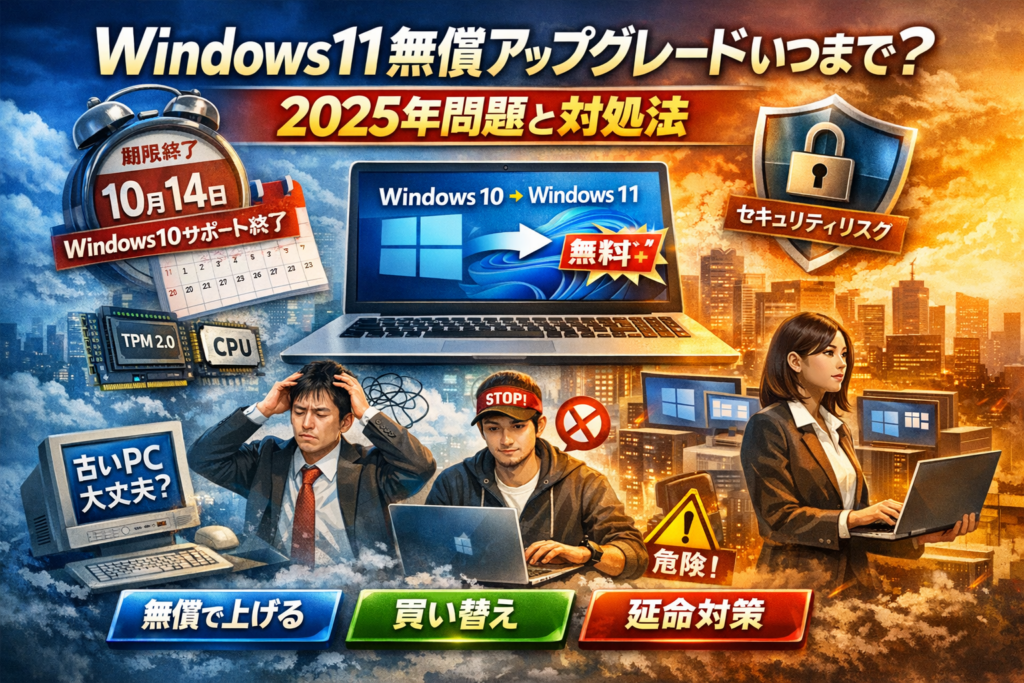
windows11の無償アップグレード期間が「いつまで」なのか曖昧なまま、2025年のwindows10サポート終了だけが迫っている。この状態を放置すると、ある日突然「アップグレードの無料期間が終わっていた」「業務PCだけwindows11にできない」「古いPCだけネットバンキングに入れない」といった、じわじわ効く損失に直結します。
本記事では、公式が「未定」とするwindows11無償アップグレード期間と2025年10月14日の関係をまず整理し、延長や終了の現実的なシナリオを押さえたうえで、CPUやTPM2.0、セキュアブートなどの要件を一度で見抜く方法を示します。そのうえで、個人・フリーランス・中小企業それぞれについて、無償アップグレードを今やるべきか、あえて買い替えやESUを選ぶべきかを「PC台数」と「止められない仕事」から判断できるようにします。
さらに、windows10から11への具体的な無償アップグレード方法、アップグレード時間の目安、エラーで繰り返し失敗する原因と解決パターン、windows11無償アップグレード期間を過ぎたらどうなるか、windows7やスペック不足のPCをどう扱うかまで一気通貫で整理しています。この記事を読み切れば、「無料で上げる・お金を払って延命する・買い替える」のどれを、いつまでに選べば損をしないかが、迷いなく決まります。
目次
windows11無償アップグレード期間が本当にいつまでなのか?公式情報と現場感覚をすり合わせる
「気づいたら無料じゃなくなっていた」が一番まずいパターンです。まずは“カレンダー上の期限”と“現場での締め切り”を切り分けて整理していきます。
無償アップグレード期間とwindows10サポート終了日との関係をサクッと整理する
まず押さえたいのは、この2本立てです。
| 項目 | 内容 | ユーザーにとっての意味 |
|---|---|---|
| 無償アップグレードが使える期間 | 対象PCで無料で11へ移行できる期間(終了日は公表なし) | ある日「無料」が終わる可能性があるゾーン |
| windows10サポート終了日 | 2025年10月14日 | 10にセキュリティ更新が来なくなる日 |
多くの人が「無料の期間=2025年10月14日」と思い込みがちですが、これは別物です。
実務では、次の感覚でカウントダウンしておくと安全です。
-
個人1台利用
→ 無償アップグレードが続いているうちに、少なくとも半年〜1年前までに実行しておく
-
中小企業で20〜30台
→ テスト期間とトラブル対応を含めると、1年半〜2年前から動き出さないと押し込まれる
サポート終了日に合わせて動くのは、年末進行に大規模リニューアルをねじ込むのと同じレベルの無茶だと考えておくと感覚が近いです。
未定と言われるwindows11無償アップグレード期間の裏側にある本当の理由
公式情報が「期間未定」で止まるのには、それなりの事情があります。業界側の視点でかみ砕くと、次の3つです。
-
権利留保のための“逃げ道”
利用状況や販売戦略に合わせて、無料提供をいつでも終了できるようにしておきたい背景があります。ライセンス収益や新機種販売とのバランスを見て、急に舵を切れるようにしているイメージです。
-
地域・エディションごとの差を吸収するため
HomeやPro、ボリュームライセンス、教育向けなどで条件が細かく異なります。全世界共通で「いつまで」と言い切ると、例外対応が一気に複雑になります。
-
サポート終了と意図的にリンクさせないため
サポート終了日と無料期間をピッタリ重ねると、「終了直前の駆け込み」でサーバー負荷とサポート問い合わせが爆発します。企業側はそれを避けるために、あえて“ズラせる設計”にしていると見るほうがしっくりきます。
私の視点で言いますと、法人現場では「アップグレード自体をグループポリシーで止めている」ケースも多く、そもそも無料期間をフル活用できていない企業も少なくありません。未定という表現には、こうした運用の自由度を残す意味合いもあります。
過去のwindows7から10無償アップグレード期間の実態から見える危険な油断ポイント
前回の7から10への移行を経験している人ほど、ここで危険な思い込みをしがちです。
公表上は「1年間の無償提供」とされていましたが、実際にはその後もしばらくアップグレードできていた時期があり、「期限を過ぎてもなんとかなる」という成功体験を持っている方が多いはずです。
しかし、今回それを前提にするのはかなりリスキーです。その理由を整理すると次の通りです。
-
セキュリティ要件の厳格化
今回はTPM2.0やセキュアブートといったハードウェア要件が強く絡んでおり、「古いPCでも自己責任で突っ込める」余地が減りました。非対応CPUでの強引なインストールは、サポートも自己責任もすべて自分持ちになります。
-
クラウドサービス側の切り替えスピードが上がっている
ネットバンキング、行政手続き、業務クラウドなどが「対応OS」からの切り離しを以前より早いタイミングで行うようになりました。OSのサポート終了と同時、あるいは前倒しで使えなくなるサービスが増えています。
-
中小企業の台数問題がよりシビアに
7から10の時代に比べ、1社あたりのPC台数が増えています。サポート終了ギリギリに「まだ半分10のまま」と気づくと、
- 無償アップグレード
- 延長サポートの購入(ESU)
- 老朽PCの買い替え
という3択を同時並行で回すことになり、現場の総務や情シスがパンクしがちです。
ざっくり整理すると、次のような感覚差が生まれています。
| 時期 | ユーザーの肌感覚 | 実際のリスク |
|---|---|---|
| 7→10の時 | 「期限過ぎてもなんとかなった」 | サービス側の対応も緩く、猶予が長めだった |
| 10→11の今 | 「前回も大丈夫だったから後でやる」 | セキュリティ要件とクラウド依存度が上がり、後回しのダメージが大きい |
無料のうちにやるか、買い替えやESUも含めて計画的にお金を使うか。どちらにしても、2025年ギリギリに慌てて決めるのだけは避けたいところです。ここを早めに押さえておくと、後の判断が一気に楽になります。
自分のパソコンはwindows11へ無償アップグレードできるのか?条件とスペックを一度で見抜く
「このPC、いけるのかいけないのか」を5分で見抜けるかどうかで、2025年までの動き方がまったく変わります。ここでは、情シス兼任の総務や在宅ワーカーの方が、自席で判断できるレベルまでかみ砕いて整理します。
無償アップグレード要件としてのCPUやTPM2.0やセキュアブートをかみ砕いて理解するコツ
要件の本質はスペック自慢ではなく、「セキュリティの土台が新世代の設計かどうか」です。特に重要なのは次の3つです。
-
CPU世代
-
TPM2.0
-
セキュアブート有効化
ざっくり整理すると、次のようなイメージになります。
| 項目 | 通るPCの傾向 | 怪しいPCの傾向 |
|---|---|---|
| CPU | 第8世代以降のCore i / Ryzen 2xxx以降 | 第7世代以前のCore i / 古いCeleron |
| TPM2.0 | 「有効」か搭載済み | BIOSで無効 / そもそも非搭載 |
| セキュアブート | 有効化されている | 無効化されレガシーブート |
体感として、オフィスでまだ現役の「ギリ古いPC」は、TPM2.0とセキュアブートが搭載されているのにBIOSで無効という惜しい状態が多いです。ここを有効化するだけで一気に「対象外」から「対象内」に変わります。
windows11アップグレードチェックアプリとwindowsupdate画面での見落としがちなサイン
PC正常性チェックアプリとwindowsupdateは、セットで見ると判断ミスが減ります。
-
PC正常性チェックアプリ
- 「CPUがサポートされていません」→買い替えやESU検討ゾーン
- 「TPMが有効になっていません」→BIOSで有効化すれば通る可能性大
-
windowsupdate画面
- 個人PCで要件を満たしているのにアップグレード案内が出ない場合
- グループポリシーやレジストリで「機能更新プログラム」を止めている
- ディスク空き容量不足で裏側で止まっている
- 個人PCで要件を満たしているのにアップグレード案内が出ない場合
在宅勤務のサイト運営を支援する立場で言いますと、「正常性チェックはOKなのに更新案内が一向に出ない」という相談はほぼ、ポリシー設定かセキュリティソフトが原因でした。このパターンでは、本体買い替え前に設定を疑う価値があります。
ギリギリ対象外のパソコンを見分けて無理をしないためのラインを決める
無償アップグレードを狙うか、きっぱり買い替えるかを迷うときは、次の3軸で線を引くと判断がぶれにくくなります。
-
CPU世代と購入年
- 目安: 2017年頃以前の購入でCore i第7世代以前 → 無理をしない候補
-
ストレージ種別と容量
- HDDでCドライブが256GB未満 → アップグレード後の体感速度が厳しいゾーン
-
残りの使用予定年数
- あと3年以上使う前提なら、要件ギリギリのマシンに投資するより新規購入の方が総コストが下がりやすい
判断に迷ったときは、次のように整理してみてください。
| 状況 | おすすめの方針 |
|---|---|
| CPUが非対応 / HDD / 古いオフィスPC | データ移行前提で買い替えを検討 |
| CPUは対応 / TPMとセキュアブートが無効 | BIOS設定の見直しで無償アップグレードを第一候補に |
| 対応だが3年以上酷使してきたメイン機 | 無償アップグレードはサブ機だけにして、メインは買い替えを優先 |
「動くうちは使う」ではなく、「サポート期限まで安心して預けられるか」という視点で線を引くと、家庭でも中小企業でも判断がシンプルになります。今持っている1台1台を、この3軸で冷静に仕分けしておくことが、2025年に慌てないための出発点になります。
windows11無償アップグレード期間をやるべきかどうかを決める3つのリアルシナリオ
「いつまで無料か」よりも大事なのは、「自分はいつまでに何台どう動かすか」です。ここを曖昧にしたまま様子見すると、2025年頃に一気に首を絞められます。現場でよく見る3パターンごとに、迷いを一気に整理していきます。
まず全体像をざっくり比べると、判断の軸は次の3つに集約されます。
| タイプ | 優先するもの | NGパターン |
|---|---|---|
| 家庭用 | 生活リズムと予算 | 子どもの授業中にアップグレード開始 |
| フリーランス | 納期と業務ソフト | 締切前日にOS更新 |
| 中小企業 | 台数と工数 | サポート終了間際に一斉対応 |
家庭用パソコンの場合アップグレードか買い替えかを迷わず選ぶための思考法
家庭用は「その1台にどこまで人生を乗せているか」を基準に決めると迷いません。オンライン授業や在宅勤務、ネットバンキングまで1台でこなしているなら、OSトラブルは家計に直結します。
判断の流れは次の3ステップがおすすめです。
-
発売から何年経っているかを確認する(目安: 5年以上は買い替え候補)
-
メモリ8GB以上・SSD搭載かどうかを見る
-
メーカーサイトでその型番の対応状況を確認する
この3つが揃っていれば、無償アップグレードで延命する価値があります。逆に、HDDのまま・メモリ4GB・発売から7年前後となると、アップグレード後に「動きが重くて結局新規購入」という二重投資になりやすいです。
家庭でよく起きるトラブルは、進捗バーが止まっているように見えて不安になり、途中で電源を切って起動不能になるケースです。夜寝る前に開始し、朝まで触らない、というルールを決めておくと安全に進められます。
フリーランスや個人事業主の場合仕事を止めずにwindows11へ移行する攻めと守り
フリーランスは「無料だからやる」より「売上を止めない」が最優先です。私の視点で言いますと、OS更新よりも1件の納品遅延のほうがダメージが大きい場面を何度も見てきました。
攻めと守りを分けて考えると整理しやすくなります。
| 観点 | 攻めの選択 | 守りの選択 |
|---|---|---|
| メインPC | 納期が空く週末にアップグレード | サポート終了ギリギリまで様子見 |
| サブPC | 早めにwindows11へ移行して検証 | テスト専用にして業務には使わない |
| 業務ソフト | ベータ版も含めて対応状況を確認 | 未対応なら即アップグレードは避ける |
現場で特に注意しているポイントは次の通りです。
-
会計・請求書・デザイン系ソフトの対応状況を、公式サイトで事前確認する
-
クラウドストレージや外付けSSDに、案件データを丸ごと退避してから作業する
-
アップグレード時間は「2~3時間+予備2時間」の合計半日を確保する
メインPCは守り重視、サブ機で先にwindows11を試して周辺機器やプリンターの動作を確認しておくと、リスクを抑えつつ無料期間を活用しやすくなります。
中小企業で複数台のパソコンを抱える場合台数と工数から逆算する現実的ロードマップ
中小企業で30台前後のパソコンを抱えているケースでは、「いつまで無料か」より「1台あたり何時間かかるか」のほうが経営に効いてきます。ここを読み違えると、サポート終了数カ月前に半数がまだwindows10という状況になり、残業とESUと買い替えが一気に噴き出します。
モデルケースとして、30台を3つに分けて考えると組み立てやすくなります。
| 区分 | 台数の目安 | 方針 |
|---|---|---|
| 新しめのPC | 10〜15台 | 無償アップグレードで移行 |
| 微妙なスペック | 5〜10台 | テスト後にアップグレードかESUを選択 |
| 明らかに老朽 | 5〜10台 | 買い替え前提で予算化 |
ロードマップの基本は「今年は調査とテスト、来年本番」という二段構えです。
-
まず1〜2台を代表として、グループポリシーやTPM設定を確認しながらアップグレードテスト
-
部署ごとに業務ソフトの動作検証結果を簡単な一覧にする
-
残り台数×1台あたり作業時間+トラブル対応のバッファを計算し、四半期単位で割り振る
法人管理PCでよくあるのが、PC正常性チェックでは対応と出るのに、グループポリシーやレジストリ設定でアップグレード自体がブロックされているパターンです。この場合、いくら待っても更新プログラムに表示されません。早めに数台で検証しておくことで、「そもそもポリシー変更が必要」という事実に気付けるのが大きな差になります。
無料で移行するか、有償サポートや買い替えを混在させるかは、このテスト結果と台数・工数を掛け合わせて初めて見えてきます。逆にここを曖昧なまま「全台なんとか無料で」という発想で進めると、時間切れになりやすいので注意が必要です。
具体的なwindows10から11への無償アップグレード方法と失敗しない時間の読み方
「押したら最後、仕事が止まるかも…」と感じて指が止まる人が多いのが、このアップグレードです。ポイントは、やり方そのものより「段取り」と「時間の読み違えをしないこと」です。
windowsupdateから行う王道の無償アップグレード手順とここだけは外せない事前準備
私の視点で言いますと、一番トラブルが少ないのは設定から行う標準ルートです。
手順の全体像は次の通りです。
-
重要データのバックアップ
・OneDriveや外付けHDDに、ドキュメント・デスクトップ・写真だけでも退避しておきます。 -
空き容量の確保
・Cドライブに最低でも30GB前後の空きを作るのが安全圏です。不要ソフトや一時ファイルを整理します。 -
windowsupdateからアップグレード
・設定 → 更新とセキュリティ → Windows Update
・「Windows 11にアップグレード」の表示を選んで開始します。 -
進行中は絶対に電源を落とさない
・再起動後、「○%完了」が長時間止まって見えても、そのまま待ちます。
時間の目安は、一般的な事務用PCで1〜2時間、重い場合は3時間程度をみておくと安心です。
進捗バーが0%から30%あたりで長く止まることが多く、現場感覚では「2時間までは粘って待つ」が安全ラインです。1時間動かないからといって電源を切ると、起動不能になるケースが現場で何度も見られます。
事前準備で最低限やっておきたいポイントを整理すると次のようになります。
| チェック項目 | 目安・基準 | 目的 |
|---|---|---|
| データバックアップ | 最低限ドキュメントとデスクトップ | 最悪の場合でも仕事を再開できる保険 |
| 空き容量 | 30GB前後 | ロールバックの無限ループを防ぐ |
| 周辺機器 | プリンタなどを一度外す | 古いドライバ絡みのエラー回避 |
| 実施時間帯 | 就業後・休日 | 長時間の再起動で業務を止めない |
インストールメディアやツールを使う時にだけ起きる落とし穴と安全な抜け道
windowsupdateに表示されない、あるいは複数台をまとめて作業したい場合、インストールアシスタントやメディア作成ツールを使う場面が出てきます。ここでトラブルが増える理由は、「確認抜きで一気にOSを上書きしようとする」からです。
よくある落とし穴は次の通りです。
-
ISOファイルから直接アップグレードして、古いストレージや不安定なメモリが原因で途中失敗
-
USBメディアから起動し、誤ってデータドライブを削除
-
BitLockerや他社のディスク暗号化ソフトが有効なまま実行し、再起動後にロック解除できない
安全な抜け道としては、次の順番を強くおすすめします。
- まずは1台だけテスト用PCで試す
- デバイスマネージャーで「!」マークのドライバを解消してから実行
- 暗号化ソフトは事前に無効化、回復キーをメモしておく
- 可能なら「このPCを今すぐアップグレード」ではなく、USBメディアを作成してから実行
特に中小企業で10台以上を一気に作業するときは、「1台目で必ず全行程のログを取る」ことが、後半のトラブル削減につながります。
非対応パソコンへの強引インストールが招くリスクとプロが止める理由
CPUやTPM2.0の要件を満たしていないパソコンにも、レジストリ変更や非公式手順でインストールする方法は存在します。しかし、現場の技術者ほどそれを強く止めます。その理由は、インストールできるかどうかより、その後数年を安心して使えるかどうかが本質だからです。
非対応機への強引インストールで起きがちな問題は次のようなものです。
-
将来の大型アップデートで突然エラーになり、OS再インストールが必要になる
-
ドライバ提供がなく、スリープ復帰やWi-Fiだけが不安定な「モヤモヤした不具合」が続く
-
セキュリティ面で期待されているTPM2.0やセキュアブートの恩恵を受けられない
結果として、「無料で延命できたつもりが、仕事が詰まったタイミングで数日止まる」という、高くつく選択になりがちです。
要件を満たさないパソコンは、データを整理してサブ用途に回すか、新しい機種への買い替えとセットで考える方が、長期的なコストもリスクも小さくなります。
無償アップグレードできないやエラーが出る時に現場で多い原因とスパッと解決する方法
アップグレードのトラブルは「運が悪い事故」ではなく、ほぼパターン化された“お約束”です。現場で何十台も見てきた中から、よくある落とし穴だけを絞って整理します。
要件を満たしているのにwindows11への無償アップグレードが出てこない時に疑うべきポイント
対応CPUなのに、いつまで待っても更新に表示されないケースは珍しくありません。まずは次の3つを順番に疑います。
-
グループポリシーやレジストリでアップグレードを禁止している
-
UEFIでTPMとセキュアブートが無効になっている
-
法人向け管理ツール(Intuneなど)で配信を止めている
個人利用か、会社支給かでアプローチが変わります。
| 状況 | よくある原因 | 最初に見る場所 |
|---|---|---|
| 自宅PC | TPM無効・レガシーブート | UEFI設定画面 |
| 会社PC | ポリシーでブロック | 社内情シス・管理者 |
| どちらも | デバイスガード系ソフト | セキュリティソフト設定 |
自宅PCであれば、PC正常性チェックアプリで「要件を満たす」と出ているのに更新に表示されない場合、UEFIで「Security」「Boot」あたりのメニューを開き、TPMとSecure BootがEnabledになっているかを確認すると一気に前に進みやすくなります。
途中で失敗したりアップデートを繰り返したりする時のありがちトラブルと対処パターン
途中でロールバックを繰り返すパソコンは、ほぼ原因が決まっています。プロの現場では次の順に潰していきます。
-
空き容量不足(Cドライブがギリギリ)
-
古いドライバー(特にグラフィックとストレージ)
-
暗号化ソフトや常駐セキュリティソフトの干渉
| 症状 | 想定原因 | 取るべき行動 |
|---|---|---|
| 〇%で毎回失敗 | 容量不足 | 30GB以上空けて再実行 |
| 黒画面が長い | ドライバー不整合 | メーカーサイトで更新 |
| 延々と更新→元に戻る | 暗号化・ウイルス対策 | 一時停止してから実行 |
特に危険なのは、進捗バーが動かないように見える場面で電源を切ってしまうことです。体感として、同じ画面が1時間程度続いても、ディスクアクセスランプが点滅しているなら触らないほうが安全です。ここで強制終了すると、起動不能になりデータ復旧作業が必要になるケースが実際にあります。
どうしても無償アップグレードできないパソコンを賢く撤退させる判断基準
要件を満たさないCPUや、windows7世代のマシンに執着すると、時間もリスクも膨らみます。どこで「撤退して買い替えるか」を決めておくと、迷いが減ります。
| 項目 | 継続トライ | 撤退・買い替えの目安 |
|---|---|---|
| CPU世代 | 第8世代以降 | 第7世代以前が多い |
| メモリ | 8GB以上 | 4GB以下 |
| ストレージ | SSDで空き50GB以上 | HDDで動作も重い |
| 利用年数 | 4年未満 | 6年以上 |
「すでに動きが遅くて家族から不満が出ている」「HDDで起動に数分かかる」といったパソコンは、無償アップグレードが成功しても、その先数年を安心して使えるとは言いづらいラインです。私の視点で言いますと、こうしたマシンはデータだけしっかりバックアップし、仕事用なら新品、自宅用なら状態の良い中古に切り替えたほうが、結果的にトラブル対応の時間とストレスを大きく減らせます。
無償アップグレードがゴールではなく、「2025年以降も安心して使える環境づくり」がゴールだと考えると、どこで攻めて、どこで引くかの判断がクリアになります。
windows11無償アップグレード期間を逃すとどうなる?2025年以降にじわじわ効いてくる現実リスク
「まだ動くから後でいいか」と放置していると、ある日まとめて“ツケ”が回ってきます。しかも、それはブルースクリーンではなく、静かに仕事とお金と信用を削ってくるタイプのトラブルです。
ここでは、2025年以降に何が起きるのかを、現場で本当に起きがちな順番で整理します。
windows10サポート終了後にセキュリティ更新が止まると何が起きて何ができなくなるのか
サポートが切れたOSは、例えるなら鍵の交換を一切しないオフィスビルのような状態です。表面上は普通に使えても、侵入ルートが見つかった瞬間から守りようがありません。
まず押さえたいポイントをまとめます。
| 項目 | サポート中のOS | サポート切れOS |
|---|---|---|
| セキュリティ更新 | 新しい脆弱性に対応 | 新しい穴は開きっぱなし |
| ウイルス対策ソフト | 最新版が前提で動作 | 対応対象から外れる可能性 |
| 不具合修正 | 月例更新で改善 | 直らない・放置される |
特に痛いのは、ゼロデイ攻撃のニュースが出ても、自分のPCは「永遠に丸腰」のままになる点です。メール添付のマクロ、Webサイトの広告経由のマルウェアなど、入口は日常利用のど真ん中にあります。
小規模事業やフリーランスの場合、仕事用PCが1台や2台に集中していることが多く、そこが止まると売上そのものが直撃します。バックアップがあっても、復旧のあいだは請求書も見積もりも止まる、という現場を見てきました。
とりあえず動くから放置が招くネットバンキングや行政サービスでの突然の利用不可
「ログインしようとしたら、対応していないOSと言われた」
このパターンは、サポート終了から少し時間がたってから一気に増えます。
よくある影響は次の通りです。
-
インターネットバンキングが、古いOSとブラウザからの接続をブロック
-
電子申告やe-Tax、マイナポータルが対応環境から外す
-
クレジットカード決済の管理画面が、セキュリティ上の理由で古い環境を遮断
多くのサービスは、
- サポート終了の案内
- 対応予定環境の告知
- 実際の接続ブロック
という3段階で進みますが、忙しい担当者ほどメールやお知らせを読み飛ばします。その結果、「確定申告の締切前日にe-Taxに入れない」「決済管理画面に入れず売上確認ができない」といった、締切直前の致命傷になりやすいのです。
Web制作やシステム運用の現場を見ている私の視点で言いますと、サービス側は「古いOSを切り捨てたくてやっている」のではなく、「セキュリティ事故で一緒に沈まないための防衛策」として対応環境を絞り込んでいます。その波に乗り遅れると、ユーザーだけが取り残される形になります。
サポート切れOSを使い続けることで気づかないうちに信用を失うシナリオとは
セキュリティや接続不可より厄介なのが、「相手の心証がじわじわ悪くなる」パターンです。サポート切れOSは、直接は見えなくても、意外なところで相手に伝わります。
代表的なシナリオを挙げます。
-
オンライン商談で画面共有した際、古いブラウザ警告や更新エラーがポップアップ表示される
-
ファイル共有サービスから「古いOSは非推奨」とアラートが出ている画面をそのまま共有してしまう
-
情シスを兼任している担当者が、取引先から「そちらの環境大丈夫ですか」と逆に心配される
一度「セキュリティにゆるい会社」という印象を持たれると、
「この会社に顧客データを預けて大丈夫か」
「このフリーランスにサイト管理を任せて大丈夫か」
という、不利な空気が生まれます。
特に、中小企業やフリーランスは、設備よりも信頼そのものが看板です。OSの更新は表面上のデザイン変更に見えますが、2025年以降は「情報を預けていい相手かどうか」を測る指標にもなっていきます。
無償アップグレードできるうちに環境を整えておくことは、単なる節約ではなく、「この先も安心して付き合える相手ですよ」という無言のアピールにもつながります。今のうちに一歩動いておくかどうかで、2025年以降の“見えない評価”が大きく変わってきます。
windows7や古いパソコンからwindows11環境へ移行したい人のためのリアルな選択肢ガイド
「このパソコン、まだ動くのに。本当に買い替えないとダメなのか」
古い機種を前に手が止まっているなら、ここで一度、現実を整理しておくと後悔がぐっと減ります。
windows7からwindows11へ無償でそのままは期待できないその決定的な理由
windows7マシンをそのまま最新環境まで引き上げたい、という相談は現場で非常に多いですが、無償で一気に移行できるケースはほぼありません。理由は主に3つあります。
1つめはハードウェア要件です。windows11ではTPM2.0やセキュアブート、対応CPU世代が前提になっており、windows7時代のマザーボードやCPUは土台から対象外になりがちです。
2つめはサポートポリシーです。マイクロソフトは段階的な移行を前提にしており、windows7から直接最新バージョンへ無償で上げるルートは公式には想定されていません。
3つめはドライバーと周辺機器です。古いグラフィックボードやプリンター用ドライバーがwindows11向けに提供されていないことが多く、「入ったけれど動かない」という相談が後を絶ちません。
私の視点で言いますと、強引なアップグレードで一時的に動いたとしても、次の大型アップデートで突然起動しなくなるリスクが高く、業務や家族の学習用としてはおすすめできない状況です。
古いパソコンで無理をしないために押さえたい安全なデータ移行の王道パターン
大事なのは「本体を延命する」のではなく、「中身を安全に引っ越す」発想に切り替えることです。王道パターンを整理すると次のようになります。
まずは古いパソコン側でデータの棚卸しをします。デスクトップとドキュメント、メールデータ、ブラウザのお気に入り、会計ソフトや写真フォルダーなどを洗い出し、「残すもの」と「捨てるもの」を分けます。そのうえで、外付けSSDやクラウドストレージを使ってコピーします。
次に、新しいwindows11環境でユーザーアカウントを作成し、データを戻します。このとき、アプリケーションは必ず新規インストールを行い、古い環境から丸ごとコピーするやり方は避けます。動作不良やライセンス違反につながるためです。
よくある移行パターンを整理すると次のようになります。
| 元の状態 | おすすめ移行パターン | ポイント |
|---|---|---|
| windows7でネット非接続 | 新PCへデータのみ移行 | オフライン保管なら最低限で済ませる |
| windows7でネット利用中 | 新PCへ完全移行 | 古いPCは早期にネットから切り離す |
| 古いwindows10でスペック不足 | データ移行+PC買い替え | 無理なアップグレードより安全 |
家庭では「写真と年賀状ソフト」、フリーランスでは「会計ソフトとメール履歴」がボトルネックになりやすいので、この2つだけは事前にバックアップ手順を確認しておくと作業がスムーズになります。
中古か新品か迷う人のためのwindows11時代のパソコン選びのツボ
移行を決めたあとに悩むのが、中古にするか新品にするかという問題です。ここを間違えると、数万円節約したつもりが数年分のストレスとトラブルに変わります。
判断の軸は次の3つです。
-
何年使うつもりか
-
どこまで性能が必要か
-
保証とサポートをどこまで求めるか
ざっくり整理すると、次の表のようなイメージになります。
| 用途 | 中古を選びやすいケース | 新品を選んだほうが良いケース |
|---|---|---|
| 家庭・学習 | ブラウジングと動画中心で3年程度使えれば良い | 子どものオンライン授業や長期利用を前提 |
| フリーランス | サブ機や出先用として割り切る | メイン機で会計や制作を担う |
| 中小企業 | 検証用や一時的な増設用途 | 基幹システムやリモートワークの主力機 |
中古を選ぶなら、必ず「windows11対応機種」かつ「メモリ16GB以上」「SSD512GB程度」を目安にすると、数年先のアップデートにも耐えやすくなります。スペックが足りないと、アップグレード自体はできても作業時間が伸びて生産性を奪われてしまいます。
新品を選ぶ場合は、サポート期限と自分の使い方を重ねて考えることが重要です。最低でも5年は使う前提で、CPUは最新世代クラス、TPM2.0とセキュアボート対応は必須条件としてチェックしておくと安心です。
最後に押さえておきたいのは、「無償アップグレード期間に滑り込むかどうか」より、「次のサポート終了日まで安全に走り切れるかどうか」が本当の勝負という点です。古いパソコンにしがみつくより、一歩早く移行プランを描いた人ほど、2025年以降のトラブルから距離を置けるようになります。
無料でアップグレードするやお金を払って延命するや買い替えるを迷わず選ぶ最終チェックリスト
「いつの間にか期限が過ぎていて、気づいたら全台サポート切れ」
現場で本当に多いのが、このパターンです。ここでは、今日このページを閉じる前に進む道を決め切るための、最終チェックだけをギュッとまとめます。
私の視点で言いますと、迷っている時間こそが一番コストの高い時間です。
無償アップグレードを選ぶ前に今すぐ確認しておきたい3つのチェックポイント
まずは次の3点だけ洗い出してみてください。
-
ハードの寿命
- 購入から5年未満か
- 起動や動作が極端に遅くないか
-
対応状況
- PC正常性チェックアプリで対応になっているか
- 業務ソフトや周辺機器の対応OSに11が含まれているか
-
トラブル時の保険
- バックアップ先(外付けHDDやクラウド)があるか
- 困った時に相談できる人かサポート窓口が決まっているか
この3つがそろっているなら、無償アップグレードは「攻めつつも安全圏」の選択になりやすいです。
ESUや買い替えを選ぶべき人の特徴と損をしないタイミングの見極め方
次の表で、自分がどこに当てはまるかをざっと確認してみてください。
| 状況 | 向いている選択肢 | 見極めポイント |
|---|---|---|
| 4~6年以上使っているPC | 買い替え | 11にしても寿命が先に来る |
| 業務ソフトが11未対応 | ESU+段階的な買い替え | ソフト更新のスケジュールを優先 |
| 台数が20台以上ある会社 | ESU+計画的移行 | 1年で全台入れ替えは現実的でない |
| ネット非接続の専用機 | 現状維持かESU | セキュリティリスクが限定的 |
買い替えは「壊れてから」ではなく、サポート終了1年前までに予算に乗せるのが損をしないラインです。
ESUを選ぶ場合も、「永遠の延命」ではなく「2~3年で全台刷新するまでの橋渡し」として位置づけると、投資判断がぶれません。
まだ時間があると思う人こそ今年中にだけ終わらせておきたい準備リスト
サポート終了まで数年ある今こそ、やっておくと後が本当に楽になるタスクがあります。
-
使用中のPCを一覧にする(型番、購入年、OS、役割)
-
業務で必須のソフトと周辺機器のリストアップと11対応チェック
-
代表的な1台で試験的に11へ無償アップグレードしてみる
-
バックアップ手順書を作る(誰が見ても再現できるレベルで)
-
台数が多い場合は「年度ごとの入れ替え台数目標」をざっくり決める
この準備さえ終わっていれば、無償アップグレードを選ぶにせよ、ESUや買い替えに振るにせよ、「慌てて高い選択をしてしまうリスク」をかなり抑えられます。
今の1時間が、来年以降の何日分ものトラブル対応時間を削ってくれる感覚で、今日だけは未来の自分に時間を投資しておくと安心です。
この記事を書いた理由
著者 – 宇井 和朗(株式会社アシスト 代表)
2025年のwindows10サポート終了が近づくなか、取引先の社長から「無料アップグレードがいつ終わるのか結局よく分からない。今、動いているPCを本当に触って大丈夫なのか」が共通の不安として何度も相談されるようになりました。
2020年前後、windows7から10への移行を約300社単位で支援した際、「まだ無料で上げられると思っていた」「1台だけ要件不足でネットバンキングだけ使えない」といった声を何度も聞き、サポート切れOSを放置したことで営業機会や信用を目に見えて失った会社もあります。
今回も同じことが静かに進んでいると感じています。無償アップグレード期間は「未定」と言われる一方で、CPUやTPM2.0の要件、台数分の作業時間、業務停止リスクが現場では判断を鈍らせます。
だからこそこの記事では、家庭用PC1台の方から、数十台を抱える中小企業の経営者までが、「無料で上げる」「あえて買い替える」「有償で延命する」を、自分の状況に当てはめて決め切れるように、私が実際に見てきた失敗例と、今とるべき現実的な落としどころを整理しました。