
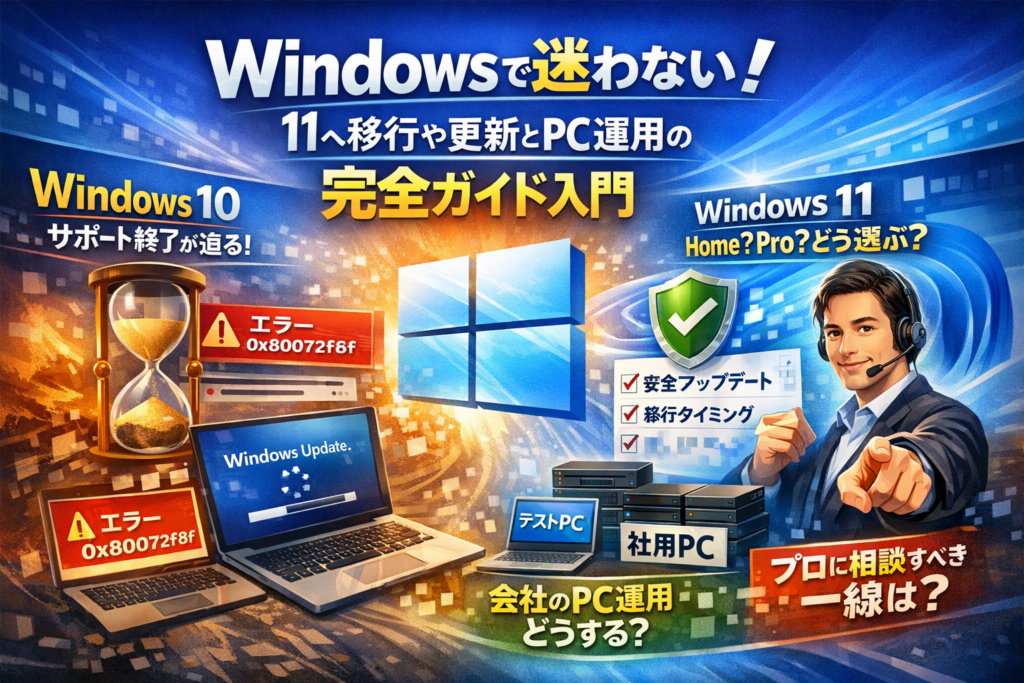
Windows10とWindows11の違いがあいまいなまま、なんとなくWindowsUpdateを後回しにしたり、「そろそろ買い替えかな」とWindowsノートパソコンを選んでいるなら、すでに目に見えない損失が始まっています。作業が止まるアップデート、不安定なWindows11アップグレード、HomeとProの選択ミス、ログイントラブルでの時間ロスは、すべて避けられるコストです。
本記事では、Windows OSの仕組みを歴史ではなく「今の自分に関係する部分」だけに絞り、Windows10とWindows11のサポート期限、Windows11 Home/Proの選び方、Windowsバージョン確認と安全なアップデート運用、0x80072f8fや0xc1900101などエラー時の最初の一手まで、現場で実際に使われている手順だけを整理します。さらに、仕事用PCをWindows11へ移行するタイミング、Windowsノートパソコンの寿命を左右する条件、PCが10台を超えた会社でのゆるい情シス設計まで、「どこまで自力でやり、どこからプロに任せるか」の線引きも示します。
Windowsの入れ替えや運用を勘と口コミに任せるか、このガイドで戦略的に管理するかで、これから数年のトラブル件数と業務の止まり方は大きく変わります。この記事を読み進めれば、今日から取るべき具体的な一手がはっきりします。
目次
Windowsとは何かを3分で整理する―今のあなたに本当に関係あるところだけサクッと理解しよう
「歴史年表」より先に、今の自分のPCと仕事に関係するポイントだけ押さえた方が、トラブルもムダな投資も一気に減ります。ここでは、難しい用語をそぎ落として、使う側の目線でOSの全体像を組み立てます。
WindowsOSの基本とWindows10やWindows11やWindowsServerの役割の違いをざっくりつかむ
OSは、パソコンの中で「社長」の役割をするソフトウェアです。アプリケーションやMicrosoft Office、ブラウザ、セキュリティ機能をまとめて指揮し、メモリやストレージ、ネットワークを配分します。
よく混同される種類を、現場での使われ方ベースで整理すると次のようになります。
| 種類 | 主な用途 | 現場でのイメージ |
|---|---|---|
| Windows10 | 既存PCの主力 | 業務ソフトが一番こなれている安定株 |
| Windows11 | 新しいPCの標準OS | セキュリティ強化と新機能、UIが変わって戸惑う声もある |
| WindowsServer 2016〜2022 | 社内サーバー用 | ファイル共有や社内システムの土台、画面は似ていても役割は別物 |
私の視点で言いますと、「同じ画面だから同じもの」と見てしまい、Server機に業務用のデスクトップソフトを入れて不具合を呼ぶケースが、中小企業ではかなり目立ちます。
WindowsOSバージョン一覧より先に必ずチェックしたいたった2つのポイント
細かいVersion番号やNTの世代を覚えるより、次の2点を最優先で確認した方が実務では役立ちます。
- サポート期限
- エディション(HomeかProか、Serverの種類か)
サポート期限が切れると、重要なセキュリティUpdateが届かず、ウイルス対策ソフトだけでは守り切れない状態になります。特に、Windows7や古いWindowsServer 2012を「まだ動くから」と放置していると、社内ネットワーク全体の弱点になります。
エディションも見逃せません。HomeかProかで、次のような差が出ます。
| エディション | できることの違い | 影響しやすい場面 |
|---|---|---|
| Home | ドメイン参加不可、リモートデスクトップの受信不可 | 社内サーバーへのきちんとした参加、社外からの安全なリモート接続 |
| Pro | BitLockerやグループポリシー対応 | 紛失時の情報漏えい対策、一括設定による管理効率アップ |
「社員全員Homeにして安くそろえた結果、リモートワークのたびに場当たり対応で残業続き」というパターンは、サポート現場では定番になっています。
「最新Windowsにすれば全部解決」は本当?よくある勘違いを今ここでリセット
最新にすれば安全で速くて快適、というイメージは半分正解で半分危険です。特に次の3点は誤解が多いところです。
-
古い業務アプリや周辺機器が動かないリスク
-
Updateを長期間止めたPCほど、再開時にトラブルが連発しやすい現象
-
社内で最後の数台だけアップグレードに失敗し、業務が止まる「尻すぼみ崩壊」パターン
現場では、最新OSへの一斉移行よりも、テスト用PCを1台用意し、部署ごとに段階展開する方が圧倒的に安全です。特にWindows11への移行では、CPUやTPMの要件で「アップグレードできるPC」と「買い替えた方が良いPC」が明確に分かれます。
ここまで押さえておけば、「歴史全部を暗記しないと不安」という状態から抜け出し、サポート期限とエディション、移行の段取りを軸に、戦略的に判断できる土台ができます。次の章からは、具体的にWindows10とWindows11の違いや、サポート終了に向けたリアルな打ち手を深掘りしていきます。
Windows10とWindows11はどこが違う?サポート期限と「今すぐ動く人」と「まだ様子見でいい人」の境界線
Windows10サポート終了までのリアルなタイムラインと現場で実際に起きているドタバタ劇
「まだ動くから大丈夫」と放置していると、最後の半年で一気に地獄を見ます。私の視点で言いますと、サポート終了直前の現場は、次のような流れで混乱します。
-
メーカーの新しいPCから徐々にWindows10搭載モデルが消える
-
業務ソフトの新バージョンがWindows10を「動作保証外」にし始める
-
アップデートを1年以上止めていたPCだけ、再開時にエラー連発で半日つぶれる
ざっくりの動き方は次のイメージです。
| 時期の目安 | やるべきこと | 放置した場合のリスク |
|---|---|---|
| サポート終了の1年半前 | 台数・バージョンの棚卸し | 予算と人手の見積もりが間に合わない |
| 1年前 | テスト用PCでWindows11検証 | 業務ソフトが動かないのを本番で知る |
| 半年前 | 部署ごとの段階アップグレード | 一斉切替で全社同時トラブル |
特に危険なのは「アップデートを長期停止したPC」です。1年以上止めた後にまとめて適用すると、Update中にフリーズし、その1台だけ丸1日作業不能といったケースが頻発します。
Windows11HomeとWindows11Proの違いが小さな会社や個人にどう響くのか本音で整理
HomeとProは名前の印象ほど「どちらか一択」ではありません。役割で分けるとコスパが跳ね上がります。
| 使い方のタイプ | 向いているエディション | 重要な機能 |
|---|---|---|
| 完全な自宅用・学生 | Home | 必要最低限の機能で価格が安い |
| 店舗のレジPC・社外からつなぐPC | Pro | リモートデスクトップ・ドメイン参加 |
| 社内でデータを預かる管理用PC | Pro | BitLockerによるドライブ暗号化 |
ポイントは次の3つです。
-
全台Proにしない方が安定するケースが多い
→ 店舗のバックヤード1台だけPro、他はHomeという構成が現場ではよくあります。
-
Homeだけで全社員を運用すると「管理が追いつかない」
→ グループポリシーが使えず、設定変更を1台ずつ手作業で行う羽目になります。
-
リモートワークや外部委託があるならProを一部に必ず用意
→ セキュリティと運用の両面から「管理用PCはPro」が定石です。
Windows11の微妙と言われる点と、逆に「ここは良い」と評判な点をタイプ別にチェック
「見た目が変わっただけで面倒」という声と「セキュリティが安心」という声が真っ二つに割れています。タイプ別に整理すると判断しやすくなります。
| ユーザータイプ | 微妙な点 | 良い点 |
|---|---|---|
| 慣れた操作を崩したくない人 | スタートメニューやタスクバーの仕様変更 | 特になし、あえて言えば見た目が少しスッキリ |
| ノートPCを長く安全に使いたい人 | 古いPCはアップグレード要件を満たさないことがある | セキュリティ機能強化で長期利用に向く |
| 中小企業の管理担当 | 初期設定で戸惑う項目が増えた印象 | 標準でセキュリティやUpdateの制御がしやすい |
現場での肌感としては、
-
操作感を最優先するなら、今すぐ全台を変える必要はない
-
新しくPCを買うタイミングなら、最初からWindows11前提で選んだ方が結果的に楽
-
サポート終了まで1年を切った時点で、Windows10のまま残す台数を最小限に絞る
この3本柱で考えると、「今すぐ動く人」と「まだ様子見でいい人」の線引きがはっきりします。サポート期限と手持ちPCのスペック、そして業務ソフトの対応状況、この3つをセットで見て判断していくのが、仕事を止めない現実的な進め方です。
アップデート地獄から抜け出す!WindowsUpdateで仕事を止めないための現場直伝ルール
「更新した瞬間に仕事が止まった…」この一言を聞くたびに、もっと早く相談してほしかったと感じます。ここでは、日々PCを業務で使う総務担当やフリーランス向けに、アップデート地獄から抜け出すための実務ルールをまとめます。
WindowsUpdateが「怖い」と感じる人がハマりがちな3つの落とし穴
アップデートが怖いと感じる人ほど、次のパターンにハマりやすいです。
-
1年以上ほぼ放置している
長期間止めるほど、再開時に大量の更新プログラムが一気に入り、再起動ループやフリーズが起きやすくなります。少しずつワクチンを打たず、いきなりフルコース接種する状態です。 -
本番機でいきなり実行する
経理PCやPOSレジPCに、テストなしで大型アップデートを入れると、業務アプリが動作しないリスクが一気に跳ね上がります。 -
時間帯を気にせず開始する
営業開始直前に「今すぐ再起動」を押してしまい、30分以上待たされるケースは珍しくありません。
この3つを避けるだけでも、トラブル率は大きく下がります。
実際に使われているWindowsUpdateスケジュール例とトラブルを防ぐチェックリスト
私の視点で言いますと、現場で安定している企業は、カレンダーに「更新タイム」を組み込んでいます。
代表的なスケジュールは次の通りです。
| 規模 | スケジュール例 | ポイント |
|---|---|---|
| 個人・フリーランス | 月1回、業務後に手動確認 | 作業中は自動再起動させない設定にする |
| 小規模オフィス5~10台 | 月1回、金曜夕方に全台確認 | 経理PCだけ1週間遅らせて様子を見る |
| 10台超の中小企業 | テスト用1台で先行、1週間後に部署ごと展開 | 業務ソフトの動作チェックを必須にする |
更新前後は、最低限次のチェックを行うと安全度がグッと上がります。
-
重要データのバックアップを外付けドライブかクラウドへ退避
-
ストレージ空き容量が30GB前後あるか確認
-
周辺機器(プリンタ、レジ、スキャナ)が正常動作するかテスト印刷
-
再起動に最大どれくらいかかるか、1台で事前に体感しておく
中でも「テスト用PCを1台決める」ことが、複数台運用では最大の保険になります。
エラーコード0x80072f8fや0xc1900101が出た時にプロが真っ先に疑うポイント
更新に失敗したとき、闇雲に再試行する前に、エラーコードの意味から当たりをつけます。
-
0x80072f8fが出る場合に疑うポイント
- 日付と時刻のずれ
サーバーとの通信で証明書エラーが起きやすくなります。まずは時刻同期を実施します。 - ネットワークとセキュリティソフト
社内ルーターやプロキシ、ウイルス対策ソフトが更新サーバーへの通信をブロックしていることがあります。
- 日付と時刻のずれ
-
0xc1900101が出る場合に疑うポイント
- 古いデバイスドライバー
チップセットやストレージドライバーが古いと、インストール途中でロールバックしやすくなります。 - 周辺機器の接続し過ぎ
USB機器や外付けHDDを全部つけたままだと、セットアップ時に不安定になるケースがあります。最小構成にして再試行します。 - ストレージ容量不足やSSDの健康状態
空き容量がギリギリ、またはエラーが多いSSDはアップグレードに耐えられません。
- 古いデバイスドライバー
プロは、まず「ネットワーク・時刻・空き容量・周辺機器」の4点をさっと確認し、その結果で詳細な切り分けに入ります。この順番をマネするだけでも、無駄な再起動と時間ロスをかなり減らせます。
Windows11アップグレードは一斉突撃NG!安全にじわじわ進めるための現場式ロードマップ
最初は順調なのに最後の数台で大崩れ…ありがちなアップグレード失敗ストーリー
最初の数台は何事もなく進むのに、残り3台くらいで急にUpdateが止まり、業務PCだけ固まる。このパターンは、中小企業でも個人事業でも本当によく起きます。原因は「同じOSでも、中身はバラバラ」だからです。常駐しているセキュリティソフトや古いドライバー、社内でだけ使っている業務アプリが、最後に足を引っ張ります。
私の視点で言いますと、1年以上大型アップデートを止めてきた端末ほど、再開した瞬間のトラブル率が跳ね上がる印象があります。いきなり11へ突撃ではなく、「10の更新を小出しで追いつかせてから移行」が鉄則です。
ありがちな失敗パターンを整理すると、次の3つに集約できます。
-
一斉実行して、エラーコードが出た端末の切り分けができない
-
ファイルサーバーや業務システムが11非対応のまま実施
-
ノートPCだけバッテリー劣化で途中シャットダウン
どれも事前準備でほぼ防げます。
テスト用WindowsPCの作り方と業務ソフトの動作確認で見るべきツボ
安全に進めたいなら、テスト用PCを1台用意して「実験台」にするのが現場の定番です。中古でも構いませんが、本番と同じエディションと同じOfficeや業務アプリを入れるのがポイントです。
テストで必ず確認したい項目を表にまとめます。
| チェック項目 | 具体的に見るポイント |
|---|---|
| ログイン関連 | ローカルアカウントとMicrosoftアカウント、PINで問題なくサインインできるか |
| 業務アプリ | 販売管理や会計ソフトで印刷・CSV出力・PDF保存を一通り試す |
| 周辺機器 | 複合機、レシートプリンター、バーコードリーダーのドライバーと動作 |
| ネットワーク | 社内サーバーやクラウドサービスへの接続、リモートデスクトップの動作 |
特に見落としやすいのがプリンターとスキャナーの組み合わせです。印刷はできるのに、スキャンだけ動作しないケースは、11対応ドライバーやソフトウェアが未提供のことがあります。その場合は「そのPCだけ10で延命」も選択肢に入れたほうが、安全に業務を守れます。
Windows10からWindows11へのアップグレードと新規Windows11PC購入の賢い分かれ道
現場での判断軸は、「そのPCをあと何年メインで使うか」です。ざっくり3年以上使いたいなら、新規PC購入を検討したほうが結果的にコストを抑えられるケースが多くなります。逆に、あと1〜2年で入れ替え予定なら、今ある10をUpdateで整えつつサポート期限まで粘る選択も十分合理的です。
| 状況 | おすすめ方針 |
|---|---|
| メモリ8GB未満 HDD搭載の古いPC | 無理に11へせず、新しいPCへ置き換え |
| メモリ16GB以上 SSD搭載で動作良好 | 10を最新状態にしてから11へアップグレード |
| 周辺機器や業務アプリが11未対応 | その端末は10で運用し、他から段階移行 |
| 会社で10台以上PCがある | 部署ごとにテスト→段階展開で一斉突撃を避ける |
企業や店舗では、「管理用PCだけ先に11」「外部からリモート接続するPCはProで先行移行」のように役割別に分ける構成が有効です。OSの移行はイベントではなく、数カ月かけてじわじわ進めるプロジェクトとして設計したほうが、結果的に業務も財布も守りやすくなります。
HomeかProかで迷子にならない!Windowsエディション選びで後から泣かないためのリアル判断軸
「とりあえず安い方でいいや」でHomeを選んだ結果、数年後に業務が身動き取れなくなるケースを、現場では何度も見ています。ここでは、HomeとProの違いを“機能の羅列”ではなく、「どんな使い方をすると痛い目を見るのか」という視点で整理します。
WindowsHomeでトラブルが増えがちな使い方と、その裏にある仕組み
家庭用に最適化されたHomeを、会社全体の基盤として使うと、次のような問題が出やすくなります。
-
従業員が増えてきて、誰がどのPCを使っているか分からない
-
テレワークで社内PCへ安全につなげない
-
情報漏えいが怖くて、PCの持ち出しを禁止するしかない
背景にあるのは、管理と制御の機能が絞られている設計です。代表的な弱点を表にまとめます。
| 項目 | Homeで起きがちな困りごと | 裏側の仕組み |
|---|---|---|
| アップデート | 勝手に再起動して会議中に強制シャットダウン | 更新タイミングを細かく制御しづらい |
| アカウント管理 | 退職者のアカウントやデータがPC内に残り続ける | ドメイン参加や高度な管理機能が使えない |
| 持ち出しPC | 紛失時に中のデータが丸裸になるリスク | 標準での暗号化機能が限定的 |
Homeが悪いのではなく、「家庭用の前提で設計されたものを、業務の基盤にしていること」が問題です。
WindowsProのBitLockerやリモートデスクトップが「効いてくる」具体的なシーン集
Proの強みは、単に機能が多いことではありません。業務リスクを“お金で減らす”ための保険として効いてきます。業界人の目線で、特に差が出やすいポイントを挙げます。
-
BitLocker(ディスク暗号化)
- 営業が持ち歩くノートPCを電車で紛失
- 店舗のレジ兼PCが盗難に遭う
→ ディスクが暗号化されていれば、物理的に盗まれても中の顧客データを守りやすくなります。
-
リモートデスクトップ(Pro側に接続可能)
- 社内に置いた1台のPCへ、社長が出張先からアクセス
- 総務担当が、自席から他部署のPCに入り設定をまとめて変更
→ 安全な接続ルールと組み合わせることで、テレワークと「なんちゃって情シス」運用の両方が楽になります。
-
グループポリシー・ドメイン参加
- 「USBメモリは全社で禁止」「このソフトだけ全員に配布」などを一括で制御
→ 1台ずつ手作業設定する“体力勝負の管理”から卒業できます。
- 「USBメモリは全社で禁止」「このソフトだけ全員に配布」などを一括で制御
私の視点で言いますと、複数台のPCを抱える小さな会社ほど、BitLockerとリモートデスクトップの有無で「もしもの時のダメージ」が大きく変わります。
全台Proにするべき会社と一部だけProにしたほうが得な会社の見極めどころ
とはいえ、全てProにするとライセンスコストが一気に上がります。現場では、次のような分け方がよく使われます。
| パターン | 向いているケース | 構成の考え方 |
|---|---|---|
| 全台Pro | 社外から社内PCへつなぐ人が多い / 顧客情報を扱うPCばかり | テレワークとセキュリティを最優先。管理もしやすい |
| 一部だけPro | PCが10台前後、小規模店舗や事務所 / 社外アクセスは限られる | 社長・管理用PC・外に持ち出すPCだけPro、そのほかはHome |
| ほぼHome | 家庭利用、学生、個人フリーランスで1〜2台のみ | 業務リスクより価格重視。バックアップとサポート体制を厚くする |
判断の軸は「そのPCが止まったり、盗まれたりしたら、どれだけ困るか」です。
-
顧客名簿や経理データが入っているPC
-
社内ネットワークへの入口になっているPC
-
社外から直接つなぎにいくPC
これらは、たとえ台数が少なくても必ずProにしておくべき“要”の端末です。逆に、店頭のデジタルサイネージ用など、重要データを持たない端末はHomeでも問題になりにくいケースが多いです。
HomeとProの選択は、「スペック表の比較」ではなく、「業務リスクと管理のしやすさをどこまでお金で買うか」という経営判断に近いテーマです。今の台数と使い方を一度書き出して、「どのPCが止まると一番困るか」を整理してから、エディションを選んでみてください。
ログインできない・パスワード忘れた…Windowsサインイン沼から脱出するシンプルな思考法
「パスワードが通らない」瞬間に仕事も気持ちも止まってしまいます。現場を見ていると、実は操作ミスよりも“仕組みの誤解”が原因でハマるケースが圧倒的に多いです。ここでは、明日からその沼にハマらないための考え方だけにギュッと絞ります。
私の視点で言いますと、ログイントラブルは「どの鍵で、どのドアを開けようとしているか」が整理できれば、半分は解決に近づきます。
ローカルアカウントとMicrosoftアカウントを理解してWindowsログイン画面の正体を見破る
まずは、ログイン画面の“正体”を切り分けます。
- ローカルアカウント
PCの中だけで完結するユーザー。社内共有PCやオフライン前提の業務PCに多いです。
- Microsoftアカウント
Outlook.comやOffice、OneDriveとつながるオンライン前提のユーザー。メールアドレス形式がほぼ該当します。
よくある勘違いは「同じメールアドレス=同じパスワード」だと思い込むことです。実際には、会社が用意したローカルアカウントと、個人のMicrosoftアカウントが混在しているケースが頻発します。
ログイン画面では、まずここを必ず確認します。
-
表示されているユーザー名はメールアドレスか、それとも名前だけか
-
サインインオプションに「セキュリティキー」「職場または学校アカウント」が出ていないか
-
ネットワークアイコンがオフラインになっていないか
この3点を押さえると、「どの種類のOSアカウントに入ろうとしているのか」が一気に見えやすくなります。
ログイン種別を整理すると、迷子になりにくくなります。
| 種類 | 見分け方 | よくあるトラブル例 |
|---|---|---|
| ローカルアカウント | メールアドレスでないユーザー名 | パスワード変更メモが紙だけで紛失 |
| Microsoftアカウント | メールアドレス形式 | 別サービスのパスワードと混同 |
| 職場/学校アカウント | ドメイン付きメールアドレス表示 | 会社側のポリシー変更で突然ログイン不能 |
Windowsへログインできない時に絶対やってはいけない行動と先に確認したい3ステップ
焦ると、状況をさらに悪化させる行動を取りがちです。ここは線を引きます。
やってはいけない行動
-
片っ端から思いつくパスワードを試し続ける
→ロックアウトが延長され、待ち時間が増えます。
-
なんとなく新しいユーザーを追加しようとする
→元のユーザーのデータにたどり着けず「データが消えた」と勘違いしがちです。
-
適当な復元・初期化を実行する
→業務データやプロファイルが戻せない状態になりやすいです。
その前に、次の3ステップだけは落ち着いて確認します。
-
入力ミスを物理的に潰す
Caps Lock、Num Lock、キーボード配列(英語配列か日本語配列か)を確認します。特にテンキー付きPCはNum Lockに要注意です。 -
どのアカウントに対してのパスワードかを特定する
先ほどの表を参考に、ローカルかMicrosoftか、職場アカウントかを言葉にして説明できる状態まで整理します。 -
復旧ルートを選択する
-
個人PC
→MicrosoftアカウントならWebからパスワードリセット、ローカルのみなら事前に作ったパスワードリセットディスクや別管理者アカウントを確認します。
-
会社PC
→自分で勝手にリセットせず、情シス担当や外部のIT支援先に「アカウント種別」「エラーメッセージ」「OSバージョン」を伝えて相談します。
この3つを踏めていると、サポート側でも原因の切り分けが非常にスムーズになります。
PINや指紋や顔認証を使うなら小さな会社でも最初に決めておきたいマイルール
PINや指紋、顔認証は、正しく運用すればセキュリティと利便性を同時に上げられます。ただ、ルールがないまま広げると「誰も元のパスワードを覚えていない」という事態に直結します。
小さな会社でも、最低限このレベルのマイルールは決めておくと安心です。
-
Windows Hello(PIN・指紋・顔)は“本当のパスワードの代用品”ではないと共有する
あくまで端末に閉じたサインイン方法なので、「パスワードを忘れてよい」仕組みではありません。
-
パスワードの保管場所を会社として決めておく
紙かパスワードマネージャか、責任者は誰かをあらかじめ合意しておきます。
-
退職・異動時のアカウント処理フローを用意する
複数台のPCやServer、クラウドサービスとアカウントが連携している場合、放置すると情報漏えいリスクが跳ね上がります。
-
スマホでの二要素認証を“個人所有のまま”にしない
ビジネス用途のアカウントなら、業務用スマホか共通の認証ルートを用意しておくと、端末紛失時の復旧がしやすくなります。
ログイン周りのトラブルは、「誰の責任か」を追及する前に「どの仕組みで動いているか」を理解した人から抜け出していきます。サインイン沼から出る一歩は、難しい技術ではなく、今回のようなシンプルな整理から始まります。
Windowsノートパソコン選びで後悔しない!OSだけじゃない「長く使える一台」の条件
大学生やフリーランスがWindowsノートパソコン選びでやりがちな3つのミス
「安くて軽ければOK」で選ぶと、2年後に仕事もレポートも止まるケースをよく見かけます。大学生やフリーランスがはまりやすいのは次の3つです。
-
CPUだけ見てメモリとストレージを軽視する
Core i5なのにメモリ4GB・HDDという構成は、OSとブラウザだけで限界に達しやすく、複数タブとOfficeを開くとフリーズしやすいです。
-
画面サイズと重量のバランスを考えない
13インチ未満でフルHD未満だと、編集作業やアプリケーション開発が極端にやりづらく、結局外部モニタ必須になります。
-
OSのエディションとサポート期限を無視する
Homeでリモート接続が足りなくなったり、サポート終了が近いバージョンを買ってしまい、数年で買い替えを迫られるパターンがあります。
私の視点で言いますと、学生・フリーランスは「持ち運びやすいのにオンライン授業と仕事で同時利用しても落ちないPC」を狙うのが現実的です。
仕事用Windowsノートパソコンで必ず見ておきたい性能と「寿命」のざっくり目安
仕事用としてストレスなく使えるかどうかは、次の4ポイントでほぼ決まります。
| 項目 | 最低ラインの目安 | 快適さと寿命への影響 |
|---|---|---|
| CPU | 最近のCore i5 / Ryzen 5 相当 | OSとアプリの同時実行でもたつきにくい |
| メモリ | 16GB | ブラウザ複数タブ+Office+オンライン会議でも余裕 |
| ストレージ | 512GB SSD | Updateやアプリ追加で容量不足になりにくい |
| 画面 | 14インチ前後 フルHD | 長時間作業でも目と姿勢の負担を抑えやすい |
ざっくりの「寿命」は、上記スペックで4〜5年が実務的な目安です。逆にメモリ8GB・256GB SSDあたりだと、2〜3年目でUpdateや業務ソフトが重く感じやすく、セキュリティ対策ツールを入れた瞬間に体感速度が落ちるケースが増えます。
仕事でWeb会議やクラウドサービスを多用するなら、ネットワークが不安定な場所でも粘れるように、Wi‑Fi 6対応とバッテリー持ちも合わせて確認しておきたいポイントです。
安いWindowsノートパソコンほど高くつく!?買う前にできる見極めチェック
初期費用を抑えたつもりが、トラブル対応と買い替えで「高くつくPC」には共通点があります。購入前に次のチェックをしてみてください。
1. スペックを「今」ではなく「3年後」で見る
-
OS UpdateとOffice、セキュリティソフトを入れた状態を前提にする
-
メモリ増設不可のモデルで8GBは、将来のUpdateで苦しくなりやすいです
2. ストレージ残量をシビアに計算する
-
初期状態で空き容量が半分以下の製品は要注意です
-
大型Updateや業務アプリのインストールで、残り10〜20GBになると動作が急に不安定になりがちです
3. 「ライセンスとサポート込みの総額」で比較する
| 視点 | 安いモデルで起きがちな問題 | 長く使えるモデルの考え方 |
|---|---|---|
| 本体価格 | 数万円安いが2〜3年で買い替え | 多少高くても4〜5年安定運用 |
| OSエディション | Homeのみでリモートや管理に制限 | 必要な端末だけProを選択 |
| サポート | メーカー保証が短く実質自力対応 | 延長保証や企業向けサポートを含めて検討 |
PCは「購入価格+トラブル時の時間と手間」が本当のコストです。Updateのたびに起動しない、アプリケーションが落ちるといった問題が増えると、作業時間がセキュリティパッチや再起動待ちに食われていきます。ビジネスを止めない一台を選ぶ意識が、結果的に財布も守ってくれます。
WindowsPCが10台を超えたら要注意!中小企業向けゆるっと情シス設計のススメ
「なんとなく管理」が通用するのはPCが5台くらいまでです。10台を超えた瞬間から、トラブルは偶然ではなく必然になっていきます。ここでは、専任の情シスがいない会社でも回せる、ゆるいけれどプロ目線の設計をまとめます。
社長私物WindowsPCと従業員持ち込みPCが巻き起こすトラブルあるある
私物PCを業務で使うと、OSやOfficeのライセンス、セキュリティパッチ、ストレージ暗号化などがバラバラになりがちです。よくあるパターンを整理すると次の通りです。
| パターン | 起きがちな問題 | リスク |
|---|---|---|
| 社長の自宅PCから経理データにアクセス | 家族アカウントと混在、データ持ち出し | 情報漏えい |
| 従業員の私物ノートでリモート接続 | OSが古い、Update停止 | マルウェア侵入 |
| アルバイトのUSBメモリ利用 | 持ち込みファイルにウイルス | 全社PCに感染 |
私の視点で言いますと、「誰の所有か」ではなく「誰が管理しているか」をはっきりさせないと、トラブルが連鎖しやすくなります。最低でも機密データにアクセスする端末は会社管理のPCに限定するのがおすすめです。
Windowsバージョン確認と台帳づくりで後の面倒を激減させるカンタン管理術
アップデートやサポート期限で慌てる会社は、例外なく「現状が一覧で見えていない」状態です。専用システムを入れなくても、次の3ステップだけで十分戦えます。
- PCごとにOSのバージョン確認
- Excelやスプレッドシートで台帳化
- Update状況とサポート期限を色分け
台帳項目の例は次の通りです。
| 必須項目 | 具体例 |
|---|---|
| 管理番号 | PC-001 |
| 利用者 | 経理Aさん |
| 機種 | ノートPC / メモリ16GB |
| OSバージョン | 10 22H2 など |
| エディション | Home / Pro |
| 購入時期 | 2021年4月 |
| 備考 | テレワークで外部持ち出し有 |
この程度でも、サポート終了が近いOSや、古いハードウェアが一目で分かります。Updateで不具合が出たときも、「同じバージョンのPCだけ一時停止」といった判断がしやすくなります。
WindowsServerやクラウドと組み合わせる小さな会社向け「背伸びしない」構成例
10〜30台規模では、高度なActive Directoryや複雑なServer設計に一気に走るより、「守る場所を決めてシンプルに集約」する方が現実的です。代表的な構成のイメージは次の2パターンです。
| 構成タイプ | 特徴 | 向いている会社 |
|---|---|---|
| 小型Server+ファイル共有 | 社内の共有フォルダを一元管理。バックアップをServer側で実施 | 全員がオフィス勤務中心 |
| クラウドストレージ+Pro端末 | OneDriveやSharePointに集約。ProのBitLockerで端末暗号化 | テレワーク・外出が多い |
背伸びしないポイントは次の3つです。
-
「どこに置けば安全か」だけを決める(社内Serverかクラウドか)
-
機密情報は必ず暗号化されたストレージに置き、ローカル保存を減らす
-
管理用PCだけProエディション+多要素認証で固める
これだけでも、「誰のPCにどのデータがあるのか分からない」というカオス状態からは脱出できます。専任の情シスがいない中小企業ほど、完璧を目指さず、このレベルのシンプルな設計を早めに形にしておくと、数年後のトラブルとコストをごっそり減らせます。
ここまで自力、それ以上はプロ!Windows運用でムリせず線を引くためのガイド
「気づいたら仕事の時間が、全部パソコンの世話で消えていた」
そんな状態を卒業するために、どこまで自力でやり、どこからプロと組むかの線引きを整理します。
個人でも自力でできるWindowsバージョン確認やスクリーンショットや基本トラブル対処
まず、日常のちょっとした問題は自力で十分です。最低限、次の3つだけ押さえておくと、サポートに相談する時も話が早くなります。
-
バージョン確認
-
画面のスクリーンショット
-
軽い不調の切り分け
バージョン確認と用途の関係は、次のイメージです。
| 確認する項目 | 見方のポイント | 何に役立つか |
|---|---|---|
| エディション(Home/Pro) | 在宅勤務やリモート操作の有無を見る | 買い替え・リモート運用判断 |
| バージョン(例:22H2) | サポート期限が近くないか | アップデートの優先度判断 |
| ビルド番号 | 不具合情報と照合できる | エラー調査時の手がかり |
軽い不調(動作が重い、特定アプリだけ落ちるなど)は、再起動・周辺機器の抜き差し・ネットワークの確認までを自力範囲と決めておくと、ムダに時間を溶かさずに済みます。
複数台のWindowsUpdateやWindows11移行やライセンス整理を一人で抱えるリスク
10台前後を「なんとなく管理している」状態で、次の仕事を一人で背負うと危険ゾーンに入ります。
-
大型のUpdateや新バージョンへの一斉アップグレード
-
台数分のライセンス整理やエディション変更
-
業務ソフトとの互換性チェック
業界人の目線で言うと、失敗パターンはほぼ共通しています。
| やり方 | 現場で起こりがちな問題 | 失うもの |
|---|---|---|
| 一斉アップグレード | 最後の数台だけ延々と失敗し、業務が止まる | 営業日丸ごとの時間 |
| Updateを1年以上止める | 再開時にエラー連発・再起動地獄 | 予測不能なダウンタイム |
| ライセンスを放置 | HomeとProが混在し管理不能 | 情報漏えいリスクと無駄コスト |
とくにUpdate停止は「今は静かで楽」に見えますが、再開時のトラブル率が跳ね上がります。小出しのアップデートを前提に、部署ごと・役割ごとの段階展開を設計する部分は、プロと一緒に計画した方が結果的に安くつきます。
ITが得意じゃなくても相談の質がグッと上がる「Windows環境整理メモ」の作り方
ここからが、プロをうまく使うための一番のコツです。相談前に、次のメモだけ作っておくと、見積りも提案も一気に精度が上がります。サポートや制作会社をしている私の視点で言いますと、この有無で工数が2~3倍変わります。
1. 機器リスト
-
PC名(ラベルでも可)
-
エディション(Home/Pro)
-
バージョンとビルド
-
主な利用者と業務内容
2. 業務ソフトと連携サービス
-
会計・販売・予約などの主要ソフト名
-
ブラウザで使うクラウドサービス(例:会計クラウド、予約システム)
-
専用機器(レジ、プリンタ、スキャナなど)
3. ルールと困りごと
-
Updateをかけて良い曜日と時間帯
-
在宅勤務やリモート接続の有無
-
最近実際に困ったトラブル3つ(起きた日時と画面のスクリーンショット付き)
ここまで整理されていれば、専門家は「どのPCからテスト用に上げるか」「HomeをProに変えるべき端末はどれか」「どのUpdateをいつ当てるか」を、業務を止めずに設計できます。
自力で触る範囲は「1台の基本操作と軽いトラブルまで」。複数台のUpdate計画とバージョン移行、ログインやライセンス設計は、環境整理メモを武器にプロと組む。これが、時間もお金もムダにしない現場発のラインです。
この記事を書いた理由
著者 – 宇井 和朗(株式会社アシスト 代表)
Windowsの入れ替えは「PCを新しくするだけ」の話ではありません。ここ数年だけでも、20〜30台規模の中小企業で、Windows10から11への移行に失敗し、数日単位で業務が止まった相談を何度も受けてきました。ある歯科クリニックでは、診療ソフトの確認をしないまま全台を11に上げ、レセコンが動かず、月末請求が夜中対応になったこともあります。
私自身、セミナー直前に勝手に始まったWindowsUpdateでPCが再起動し、登壇5分前まで冷や汗をかいた経験があります。原因は、誰も更新タイミングとルールを決めていなかったことでした。
こうした「ちょっとした判断ミス」で損をしてほしくないと思い、経営者と現場担当の両方の目線から、Windows11移行やUpdate運用、Home/Pro選定、10台超のPC管理で迷わないための考え方を、一連の流れとして整理しました。PCの入れ替えを、単なるコストではなく、数年先の生産性を高める投資に変えてほしい、これがこの記事を書いた理由です。