
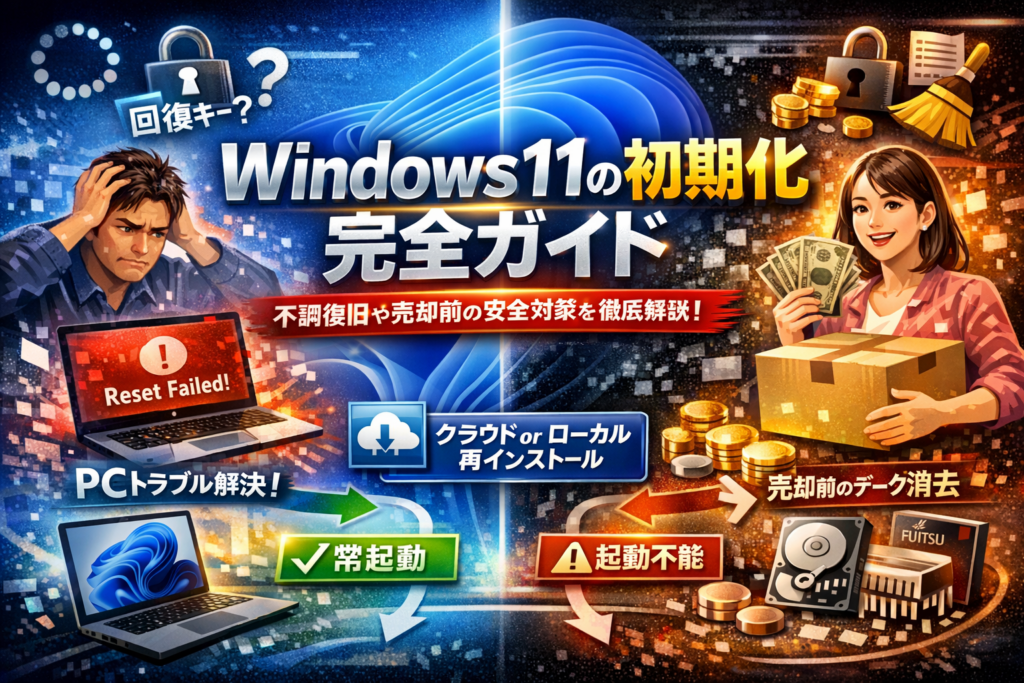
windows11の不調を一気に直したい、パソコンを売却したい、それなのに「windows11 初期化 できない」「再起動ループや画面真っ暗で先に進まない」と検索をさまよっているなら、このまま自己流で触り続けるほど損失が膨らみます。初期化は一度しくじると、データも時間も取り戻せません。しかも「このPCを初期状態に戻す」や「PCをリセット」が押せても、何が消えて何が残るのか、Officeを残すべきか、回復キーがないSurfaceやメーカーPCでどこまでやっていいのかは、画面の表示だけでは判断できません。
本記事では、windows11 初期化でやりたいことが「不調の改善」なのか「売却・譲渡の前準備」なのかをまず切り分けたうえで、通常起動できる場合、ログイン不可や自動修復ループの場合、完全に起動しない場合のルートを整理します。さらに、クラウドダウンロードとローカル再インストールの正しい選び方、回復キー問題、富士通などメーカー独自リカバリと工場出荷状態の違い、売却時に必須のドライブクリーニングまで、現場で実際にトラブルになっているポイントだけを抽出しました。読み進めれば、自分のPCでどの手順を選べば安全にやり切れるかが一度で判断できるはずです。
目次
windows11初期化の前に押さえたい3つのポイントと見逃せない落とし穴
電源ボタンを押す前に、ここを外すと後で「データも時間も全部ムダだった…」となりやすいポイントがあります。私の視点で言いますと、初期化は作業というより戦略を決めるフェーズが9割です。まずは次の3つだけ、腰を据えて整理してみてください。
windows11初期化で本当に達成したいゴールは?不調改善派か売却派かを仕分け
同じ初期化でも、目的が違うと「選ぶべき手順」と「消えてよいデータの範囲」がまったく変わります。
| ゴール | 向いている初期化 | 消えて困るもの |
|---|---|---|
| 動作不良を直したい | 個人ファイル保持のリセット | 写真・書類・メール |
| 仕事に支障なく復旧したい | クリーン寄りの初期化 | officeや業務アプリ |
| 売却・譲渡・廃棄したい | ドライブのクリーニング付き初期化 | 本来すべて消すべき |
ざっくり分けると、
-
不調改善派: データは守りたいが、システムとアプリは入れ直してもよい
-
売却・譲渡派: 自分の痕跡を極力残してはいけない
ここをごちゃまぜにしたまま進めると、「不調は直らないのにデータだけ消えた」「売却前なのに簡易リセットで終わらせてしまい、データ復元され得る状態」という最悪パターンに直結します。
windows11初期化で消えるものは何か?データ・アプリ・officeの真実
同じ「初期状態に戻す」画面でも、実際にどうなるかは選択肢で変わります。
-
個人用ファイルを保持
- ユーザーフォルダー内のデータ(デスクトップ、ドキュメント、ピクチャなど)は残りやすい
- アプリと設定は基本的に消える
- 不調の原因がドライバーやストレージ故障の場合、症状が残ることも多い
-
すべて削除する
- データ・アプリ・設定を丸ごと削除
- 売却や譲渡を見据えるなら、ドライブのクリーニングを有効にしておくことが重要
-
officeやライセンスの扱い
- Microsoftアカウントと紐づいたofficeは、サインインし直せば再インストール可能なケースが多い
- ただし、古い買い切り版やプリインストール版は、メーカーのリカバリ領域に依存していることがあり、消すと戻しづらくなります
「officeだけは絶対残したい」という場合、事前にアカウントやプロダクトキーの紐づけ状態を確認しておくと、初期化後の再セットアップで慌てにくくなります。
windows11初期化前にBitLocker回復キーが要チェックとなる納得の理由
ここを確認せずに進めて詰む人が、現場でもかなり目立ちます。
BitLockerはストレージを暗号化する機能で、企業PCだけでなく、Surfaceや一部の家庭用PCでも初期状態から有効になっていることがあります。この状態で初期化やトラブルシューティングを行うと、途中や再起動後に回復キーの入力を求められるケースがあります。
回復キーが必要になる代表的な場面は次の通りです。
-
自動修復ループからの復旧やトラブルシューティング
-
ストレージ周りのエラー検査やパーティション変更
-
一部のメーカー独自リカバリを実行したとき
キーが分からない場合、データを残したままの修復はほぼ不可能になり、実質「中身をすべて消して再インストール」しか選べなくなることがあります。
事前に確認しておく場所の例としては、
-
Microsoftアカウントにサインインして「デバイス」から回復キーを確認
-
会社支給PCなら、情報システム部門が管理しているか確認
このひと手間をかけておくだけで、「回復キーが分からず何も進めない」という袋小路を避けやすくなります。初期化を安全にやり切るための、いわば保険証のような存在と考えておくとよいです。
シチュエーション別windows11初期化のおすすめルートマップ
「とにかくこの不調PCを今日中に復活させたい」という場面ほど、やり方の選び方で運命が分かれます。ここでは状況別に、現場で実際に成功率が高いルートだけを絞り込んでご紹介します。
windows11初期化を通常起動時に行う手順と「個人用ファイル保持」の誤解あるある
OSが普通に起動し、サインインもできるなら、最も安全なルートです。流れは次の通りです。
- 外付けHDDやクラウドに重要データをバックアップ
- 設定→システム→回復→PCをリセット
- 「個人用ファイルを保持」か「すべて削除する」を選択
- ローカルかクラウドの再インストール方式を選ぶ
ここで多い誤解が「個人用ファイルを保持=アプリも設定もほぼそのまま」という思い込みです。実際には次のイメージです。
| 項目 | 個人用ファイルを保持 | すべて削除する |
|---|---|---|
| ドキュメント・写真 | 多くは残るが消える可能性もあるため要バックアップ | 消える |
| デスクトップ配置 | 多くがリセット | 消える |
| アプリ | 原則すべて削除 | 削除 |
| Office | 再サインインや再インストールが必要 | 再インストール必須 |
| ドライバー | 再構成される | 再構成される |
体感としては「ユーザーフォルダを救済しながらOSをほぼ入れ直す」作業です。私はこのパターンを使う時も、外付けへのバックアップを必須ラインと考えています。
windows11初期化でログイン不可や再起動ループ状態から脱出するShift再起動と自動修復テク
パスワード入力画面まで来るが入れない、ブルースクリーンから再起動を繰り返す、といった状態では「回復環境」からの初期化が鍵になります。
代表的な入り口はShift再起動です。
- サインイン画面右下の電源アイコンをクリック
- Shiftキーを押したまま「再起動」をクリック
- 「トラブルシューティング」→「PCをリセット」を選択
ここで重要なのが、BitLockerの回復キーの有無です。ドライブ暗号化が有効なPCでは、途中で回復キー入力を求められることがあります。キーが分からない場合、「データを残す修復」はほぼ不可能で、「すべて削除する」でクリーンに入れ直す判断が現実的になります。
再起動ループを繰り返すPCでは、自動修復画面から同じ「トラブルシューティング」に入れる場合もあります。数回連続で電源ボタン長押し→起動中に落とす、を繰り返すと、OSが自動修復モードに切り替わるケースが多いです。
windows11初期化で全く起動しない場合の回復ドライブ対応やUSBメディア再インストールの選び方
電源を入れてもロゴすら出ない、もしくは「回復環境が見つかりません」と表示される場合は、内蔵の回復領域が壊れている可能性が高くなります。このラインを越えると、USBメディアからの起動が主役になります。
選択肢は大きく2つです。
| メディア | 向いているケース | 注意ポイント |
|---|---|---|
| 回復ドライブ | 事前に同PCで作成している場合、元の状態に近く戻せる | 回復環境が壊れた後からは作れない |
| インストールUSB | 他のPCでメディア作成ツールを使えば用意できる | ドライバーとOfficeは後から自分で整える |
・同じPCで以前に回復ドライブを作っている
→そのUSBから起動し、メニューの「ドライブから回復」で工場出荷状態に近い形に戻すのが第一候補です。
・回復ドライブがない、メーカーのリカバリメディアもない
→別PCでMicrosoftのメディア作成ツールを使い、インストールUSBを作成してクリーンインストールする流れになります。
この段階で頻発するのが、ストレージ故障によるインストール失敗です。セットアップが途中で止まる、異音がする、容量が極端に少なく表示される場合は、ソフトの問題ではなくSSDやHDD自体の交換を視野に入れた方が結果的に早く片付きます。
クラウドダウンロードかローカル再インストールかで迷った時、windows11初期化のプロが伝えたい真実
同じ初期化でも、クラウドとローカルの選び方を間違えると「丸1日つぶれたのに失敗」「通信制限で速度低下」という悲惨な展開になりやすいです。現場でトラブル対応をしている私の視点で言いますと、選ぶ基準は好みではなく「回線・ストレージ・不調の原因」の3点です。
windows11初期化のクラウド再インストールを通信量・時間・失敗リスクから見極める
クラウドはざっくり数GBクラスのダウンロードが走るため、モバイル回線やテザリング環境ではかなり重くなります。目安としては、次のように考えると判断しやすいです。
| 項目 | クラウド再インストールが向くケース | 向かないケース |
|---|---|---|
| 通信 | 光回線など高速・安定 | モバイル回線・ギガ残量が少ない |
| 時間 | 回線が速ければクリーンで早い | 回線が遅いと数時間〜半日 |
| 失敗リスク | ローカルのシステム破損を回避しやすい | ダウンロード中断でやり直し |
特に、システムファイルが壊れている疑いがある時や、以前のアップデートでトラブル続きだったPCはクラウドを優先した方が成功率が高くなります。一方、ノートPCでWi-Fiが不安定な環境では途中中断が最大の敵になります。
windows11初期化でローカル再インストールすべきケースやNGシチュエーション
ローカルは「今のPC内にある回復環境を使ってOSを入れ直す」方法です。ポイントは次の通りです。
-
回線が遅い、またはオフラインで作業したい
-
回復環境が正常で、これまで大きなトラブルがなかった
-
急いでいて、できるだけ短時間で終わらせたい
逆に、ローカルを選ぶと危ないシチュエーションもあります。
-
ブルースクリーン頻発や再起動ループが続いていた
-
回復環境の領域を削除・縮小しているかもしれない
-
サードパーティ製クリーンアップツールでシステムをいじった記憶がある
このようなPCでは、ローカルのシステム自体が傷んでいることが多く、途中でエラー停止しやすくなります。その場合は、USBメディアを作成して再インストールする方が安全です。
windows11初期化でクラウド手順なのにプリインストールソフトが残ってしまう身近な理由
クラウドを選べば「完全まっさら」になると期待する方が多いのですが、現場ではメーカー独自のアプリが復活しているPCをよく見かけます。理由は、最近のメーカーPCではOEMプロビジョニングという仕組みで、工場出荷状態の構成情報をストレージやクラウド側に持たせているためです。
その結果、クラウド経由でOSを入れ直しても、
-
メーカーが必須と判断したユーティリティ類
-
サポートツールやドライバ管理ソフト
-
場合によっては試用版Officeやセキュリティソフト
といったアプリが、自動的に再インストールされることがあります。完全な「素のWindows」にしたい場合は、
- 初期化後に不要なプリインストールアプリを手動で削除する
- 必要ならMicrosoft公式のインストールメディアを使ったクリーンインストールを検討する
この2段構えで考えておくと、イメージとのギャップでがっかりするリスクを抑えられます。クラウドかローカルかを選ぶ時は、「どれだけ消したいか」と「どこまでメーカー色を残すか」も一緒に天秤にかけると失敗しにくくなります。
windows11初期化ができない…現場で多発する5大トラブルとプロ直伝の打開策
初期化ボタンさえ押せば復活する…はずが、途中で止まり「詰んだ」と感じるパターンが実は一番相談が多いところです。現場で目立つのは次の5つです。
-
回復環境の破損でメニュー自体が出ない
-
容量不足やストレージエラーで途中中断
-
メーカー独自リカバリとの選択ミス
-
更新プログラム絡みの失敗
-
企業管理PCで初期化ボタンがグレーアウト
ここからは、このうち家庭PCで特に多い4つを深掘りします。
windows11初期化で回復環境が壊れて「このPCを初期状態に戻す」が使えない場合は?
設定画面やトラブルシューティングに入っても、肝心の項目が表示されない場合は、回復環境(WinRE)領域が壊れている可能性が高いです。
この状態を疑うサインは次の通りです。
-
トラブルシューティングに入っても「詳細オプション」ばかりで初期化メニューが無い
-
メーカーのロゴ後に真っ黒画面が続き、自動修復と再起動を繰り返す
打開策の優先順位を表に整理します。
| 状態 | 次に試すべき選択肢 | ポイント |
|---|---|---|
| 起動はするがメニューが無い | 回復ドライブから起動 | 他のPCで事前作成していれば最短ルート |
| 起動もしない | インストールUSBでクリーン再インストール | データはあきらめる前提で判断 |
| BitLockerキー不明 | データ保持を狙う修復は断念 | 全消去再インストールのみ現実的 |
BitLocker回復キーが分からない場合、暗号化されたままデータだけ救う方法はほぼありません。私の視点で言いますと、ここで粘りすぎて状況を悪化させるケースを何度も見てきました。キーが出てこないなら、早い段階で「データはバックアップから復元する前提」に切り替えた方が安全です。
windows11初期化で容量不足やHDD・SSDのエラーが原因の中断を見抜く目
途中で「リセットできませんでした」「変更は行われませんでした」と戻される時、裏で起きているのはストレージの余裕不足か物理エラーであることが多いです。
チェックするポイントをリストにまとめます。
-
Cドライブの空き容量が20GBを大きく下回っていないか
-
長年使っていて、ゴミデータや大型アプリが溜まり切っていないか
-
異音や極端な動作の重さが出ていないか(HDD故障のサイン)
事前におすすめしたいのは、
-
不要なアプリのアンインストール
-
一時ファイルやダウンロードフォルダの掃除
-
ストレージ診断ツールでエラーチェック
です。エラーが多い場合は、「途中で止まる初期化」を何度も繰り返すより、早めに新しいSSDに交換してクリーンインストールした方が、結果的に時間もお財布も守れます。
windows11初期化時に富士通やHP独自リカバリと標準初期化の意外な違い
メーカー製パソコンには、Windows標準のリセットとは別に「工場出荷状態に戻す」リカバリ機能が用意されていることが多いです。ここを混同すると、思ったのと違う結果になりがちです。
| 項目 | Windows標準のリセット | メーカー独自リカバリ |
|---|---|---|
| 目的 | OSを再インストール | 購入時の状態に戻す |
| メーカーアプリ | 基本的に最小限 | 購入時のすべてを復元 |
| 富士通やHPのユーティリティ | 戻らない場合がある | 原則すべて戻る |
| メディア | 原則不要 | 回復ディスクや専用領域を使う場合あり |
富士通やHPの機種では、標準の初期化を繰り返しても独自ツールが消えたまま、という相談がよく見られます。購入時のバックアップソフトやnavi系のサポートツールを必要とするなら、メーカーのマニュアルで「出荷状態に戻す手順」を一度確認してからどちらを選ぶか決めるのが安全です。
windows11初期化で更新プログラムがハマりポイントになる落とし穴と対策
更新プログラムの状態が悪く、リセット処理が途中でコケるパターンも現場では目立ちます。特定のビルドでだけ失敗が増える時期があり、Microsoftのコミュニティや国内フォーラムで話題になっていることがあります。
失敗を減らすコツはシンプルです。
-
可能な限り、事前にWindows Updateを最新まで適用しておく
-
逆に、直近の更新後に不調が始まった場合は、「更新プログラムのアンインストール」や「システムの復元」で一歩戻す
-
そのうえで、再起動を数回行い、安定してから初期化に入る
更新が中途半端な状態でリセットを走らせると、再起動ループやブルースクリーンから抜け出せなくなることもあります。売却や廃棄前で時間に余裕があるなら、「更新を整える」「バックアップを取る」「初期化をかける」の三段階で落ち着いて進める方が、結果的に速く終わるケースが多いです。
このあたりを押さえておくと、「ボタンを押した瞬間から運任せ」の初期化ではなく、トラブルを一歩手前でつぶしながら、安全にやり切る流れを自分でコントロールしやすくなります。
パソコン売却・譲渡・廃棄の前に必ずしておきたいwindows11初期化とデータ消去の鉄則
「初期状態に戻したからデータは消えたはず」と思い込んで、そのまま売却に出すパソコンが現場では驚くほど多いです。ところがデータ復旧用のツールを使うと、写真や書類がかなりの割合で“丸見え”になるケースもあります。財布を入れたままカバンを手放すようなものなので、ここだけは手を抜かないようにしましょう。
windows11初期化で「このPCを初期状態に戻す」だけでは済まない!ドライブクリーニングが必要な訳
標準のリセットは、見た目のファイルとアプリを削除してOSを入れ直してくれます。ただし多くの場合は、ストレージ上のデータ痕跡までは上書きしません。削除済みのデータを“ゴミ箱の裏側から拾う”タイプのツールには、まだ情報が残っているイメージです。
売却や廃棄で第三者の手に渡る前提なら、ドライブのクリーニングを有効にするのが安全ラインです。動作時間は数倍に延びますが、そのぶんデータ領域に上書きをかけ、復旧の難易度を一気に引き上げます。私の視点で言いますと、中古ショップに持ち込まれるPCでも、ここまで実行されている個体はまだ少数派です。
クリーニング有無の違いは、目的で次のように切り分けると判断しやすくなります。
| 利用シーン | おすすめ設定 | ポイント |
|---|---|---|
| 自宅で使い続ける不調改善 | クリーニングなし | 時間優先、体感速度改善が主目的 |
| 家族へ譲渡 | クリーニング弱め(1回) | 個人情報を軽く保護したい場合 |
| 売却・廃棄・フリマ出品 | クリーニングあり(推奨) | 復元対策を優先、処理時間は妥協 |
windows11初期化で中古ショップや買取業者が失敗例から学ぶチェックポイント
買取現場でよく見る“惜しい失敗”には共通点があります。チェックポイントを先に押さえておくと、査定もトラブルもかなり変わります。
-
サインイン情報が残ったまま
ローカルアカウントやMicrosoftアカウントの名前、アイコンが残っていると、再初期化対応になり査定が下がることがあります。初期設定画面で止めて持ち込むのが無難です。
-
BitLockerの回復キー未整理
暗号化が有効なまま渡すと、ショップ側で再セットアップできず買取不可になる場合があります。事前に暗号化状態を確認し、必要なら解除かキー控えを済ませておきます。
-
メーカー独自リカバリーを無視
富士通やHPなどは、工場出荷状態に戻す専用のリカバリー機能を持つモデルがあります。リカバリー領域から復元しておくと、そのメーカー特有のアプリや診断ツールも揃うため、再販時に好まれるケースが多いです。
中古ショップのスタッフは、次の点を静かに見ています。
| 項目 | 見られている内容 |
|---|---|
| 起動状態 | 初期セットアップ画面で止まっているか |
| ストレージ | 暗号化やエラーの有無、容量表記 |
| 個人情報 | ユーザー名や壁紙、履歴の残存有無 |
windows11初期化時にofficeやライセンスを引き継ぐか消すかの実態ルール
OfficeやOSライセンスは、「パソコンについてくるもの」か「人についてくるもの」かで扱いが変わります。この違いを理解していないと、せっかくの価値を自分で捨ててしまうことがあります。
大まかな目安は次の通りです。
| 種類 | 典型例 | 売却時の考え方 |
|---|---|---|
| 本体に紐づくライセンス | プレインストール版OS、メーカーPC付属Office | 原則としてPCと一緒に譲渡される想定 |
| アカウントに紐づくライセンス | Microsoft 365などサブスク系 | 個人契約のため、PC売却時はサインアウト・削除が基本 |
| パッケージ版/プロダクトキー版 | 別途購入したOfficeなど | 利用規約を確認しつつ、通常は自分側に残す運用が多い |
OSライセンスについては、メーカーPCならマザーボード側に認証情報が埋め込まれているケースが多数派です。この場合、初期化後に次の利用者がインターネットへ接続すれば、自動でライセンス認証が復活することが期待できます。
一方Officeは、マイクロソフトアカウントと強く連携しているため、売却前に必ずサインアウトと非インストールを済ませ、ライセンス管理ページ側でも不要なデバイス登録を整理しておくと安心です。
最後に整理すると、売却・譲渡・廃棄前の正しい流れは次のようになります。
-
大事なデータのバックアップ
-
BitLockerや暗号化状態の確認
-
工場出荷状態かOS標準リセットを選択
-
売却時はドライブのクリーニングを有効化
-
Officeやアカウント類のサインアウト・整理
ここまで仕上げておけば、「このPCを他人に渡しても不安が残らないライン」にかなり近づきます。パソコン本体の値段だけでなく、自分の情報資産も一緒に守るつもりで作業してみてください。
メーカーごとに違う「出荷状態に戻す」とwindows11初期化の本当の関係性を解き明かす
同じ「初期化」でも、実際には3種類のレベルがあることを押さえておくと、失敗と後悔が一気に減ります。私の視点で言いますと、この3つを混同してトラブルにハマるケースが現場では本当に多いです。
| 種類 | 実行方法の代表例 | 中身 | 向いている目的 |
|---|---|---|---|
| OSのリセット | 設定からのリセット機能 | Windowsだけ入れ替え | 不調改善・軽い不具合修復 |
| メーカーの出荷状態に戻す | 富士通やHPのリカバリー機能 | ドライバやユーティリティも復元 | 新品に近い状態に戻したい時 |
| クリーンインストール | USBメディアから新規インストール | まっさらなOSのみ | 自作PCや構成を一から組み直す時 |
ポイントは、メーカーの出荷状態は「そのメーカーが用意したカスタム環境」だということです。富士通・HP・Surfaceは、ドライバやユーティリティ、場合によっては試用版ソフトまで含めて一括で戻します。一方、OSのリセット機能はあくまでWindows本体中心で、メーカー独自ソフトは一部しか戻りません。
売却や譲渡では「個人データを完全に消したい」ことが最優先になるので、出荷状態に戻す機能と、ドライブのクリーニングを組み合わせるのが安全ラインです。
windows11初期化でSurfaceやメーカーPC特有の「回復キー問題」から脱出するコツ
Surfaceや最近のメーカー製ノートは、暗号化にBitLockerが有効な状態で出荷されていることが多く、ここがつまずきポイントです。
特に多いのは、リカバリーや自動修復の途中で「回復キー」の入力を求められるパターンです。この画面で止まると、キーを知らない限り「データを残す修復」はほぼ不可能になります。
回復キーを確認する順番は次の通りです。
-
Microsoftアカウントにサインインし、デバイス一覧から回復キーを確認
-
企業や学校PCなら、情シスや管理部門に問い合わせ
-
印刷して保管していた紙やメモを探す
売却や廃棄で「全部消してよい」場合は、回復キーが分からなくてもUSBメディアからクリーンインストールして、ドライブを削除し直す選択肢があります。ただし、この場合は元の回復パーティションやメーカーツールが消えるので、後から出荷状態には戻せません。
windows11初期化で工場出荷状態が無いゲーミングPCや自作PCの考え方とは
ゲーミングPCや自作PCでは、そもそもメーカーの「工場出荷状態」が存在しないケースが多く、ここを誤解すると復旧に時間を取られます。
-
自作PC
- マザーボード付属ディスクか、各ベンダーのWebからドライバをダウンロードする前提
- OSのクリーンインストールが基本で、「出荷状態」は自分で作るイメージ
-
BTOゲーミングPC
- 一部メーカーは専用のリカバリ領域を持つが、標準のリセット機能だけの構成も多い
- グラフィックドライバはNVIDIAやAMDの最新版を別途入れ直すのが普通
このタイプのPCでOSリセットに失敗する原因として、長年のゲームインストールでCドライブが断片化し、回復環境も一緒に壊れているケースがあります。その場合は、迷わずUSBインストールメディアを作成し、ストレージのパーティションをいったん削除してから入れ直した方が結果的に早く安定します。
windows11初期化で富士通など初期化ディスク無しでも乗り切れる現実派テクニック
富士通のように、昔はリカバリディスクが同梱されていたシリーズでも、最近は「回復パーティション」だけに頼る構成が増えています。その回復環境が壊れていると、出荷状態に戻すメニュー自体が表示されないことがあります。
この状況からの現実的な脱出ルートは次の通りです。
- 富士通やHPなどのサポートページで、自分の型番のリカバリ方法を確認
- リカバリメディアの有償提供があれば、それを取り寄せる
- メディア提供が終了している場合は、Microsoft公式のインストールメディアでOSをクリーンインストール
- その後、メーカーのドライバ更新ツールやサポートnaviから必要なドライバとユーティリティだけ入れ直す
ポイントは、「出荷状態に戻せなくても仕事や学習に使える安定状態までは持っていける」という発想に切り替えることです。売却目的であれば、OSとドライバが正しく入り、ドライブのクリーニングを済ませてあれば、ショップ側の買取チェックも問題なく通るケースが多いです。
このあたりを押さえておくと、「ディスクが無いから終わり」という思い込みから解放され、落ち着いて最適な初期化ルートを選べるようになります。
初期化後のリカバリーで後悔しない!windows11初期化後復活ルーティン
初期化が終わった瞬間は「やっと終わった…」となりがちですが、本当の勝負はそこからです。ここでの数十分の動き方で、今後数年の快適さとトラブル率が大きく変わります。私の視点で言いますと、プロは「復活ルーティン」をほぼテンプレ化しており、それをなぞるだけで失敗リスクをかなり削れます。
windows11初期化から復帰した後にすべき最初の設定や更新まとめ
初期設定ウィザードを抜けた直後は、見た目は普通でもまだ“未完成のPC”です。ここでやることを時間軸で整理します。
| タイミング | やること | ポイント |
|---|---|---|
| 初回起動〜30分 | ネット接続、Microsoftアカウント/ローカルアカウント設定、時刻と地域の確認 | アカウントは後のライセンス認証やOneDrive復元に直結 |
| 30分〜2時間 | Windows Updateを複数回実行、必須ドライバー導入 | 「再起動→再度Update」を2〜3セット回すと安定しやすい |
| 当日中 | 回復ドライブ作成、システムイメージや復元ポイントの準備 | 次回トラブル時の保険として優先度は高め |
特にWindows Updateは1回で終わらせないのがコツです。大きな機能更新の後にドライバー更新が並ぶことが多く、「更新→再起動→再度更新」を何度か繰り返すと、ブルースクリーンやドライバー不調のリスクがかなり下がります。
また、回復ドライブをUSBで1本作っておくと、将来「このPCを初期状態に戻す」が使えない状況でも回復環境からの起動が狙えます。ストレージ容量に余裕があるなら、システムイメージのバックアップもここで一度取っておくと安心です。
windows11初期化後のofficeやアプリ再インストールとライセンス問題の落とし穴に注意
次の山場がOfficeや業務アプリの復活です。ここでよくあるつまずきは「プロダクトキーやアカウント情報が手元にない」パターンです。
主な確認ポイントをまとめます。
-
Office
- サブスクリプション型はMicrosoftアカウントに紐づくため、どのアカウントに紐づいているかを先に確認
- プレインストール版はPC本体のライセンスと結びついているケースが多く、他PCへの移行ができない場合があります
-
有料アプリ・業務ソフト
- ベンダーアカウントにログインしてダウンロードするタイプか、ライセンスキー入力型かを事前に整理
- 台数制限があるライセンスは「旧PCの認証解除」が必要なケースがあるため、サポートページを確認
再インストール順としては、ブラウザー→パスワードマネージャー→Office→業務系アプリ→周辺機器ユーティリティの順がおすすめです。ブラウザーとパスワードマネージャーが先に復活すると、各サービスへのサインインが一気に楽になります。
特にOfficeは、古いプロダクトキーを何度も入れ直してロックされるケースが見られます。必ず「自分のMicrosoftアカウントの“サービスとサブスクリプション”に表示されているか」を確認してから進めると安全です。
windows11初期化で絶対必要なセキュリティとバックアップの再設計ポイント
初期化後は、セキュリティもバックアップも“白紙に戻っている”と考えた方が安全です。ここで設計し直すと、今後のトラブル耐性が一段上がります。
セキュリティでやること
-
Windowsセキュリティ(Defender)の保護状態を確認
-
フィッシング対策として、主要ブラウザーでセキュリティ機能を有効化
-
不要な自動起動アプリをタスクマネージャーから停止し、攻撃面を減らす
バックアップでやること
-
OneDriveやGoogleドライブなど、クラウド同期の対象フォルダーを絞り込み
-
外付けドライブへ「重要フォルダーのみ」を定期コピーするルールを決める
-
写真や書類は2系統(クラウド+外付け)で持つのを標準にする
ポイントは、「バックアップを昔の環境に戻す」のではなく、今回の初期化をきっかけに“軽くて戻しやすい構成”に組み替えることです。Cドライブ直置きのデータを極力減らし、ユーザーフォルダー配下とクラウドに集約しておくと、次回の初期化やPC買い替え時にかかる時間とストレスが一気に下がります。
ここまでを一度テンプレ化してメモに残しておくと、次に不調が出たときも迷わず同じルートで復活できるようになります。
それでも不安が残る方へ!自力で難しいwindows11初期化の相談先とプロ任せの判断基準
「リセットボタンを押したつもりが、むしろ泥沼に…」という相談は現場で珍しくありません。最後の砦として、どこまで自力で粘り、どこからプロに任せるかのラインを整理します。
windows11初期化時に自動修復ループや画面真っ黒・異音…ストレージ故障かも?
再起動を繰り返したり、真っ黒な画面のまま動かなかったり、カチカチ・カリカリと異音がする場合、OSの問題ではなくHDDやSSDそのものの故障が疑われます。
セルフチェックの目安は次の通りです。
-
「自動修復を準備しています」から何十分も進まない
-
ロゴまでは出るが、その後が真っ黒でマウスポインタだけが表示される
-
通電するとストレージ付近から規則的な異音がする
この状態で無理に初期化や再インストールを繰り返すと、残っているデータまで読めなくなるリスクがあります。
私の視点で言いますと、「異音+ループ」が同時に出た時点で、データ優先なら即データ復旧業者、それ以外ならPC修理店に相談が鉄板です。
windows11初期化で企業PCや学校PCなど自分でやらない方がいいケースの見極め方
テレワーク用や学校貸与のパソコンは、管理部門がIntuneやActive Directoryなどで一括管理していることが多く、独自にリカバリー領域やポリシーが設定されています。ここに自己判断で手を入れると、次のような問題が起きがちです。
-
社内ネットワークに再参加できず、業務システムにサインイン不可
-
暗号化されていたドライブのBitLocker回復キーが管理部門側だけにあり、個人では解除不能
-
ライセンスがボリュームライセンスや学校契約で、個人の再インストールが規程違反になる
迷った時は、次の表で判断してみてください。
| 状態 | 自力で対応 | まず確認すべき相手 |
|---|---|---|
| 個人購入PCで私物利用 | 原則OK | 自分でバックアップ |
| 会社支給で資産管理タグあり | 原則NG | 情シス・総務 |
| 学校貸与PC | 原則NG | 学校のIT担当 |
| リース会社名のラベルあり | 原則NG | 管理会社・情シス |
「資産管理シールが貼ってあるPCは触らない」が、現場のシンプルなルールです。
windows11初期化で代行やデータ消去サービス利用時のトラブル予防と確認ポイント
売却や廃棄を前提に、初期化代行やデータ消去サービスを使う場面も増えていますが、サービス内容の誤解からトラブルになるケースも多いです。利用前に、次のポイントは必ず書面かメールで確認しておきましょう。
-
消える範囲
- OSごと削除なのか、OSは残してユーザーデータだけ消去なのか
- Officeやプリインストールアプリの扱い
-
消去方式
- 単純な初期化か、ドライブのクリーニングや上書き消去を行うのか
- 証明書(データ消去証明書)の発行有無
-
トラブル時の扱い
- 初期化途中でストレージエラーが出た場合、追加料金が発生するか
- データ復旧を希望したくなった時、どの時点までなら対応できるか
中古ショップや買取業者の現場では、「初期状態に戻しただけ」で持ち込まれるパソコンから個人情報が復元できてしまうケースが少なくありません。売却前はドライブクリーニングまで含めて依頼できるかを、料金だけでなく安全面の条件としてチェックしておくと安心度が一気に上がります。
自力でのリセットは、うまく行けば費用ゼロで一気にスッキリしますが、症状やPCの属性を見誤ると取り返しのつかない損失にもなります。少しでも「これ以上触るのは怖い」と感じたら、早めにプロへバトンを渡す判断も立派なリスク管理です。
この記事を書いた理由
著者 – 宇井 和朗(株式会社アシスト 代表)
Windows11の初期化は「ボタンを押すだけ」の作業に見えますが、現場ではここを甘く見たせいで、営業全員のPCが1日止まった、売却済みPCから顧客データが復元された、といった相談が後を絶ちません。実際、当社で年に約300台規模のPC入れ替えや売却前作業を支援する中で、BitLocker回復キーが分からずSurfaceが再起動ループに陥ったり、「個人用ファイルを保持」を選んだのにOfficeや業務アプリが消え、復旧に数十時間かかったケースを何度も見てきました。
私自身も創業初期、自分のPCを自己流で初期化し、回復ドライブもライセンス情報も用意しておらず、深夜に一人で復旧に追われた苦い経験があります。あのとき「不調を直したいだけなのか、売却前に安全に消したいのか」を整理し、クラウドとローカルの違い、メーカー独自リカバリの癖を理解していれば、防げたトラブルでした。
同じ失敗を、これからwindows11を初期化しようとしている人にはさせたくありません。このガイドでは、実際に現場でつまずきやすい分岐と判断基準だけを抜き出し、「どの画面で、どの選択肢を選ぶべきか」が自分で決められる状態になることをゴールにしています。