
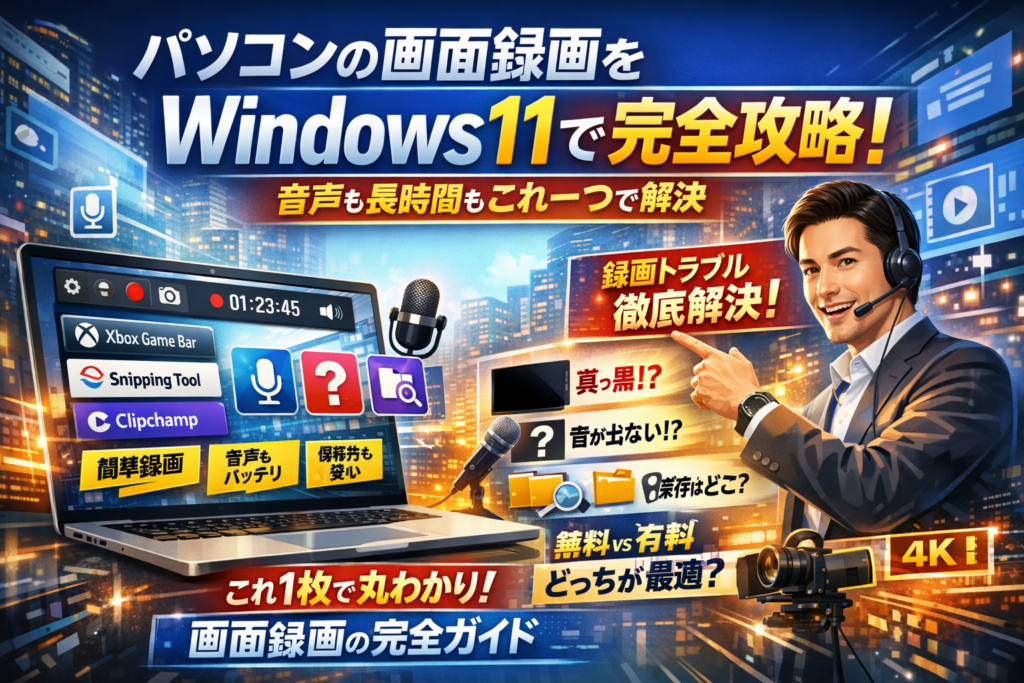
パソコンの画面録画をWindows11で済ませたいのに、いざ始めようとすると「どこから起動するのか分からない」「音声が入らない」「真っ黒になる」「保存先が行方不明」というところで止まっていないでしょうか。作業マニュアルやオンライン会議、配信やセミナーを録画し損ねるたびに、説明ややり直しの時間が静かに積み上がっていきます。そこを放置していることが、実は一番大きな損失です。
本記事は、Windows11標準のXbox Game Bar、Snipping Tool、Clipchampでの画面録画のやり方から、ショートカット、録画時間の目安、画質と容量、保存先の整理、さらに「音声入らない」「内部音声のみ録りたい」「録画できない・真っ黒」の原因と対処までを、実務目線で一気に整理します。無料ソフトと有料レコーダーの境界線、長時間録画や高画質が必要なケースでのソフト選びも、ビジネス用途に合わせて判断できるように設計しています。
ここまで押さえれば、「とりあえず録れていればいい」レベルから抜け出し、会議録画や動画マニュアルを安定して量産できるようになります。まずは1分でできる標準機能での画面録画から入り、トラブル診断とツール選定、コンプライアンスと活用法へと進んでください。この記事自体が、Windows11でのパソコン画面録画をDXとSEOにまでつなげるための実務ガイドになります。
目次
まずは1分で完了するパソコンで画面録画をwindows11ですぐ始める最短ルート
会議が始まる直前、ゲームの名場面、オンライン講座の肝心な部分。そんな「今すぐ録らないと損する瞬間」を、最短1分で押さえるルートから整理します。余計な前置きは抜きで、入り口と手順だけにギュッと絞ります。
パソコンの画面録画をwindows11でするにはどこから?絶対に覚えておきたい3つの入口
まずは「どの扉から入るか」を決めると迷いません。現場で使い分けが多いのは次の3つです。
-
Xbox Game Bar:ゲーム配信やTeams会議など、アプリ単位で録画したい時に向いた標準ツール
-
Snipping Tool:マニュアル用の短い操作説明を、範囲指定でサクッと録りたい時に便利
-
Clipchamp:画面録画とカット編集、テロップ追加まで一気に仕上げたい時のオールインワン
用途別にざっくり整理すると、こうなります。
| 目的 | おすすめ入口 | 強み |
|---|---|---|
| 会議やゲームの記録 | Xbox Game Bar | ショートカットで即録画開始 |
| 手順説明の共有 | Snipping Tool | 範囲指定で不要部分を映さない |
| 研修動画・教材 | Clipchamp | 録画直後に編集と書き出し |
私の視点で言いますと、社内でこの3つのどれを使うか決めておくだけで、「人によってやり方が違ってトラブル」という相談は一気に減ります。
今すぐパソコンで画面録画をwindows11で試したい人向けクイック手順(音声ありや音声なしもすぐ選択)
ここからは、今まさに録画ボタンを押したい人向けの「手だけ動かすレシピ」です。まずはXbox Game Barから始めるのが早道です。
- キーボードの
Windowsキー+GでGame Barを起動 - 画面中央付近の「キャプチャ」ウィジェットから
- 映像だけなら:カメラアイコンを確認してそのまま
- マイクの声も入れるなら:マイクアイコンをオン
- 録画開始は
Windowsキー+Alt+R - 録画終了も同じくWindowsキー+Alt+R
内部音声だけ録りたい場合は、事前にここを押さえておきます。
- 画面右下のスピーカーアイコンを右クリック
-「サウンド設定」を開き、出力デバイスを実際に音が出ているスピーカーに合わせる
- Game Barの設定で「ゲームの音だけ録音」をオンにする
音声なしで録りたい時は、Game Barのマイクとシステム音を両方オフにしてから録画開始します。ここを曖昧にしたまま進めると、「会議は映っているのに声が一切入っていない」という痛い失敗につながりやすいポイントです。
Snipping Toolで短時間キャプチャを試したい場合は、検索ボックスからSnipping Toolを起動し、上部メニューの「録画」を選んで範囲を指定、録画ボタンを押すだけです。音声は入りませんが、「クリックの場所だけ見せたい操作説明」にはむしろノイズが少なくて好評です。
XboxGameBarでパソコンによる画面録画をwindows11で行うとき押さえたい「できることと限界」
オンライン会議もゲーム配信も、うまくハマればGame Barはかなり強力です。ただ、仕組みを知らないまま使うと「会議だけ真っ黒」「音声だけ行方不明」という事故が起きやすいツールでもあります。ここを押さえておくと、現場での録り直しが一気になくなります。
XboxGameBarでパソコンの画面録画をwindows11でした場合に録画できる部分・できない部分の境界線
Game Barは「アプリ(ウィンドウ)単位のキャプチャ」という設計です。デスクトップそのものや一部のウィンドウは最初から“対象外”になっています。
| 録画対象 | 録画できるケース | 録画できない・不安定なケース |
|---|---|---|
| PCゲーム | 全画面・ウィンドウ表示の多く | 古いゲームランチャー |
| ブラウザ | 会議ツールや動画サイトのタブ | ブラウザ設定でハードウェアアクセラレーションが強く効いている場合 |
| オフィス系アプリ | PowerPointのスライドショー | アプリと別ウィンドウの通知ポップアップ |
| デスクトップ全体 | なし | スタートメニュー、タスクバー、複数アプリを同時に映したい場面 |
「会議は映るのに、通知や別アプリが映らない」のは不具合ではなく仕様です。会議録画で画面切り替えが多い場合は、後述のClipchampや専用レコーダーを検討した方が安全です。
ショートカットと録画時間の目安でパソコン会議やゲームをwindows11で安定録画
現場で一番トラブルが少ないのは、マウスではなくショートカットで制御するやり方です。
-
Game Bar起動: Windowsキー + G
-
録画開始/停止: Windowsキー + Alt + R
-
マイクのオン/オフ: Windowsキー + Alt + M
会議の開始直前に、5〜10秒だけテスト録画をして保存されるか確認しておくと、録り逃しをほぼ防げます。
時間と容量の目安は次のイメージで考えると安定します。
-
フルHD・標準画質の録画
- 1時間あたり数GB前後になりやすい
- 会議で2時間を超える場合は、Cドライブの空き容量を事前に確認
-
長時間会議
- ノートパソコンはスリープ無効・ACアダプタ接続を必ず確認
- バックグラウンドで動くクラウド同期(OneDriveなど)は、容量逼迫の原因になりやすいので要注意
「途中で止まる」多くのケースは、ツールではなくストレージ不足やスリープ設定が犯人です。
XboxGameBarでパソコンの画面録画をwindows11中に音声が入らない場合の「プロの診断手順」
音声トラブルは、マイクボタンだけ見ていても解決しません。私の視点で言いますと、次の順番で診断すると、ほとんどの案件が5分以内に片付きます。
-
Game Barオーバーレイの確認
- キャプチャウィジェットで「すべて」「ゲームのみ」どちらを録っているか確認
- マイクアイコンとシステム音アイコンがミュートになっていないかを見る
-
Windowsのサウンド設定を確認
- タスクバーのスピーカーアイコンを右クリック
- 「サウンド設定」で既定の「出力デバイス」「入力デバイス」が実際に使っているスピーカー・マイクになっているかチェック
- USBマイクやBluetoothヘッドセットを併用している場合、意図しないデバイスが既定になっているケースが非常に多いです
-
プライバシーとアプリ側の設定
- 設定 → プライバシーとセキュリティ → マイク で「デスクトップアプリによるマイクへのアクセス」がオンか確認
- TeamsやZoom側で「誤ったマイク」「誤ったスピーカー」を選んでいないかも要チェック
-
テスト録画でログを取る感覚で確認
- 30秒だけ録画し、
- 自分の声
- 相手の声
- PCの通知音
のどれが録れていないのかを分解して聞き分ける
- 30秒だけ録画し、
どの音が欠けているかを切り分けてから設定を見ると、「全部触って余計おかしくなる」状態を避けられます。ビジネス用途で使うなら、会議の定例化と同じように、録画前のサウンドチェックも“型”として決めておくのが安全です。
SnippingToolやClipchampでパソコンの画面録画をwindows11でした場合の録画範囲と「向いているシーン」を徹底比較
「どれを使うか」で迷って手が止まるくらいなら、用途で一発決めした方が現場は圧倒的にラクになります。この章では、SnippingToolとClipchamp、さらにXbox Game Barを“仕事で本当に使えるか”という視点で切り分けます。
SnippingToolのパソコン画面録画をwindows11で短時間キャプチャするときの賢い使い方
SnippingToolは、もともとスクリーンショット用のツールに録画機能が追加されたものです。最大の強みは「範囲指定」と「手軽さ」です。
向いているシーンは次のような短時間キャプチャです。
-
ソフトの操作手順を30秒〜数分だけ共有したい
-
バックオフィスで社内システムの操作方法を説明したい
-
チャットに貼る用の“ミニ動画マニュアル”を作りたい
ポイントは次の3つです。
-
録画範囲をドラッグして指定できるので、余計なウィンドウを映さずに済む
-
音声は基本想定していないため、「説明テキストをあとからチャットで送る」運用と相性が良い
-
ファイルサイズが比較的小さく、メール添付や共有フォルダにそのまま置きやすい
私の視点で言いますと、現場で一番“コスパがいい”使い方は、テキストマニュアルに差し込む「ここだけは動画で見て」のピンポイント録画です。会議録画ではなく、日々の作業ノウハウを溜める用途に割り切ると真価を発揮します。
Clipchampでパソコンの画面録画をwindows11で編集まで同時にこなすときの現実的なライン
Clipchampは、Microsoftが提供する動画編集アプリで、画面録画+編集+書き出しまで一本で完結できるのが武器です。向いているのは、次のような「ちゃんと作り込む動画」です。
-
ウェビナーのアーカイブ動画
-
社員向けオンボーディング動画やマニュアル
-
営業資料を画面共有しながら解説する動画コンテンツ
現実的な運用ラインとして押さえたいのは、次の点です。
-
画面録画と同時にカメラ(話し手の顔)も収録できるので、研修や営業動画に使いやすい
-
タイムライン編集で不要部分のカットやテキスト挿入ができるため、「そのまま渡すとダラダラ長い」問題を解消しやすい
-
一方で、長時間録画や高解像度ではPCのメモリやGPUに負荷がかかり、カクつきやフリーズが起きやすい
ビジネス用途では、録画時間30〜60分ほどまでを目安とし、それ以上は録画と編集を分けて考えた方が安定します。特に会議やセミナーのフル録画は、Clipchampではなく専用レコーダーや配信ツールに任せる判断も重要です。
パソコン画面録画をwindows11の標準機能3種で比較した場合の自分に最適なマッチング表
現場でトラブルが増える理由の1つが、「人によって使うツールがバラバラで仕様を共有できていないこと」です。まずは標準機能3種の特徴を一枚にまとめておきます。
| ツール | 録画範囲の特徴 | 音声録音 | 向いている用途 |
|---|---|---|---|
| Xbox Game Bar | アプリ単位のキャプチャ | 可 | ゲーム配信、オンライン会議、Webアプリ |
| SnippingTool | 画面の一部を範囲指定録画 | 不向き | 短時間の操作説明、ミニマニュアル |
| Clipchamp | 画面全体やウィンドウ+カメラ | 可 | 研修動画、ウェビナー、営業動画 |
この表を踏まえて、用途別の“即決ルール”を用意しておくと迷いが消えます。
- 会議やオンライン商談をそのまま録って議事録の補助にしたい
→ 音声込みで安定しやすいXbox Game Barか、会議ツール側の録画機能を優先
- 社内マニュアルやFAQ動画を量産したい
→ 操作の一部はSnippingTool、まとめ動画はClipchampで編集という二段構え
- 顧客向けに見せるレベルのチュートリアル動画を作りたい
→ Clipchampで画面+自分の解説を録画し、不要部分をカットしてから公開
大切なのは、「何でも一つのツールで済ませようとしない」ことです。標準機能を役割で分けて使うことで、録画時間の制限や画質、保存先のトラブルをかなり減らせます。現場での混乱を防ぐためにも、チーム内でこのマッチング表を共有し、使うツールをあらかじめルール化しておくことをおすすめします。
パソコンの画面録画をwindows11でできない・真っ黒・保存先で困った場合を一気に片付ける診断室
「録れているつもりだったのに、あとで確認したら真っ黒」「保存先が行方不明」。現場で一番多いのは、操作ミスではなく“設定と仕組みのすれ違い”です。ここでは、原因を勘ではなくロジックで特定するための診断フローをまとめます。私の視点で言いますと、この3テーマを押さえるだけでトラブルの7〜8割は潰せます。
パソコンの画面録画をwindows11で録画ボタンが押せない・録画が始まらないときのチェックリスト
録画ボタンがグレーアウト、開始してもすぐ止まる場合は、次の順で確認すると早いです。
- ツールの対応範囲を確認
-
Xbox Game Bar:ゲームや一部アプリのウィンドウ単位のキャプチャ
-
Snipping Tool:範囲指定の短時間キャプチャ
-
Clipchamp:ブラウザ・画面・カメラの収録
エクスプローラーやデスクトップ全体をGame Barだけで録ろうとしていないか確認します。
- バックグラウンドアプリと権限
-
設定 → ゲーム → Xbox Game Bar がオンか
-
設定 → プライバシーとセキュリティ → 画面キャプチャ が許可状態か
-
会社支給PCなら、セキュリティソフトや管理ポリシーで録画が制限されていないか
- グラフィックドライバと更新
-
ディスプレイアダプターのドライバ更新
-
Windows Updateの保留がないか
録画が数秒で止まるケースは、GPUドライバの不具合やストレージ残量不足が原因のことが多く、ツールを変えるよりもまずここを押さえると安定します。
パソコンで画面録画中windows11が真っ黒・ウィンドウだけ映らない場合など疑うべき3つの要因
「音だけ入って画面が真っ黒」「ブラウザだけ映らない」といった症状は、次の3要因でほぼ説明できます。
| 要因 | 症状の例 | 対処のポイント |
|---|---|---|
| ハードウェアアクセラレーション | ブラウザや会議ツールだけ真っ黒 | ChromeやTeamsの設定でハードウェアアクセラレーションをオフ |
| GPU切替(外部GPU搭載PC) | 内蔵GPU側の画面だけ録れない | グラフィック設定で録画ツールと対象アプリを同一GPUに固定 |
| キャプチャ方式の不一致 | 全画面ゲームは録れるがデスクトップはNG | ウィンドウキャプチャから画面キャプチャ(ディスプレイ全体)に変更 |
特にブラウザ会議を録るとき、「会議は映らないのにUIだけ録れている」という相談がよくあります。これは、会議の映像だけをGPUが別レイヤーで描画しているためで、ハードウェアアクセラレーションをオフにすると改善しやすいです。
パソコン画面録画をwindows11したとき保存先が分からない場合の探し方と設定変更
録画そのものはできているのに、「ファイルが見つからない」というストレスも定番です。ツールごとのデフォルト保存先を押さえておくと迷子を防げます。
| ツール | 主な保存先の初期設定 | 確認・変更の場所 |
|---|---|---|
| Xbox Game Bar | ビデオフォルダー内のCaptures | 設定 → ゲーム → キャプチャで保存先変更 |
| Snipping Tool | ピクチャやダウンロードを都度選択 | 保存時ダイアログで任意フォルダーを固定運用 |
| Clipchamp | ユーザーフォルダー配下のVideosやエクスポート時指定先 | エクスポート時にクラウドかローカルかを明示的に選択 |
探しても見つからない場合は、次の手順が早道です。
-
エクスプローラーの検索窓で「日付順」+「mp4」や「wmv」で絞り込む
-
OneDriveやGoogle Driveを使っている場合は、ビデオフォルダーがクラウドにリダイレクトされていないか確認
-
録画直後に通知エリアから「フォルダーを開く」をクリックして、次回からその場所をブックマーク登録
業務で使う場合は、あらかじめ「録画専用フォルダー」をチームで統一しておくと、共有やバックアップ、情報漏えい対策の面でも管理しやすくなります。録る前に1分かけて保存先を決めておくかどうかで、後からの“動画探し地獄”を大きく減らせます。
音声が入らない・雑音だらけを防ぐパソコン画面録画をwindows11でするときのサウンド設定基礎体力
画面は録れているのに、あとで再生したら「無音」「ノイズだらけ」。この瞬間ほど心が折れることはありません。音声トラブルの9割は、録画ツールではなくWindows側のサウンド設定で決まります。ここを一度整えておくと、Game BarでもClipchampでも専用ツールでも安定して録音できます。
サウンド設定で見るべきポイントは、次の3レイヤーです。
-
再生デバイス(スピーカー・ヘッドセット)
-
録音デバイス(マイク・ステレオミキサー)
-
アプリごとの音量ミキサー
この3つが「誰を聞いて、誰を録るか」を決める中枢になります。
| レイヤー | 役割 | ミスが起きた時の症状 |
|---|---|---|
| 再生デバイス | 相手の声やPC音を出す機器 | 相手の声は聞こえるが録音されない |
| 録音デバイス | 自分の声やPC音を拾う機器 | 自分の声だけ入らない・こもる |
| 音量ミキサー | アプリ単位の音量配分 | 会議だけ小さい・ブラウザだけ無音 |
私の視点で言いますと、ここを「録画前30秒チェック」のクセにできる人は、長時間の商談や研修でも音声事故がほぼゼロになります。
パソコン画面録画をwindows11でしたい内部音声のみの録音にピッタリな正しい手順
オンラインセミナーや配信アーカイブでは、自分の声はいらないがPC内部の音声だけはきれいに残したい、というケースがよくあります。このとき大事なのは、マイクを切り、システム音だけを確実に拾う設計です。
手順の全体像を先に整理します。
- 再生デバイスを確認
- 内部音声を拾う録音デバイスを選択
- アプリ別の音量ミキサーを調整
- 録画ツール側で「マイクオフ・システム音オン」を確認
- 10〜20秒だけテスト録画して再生確認
特に見落とされがちなポイントは、3と4です。会議ツールやブラウザの音量がミキサーでゼロになっていると、いくらGame Barで「システム音オン」にしても無音のファイルが量産されます。
内部音声だけを安定して録るためのチェック項目をまとめます。
| チェック項目 | 確認内容 |
|---|---|
| 既定の再生デバイス | 実際に音が出ているスピーカーやヘッドセットになっているか |
| 録音デバイス | ステレオミキサーや、仮想デバイスがある場合はそちらを選択するかどうか |
| 音量ミキサー | 会議アプリ・ブラウザ・録画ツールの音量がミュートや極端な小音量になっていないか |
| 録画ツール設定 | マイクはオフ、システム音はオンになっているか |
社内でトラブルが多いのは、「人によってヘッドセットだったり、外付けスピーカーだったりバラバラ」な状態です。録画ツールを変える前に、まずはデバイスの統一と既定デバイスの固定を優先した方が早く安定します。
パソコンによる画面録画をwindows11でマイク声が小さい・自分の声だけ入らない時の意外な落とし穴
「相手の声ははっきり、こちらの声だけ極端に小さい」「声が遠くて使い物にならない」という相談は、現場で非常に多いトラブルです。原因は、マイクの性能よりも接続方法と優先順位の競合にあります。
代表的な落とし穴を挙げます。
-
USBマイクとWebカメラ内蔵マイクが両方有効で、意図しない方が選ばれている
-
Bluetoothイヤホンのマイクが優先され、ノイズだらけのまま録音されている
-
ノートパソコンの内蔵マイクを使っているのに、本体から離れて話している
-
セキュリティソフトやプライバシー設定で、マイクへのアクセスがブロックされている
録画前に確認したいポイントを整理します。
| 確認ポイント | 見直すべき箇所 |
|---|---|
| どのマイクが選ばれているか | サウンド設定の入力デバイス一覧で、実際に使いたい機器を既定に設定 |
| 音量・ブースト | マイクレベルが低すぎないか、ブーストが過剰でノイズだらけになっていないか |
| アプリの権限 | マイクへのアクセスがWindowsのプライバシー設定で許可されているか |
| 物理距離と環境 | キーボード打鍵音やエアコンの音が大きすぎないか、本体から離れすぎていないか |
現場でおすすめしているのは、録画ボタンを押す前に30秒だけテスト録画し、自分の声と相手の声のバランスを必ず再生確認する習慣です。この30秒を惜しまずに積み上げると、1時間以上の会議録画や研修動画でも取り直しリスクをほぼゼロに近づけられます。
長時間録画や高画質録画をしたい人がパソコンによる画面録画をwindows11でフリーソフトか有料ソフトか迷わなくなる判断基準
長時間のオンライン会議やゲーム配信を録画しようとした瞬間、「このまま標準機能で突っ走って大丈夫か?ソフトを入れた方が安全か?」と手が止まる方が多いです。ここでは、現場で本当にあったトラブルを軸に、どこまで標準機能で粘れるか、どのタイミングで専用ツールに切り替えるべきかを整理します。
パソコンの画面録画をwindows11長時間実行で標準機能が通用するケースとそこでよくあるトラブル
営業のオンライン商談を1時間、社内研修を90分程度まで録るだけなら、Xbox Game BarやClipchampといった標準機能で十分なケースが多いです。操作もシンプルで、追加インストールが不要なため、社内ルール的に導入しやすい点も強みです。
一方で、現場では次のようなトラブルが頻発します。
-
録画時間が長くなるほどファイルサイズが肥大化し、Cドライブ残量がゼロ近くになる
-
自動スリープや画面オフが発動して、録画が途中で止まる
-
会議ツールやブラウザとの相性で、途中から映像だけ真っ黒になる
よくある「標準機能で通用するライン」は、下記のイメージです。
| 用途 | 標準機能で現実的な録画時間 | 向いている機能の例 |
|---|---|---|
| 社内会議・商談 | 60~90分程度 | Xbox Game Bar / Clipchamp |
| 操作マニュアル | 5~20分の短編 | Snipping Tool / Clipchamp |
| ゲームプレイ記録 | 30~60分程度 | Xbox Game Bar |
長時間になるほど、事前にストレージ残量・電源設定・自動スリープ解除をチェックしておくことが、失敗しないための最低ラインです。
OBSや有料レコーダーにパソコン画面録画をwindows11から切り替えるべき4つのサイン
私の視点で言いますと、「そろそろ標準機能は卒業した方がいい」というサインは次の4つです。どれか1つでも当てはまるなら、OBSや有料レコーダーの導入を検討した方が結果的に安くつくケースが多いです。
-
録画時間が2時間を超える配信やセミナーが増えてきた
→ ファイル破損や途中停止のリスクが一気に上がります。
-
複数画面やウィンドウを切り替えながら録画したい
→ 標準機能は「特定アプリのみ」や「シンプルな全画面録画」が前提で、構成が複雑になると対応しきれません。
-
解像度・ビットレート・フレームレートを細かく調整したい
→ YouTube配信やeスポーツ系の録画では、画質と容量のチューニングが必須です。
-
録画後の編集(カット・テロップ・モザイク)が前提になっている
→ Clipchampのような簡易編集では追いつかず、作業時間がかえって増えがちです。
OBSは無料ながら高機能で、カメラと画面の合成、配信と録画の同時実行などに強みがあります。有料レコーダーは、法人向けの安定性やサポート、ライセンス管理のしやすさが武器になります。
パソコン画面録画をwindows11で無料フリーソフト・有料ソフト選びに絶対外せない比較軸
ソフト選びで失敗するパターンは、「機能一覧だけ見て、現場の運用をイメージしていない」ことです。検討時に外したくない軸を整理します。
| 比較軸 | 具体的に見るポイント | NGパターン |
|---|---|---|
| 画質・安定性 | 長時間録画でもフリーズしないか、解像度やフレームレートを指定できるか | 4K対応だけ見て、実際には頻繁に落ちる |
| 操作性 | 録画開始までのクリック数、ショートカットの使いやすさ | 多機能すぎて一般社員が使えない |
| 音声設定 | マイクと内部音声を個別に調整できるか、ミュート事故を防げるか | 会議の片側の声だけ録れていない |
| ライセンス・費用 | 商用利用可否、PC台数、サブスクか買い切りか | 個人向けライセンスを業務で使ってしまう |
| サポート | マニュアル・FAQ・問い合わせ窓口の有無 | トラブル時に誰も解決できない |
フリーソフトはコストゼロで試せる一方、サポートや安定性は「自分で守る」前提になります。有料ソフトは、トラブル時に問い合わせできる先があるかどうかが、長期的な安心感につながります。
ビジネスの現場では、録画そのものよりも「録れていなかった時の損失」の方が圧倒的に大きくなります。重要度の高い会議やセミナーが増えてきた段階で、標準機能+専用ツールの二段構えにしておくと、録画失敗のリスクを現実的なコストで抑えられます。
会議録画はどこまでOK?パソコン画面録画をwindows11でする場合のコンプライアンスやマナー
オンライン会議をボタン1つで録画できる時代だからこそ、「便利」が一瞬で「リスク」に変わる瞬間を押さえておく必要があります。ここでは、現場で実際に揉めやすいラインを、ビジネス利用前提で整理していきます。
パソコン画面録画をwindows11ですると「バレる?」が気になる人必見の現実ライン
「相手にバレずに会議を録画できるのか」という相談は現場でとても多いです。技術的には、windows11の標準機能や専用ツールを使えば、相手に通知を出さずに録画することも可能です。ただ、技術的にできることと、やって良いことは全く別問題です。
実務では、次の3点を押さえておくとトラブルを避けやすくなります。
-
会議ツール側で録画ボタンを押した時は、ほぼ必ず相手に表示や通知が出る
-
画面キャプチャツールでこっそり録画しても、後から発覚すれば「盗撮」に近い扱いになりかねない
-
社内規程や就業規則で、録画の扱いが決まっている企業も増えている
私の視点で言いますと、「バレないか」ではなく「胸を張って録画と言えるか」を基準にした方が、結果的にビジネスも人間関係もスムーズです。
実務でおすすめなのは、毎回の会議で次のような一言をテンプレ化してしまうことです。
-
「議事録精度を上げるために録画してよいでしょうか。社内限定で管理します」
-
「研修復習用に録画します。受講者と社内トレーナーだけの共有です」
この2つを口頭で伝え、チャット欄にも残しておくと、「言った・言わない」問題が起こりにくくなります。
録画のオープン度とリスク感を整理すると、次のイメージになります。
| 録画のやり方 | 相手の認識 | リスク | おすすめ度 |
|---|---|---|---|
| 会議ツールの録画機能を使用 | 相手にも表示 | 低い | 高い |
| 画面キャプチャで黙って録画 | 相手は気づかない | 高い | 低い |
| 事前合意+画面キャプチャ | 事前に共有 | 中 | 中〜高 |
「どのツールで録画するか」だけでなく、「どう説明するか」までセットで設計すると、安心して標準機能や録画ソフトを使い倒せます。
パソコンによる画面録画をwindows11でするとき著作権・機密情報・個人情報で注意すべきルール
会議録画の相談で見落とされがちなのが、著作権・機密情報・個人情報の3点セットです。録画ボタンを押す前に、次の観点で仕分けしておくと、後から慌てずに済みます。
| チェック軸 | 具体例 | 注意ポイント |
|---|---|---|
| 著作権 | セミナー資料、他社のスライド、動画配信サービスの画面 | 主催者・権利者の許可なく録画→再配布はNGになりやすい |
| 機密情報 | 顧客リスト、単価表、社外秘の仕様書 | 社外共有やクラウド公開で情報漏えいリスクが一気に上がる |
| 個人情報 | 顔出し、氏名入りの名簿、問い合わせ画面 | 表示範囲やモザイク処理を前提に設計した方が安全 |
特にビジネス利用では、「録画するか」よりも「どこまでを録画対象にするか」が重要です。現場での運用例を挙げると、次のようなルール設計が効果的です。
-
顧客と話す画面と、社内システム画面を分けておき、録画は顧客向け資料表示部分だけに限定する
-
録画ファイルの保存先を、個人PCではなく社内の共有ストレージやTeams、SharePointなどに固定する
-
保存期間をあらかじめ決め、「一定期間を過ぎたら自動削除」までセットでルール化する
これをざっくり整理すると、次のような運用イメージになります。
-
公開範囲が社内だけ
- 会議録画: 原則OKだが、社外情報・個人情報が映る場合は最小限に
- 研修動画: 権利関係を社内でクリアにしておけば利活用しやすい
-
外部共有を前提
- 顔・名前・社外秘情報が映る部分は、編集ツールでカットやモザイク
- 元データはアクセス権付きのフォルダに限定し、URLのばらまきを防ぐ
録画ファイルは、メール1通よりもはるかに多くの情報を一気に運びます。便利さの裏返しで、「見せるつもりのなかった情報」まで流出しやすいのが現実です。だからこそ、windows11の標準機能や無料ソフトを選ぶ段階で、「保存先の固定」「共有範囲のコントロール」「削除ルール」をセットで決めておくことが、結果的に一番のセキュリティ対策になります。
録って終わりにしない!パソコン画面録画をwindows11でビジネス活用・DXやSEOにも活かす発想法
画面録画は「その場しのぎのメモ」ではなく、社内の知恵と売上を増やすための資産になります。ポイントは、録画した瞬間から「誰に、どこで、どう見せるか」までセットで設計することです。
パソコン画面録画をwindows11でマニュアルやFAQへ変えることで問い合わせや教育工数が激減する理由
現場で一番ムダになりやすいのは「毎回同じ説明をしている時間」です。この繰り返しを、録画動画に丸ごと置き換えてしまいます。
まずは、よく聞かれる質問から録画対象を選びます。
-
よくある問い合わせ(トップ10)を書き出す
-
1件ずつ、windows11で操作画面を録画
-
1本5分以内で「ゴール→手順→注意点」を説明
この動画を、社内ポータルやFAQにリンクすると「聞く前に見てもらう」流れが作れます。
下のように用途ごとに置き場所を決めておくと、探しやすさが一気に上がります。
| 用途 | 主な視聴者 | 置き場所の例 |
|---|---|---|
| 操作マニュアル | 社員 | 社内ポータル、Teamsのチャンネル |
| よくある質問 | 顧客 | WebサイトのFAQ、サポートメールの定型文 |
| 研修・引き継ぎ | 新人 | 社内Wiki、オンライン研修ページ |
私の視点で言いますと、「誰向けの動画か」をタイトルとサムネで一目で分かるようにすると、視聴完了率と問い合わせ削減効果がはっきり変わります。
自社サイトやSNSでパソコン画面録画をwindows11で作った動画を活用する際のSEOやユーザー体験アップ術
検索からの集客を意識するなら、「テキストと動画をセットで出す」ことがカギになります。動画単体では検索エンジンに内容が伝わりにくいからです。
おすすめの型は次の通りです。
-
記事タイトルと動画タイトルを近づける
-
動画の下にステップをテキストで要約
-
重要なキーワードを見出しとキャプションに入れる
特にBtoBサイトでは、操作画面を録画した動画をサービス紹介ページに埋め込むと「実際に使うイメージ」が湧き、問い合わせ率が上がりやすくなります。SNSでは、長尺動画から15〜30秒のハイライトを切り出し、詳細はサイトへ誘導する導線を作ると、無理なくトラフィックを集められます。
中小企業がパソコン画面録画をwindows11から始める無理のない動画マーケティングの一歩
中小企業がつまずきやすいのは「最初から完璧な動画を作ろうとすること」です。最初の一歩は、標準機能で十分です。次の3ステップに絞ると続けやすくなります。
-
営業・サポート・採用のうち、1部門だけに絞る
-
その部門でよくある質問を3本だけ動画化
-
社内で見てもらい、改善ポイントをメモして次回に反映
成否を分けるのはツールではなく、「どの動画を残し、どの動画を捨てるか」のルールです。
| ルール例 | 内容 |
|---|---|
| 保存対象 | 半年以上使い回せる説明動画だけ残す |
| 見直し頻度 | 四半期ごとに内容が古くなっていないか確認 |
| 公開レベル | 社外公開用と社内限定用をフォルダで分離 |
このくらいのシンプルな運用から始めると、現場の負荷を増やさずに「説明を資産化する仕組み」が回り始めます。録画ボタンを押した瞬間から、ビジネスの設計が変わる感覚をぜひ味わってみてください。
宇井和朗の視点から学ぶパソコン画面録画をwindows11で使う際の検索意図と動画活用をつなぐ設計思考
なぜパソコン画面録画をwindows11で調べる検索意図が自社ビジネスの設計にも効くのか
パソコン画面録画をwindows11で検索している人は、実は3パターンに分かれます。
-
今すぐオンライン会議や授業を録り逃したくない人
-
長時間録画や高画質でゲームやセミナーを残したい人
-
マニュアルや研修動画を量産したいビジネス担当者
ここには共通して「説明のやり直しを減らしたい」「属人化を崩したい」という本音があります。つまり、この検索は単なる操作方法探しではなく、自社のコミュニケーション設計の歪みを可視化するシグナルになっています。
私の視点で言いますと、現場で接してきた企業ほど、録画そのものより「誰が何のツールで、どこに保存し、誰と共有するか」が決まっていません。この運用設計を放置すると、次のようなムダが膨らみます。
-
同じ説明を営業とサポートと人事がそれぞれ別撮りしている
-
保存先がバラバラで「どのバージョンが最新か」分からない
-
会議録画がたまる一方で、誰も見ないから改善に生かされない
検索意図を読み解き、「なぜいま画面録画が必要になったのか」を業務フローに当てはめると、どこに動画を差し込めば工数削減インパクトが最大化するかが見えてきます。
Webマーケティングとパソコン画面録画をwindows11で交わるポイントを実務視点で整理
画面録画は、単なるスクリーンキャプチャツールではなく、Webコンテンツを量産するための低コストな撮影スタジオだと捉えると一気に価値が変わります。具体的な交点を整理すると次の通りです。
| 接点 | 現場での具体例 | マーケティング効果 |
|---|---|---|
| 営業 | デモ画面を録画して提案前に共有 | 商談前の理解度アップ、成約率向上 |
| サポート | よくある質問を操作動画で回答 | 問い合わせ件数の削減 |
| 採用 | 社内システムの画面を使った仕事紹介 | ミスマッチ応募の抑制 |
| オウンドメディア | 手順記事に短い画面録画を埋め込む | 滞在時間と信頼感の向上 |
ポイントは、録画を1回きりのメモではなく、再利用前提のコンテンツとして設計することです。
-
撮影前に「誰に見せたいか」「どのページに埋め込むか」を決める
-
ファイル名とフォルダ構成を、部署共通のルールでそろえる
-
同じテーマが増えたら、1本の決定版動画に集約する
こうした設計をしておくと、パソコン画面録画をwindows11で行う作業が、単発の便利ワザから、自社サイトのSEOやナレッジ共有を底上げする資産づくりへ変わります。録画ボタンを押す前に、この一歩引いた視点を持てるかどうかが、成果を分けるラインになります。
この記事を書いた理由
著者 – 宇井 和朗(株式会社アシスト 代表)
経営者として、社内外のオンライン会議や研修、営業デモを毎日のように行う中で、「録れていなかった」「音声が入っていない」「どこに保存されたか分からない」というだけで、後日の取り直しや説明のやり直しが発生し、想像以上に時間と人件費が失われていく現場を何度も見てきました。
特に、中小企業では専門の動画担当がおらず、現場スタッフがその場でWindows11の画面録画を触りながら手探りで対応するケースが大半です。Googleビジネスプロフィールやホームページ、Instagram運用を支援する中でも、「マニュアル動画を作りたいのに、録画設定の段階でつまずいて止まっている」という相談が繰り返し出てきました。
本来であれば、画面録画はDXや動画マーケティングの入り口であり、最もシンプルに成果につながる領域です。だからこそ、標準機能と無料ツール、有料レコーダーの現実的な使い分けを、検索意図に沿って一度整理しておく必要があると感じ、このテーマをまとめました。
この記事では、私自身が社内のマニュアル作成やクライアント支援で何度も検証してきた「つまずきポイント」と「設定の落とし穴」を、現場で本当に使える順番で並べ直しています。パソコンが得意でない担当者でも、迷わず会議録画と動画マニュアルを量産できる状態をつくることが、この文章を書いた目的です。