
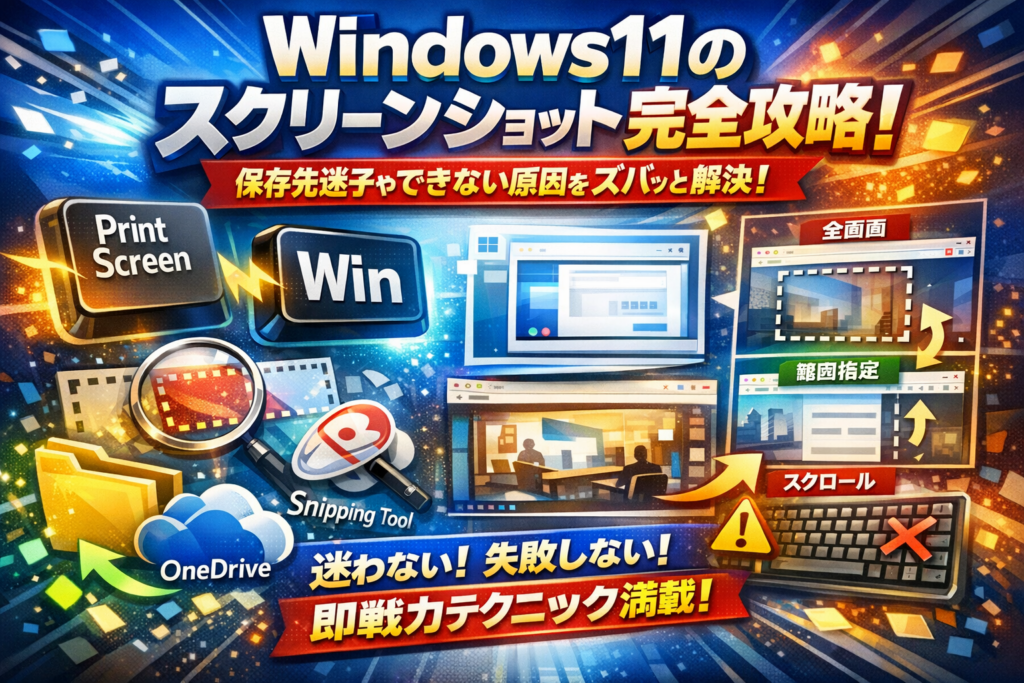
windows11でスクリーンショットを撮るたびに「どのキーだっけ」「保存先どこ?」と手が止まるなら、その数分が毎日じわじわ積み上がっています。しかも多くのつまずきは、ショートカットキーを暗記していないからではなく、PrintScreenとWindowsキーの挙動差、SnippingToolと範囲指定の関係、OneDrive自動保存の仕様を正しく押さえていないことが原因です。
この記事では、windows11のスクリーンショットを「今すぐ撮れる」レベルから「仕事で使い倒せる」レベルまで一気に引き上げます。全画面/ウィンドウ/範囲指定/スクロールといった画面キャプチャの使い分け、保存先が見つからない・保存されない・遅いといった「できない」原因の切り分け、スクリーンショットフォルダーや保存先変更、OneDrive連携まで、企業PCならではの制限も含めて整理します。さらに、SnippingToolの時間差キャプチャ、チャット共有、印刷前提のキャプチャと動画キャプチャの境界線、Windows10から11に変わって「使いにくい」と感じるポイントも実務目線で解体します。この数分を投資しておけば、以後のマニュアル作成や画面共有での撮り直しと迷子時間をほぼゼロにできます。
目次
まずここだけ覚えると楽になる、windows11でスクリーンショットを一瞬で撮る2つの基本ワザ
マニュアル作成や報告書の作業中に、「今この画面だけサッと撮りたいのに、どこに保存されたか分からない…」という声を何度も聞いてきました。実は、キーを2種類だけ整理してしまえば、このモヤモヤは一気に片付きます。
押さえるべき軸はたった2つです。
-
PrintScreen系のキーで撮るか
-
Windowsキーと組み合わせて撮るか
ここさえ腹落ちしていれば、トラブルの半分は発生しません。
キーボードだけで完結する王道ショートカットキー(PrintScreenとWindowsキーの使い分け)
まずは、業務で最も事故が多い「撮れているのに見つからない」を潰します。ポイントはファイルとして保存されるのか、クリップボードだけに入るのかの違いです。
| 操作キー | 保存される場所 | 向いている場面 |
|---|---|---|
| PrintScreen | クリップボードのみ | チャットに即貼り付けたい |
| Alt+PrintScreen | クリップボードのみ(アクティブウィンドウ) | ダイアログだけ見せたい |
| Windowsキー+PrintScreen | ピクチャ内の「スクリーンショット」フォルダー | 手順を連写して残したい |
| Windowsキー+Shift+S | クリップボードのみ(範囲指定) | 画面の一部だけ共有したい |
特に誤解が多いのが、PrintScreen単体です。画面が一瞬暗くなったり音が鳴ったりしないため、「反応していない」と勘違いされがちですが、実際はクリップボードにコピーされています。ですので、WordやExcel、チャットにCtrl+Vで貼り付けて初めて姿を現すイメージです。
一方で、WindowsキーとPrintScreenを組み合わせた操作は、自動でファイル保存される流れになります。ピクチャフォルダー内の「スクリーンショット」というサブフォルダーにPNG形式でどんどん溜まっていくため、「保存先が分からない」という問い合わせの多くはここを見落としているケースです。
ノートパソコンの場合、PrintScreenが独立したキーではなく、Fnキーとの組み合わせになっていることが珍しくありません。
-
PrintScreenの表記が「PrtSc」「PrtScn」「PrtSc SysRq」などに省略されている
-
青色や灰色で印字されており、Fnを押さないと反応しない
-
「Insert」キーと兼用で、小さく表示されている
といったパターンが多いので、キーボード上の表記を一度じっくり確認しておくと安心です。ヘルプデスクで相談を受けた経験上、ここを押さえておくだけで「そもそもキーが押せていなかった」ケースはほぼ解消できます。
迷わず使える「とりあえずこれだけ」ショートカットまとめ
キーの種類を一通り知ってしまうと、逆に「どれを使えばいいか」で迷う場面も増えます。業務現場で頻出するパターンに絞り込むと、まずは次の4つが鉄板です。
-
チャットで今の画面を送るだけのとき
→ PrintScreen → チャット欄でCtrl+V
ファイルを作らず、その場で共有したいときの最速ルートです。 -
エラーメッセージやダイアログだけ見せたいとき
→ Alt+PrintScreen → メールやチャットにCtrl+V
余計な情報が写らないので、情報漏えい対策の観点でも扱いやすくなります。 -
マニュアル用に一連の操作を撮りためたいとき
→ Windowsキー+PrintScreen
1手順ごとに自動でファイル化され、後から画像を選んで挿入しやすくなります。私の視点で言いますと、社内マニュアルを量産するときは、この組み合わせが一番「後で探しやすい」撮り方です。 -
画面の一部分だけを切り抜きたいとき
→ Windowsキー+Shift+S → 範囲をドラッグ → 目的のアプリでCtrl+V
SnippingToolの編集画面にも飛べるため、モザイクやマーカーをその場で入れたい場合に向いています。
よくある失敗パターンは、マニュアル作成中にWindowsキー+PrintScreenで連写し過ぎて、「どのファイルがどの手順か分からなくなる」ケースです。この場合は、上記4つを場面で使い分けるだけでも撮り直しが激減します。
-
手順の流れを残すときだけWindowsキー+PrintScreen
-
説明したいポイントのアップはWindowsキー+Shift+S
-
チャット報告はPrintScreen系でクリップボード貼り付け
という具合に、「連写するか、その場で貼るか」を意識して選ぶと、作業の手を止めずにキャプチャ作業をコントロールできるようになります。ここが押さえられている人は、スクリーンショットの相談自体がほとんど発生しません。
全画面やウィンドウや範囲指定やスクロールでwindows11のスクリーンショットを使い分ける実戦テクニック
事務作業の手を止めずにキャプチャしたいなら、「とりあえず全部撮る」は今日で卒業した方が効率が一気に変わります。ここでは、現場で本当に差が付く使い分けだけをギュッと絞って解説します。
全画面とウィンドウキャプチャは「速さ優先」のときだけ使う
全画面とアクティブウィンドウのキャプチャは、スピード重視のときだけ使うのが鉄則です。
代表的なショートカットは次の通りです。
-
全画面をそのまま画像ファイルで保存
Windowsキー+PrintScreen
-
今前面に出ているウィンドウだけをコピー
Alt+PrintScreen
私の視点で言いますと、マニュアルを連写で作るときに全画面保存を多用すると、後から「どの画像がどの手順か」分からなくなりがちです。実務では次の基準で使い分けると迷いません。
| 方法 | 強み | 向いている場面 |
|---|---|---|
| Windows+PrintScreen | 保存まで一発で超高速 | トラブル画面を証拠として残す |
| Alt+PrintScreen | 余計な情報を写さない | アプリ操作の手順書や報告資料 |
| PrintScreenのみ | とりあえずコピーだけ | チャットに貼り付けて共有するとき |
特に共有資料では、Alt+PrintScreenで余計なメールやデスクトップを写さないことが情報漏えい対策にもつながります。
範囲指定キャプチャで「ここだけ見てほしい」を正確に切り取る
「このボタンだけ」「このエラーメッセージだけ」といった場面では、範囲指定が主役になります。
-
範囲指定を起動
Windowsキー+Shift+S
画面上部に小さなツールバーが出るので、通常は左端の四角形を選び、必要な範囲だけドラッグして指定します。撮影後に右下へ通知が出るので、それをクリックするとSnippingToolでそのまま編集できます。
範囲指定を使うときのポイントは次の3つです。
-
強調したい箇所だけを切り取る
→ 相手が迷わず内容を理解できる
-
キャプチャの前に画面倍率を120〜150%に上げる
→ 印刷しても文字が読めるサイズになる
-
同じレイアウトの画面は、毎回同じ位置とサイズで撮る
→ 並べたときに資料がプロっぽく見える
チャットやメールで質問を投げるときも、関係ない情報を隠せる範囲指定の方が安心です。
実務で困る「スクロールが必要な画面」をどう撮るか
長いWebページや一覧表など、スクロールしないと全体が見えない画面は、多くの人がつまずくポイントです。標準機能には「一気にスクロールキャプチャする」ボタンはありませんが、運用次第で十分カバーできます。
まずは標準機能だけでできる現実的な撮り方を押さえておきます。
-
画面を上から順に少しずつスクロールしながら、Windowsキー+Shift+Sで範囲指定を連写
-
各キャプチャで、前の画像の下端と少し重なるように撮る
-
PowerPointやWordに貼り付けて、縦に並べて1枚の流れとして見せる
この「少し重ねて撮る」が重要で、後から抜け漏れを防ぐ保険になります。
一方で、勤務先によっては専用のスクロールキャプチャツールを入れているPCもあります。判断基準は次の通りです。
| 状態 | 標準機能で十分なケース | 専用ツールを検討するケース |
|---|---|---|
| 撮る頻度 | 月に数回程度 | 毎日、長い画面を何十枚も撮る |
| 画面の長さ | 画面2〜3枚分 | 画面5枚分以上が当たり前 |
| 利用先 | 社内向け資料 | 外部向けマニュアルや製品ドキュメント |
長い画面を扱う仕事が多いのに、毎回標準機能で細切れに撮っていると、時間だけでなくミスも増えます。逆に、年に数回しか使わないのにツール導入にこだわると、管理コストの方が高くつきます。
まずはここで紹介した使い分けを押さえて、全画面・ウィンドウ・範囲指定・スクロール風キャプチャを場面ごとに選び替えてみてください。明日からのマニュアル作成やトラブル報告が、驚くほどスムーズになります。
保存先迷子から卒業する、windows11のスクリーンショットの保存場所と設定をまるごと整理
「撮ったはずの画面がどこにもない…」この時間泥棒をなくせるかどうかで、資料作成のスピードが一段変わります。ここでは、保存先の仕組みを一度きちんと整理し、迷子にならない状態まで持っていきます。
「ピクチャフォルダー」と「OneDrive」と「クリップボード」3つの保存パターンを見える化する
まず、よくある勘違いは「1つの操作で必ずファイルができている」という思い込みです。実際は、操作ごとに保存先が違います。
| 操作・ショートカット | 保存先の実態 | よく起こる勘違い |
|---|---|---|
| Windowsキー+PrintScreen | ピクチャ内の「スクリーンショット」フォルダー(OneDrive連携時はOneDrive配下)に自動保存 | フォルダーの場所が変わっているのに気づかず「保存されない」と感じる |
| PrintScreen単体 | クリップボードにのみ保存。ファイルは作成されない | エクスプローラーで探しても出てこない |
| Windowsキー+Shift+S | クリップボードに保存+通知からSnippingTool編集 | 通知を閉じてしまい、どこに行ったか分からなくなる |
業務で多いトラブルは、PrintScreen単体やWindowsキー+Shift+Sで撮影しているのに、エクスプローラーでファイルを探してしまうパターンです。クリップボード保存の場合は、Wordやメール、チャットにそのまま貼り付けて「使い切る」と覚えておくと混乱が減ります。
スクリーンショットの保存先を変更する前に知っておきたいこと
「とりあえず保存先を変えれば解決」と考えると、かえって迷子が増えるケースが多いです。変更前に、次のポイントだけは押さえておきます。
-
ピクチャフォルダーがOneDrive配下にあるかどうかを確認
エクスプローラーで「ピクチャ」を右クリック→プロパティ→場所タブでパスを見ます。
-
社用PCの場合、情シスがフォルダーリダイレクトを設定している可能性
ネットワークドライブに飛ばされていると、通信の混雑時に「保存が遅い」「固まったように見える」原因になります。
-
保存先変更は、バックアップや共有の仕組みも一緒に動かす操作であること
ローカル直下に変えると、「自動バックアップ対象から外れていた」というケースが実務では起きがちです。
私の視点で言いますと、まずは「今どこに保存されているのか」を把握し、そのルールをチームで共有してから場所変更に踏み切った方が、結果的にトラブルが少なくなります。
「スクリーンショットフォルダーがない」ときにまず試すべき簡単チェック
問い合わせで非常に多いのが、「スクリーンショット」という名前のフォルダーそのものが見当たらないケースです。慌てて再インストールを疑う前に、次の順番で確認すると短時間で切り分けできます。
- Windowsキー+PrintScreenで1枚撮影してみる
これで初めて「スクリーンショット」フォルダーが自動作成されることがあります。 - エクスプローラーで検索する
検索ボックスに「スクリーンショット」と入力し、現在のPC全体を対象に検索します。 - ピクチャフォルダーの場所を確認する
- 「ピクチャ」右クリック→プロパティ→場所
- パスにOneDriveが含まれていないかチェック
- フォルダーが非表示になっていないか確認
エクスプローラーの表示タブから「隠しファイル」を有効にします。 - 企業PCならネットワークドライブも確認
ドキュメントやピクチャが「\サーバ名\ユーザー名」のような場所にある場合は、そちらに作られていることが多いです。
ポイントは、「フォルダーがない=撮れていない」ではないという視点です。保存先の仕組みとショートカットごとの挙動が分かれば、撮影方法と探し方をセットで選べるようになり、保存先迷子から一気に解放されます。
「スクリーンショットができない/遅い」を3分で見抜く、現場直伝トラブルシュート術
作業中に画面を撮りたいのに、キーを押しても無反応。地味ですが、これほどストレスを生むトラブルはありません。ここでは、問い合わせ現場で本当に多いパターンだけを3分でつぶせる手順に絞って整理します。
キーボード周りの落とし穴(Fnキーや専用キーや固定キー機能)を一気に潰す
最初に疑うべきはソフトではなくキーボードの仕様です。私の視点で言いますと、実務の相談の半分はここで片付きます。
よくある原因を一覧にすると次の通りです。
| 症状 | よくある原因 | すぐ試せる確認ポイント |
|---|---|---|
| まったく撮れない | Fnキーとの併用が必要 | ノートPCのキー刻印を確認(PrtScに青字や小さなアイコンが無いか) |
| 一部のキーだけ効かない | メーカー独自のスクリーンショットキー | F12付近やPrintと書かれた専用ボタンを探す |
| たまに効く/連打すると暴走 | 固定キーや特殊キー機能 | ShiftやCtrlの固定キー設定をオフにする |
ノートパソコンでは、次の3パターンを上から順に試すと早いです。
-
Fn+PrintScreenで撮影できるか確認する
-
Fnロックキー(FnLockやPadLockと刻印されたキー)がオンになっていないか確認する
-
メーカー製ユーティリティ(キーボード設定アプリ)でPrintScreenの動作が変更されていないか確認する
固定キーがオンになっていると、ショートカットの判定がずれて思った通りに撮影できないケースもあります。設定アプリで簡単操作やアクセシビリティのキーボード項目を開き、不要な固定キー機能はオフにしておくと安定します。
ソフトウェアや設定が原因でスクリーンショットができないケース
キーは問題なさそうなのに撮影できない場合は、ソフト側の制御や保存ルートを疑います。ここを見落とすと「できない」と「どこに行ったか分からない」が混ざり、調査が長引きます。
| 状況 | 想定される原因 | 対処の方向性 |
|---|---|---|
| 特定アプリだけ真っ黒になる | 情報漏えい対策ツールがキャプチャを禁止 | 業務PCなら情シスや管理部門に制限ポリシーを確認する |
| 反応はあるがファイルが見つからない | クリップボード保存だけのショートカットを使用 | 画像編集ソフトやWordに貼り付けて確認する |
| 勝手にクラウドに保存されている | OneDriveの自動保存設定 | OneDriveの設定画面で画像/スクリーンショットの項目を確認する |
特に企業PCでは、Officeや業務システムの画面だけキャプチャ禁止という運用も珍しくありません。この場合、ユーザー側で設定をいじるとルール違反になる可能性があります。「このアプリだけ撮れない」時点で、自分の設定ではなく社内ポリシーを疑うのが安全です。
一方、自宅PCや制限が緩い環境なら、設定アプリの「キーボード」「アクセシビリティ」「プライバシーとセキュリティ」で、画面キャプチャ関連の権限がオフになっていないかを順に確認していくと原因にたどり着きやすくなります。
「スクリーンショットが遅い」「反応しないように見える」ときの見分け方
押してはいるのに、反応が数秒後。これも相談が多いパターンです。多くは処理の重さと保存先の遅さに分解できます。
-
高解像度ディスプレイを複数枚つないでいる
-
大きな外付けディスプレイで画面を拡大している
-
OneDriveやネットワークドライブに自動保存している
こうした条件がそろうと、1枚の画像サイズが大きくなり、保存処理に時間がかかるようになります。特に、ピクチャフォルダをOneDriveの同期対象にしている場合、撮影のたびにクラウド同期が走るため「キーを押した直後だけ固まる」と感じやすくなります。
目安として、次のように切り分けると原因を絞りやすくなります。
| 見え方 | 疑うポイント |
|---|---|
| 数秒待つといつか保存されている | 保存先がネットワークやOneDriveで、同期が詰まっている可能性 |
| 別のアプリ操作も同時に重くなる | メモリ不足やCPU負荷が高く、キャプチャ処理が押し出されている状態 |
| ショートカットだけ遅く、SnippingToolは普通 | キー割り当てアプリや常駐ソフトがショートカットを横取りしている可能性 |
応急処置としては、次の順で試すと効果的です。
-
一時的にネットワークドライブや外付けHDDへの保存をやめ、ローカルのピクチャフォルダに撮影する
-
OneDriveの同期状態を確認し、一度同期を停止して遅延が改善するか見る
-
常駐ソフトでキーボードショートカットをカスタマイズしているものがあれば、スクリーンショット系の設定を無効化する
この3つを押さえておくと、「できない」「遅い」「保存されない」が、その場でかなりの割合で片付きます。あとは、自分の環境がどのパターンに近いかを照らし合わせながら、チェックリスト的に潰していくイメージで進めてみてください。
SnippingToolでwindows11の範囲指定スクリーンショットを仕事仕様にカスタムする
SnippingToolの基本とwindows11での呼び出し方をサクッと押さえる
SnippingToolは、事務作業の「欲しいところだけ切り取るカッターナイフ」のようなツールです。キーボード連打で全画面を撮影するより、はるかに後処理が楽になります。
主な起動方法は3パターンです。
-
Windowsキー+Shift+Sで、即キャプチャ画面を表示
-
スタートメニューで「SnippingTool」と入力し起動
-
タスクバーにピン留めして常用ツール化
Windowsキー+Shift+Sを押すと画面上部に小さなバーが出て、次のモードを選択できます。
-
四角形の範囲
-
自由形式の範囲
-
アクティブウィンドウ
-
全画面
切り取った画像は一度クリップボードに入り、右下に通知が出ます。この通知をクリックすると編集画面が開き、ペン・蛍光ペン・トリミング・消しゴムなどで加工し、ファイルとして保存できます。
「保存されない」と感じる相談の多くは、この時点でファイル保存せずにウィンドウを閉じているケースです。保存ボタンでPNG形式やJPEG形式を明示的に選ぶ習慣を付けると、保存先迷子をかなり減らせます。
時間差キャプチャで「開いた瞬間のメニュー」を確実に撮る裏ワザ
レポートやマニュアル作成で厄介なのが、マウスオーバーや右クリックメニューのような「一瞬だけ表示される画面」です。ここで効いてくるのがSnippingToolの遅延撮影機能です。
手順は次の通りです。
- SnippingToolを通常起動する
- 上部メニューの「遅延」から「3秒」または「10秒」を選択
- 「新規」ボタンをクリック
- カウント中に、撮影したいメニューやダイアログを開く
- 指定時間後に画面が止まり、範囲選択が可能になる
私の視点で言いますと、この時間差キャプチャを知らないだけで、同じメニューを10回以上開き直している現場を何度も見てきました。特にOfficeアプリや業務システムのドロップダウンリスト、Webシステムのツールチップ表示は、この方法で一発撮りしてしまうのが効率的です。
ポイントは「何秒あれば目的の画面状態まで操作できるか」をあらかじめイメージしておくことです。操作が複雑な画面は10秒、右クリック1回だけなら3秒というように使い分けると安定します。
SnippingToolで撮ったスクリーンショットを印刷や資料でくっきり見せるコツ
同じスクリーンショットでも、印刷した瞬間に「文字がつぶれて読めない」という相談が多く寄せられます。これは撮影方法と保存形式、拡大率の組み合わせで大きく変わります。
まず、保存形式の目安です。
| 用途 | 推奨形式 | 理由 |
|---|---|---|
| マニュアル・手順書 | PNG | 文字がくっきり、再編集に強い |
| メール添付やチャット共有 | JPEG | 容量が小さく、送信が高速 |
| ExcelやPowerPoint貼り付け | PNG | 拡大しても文字が崩れにくい |
印刷品質を上げるときのチェックポイントをまとめます。
-
撮影前にアプリの表示倍率を120〜150%へ上げる
画面上の文字を大きくしてからキャプチャすると、印刷時も読みやすくなります。特にExcelやブラウザはズーム倍率を意識してください。
-
範囲指定で「必要な情報だけ」を切り取る
余白や不要なメニューを含めると、用紙に収めるために縮小され、結果として文字が小さくなります。「説明したい表やボタンだけ」に絞るのがコツです。
-
ペンで強調する位置は最小限にする
赤ペンで囲み過ぎると、モノクロ印刷や縮小時にかえって見づらくなります。SnippingToolの蛍光ペンは、重要箇所を1〜2カ所マークするくらいがちょうどよいバランスです。
-
貼り付け先での拡大率を確認する
PowerPointやWordに貼る場合、貼った直後に画像の幅を用紙サイズに合わせて調整し、印刷プレビューで文字が読めるかを必ずチェックします。
業界人の感覚で言うと、「全画面をそのまま1枚にまとめよう」とすると、必ずどこかが小さくなります。1操作1画面を潔く分割し、SnippingToolで範囲を絞って連番保存する方が、後から修正しやすく、トラブル説明もしやすくなります。
OneDriveとスクリーンショットの意外な関係とwindows11企業PCでの落とし穴
スクリーンショットを撮ったつもりがローカルに見当たらず、「なぜかクラウドにだけある」「そもそも保存されていないように見える」。このモヤモヤの正体は、多くの場合OneDriveと企業ポリシーの合わせ技です。ここを押さえると、保存先迷子と情報漏えいリスクを同時にコントロールできるようになります。
「いつの間にかOneDriveにスクリーンショットが保存される」の正体
保存先が勝手にクラウドに変わったように感じるとき、実際には次の2つが裏で動いています。
-
ピクチャフォルダーそのものがOneDrive配下にリダイレクトされている
-
OneDriveの「自動でスクリーンショットをOneDriveに保存」がオンになっている
確認ポイントを整理すると、迷子になりにくくなります。
よくある保存パターンの違い
| 撮影方法 | 主な保存先 | 見え方の特徴 |
|---|---|---|
| Windowsキー+PrintScreen | ピクチャ内のスクリーンショット | ファイルとして即保存 |
| PrintScreen単体 | クリップボード | 貼り付けしないと「消えた」に見える |
| OneDrive自動保存有効+PrintScreen単体 | OneDrive\Pictures\Screenshots | ローカルに無いように感じやすい |
特に企業PCでは初期セットアップ時にピクチャフォルダーをOneDrive側に移しているケースが多く、「エクスプローラーでCドライブだけ探しても見つからない」という相談が頻発します。OneDriveのアイコンから「フォルダーを開く」で場所を一度確認しておくと、後のトラブルが大きく減ります。
OneDriveの自動保存を切るべき人とそのまま活かした方が良い人
自動保存をオフにするかどうかは、「仕事のスタイル」と「社内ルール」で分けて考えた方が安全です。私の視点で言いますと、次のテーブルのどちら側に近いかをまず見極めるのが早道です。
自動保存オフ推奨か、そのまま活用かの目安
| タイプ | オフにした方が良い理由 | 活かした方が良い理由 |
|---|---|---|
| 個人PCでスクリーンショット量が多い人 | ローカルで一気に整理した方が高速 | 重要データなら自動バックアップになる |
| 企業PCで機微情報を扱う部署 | クラウド保存が社内規程違反になる可能性 | 承認済みのクラウドなら共有がスムーズ |
| マニュアル作成が主な事務・総務 | 一時置き場としてローカルで管理したい | チームで画像ファイルを共有しながら作業できる |
特に、社内規程で「機密資料は社外クラウド禁止」となっている環境では、OneDriveも実質的には社外扱いになる場合があります。設定を変える前に、情報システム担当や規程集を一度確認しておくと安心です。
反対に、チームで同じ手順書を作っている場合は、自動保存を活かして「スクリーンショットフォルダーを共有フォルダーとして指定する」運用にすると、画像の取り回しが一気に楽になります。
企業ポリシーでスクリーンショットが制限されるケースの見分け方
「特定の画面だけ撮れない」「PrintScreenを押しても真っ黒な画像になる」といった現象は、Windowsの不具合よりもセキュリティポリシーによる制限を疑った方が現実的です。
チェックすべきポイントを3分で確認できるように整理します。
スクリーンショット制限かどうかを見抜くチェックリスト
-
ブラウザーやデスクトップは撮れるのに、社内システムだけ撮れない
-
Snipping Toolでもゲームバーでも同じ画面だけ真っ黒になる
-
他の社員も同じ画面を撮れないと言っている
-
セキュリティソフトや情報漏えい対策ツールが常駐している表示がある
これらが複数当てはまる場合、ユーザー側の設定変更で解決しようとするのは危険です。ツール側でキャプチャを禁止しているケースでは、無理に回避しようとすると規程違反になりかねません。
その代わりに、次のような相談の仕方が現実的です。
-
「この操作マニュアルを作りたいが、画面キャプチャは許可されているか」
-
「代わりにテキスト出力や印刷画面を使う方法はあるか」
現場で多いのは、「撮れないのは自分の設定ミスだ」と思い込んで長時間悩んでしまうパターンです。数分で上記を確認し、ポリシーに触れていそうなら早めに担当部署へ相談する。この切り替えができるかどうかで、その日の生産性が大きく変わります。
仕事のスピードが段違いになる用途別windows11スクリーンショット活用ベストプラクティス
マニュアルや手順書作成で撮り直しを減らすスクリーンショット戦略
マニュアル作りで一番ムダなのは「撮ったのに使えないから撮り直す」時間です。ここを潰すだけで体感スピードが変わります。
まず、撮影方法は目的別に最初から固定してしまいます。
| 用途 | おすすめ操作 | ポイント |
|---|---|---|
| 手順書の連続キャプチャ | Windowsキー+Shift+S → 四角形選択 | 1工程1枚を意識 |
| 画面全体の前後関係が必要 | Windowsキー+PrintScreen | 後でまとめて整理 |
| ダイアログだけ欲しい | Alt+PrintScreen | 余計な情報をカット |
マニュアル用では、「1工程1ファイル」より「1工程1キャプチャ」の発想が重要です。ファイル名をその場で悩むより、まずは連写しておき、後からフォルダごと時系列で並べたほうが迷いが減ります。
撮影前に、以下だけ決めておくと撮り直しが激減します。
-
どこまでを1工程とみなすかを冒頭でメモに書く
-
キャプチャは常に同じ倍率(おすすめは125%前後)にそろえる
-
マウスポインタを毎回同じ位置(押すボタンの近く)に置いて撮る
現場で問い合わせ対応をしている私の視点で言いますと、「何をしている画面なのかが一瞬で伝わるか」が手順書の価値を決めます。解像度より、構図の統一を優先したほうが実務では評価されやすいです。
チャットやメールで「今この画面」を一瞬で共有するショートカット活用術
トラブル報告や確認依頼では、「撮って保存して添付する」流れがボトルネックになります。ここでは保存しない運用に振り切るのがコツです。
【最速で共有したいときの鉄板パターン】
- Windowsキー+Shift+Sで範囲をドラッグ
- そのままTeamsやSlack、メール本文にCtrl+Vで貼り付け
- 用が済んだら画像ファイルはそもそも残さない
この運用にすると、「保存先が分からない」「ピクチャフォルダが散らかる」といった悩みがほぼ消えます。特に社内チャットではクリップボード前提で考えたほうが速く、セキュリティ的にも余計なファイルが残りません。
ウィンドウ全体だけ送りたい場合は、Alt+PrintScreen→貼り付けがシンプルです。アクティブウィンドウだけがクリップボードに入るため、机の上を一瞬で片付けたようなスッキリした画面を共有できます。
印刷前提のスクリーンショットと動画キャプチャを使う境界線
紙で配る資料や、議事録への貼り付けを前提とするなら、「読めるかどうか」を最優先に設計します。
印刷を意識した設定の目安は次の通りです。
-
キャプチャ時の表示倍率は125~150%
-
形式は文字つぶれしにくいPNGを優先
-
同じ書類内ではフォントサイズ感がそろうよう、同一倍率で撮影
一方で、「何度説明しても動きが伝わらない」手順があります。メニューが連続で開閉する操作や、ドラッグアンドドロップなどがそれに当たります。このゾーンに入ったら、静止画にこだわらず動画キャプチャに切り替えたほうが結果的に早いケースが多いです。
Windowsキー+Gでゲームバーを起動し、対象ウィンドウだけ録画しておけば、音声説明がなくても「マウスがどこからどこへ動いたか」が一目で分かります。静止画を5枚並べて伝わらない内容なら、最初から10~20秒の動画を1本撮るほうが、見る側のストレスも作る側の手間も小さくなります。
静止画と動画の境界線をまとめると、次のようなイメージです。
| 判断基準 | 静止画で対応 | 動画に切り替える |
|---|---|---|
| 1~3ステップで完結する操作 | ◯ | |
| メニューが2段階以上連続する | △ | ◯ |
| マウスの動きが説明の本丸になる | △ | ◯ |
| 印刷して配布する前提 | ◯ |
「全部スクリーンショットで済ませる」「全部動画で済ませる」ではなく、読ませたい場面は静止画、感じさせたい場面は動画と割り切ると、資料の質と作業スピードの両方が一段上がります。
Windows10からwindows11へ移行した人が「スクリーンショットが使いにくい」を感じる理由と乗りこなし方
「前のパソコンでは当たり前に撮れていたのに、急に勝手が違う」
このモヤモヤの正体は、機能そのものより挙動と見せ方が静かに変わったことにあります。ここを整理すると、一気にストレスが減ります。
プリントスクリーンの挙動が「変わった気がする」ポイントを整理する
多くの問い合わせで共通するのが、次の3パターンです。
-
押しても「何も起きていない気がする」
-
保存先が分からない
-
別の動きにすり替わっている
代表的な違いをまとめると、感覚のズレが見えやすくなります。
| 項目 | Windows10の感覚 | windows11で起きがちなこと |
|---|---|---|
| PrintScreen単体 | クリップボードにコピー | クリップボードだが、通知が静かで気づきにくい |
| Windows+PrintScreen | ピクチャのスクリーンショットフォルダーに自動保存 | OneDrive連携でクラウド側に飛んで「保存先迷子」になりやすい |
| ノートPCのキー | 物理キーが分かりやすい機種が多い | Fnや独自キーに隠れて「効かない」と誤解されやすい |
私の視点で言いますと、問い合わせの半分以上はOSの不具合ではなく、「保存はされているが、見えていない」状態です。まずは上の3点を疑うのが近道です。
画面デザインと通知の変化で起きる勘違いをスッキリ解消
windows11では、Snipping Toolやクリップボードの通知が控えめになり、それが「撮れていない感」を生んでいます。特に、Windows+Shift+Sで範囲指定をしたあとが要注意です。
押した直後の流れをチェックすると、勘違いを減らせます。
-
画面が一瞬暗くなる
-
画面上部にキャプチャバーが出る
-
切り取ったあと、右下に小さなサムネイルが表示される
-
そのサムネイルをクリックするとSnipping Toolで編集可能
サムネイルを見逃すと、「どこにも保存されていない」と感じがちです。見逃した場合は通知センターを確認します。
-
画面右下の日時をクリック
-
通知一覧に「Snipping Tool」の履歴があれば、それをクリック
この動線を一度体で覚えておくと、「撮れたか不安で何度も同じ画面を撮り直す」ムダがかなり減ります。
Windows10の感覚を引きずらず11で覚え直すべき操作だけに絞り込む
全部を覚え直す必要はありません。業務で使うなら、次の3パターンさえ押さえれば十分回ります。
-
資料作成用に、ファイルとしてガンガン保存したいとき
Windowsキー+PrintScreen
→ ピクチャ配下のスクリーンショットフォルダー(またはOneDrive配下)に自動保存 -
チャットで「今の画面だけすぐ送りたい」とき
PrintScreen単体、またはAlt+PrintScreen
→ クリップボードにコピーされるので、TeamsやChat、メール本文にそのまま貼り付け -
ここだけ見てほしい範囲を切り取りたいとき
Windowsキー+Shift+S
→ 範囲指定し、通知からSnipping Toolで吹き出しや枠を追加し保存
補足として、ノートパソコンではFnキーとの組み合わせを必ず確認してください。キートップに「PrtSc」「prt sc」など小さく書かれている場合、以下のどれかになります。
-
Fn+PrintScreen
-
Fn+Windowsキー+PrintScreen
-
メーカー独自の「スクリーン」キー
この3つを押し分けつつ、上の「3パターン運用」に寄せていくと、Windows10時代よりも速くて迷わないスクリーンショット環境を作りやすくなります。
よくある「スクリーンショットの悩み」をLINE風Q&Aで一気に解決するリアル実例集
日中の作業中にだけ鳴り響く、「ちょっといいですか?」チャット。その8割がスクリーンショット相談、という職場も珍しくありません。ここでは、実際によく飛んでくるメッセージをLINE風に再現しながら、原因と対処を一気に整理します。
私の視点で言いますと、「なんとなく不具合っぽい相談」の多くは、設定と仕様の勘違いで5分以内に解決できます。
「スクリーンショットが保存されないんですが…」相談の裏で本当に起きていること
ユーザー
「さっきから画面を撮ってるのに、画像ファイルがどこにも無いんですが…」
情シス担当
「撮るとき、どのキーを押してますか?」
ユーザー
「PrintScreenだけです。前のPCはそれで画像ファイルができてた気がします」
ここで確認したいのは、次の3パターンです。
-
PrintScreenだけ押している → クリップボードだけに一時保存
-
Windowsキー+PrintScreen → ピクチャフォルダー内の“スクリーンショット”に自動保存
-
OneDriveで画像フォルダーの自動バックアップをON → OneDrive配下に保存先が移動
よくある勘違いを整理すると、こんな感じになります。
| 状態 | ユーザーの見え方 | 実際の保存先 | 確認ポイント |
|---|---|---|---|
| PrintScreenのみ | 何も起きない | クリップボード | Excelやペイントに貼り付くか |
| Win+PrintScreen | どこ行ったか不明 | ピクチャのスクリーンショット | エクスプローラーで検索 |
| OneDrive連携 | ローカルに無い | OneDrive\画像\スクリーンショット | OneDriveアイコンの状態 |
まずは、ペイントを開いてCtrl+Vで貼り付くか試すと、「撮れているか撮れていないか」が即判定できます。撮れているのにファイルが無い場合は、エクスプローラーで「スクリーンショット」とフォルダ検索するのが最短ルートです。
「プリントスクリーンキーが無い/効かないんですが?」というノートPCあるある
ユーザー
「ノートパソコンにPrintScreenのキーが見当たらないです…」
情シス担当
「キーボードの右上をよく見ると、PrtScやPrtScnと小さく書いていませんか?」
ユーザー
「あ、Fnと同じところに小さく…!」
ノートPCでありがちなポイントは3つあります。
-
PrintScreenがFnキーと共有されている
→ Fn+PrtScが必要
-
メーカー独自キー(例: PrtScがF12に同居)
→ 「Fnロック」のオンオフで挙動が変わる
-
キーボード配列ソフト・ドライバー更新でキー割り当てが変化
チェックする順番をリストにすると、迷いが減ります。
-
Fnキーを押しながら、PrtSc表記のあるキーを押す
-
NumLockやFnLockランプのオンオフを切り替えて試す
-
Alt+PrtScやWindowsキー+Shift+Sなど別の撮影方法が動くか確認する
もし、他のショートカットは動くのにPrintScreenだけ無反応な場合、セキュリティソフトやキーボードユーティリティが割り込んでいるケースがあります。その場合は、勝手にアンインストールせず、社内ルールに沿って情シスに相談したほうが安全です。
「SnippingToolがwindows11で使えないように見える」勘違いパターンと対処法
ユーザー
「範囲指定のキャプチャが急にできなくなりました。SnippingToolが消えたかも…」
情シス担当
「Windowsキー+Shift+Sを押したとき、画面が少し暗くなりますか?」
ユーザー
「はい、暗くなりますけど、その後どこに行ったか分からなくて…」
このパターン、多くは次の流れです。
- Windowsキー+Shift+Sで画面が暗くなる
- 範囲をドラッグしてキャプチャ
- 右下に小さな通知が出るが、数秒で消える
- ファイルが無いように見える
実際には、SnippingToolの編集画面か、クリップボードに画像がいます。対処のコツは次の通りです。
-
キャプチャ直後、右下に出るサムネイル通知をクリックして編集画面へ移動
-
見逃した場合は、通知センター(右下の時計付近)を開き、最新の「切り取りとスケッチ」や「SnippingTool」の通知を探す
-
どうしても迷子になるなら、SnippingToolを単体起動し、「新規」ボタンから撮影する運用に切り替える
企業PCの場合、情報漏えい対策ツールで「特定アプリだけ画面キャプチャ禁止」になっている環境も増えています。ブラウザーは撮れるのに、業務システムだけ真っ黒になるようなときは、ユーザー設定では解決できません。むやみにフリーソフトを入れようとせず、システム担当に「このアプリだけ撮れない」と具体的に伝える方が、結果的に早く安全に片付きます。
チャット1本で作業が30分止まるか、3分で復帰できるかは、今のような「原因の型」を知っているかどうかで大きく変わります。今日からは、同じ悩みを見かけたとき、このQ&Aをそのまま社内チャットに貼ってもらって構いません。現場のスクリーンショット迷子は、かなり減らせます。
この記事を書いた理由
著者 – 宇井 和朗(株式会社アシスト 代表)
2021年以降、Windows11環境での業務設計を支援する中で、意外なボトルネックとして何度も浮かび上がったのが「スクリーンショットの扱い」でした。特に企業PCでは、PrintScreenの挙動変更やOneDrive自動保存、社内ポリシーによる制限が絡み、「撮ったはずなのに見つからない」「共有に時間がかかる」という相談を、延べ300社前後から受けてきました。
私自身、社内マニュアルを一気に作り替えたとき、保存先が紛れて撮り直しが続き、半日が無駄になった経験があります。単なる操作説明では、こうしたロスは減りません。キーの組み合わせだけでなく、「どの場面でどの撮り方を使うか」「企業PC特有の制限をどう見極めるか」まで落とし込む必要があります。
この記事では、現場で何度も質問されたポイントを一つずつ分解し、迷わず再現できる形に整理しました。日々のチャット共有やマニュアル作成で手が止まっている時間を、確実に削るための土台として役立ててほしいと思い、執筆しています。