
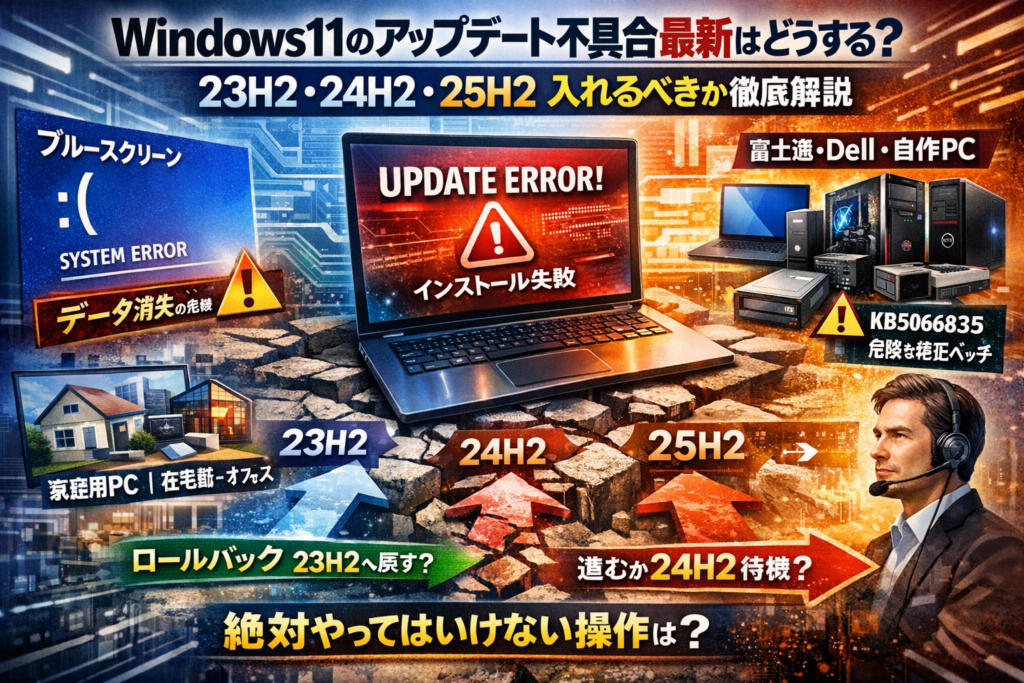
Windows11のアップデートで「最新不具合の情報は断片的」「自分の環境に当てはめて判断できない」まま更新ボタンを押していませんか。23H2か24H2か25H2か、富士通やDellか自作PCか、SSDかHDDかで、同じ「windows11 アップデート 不具合 最新」でも危険度はまったく変わります。しかもブルースクリーンや「更新プログラムが進まない」「インストールできない」を自己流で触ると、SSDのデータ消失やロールバック不能といった、表に出にくい損失につながります。
このページでは、23H2・24H2・25H2ごとの最新不具合傾向と、KB5066835などKB番号単位の地雷、富士通やDell、自作PC特有の落とし穴を一枚の地図のように整理します。そのうえで、ブルースクリーン発生時に絶対にしてはいけない操作、更新失敗をどこまで自力で追うかの境界線、24H2から23H2へ戻す現実的なライン、家庭用・在宅勤務・小規模オフィス別の安全な運用ルールまで具体的に示します。
この記事を読み切れば、「今回は様子見か」「このKBだけ外すべきか」「このPCは触らず専門家に回すべきか」を迷わず決められるようになります。
目次
いま何が起きているのかwindows11アップデート不具合最新の全体像をまず押さえる
アップデートの通知が来るたびに、「入れて大丈夫か」「業務PCまで止まらないか」と胃がキリキリしていませんか。ここを押さえておくと、慌てず冷静に「入れるか様子見か」を判断しやすくなります。
私の視点で言いますと、今の現場はざっくり次の3レイヤーで混乱が起きています。
-
23H2・24H2・25H2という機能更新レベルのトラブル
-
月例のセキュリティ更新でのブルースクリーンやネットワーク障害
-
富士通やDell、自作PC、SSD構成ごとのメーカー依存の地雷
直近の更新プログラムと24H2と23H2と25H2で報告が多い症状一覧
バージョンごとに「壊れ方の傾向」がはっきり分かれているのが今の特徴です。
主なパターンを表にまとめます。
| バージョン/更新系統 | よくある症状 | 現場での体感リスク |
|---|---|---|
| 23H2 + 月例更新 | 更新が失敗を繰り返す、0%から進まない | 業務時間に食い込むが起動不能までは行きにくい |
| 24H2 機能更新 | 有線LANが切れる、Wi-Fi不安定、SSD未認識 | 在宅勤務が完全ストップ、最悪データ復旧案件 |
| 25H2 プレビュー系 | ブルースクリーン多発、特定ゲームやアプリが起動しない | テスト用途なら許容、本番PCには非常に危険 |
| 共通(KB単位) | 富士通・Dellだけ起動が極端に遅い、USBやプリンタが死ぬ | メーカー固有ドライバが刺さると復旧が面倒 |
23H2では「進まない」「インストールできない」が中心なのに対し、24H2以降はネットワークとストレージ、WinREまわりの深刻トラブルが急増しているのがポイントです。
様子見すべき更新と今すぐ入れないと危ない更新のざっくり境界線
全部怖がって止めてしまうと、今度はセキュリティホールを抱えたまま仕事をすることになります。現場では次のように線を引いて運用しているケースが多いです。
基本的に様子見するもの
-
機能更新(23H2から24H2、24H2から25H2への大きな更新)
-
プレビュー更新(名称に「プレビュー」「Cリリース」と付くもの)
基本的に入れるべきもの
-
毎月のセキュリティ更新(累積更新のBリリース)
-
ゼロデイ脆弱性への緊急パッチ
ここで重要なのは、「セキュリティ更新も、不具合が致命的なら一時的にロールバックする」という選択肢を持っておくことです。特定のKBでブルースクリーンが頻発したケースでは、安全な別パッチが出るまで一度アンインストールする判断をした現場もあります。
上位サイトの情報が抜けがちな実害の出方をプロ目線で補足する
ニュースや公式情報では「既知の問題」として数行で済まされる内容が、現場では次のような形で牙をむきます。
-
プレビュー更新を入れた一部PCだけ、在宅勤務中に有線LANが完全に沈黙し、VPNもリモートデスクトップも使用不能
-
24H2後に回復環境(WinRE)でUSBキーボードが効かず、回復メニューを選択できない
-
SSDが突然未認識となり、ユーザーが自己判断で「フォーマット」「クリーンインストール」を実行してデータ復旧の難易度を極端に上げてしまう
こうした「表に出にくい被害」は、バージョンとKBとハード構成がそろったときにだけ発火します。情シス担当やPC管理を任された方は、
-
自社や家庭のPCが23H2・24H2・25H2のどれか
-
富士通やDell、自作PC、NVMe SSD構成かどうか
-
現在適用されているKB番号
この3点をメモに押さえてから情報収集をすると、「自分の環境にとって本当に危ないのか」が一気に見えてきます。これが、闇雲な恐怖感から抜け出すための第一歩になります。
バージョン別の地雷マップ 23H2と24H2と25H2で違うwindows11更新不具合の特徴
同じWindowsでも、23H2か24H2か25H2かで「壊れ方」がまったく変わります。業界人の目線で言うと、ここを押さえずにUpdateを流すのは、地図を見ずに地雷原を突っ切るようなものです。まずはバージョン別の傾向を一気に整理します。
| バージョン | 目立つトラブル傾向 | 要注意ポイント |
|---|---|---|
| 23H2 | 更新失敗ループ・インストール不可 | ストレージ空き容量・古いドライバ |
| 24H2 | ネットワーク断・SSD未認識・WinRE不調 | 高速スタートアップ・ストレージ構成 |
| 25H2系 | 新機能絡みの予期せぬ不具合 | 事前チェックと段階ロールアウト |
23H2で多いアップデート失敗が繰り返すとインストールできない系のパターン
23H2環境で相談が多いのは、次のような「終わらない更新プロセス」です。
-
Updateを実行しても再起動のたびに失敗
-
更新プログラムのインストールが0%付近で止まり続ける
-
エラーコードだけ変わり、トラブルシューティングツールも効果が薄い
現場でよく見る原因は、派手なバグではなく基盤のコンディション不良です。
-
Cドライブの空き容量不足(20GB未満だと失敗が急増)
-
メーカー製PCで古いストレージドライバやユーティリティがUpdateをブロック
-
セキュリティソフトや常駐ツールが更新プロセスを監視・妨害
23H2で失敗を繰り返しているPCは、ユーザーが焦って「クリーンインストール連打」「怪しい掃除ツールやレジストリ最適化」を試し、かえってデータ破損を広げるパターンが目立ちます。
安全に立て直すためには、次の順番を外さないことが重要です。
- ストレージ容量とドライブの状態チェック(エラーがあれば先に修正)
- メーカーサイトからチップセット・ストレージドライバを更新
- セキュリティソフトを一時的に停止してからUpdateを再実行
ここまでやっても失敗が繰り返す場合は、無理に自己流で攻めず、バックアップと専門相談を優先した方が結果的に安く済むケースが多いです。
24H2で急増したネットワークとSSDとWinREまわりのトラブル
24H2では、インストール自体は完了するのにその後の実害が重いトラブルが増えています。代表的なのは次の3つです。
-
有線LANだけが切れやすくなり、在宅勤務中にVPNが頻繁に落ちる
-
起動後にセカンドSSDや外付けストレージが認識されない
-
回復環境(WinRE)でUSBキーボードやマウスが効かず、復旧作業に入れない
このタイプは、「PCは起動するが業務が止まる」「復旧しようとした瞬間に手段を奪われる」という、ニュースには出にくい実務的なダメージが特徴です。
24H2での対策ポイントは次の通りです。
-
RealtekやIntelのネットワークドライバは、Microsoft任せにせずベンダー版を確認
-
SSDはファームウェア更新と、SATA/USBケースの相性情報を事前にチェック
-
WinREはBitLockerとセットで確認し、回復ドライブをUSBに作成してから更新
プレビュー更新(Cリリース)を人柱的に入れているPCだけ、在宅勤務の有線LANが死んだケースも見られます。仕事用のメインマシンでは、プレビュー更新は原則オフが無難です。
25H2と今後の機能更新に共通するアップデート前チェックリスト
25H2や今後の大型機能更新では、バグ個別の噂を追うより、共通の事前チェックを徹底する方がリスクを大きく減らせます。更新プロセスを安定させる「最低限の関所」は次の通りです。
【アップデート前の必須チェックリスト】
-
バックアップ
- ファイル単位だけでなく、システムイメージかクローンを1つ用意
-
ストレージ環境
- Cドライブ空き容量30GB以上
- SSD/HDDのエラーチェックとSMART情報の確認
-
ドライバとファームウェア
- チップセット・グラフィックス・ネットワーク・ストレージは最新版へ
- BIOS/UEFIはメーカーの安定版に更新
-
暗号化とセキュリティ
- BitLocker有効時は回復キーを必ず控える
- ウイルス対策ソフトはアップデート当日のスキャンを避け、自動メンテナンス時間と重ねない
-
運用ルール
- 業務用PCは、1台だけ先行適用するテスト機を用意
- ゲーミングPCは新機能よりドライバの成熟を優先し、1〜2週間様子を見る
こうした下ごしらえをしておくと、万が一ブルースクリーンや起動不能が発生しても、「データリカバリーに数十時間かかる」ような最悪パターンをかなり避けやすくなります。
アップデートは止めるか進めるかの二択ではなく、どのバージョンで・どのPC構成に・いつ入れるかをコントロールする運用の話です。そこを押さえておくと、23H2でも24H2でも25H2でも、慌てずに判断できるようになります。
KB番号で見る踏んではいけないポイント windows11更新プログラム最新不具合をKB単位で読み解く
アップデートの現場で本当にモノを言うのは「雰囲気」ではなくKB番号です。どのKBでどの系統のトラブルが出ているかを押さえておくと、闇雲に怖がる段階から一歩抜け出せます。ここでは代表的なKBを例に、実際の壊れ方と判断軸を整理します。
KB5065789とKB5066793とKB5066835などで報告された代表的な不具合と実際の現場例
具体的な内容は月ごとに変わりますが、現場ではこのクラスの累積更新が配信されるたびに、次のような相談パターンが集中します。
-
ブルースクリーンや再起動ループが一部のドライバ構成でのみ発生
-
有線LANだけ通信が極端に不安定になる
-
SSDの一部パーティションが「未割り当て」に見えるといった誤認識
特に23H2と24H2で、KB5065789系の更新後にネットワークアダプタが認識しないケース、KB5066793やKB5066835クラスの更新後にストレージ周りのツールでエラーが増えるケースが相談に上がりやすい印象があります。
ここで重要なのは「OSが完全に死んだ」のか、「特定デバイスとの相性問題」なのかを切り分ける視点です。スタートメニューやエクスプローラーが普通に動き、イベントビューアーで同じドライバ名の警告が並んでいるなら、まず疑うべきは該当KBとドライバの組み合わせです。
私の視点で言いますと、現場でKBを見ずに原因を探そうとすると、ほぼ必ず復旧が遠回りになります。
代表的な整理イメージは次の通りです。
| 種別 | 典型KBのイメージ | 起こりやすい症状 | 初動の考え方 |
|---|---|---|---|
| 累積更新(品質) | KB5065789系 | 特定ドライバの不安定化 | 影響デバイスを特定して一時アンインストール |
| セキュリティ更新 | KB5066835系 | 一部アプリの起動不能 | アプリ側のアップデート確認を優先 |
| プレビュー更新 | KB5066793系 | ネットワークやUIの軽微な不具合 | 仕事用PCでは原則オフにする判断 |
Windows11セキュリティパッチ不具合と外したくないのに外さざるを得ない現場の葛藤
セキュリティ更新はCVEが紐付き、脆弱性対策としての優先度は非常に高い存在です。ところが実務では「入れないと危険」と「入れると業務が止まる」の板挟みになりがちです。
典型的なのは、KB5066835のようなセキュリティパッチ適用後に業務アプリが起動しなくなるパターンです。情シスがいない小規模オフィスでは、ウイルス対策との絡みもあり、安易にアンインストールして良いのか判断に迷いやすくなります。
この葛藤に対しては、次の三段階で考えると整理しやすくなります。
-
まずは影響範囲の限定
1台のみなのか、同じバージョンのPC全体なのかを確認します。
-
代替策の有無
業務アプリに最新版パッチや一時回避策が公開されていないかをチェックします。
-
期間を区切ったロールバック
やむを得ずKBを外す場合は、いつ再適用を試すかをカレンダーに明示します。
セキュリティ更新を「完全に止める」判断は最後の最後です。更新プロセスを一時停止し、問題のKBだけを対象にテスト機で再現させる運用が取れると、リスクと業務継続のバランスが大きく改善します。
KB番号を意識していないユーザーが被害を広げてしまう典型パターン
KB番号を見ない運用は、火元を特定せずに消火活動をしているのと同じ状態になります。現場でよく見る「被害拡大パターン」は次の通りです。
-
不具合が出たPCだけでなく、問題のKBを含む更新を全台に適用し続ける
-
どのKBの後からおかしくなったかを控えず、復旧時にロールバック対象を誤る
-
SSDが怪しいと感じてクリーンインストールを繰り返し、データリカバリーの難易度を上げてしまう
これを防ぐために、最低限やっておきたいのが次の2点です。
-
WindowsUpdateの履歴画面を開き、直近30日分のKBとインストール日時をスクリーンショットで保管する
-
問題が出たタイミングとKB番号の対応表を、簡単なメモでも良いので残しておく
この習慣があるだけで、サポートに相談するときの診断スピードが一気に上がりますし、「余計なKBまで外して別の問題を呼び込む」といった二次被害も避けやすくなります。KB単位で状況を把握できるかどうかが、家庭用PCでも小規模オフィスでも、アップデート運用の分かれ道になっていきます。
症状別即時サバイバルガイド ブルースクリーンと更新失敗が繰り返すとSSD消失にどう向き合うか
アップデート後のブルースクリーンやSSDが消えたように見える状況は、現場では「触り方を間違えると一気に詰む」ゾーンです。ここでは、火事場で何をしてはいけないかと、どこまでなら自力で踏み込んでよいかを一気に整理します。私の視点で言いますと、このラインを知っているかどうかで、復旧費用がゼロか数十万円かが分かれる場面が珍しくありません。
ブルースクリーンが出たときに絶対にやってはいけない操作と最低限の切り分け手順
まずは「慌てて電源ボタン長押し連打」だけは避けることが肝心です。Windows Updateがまだ更新プロセス中の場合、ファイルシステムが半端な状態で固定され、起動すらできなくなるリスクが跳ね上がります。
やってはいけない操作の代表は次の3つです。
-
システムの復元や初期化を思いつきで連打する
-
よく分からないクリーンアップツールやレジストリクリーナーを実行する
-
外付けSSDやUSBメモリをつないだまま再起動を繰り返す
最低限の切り分けは、ブルースクリーンのストップコードと発生タイミングを押さえるところから始めます。
-
更新直後の再起動で落ちる → 更新プログラム起因の可能性が高い
-
ログオン後にアプリ起動で落ちる → ドライバや常駐ソフトの衝突を疑う
スマホでエラー画面を撮影し、ストップコードと日時を記録しておくと、後のトラブルシューティングやサポート依頼が一気にスムーズになります。
windows11アップデート失敗が繰り返すときに試す順番とそこで止めるべきライン
同じ更新プログラムの失敗が繰り返されるときは、順番を間違えないことがポイントです。
-
周辺機器を最小構成にする
USBストレージ、プリンタ、外付けドライブを外し、有線LANか安定したWi-Fiだけにする。 -
ストレージの空き容量とエラー確認
システムドライブに最低20GB以上の空きがあるかを確認し、エクスプローラーのプロパティからエラーチェックを実行する。 -
Windows Updateのトラブルシューティングツールや、更新コンポーネントのリセット(専用コマンドやツール)を試す。
ここまで実施しても同じKBで失敗が続く場合は、無理をせず一度更新の一時停止を設定し、様子見に切り替えるのが安全です。
自力対処のラインを超えるサインとしては、次のような状態があります。
-
起動するたびに自動修復が始まり永遠ループする
-
回復環境でドライブのサイズが「0MB」や見慣れない容量で表示される
-
エラーコードが毎回変わり、進行度が0〜1%から動かない
このゾーンは、作業を重ねるほどデータリカバリーの難易度が上がる領域です。
windows11アップデート不具合SSDでデータが見えないときに業界で共有されているNG行動集
アップデート後にSSDが「未割り当て」や「フォーマットしてください」と表示されるケースは、現場でも相談が多いパターンです。ここでのNG行動は、データドロボー級に危険です。
NG行動を整理すると次のようになります。
| 状態 | やりがちなNG操作 | なぜ危険か |
|---|---|---|
| ドライブが未割り当て表示 | 新しいシンプルボリュームを作成 | パーティション情報を上書きし、復旧ツールが読めなくなる |
| フォーマット要求ダイアログ | クイックフォーマットを実行 | ファイルシステム構造を初期化し、解析コストが激増 |
| 起動しないPC | 別OSで上書きインストール | 旧データ領域を物理的に潰す可能性が高い |
業界で共有されている鉄則は「見えなくなったドライブには書き込まない」ことです。ストレージに新しいデータを書き込んだ瞬間、失われたデータとの上書き競合が始まります。
安全側に倒すなら、次のルールを守るとリスクを抑えられます。
-
起動しないPCは、それ以上電源を入れず、信頼できる業者か社内の専門担当に相談する
-
回復環境や別PCに接続しても、「ディスクの管理」での状態確認にとどめ、フォーマットやボリューム作成は実行しない
-
どうしても自力で試す場合でも、新しいソフトのインストール先を必ず別ドライブにし、問題のSSDには一切書き込みを行わない
アップデートはセキュリティの生命線ですが、火事場での一手を誤ると、守るはずのデータを自分の手で消してしまいます。ブルースクリーンや更新失敗の場面こそ、「どこまでやるか」と「どこから先は触らないか」を冷静に線引きすることが、現場でPCを任された人にとって最大の武器になります。
メーカーと構成で変わる地雷 富士通とDellと自作PCとSSD環境でよくある落とし穴
アップデートの不具合は「運が悪いPC」ではなく、「メーカーと構成の組み合わせ」でかなりの部分が説明できます。私の視点で言いますと、ここを押さえておくだけで、トラブルの3〜4割は事前に避けられます。
下の表で、よく相談が集まりやすいパターンを整理します。
| 構成タイプ | 起きやすい症状 | 事前に見るポイント |
|---|---|---|
| 富士通など国産メーカー | 起動遅延、スタートメニュー不安定 | メーカー提供の更新ツール、独自ユーティリティ |
| Dellなど海外メーカー | ドライバ競合、ネットワーク断 | サポートサイトの推奨ドライバ、BIOSバージョン |
| 自作・ゲーミングPC | ブルースクリーン、FPS低下 | GPUドライバ、チップセット、電源設定 |
| SSD中心構成 | 起動不能、ドライブ未認識 | ファームウェア、バックアップの有無 |
| HDDや外付け多用 | 更新極端な遅さ、データ認識不良 | 接続方法、空き容量、SMART情報 |
富士通やDellなどメーカーPC特有のドライバとユーティリティ絡み不具合のパターン
メーカー製PCは、Microsoftの更新プログラムだけでなく、各社のユーティリティやドライバ更新ツールも同時に動きます。この「二重の更新プロセス」がかみ合わないと、以下のようなトラブルが起きやすくなります。
-
メーカーの省電力ユーティリティが、OSの電源管理とぶつかりスリープ復帰でフリーズ
-
オーディオやLANの独自ドライバが、汎用ドライバに置き換わり音が出ない・ネット接続が不安定
-
サポートツールが古いままで、最新OSバージョンに正式対応していない
対策としては、アップデート前に次の順番で確認すると安全性が高まります。
- メーカーサイトで、自分の型番が対象OSバージョンに「対応済み」かを確認
- BIOSとチップセット、ストレージ関連ドライバを優先して更新
- メーカー独自ユーティリティは、問題が出たら一時的にアンインストールして切り分け
自作PCとゲーミングPCで起きやすいグラフィックスとゲームパフォーマンス低下のケース
自作機やゲーミングPCは、グラフィックスドライバとOSの更新タイミングがズレると、ゲームだけが極端に不安定になることがあります。典型的なパターンは次のとおりです。
-
機能更新の直後から、特定ゲームだけFPSが半分以下になる
-
GPU使用率が低いのにカクつく、スタッターが増える
-
フルスクリーンゲームからデスクトップに戻るとブラックスクリーンのまま固まる
このタイプのPCでは、アップデート前後に次のチェックをルール化すると安定します。
-
GPUメーカーが出している最新ドライバの「既知の不具合」ページを確認
-
OS更新の直後に、GPUドライバをクリーンインストールし直す
-
ゲームごとに最適化される機能(Resizable BARやゲームモード)を、1つずつオン/オフして変化を確認
グラフィックスの問題は、OS本体よりもドライバとゲーム側の組み合わせで悪化しやすいので、「まずGPU、その次にゲーム設定」という順番で切り分けると迷いにくくなります。
SSDとHDDと外付けストレージでアップデートリスクがどう変わるか
同じ更新プログラムでも、システムドライブがSSDかHDDか、外付けドライブをどれだけつないでいるかで、リスクの中身は大きく変わります。
| ストレージ構成 | 起こりがちな問題 | 特に危ないシーン |
|---|---|---|
| システムSSDのみ | 突然の起動不能、回復環境エラー | 強制電源断を繰り返した後の再起動 |
| SSD+HDD混在 | データドライブだけ未認識 | ドライブレター変更や古いRAID構成 |
| 外付けUSB多数 | 更新異常な遅さ、接続切れ | ハブ越し接続、バスパワー不足 |
| 外付けSSDをシステムに使用 | ブートローダ破損、OS起動不可 | 別PCで誤って初期化・フォーマット |
特にSSD関連のトラブルでは、次の行動がデータリカバリーの現場で「やってほしくないNG」として共有されています。
-
認識しないSSDを、そのまま初期化やフォーマットする
-
起動しない状態で、何度も強制電源オフと再起動を繰り返す
-
クリーンインストールを試しながら、同じSSDに何度も書き込みを行う
ストレージ構成ごとに、最低限押さえておきたいポイントをまとめます。
-
システムSSDのみの場合
- 更新前に必ずイメージバックアップを取得
- 起動エラー時は、最初の1回でログとエラーコードを確認し、安易な再試行を避ける
-
SSD+HDD混在の場合
- データ用HDDには重要データを集中させ、OS再インストールと分離しておく
- ドライブレター固定や古いRAID設定は、機能更新前に見直す
-
外付け多用の場合
- 大型の更新中は、システムに関係ないUSB機器を一時的に外す
- 外付けSSDを起動ディスクとして使う場合は、別途クラウドやNASにもバックアップを確保
メーカーと構成をここまで分解して見ると、「なんとなく不安」だった更新が、「どこを押さえれば怖くなくなるか」という具体的なイメージに変わります。情シス担当であれば、この視点を社内標準として共有しておくと、今後の大型アップデートのたびにバタつく回数を確実に減らせます。
進まないとインストールできないwindows11更新プログラムのハマりポイントを分解する
「0%から動かない」「インストールが終わらないのに出社時間が迫る」。現場で一番冷や汗をかくのがこのパターンです。ここでは、壊さずに抜け出すための“攻めすぎない対処”を整理します。
0%から進まないときの典型原因と電源を落とす前に確認すべきチェックリスト
0%や20%あたりで止まって見えるケースは、実は裏側でディスク検査や更新プロセスが走っていることが多いです。焦って電源ボタン長押しを連打すると、ストレージやファイルシステムを傷めてSSDトラブルに発展します。
私の視点で言いますと、まずは次のチェックだけは外さないでほしいです。
電源を落とす前のチェックリスト
-
合計で何時間待ったか(最低1~2時間は様子を見る)
-
ストレージのアクセスランプが点滅しているか
-
有線LANやWi-Fiが途中で切れていないか
-
周辺機器(USBメモリ、外付けHDD、プリンタ)が大量につながっていないか
-
Cドライブの空き容量が20GB以上あるか
簡単に切り戻せる順に対策を並べると、次のようになります。
| 優先度 | まず試す操作 |
|---|---|
| 1 | 外付けストレージと余計なUSB機器を全部抜く |
| 2 | 有線LANでインターネットに再接続する |
| 3 | さらに1時間待ち、アクセスランプの動きを確認 |
| 4 | それでも完全に固まっている場合のみ電源長押し |
ここで4に飛びつくと、その後の起動トラブルに直結します。
更新が終わらないのに業務時間が来る現場でよくある判断ミス
中小企業や在宅勤務環境で見ていて多いのは、「業務優先」のつもりが結果的に業務を止めてしまう判断です。典型パターンを整理します。
-
会議開始直前に更新を始める
→ OfficeやZoomが使えず、結局別PCをかき集める羽目になります。
-
ノートPCを閉じてスリープにしてしまう
→ 更新プロセスが途中で停止し、次回起動時に失敗を繰り返す状態に陥ります。
-
バッテリー駆動のまま更新を走らせる
→ 電池切れで強制終了し、最悪ブート不能やSSD認識トラブルに発展します。
現場で安全なのは、次のような“時間ルール”を決めることです。
-
業務開始2時間前以降は大きな更新を実行しない
-
ノートPCは必ずACアダプタ接続のうえ更新する
-
夜間自動更新は「再起動の時間帯」を業務時間外に固定する
この3つだけで、更新失敗を繰り返す割合は体感でかなり減ります。
公式トラブルシューティングでは触れられにくい現場ならではの抜け道と限界
Microsoftの公式トラブルシューティングは正攻法ですが、現場ではそこに“運用の一工夫”を足さないと回りません。代表的な抜け道と、やり過ぎラインを整理します。
現場でよく使う抜け道
-
問題の更新プログラムを一時的に「非表示」にして他の更新だけ先に適用する
-
プレビュー更新はすぐ入れず、月例セキュリティ更新だけ先に適用して様子を見る
-
一台だけテスト用PCを決め、そのPCで1週間様子を見てから全台に展開する
ただし、次のラインを越えると、自力対応は危険ゾーンに入ります。
-
レジストリクリーナーを闇雲に実行してしまう
-
更新プロセスが止まったSSDに対してクイックフォーマットをかける
-
エラーの内容を確認せずにメディア作成ツールで上書きインストールを繰り返す
ここまで踏み込むと、データリカバリーが必要なレベルまで損傷するケースが増えます。更新が進まない状態が数回続いたら、「エラーコードを控える」「ストレージの健康状態を確認する」段階で一度立ち止まり、専門サポートへの相談も選択肢に入れておく方が、結果的にコストも時間も抑えられます。
24H2から23H2へ戻すかそれとも待つかロールバック戦略とWindows10最終アップデートの視野
「今すぐ戻すか、このまま耐えるか」で迷っている状態は、実は不具合そのものより危険なゾーンです。ここでは、現場で失敗しないための“引き際のライン”をまとめます。
24H2と25H2のロールバック期限と23H2へ戻す判断が間に合わなくなる瞬間
大型アップデートは、インストール直後だけ「元のバージョンに戻せる期間」が用意されています。ここを逃すと、23H2へは基本的にクリーンインストール級の作業が必要になり、業務PCには現実的ではありません。
私の視点で言いますと、不具合相談が一気に増えるのは、次の3つが重なったときです。
-
適用から数週間たち、ロールバック期限が切れた
-
不具合が「たまに落ちる」から「毎日仕事に支障」に悪化した
-
ユーザーが自己流でレジストリ掃除や高速化ツールを実行した
このタイミングを超えると、戻すにも進めるにもリスクが跳ね上がります。更新履歴で適用日を必ず確認し、「まだ戻せるか」を真っ先にチェックしてください。
Windows10最終アップデートと2025年問題を踏まえたいま戻すか先へ進むかの思考法
Windows10のサポート終了が見えた今、「とりあえず10に戻して様子見」は安全策ではなく、“問題の先送り”になりやすい判断です。選択肢を整理すると、次の3パターンになります。
| 方針 | 向いている環境 | 主なメリット | 主なリスク |
|---|---|---|---|
| 24H2を維持して様子を見る | 家庭用PC、予備機がある小規模オフィス | 最新機能とセキュリティを享受 | しつこい相性問題が残る場合あり |
| 23H2へロールバック | 業務クリティカルなPC、周辺機器が古い環境 | 既知の安定版に戻せる | 期限オーバー後は工数大 |
| Windows10で最後まで粘る | 専用機、古い業務アプリ依存 | 既存資産が動きやすい | 2025年以降はセキュリティリスク増大 |
判断の軸は「セキュリティ優先か、安定運用優先か」です。業務PCで銀行やクラウド管理ツールを扱うなら、サポートが長い新しいバージョン側に寄せる発想が基本になります。逆に、特殊機器のドライバが24H2で明確に動かない場合は、ロールバック期限内に23H2へ戻し、別途更新計画を立てる方が現実的です。
ロールバックでかえって壊すケースとプロがまず確認する3つのポイント
相談を受ける中で目立つのは、「戻したら軽くなるはず」と期待してロールバックを実行し、かえって起動トラブルやデータ消失リスクを招くケースです。危険パターンの代表例を挙げます。
-
不具合の原因が実はストレージやSSDの物理劣化なのに、OSだけ戻した
-
暗号化(BitLockerなど)の状態を確認せずにロールバックし、復号キーが分からず詰む
-
更新失敗を繰り返した後で、途中まで壊れた状態のまま戻し処理を走らせた
ロールバック前に、最低でも次の3点は確認してください。
-
バックアップが本当に取れているか
外付けドライブやクラウドに、ユーザーフォルダと業務データを退避しているかを確認します。イメージバックアップがあればなお安全です。
-
ストレージの健康状態
SSDやHDDの自己診断情報(SMART情報)をチェックし、代替セクタ増加やエラーが出ていないかを見ます。ここが赤信号なら、先にデータ退避を優先します。
-
暗号化とサインイン情報
BitLockerキーやMicrosoftアカウント情報を控えているか、Windows回復環境でキーボードとネットワークが使えるかを事前に確認します。ここを怠ると、復旧ツールを起動できずに詰みがちです。
ロールバックは「元に戻す魔法」ではなく、失敗すればアップグレード以上に深刻なトラブルを生みます。不具合が致命的でなく、業務がなんとか回っているなら、まずは累積更新プログラムやドライバの更新で改善しないかを試し、ロールバックは最後のカードとして慎重に切る発想が安全です。
家庭用と在宅勤務と小規模オフィスで変えるべきwindowsアップデート運用ルール
同じWindowsでも、家庭用と在宅勤務と小規模オフィスでは「壊れ方」と「守るべきライン」がまったく違います。ここを雑に扱うと、たった1回の更新プログラムで仕事用PCが丸1日止まる、というシャレにならない事態になります。私の視点で言いますと、この運用ルールの差を決めておくだけで、トラブルシューティング依頼は体感で半減します。
下の比較表を前提に読み進めてください。
| 利用形態 | 最優先するもの | 更新の基本方針 | バックアップの必須度 |
|---|---|---|---|
| 家庭用PC | 写真や思い出 | 自動更新は遅延 | 外付け1台で週1回 |
| 在宅勤務 | 仕事の締切 | 勤務外に手動実行 | クラウド+ローカル |
| 小規模オフィス | 業務停止ゼロ | テスト機で段階適用 | 共有データは毎日 |
家庭用PC向け夜中に自動更新させないシンプルな設定とバックアップの最低ライン
家庭用PCの事故で多いのは、「寝ている間に勝手に再起動して朝ブルースクリーン」というパターンです。対策はシンプルに2つです。
-
アクティブ時間を長めに設定
- 設定 → Windows Update → アクティブ時間を12〜24時など、PCをよく触る時間帯にしておきます。
-
再起動のスケジュールを固定
- 詳細オプションで「再起動の通知を受け取る」をオンにし、自動再起動を避けます。
バックアップは難しく考える必要はありません。最低限、次のラインを守るだけで「写真と動画が全消え」のリスクはかなり下がります。
-
外付けHDDかSSDを1台用意
-
月1ではなく週1回、ユーザーフォルダー(ドキュメント・ピクチャ・デスクトップ)をまるごとコピー
-
コピー後は必ず取り外しておく(ランサムウェア対策)
在宅勤務用PCでWindowsupdate2025年11月不具合のような事態を避ける運用テンプレ
在宅勤務環境では、更新プログラム1本の不具合でVPNもリモートデスクトップも使えないという致命傷が起きます。特に2025年問題に向け、次のテンプレ運用を決め打ちするのがおすすめです。
-
更新タイミングを「金曜の業務終了後」に固定
-
適用前に必ず
- OneDriveやGoogle Driveに仕事フォルダーを同期
- メールとチャットのログイン方法を再確認(スマホからアクセスできるか)
-
ネットワーク不具合に備え、スマホのテザリング手順を事前に確認
-
更新後30分は、以下を必ずチェック
- VPN接続
- 社内システムへのログイン
- プリンタやスキャナの動作
もし更新後に不具合が出た場合、即座にロールバックできるかどうかでダメージが変わります。更新履歴から直近の更新プログラムをアンインストールできるかどうか、事前に1度は手順を確認しておくと安心です。
小規模オフィスで情シス不在でもできるテスト機と段階ロールアウトの実践例
小規模オフィスで致命的なのは、「全PCを同時に更新した結果、翌朝全員ログイン不能」というケースです。情シス専任がいなくても、次の3ステップを用意するだけでリスクは大きく下げられます。
-
ステップ1: テスト機の役割を決める
- 予備PCか、影響が少ない部署のPCを1台テスト機として固定
- 新しい機能更新や目立つセキュリティパッチは、まずここだけに適用
-
ステップ2: 段階ロールアウト
- テスト機で1〜2営業日問題がなければ、次の3〜5台に適用
- トラブルが出たら、その波で一旦ストップし、ロールバックと原因確認を優先
-
ステップ3: データの置き場所を分離
- 共有データはNASやクラウドストレージに集約
- 各PCは「作業端末」と割り切り、ローカルSSDに重要データを置かない運用に切り替える
このやり方にWindows Updateの自動配信延期(7〜14日程度)を組み合わせると、「危険な更新か安全な更新か」を見極める時間も確保できます。家庭用と同じ感覚で一斉更新してしまうか、それともテスト機と段階ロールアウトを用意するかで、オフィスの停止リスクは天と地ほど変わります。
どこから先は専門家に任せるべきか自力対応の限界と相談のタイミング
「このまま触り続けたらPCが再起不能になりそう…」と感じた瞬間が、ちょうど専門家にバトンを渡すタイミングです。業界人の目線で、線引きをはっきりさせておきます。
ここまでなら一般ユーザーでも安全に試せるwindowsアップデート不具合最新対処の範囲
自力対応で許されるのは、あくまで「設定レベル」で完結する作業です。更新プログラムのアンインストールやシステム修復コマンドに踏み込む前に、次の範囲にとどめるのがおすすめです。
-
ネットワーク切断や一時的なエラーで止まった場合の再起動と時間をおいての再実行
-
Windows Updateの一時停止設定やアクティブ時間の見直し
-
ストレージの空き容量を増やすための不要アプリ・一時ファイルの削除
-
メーカーPCの場合、富士通やDellの公式サイトからのドライバー更新
-
ブルースクリーン後に自動で起動するスタートアップ修復を一度だけ試す
ここまではデータ領域に深く踏み込まず、ロールバックも比較的安全に行いやすい範囲です。アップデートの問題をトラブルシューティングする際は、「設定」「アプリ」「ドライバー」の順に軽いところから触るのが鉄則です。
データ消失リスクが高いレッドゾーンと相談時に伝えるべき情報リスト
次の操作はデータ消失リスクが一気に跳ね上がるレッドゾーンです。ここに足を踏み入れる前に、専門家への相談を強く推奨します。
-
SSDやHDDが突然「未割り当て」表示の状態でのフォーマットやパーティション削除
-
更新失敗が繰り返される状態でのクリーンインストール連発
-
回復環境が怪しいままでのWinREからの初期化
-
レジストリを「高速化」目的で手作業で削除・変更
-
サードパーティ製のデータリカバリーツールを片っ端から試す
相談するときに伝えておくと診断が一気に早くなる情報を表にまとめます。
| 区分 | 伝えるべき情報の例 |
|---|---|
| 環境 | OSバージョン(23H2/24H2/25H2)、PCメーカーか自作か、SSD容量 |
| 状態 | どの更新プログラムの後から不具合が発生したか、エラーコード、ブルースクリーンの有無 |
| 実施済み対策 | 実行したトラブルシューティング手順、使用したツール名、レジストリ操作の有無 |
| データ | 重要なデータの場所(Cドライブ/外付け)、バックアップ状況 |
ここが整理されているだけで、復旧プロセスのムダ打ちが減り、結果的に費用も時間も抑えられます。
相談者とのやり取りから見える早く相談していれば避けられた失敗パターン
サポート現場で相談を受けている私の視点で言いますと、「あと一手前で止めておけばデータを守れたのに」というケースが少なくありません。代表的なパターンを挙げます。
-
更新プログラムが0%から進まない状態で不安になり、強制電源オフを何度も繰り返してブート領域を破損
-
SSDが認識しないトラブルで、ネット記事だけを頼りにMBR/GPT変換やディスク初期化を実行
-
Windows10からのアップグレード失敗を何度も繰り返し、そのたびに異なるツールでクリーンインストールしてパーティション構成が崩壊
-
ブルースクリーン発生後、業務を優先しようとして別のPCにSSDをつなぎ変えて書き込みを行い、復旧難易度が急上昇
共通点は、「業務を止めたくない」「今すぐ使いたい」という事情から、ストレージに書き込みを続けてしまうことです。データは一度上書きされると、専門のデータリカバリー業者でも救えないことがあります。
迷ったら、操作を止めてバックアップの有無を確認し、状況をメモしてから相談する。このワンステップだけで守れるデータが、想像以上に多いと感じています。
この記事を書いた理由
著者 – 宇井 和朗(株式会社アシスト 代表)
ここ数年、当社でサポートしている中小企業や店舗のPC環境が一気にWindows11へ切り替わり、2023年以降だけでも約300社のアップデート相談を受けてきました。23H2で更新が0%から進まないまま業務開始時刻を迎えた医療系クライアント、24H2適用後にブルースクリーン連発でレジが止まった小売店、SSDが突然「空」に見えた在宅勤務の担当者もいます。共通していたのは「どのバージョンで、どのKBが危険か」を把握しないまま更新ボタンを押していたことでした。検索しても断片的な情報ばかりで、自分の富士通機やDell機、自作PCにどう当てはめればいいか判断できず、取り返しのつかないロールバックや電源断をしてしまうケースも少なくありません。この状況を変えるために、現場で実際に起きたパターンをバージョン別・KB別・用途別に整理し、「どこまで自力で対応し、どこから専門家に任せるか」を具体的な線として示そうと思い、この記事を書きました。