
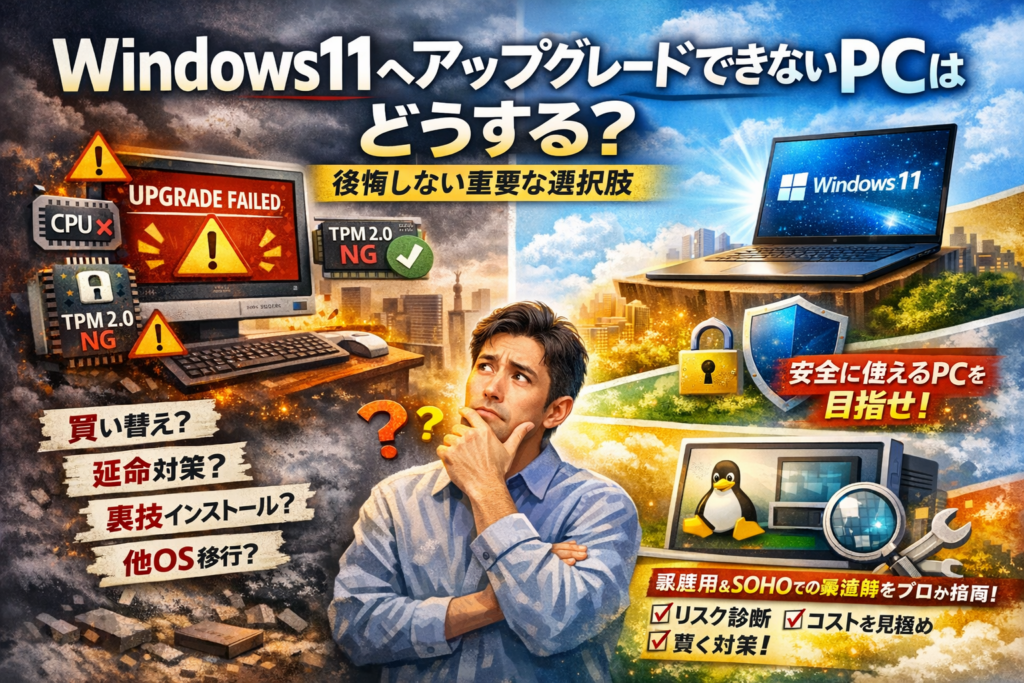
Windows11へのアップグレードができないPCを前に、「このままWindows10で使い続けて大丈夫なのか」「CPUやTPM2.0が非対応と言われたけれど本当に買い替えるしかないのか」「裏技で入れてもいいのか」と判断を止めているあいだに、静かに損失が積み上がります。問題は技術用語そのものではなく、そのPCに今後何年働いてもらうのかを決めずに、場当たりで設定変更や裏技インストールを試してしまうことです。
本記事では、PC正常性チェックアプリだけでは見抜けない「要件を満たしているのにWindows11アップグレードできない」典型パターンや、CPU非対応・TPM2.0なしのまま24H2アップデート失敗を繰り返す現場事例を、実務の視点で分解します。そのうえで、買い替え・延命・裏技・他OSという4つの出口を、家庭用とSOHOでのリスク許容度別に整理し、「どこまで自力で試し、どこからプロや買い替えに切り替えるか」の線引きを具体化します。この記事を読み終えるころには、あなたのWindows11アップグレードできないPCで何をしないか、そして何から着手すべきかが一歩ずつ決められる状態になります。
目次
まずは現状チェックから始める!windows11がアップグレードできないpcはどうする?本当にできない理由をワクワク診断
「このパソコン、もうダメなのかな…」と思った瞬間が、実は一番もったいないタイミングです。多くのケースで、原因をきちんと切り分けるだけで選択肢が一気に増えます。私の視点で言いますと、最初の診断をサボったせいで、まだ使えたはずのpcを慌てて買い替えて後悔したケースを何度も見てきました。ここでは、一般ユーザーでも今日からできる“ワクワク診断フロー”に落とし込んでいきます。
windows11がアップグレードできないpcで使うPC正常性チェックアプリと、プロが見る見逃しポイント
まず押さえたいのが、PC正常性チェックアプリです。これは「このpcは要件を満たしているか」を一発で教えてくれる公式ツールですが、現場ではこれだけ見て終わりにしないことが重要です。
チェック後に必ず確認したいポイントを表にまとめます。
| チェック項目 | ツールで分かること | プロが追加で見るポイント |
|---|---|---|
| CPU | 対応/非対応 | 発売年、発熱、処理性能の余力 |
| メモリ | 容量 | 空きスロット、増設のしやすさ |
| ストレージ | 容量 | 空き容量が20〜30GB以上あるか |
| セキュリティ | TPMやセキュアブート | BIOSでオフになっていないか |
特に見落としがちなポイントはストレージの空き容量です。要件を満たしていても、Cドライブがパンパンだと、アップグレードは途中で失敗しやすくなります。体感としては、最低でも20GB、できれば30GB以上は空けておきたいところです。
windows11がアップグレードできないpcはどうする?システム要件「CPU」「TPM2.0」「UEFIやセキュアブート」をやさしく解説
エラー画面に「CPUが対応していません」「TPM2.0が必要です」と出ると、それだけで心が折れがちですが、中身をざっくりイメージできれば怖さは減ります。
-
CPU
ざっくり言うと「頭の世代」です。学校でいう学年が古すぎると、最新カリキュラムについていけない状態になります。対応一覧ばかり気にするより、「そのCPUの世代が発売されてから何年たっているか」を見る方が、残り寿命の判断に役立ちます。
-
TPM2.0
パスワードや暗号鍵をしまう“金庫”のような役割です。この金庫がない、または古いバージョンだと、セキュリティ面で足切りされます。ただし、実際にはマザーボードに載っているのに、BIOSでオフになっているだけのpcも多いのが現場の実感です。
-
UEFIとセキュアブート
パソコンのエンジンをかける時に「怪しいプログラムは起動させない」チェックをする仕組みです。古いpcだと、従来のBIOSモードで動いていて、この機能が有効になっていないケースがあります。
ここまで分かれば、「技術用語の壁」で諦める必要はなくなります。
windows11がアップグレードできないpcで要件を満たしているのに進まない!最初に疑うトラブルの落とし穴
PC正常性チェックアプリでは「要件を満たしています」と出ているのに、実際のアップグレードで失敗を繰り返す相談も少なくありません。現場で頻度が高い“見落としトラブル”は次の3つです。
-
ストレージの空き容量不足
アップグレードの途中で一時ファイルが大量に作られ、容量ギリギリだと失敗します。不要なソフトや古いバックアップを整理すると成功するケースが多いです。
-
古いウイルス対策ソフトやVPNクライアント
セキュリティ系ソフトが、システムの深い部分に入り込んでいると、更新プログラムとぶつかって失敗要因になります。一時的にアンインストールしてから再挑戦すると、あっさり通ることがあります。
-
周辺機器や古いドライバ
使っていないプリンタや古いUSB機器のドライバが悪さをしているパターンもあります。アップグレード時はいったん全部外し、ドライバも最新にしてから試すと、成功率が一段上がります。
要件だけで「このpcはダメだ」と決めつける前に、ここまでの診断を一通りこなせば、自分のpcが本当に限界なのか、それともまだ戦えるのかが、かなりクリアに見えてきます。次のステップで、CPU非対応やTPM2.0なしと出た時にどう考えるかを整理していきます。
CPUが非対応やTPM2.0なしと診断されたwindows11アップグレードできないpcはどうする?買い替えの前に考えたいリアルな選択
「対応外と出た瞬間に買い替えボタンに手が伸びる」──ここで一呼吸おくかどうかで、数万円単位の差が出ます。
私の視点で言いますと、まずやるべきはスペックではなく「このパソコンにあと何年働いてもらうか」を決めることです。
windows11アップグレードできないpcでCPU対応一覧を悩む前に、そのPCをあと何年使うか目的別プラン
CPU一覧とにらめっこする前に、次の3パターンに分けて考えると整理しやすくなります。
| 想定残り寿命 | 主な用途 | 現実的な方針 |
|---|---|---|
| 1〜2年で十分 | ネット閲覧、メール、家計簿 | 無理に延命せず、Windows10のまま使い切る前提でバックアップ体制を整える |
| 3〜5年使いたい | 写真編集、軽い業務 | 対応機種への買い替えを軸に、旧PCはサブ機やオフライン専用に回す |
| 5年以上続投させたい | 本業で毎日フル活用 | 裏技よりも新品または品質保証のある中古へ投資した方が総コストは下がりやすい |
ポイントは「CPUが対応かどうか」ではなく、「そのCPU世代のマシン全体が、あと何年安全かつ快適に動くか」です。2015年前後のモデルでは、OSより先にSSDや電源の寿命が来るケースが多く、OSだけ延命しても結局修理や買い替えで割高になるパターンを頻繁に見かけます。
windows11アップグレードできないpcにありがち!部品交換で“逆に損する”構造を現場目線で解説
「CPUだけ新しくすれば対応するのでは」と考えがちですが、実際には次の落とし穴があります。
-
対応CPUに交換するには、マザーボードごとの入れ替えが必要な世代が多い
-
マザーボードを替えると、メモリや冷却、電源も規格が合わず、芋づる式に追加コストが発生
-
メーカー製PCでは、ケース形状や電源コネクタが独自仕様で、そもそも流用できないことも多い
ざっくり言えば「CPU換装で済むと思ったら、中身ほぼ総取り替えだった」という構造です。パーツ代だけで中古の対応PC1台分を超えるケースも珍しくありません。
部品交換で得をしやすいのは、まだ新しい自作PCやBTOで、電源やSSDなど単体パーツ交換で安定性が伸びる場合です。7〜8年以上前のメーカー製PCは、OS延命のためだけに大工事をするより、「丸ごと入れ替えて旧機はオフライン用途」という割り切りの方が、結果的に財布に優しい選択になりやすいです。
TPM2.0がオフになっているwindows11アップグレードできないpcと、本当にTPM2.0が搭載されていないpcの見分け方
TPM関連は「そもそも載っていない」のか「BIOS設定で寝ているだけ」かで、取るべき行動が変わります。
まずはWindows上で状況を確認します。
- キーボードで「Windowsキー+R」を押す
- 表示されたウィンドウに「tpm.msc」と入力して実行
- 管理画面で状態を確認
ここで「TPMが見つかりません」なら、無効化されているか非搭載の可能性があります。次にBIOS/UEFI設定をチェックします。
-
起動時に「F2」「Delete」などでBIOSを開く
-
SecurityやAdvancedの項目から「TPM」「PTT(Intel)」「fTPM(AMD)」といった設定を探す
-
無効になっていれば有効にして保存し再起動
この操作で認識するPCは「TPM2.0が眠っていただけ」のケースです。逆に設定項目そのものが見つからない、あるいは有効にしてもWindows側で認識されない場合は、ハードウェアとして非搭載の可能性が高くなります。
この時点でCPUも非対応なら、裏技に走るより「サポートが切れた後のリスク」「パソコンの残り寿命」「買い替え予算」の3点をテーブルに書き出し、冷静に優先順位をつける方が、長期的にはストレスも出費も小さく済みやすいです。
Windows10サポート終了後でもwindows11がアップグレードできないpcはどうするの?この先のリアルなリスクを徹底解説
「サポート終了って聞くたびにドキッとする。でも今のパソコンは変えたくない」
そんなモヤモヤを、ここで一気に整理してしまいましょう。ポイントは、怖がる前に「何が起きて、何は起きないのか」を分解して見ることです。
サポート終了=突然使えなくなる?windows11にアップグレードできないpcは何が止まるのか
サポートが終わっても、翌日から電源が入らなくなるわけではありません。止まるのは主に次の3つです。
-
セキュリティ更新プログラム
-
不具合修正の更新
-
Microsoft公式サポート窓口での扱い
特に重要なのはセキュリティ更新です。新しいウイルスや攻撃手口に対して「穴を塞ぐパッチ」が届かなくなり、インターネットに接続するほどリスクがじわじわ積み上がります。
私の視点で言いますと、2015〜2016年頃の機種は、無理に延命してもストレージや電源の寿命が先に来る場面が多く、「危険を抱えてまで使い続けた割に得をしなかった」という声が目立ちます。ここが判断の分かれ目になりがちです。
windows11がアップグレードできないpcでネット接続の有無で変わる危険度と賢い使い方
インターネットにつなぐかどうかで、同じパソコンでも危険度は大きく変わります。
| 利用スタイル | 危険度イメージ | 現実的な使い方の例 |
|---|---|---|
| 常時ネット接続でWeb閲覧・メール・ネットバンキング | 高い | 早めの買い替えか、対応OSへの移行を優先 |
| ネットはたまに調べ物程度 | 中 | 重要なID/パスワード入力を別機器に分離 |
| 完全オフライン運用 | 低い | 写真整理、古いアプリ専用、検証用に活用 |
サポート終了後もどうしても使いたい場合は、リスクを減らすために次のような割り切りが有効です。
-
ネットバンキングやクレジットカード決済はスマホなど別デバイスに移す
-
メールはWebメールにし、重要な添付ファイルはクラウド上で開く
-
自宅内だけで使うデータは外付けHDDやSSDに定期バックアップ
「ネットにつながないならかなり安全寄り」ですが、USBメモリ経由のウイルスもあるため、完全に無防備で良いわけではありません。
家庭やSOHOで違う!windows11にアップグレードできないpcで許容できるリスクの境界線をリアルに解説
同じパソコンでも、「家庭用」か「仕事用」かで許容ラインはまったく変わります。
| 利用者タイプ | データの重さ | 許容できるリスクの目安 | おすすめ判断 |
|---|---|---|---|
| 一般家庭(写真・年賀状・趣味) | 思い出重視だが法的責任は少なめ | 多少の不便やリスクは我慢しやすい | オフライン専用やサブ機化も視野 |
| SOHO・フリーランス | 顧客データ・請求書・機密情報 | 情報漏えいで信用失墜や損害賠償の可能性 | メイン機は対応OSへ計画的に移行 |
| 中小企業の情シス | 複数台・業務システム | 1台の感染が全体停止につながる | 非対応機は早期に役割変更か入替 |
家庭では「ネット作業は新しいノートPC、古い機はオフラインで写真整理専用」という分担も現実的です。一方、SOHOやフリーランスでは、見積書や顧客リストがランサムウェアで暗号化された場合、そのまま売上に直撃します。
サポート終了が近づくほど、「まだ動くからもったいない」という感情と「壊れたら仕事が止まる」という現実の綱引きが強くなります。損得で見れば、
-
家庭用は「壊れるまで使う。ただしオフライン化を進める」
-
仕事用は「メイン機だけは先に移行し、古い機はサブ・検証用に格下げ」
この2パターンに整理すると、迷いが一気に減っていきます。サポート終了はゴールではなく、「そのパソコンにどんな第二の人生を歩ませるか」を決めるタイミングと捉えるのが、現場で後悔の少ない選び方です。
裏技でwindows11を入れる前に!アップグレードできないpcで失敗した現場の生々しいリアルケース
「ここまで来たら強制インストールしてしまえ」と踏み切った結果、数ヶ月後に仕事もプライベートも振り回される人が少なくありません。
表面上はうまくいって見えるだけで、裏側では“時限爆弾”がセットされているケースを整理します。
windows11がアップグレードできないpcでCPU非対応のまま強制インストール→24H2更新地獄のケーススタディ
私の視点で言いますと、現場で一番多いのが「インストール当日は拍手喝采、半年後に地獄」というパターンです。典型例をまとめます。
-
CPUが公式要件外なのにレジストリ編集でインストール
-
数ヶ月は問題なく更新できる
-
23H2までは何とか通るが、24H2で「更新に失敗しました」を延々と再試行
-
最終的にクリーンインストールかWindows10へ戻すしかなくなる
このとき厄介なのは、更新のたびに数時間〜半日パソコンを人質に取られることです。失敗するたびにストレージを消費し、SSDの寿命も削ります。
よくある末路は、業務データを外付けHDDに退避し、別PCへ移行する作業に丸一日以上かかるパターンです。インストール当日に節約した数万円を、時間とストレスで帳消しにしてしまいます。
Rufusやレジストリ編集でwindows11がアップグレードできないpcに起こりがちな長期トラブルの本質
USB作成ツールやレジストリ編集で要件チェックを回避すると、「入るかどうか」だけに意識が向きがちです。実際の問題はその先の長期運用コストにあります。
よく出るトラブルを整理すると、構造がはっきり見えてきます。
-
メーカー純正ユーティリティや電源管理ソフトが対応せず、スリープ復帰でフリーズ
-
古いグラフィックドライバがWindows Updateで置き換わらず、マルチディスプレイが不安定
-
セキュリティソフトやVPNクライアントが対応バージョンを出しておらず、業務システムに接続できない
-
回避インストールのせいで公式サポートから「対象外」と扱われ、問い合わせが打ち切られる
ポイントは、問題がすぐには出ないことです。3〜6ヶ月後の大型更新やドライバ更新のタイミングで突然表面化し、「何が原因か分からない」迷路にはまり込みます。
フォーラムやQ&Aで多発!windows11が“最初は順調だったのに…”系アップグレードできないpcの実例分析
フォーラムやQ&Aサイトを追っていくと、同じパターンの相談が繰り返されています。代表的な流れを表にまとめます。
| ステップ | そのときの状況 | 見落としがちな本質 |
|---|---|---|
| 1 | 要件外PCに強制インストール成功 | 「成功=将来も安定」と勘違い |
| 2 | 数ヶ月は普通に使用できる | ドライバやBIOSは正式対応していない |
| 3 | 大型アップデートで失敗を連発 | 回避インストールの履歴が邪魔をする |
| 4 | 復元・修復ループで起動不能寸前 | データ退避の手段を事前に準備していない |
| 5 | 結局クリーンインストールか買い替え | 最初から買い替えより高くついた感覚だけ残る |
相談文を読むと、「最初に見たブログで簡単と書いてあった」「自己責任と分かっていたが、ここまでとは思わなかった」という声が目立ちます。
裏技を試すか迷っている段階なら、インストール成功後の1〜3年の運用シナリオを一度イメージしてみてください。
・24H2やその先の更新
・故障時の修理対応
・パソコンを手放すときのデータ消去
これらすべてを自力で面倒を見る覚悟がないなら、強制インストールは“短期的な節約に見える高リスク投資”になりがちです。
それでもwindows11を入れたい!アップグレードできないpcはどうする?非対応インストール裏技に潜むリスク
「どうしても今のパソコンで新しいOSを動かしたい」――この気持ち、現場で何度も見てきました。ですが、CPUやTPMが非対応のまま裏技で進めると、最初は快適でも、数カ月後に一気にツケが来るケースが少なくありません。ここでは、表では語られにくい“その後”まで含めて整理します。
windows11がアップグレードできないpcのCPU非対応回避・TPM2.0回避は「できる」と「勧められる」の違い
CPUやTPM2.0のチェックを回避する手段は、技術的には存在します。レジストリ編集や専用USBメディアでインストールすれば、多くの機種で起動自体はできます。
ただし、「動く」ことと「安心して使い続けられる」ことは別問題です。私の視点で言いますと、現場では次のギャップが非常に大きいと感じます。
| 観点 | 公式要件を満たすPC | 非対応を回避したPC |
|---|---|---|
| インストール | 手順通りで安定 | 裏技が必要で失敗リスク高め |
| 大型アップデート | 自動更新が基本 | 途中で失敗しロールバック多発 |
| メーカー保証・修理 | 想定環境としてサポート | OSが原因扱いで切られやすい |
| セキュリティ更新 | 長期前提で設計 | 将来の更新で突然対象外もあり |
とくにCPU非対応の場合、将来のバージョン(23H2や24H2など)でカーネルやドライバの前提が変わると、更新プログラム側が「そもそも想定していないCPU」とみなす場面が出てきます。ここが「できる」と「勧められる」の分かれ目です。
noteやQiitaで話題のwindows11アップグレードできないpc裏技、その構造と危ない落とし穴をプロがズバリ
noteやQiitaでよく見る手順は、ざっくり言うと次のどれかの組み合わせです。
-
インストール時のCPU・TPMチェックを無効化するレジストリ編集
-
Rufusなどで検証用メディアを作成し、チェックをスキップ
-
既存の環境に上書きインストールして強制アップグレード
一見スマートですが、プロ目線で危ないポイントはここです。
-
メーカー独自ツールやドライバが非対応のまま放置される
- 電源管理、ファン制御、タッチパッド、指紋認証などが不安定になりやすいです。
-
トラブル発生時に原因切り分けがしづらい
- OSが想定外なので、「ハードの故障か、裏技の影響か」が見えなくなります。
-
バックアップ前提の設計になっていないことが多い
- 手順だけ真似して、回復ドライブやシステムイメージをとっていないケースがかなり多いです。
結果として、「インストールに成功した瞬間」がゴールになり、その後の更新・トラブル対応・再インストールのコストが完全に見積もれていない状態で走り出してしまう人が目立ちます。
非対応でwindows11アップグレードできないpcにインストールしたあと、大型アップデートや修理ではどうなる?
裏技で導入したあと、よくある相談パターンを整理すると次の3つに集約されます。
- 23H2や24H2などの大型アップデートが毎回失敗してロールバックする
- 特定のアプリや周辺機器だけが不安定で、メーカーも原因を特定できない
- 故障して修理に出した際、「サポート外OSなので保証対象外」と告げられる
ここで重要なのは、時間軸でのリスクです。
-
導入直後
- 体感は「問題なく動いている」に近く、メリットだけが見えやすい時期です。
-
1〜2回目の大型アップデート期
- ダウンロードと再起動を何度も繰り返し、「更新しています」から戻る、を延々と味わう人が増えます。
-
数年後の故障・買い替え期
- データ退避やクリーンインストールが必要になり、「最初から対応PCにしておけばよかった」と感じる声が目立ちます。
特に2015〜2016年あたりのPCでは、たとえOSが動いてもHDDや電源の寿命が先に来るケースが多く、ストレージ交換やメモリ増設を重ねた結果、買い替えより高くついてしまうパターンも珍しくありません。
裏技自体を完全否定するつもりはありませんが、
-
そのPCをあと何年使うのか
-
業務で止まるとどれだけ損をするのか
-
故障時やアップデート失敗時に、自力で復旧できるか
この3点を冷静に天秤にかけてから踏み出すかどうかを決めると、後悔はかなり減ります。動かすことより、「安全に止められるかどうか」まで含めて考えるのが、現場での現実的な判断ラインです。
買い替え・延命・裏技・他OS…windows11にアップグレードできないpcはどうする?4大出口戦略ガイド
アップデートの画面で何度もはねられながら、「このパソコン、どう料理するのが一番トクなんだろう」と感じている方は多いです。
ここからは、現場で実際によく採用されている4つの出口戦略を、タイプ別に整理していきます。
まず全体像を押さえておきます。
| 戦略 | おすすめ層 | メリット | 主なリスク |
|---|---|---|---|
| ①早めに買い替え | 家庭・SOHO全般 | セキュリティ安心・手離れが良い | 初期コスト |
| ②Windows10で延命 | 家庭・一部SOHO | 出費が少ない | サポート終了後のリスク |
| ③裏技で11化 | IT中級者 | 出費少なく11を試せる | 更新失敗・自己責任 |
| ④他OS転用(Linux等) | 情シス・IT好き | ハード資産を最大活用 | 使い方の学習コスト |
一般家庭向けwindows11アップグレードできないpcで現実的かつ損しないおすすめプラン
家庭用の1〜2台しかないパソコンは、「安心して家族が触れるか」を軸に考えると迷いにくくなります。
おすすめの優先順位は次の通りです。
- メイン機は3〜5年以内を目安に対応機へ買い替え
- 古い機はオフライン専用か予備機に格下げ
- 裏技インストールは「遊び用の余り1台」に限定
| 家庭での用途 | 現実的な選択 | ポイント |
|---|---|---|
| ネット銀行・確定申告も使う1台だけ | ①買い替え優先 | セキュリティリスクを背負ってまで延命しない方が安全 |
| 子どもの学習・動画視聴 | ②延命 or 安価な新PC | オフライン運用も現実的 |
| サブで残っている古いノート | ②か④ | 写真保管・Linux学習機にすると意外と使えます |
「私の視点で言いますと」、2015年前後の家庭用PCは、無理に11へねじ込んでも電源やHDDの寿命が先に来るパターンが多く、結果的に「最初から買い替えた方が安かった」という声が目立ちます。
SOHOやフリーランス必見!止められない業務PCでwindows11がアップグレードできない時の賢い優先順位
仕事用PCは、「止まった時の損失=売上の何日分か」で優先度を決めると判断しやすくなります。
-
売上直結のメインPC
- 早めに対応機へ移行
- データはクラウド+外付けSSDに二重バックアップ
-
会計・請求専用のPC
- 対応PCが用意できるまで、ネット利用を最低限にして延命
- 会計ソフトが他OS対応なら移行も候補
-
顧客先検証用やテスト機
- 非対応のまま残し、オフライン検証機として活用
SOHO向けに整理すると次のイメージです。
| 優先度 | PCの役割 | 推奨戦略 |
|---|---|---|
| 最優先 | 売上直結・リモートワーク用 | ①買い替え一択 |
| 中 | 会計・顧客情報管理 | ①か②、ネット利用は厳選 |
| 低 | 実験・検証用 | ③裏技か④他OS転用も現実的 |
特に、CPU非対応のまま裏技で11にしてしまった業務PCが、23H2や24H2の更新で失敗を繰り返し、繁忙期に数日つぶれるケースが出ています。仕事用は「安定運用」を最優先にした方が、トータルのコストは確実に下がります。
IT中級者が知っておきたい!windows11アップグレードできないpcで裏技やLinux移行時の自己責任ライン
自作PCやBIOS設定に慣れている方は、どうしても裏技やLinux移行を試したくなります。その際は「どこから先を完全自己責任にするか」をはっきり決めておくと事故を防げます。
自己責任ラインの目安を整理します。
-
裏技で11を入れる場合
- レジストリ編集やRufus利用は、「公式サポート外」であると割り切る
- その後の大型アップデート失敗やドライバ不具合は、自力でログ解析・クリーンインストールできる人向け
-
Linux移行する場合
- メイン用途を「ブラウジング・メール・開発・検証」に絞る
- 年配家族や非ITの同僚には別途、素直に対応PCを用意する
| 選ぶ道 | 向いている人 | 事前に決めておくこと |
|---|---|---|
| 裏技で11化 | 自作PC経験者・ログ読める人 | 「トラブル時は問答無用でクリーンインストール」ルール |
| Linux移行 | サーバ・開発経験者 | どの用途をLinuxに任せ、どこから別PCを用意するか |
| きっぱり買い替え | 家族や顧客にPCを貸す人 | サポート役を自分にしない範囲を決める |
IT中級者ほど、「やればできてしまう」落とし穴にはまりがちです。あえて手を出さない勇気も、資産管理スキルのひとつとして押さえておいてください。
Windows11アップデート失敗を繰り返すなら?アップグレードできないpcで試すプロ直伝・分解診断フロー
更新が失敗しては「再試行」、また失敗…このループにハマると多くの方がレジストリや難しいコマンドに飛びつきますが、現場ではそこへ行く前にシンプルな3ステップの分解診断を必ず通します。私の視点で言いますと、この順番を守るだけで、8割近くは自力で抜け出せています。
この後の3つのチェックを、上から順に淡々とつぶしていくイメージで進めてみてください。
23H2や24H2の更新連続失敗、windows11アップグレードできないpcで最初に見るべき決定的ポイント
大型アップデートでまず確認したいのは、技術的な小ワザではなく物理的な条件です。特にこの3つは、プロも最初に目をつけます。
| チェック項目 | 目安 | なぜ重要か |
|---|---|---|
| システムドライブの空き容量 | 64GB以上を目標 | 展開用の一時ファイルが入りきらず更新失敗の原因に |
| ストレージの健康状態 | エラーや代替セクタの有無 | 古いHDDや劣化SSDは更新中に読み書きエラーを起こす |
| 電源・バッテリー | ノートはAC接続必須 | 更新中の電源落ちがシステム破損を招く |
特に2015〜2016年頃のPCでは、ストレージ劣化が原因で「どの更新も途中で止まる」ケースが多くなっています。要件を満たすCPUでも、土台のディスクが限界だとアップデートは安定しません。
ストレージ空きや旧ドライバ、常駐ソフト…windows11アップグレードできないpcの失敗原因ランキング
物理条件をクリアしているのに失敗を繰り返す場合、次の「ソフト側3兄弟」を順位づけで潰していきます。
失敗原因トップ5(現場体感ランキング)
-
セキュリティソフト・古いVPNクライアント
常駐監視が更新ファイルの展開をブロックします。アップデート中だけ一時的にアンインストールし、完了後に最新版を入れ直すと安定します。 -
古いドライバ(ストレージ・グラフィック・LAN)
メーカー製PCの独自ドライバがWindows更新と競合し、再起動時にロールバックするケースが頻繁に見られます。ベンダーサイトでチップセットやストレージドライバを先に更新しておくと成功率が上がります。 -
周辺機器とそのユーティリティソフト
古いプリンタ、USB機器、独自ユーティリティがある状態で更新すると、セットアップ中に固まりやすくなります。USB機器は一度すべて抜き、常駐ツールは無効化してから実行します。 -
システムファイルの破損
長年使ってきたパソコンでは、Windows Updateの履歴や一時ファイルが蓄積して壊れていることがあります。DISMやシステムファイルチェックで整えるだけで通ることも少なくありません。 -
古いバックアップ・暗号化ソフト
ディスク全体を監視するバックアップソフトや独自暗号化ツールが、パーティション構成の変更を邪魔するケースがあります。最新版への更新か、アップデート時のみ停止を検討します。
ここまでやって無理なら…windows11アップグレードできないpcはプロや買い替え決断のタイミング
上の物理条件とソフト側3兄弟を一通り対処してなお、23H2や24H2が毎回同じエラーで失敗する場合は、次のように判断すると無駄が少なくなります。
-
3回以上同じ大型アップデートで失敗する
-
ストレージ診断で注意レベル以上のエラーが出ている
-
そのPCが5〜7年以上前のモデルである
これらが重なっているなら、時間をかけて原因追及するより、次のどれかに切り替える方がコスト面でも安全面でも合理的です。
-
業務で使うなら、更新に強い新しいPCへ買い替えてメインを移す
-
問題のPCはオフライン専用機や検証用に役割変更する
-
どうしても延命したい場合は、データ退避後のクリーンインストールをプロに相談する
アップデート失敗を何度も繰り返すパソコンは、「そろそろ役目を変えてほしい」というサインを出していることが少なくありません。原因を追う時間と、買い替えや専門サポートの費用を天秤にかけて、財布と安全性のバランスが一番いいラインで決めていくのがおすすめです。
古いwindows11アップグレードできないpcはどうする?サブ機や検証用・Linux活用まで新しい生き方提案
メイン機としてはそろそろ厳しいパソコンでも、「電源が入り画面が出る」だけでまだまだ戦力になります。捨てる前に、役割をガラッと変えてあげる発想がポイントです。私の視点で言いますと、ここでの工夫次第で3〜5年は“第2の人生”を歩ませているケースが少なくありません。
windows11にアップグレードできないpcをオフライン専用化するときの設定方法や便利な使い道
インターネットから切り離してしまえば、サポート終了後のリスクは一気に下がります。やるべきことはシンプルです。
基本設定の流れ
-
有線LANケーブルを抜くか、無線LANスイッチをオフ
-
設定アプリ → ネットワークとインターネット → 機内モードをオン
-
ブラウザのショートカットを削除し、誤クリックでネットに出ないよう整理
この状態にしておけば、Windows更新やウイルス対策ソフトに神経質にならずに済みます。
オフライン専用での便利な使い道
-
家計簿や年賀状など、ローカルだけで完結する作業専用PC
-
子どものタイピング練習や、オフィスソフトの練習機
-
写真整理用の「アルバムPC」(外付けHDDとセットで使う)
ポイントは、USBメモリの持ち込みだけは慎重にすることです。現役のメインPCでウイルスチェックしてから古いPCに差す、という運用を習慣化すると安心度がぐっと上がります。
軽量Linux他、windows11アップグレードできないpcで現場が選ぶ意外な活用法とは
CPU非対応でも、ハードウェア自体はまだ元気なケースがあります。そのとき候補に上がるのが軽量Linuxです。ブラウザと簡単なオフィスソフト中心なら、体感速度がWindows10より快適になることもあります。
代表的な活用パターンは次の通りです。
-
ブラウザ専用端末: Gmailやクラウド文書だけを扱うWeb端末
-
開発や検証用: Web制作やプログラムのテスト環境
-
リモートクライアント: メインPCや社内サーバーへリモート接続するための端末
Linux導入を検討する時に押さえたいポイントは3つあります。
-
日本語入力やプリンタなど、日常機能をどこまで求めるか
-
家族や同僚が触っても迷わないシンプルなデスクトップかどうか
-
「トラブル時に自分で検索して解決する気があるか」
Linuxは無料OSですが、調べる時間というコストが付いてきます。SOHOやIT中級者には強力な選択肢ですが、PCに苦手意識が強い家庭ユーザーは、オフラインWindows専用機として割り切るほうがストレスが少ないケースも多いです。
下の表は、現場でよく選ばれる3パターンのざっくり比較です。
| 活用法 | 向いている人 | メリット | 注意点 |
|---|---|---|---|
| オフラインWindows専用 | 家庭ユーザー全般 | 操作が今まで通りで安心 | USB経由のウイルス管理が必須 |
| 軽量Linuxへ乗り換え | SOHO・IT中級者 | 体感が軽く無料で長期運用しやすい | 初期設定と自己解決力が求められる |
| リモート専用クライアント化 | テレワーク・社内情シス | 処理はサーバー側で長寿命 | ネットワーク前提の運用になる |
廃棄以外にも!windows11アップグレードできないpcのサブモニタや検証用再活用ワザ
最後に、「PCとしては使わない」という大胆な再活用も紹介します。
1. サブモニタ化するワザ
-
ノートPCの場合
- 画面は生かし、電源と表示だけ行う
- 専用アプリやリモート表示で、メインPCのサブ画面にする
-
デスクトップの場合
- 中古の安価なモニタを買う前に、古いPCのディスプレイを活かせないか検討
メインPCにチャットやカレンダー、監視カメラ映像を常時表示させると、作業効率が一気に変わります。
2. 検証用・危険な作業の練習台
-
新しいソフトやドライバをいきなりメインに入れず、まず古いPCでテスト
-
子どもに「分解してもいいPC」として渡し、ハードウェアの学習用にする
-
OSのクリーンインストール練習やバックアップ手順の確認用マシンにする
3. それでも手放すなら、タイミングと手順を決める
-
データ消去ソフトでドライブを上書き削除
-
自治体や家電量販店の回収サービスを利用
-
まだ動く場合は、寄付や譲渡を検討
「もう役目は終わり」と思ったPCほど、使い道を整理していくと意外なポジションが見つかります。メイン機へのアップグレードだけが正解ではなく、役割を変えて資産を最後まで使い切る発想が、お財布にも安全性にも効いてきます。
迷ったらこれを見て!windows11アップグレードできないpcはどうする?今日から半年プランと最適決断フロー
「このパソコン、まだ頑張らせるべきか、もう休ませるべきか」。ここが決まれば、迷いと不安は一気に減ります。私の視点で言いますと、ポイントは残り寿命×用途×予算の3つだけです。
windows11アップグレードできないpcの残寿命&やれることをチェックして適切な見切りどき発見
まずは、“延命して意味があるか”をざっくり診断します。
-
購入時期が2015〜2016年頃
-
HDD搭載で起動が遅い
-
電源投入時にカチカチ音や異音がする
-
すでに一度修理や部品交換をしている
このあたりに当てはまると、CPU対応以前に電源やストレージの寿命が先に来やすいゾーンです。強制インストールで運用しても、2〜3年持たせる前にトラブルでデータ退避と再インストールに追い込まれるケースが少なくありません。
用途別に見ると、判断は次のイメージになります。
| 主な用途 | 残寿命の目安 | 現実的な判断 |
|---|---|---|
| 仕事で毎日使用 | 2年未満 | 買い替え前提で短期延命 |
| 家庭のネット・年賀状 | 2〜3年 | オフライン化やサブ機化を検討 |
| 趣味・検証用 | 1〜2年 | リスク許容なら裏技や他OSも候補 |
時間とコストをかける前に考える!windows11アップグレードできないpcの後悔しない投資基準
「あといくら入れたら損か」を先に決めておくと、判断がぶれません。目安は次の通りです。
-
合計投資額が新しいPCの3〜4割を超えたら危険ライン
(例) 新品10万円クラスなら、延命コストは3〜4万円まで
-
作業時間もコストです。自分の時給を2000円と仮定し、
再インストールやトラブル対応に10時間かかるなら、実質2万円の追加投資と考える
特に、CPU非対応回避やTPM回避のレジストリ編集、Rufus利用は「インストール成功」で喜んだ後に、23H2や24H2の更新失敗、メーカー独自ツールの不具合で細かい時間泥棒になりがちです。
半年計画で今やっておくべきこと&中期アップグレードや買い替えタイミングまとめ
今日から半年の動き方を、シンプルな3ステップにまとめます。
-
今すぐやること(1週間以内)
- 外付けHDDやクラウドにデータバックアップ
- PC正常性チェックアプリで要件と状態を確認
- 常駐ソフトや古いウイルス対策を整理し、更新失敗の原因を減らす
-
半年以内にやること
- 仕事用PCは、対応機種への段階的な移行計画を作る
- 非対応機は、オフライン専用・サブモニタ・検証用など役割を決める
-
1〜3年の中期計画
-
Windows10サポート終了までに、
メイン業務用は必ず対応PCへ移行
-
裏技インストールやLinux移行は、
「トラブルも自分で潰す覚悟」があるIT中級者のサブ用途に限定
この流れで考えると、「今のPCにどこまで働いてもらうか」「どのタイミングでバトンタッチするか」がはっきり見えてきます。迷ったときは、残寿命と投資額が新品の何割かを思い出して、冷静に線を引いてみてください。
この記事を書いた理由
著者 – 宇井 和朗(株式会社アシスト 代表)
自社と支援先を合わせると、ここ数年だけで延べ数百台規模のパソコン入れ替えやWindows10から11への移行に携わってきました。そこで一番多かった相談が「アップグレードできないPCは、結局どうするのが正解か分からない」という声です。
実際、私の会社でも、CPU非対応のPCに裏技でWindows11を入れた結果、24H2の更新が何度も失敗し、営業部のPCが数日まともに使えなくなったことがあります。IT担当者は原因切り分けに追われ、結果的に新品を買うより高くつきました。
一方で、TPM2.0がBIOSでオフになっていただけのPCを「買い替えしかない」と判断しそうになった中小企業も、丁寧にチェックしたことでコストを抑えられました。
このように、同じ「Windows11にアップグレードできないPC」でも、最適解は利用目的や残り寿命、ネット接続の有無で変わります。大げさな脅し文句ではなく、経営と現場運用の両方を見てきた立場から、どこで見切りをつけるべきかを整理したかった。それがこの記事を書いた理由です。