
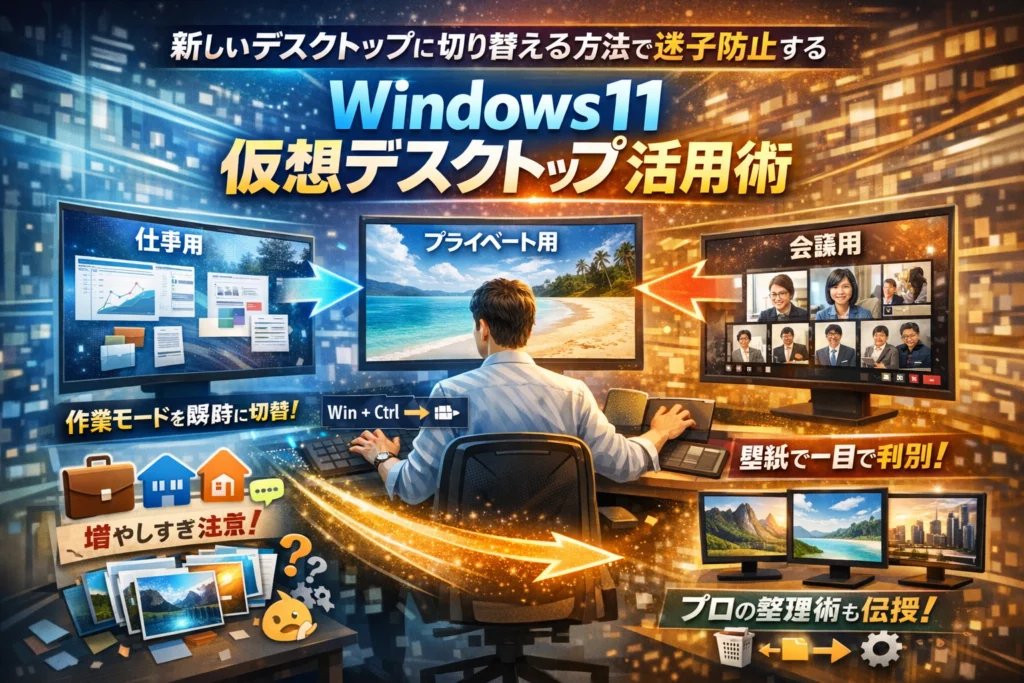
仕事中にウィンドウが散らかり、「あの資料どの画面だっけ」と毎回探しているなら、その時間はすべて仮想デスクトップの設計ミスによるロスです。Windows11のヘルプや一般的な解説では「タスクビューで新しいデスクトップを追加し、ショートカットで切り替える」といった基本操作までは教えてくれますが、それだけではデスクトップ1とデスクトップ2を行き来するうちに迷子になる問題は解決しません。
本記事では、単なる「新しいデスクトップに切り替える方法」を超えて、Windows11/10の仮想デスクトップを仕事用・プライベート用・会議用などにどう割り当てるか、ショートカットが効かない環境で何を確認すべきか、「いらない」と感じた時にどう削除・整理すればいいかまで、実務前提で整理します。さらに、マルチディスプレイとの違いや、壁紙やアイコン配置で瞬時に見分けるプロの工夫も具体化しました。この記事を読み終える頃には、自分に必要なデスクトップ数と切り替えルールが明確になり、「増やしすぎて探す時間」がゼロに近づきます。今の混乱を一度でリセットしたい方だけ、先へ進めてください。
目次
そもそも「新しいデスクトップ」とは何か?仮想デスクトップとマルチ画面の違いを分かりやすく解説
画面の上で「デスクトップ1」「デスクトップ2」と並び始めた瞬間、世界が急にややこしく感じていませんか。実はここをきちんと押さえておくと、作業効率が一気に変わります。
「デスクトップ1」と「デスクトップ2」が増える仕組みを図解で理解しよう
仮想デスクトップは、1台のPCの中に「机」を何枚も並べるイメージです。モニターは1枚のままですが、その中に複数の作業スペースを切り替えて表示しています。
頭の中でこんな図をイメージすると整理しやすくなります。
-
デスクトップ1: メール、チャット、ブラウザ
-
デスクトップ2: Excel、PowerPoint
-
デスクトップ3: Teams会議画面
同じPCと同じモニターの上で、「今どの机を表示しているか」を入れ替えているだけです。アプリが消えたように見える相談の多くは、別のデスクトップに隠れているだけというパターンです。
仮想デスクトップとマルチディスプレイの違いと自分に向くのはどっち?
現場でよく混同されるのが、仮想デスクトップとマルチディスプレイです。役割は似ていますが、得意分野が違います。
| 機能 | 仮想デスクトップ | マルチディスプレイ |
|---|---|---|
| 画面の数 | 表示は1画面、中身だけ複数 | 物理的にモニターが2枚以上 |
| メリット | Alt+Tabが短くなり、作業ごとに頭を切り替えやすい | 同時に複数ウィンドウを見比べやすい |
| 向くケース | 在宅ワーク、集中したいタスクの切り分け | 資料を見ながら入力、監視画面を常時表示 |
| 必要な機材 | 追加なし | 追加モニターとケーブルが必要 |
2枚目のモニターを置くスペースがない人やノートPC1台で完結したい人には、仮想デスクトップが強い味方になります。
仮想デスクトップのメリットと「いらない人」に見られる共通点を先取りチェック
仮想デスクトップを仕事で勧める側の立場から見ると、「刺さる人」と「かえって混乱する人」がはっきり分かれます。
メリットとしては次のようなものがあります。
-
作業ごとにウィンドウを分けられるので、Alt+Tabが短くなる
-
画面共有中に、見せたくないウィンドウを別デスクトップに避難できる
-
仕事用とプライベート用を分けて、オンオフを切り替えやすい
一方で、いらないと感じやすい人には共通点があります。
-
そもそも開くアプリが少なく、1枚のデスクトップで十分回っている
-
「今どのデスクトップにいるか」を確認するのが面倒に感じる
-
タスクバーのボタンだけでウィンドウを切り替える習慣が強い
現場感としては、デスクトップを3枚以上増やすと、慣れていない人ほど「どこに何を開いたか迷子になる」確率が跳ね上がります。これを避けるため、最初は2枚だけに絞って運用し、「仕事用」「会議用」と役割をはっきり決めておくと、ストレスなく馴染みやすいと感じています。
Windows11で新しいデスクトップに切り替える方法の基本マスター
会議中にパソコンの画面がごちゃごちゃして冷や汗…そんな場面を一気に片付けてくれるのが、Windowsの仮想デスクトップ機能です。ここでは、最も迷いやすい「デスクトップ1」と「デスクトップ2」の切り替えを、タスクビュー・ショートカット・ジェスチャーの3ルートで一気に整理します。
タスクビューから新しいデスクトップに切り替える方法とデスクトップ1やデスクトップ2への切り替え手順
まずは一番確実なタスクビュー経由のやり方です。マウス操作中心の方に向いています。
- タスクバーの「タスクビュー」アイコン(四角が2つ重なったマーク)をクリック
- 下部に「デスクトップ1」「デスクトップ2」…と並んでいるのを確認
- 目的のデスクトップをクリックして切り替え
- 新しく追加したい場合は、右側の「新しいデスクトップ」をクリック
ポイントは、「今どのデスクトップにいるか」が画面下に文字で表示されることです。迷ったら必ずタスクビューを開いて、現在地を確認すると混乱が激減します。
よくある質問として、「ウィンドウをデスクトップ2へ移動したい」があります。その場合はタスクビューを開き、移動したいウィンドウをつかんで(ドラッグして)、デスクトップ2へ放り込むイメージでドロップすると、キレイに引っ越しできます。
キーボードショートカットで新しいデスクトップに切り替える方法とWinキーやCtrlキーの組み合わせワザ
作業スピードを一気に上げたいなら、ショートカットは外せません。Windows11/10共通で、業務現場でも使う鉄板の組み合わせを整理します。
| やりたい操作 | ショートカット |
|---|---|
| 新しいデスクトップを追加 | Windowsキー + Ctrl + D |
| 右のデスクトップへ切り替え | Windowsキー + Ctrl + → |
| 左のデスクトップへ切り替え | Windowsキー + Ctrl + ← |
| 今いるデスクトップを削除 | Windowsキー + Ctrl + F4 |
覚え方はシンプルです。
-
Ctrl + D = Deskを増やす(追加)
-
Ctrl + 矢印 = デスクを横移動
-
Ctrl + F4 = 今のデスクを閉じる
数字キーを使った「デスクトップ1へジャンプ」のような機能は、Windows標準にはありません。業務サポートの現場でも、この点を勘違いしている方が多いので、「横にスライドさせて切り替える機能」として覚えておくと混乱しません。
タッチパッドやマウスを使って新しいデスクトップに切り替える方法とジェスチャー活用テク
ノートPCユーザーなら、タッチパッドのジェスチャーを覚えるだけで、画面切り替えが一気に直感的になります。
代表的な設定は次の通りです(多くのメーカーPCで共通)。
-
3本指で上にスワイプ: タスクビューを表示
-
3本指で左・右にスワイプ: 仮想デスクトップ間を切り替え
もし動かない場合は、Windowsの「設定」→「Bluetoothとデバイス」→「タッチパッド」から、3本指ジェスチャーの項目を確認してください。ここで「ジェスチャーの動作」が「デスクトップの切り替え」か「タスクビュー表示」に設定されているかがポイントです。
マウス派の場合は、次の組み合わせが実用的です。
-
サイドボタン付きマウスなら、メーカー提供のソフトで
- サイドボタン1に「タスクビュー」
- サイドボタン2に「Windowsキー + Ctrl + →」
と割り当てておく
業界人の目線でお伝えすると、ヘルプデスクに多い相談は「仮想デスクトップ機能が難しい」ではなく、「切り替え操作がバラバラで、自分ルールがない」ことです。タスクビュー・ショートカット・ジェスチャーのうち、自分が一番よく触る入力デバイス1つに絞って習慣化すると、画面迷子が一気に減り、作業効率も上がりやすくなります。
デスクトップ1とデスクトップ2を迷わず使い分ける実践パターン集
同じ画面サイズのまま、机だけを何枚も持てるのが仮想デスクトップです。ポイントは「用途を決めて、増やしすぎない」ことです。現場で迷子になる人のほぼ全員が、このルールを外しています。
仕事とプライベートを新しいデスクトップで切り替える方法とシンプルルール
まずは一番効果が出やすい、仕事とプライベートの分離から始めると失敗しません。
おすすめは次の固定ルールです。
-
デスクトップ1=仕事専用
-
デスクトップ2=プライベート専用
仕事用には、メール、TeamsやZoom、ブラウザーの業務アカウントだけを置きます。プライベート用には、個人用ブラウザー、音楽アプリ、SNSをまとめます。
迷わないためのシンプルルールは次の3つです。
-
仕事中はデスクトップ2を開かない
-
会議前は必ずデスクトップ1にしてから画面共有する
-
ブラウザーは「仕事用プロファイル」と「個人用プロファイル」を分けて、それぞれのデスクトップに常駐させる
トラブル対応の相談を受けていると、会議中に誤ってプライベートのタブを共有してしまうケースが少なくありません。このルールを決めておくだけで、こうした事故はかなり減らせます。
プロジェクトや案件ごとに新しいデスクトップを作るとき「増やしすぎない」コツ
案件ごとにデスクトップを分けるのは便利ですが、増えすぎると自分の首を締めます。現場で安定して使えている人は、次の「最大3枚ルール」を守っています。
| 用途 | おすすめ構成例 |
|---|---|
| デスクトップ1 | 共通業務(メール、チャット、社内ポータル) |
| デスクトップ2 | メイン案件Aの資料、タスク管理、関連ブラウザー |
| デスクトップ3 | サブ案件Bまたは検証用環境 |
増やしすぎないためのコツは次の通りです。
-
同時進行で「本当に動かしている案件」の数だけに絞る
-
1週間以上触っていない案件用デスクトップは、タスクを確認してから一度閉じる
-
新しい案件を作る前に、「どの既存デスクトップを流用できるか」を先に考える
実務では、ウィンドウを閉じずにデスクトップだけ増やしていく方が多く、結果的に「どこに何があるか分からない」状態になります。増やす前に「整理してから追加」が鉄則です。
勉強用・会議用・集中作業用の新しいデスクトップを2〜3個に絞って上手に使いこなすテク
在宅ワークや資格勉強で効果が高いのが、「状況別デスクトップ」の運用です。おすすめのパターンをまとめます。
| デスクトップ | 主な用途 | 置くアプリの例 |
|---|---|---|
| 1 | 会議・打ち合わせ | オンライン会議アプリ、資料ビューア |
| 2 | 集中作業 | エディター、Office、必要最小限のブラウザー |
| 3 | 勉強・調査 | ブラウザー、PDFリーダー、メモアプリ |
上手に使いこなすためのテクニックは次の3点です。
-
会議用デスクトップには通知の少ないアプリだけ置く
→ 余計なポップアップを避け、画面共有が落ち着きます。
-
集中作業用ではあえてメールやチャットを開かない
→ 作業中断のトリガーを物理的に視界から消します。
-
勉強用ではブラウザーのタブを「そのテーマ専用」にする
→ 他の調べ物タブと混ざらないので、再開がスムーズです。
個人的な経験では、「会議用」「集中用」「その他(勉強・調査)」の3枚に固定すると、1週間ほどで手が自然に切り替えショートカットを覚えます。仮想デスクトップは枚数よりも役割の分け方で効率が決まるので、最初から完璧を狙わず、この3パターンから試すと定着しやすくなります。
新しいデスクトップに切り替える方法のショートカットが効かない時の原因と対策
「Win+Ctrl+←→を押しても、デスクトップ1と2がピクリとも動かない」──サポート現場でも頻出の相談です。多くは故障ではなく、環境や設定の“噛み合わせミス”で起きています。よくある原因を3パターンに分けて整理します。
ノートPCで新しいデスクトップに切り替える方法が反応しない時に確認したいキーボード設定
ノートPCでは、物理キー以外の設定が邪魔をしているケースが目立ちます。順番に潰していくのが近道です。
チェックすべきポイント
-
Fnキーロックの状態
-
独自ユーティリティのショートカット割り当て
-
キーボードレイアウトの誤設定
下の表で、原因と対処を整理します。
| 症状 | 想定原因 | 対処の方向性 |
|---|---|---|
| 押しても完全に無反応 | CtrlキーやWindowsキーが無効扱い | 別のショートカット(Win+Eなど)でキー自体が生きているか確認 |
| 変なユーティリティが起動する | メーカーソフトが割り当てを奪っている | 常駐ソフトのキーボード設定を確認し、無効化または変更 |
| 英語配列っぽい挙動 | キーボードレイアウトの違い | Windowsの言語とレイアウトを再確認 |
特にメーカーPCでは、「HP」「Dell」「Lenovo」などのサポート用アプリが独自ショートカットを持っています。タスクトレイにある常駐アイコンから設定画面を開き、「ショートカット」「ホットキー」といった項目を一度洗い出すと原因が見つかりやすくなります。
リモートデスクトップや仮想環境で新しいデスクトップに切り替える方法が使えない理由とは
リモートデスクトップやVDI(仮想PC)では、「どの層がショートカットを受け取っているか」がズレていることが多いです。現場で特に多いパターンは次の2つです。
-
手元PC側の仮想デスクトップが動いてしまう
-
逆に、リモート側にもローカル側にも届かず無反応になる
| 利用環境 | 起きやすい現象 | 対処の考え方 |
|---|---|---|
| リモートデスクトップ(RDP) | ローカル側だけ切り替わる | RDPのオプションで「Windowsキーをリモートに送る」設定を確認 |
| VDI(社内仮想デスクトップ) | そもそも機能が制限されている | 管理ポリシーで仮想デスクトップ自体が無効の可能性 |
| ブラウザ経由の仮想環境 | ブラウザのショートカットに奪われる | Alt+Tabなど別の切り替え手段を案内されている場合が多い |
社内環境では、セキュリティポリシー上、仮想デスクトップ機能が禁止されているケースもあります。その場合は無理に設定をいじらず、管理部門が推奨している切り替え方法(アプリのスナップ分割やマルチディスプレイ)に合わせた方がトラブルになりません。
フルスクリーンアプリやゲーム利用時に新しいデスクトップに切り替える方法ができないとき
フルスクリーン表示のアプリやゲームは、描画を優先するためキーボード入力を“独占”することがあります。その結果、デスクトップ切り替えのショートカットが届かなくなります。
対応の流れ
-
ゲームや動画プレイヤーをフルスクリーンではなくウィンドウ表示にする
-
排他的フルスクリーン設定がある場合は「ボーダーレスウィンドウ」モードに変更
-
それでも難しい場合は、デスクトップを増やさずスナップレイアウトで画面分割する
特にWindows11ではスナップレイアウトが強化されており、ウィンドウを画面端にドラッグするだけで「作業用+資料用」といった構成をすぐ作れます。ゲームや動画を扱う時間帯は、あえて仮想デスクトップを使わずスナップ中心に切り替えると、ショートカットの取り合いが減り、結果的にストレスも減ります。
PCサポートの現場でも、ショートカット自体を疑う前に「フルスクリーンかどうか」「リモートかどうか」「ノートの独自設定かどうか」の3点を切り分けると、ほぼ原因に辿り着けています。
新しいデスクトップを削除したい・いらないと感じた時の失敗しない整理術
いざ使い始めた仮想デスクトップが、「増えすぎて逆に作業が散らかる…」という相談はサポート現場でも定番です。ここでは、余分なデスクトップを安全に片付けて、すっきり1〜2画面に戻すための実務的な整理術をまとめます。
新しいデスクトップの削除でアプリはどうなる?安全に閉じる手順と気をつけるポイント
仮想デスクトップを削除しても、ファイルそのものやアカウント情報が消えることはありません。消えるのは「その画面上のウィンドウ配置」だけです。ただし、作業中のアプリは扱いに注意が必要です。
代表的な動きは次の通りです。
| 状態 | デスクトップ削除後の挙動 | 注意ポイント |
|---|---|---|
| アプリが1つのデスクトップだけで開いている | 直前のデスクトップ(左側)にまとめて移動 | 共有画面に映したくないウィンドウが混ざらないか確認 |
| 同じアプリを複数デスクトップで開いている | 残っている側だけがそのまま表示 | どの画面に何を残すか事前に整理 |
| 保存していないファイルがある | アプリは移動するが未保存のまま | 削除前に上書き保存を徹底 |
安全に整理したい場合は、次の順番を意識するとトラブルが激減します。
-
削除する側のデスクトップで
- 不要なアプリは閉じる
- 必要なファイルは保存して閉じる
-
残したいアプリだけをドラッグでデスクトップ1へ移動(タスクビューでウィンドウをつかんで移す)
-
最後にタスクビューから不要なデスクトップの×ボタンで削除
この一手間を挟むだけで、「あの画面どこいった?」という混乱をかなり防げます。
新しいデスクトップを無効化に近づける設定と「増やさない」ための予防策
Windowsでは仮想デスクトップ機能自体を完全に無効化する設定はありませんが、「使わない運用」にかなり近づけることはできます。サポート現場で実際にやっているのは次の3つです。
-
ショートカットを封印する
- Win+Ctrl+D(新規作成)、Win+Ctrl+←→(切り替え)を覚えない・案内しない
- キーボードマクロやゲーム用ソフトでこれらのキーを別機能に割り当てているケースは解除
-
タスクバーのタスクビューを目立たなくする
- Windows11でタスクバーを右クリック → タスクバーの設定 → タスクビューをオフ
- 「うっかりクリックして増やす」事故を防止
-
最大でも2〜3個までとルール化する
- デスクトップ1=日常作業、デスクトップ2=会議・画面共有用、3個目は一時的な集中作業用まで
- 4つ以上見つけたら週末に整理すると決めておく
特に社内PCでは、「仮想デスクは最大2個まで」というルールを決めるだけで、サポートへの「画面が消えた」問い合わせが目に見えて減ります。増やさない運用は、設定よりも習慣づくりがポイントです。
新しいデスクトップを削除できない時のケース別チェックリスト
「削除しているつもりなのに残り続ける」「×ボタンが押せない」といった相談もあります。多い原因をチェックリストでまとめます。
-
チェック1:本当に仮想デスクトップを選んでいるか
- タスクバーのタスクビューをクリック → 上側に横並びで出る「デスクトップ1 / 2 / 3」を選択しているか
- 画面下のアプリウィンドウを閉じているだけになっていないか
-
チェック2:最後の1個を消そうとしていないか
- Windowsは常に1つはデスクトップが必要なため、1個だけの状態では削除ボタンが出ません
- デスクトップ1だけ残したいなら、他を先に削除してから整理
-
チェック3:管理ソフトや仮想環境で制限されていないか
- 会社支給PCやVDI(仮想PC)では、一部の仮想デスク操作がポリシーで制限されることがあります
- リモートデスクトップ越しの場合、ショートカットが手元PC側に取られているケースも多いです
-
チェック4:フルスクリーンアプリが前面を独占していないか
- ゲームや動画プレーヤーを全画面表示中は、タスクビュー自体を開けない場面があります
- Alt+TabやWinキーで一度通常画面に戻してからタスクビューを開く
これでも解決しない場合、Windowsのアカウントを変えた直後や大きなアップデート直後でないかも確認してみてください。プロフィールや設定が変わったタイミングでは、仮想デスクの構成がリセットされ、見えているものと実際の状態に差が出ることがあります。業界人の目線では、困ったときはいったんデスクトップ数を2個に絞り、そこから再構成するのが一番早く混乱を解消する近道だと感じています。
デスクトップごとに壁紙やアイコンを変えて瞬時に判別できる!見分けアイデア集
複数デスクトップを作ったのに、「今どこにいるか分からない」という相談は現場で本当によくあります。視覚的な目印を仕込んでおくと、一瞬で判別できて迷子になりません。
Windows11で新しいデスクトップごとに壁紙を変える方法
Windows11ではデスクトップ単位で壁紙を変えられます。ここをきちんと設定しておくと、生産性が目に見えて変わります。
- タスクバーの「タスクビュー」アイコンをクリック
- 下部に並ぶデスクトップのサムネイルの上で右クリック
- 「背景を選択」をクリック
- 好きな画像を選ぶ
おすすめは、用途ごとに色テーマを固定することです。
-
仕事用: 紺・グレー系で落ち着いたトーン
-
プライベート用: 明るい写真やイラスト
-
集中作業用: 余計な情報のない単色壁紙
用途別の色分けイメージをまとめると、次のようになります。
| 用途 | 壁紙の色・雰囲気 | ねらい |
|---|---|---|
| 仕事用 | 紺・グレー・深緑 | 気持ちを引き締める |
| プライベート用 | 写真・ポップな色 | 気分転換・ON/OFFの切り替え |
| 会議・共有用 | シンプルな単色 | 画面共有時の見栄え |
| 集中作業用 | 暗めの単色+装飾なし | 余計な情報を減らす |
新しいデスクトップのアイコンを分けて使いたい時にできること・できないこと
ここは仕様を理解しておかないと、「壊れたのかも」と勘違いしやすいポイントです。
| 項目 | できる / できない | 補足 |
|---|---|---|
| デスクトップごとに壁紙変更 | できる | Windows11標準機能 |
| デスクトップアイコンの中身 | 共通 | 削除・作成は全デスクトップに反映 |
| タスクバーのアプリ構成 | 共通が基本 | 表示状態はデスクトップごとに変化 |
| アプリの配置位置 | おおむね共通 | 一部アプリはデスクトップごとに配置が変わる感覚になることも |
「アイコンの中身を完全に分けたい」という相談には、次のような運用で対応しています。
-
アイコンを極力減らし、「仕事」「個人」などのフォルダにまとめる
-
仕事用フォルダは仕事用デスクトップの画面左側に寄せて配置
-
プライベート関連はタスクバーやスタートメニューから起動し、デスクトップには置かない
物理的には同じアイコンでも、「どこに並べるか」をルール化すると、実質的に使い分けが可能になります。
“プロがやってる”新しいデスクトップの見分け方テク(色・アプリ配置・タスクバー)
サポート現場でPCが片づいている人は、例外なく画面の「パターン」を決めています。真似しやすいテクニックをまとめます。
1. 色+代表アプリで覚える
-
仕事用: 紺色の壁紙+OutlookとTeamsを必ず左上に固定
-
資料作成用: 落ち着いたグレー+PowerPointを中央に
-
勉強用: 緑系の壁紙+ブラウザとPDFリーダーだけ開く
「色」と「いつも開いているアプリ」をセットで覚えると、1秒で判別できます。
2. タスクバーの並び順をあえて変える
-
仕事用デスクトップ: Edge → メール → チャット
-
プライベート用: ブラウザ → 音楽アプリ → SNS
デスクトップを切り替えたときにタスクバーの並びが変わるだけで、「今は仕事モードだな」と直感的に気付けます。
3. 画面共有用デスクトップを1つ決める
-
会議用のデスクトップは、壁紙を無地+余計なアイコンゼロ
-
ここでは資料とブラウザ以外は開かないルールにする
オンライン会議で「見せたくないウィンドウ」が映り込むトラブルを防げます。
一度この見分けルールを決めてしまえば、あとは体が勝手に覚えてくれます。デスクトップの数を増やす前に、「何色で、何を置くか」をメモに書き出してから設定すると、迷子にならない構成を作りやすくなります。
便利すぎて逆に非効率?新しいデスクトップに切り替える方法の落とし穴と賢い使い方
頭を切り替えたいのに、「どの画面にあのウィンドウがあるか分からない」状態になっていませんか。仮想デスクトップはうまく使えば作業効率が一気に上がりますが、運用を誤ると画面が散らばるだけのトラップになります。サポート現場で実際に見てきた失敗パターンと、その抜け道を整理します。
新しいデスクトップを増やしすぎて迷子になるパターンとリセット方法
トラブル相談で多いのは、「気付いたらデスクトップが7枚もあり、どこに何があるか分からない」というケースです。共通しているのは用途を決めずに増やしている点です。
迷子になりやすい運用の特徴は次の通りです。
-
思いつきでその場その場で追加している
-
デスクトップ1に何でも置きっぱなし
-
名前や壁紙を変えていない
-
削除の挙動を怖がって整理していない
一度崩れた状態を立て直す時は、発想を「減らす方向」に切り替えます。
- タスクビューを開き、右端から不要なデスクトップを順に削除
- 残すのは多くても3枚まで(仕事用/プライベート用/一時作業用など)
- 残したデスクトップに役割名を付ける(例:「会議」「資料作成」)
- よく使うアプリだけを再配置し、他は必要時に起動
この4ステップを一度やると、「どの画面を開けばいいか」が直感的に分かるようになります。増やすより、用途を固定して減らす方が体感として作業は速くなります。
新しいデスクトップに切り替える方法をあえて使わない方がシンプルになる時とは
仮想デスクトップは万能ではありません。あえて使わない方がシンプルになるパターンもはっきり存在します。典型的な条件を整理すると分かりやすくなります。
| 状況 | 仮想デスクトップを積極利用 | あえて使わない方が良い |
|---|---|---|
| 同時に開くアプリ数 | 10個以上で頻繁に切り替える | 3〜4個程度で固定的 |
| 画面の広さ | 1画面・13インチ前後 | 27インチ以上・大画面 |
| PCスキル | ショートカットを使いこなせる | マウス操作中心でキー操作が苦手 |
| 目的 | 案件を「場」で分けて整理したい | とにかく1つの画面だけ見て作業したい |
例えば、経理処理で常に同じ会計ソフトとブラウザだけを使う人は、仮想デスクトップを分けても効率は上がりません。むしろ、タスクバーのウィンドウ切り替えだけに絞った方が迷いが減ります。
逆に、複数のプロジェクトを並行して扱う職種では、「プロジェクトAの画面」「プロジェクトBの画面」と場を分ける価値が高くなります。ここで大事なのは、自分の仕事の粒度に合わせて機能を選ぶ視点です。
マルチディスプレイやスナップレイアウトと新しいデスクトップに切り替える方法を徹底比較した最適活用法
仮想デスクトップは、マルチディスプレイやスナップレイアウトとよく混同されますが、それぞれ得意分野が違います。現場での使い分けは次のイメージです。
| 機能 | 得意なこと | 向くケース |
|---|---|---|
| 仮想デスクトップ | 作業の「場」を切り替える | 案件ごとに画面を分けたい、画面共有で見せる範囲を限定したい |
| マルチディスプレイ | 物理的な作業スペースを広げる | 常に2〜3アプリを並べて見たい、視線移動で把握したい |
| スナップレイアウト | 1画面内でスマートに分割表示 | ラップトップ1台で比較作業や資料作成を効率化したい |
おすすめは、次のような段階的な組み合わせです。
-
ノートPCのみの場合
- スナップレイアウトで「資料+ブラウザ」の2分割
- プロジェクトが増えて混雑してきたら、仮想デスクトップを2〜3枚追加
-
外部ディスプレイ1枚を増設した場合
- メイン画面に作業用アプリ、サブ画面にチャット・メール
- 会議用の仮想デスクトップだけ、サブ画面を画面共有に専念させる
-
ディスプレイ2枚+仮想デスクトップ
- 左モニターは常に「共通ツール」(メール・チャット)
- 右モニターを案件ごとに仮想デスクトップで切り替え
このように、「物理的な広さ=マルチディスプレイ」「場の切り替え=仮想デスクトップ」「同じ画面内の整理=スナップ」と役割を分けると、画面構成がぶれにくくなります。PCサポートの現場でも、この三位一体の考え方を取り入れたユーザーほど、「どこに何があるか分からなくなった」という問い合わせが明らかに減っていきます。
よくある質問Q&A 新しいデスクトップに切り替える方法やMac・Windows10との違いも解説
作業中に画面がごちゃごちゃして「今どのデスクトップにいるのか分からない…」という相談を、現場サポートで何度も受けてきました。ここでは、よく聞かれる質問だけをギュッと整理し、最短手順と違いを一気に把握できる形でまとめます。
新しいデスクトップ1に戻すための最短操作一覧
デスクトップ2や3に移動し過ぎて迷子になったときは、まず「戻る」動きを体で覚えるのが近道です。
主な最短操作は次の通りです。
| 環境 | 最短で1つ前のデスクトップへ戻る | デスクトップ一覧を表示 |
|---|---|---|
| Windows11/10 共通 | Windowsキー+Ctrl+左矢印 | Windowsキー+Tab |
| タッチパッド対応PC | 3本指で左へスワイプ | 3本指で上へスワイプ |
| マウスホイール対応 | タスクビューアイコン上でホイール回転 | タスクビューアイコンをクリック |
ポイントは、常に「一覧を見る」か「左に戻る」かの2パターンに絞ることです。混乱しているときは、まず一覧を出して「デスクトップ1」ラベルを目視で確認してから切り替えると、誤操作が激減します。
Windows10とWindows11で新しいデスクトップに切り替える方法の違いとは
両者は似ていますが、細かい違いで戸惑う人が多い部分です。
| 項目 | Windows10 | Windows11 |
|---|---|---|
| タスクビューアイコン | タスクバー左寄りに表示 | タスクバー中央寄り。非表示設定PCも多い |
| デスクトップ名変更 | 一覧で右クリックし名前変更 | 同様だが、名前とサムネイルが少し大きく視認性アップ |
| 壁紙の個別設定 | 基本は同一 | デスクトップごとに壁紙を変えやすく、判別しやすい |
| ショートカット操作 | Windowsキー+Ctrl+←/→ | 同じ操作で共通運用可能 |
現場でよくあるのが、Windows11でタスクビューアイコンが消えているケースです。タスクバーの何もない部分を右クリックし、タスクバー設定からタスクビューをオンにすると、従来通りクリック操作で切り替えできます。
また、Windows11ならデスクトップごとに壁紙を変えておくと、「今は会議用」「今はプライベート」と一瞬で判別でき、画面共有時の事故も防ぎやすくなります。
Macの新しいデスクトップに切り替える方法とWindowsとの違い・乗り換えユーザーがハマるポイント
Macにも仮想デスクトップに相当する機能があり、操作体系が少し異なります。
| 操作内容 | Mac | Windows11/10 |
|---|---|---|
| デスクトップ一覧表示 | Control+上矢印 | Windowsキー+Tab |
| 左右のデスクトップへ移動 | Control+左/右矢印 | Windowsキー+Ctrl+左/右矢印 |
| トラックパッド操作 | 3本指で左右スワイプ | 3本指で左右スワイプ(機種と設定による) |
| 作成場所 | Mission Control画面上部で追加 | タスクビュー画面左上で追加 |
乗り換えユーザーが特につまずくのは次の3点です。
-
修飾キーの違い
MacはControlキー中心、WindowsはWindowsキー+Ctrlの組み合わせが基本になります。指の位置が変わるため、最初は意識的に押し分ける必要があります。
-
アプリの挙動の違い
Macの場合、フルスクリーンアプリは自動的に別スペース扱いになりますが、Windowsでは仮想デスクトップとは別物です。「全画面にしたら別デスクトップになった」という感覚はWindows側にはありません。
-
画面共有時の混乱
Macに慣れている人は「今のスペースだけが共有されている」と思い込みやすいですが、Windowsではウィンドウ単位や画面単位で共有する考え方が強く、仮想デスクトップをまたいでアプリが見えてしまうケースもあります。
業務で両方のOSを行き来していると、ショートカットは「WindowsはWindowsキー主体、MacはControl主体」とざっくり覚え、迷ったら一覧表示キーだけを頼りに操作するのが事故を減らすコツだと感じます。
新しいデスクトップに切り替える方法をPCで活かすチェックリストと作業効率UPヒント
「画面は多いのに、仕事は進まない」という状態から抜け出すかどうかは、使い方を“仕組み化”できるかで決まります。最後に、現場で定着しやすかったポイントをチェックリスト形式でまとめます。
今日から実践できる新しいデスクトップに切り替える方法のチェックリスト
まずは、次の項目が全部「はい」と言えるか確認してみてください。
-
デスクトップの数は2〜3個に固定している
-
それぞれに役割名(例: 仕事用 / 会議用 / 私用)をつけている
-
切り替えは、1つの方法(ショートカットなど)に絞っている
-
1つのアプリを複数デスクトップにばらまかない運用にしている
-
迷った時は必ずデスクトップ1に戻る“避難場所”を決めている
さらに一歩進めるなら、次の「1日5分ルール」が有効です。
-
朝一番に、今日使うデスクトップ構成を確認
-
終業前に、不要なデスクトップを必ず削除
-
会議前に、会議用デスクトップへ移動してから画面共有
この3つだけでも、サポート現場では問い合わせが目に見えて減りました。
自分に合う新しいデスクトップ数と切り替え方法を見つけるステップ
人によって快適な数と切り替え方は違います。迷わないための“処方箋”を表に整理します。
| タイプ | おすすめの数 | 主な用途 | 向く切り替え方法 |
|---|---|---|---|
| 会議が多い人 | 2 | 仕事 / 会議 | ショートカット |
| 個別案件が多い人 | 3 | 共通作業 / 案件A / 案件B | タスクビュー |
| ノートPC+タッチパッド派 | 2 | 仕事 / 私用 | ジェスチャー |
| 慣れていない人 | 1〜2 | 仕事のみ / 会議兼用 | タスクバークリック |
ステップとしては次の順番がおすすめです。
- まず2個で1週間運用してみる
- 「画面が足りない」と感じたら3個に増やす
- それでも迷子になるなら、逆に1個に戻して整理してから再構築
業界人の目線で見ると、いきなり4個以上に増やす人ほど混乱しやすく、相談も増える印象があります。
PC環境や新しいデスクトップに切り替える方法を常にアップデートできる情報の集め方
OSやアプリは定期的に仕様が変わるため、情報源を持っておくと安心です。
-
Microsoft公式のWindowsヘルプで、仮想デスクトップ関連の最新項目をブックマーク
-
使っているPCメーカー(HPなど)のサポートページで、タッチパッドジェスチャーや独自機能を確認
-
業務で使うリモートデスクトップや仮想環境は、社内ヘルプデスクや管理者の運用ルールを事前にチェック
最後に一つだけ personal な話をすると、現場で「画面が消えた」と呼ばれる多くのケースは、機能の不具合ではなく“ルール不在”が原因でした。デスクトップの数と役割、切り替え方法を自分の中で言語化しておくだけで、同じPCでも作業効率とストレスは大きく変わります。今日のチェックリストを、そのまま自分用ルールのたたき台にしてみてください。
この記事を書いた理由
著者 – 宇井 和朗(株式会社アシスト 代表)
この記事の内容は、自動生成ツール任せではなく、私が日々の業務で実際に検証し続けてきたPC環境の整え方を、自分の言葉で整理したものです。
WebマーケティングやSEO支援では、複数プロジェクトを同時に動かしながら、オンライン商談、資料作成、社内MTG、SNS運用、分析ツールなどを一日中切り替え続けます。私自身、Windowsの仮想デスクトップを思いつくまま増やした結果、「会議用がどこか分からない」「ショートカットがリモート環境で効かない」といった混乱を何度も経験しました。
また、多くの企業のPC環境を整える中で、「便利さを追い求めて逆に画面が散らかり、生産性を落としている」現場も少なくありませんでした。そこで、経営者としての視点と現場の使い勝手の両方から、デスクトップを“増やすこと”より「迷子にならない設計」に焦点を当ててまとめたのが本記事です。仕事とプライベート、案件ごとの切り替えに迷っている方が、今日から迷わず使い分けられる状態になることをゴールにしています。
🔗 あわせて読みたい関連記事
 windows11でデスクトップに切り替える方法と仮想デスクトップ使いこなし術!ワーク効率が劇的アップする裏ワザ満載Windows11を使っているのに、デスクトップの切り替えが毎回手探りになっていませんか。ショートカットもタスクバーもタ…
 onedriveを停止してデスクトップを守る安全手順で快適パソコンライフ【Windows11/10】OneDriveを止めたいのに、どこまで停止すれば安全か分からないまま操作すると、最も割を食うのは「デスクトップの中身」…
 OneDriveの同期解除をwindows11で行いデスクトップ消失を防げる!安全に元に戻す設定術Windows11でOneDriveの同期解除をしようとして、「この操作でファイルは消えないか」「デスクトップが空になっ…パソコンでアプリをデスクトップに出す方法の全手順と失敗しない設定ポイント【Windows11・10対応】パソコンで作業をしていると、「よく使うアプリをすぐに開きたいのに探しづらい…」と感じたことはありませんか?実際、業務効率…リモートデスクトップがwindows11での設定と接続手順を完全解説!多デバイス対応やトラブル回避も網羅テレワークや多様な働き方が加速し、実際に【厚生労働省の調査】では2023年時点で国内企業の約47%が在宅勤務やリモートワ…リモートデスクトップをwindows11で設定する方法と接続トラブル解決ガイドインターネット経由で自宅やオフィスのパソコンを安全に操作できる「リモートデスクトップ」。特に【Windows11】では、…
🧰 お困りごとの解決に
 Outlookでパスワードが繰り返し要求される原因と直し方💡 結論(要点まとめ)Outlookで何度もパスワード入力を求められる症状でお悩みですか?Windows…
 Teamsで画面共有ができない原因と対処法💡 結論(要点まとめ)Teamsで画面共有ができない、ボタンが灰色で押せない、画面が真っ黒になるトラブル…
 Teamsチャットが表示されない時の原因と対処法💡 結論(要点まとめ)Teamsでチャットが表示されない・消えた時の原因と症状別対処法を徹底解説。Web…
 Windows 11で0x80070422エラーが出る時の復旧手順💡 結論(要点まとめ)Windows 11で「0x80070422」エラーが表示される主な原因は、Win…
最近更新した記事
 e-Tax送信結果の確認方法|メッセージボックス閲覧手順と受信通知のPDF保存💡 結論(要点まとめ)e-Taxで確定申告などの送信結果を確認する手順を解説。即時通知画面を閉じた後のメ…
 2027年用年賀はがき予約はいつから?販売スケジュールと早期割お得技💡 結論(要点まとめ)2027年(令和9年・未年)年賀はがきの予約・発売日スケジュールを解説。日本郵便公…
 Androidセーフモードの解除方法と戻らない場合の確認手順💡 結論(要点まとめ)Androidでセーフモードを解除する基本手順(電源メニュー・再起動)を解説。解除…
 国民年金の学生納付特例を電子申請する手順|スマホでのマイナポータル活用ガイド💡 結論(要点まとめ)国民年金の学生納付特例をマイナポータルで電子申請する手順を分かりやすく解説。スマホ…AirPods 5とAirPods Pro 3・AirPods 4の違いを公式仕様で比較|用途別の選び方と買い替え判断2026年9月9日にAppleが発表したAirPods 5は、9月18日に発売されました。価格は充電ケース(USB-C)…