
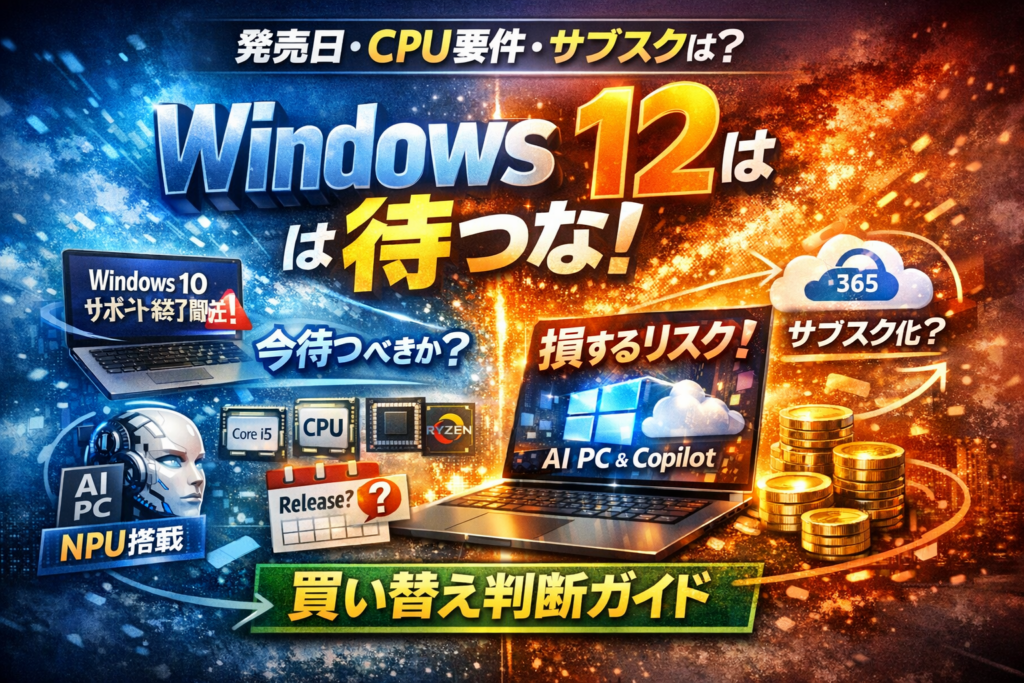
Windows12の発売日や「いつ出るのか」「そもそも出ないのか」を追い続けているあいだに、古いPCとWindows10をだましだまし使い続けているなら、その時点で仕事の速度と機会を確実に失っています。しかも、Windows12のシステム要件や対応CPU、第8世代やRyzenの足切り、NPU搭載のAI PC、サブスク化や無償アップグレードの噂が入り混じり、判断を先送りにしやすい状況になっています。
この記事は、Windows12の最新情報や発売日予想を追うだけの内容ではありません。Windows10サポート終了、Windows11の現行要件、CPU世代と用途別の必要スペック、OSサブスクと永続ライセンス、Windows365やCopilot、NPU搭載PCの位置づけをすべて「今、何を買い替え・アップグレードすべきか」という実務判断に変換するためのガイドです。
読み進めれば、個人ユーザーから在宅ワーカー、中小企業の総務・情シスまでが「Windows12を待つべきケース」と「待った結果、損をするケース」を自分で切り分けられるようになります。発売日や噂に振り回されず、数年先まで通用するPC環境を最小コストで整えたいなら、この導線を押さえずに判断すること自体がリスクになります。
目次
windows12は本当に出るのか?発売日予想と「出ない説」を冷静に紐解く
「次のWindowsが出るまで待つべきか」でPC購入ボタンを前に固まっていないでしょうか。情報が飛び交う今こそ、一度“噂のノイズ”を削ぎ落として、現実的なラインだけを押さえておく価値があります。
windows12はいつ登場する?最新情報とOSサイクルのリアルを徹底検証
まず押さえたいのは、Microsoftがここ数年、OSを「番号付きの新製品」ではなく「継続的に進化するサービス」として扱っている点です。実際、Windows10も「最後のWindows」と言われながら大型アップデートで大きく姿を変えました。
過去の流れから見ると、メジャー路線はおおよそこのリズムになっています。
| 項目 | ポイント |
|---|---|
| リリース間隔 | 4〜6年周期で大きな世代交代が起きやすい |
| 間の期間 | その間は年1回程度の大型アップデートで機能進化 |
| 現在のトレンド | AIやクラウド連携強化が最優先テーマ |
AI搭載機能やCopilotの統合、NPU前提の設計を考えると、次の世代も「突然ゼロから登場」というより、Windows11の延長線上で段階的に姿を現す可能性が高いと見るのが現場感覚に近いです。
windows10サポート終了やwindows11大型アップデートから予測するリリースタイミング
サポート期限と新OSのタイミングは、PCリプレイス計画に直結します。特に中小企業では、ここを読み違えると予算も現場も大混乱します。
そこで、押さえておきたい判断軸を整理します。
-
windows10のサポート終了日は、社内PC入れ替えの「デッドライン」
-
Microsoftはサポート終了の数年前から、新OSや大型アップデートで移行先を用意するのが通例
-
直前の駆け込み移行は、検証不足と在庫不足でトラブルになりやすい
私の視点で言いますと、うまくやっている企業ほど「OSの世代交代」と「PC入れ替え」をあえてずらし、2段階で進めています。例えば、先にWindows11へアップグレードし動作確認だけ済ませ、次の世代が見えてきたタイミングでNPU搭載PCへ一部から更新していく、といった運用です。次のOSがいつ出るかを完璧に当てにいくより、「サポート終了に追われないスケジュール」を優先した方が結果的に損をしにくくなります。
「今年中に出る」と断言する噂の落とし穴とプロが選ぶ信頼できる情報源
ネット上には「今年出る」「出ない」と両極端な見出しが並びますが、情報源を混同すると判断を誤ります。押さえるべきは次の3つです。
| 情報の種類 | 例 | どう扱うか |
|---|---|---|
| 公式発表 | Microsoftのブログ、公式イベント | 事実として採用してよい基準 |
| 業界筋の解説 | 信頼あるメディアの技術記事 | 傾向や方向性の把握に使う |
| 匿名リークや噂 | SNSや出どころ不明サイト | スケジュール判断の材料にはしない |
プロの現場では、「いつ出るか」を噂で決めることはしません。見るべきは、公式が示すサポートポリシー、現在のWindows11の更新ペース、AI関連の投資状況です。これらは企業の中期計画や製品ロードマップと紐づいており、単発のリークよりよほど信頼できます。
大事なのは、発売日を当てることではなく、CPU世代やNPU対応、OSサポート期間を組み合わせて「自分のPC環境をいつ・どこまで刷新するか」を逆算することです。次の世代を待つかどうかは、噂ではなく、今の業務や在宅ワークのストレス度合いと照らし合わせて冷静に決めていきましょう。
windows12のシステム要件は?対応CPUや足切りラインをリアル解説
「うちのPC、このまま次のWindowsまで戦えるのか」ここを読み違えると、仕事も在宅ワークも一気にブレーキがかかります。OSの名前より、いま持っているパソコンがどこまで現役でいけるかが本題です。
windows11の要件をもとにwindow12対応CPUや第8世代とRyzen世代のボーダーを把握
現行の要件から見て、足切りの第1関門はCPU世代とセキュリティ機能です。ざっくり整理すると次のイメージになります。
| 観点 | 目安となるボーダー | コメント |
|---|---|---|
| Intel系 | Core i 第8世代以降 | 第7世代以前は既に厳しいライン |
| AMD系 | Ryzen 2000番台以降 | 1000番台は用途次第で引退候補 |
| チップ | 64bit対応・TPM2.0対応 | ビジネスPCはほぼ搭載済み |
| メモリ | 最低8GB・快適域16GB | 4GBは実務ではほぼアウト |
実務で検証していると、Core i第8世代とRyzen 2000番台が「まだ戦えるかどうか」の現実的な境目です。これより古いCPUは、OSが動いてもブラウザとOfficeを開くだけで一杯というケースが珍しくありません。
windows12で必要なスペックを「メール中心」「動画とAI活用中心」でチェックする
用途別に、どこからが「買い替え検討ゾーン」かを整理します。
-
メール・ブラウザ・Office中心
- CPU: Core i第8世代 / Ryzen 2000番台以上
- メモリ: 8GB以上
- ストレージ: SSD 256GB以上
- 目安: 3年以内購入のビジネスPCなら、まだ十分現役のことが多いです。
-
動画編集・画像処理・AI活用中心
- CPU: Core i5以上の最新世代寄り / Ryzen 5以上
- メモリ: 16GB以上
- ストレージ: SSD 512GB以上推奨
- GPUやNPU搭載モデルを候補に入れると、生成AIや動画処理が一気に現実的になります。
ポイントは、「OSが入るか」ではなく「作業がストレスなく回るか」です。OSは最低限の要件を公表しますが、現場ではそこから2ランク上を見ておかないと、開いたタブの数だけイライラが増えていきます。
NPUやTPM2.0などセキュリティ強化が足切りにどう影響するかプロ解説
セキュリティとAI強化は、今後の足切りラインを押し上げる要素です。
TPM2.0は、暗号化や認証をハードウェアで処理するチップです。ここ数年のビジネス向けPCはほぼ標準搭載ですが、古い個人向けモデルは非搭載のことがあり、OSアップグレードの時点で門前払いになるケースが見られます。
一方、NPUはAI処理専用のプロセッサで、Copilotのような支援機能や画像生成の処理をPC側でさばく役割を持ちます。現場感覚で言うと、NPU非搭載PCでもOS自体は動く可能性が高いものの、AI機能の一部が制限されたり、クラウド依存で動作がもたつくといった「体感差」が出やすくなります。
私の視点で言いますと、今後5年を見据えたPC更新では「CPU世代+TPM2.0対応+NPU有無」の3点をセットで見る企業が増えています。
「ギリギリ動くPC」と「3〜5年戦えるPC」の本当の差でリアルトラブルを防ぐ
サポート期限ギリギリまで古いPCを引っ張ると、次のようなトラブルが連鎖しがちです。
-
OSアップグレードは通ったが、起動に時間がかかりすぎて業務効率が低下
-
セキュリティ機能強化でウイルス対策ソフトが重くなり、常時CPU100%近くでファンが回りっぱなし
-
周辺機器のドライバーが対応せず、プリンターや業務アプリが突然使えなくなる
これらは「ギリギリ動くPC」の典型パターンです。一方、3〜5年戦える構成は、次のようなイメージになります。
| 項目 | ギリギリ動くPC | 3〜5年戦えるPC |
|---|---|---|
| CPU | 第7世代以前・旧Ryzen | 最新〜2世代前程度 |
| メモリ | 4〜8GB | 16GB以上 |
| ストレージ | HDD中心 | SSD中心 |
| 余力 | 常に限界 | アップデートの余地あり |
OS更新と同時にPC入れ替えをすると、原因切り分けが難しく現場が長期混乱しがちです。そのため、うまくいっている企業ほど「まずPCを現行世代に更新し、その後OSを段階的に上げる」という二段階移行を取り入れています。
次のWindowsを待つかどうかを悩む前に、まずは自分のPCがどちらのゾーンに入っているかを棚卸ししておくことが、結果的に一番の節約になります。
AI時代のwindows12とNPU搭載AI PCは誰の武器になる?Copilot活用の現場目線ガイド
「なんとなくAI付きの高いパソコンが良さそう」から一歩抜け出して、仕事の成果に直結するかどうかで見極めるゾーンに入っていきます。
windows12でCopilotやNPUが解き放つ新しい作業スタイルの全貌
CopilotとNPUがそろうと、OSは「ただの画面」から常時横に座っているアシスタントに変わります。
-
会議録を自動で要約し、アクションだけ抜き出す
-
長文メールを要点だけに圧縮してくれる
-
大量の画像から「赤い製品だけ」「笑顔の写真だけ」を一発抽出
-
動画の不要部分を自動カットし、SNS用に最適化
ここでポイントになるのがNPUです。CPUやGPUではなくNPUでAI処理を回せると、バッテリー持ちと発熱を抑えたままAIを常時オンにしやすくなります。私の視点で言いますと、ブラウザとOfficeを同時に開きながらCopilotを回しても、ファンが全力回転しないかどうかが現場では効いてきます。
NPU搭載PCが真に活躍する業務と「正直まだ必要ない」使い道
NPUがあるかどうかで、投資対効果がはっきり分かれやすい業務を整理すると、次のようになります。
| 業務タイプ | NPU搭載が威力を発揮 | まだ必須ではないケース |
|---|---|---|
| 画像・動画制作 | ノイズ除去、自動画質調整、背景除去を大量処理 | 年に数回だけ簡単な動画編集 |
| 営業・企画 | 提案書のたたき台作成、議事録から要約生成 | 見積書メインで資料作りが少ない |
| コールセンター・サポート | 通話内容のリアルタイム要約、FAQ自動提案 | 電話件数が少なくメール中心 |
| 個人利用 | Vlog編集、生成AIで画像・音声を多用 | Web閲覧、家計簿レベルの利用 |
表の左側に当てはまる人は、NPU搭載AI PCで日々の時間が「毎日30分〜1時間単位」で空いていく可能性があります。一方、右側に近い使い方なら、NPUなしでも現行のOSとクラウドAIサービスで十分というケースが多いです。
一般ユーザーや中小企業がAI PCを選ぶ前の3つのチェックポイント
購入前に、次の3つだけは紙に書き出して確認してみてください。
-
どんな作業に1日で一番時間を取られているか
・資料作成か、メール対応か、画像編集かを具体的に書き出す -
AIで自動化したい「作業単位」があるか
・議事録要約、テンプレメール作成、画像の一括リサイズなど、5つ挙げられるか -
今のPCで困っているのは「性能不足」か「やり方」か
・CPUやメモリ不足で固まるのか、そもそもツールを知らないだけなのかを切り分ける
この3つがはっきりすると、AI PCが「魔法の箱」なのか「ただの高い箱」なのかがかなり見えてきます。
「AI搭載だから高いPC一択」は本当に損?冷静に検証
AI搭載モデルを選ぶかどうかは、用途と寿命のバランスで見るのが現実的です。
| 観点 | 高価格AI PCを選ぶべきケース | コスパ重視PCで十分なケース |
|---|---|---|
| CPU・NPU | 画像/動画/生成AIを日常的に使う | ブラウザとOffice中心 |
| メモリ・SSD | 16GB以上・SSD 512GB以上を長期運用したい | 8GB・SSD 256GBで3〜4年使えれば良い |
| 運用期間 | 4〜6年は買い替えたくない | 3年ごとに入れ替え前提 |
| 予算感 | 1台あたり数万円の上乗せが業務で回収できる | 人件費換算しても投資回収が難しい |
AI搭載モデルは「高性能だから安心」ではなく、時間をお金に換算してペイできるかで判断するのが筋です。とくに中小企業では、まず一部のチームだけをAI PCにして、効果を測ってから全社展開する段階導入が増えています。個人利用でも、動画や画像、AI生成コンテンツをどこまで仕事や副業に絡めるかで、買うべきラインが変わってきます。
windows12のサブスク化は到来する?OSサブスクと永続ライセンスやクラウドPCの真実
「次のWindowsは全部サブスクになるのでは」と感じている方は、まず言葉の整理から始めた方が早く判断できます。ライセンスの仕組みを理解すると、無駄な不安で振り回されず、PC更新計画も一気に描きやすくなります。
windowsサブスクとは何か?windows365とMicrosoft365永続ライセンスの違い
同じ“365”でも中身はまったく別物です。代表的なサービスを整理します。
| 名前 | 中身 | 動く場所 | 主な対象 |
|---|---|---|---|
| Windows 365 | Windowsが動くクラウドPC | Microsoftのクラウド | 企業 |
| Microsoft 365 | OfficeやOneDriveなどのサブスク | 手元のPC上 | 個人・企業 |
| 従来のOS永続ライセンス | 一度買えばそのPCで使い続けられるOS | 手元のPC上 | 個人・企業 |
Web制作やIT導入支援に関わってきた私の視点で言いますと、現場で「Windowsのサブスク」と言う人の多くが、上の3つをごっちゃにして検討を止めてしまっています。まずはここを切り分けるだけで、何を選ぶべきか見えやすくなります。
windows12サブスク化の噂と企業向けライセンスの今後
噂の多くは、企業向けのライセンスモデルの変化と混同されています。実際の現場では次のような動きが中心です。
-
OSは従来通りPCごとのライセンスで導入
-
追加でクラウドPCやMicrosoft 365を組み合わせて柔軟に運用
-
長期サポートやセキュリティ基準を満たすためにエディションを選択
重要なのは「サブスクになるかどうか」よりも、どの組み合わせが自社の運用とセキュリティポリシーに合うかという視点です。
OSサブスクリプションの価格設計と現場で永続ライセンスが選ばれる理由
サブスク型と永続型は、家賃と持ち家のような関係です。
-
サブスク(Windows 365など)
- 月額で台数を増減しやすい
- 障害時の復旧やバックアップがクラウド側で完結しやすい
-
永続ライセンス
- 長く使うほど1台あたりコストが下がる
- ネットワーク帯域やクラウド依存リスクを抑えやすい
中小企業では、設計や動画編集用の高スペックPCを3〜5年使い切るケースが多く、ハイスペックPCは永続ライセンスで腰を据えて運用し、出入りの激しいスタッフにはサブスクを混ぜるといった「ハイブリッド構成」がコストと安定性のバランスを取りやすいパターンです。
小規模企業がクラウドPCを選ぶと得する時と「現実には向かない」ケースを特徴で解説
クラウドPCがハマるケース、厳しいケースを特徴で分けてみます。
| 向いているケース | 向かないケース |
|---|---|
| 拠点や在宅が混在し、どこからでも同じ環境で作業したい | オフライン作業が多く、常時ネット接続が難しい |
| 情シスが手薄で、端末ごとの設定やトラブル対応を減らしたい | 映像編集や3DCGなど、ローカルGPU前提の重い処理が中心 |
| 退職・入社が多く、アカウント単位でサッと増減させたい | 通信容量をシビアに管理している、低速回線しかない |
クラウドPCは「管理をクラウド側に外注する」というイメージで考えると分かりやすくなります。OSのサブスク化の噂に振り回されるより、自社の業務フローとネットワーク環境を棚卸しし、どこまでクラウドに寄せると運用が楽になるかを冷静に見極めることが、結果的に賢い一手になります。
windows10からwindows12まで移行で損しない!待つ?今動く?絶対後悔しない選び方
「次のOSまで待つか、それとも今動くか」で迷う瞬間は、PCユーザーの一生でそう何度もありません。だからこそ、ここでの判断ミスが5年分の生産性を左右します。
windows10サポート終了とwindows11やwindows12を並べて分かる三大選択肢
まず押さえたいのは、サポート終了(EOSL)の期限です。セキュリティ更新が止まると、業務データも家族の写真も、守りが一気に薄くなります。現実的な選択肢は次の3つです。
| 選択肢 | メインOS | 主な対象 | メリット | リスク |
|---|---|---|---|---|
| A | windows10継続 | 古いPC | 今は出費ゼロ | セキュリティと将来のアプリ非対応 |
| B | windows11へ移行 | 第8世代CoreやRyzen以降 | 安定した数年運用 | 次のOSで再検討が必要 |
| C | 新OS世代までPCごと更新 | 買い替え検討中のPC | 3~5年戦える環境 | 検証と予算が必須 |
私の視点で言いますと、Aを長く続けた現場ほど、最後に「まとめて地獄」を見ています。
windows12を待つべきタイプと今すぐ動かないと損する人の具体的基準
「待つべきか」は感情ではなくスペックと用途で決めた方が冷静です。
待つ価値があるタイプ
-
第12世代CoreやRyzen 7000など、CPUもメモリ16GB以上の新しめPCをすでに持っている
-
AI生成や動画編集など、今後NPU対応アプリを本格的に使う予定がある
-
業務アプリがブラウザ中心で、OS更新に左右されにくい
今すぐ動かないと損する人
-
第7世代以前のCoreや古いRyzenで、すでに起動やブラウザが重い
-
在宅ワークや顧客情報を扱うのに、セキュリティ更新が不安
-
社内PCでwindows10が多数残っており、検証や展開に時間がかかる企業
ポイントは「OSの名前」ではなく、CPU世代とメモリ容量と実際の仕事量を軸に判断することです。
サポート終了直前の駆け込み移行が招いた混乱失敗事例とプロ流回避策
業界で繰り返されている典型的な失敗は、サポート終了直前の駆け込みです。現場で起きがちなトラブルは次のようなものです。
-
一気にPCを入れ替えた結果、在庫不足でバラバラなモデルが混在し管理が崩壊
-
OSとPCを同時に変えたため、不具合の原因がハードかOSか切り分けできない
-
古い業務アプリや周辺機器のドライバーが対応せず、部門単位で業務停止
プロがとる回避策は「段階移行」です。
- まず現行PCでOSだけをwindows11にして、主要アプリと周辺機器を検証
- 問題がない構成をテンプレート化してから、順次PCを入れ替え
- AI活用が多いチームから、NPU搭載PCへの更新を優先
この二段階に分けるだけで、トラブル対応の時間とコストが大きく下がります。
OSアップグレードとPC買い替えを同時にしない方が増えている納得の理由
最近の企業やフリーランスの間で増えているのが、「OSアップグレード」と「PC買い替え」を意図的に分離するやり方です。その理由はとてもシンプルです。
-
原因切り分けがしやすい
OSだけ変えれば、トラブルはほぼソフト側に絞れます。
-
予算を年単位で平準化できる
今年はOS移行、来年から3年かけてPC更改といった計画が立てやすくなります。
-
全部を最新にしない方が安定する
会計や生産管理など、ミッションクリティカルなシステムは、あえて一世代前の安定版OSに留めるケースもあります。
簡単に整理すると、次のような考え方になります。
| 戦略 | タイミング | 向いている環境 |
|---|---|---|
| 分離型 | OS→検証→PC更新 | 中小企業、情シス少人数 |
| 同時型 | PC入れ替えとOS変更を同時 | 台数が少ない個人・ごく小規模 |
| 段階型AI対応 | まず一部部署だけAI PC | クリエイティブ部門や開発部門 |
CPU足切りやNPU対応に目を奪われがちですが、「いつ・何を・どこから変えるか」という移行戦略こそが、財布と業務を守る最大のセキュリティ対策になります。
個人ユーザー向けwindows12完全ナビ!待つか今PCを買うか迷った時の実用ガイド
「どうせ近いうちに次のWindowsが出るなら、今PCを買うのは損では?」と止まってしまうと、その間ずっと“遅いPC税”を払い続けることになります。ここでは、在宅ワークや家族用パソコンで、いつ動くのが一番財布に優しいかを現場目線で整理します。
在宅ワークや家族PCで「今すぐ買う」が正解な3大サイン
次の3つのうち、2つ以上当てはまるなら待つより“即買い替え”が安全圏です。
-
起動やログインに3分以上かかる
-
メモリが8GB未満、HDD搭載でSSDではない
-
Windows10で、サポート終了まで残り1~2年のPCをメインで使っている
在宅ワークでは、起動の遅さやフリーズはそのまま“労働時間のロス”です。1日10分ムダにすると、月で3~4時間分の残業と同じくらいのストレスになります。家族共用PCの場合も、子どものオンライン学習や写真のバックアップに時間がかかり、トラブル時のサポート役が常に誰か1人に偏りがちです。
私の視点で言いますと、こうした環境のまま次のWindowsを待つより、今のうちにWindows11世代の安定したPCに移っておいた方が、結果的に移行もスムーズで、仕事や家事の“事故”も減るケースが多いです。
windows12で後悔しない!必要スペック目線のPC選び術とCPU・メモリ・ストレージ優先度
次のWindowsを見据えるなら、「今ギリ動く」ではなく「3~5年戦える」スペックかどうかで判断するのがコツです。
下記の順番で優先するのがおすすめです。
- ストレージ: SSD 512GB以上(起動と体感速度の要)
- メモリ: 16GB(ブラウザ多タブやオンライン会議が安定)
- CPU: 第12世代Core i5相当 / Ryzen 5 5000番台以上を目安
- 必要なら軽めのGPU(ゲームや動画編集をする人)
| 用途レベル | 推奨CPU世代目安 | メモリ | ストレージ |
|---|---|---|---|
| メール・Web中心 | 第8世代Core i3 / Ryzen 3 3000 | 8GB | SSD 256GB |
| 在宅ワーク・学習 | 第10世代Core i5 / Ryzen 5 4000 | 16GB | SSD 512GB |
| 動画編集・AI活用多め | 第12世代Core i5以上 / Ryzen 5 5000以上 | 16~32GB | SSD 1TB +外付け |
CPUは「世代」を重視すると、対応期間とセキュリティ更新の余裕を確保しやすくなります。NPU搭載モデルはAI処理が重い人には有利ですが、メールとOffice中心なら現状は“必須”ではありません。
「windows12無償アップグレード」に頼りすぎると危険な現実的理由
無償アップグレードに期待しすぎると、次のような落とし穴にはまりやすくなります。
-
CPU世代やTPM要件で「対応外」となり、結局PCごと買い替えになる
-
古い周辺機器やアプリが新OSで非対応になり、追加コストが発生する
-
サポート終了直前の駆け込みアップグレードで、トラブル時に原因切り分けができない
特に、OSとPCを同時に入れ替えると、動かない時に「アプリの問題か」「ハードの故障か」「OSとの相性か」が見えづらくなります。現場では、まずPCを今のOSで安定運用させ、その後にOSアップグレードを検討する“二段階移行”の方がトラブルが少ないパターンが目立ちます。
無償アップグレードは“もらえたらラッキー”くらいに構えておき、まずは次のWindows候補が動く土台となるハードウェアを確保する発想が重要です。
10万円台でも満足!windows12に向けた悔いなしPCチェックリスト
10万円台の予算でも、ポイントを外さなければ次のOS世代まで十分戦えるPCは手に入ります。購入前に、以下をチェックしてみてください。
-
CPUは第12世代Core i5相当、またはRyzen 5 5000番台以上
-
メモリ16GB、増設不可モデルなら最初から16GBを選ぶ
-
ストレージはSSD 512GB以上、可能ならM.2 NVMeタイプ
-
Wi-Fi 6対応、オンライン会議が多い人はWebカメラとマイク品質も確認
-
Officeやよく使う業務アプリの対応OS・動作環境を事前にチェック
-
バックアップ用に外付けSSDかクラウドストレージの予算を少し残す
このラインを押さえたうえで、予算に余裕があれば、NPU搭載のAI PCやディスプレイ解像度、キーボードの打鍵感といった“作業のしやすさ”に投資していくのがおすすめです。結果として、次のWindowsが登場した時に「慌てて買い替える必要がない」状態を先に作ってしまうことが、最もコスパの良い戦略になります。
中小企業の総務や情シスが知るべき!windows12時代対応のPC更改・運用サバイバル法
「気づいたらサポート終了が目前、在庫も人手も足りない」。現場で何度も見てきた光景です。次のOS世代に備えるなら、派手な最新PC選びより、まず足元の棚卸しとスケジュール設計が勝負どころになります。
社内PCの世代や用途を一覧化してwindows12対応と非対応の境目を明確に仕分け
最初にやるべきは「何台あるか」ではなく「どんなPCが何に使われているか」の見える化です。OS移行の成否はここで8割決まります。
主な整理軸は次の4つです。
-
CPU世代とメーカー(Core i世代、Ryzen世代など)
-
メモリとストレージ容量(8GB/16GB、HDD/SSD)
-
用途(事務、ブラウザ中心、画像・動画、専門アプリ)
-
接続機器(USB機器、専用プリンタ、計測器など)
この情報を一覧表にすると、対応と非対応の境目が一気にクリアになります。
| 項目 | 確認ポイント | 優先度 |
|---|---|---|
| CPU世代 | 第8世代以降か、Ryzenはどの世代か | 高 |
| メモリ | 8GB未満は要警戒 | 高 |
| ストレージ | HDDのみかSSD搭載か | 中 |
| 用途 | ブラウザ中心か画像・動画・AI活用か | 高 |
| 接続機器 | 専用ドライバー依存の有無 | 高 |
私の視点で言いますと、ここで「古いけれど専門機器専用で動かしているPC」を見落とすと、移行終盤で大きな爆発が起きやすいです。
一斉リプレイスと分割更新で躓きやすい落とし穴と賢い安全策
サポート終了が近づくと「全部まとめて新品PCに入れ替えた方が早い」となりがちですが、現場では次のようなリスクが噴出します。
-
不具合が出た時、OSの問題かハードの問題か切り分けに時間がかかる
-
検証期間が足りず、業務アプリの不具合が本番環境で発覚
-
台数が多い企業ほどキッティング作業がパンクする
そこでおすすめは、OSとPC刷新を時間差で行う分割更新です。
| 戦略 | メリット | デメリット |
|---|---|---|
| 一斉リプレイス | 期間は短い/契約をまとめて交渉しやすい | トラブル時の混乱が最大 |
| 分割更新 | 原因切り分けがしやすい/予算を分散しやすい | 計画と管理に手間がかかる |
中小企業では、まず現行PCでOSだけ先に統一し、その後に高負荷業務から順に新しいPCへ入れ替える二段階パターンが安定しやすい運用です。
既存システムや周辺機器がwindows12で動かないかも?失敗しない事前対応術
OSが新しくなると真っ先に影響を受けるのは「古いけれど業務で必須のアプリ」と「ドライバーが更新されていない機器」です。ここを雑に扱うと、移行直後から現場のクレーム対応に追われます。
事前に押さえておきたいのは次の3ステップです。
- 重要度の高いシステムと機器を洗い出し、ベンダーの対応方針を確認
- 代替手段があるものと、どうしても代替できないものを分類
- 代替できないものは、対応PCを限定した「レガシー島」に隔離し運用方針を決める
| 区分 | 例 | 対応方針 |
|---|---|---|
| 代替可能 | 汎用プリンタ、一般的な業務アプリ | 新OS対応版へ更新 |
| 条件付きで代替可 | 古い会計ソフト | 新バージョンへ移行+並行稼働期間 |
| 代替困難 | 専用計測器、工場ライン制御PC | ネット分離/特定OSでの延命運用 |
レガシー島をあえて残す発想を持つことで、全社的な足かせを減らし、メインPCは安心して最新環境へ移行しやすくなります。
情シス一人でもOK!windows12移行とPC更新の現実的スケジュール
情シスが実質一人という企業では、「完璧な計画」より「回し切れる計画」が重要です。おすすめは、OSサポート終了の少なくとも2年前から逆算した段階スケジュールです。
| 時期 | やること |
|---|---|
| 残り24〜18カ月 | PC棚卸し、システム・機器の対応状況確認 |
| 残り18〜12カ月 | パイロット部署で新OS検証、問題点の洗い出し |
| 残り12〜6カ月 | 高負荷業務・管理部門から優先的に更新 |
| 残り6カ月〜EOSL直前 | 残りPCの更新、レガシー島の運用ルール確定 |
この流れをベースに、AIやNPU搭載PCは画像・動画編集やデータ分析チームへの「ポイント導入」から始めると、投資対効果とトラブル回避のバランスが取りやすくなります。サポート終了間際の駆け込みから距離を置き、静かに準備を進めた企業ほど、次のOS世代では驚くほど安定したスタートを切れます。
最新情報ラッシュでも迷わない!windows12決断フレームワークで賢く選ぶ
windows12新情報や噂を見極める“真に役立つニュース”の選び方
毎週のように「最新情報」が飛び交いますが、全部追っても判断は楽になりません。押さえるべきは次の3つだけです。
-
公式発表かどうか(Microsoft公式ブログやドキュメントか)
-
サポートポリシーに触れているか(サポート終了時期・EOSLの話があるか)
-
CPUやNPUなど、具体的な要件に落ちているか
私の視点で言いますと、発売日予想だけを大きく扱うニュースは、PC購入の判断材料としてはほぼ役に立ちません。OSの登場タイミングより、「今のPCがいつまで安全に業務に使えるか」を説明している記事を優先して読む方が、財布にもスケジュールにも効きます。
発売日やシステム要件・サブスクやAI機能へ優先順位で迷いゼロ
情報の優先順位を決めると、迷いが一気に減ります。判断軸は次の順番がおすすめです。
- サポート期限とセキュリティ(Windows10のEOSLを含めて)
- CPU世代・メモリ・SSD容量などハードの寿命
- AI機能(CopilotやNPU)が仕事に本当に必要か
- OSサブスクか永続ライセンスか
| 優先度 | 先に確認するポイント | 目安の基準例 |
|---|---|---|
| 1 | サポート期限 | サポート切れOSを業務で残さない |
| 2 | システム要件 | 第8世代以降やRyzen世代を基準に検討 |
| 3 | AI機能 | 画像・動画・生成AIを業務で多用するか |
| 4 | サブスク | ランニングコストと管理負荷のバランス |
発売日予想は、この4つを満たしたうえで「おまけ情報」として扱うぐらいがちょうどいいバランスです。
個人・小規模事業・中小企業それぞれの最適な現実シナリオ集
同じOSでも、立場によって“正解”は変わります。
| タイプ | 現実的なシナリオ |
|---|---|
| 個人ユーザー | 起動が遅い・メモリ8GB未満のPCは、OSより先に本体を更新。新PCはAI機能を「使えたらラッキー」程度で選ぶ |
| フリーランス・小規模事業 | 収益に直結する作業用PCだけ先に性能高めで更新し、事務用は現行OSで安定運用。AIやクラウド連携は少数から試す |
| 中小企業 | 情報システム担当が、CPU世代と用途で社内PCを棚卸し。NPU搭載モデルはクリエイティブ部門など一部に限定導入して検証する |
「みんな一斉に次のOSへ」の発想をやめ、用途とリスクで分割する方が、結果的に安定します。
迷う暇があればコレ!windows12移行とPC運用で最低限やるべき準備リスト
最後に、「今すぐやると得する準備」だけを絞り込みます。
-
現在使っているPCのCPU世代・メモリ容量・SSD容量を一覧化する
-
Windows10マシンは、サポート終了までに何台入れ替える必要があるかをざっくり数える
-
会計・業務アプリ、周辺機器が最新版Windowsで動作確認されているかメーカーサイトでチェック
-
重要データはクラウドか外付けSSDに二重バックアップしておく
-
サブスク(Microsoft365やクラウドPC)を使う場合は、誰がアカウント管理をするかを決めておく
この準備ができていれば、次のOSがいつ出ても「慌てて高いPCをまとめ買いしてしまった」といった失敗はかなり防げます。発売日を追いかけるより、足元のPC運用を整えることが、結果的に一番の近道になります。
この記事を書いた理由
著者 – 宇井 和朗(株式会社アシスト 代表)
ここ数年、当社に寄せられる相談の質が大きく変わりました。Windows10のサポート終了とWindows11の要件強化、そこにWindows12の噂とAI PC、サブスクの話が重なり、何を基準に判断すべきか分からないという声が、中小企業から個人事業主、在宅ワーカーまで一気に増えました。
実際に、情シス一人で数百台のPCを抱える企業が「Windows12が出るまで待つ」と決めつけた結果、直前の駆け込みで業務停止寸前になったケースや、第7世代CPUのままギリギリまで引っ張り、CopilotやTeamsの動作が重くなり生産性を落としている現場も見てきました。
私はこれまで、多くのクライアントでOS移行とWebマーケティング、業務効率化を同時に設計してきましたが、共通しているのは「発売日」そのものより「今のPC環境を何年先までどう使うか」を決め切れていないことです。
この記事では、Windows12が出るか出ないかの議論に振り回されるのではなく、CPU世代や用途、サブスクと永続ライセンスの違いを踏まえて、今日どこまで踏み込んで更新すべきかを、自分で判断できる視点をまとめました。迷い続けて機会損失する人を一人でも減らしたい、というのがこの記事を書いた理由です。