
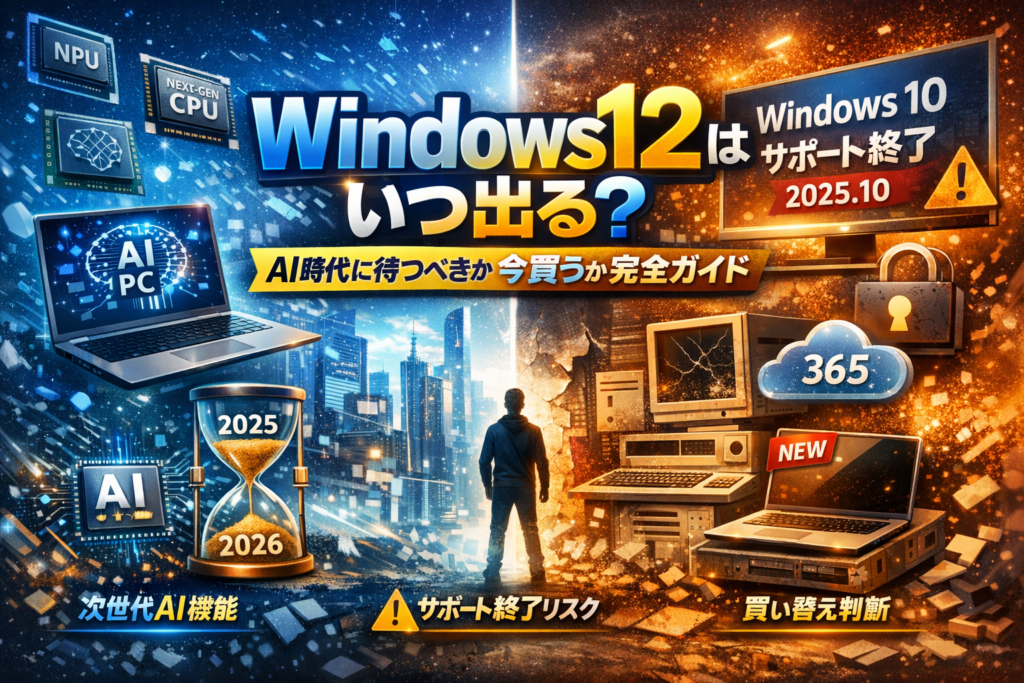
あなたのPC選びは、すでに数十万円単位で「目減り」しているかもしれません。Windows 12の発売日が発表されていない今も、Windows 10サポート終了の期限だけは決まっています。ここを直視せず、「Windows 12はいつ出るのか」「2025か2026か」「無償アップグレードはあるのか」と噂だけ追うほど、買った瞬間にAI機能の対象外になるPCや、サポート切れリスクを抱えたOSへお金を投じることになります。
本記事では、Windows 12が出るか/出ないかに振り回されずに済む判断軸を提示します。Microsoftのリリースサイクル、Windows 11のシステム要件から読み解く対応CPU世代、AI PCやCopilot、NPU要件の「足切りライン」を踏まえ、Windows 10パソコンからの移行タイミングと投資回収期間を整理します。個人ユーザー、中小企業、クリエイターそれぞれに向けて、「待つべきか今買うべきか」を具体的なチェックリストと失敗事例で分解し、3年後も5年後も使い続けられるPCとOS環境だけを残すための実務ロジックをまとめました。発売日予想の記事を何本読んでも判断が固まらなかった方ほど、このまま読み進めてください。
目次
結論から言うとWindows 12がいつ登場するのか?今わかるすべての最新トピック
「いつ出るのか」がはっきりしないまま、PCだけがどんどんAI対応に進化している状況です。発売日を一点で当てにいくより、「この期間にこう動けば損しない」という時間軸で押さえた方が、PC選びも投資判断もぐっと楽になります。
現時点での公式情報とWindows 12が出ない説を一気に整理
まず押さえたいのは、現時点でMicrosoftから「Windows 12」という名前そのものは正式発表されていないことです。
その一方で、
-
Windows 11の大型アップデート
-
Copilotを中心としたAI機能の統合
-
NPUを備えたAI PC推進
といった流れは明確で、次世代OSに相当する存在が準備されている空気は濃くなっています。
「出ない説」が出る理由はシンプルで、Microsoftが今は番号より「Windowsをサービスとして継続的にアップデートする」というメッセージを強めているからです。番号が変わるかどうかより、AIネイティブOSとしてどこで大きく段差を作るか、そこに注目した方が実務には役立ちます。
Windowsのリリースサイクルから読み解く2025から2026年の劇的変化
過去の流れをざっくり時間軸で整理すると、次のようなイメージになります。
| 年 | 主な出来事 | 実務へのインパクト |
|---|---|---|
| 2015 | Windows 10リリース | 「最後のWindows」宣言で更新型へ |
| 2021 | Windows 11リリース | 対応CPUの世代制限で足切りが顕在化 |
| 2024前後 | AI PC・Copilot強化 | NPU搭載PCとそれ以外の二極化が加速 |
| 2025〜2026 | 次世代Windows期 | 番号変更の有無に関わらずAI前提OSへ大きく舵切り |
過去は「OSが変わる→PCを変える」という感覚でしたが、これからはAIが主役→それを動かすOSとPCをどう組み合わせるかという順番に変わります。2025〜2026年は、AI PCが中堅価格帯まで一気に広がり、同じ価格のパソコンでも「数年先までAI機能をフル活用できるモデル」と「買った瞬間から次世代AIの対象外」の差がはっきり出てくる時期と見ておくのが現場感に近いです。
Windows 10のサポート終了日で変わるWindows 11と次世代Windowsの最前線
多くの個人と中小企業にとって、いちばんシビアなのは発売日そのものではなく、Windows 10のサポート終了です。サポートが切れれば、セキュリティ更新が止まり、ネットバンキングや業務システムの利用で「非推奨」扱いが増えます。
ここでよく起きるパターンが3つあります。
-
終了直前に駆け込みでPCをまとめ買いし、在庫不足や納期遅延に巻き込まれる
-
安さ優先で旧世代CPUのPCを選び、次世代WindowsやAI機能で早期に足切り
-
OSだけ急いで更新し、業務フローやクラウドサービスを見直さないまま生産性が変わらない
私の視点で言いますと、特に中小企業では「OS移行=PC入替作業」とだけ捉えてしまい、Web集客やクラウド活用、AIツール導入をセットで考えられず、せっかくの投資の財布が目減りしてしまうケースを何度も見てきました。
サポート終了に向けたおすすめの考え方は次の通りです。
-
まず「いつまでそのPCを使うか」という利用年数を決める
-
次に「その期間に必要なAI機能やクラウドサービス」を洗い出す
-
最後に「Windows 11でつなぎつつ、次世代Windowsにスムーズに移れるスペック」を選ぶ
発売日を当てにいくより、この3ステップで逆算しておく方が、結果的に無駄な買い替えや足切りリスクを小さくできます。サポート終了と次世代OSの登場は、「最新ガジェットの祭り」ではなく、「ビジネスと生活の設計をアップデートするタイミング」として捉えるのが、現場で失敗しないコツと言えます。
Windows 12でどう変わるのか?AIネイティブOS時代の注目ポイント3選
次のWindowsは、単なるバージョンアップではなく「PCそのものの役割」を塗り替える段階に入ります。OS、AI、クラウド、セキュリティが一体化していく流れを押さえておくと、買い替えや投資判断で大きく差がつきます。
CopilotとAI PCやNPUによる「マルチAI」時代突入のリアル
これからのWindowsは、画面の端にいるアシスタントではなく、OS全体にAIが溶け込んだ状態になります。Copilotや生成AIは、CPUやGPUに加えてNPU(AI専用プロセッサ)の性能で使い勝手が大きく変わります。
私の視点で言いますと、同じ価格帯のPCでも「NPUあり」と「NPUなし」で、数年後に使えるAI機能の差がすでに現場で問題になり始めています。
今後想定される違いを整理すると、次のようなイメージです。
| 項目 | 従来PC | AI PC・Copilot対応PC |
|---|---|---|
| 主な処理 | 文書作成、ブラウザ中心 | 画面の要約、操作自動化、画像・音声解析 |
| 必要なチップ | CPU・場合によりGPU | CPU+GPU+NPU |
| 処理場所 | クラウド頼み | ローカル処理が増加 |
| 体感速度 | 回線品質に左右されやすい | オフラインでも高速 |
NPUが弱いPCでは、マルチAI機能の一部が制限されたり、バッテリー持ちやレスポンスが悪くなったりする可能性があります。AIを前提に数年使うなら、「CPU世代+NPU性能」をセットで見ることが重要になります。
クラウドやAzureでWindows 365による会社PCの新常識
企業の現場では、次のWindowsが「1台ずつ個別に管理するOS」から「クラウド側で集中管理するOS」へシフトする引き金になります。Azureと連携したWindows 365のようなサービスを使うと、PCは“中身の詰まった端末”から“画面とキーボード”に近い存在に変わります。
主な変化のポイントは次の通りです。
-
社員ごとのデスクトップ環境をクラウドで一元管理
-
端末が壊れても、別PCからログインすればすぐ復旧
-
店舗・現場・在宅など、場所を問わない業務継続性の向上
特に中小企業では、情シス不在のまま各PCを手作業でアップデートし続けるスタイルが限界に近づいています。OSの更新タイミングを、「クラウド前提のPC管理に切り替えるかどうか」という経営判断とセットで考える企業ほど、サポート終了時の混乱を抑えやすくなっています。
セキュリティ強化やデータ保護とRecall機能による“撮られすぎAI”の光と影
AIネイティブOSでは、セキュリティとプライバシーの考え方も大きく変わります。画面の内容を自動でキャプチャして検索できるRecallのような機能は、仕事の“あとから検索”能力を劇的に高める一方で、「映ってはいけない情報まで残る」リスクも抱えています。
企業やフリーランスが押さえるべきポイントは、次の3つです。
-
どのアカウントで、どの範囲の画面を保存するかのポリシー設定
-
顧客情報や社外秘データが映るPCでは、記録対象アプリを厳選
-
データ保存先(ローカルかクラウドか)と暗号化の有無の確認
AIによる自動記録は、バックアップやデータ復元の安心感を高める一方で、情報漏えいの「証拠を自動で残してしまう」危険性もはらんでいます。OSの新機能をオンにする前に、社内ルールや個人の運用ルールをセットで決めておくことが、これからの安全なPC利用の前提条件になっていきます。
Windows 12のシステム要件はどう進化?対応CPU世代やNPUの“足切り”を徹底解説
AI前提のOSに変わるタイミングで、PC選びをミスすると「買った瞬間から次世代機能の対象外」という悲劇が起きます。ここでは、現場で実際に相談が集中しているポイントだけを絞ってお伝えします。
Windows 11のCPU世代やシステム要件を土台に見抜く次世代「最低ライン」
Windows 11の要件を見ると、マイクロソフトがどこで線を引きたいかが見えてきます。
| 項目 | 現行の標準イメージ | 次世代で意識したいライン |
|---|---|---|
| CPU世代 | Intel 第8世代以降 / Ryzen 2000以降 | Intel 第11~12世代 / Ryzen 5000前後 |
| メモリ | 4GB以上 | 16GB以上を現実的な下限に |
| ストレージ | 64GB以上 | NVMe SSD 512GB以上 |
| セキュリティ | TPM 2.0必須 | セキュアブート前提+企業はEDR連携 |
Windows 11でTPM 2.0が必須化されたように、次はAI処理性能とNPU搭載の有無が新しいハードルになる流れです。OSそのものがCopilotなどのAI機能を常時呼び出すため、「起動はするが新機能がほぼ使えないパソコン」が大量に生まれるリスクがあります。
RyzenやIntelではどこまでがWindows 12対応圏内なのかリアル比較
CPU世代で迷っている方のために、現場での目安を整理します。
| メーカー | 世代の目安 | 立ち位置の感覚 |
|---|---|---|
| Intel | 第10世代以前 | OS動作は可能でも、次世代AI機能は厳しいゾーン |
| Intel | 第11~13世代 | 対応圏内の本命。NPUなしなら機能制限前提 |
| Intel | 第14世代以降 | AI PCとして中期まで安心しやすい層 |
| AMD Ryzen | 3000番台以前 | 事務用途なら延命、AI機能はほぼ割り切り |
| AMD Ryzen | 4000/5000番台 | バランス型。NPU非搭載でも当面は実用圏 |
| AMD Ryzen | 7000番台以降 | AI前提の長期利用を狙いやすいゾーン |
私の視点で言いますと、2026年ごろまでストレスなく使いたい個人や中小企業なら、Intelは第12世代以降、Ryzenは5000番台以降を新規投資の最低ラインと考えておくと、買い替えサイクルがかなり楽になります。
Windows 12対応PCで外せないNPUの性能やメモリ・ストレージ選びのコツ
AI時代のPC選びで、いちばん読み違えが起きているのがNPUとメモリです。CPUとGPUだけ見て決めると、ローカルAI機能が動かずクラウド頼みになり、通信とランニングコストがじわじわ財布を削ります。
-
NPU
- AI搭載PCをうたうモデルなら、専用NPUの性能値(TOPS)が明記されているかを確認します。
- 40TOPS前後をひとつの目安にすると、今後のOSアップデートにも付き合いやすくなります。
-
メモリ
- 事務中心でも16GBを下回ると、ブラウザとAIアシスタントの併用で常に窮屈になります。
- クリエイターや生成AIを本気で使うなら32GB以上を前提にした方が安全です。
-
ストレージ
- OSとアプリ、AIモデルのキャッシュを考えると、512GBのNVMe SSDが実用的なスタートラインです。
- 長期利用を考える場合は、1TB NVMe SSD+外付けSSDで「システム領域とデータ領域を分ける」構成が、データ保護とパフォーマンス両面で有利です。
中小企業では、ここをケチった結果、AI機能をオフにしないと業務アプリが固まるという相談が増えています。OSの名前だけで判断するのではなく、「CPU世代」「NPU性能」「メモリとストレージ容量」をセットで見ていくことが、数年先まで後悔しない投資戦略につながります。
Windows 12を待つべきか?今Windows 11 PCを買うべきか?4タイプ完全チェックリスト
「次のOSまで待つか、今買うか」で迷うときに一番危険なのは、“なんとなく様子見”で時間だけ過ぎていくパターンです。まずは自分がどのタイプかをはっきりさせてから判断した方が、財布にも仕事にも優しい選択ができます。
| タイプ | 状況 | おすすめ方針 |
|---|---|---|
| A | いますぐPC必須 | 今買う。ただし次世代AIを見据えたスペックを選ぶ |
| B | Windows 10をまだ使用 | サポート終了までの逆算で段階的に入替え |
| C | クリエイター・ゲーマー・生成AI重視 | CPUとGPUに加えNPU性能もチェック |
| D | 延期リスクが心配な慎重派 | サポート期限と買い替えサイクルで機械的に決める |
今こそPCが必要な人(故障や新生活や転職)の賢い選択
PCが壊れた、転職でリモートワークが始まる、子ども用パソコンが急ぎ要る。こうした人がやってはいけないのは、「次のOSが出るまで中古でしのぐか…」と、性能が足りないマシンを妥協買いすることです。
押さえたいポイントは3つです。
-
OSはWindows 11を前提に選ぶ
-
CPUは最新に近い世代(Core i5/Ryzen 5クラス以上)
-
NPU搭載のいわゆるAI PCを優先
特にAIアシスタントや自動翻訳、議事録作成などは、今後ローカルのNPU性能が40TOPS前後あるかどうかで“使える/使えない”が分かれてきます。数万円安いだけの旧世代PCに飛びつくと、2〜3年以内に「次のOSとAI機能から外れる」リスクが一気に上がります。
私の視点で言いますと、急ぎで購入したPCほど数年後に業務のボトルネックになっているケースが多いので、「今必要だからこそ、3〜5年先のOSとAIも見据えたスペック」を意識してほしいところです。
Windows 10パソコンをまだ使っている人がハマりがちな「3つのタイミングNG」
Windows 10はサポート終了日がはっきり決まっているにもかかわらず、多くのユーザーが次の3つのNGパターンに陥ります。
-
サポート終了の半年前まで動かない
-
社内PCを一斉入替えしようとして、在庫不足と作業枠不足に巻き込まれる
-
OSだけ入れ替え、業務システムやクラウドとの整合を後回しにする
とくに企業では、終了直前3〜6か月にPC入替えが集中し、販売店もSIerもスケジュールが埋まりやすい構造があります。結果として「高いPCしか残っていない」「情シス不在で設定が終わらない」といったトラブルが現場で起きがちです。
Windows 10ユーザーは、最低でも2段階で考えると安全です。
-
1段階目: 優先度が高いPC(社長・営業・経理など)から順にWindows 11へ
-
2段階目: 次世代OSやAI PCの情報を見ながら、3〜5年先の再入替え計画を組む
動画編集やゲームや生成AIユーザーが損しないための最適スペック戦略
クリエイターやゲーマーはCPUとGPUに目が行きがちですが、AI時代はそれだけでは足りません。よくある失敗は「GPUはハイエンドなのに、NPU非搭載でローカルAI機能が動かない」というパターンです。
チェックすべきポイントは次の通りです。
-
CPU世代: Intelなら最新世代付近、RyzenならZen4以降を中心に検討
-
GPU: 使用ソフトの推奨VRAMを満たすこと
-
NPU: AI PCやCopilot+ PCクラスを候補に入れる
-
メモリ: 動画編集・生成AIなら最低32GBを目安
-
ストレージ: OSとアプリ用に1TB SSD以上
生成AIをローカルで回す場合、CPU/GPUだけに頼ると電力と熱で頭打ちになりやすく、作業時間も読めなくなります。NPU搭載マシンは、同じ処理でも消費電力と発熱を抑えながらこなせるため、長時間作業が多いユーザーほど投資効果が大きくなります。
Windows 10のサポート終了やWindows 12の延期リスクを天秤にかける秘訣
「次のOSの発売日がずれたら損では?」と考える人は多いのですが、実務では次の2軸で割り切った方が失敗しません。
-
OSのサポート期限
-
自分のPC買い替えサイクル(何年で元を取るか)
| 期限/サイクル | 考え方 |
|---|---|
| サポート期限 | 過ぎたOSを業務やメイン利用で使い続けないことが最優先 |
| 買い替えサイクル | 個人は3〜5年、企業は4〜6年をひとつの目安に投資回収を設計 |
発売時期が多少前後しても、「サポートが切れていない、かつ3〜5年先の次世代OSとAI要件をおおむね満たすPC」を選んでいれば致命的な損は出ません。逆に、名称やリリースデートだけを追いかけて判断を遅らせるほど、セキュリティリスクや業務停滞のコストが膨らんでいきます。
OSは“ゴール”ではなく、ビジネスと生活を回すためのインフラです。発売日予想よりも、サポートとスペック、それに自分のライフサイクルをどう組み合わせるかを軸に、冷静に天秤にかけていきましょう。
絶対に知っておきたい「OS移行の落とし穴」現場で本当に起きた3つの実録トラブル
OSの移行は「電源を入れ替えるだけの作業」と思われがちですが、現場では財布も時間もメンタルも一気に削られるイベントになりがちです。ここでは、実際に見てきた典型トラブルを3パターンに整理します。
サポート終了間際で全社一斉入替え!業務ストップの実体験
サポート終了まで残り半年を切ったあたりから、企業のPC入替えとOS移行が一気に集中します。その結果、次のような事態が起こりやすくなります。
よくあるトラブルの流れ
-
PC在庫が不足して希望スペックの機種が手に入らない
-
ベンダーの設定作業枠が埋まり、導入が終了直前にずれ込む
-
テスト期間を取れず、本番環境でいきなりトラブルが噴出
下記のような違いが、体感としては「天国と地獄」レベルになります。
| タイミング | よくある状況 | 影響 |
|---|---|---|
| 1年以上前に着手 | 機種選定の幅が広く、価格交渉もしやすい | 業務への影響を最小化できる |
| 半年前に着手 | 在庫と作業枠がタイトになり始める | トラブル対応の余裕が減る |
| 3か月前〜直前に着手 | 希望スペックが入らず、設定も深夜や休日作業に | 残業・休業・機会損失が一気に増える |
業界人の肌感覚として、サポート終了直前の3〜6か月は、システム会社もPCショップも「予約でパンパン」の状態になりがちです。OSの話に見えて、実際は人と時間の奪い合いになってしまう点がポイントです。
CPUや価格だけで選んでAI機能が動かなかったクリエイターPC
動画編集や画像生成AIを使いたいクリエイターが、CPUと価格だけを見てPCを選ぶケースも非常に多いです。その結果、次のような「スペック読み違い」が起こります。
-
ベンチマークはそこそこ高いが、NPU性能が低く最新のAI機能が対象外
-
メモリが足りず、生成処理中に他のアプリが固まる
-
ストレージ容量が小さく、素材とキャッシュで常にパンパン
AIネイティブOSやCopilot系の機能が前提になってくると、最低限チェックすべきは次の3点です。
-
GPUとNPUのバランス
-
メモリはクリエイター用途なら16GBではなく32GBを基準
-
ストレージは1TBクラス+外付けやクラウドで逃がす設計
CPU世代やクロックだけを見て「これなら数年いける」と判断してしまうと、AI対応という視点では、買った瞬間に型落ち扱いになることもあります。OSのバージョンより、ハードウェア側のAI性能を冷静に見極めることが重要です。
OSをWindows 11にしたのに生産性も売上も変わらなかった会社の共通ポイント
OSだけ最新にしたのに、仕事のスピードも売上もほとんど変わらない会社も少なくありません。共通しているのは、次の3点です。
-
業務フローが紙とExcel中心のまま
-
クラウドサービスやWebツールへの切り替えをしていない
-
検索・共有・チャット・ナレッジ管理のルールがない
OS移行を「PC入替えプロジェクト」で終わらせる会社と、「働き方の再設計プロジェクト」にしてしまう会社では、3年後の差が大きく開きます。
OS移行時に一緒に見直したいポイントを整理すると、次の通りです。
-
顧客管理や在庫管理を、オンプレミスからクラウドサービスへ切り替える
-
社内チャットやオンライン会議ツールを標準化し、ルールを明文化する
-
ブラウザベースの業務システムに寄せ、PC依存度を下げる
WebマーケティングとITツール活用を支援してきた私の視点で言いますと、OS単体のアップグレードで劇的な変化が起きることはほとんどありません。OSはあくまで「土台」であり、その上にどんなクラウドサービスやAIツール、業務ルールを載せるかで、投資の回収率がまるで違う結果になります。
サポート終了のタイミングや次世代OSの登場をきっかけに、PCとOSだけでなく、仕事のやり方とデータの流れを一度丸ごと洗い直すことが、本当の意味での“賢いアップグレード”と言える状態です。
Windows 12いつと聞く前に押さえたいOS選びの本質と投資判断の黄金ルール
「次のOSがいつ出るか」より先に整理したいのは、自分の仕事や生活にとって何年持つPC投資にするかという視点です。サポート期限と業務フローを無視して「新しいほど正義」で選ぶと、驚くほど簡単にお金と時間を失います。
私の視点で言いますと、現場でうまくいく人はOSをガジェットではなく「電気・水道と同じインフラ」として見ています。
OSのバージョンよりサポートライフや業務フローへの影響を優先する理由
OSは見た目よりサポートライフと停止リスクが本質です。どのOSが“かっこいいか”ではなく、「いつまで安全に使えるか」「入れ替える時に業務をどれだけ止めずに済むか」で判断した方が、結果的に安く上がります。
中小企業や店舗、個人事業主でよく起きる失敗は次の3つです。
-
サポート終了ギリギリにまとめてPCを替えて、作業枠と在庫が足りず大混乱
-
OSだけ新しくして、業務フローやツールは旧式のまま生産性が全く変わらない
-
安さ優先で買い替えた結果、次世代のAI機能に非対応で“買った瞬間から型落ち”
OSと業務を紐づけて整理すると、判断軸がクリアになります。
| 見るポイント | 個人ユーザー | 中小企業・店舗 |
|---|---|---|
| 最優先 | サポート期限と買い替えサイクル | 業務停止リスクと移行工数 |
| 気をつける点 | 趣味より寿命と下取り価値 | 台数分の教育・マニュアル |
| OS更新タイミング | 3~5年ごとにPCごと更新 | サポート終了の1~2年前から分割更新 |
AIやクラウドやWebサービス前提でPC環境を再設計する時代へ
今のOS選びは、AI・クラウド・Webサービスとどれだけ噛み合うかが鍵になっています。生成AIやCopilotを使い倒すには、CPUやメモリだけでなく、NPU性能やクラウドとの連携を前提にした設計が欠かせません。
ポイントは3つあります。
-
ローカルで動かす処理(動画編集、画像生成、3D、ゲーム)
-
クラウドで完結させる処理(グループウェア、会計、CRM、MA)
-
ハイブリッドで動かすAI(チャットボット、要約、コード提案など)
これらのバランスを先に決めておくと、「どのOSにするか」は自然と絞られます。特に企業では、AzureやWindows 365のようなクラウドサービス前提でPCを“端末”として設計すると、OSアップデートによる影響が小さくなり、買い替えの自由度も一気に高まります。
Windows OSのランキングに踊らされず、自社の業務とデータ設計が未来を決める
「どのOSが人気か」「どのバージョンが評価されているか」といったランキングは、自分の業務やデータ設計が固まっていない段階で見てもほぼ意味がありません。むしろ、迷いを増やすだけです。
先にやるべきは、次の3つの棚卸しです。
-
どの業務がPC依存か(売上や顧客対応に直結するものはどれか)
-
重要なデータはどこにあるか(ローカル保存かクラウドか、バックアップ状況)
-
今後AIや自動化で置き換えたい作業はどれか(事務、制作、分析など)
この設計図があれば、OSは「その計画を何年支えてくれるか」という基準で冷静に選べます。逆にここが曖昧なまま次のOSの登場時期だけ追いかけると、話題に振り回され続けてしまいます。
新しいOSを待つかどうかは、カレンダーではなく、自分のビジネスと生活の設計図の完成度で決まります。発売日を探す前に、この3つの視点を一度メモに書き出してみるだけでも、PC投資の迷いは驚くほど減っていきます。
個人ユーザー向け!Windows 12までを安心して乗り切る具体シナリオ集
パソコンを買い替えるたびに「次のOSが出るまで待つべきか」で迷って動けなくなる人が本当に多いです。ここでは、期限と財布を守りながら、次世代のWindowsとAI時代にスムーズに乗り換える現実的なシナリオを整理します。
3年間か5年以上使うかでガラリと変わるPCの選び方
私の視点で言いますと、購入前に「何年使うか」を決めないままPCを選んで失敗するケースが圧倒的に多いです。まずは利用期間から逆算してみてください。
| 利用期間の目安 | おすすめスペックの軸 | ポイント |
|---|---|---|
| 約3年 | 現行のWindows 11快適動作 / メモリ16GB / SSD 512GB | 価格重視。NPU性能は「あると嬉しい」レベル |
| 5年以上 | 最新世代CPU / メモリ16〜32GB / SSD 1TB / NPU搭載AI PC | 将来のOSアップグレードとAI機能を見据えて投資 |
| サブ用・1〜2年 | 中古PC / メモリ8〜16GB / SSD 256〜512GB | メインPC買い替えまでの“橋渡し”と割り切る |
ポイントは、5年以上使うなら「OSとAI機能の将来分」を今払うつもりで選ぶことです。CPUだけでなく、NPU(AI処理専用チップ)の有無をチェックしておくと、後々の機能制限に悩まされにくくなります。
Windows 11無償アップグレードや将来のWindows 12無償アップグレード攻略法
今からPCを選ぶ個人ユーザーにとって、OSのアップグレード料金は「見えない固定費」のようなものです。ここを抑えるコツは、最初からアップグレードを前提にしたOS戦略を持つことです。
-
まずはWindows 11に正式対応したPCを選ぶ
-
将来の次世代Windows向けアップグレードポリシーは常に変わる前提で、「無償ならラッキー、有償でも数年使った対価」と考える
-
OSのバージョンよりサポート終了日を重視し、「サポートが切れる前の2年以内に買い替え or 大型アップグレード」を計画する
OSを無料で更新できるかどうかに神経質になりすぎるより、サポート期間内に安全に使える時間を最大化できているかを見たほうが、結果的にコスパは良くなります。Microsoftの発表や最新情報を年に1回チェックする習慣を付けておくと、急な移行で慌てずに済みます。
サブPCと中古PCやクラウドサービスを活用した最適「つなぎ戦略」
「今のPCが古いけれど、次のOSやAI PCの動向を見てから本気の1台を買いたい」という人には、つなぎ戦略が有効です。これは現場でもよくすすめるやり方です。
代表的な組み合わせは次の3パターンです。
-
中古PC+クラウドサービス
- 本体は安価な中古パソコン
- 重い処理はクラウドストレージやオンライン編集サービス、Web版Officeを活用
- データはクラウド中心なので、次のPCに乗り換えやすい
-
サブPC+メインPCの分業
- メインは今のWindows 10機(セキュリティ対策をきちんと実施)
- サブに新しいWindows 11搭載PCを導入し、AIツールや新機能のテスト環境にする
- 問題なく使えると判断できた段階で、メインを段階的に移行
-
クラウドPCサービスの試験利用
- 自宅PCは最低限のスペックに抑えつつ、クラウド上のWindows環境を契約
- 生成AIや動画編集など重い作業はクラウド側で処理
- 自分の作業にどれだけAIやクラウドが必要かを試しながら、次の実機PCのスペックを見極める
このように、「今すぐ高額な1台に賭けない」ことが、OS移行とAI時代のPC選びで失敗しないコツです。利用期間とサポート期限、それにクラウド活用を組み合わせれば、次世代Windowsの登場タイミングに振り回されず、安心して日常の作業を回し続けられます。
中小企業や店舗に贈るOS移行ロードマップ!Windows 10サポ終了から始める賢い逆算
Windowsの入れ替えを「PC買い替えイベント」で終わらせる会社と、「ビジネスを一段引き上げる投資」に変える会社では、3年後の売上と人件費の効率がまるで変わります。OS移行は、レジを総とっかえするくらいのインパクトがある経営テーマだと捉えてください。
私の視点で言いますと、サポート終了の1年前から動き始めた企業と、直前3~6か月で慌てて動いた企業では、トラブル件数もコストも2倍以上の差が出ています。
台数や部署や役割で変化する「分割リプレース」の成功ポイント
一斉入れ替えは気持ちよく見えて、現場ではほぼ事故の温床です。おすすめは、分割リプレース+業務優先度ベースの進め方です。
| 優先度 | 対象PCの例 | 判断軸 | 実務ポイント |
|---|---|---|---|
| 高 | 会計・販売管理・予約システム端末 | サポート終了と法令対応 | まず業務システムとの動作検証を実施 |
| 中 | 事務・バックオフィスPC | 生産性とトラブル頻度 | 古いPCから順に入替スケジュール化 |
| 低 | 予備機・来客用PC | 利用頻度 | 撤去やシンクライアント化も検討 |
分割で進める際のチェックポイントは次の通りです。
-
台数ではなく「役割」でグルーピングする
-
各グループごとに「停止できる最大時間」を決める
-
リプレース前後で、必ずバックアップと復旧テストをセットにする
これを外すと、レジと在庫システムだけが先に止まり、売上機会を丸ごと失うパターンになりがちです。
Windows 12対応CPUと非対応CPUが混在する現場ならではのリスクと運用術
今後は、同じ社内でも次世代OS対応PCと非対応PCが混在するケースが増えます。CPU世代やNPU有無で線が引かれるためです。
混在環境で特に危険なのは、次の3点です。
-
システム要件を満たさないPCだけセキュリティパッチが早期に打ち切られる
-
AI機能が一部端末でしか使えず、部署内で生産性格差が生まれる
-
情報システム担当不在の会社ほど、どのPCが対応圏内かを把握していない
そこで、最低限やっておきたい運用術をまとめます。
-
資産台帳を作り、CPU世代・メモリ・ストレージを一覧化する
-
対応見込みのあるPCには「延命プラン」、非対応は「入替プラン」を事前に割り当てる
-
AIを多用する部門(マーケ、企画、デザイン)から優先的に対応PCへ切り替える
この整理をしておくと、Microsoftの発表内容が変わっても、社内で「どこから動くか」が即決できる状態になります。
OS移行と同時に要チェックな「業務システム・Web集客・情報セキュリティ」の3本柱
OS移行は、業務システム・Web集客・情報セキュリティの3本柱を見直す絶好のタイミングです。ここを一緒に考える会社ほど、単なるPCコストが「売上アップとムダ削減」につながっています。
-
業務システム(会計・予約・在庫・顧客管理)
- クラウド対応か、古いWindowsに縛られていないかを確認
- ブラウザだけで動くサービスに切り替えれば、次回OS移行が圧倒的に楽になります
-
Web集客(ホームページ・MEO・広告運用)
- 社内PCが古いと、広告管理画面や解析ツールの表示が遅くなり、改善サイクルが鈍ります
- 新しいOSとブラウザに合わせて、表示速度やフォームの動作チェックを実施すると、離脱率が下がりやすくなります
-
情報セキュリティ(ウイルス対策・バックアップ・アクセス権)
- OSアップグレードのタイミングで、管理者権限の棚卸しを行う
- クラウドストレージとローカルバックアップの二重化を標準ルールにする
この3本柱を同時に見直すと、「OSが変わっただけ」の移行ではなく、利益と安全性が上がるデジタル再設計になります。サポート終了までの残り期間を、恐れる時間ではなく、逆算して攻めに転じる時間として使っていただければと思います。
WebやSEOやAIの専門家がWindows移行をビジネス設計の大チャンスと断言する理由
OSの入れ替えは、単なるPCの引っ越し作業と思われがちですが、実務の現場では「集客導線」「業務フロー」「人件費構造」まで一気に見直せるタイミングになります。私の視点で言いますと、ここを活用できる会社とできない会社で、3〜5年後の売上と生産性に明確な差がつきます。
OSアップデートをWebマーケやITツール導入の再設計好機に変える発想
OSを変える時は、必ずアプリの棚卸しと設定見直しが発生します。この「どうせ触るなら」のタイミングで、次の3点を同時に設計し直すと効果が跳ね上がります。
-
Webからの集客導線の再整理(LP、問い合わせフォーム、予約システム)
-
社内の情報フローの刷新(チャット、クラウドストレージ、ワークフロー)
-
AIと自動化ツールの組み込み(議事録生成、顧客データ整理、レポート自動作成)
例えばWindows 11や次世代OSで強化されるAI機能とクラウド連携を前提にすると、「紙とFAX前提の業務」が一気に要らなくなり、残業や人的ミスが目に見えて減っていきます。
8万社支援で実証済み!デジタル投資が得意な会社の共通メソッド
現場で成果を出している会社は、OS移行を次のように扱います。
-
OS→PC→ツール→業務フロー→集客の順に一気通貫で設計
-
サポート終了ギリギリではなく、2年前から段階的に移行
-
「AIで何が自動化できるか」を部署ごとに洗い出す
この差は次のように数字に現れます。
| 視点 | 失敗パターン(OSだけ更新) | 成功パターン(OS起点で再設計) |
|---|---|---|
| 残業時間 | ほぼ変化なし | 2〜3割減少するケースが多い |
| Web経由問い合わせ | 横ばい | フォーム・導線見直しで増加しやすい |
| 情報共有スピード | メール中心のまま | クラウド+チャットで即時共有 |
「OS移行プロジェクト」を「ビジネス全体の再設計プロジェクト」に格上げして扱うかどうかが、勝ちパターンの分かれ目です。
Windows 12の最新情報をただのニュースで終わらせない!今すぐ役立つアクション
リリース時期や名称を追いかけるより、今日から次の準備を進める方が圧倒的にリターンが大きくなります。
-
現在のPCとOS、アプリの一覧をスプレッドシートで見える化
-
部署ごとに「AIで自動化したい作業」を3つ書き出す
-
クラウドストレージとオンライン会議ツールを先に標準化
-
新しくPCを買う時は、サポート期限とAI機能(NPU性能など)を軸に3〜5年先を想定して選ぶ
こうして土台を整えておくと、次のOSが登場した瞬間に「待ってました」と言いながら、AIとクラウドを前提にした働き方へ一気にギアチェンジできます。ニュースを眺めて終わる側ではなく、波が来た時にすぐ乗れる側に回るかどうかが、これからの数年間を分けるポイントになります。
この記事を書いた理由
著者 – 宇井 和朗(株式会社アシスト 代表)
経営者として自社のIT環境を整えつつ、延べ80,000社以上のWebや集客を支援してきた中で、「Windows 12を待つべきか、今PCを入れ替えるべきか」という相談が、この1〜2年で一気に増えました。ところが現場で話を聞くと、多くの会社や個人が、発売日の噂や家電量販店の売り場ポップだけを根拠に、高額なPCを“勘”で選んでしまっています。
実際に、Windows 10サポート終了間際に全社一斉入替えを決め、業務が数日止まった企業や、スペック表のCPUや価格だけで選んだ結果、AI機能がほとんど動かないクリエイターPCを買ってしまったケースも見てきました。私自身、自社のPC更改でクラウドやセキュリティ要件を読み違え、追加投資と現場の混乱を招いた苦い経験があります。
OSやPC選びは、本来「いつ出るか」ではなく「どのくらいの期間、どの業務を支えられるか」で考えるべき投資です。AIやクラウド前提の環境設計を後回しにすると、広告や採用、営業活動の成果にも直結します。本記事では、私が経営のかたわら現場で検証してきた判断軸を整理し、個人ユーザーから中小企業、店舗までが、Windows 12の情報に振り回されず、3年後5年後も後悔しないOSとPC投資ができるようにまとめました。