
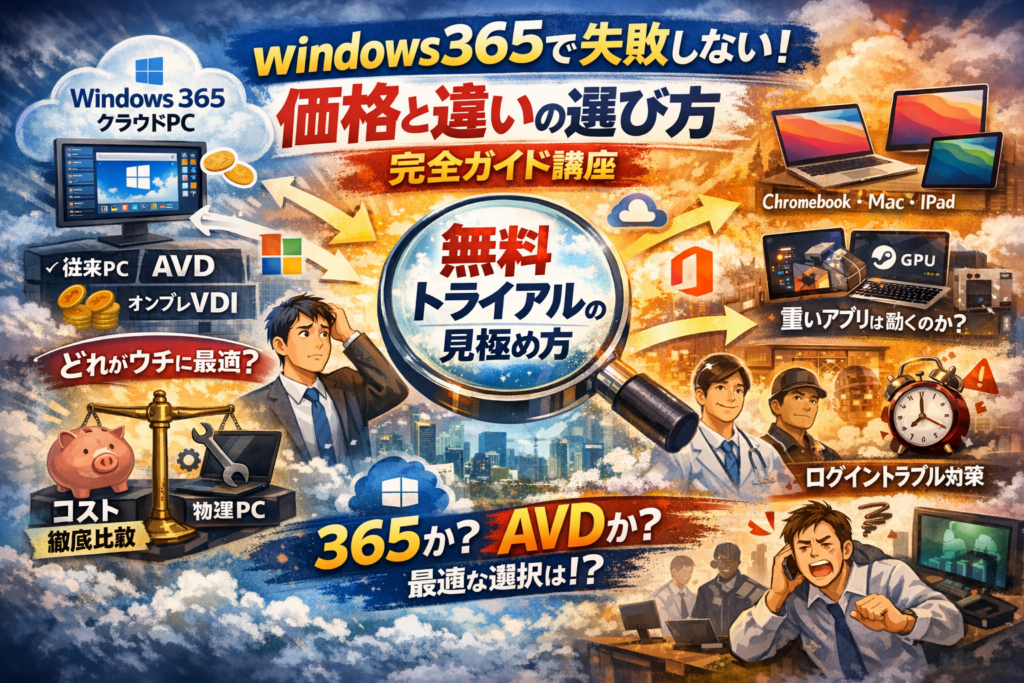
あなたの会社のクラウドPC検討が進まない原因は、windows365そのものではなく、「何とどう比べるか」が整理されていないことにあります。windows365 とは何か、Microsoft365やOffice365、AVD、オンプレVDIとの違い、chromebookやmac、ipadから使う時の実態、そして月額価格が本当に「高い」のかどうか。この軸が曖昧なままカタログだけ眺めても、判断は永遠に保留のままです。
本記事では、windows365Basicなどの代表プランの費用と、物理PCのキッティングや故障対応、情報漏えいリスクといった見えないコストを同じ土俵に並べます。そのうえで、windows365とMicrosoft365のライセンスの役割分担、windows365 無料トライアルの見るべきポイント、個人利用やeducation用途、Steamや高負荷アプリの現実的な限界まで一気に整理します。
さらに、windows365 loginやportalで起きがちなサインイントラブル、帯域設計を誤った結果「朝だけ異様に重い」状態になる典型パターンも、現場目線で分解します。読み終えた時には、自社の規模と人材リソースから見て「windows365を選ぶべきか」「AVDや従来PCが妥当か」を自分で即断できる状態になっているはずです。
目次
windows365とは何かを一枚でつかむクラウドPCの正体をスッキリ解体ショー
在宅も出社もごちゃ混ぜの今、「ノートPCを配り続ける運用はそろそろ限界…」と感じている方は多いはずです。そこで名前だけ先行しがちなwindows365を、現場目線で一枚にまとめて解体していきます。
windows365とはどんなサービスかを既存VDIと比べてスパッと整理
ざっくり言うと、windows365は「1人1台の専用クラウドPCを、月額で借りるDaaSサービス」です。従来のオンプレVDIやAVDとの違いは、どこまで自社で設計・運用するかにあります。
| 項目 | windows365 | AVD・オンプレVDI |
|---|---|---|
| 仮想マシン設計 | Microsoft側でテンプレ完備 | 自社でサイズや台数を設計 |
| スケール調整 | ライセンス変更で完結 | ネットワーク・ストレージ設計が必須 |
| 運用負荷 | 情シス1人でも回しやすい | 専任インフラ担当が欲しいレベル |
| 想定規模 | 小~中規模にもフィット | 中~大規模前提が多い |
VDI検証の現場でよく見るのが、「画面はサクサクだからOK」と判断し、帯域設計を後回しにして朝9~10時だけ異様に重くなるパターンです。windows365もクラウドPCである以上、この落とし穴は共通です。
windows365とwindows11や従来WindowsPCの関係を「OSと器」でラフにイメージ共有
ここで一度、「OSと器」というイメージで整理します。
-
OS: windows11やWindows10といった中身
-
器:
- 従来: 会社支給のノートPCやデスクトップ
- これから: マイクロソフトのクラウド上のPC(=クラウドPC)
windows365は器をクラウド側に移しただけで、中のOSは普通のWindowsです。スタートメニューもOfficeも今まで通り。ただし、実体はデータセンターの仮想マシンで動いており、手元の端末は「高性能なリモコン」になります。
私の視点で言いますと、ここを理解しているかどうかで、経営層への説明資料の説得力が大きく変わります。「OSの契約」と「器の契約」が分かれていることを図で示すと、ライセンスの話もスムーズになります。
chromebookやmacやipadからwindows365へつないだ時クラウド側で本当は何が起きているのか
chromebookやmac、ipadから使えるのかという質問は非常に多いです。ポイントは、手元の端末ではWindowsは動いておらず、画面転送だけをしているという点です。
実際の裏側では、こんな流れになっています。
- ユーザーがブラウザや専用アプリからportalにサインイン
- Entra ID(旧Azure AD)で本人確認と多要素認証を実施
- 認証に成功すると、クラウド上の自分専用PCにセッションを張る
- 以降は画面とキーボード・マウス・タッチの情報だけが暗号化されて往復
ここで効いてくるのが帯域設計です。検証の現場では、フルHDのモニターを2枚つないだ状態で複数人が同時ログインすると、回線が飽和して「マウスがワンテンポ遅れる」というクレームにつながりがちです。
目安としては、以下を評価時に意識すると失敗しにくくなります。
-
1人あたりの上り・下り帯域の余裕
-
朝イチや週初めなどログインが集中する時間帯の挙動
-
自宅VPNやモバイルルータ越しでの体感
chromebookやipadからでも普通に業務はできますが、「自宅の回線品質に業務がどれだけ依存するか」を事前に試しておくことが、クラウドPC導入後のストレスを大きく減らします。
名前にだまされないwindows365とMicrosoft365やOffice365の本当の違いをズバッと仕分け
「名前が似ているだけで中身は別物」です。ここを整理しないままライセンスを買うと、現場では「Officeが入らない」「OSが足りない」といったトラブルが必ず起きます。私の視点で言いますと、ここを3分で押さえた人だけが、社内説明で詰まらずに済んでいます。
Microsoft365とOffice365とwindows365で「何を買えば何が使えるのか」を用途別にサクッと分類
まずは役割をざっくり分解します。キーワードは「Office」「OS」「クラウドPC」です。
| 欲しいもの | 向いている製品 | 中身のイメージ |
|---|---|---|
| WordやExcelやOutlookを使いたい | Microsoft 365 / Office 365 | Officeアプリ一式とメールやTeamsなどのクラウドサービス |
| WindowsのOSライセンスを正しく用意したい | ボリュームライセンスやMicrosoft 365 Business / Enterprise | PCにインストールするWindowsの権利 |
| 端末を選ばずクラウド上のPCにログインしたい | windows365 | Azure上の仮想デスクトップ環境(DaaS) |
用途別にまとめると次のようになります。
-
社員にノートPCを配布してOfficeとメールを使わせたい
→ Microsoft 365 Business系プランが基本軸になります
-
既存PCはそのままで、テレワーク用にクラウドPCだけ追加したい
→ windows365を追加するイメージになります
-
学校や小規模事業で、まずはOfficeだけ安くそろえたい
→ Office 365や買い切りOfficeで十分なケースもあります
ここで大事なのは、OfficeのサブスクリプションとクラウドPCのサブスクリプションは別物という認識です。ここが曖昧だと、見積書を見たときに何が高いのかすら判断できなくなります。
windows365のWindowsライセンスとMicrosoft365側のOfficeライセンスの意外な役割分担
クラウドPCのサービスには、仮想マシンだけでなくWindowsのOSライセンスも含まれます。一方、Microsoft 365の多くのプランにはOfficeアプリのライセンスとAzure ADを使ったID管理やセキュリティ機能が含まれます。
役割分担を整理すると次の通りです。
-
windows365側
- Azure上で動く仮想マシン
- その仮想マシンにインストールされたWindows OSのライセンス
- リモートデスクトップ接続やブラウザアクセスの基盤と管理ポータル
-
Microsoft 365側
- Officeアプリのライセンス(WordやExcelなど)
- Exchange OnlineやTeamsなどのクラウドサービス
- Entra IDによるサインイン管理や多要素認証、デバイス管理機能
ここでよくある現場のつまずきは、クラウドPCの料金にOfficeが含まれていると誤解するケースです。結果として、「ログインはできるがOfficeがインストールできない」「ライセンス違反が怖くて展開できない」という状態になります。
逆に言えば、Microsoft 365でIDとOfficeを整え、その「器」としてクラウドPCを組み合わせると、テレワーク環境の設計が一気にシンプルになります。OSとアプリを頭の中で分けて考えることが、コスト設計の第一歩です。
「Office365を無料で使いたい」と「windows365を無料で試したい」がごっちゃになる理由
検索ログを見ると、「Officeを無料で使いたい」と「クラウドPCを無料で試したい」が同じ土俵で語られがちです。名前が似ているうえに、どちらもブラウザからアクセスできるため、体感が近いからです。
ただし、実際には性質がまったく違います。
-
Officeを無料で使いたい系のニーズ
- Web版のOfficeや個人向けの無料枠を探す話
- データはOneDriveやSharePointに保存するクラウドサービス中心の使い方
-
クラウドPCを無料で試したい系のニーズ
- 手元の端末を変えずにWindowsデスクトップ環境を借りたい話
- Azure上の仮想デスクトップを一定期間評価利用するイメージ
ここをごちゃ混ぜにすると、次のようなミスマッチが起きます。
-
「Web版Officeが無料だったから、クラウドPCも同じ感覚で無料トライアルが無制限にある」と誤解する
-
「Officeが動けば満足」と思っていたのに、実はOSや仮想マシンのコストがボトルネックだったと後から気づく
-
逆に、クラウドPCを導入したのにOfficeをWeb版のままで使い続け、せっかくの仮想デスクトップのメリットを生かせていない
ビジネスの現場で迷いを減らすには、「Officeはアプリとサービス」「クラウドPCは器とOSとリモート接続」と割り切って考えるのが一番スムーズです。この2つをきちんと仕分けられると、Microsoft 365とクラウドPCとAVDの比較も一気にクリアになり、自社にとって本当に必要なライセンスだけを選べるようになります。
windows365は本当に高いのか月額料金と「見えないコスト」を丸裸にしてみた
「毎月のサブスク料金を払うより、PCを買った方が安いはず」と感じているなら、財布から出ていくお金の“見えている部分だけ”を見ている可能性があります。ここでは、現場で数字を一緒にひもといてきた経験をベースに、料金とトータルコストを一気に洗い出していきます。
windows365Basicなど代表プランの料金レンジと迷わないスペック選びのコツ
このサービスは、CPU・メモリ・ストレージの組み合わせで月額が決まるクラウドPCです。ざっくりしたレンジ感は次の通りです。
| 用途イメージ | 代表プラン例 | 想定スペック | 料金レンジ感 |
|---|---|---|---|
| 事務・経理 | Basicクラス | 2vCPU / 4GB / 128GB | 数千円台後半 |
| 一般社員 | Standardクラス | 2〜4vCPU / 8GB / 128〜256GB | 1万円弱 |
| 開発・設計 | 上位クラス | 4vCPU以上 / 16GB以上 | 1万円台〜 |
迷わないためのポイントは、「今の物理PCより1〜2段落としたスペックから試す」ことです。クラウド側はディスクがSSD前提でI/Oが速く、社内で使っているオンプレVDIより軽く感じるケースが多いため、「カタログスペックだけ見て盛り過ぎる」失敗がよくあります。
私の視点で言いますと、トライアルではまず2vCPU・8GBあたりを“標準車”として評価し、ヘビーなユーザーだけ4vCPU以上に振り分ける形にした方が、月額のムダ払いを抑えやすいです。
物理PCのキッティングや故障対応を時給に直すと見えてくるトータルコストの現実
一人情シスの現場で抜け落ちがちなのが、「人件費としてのITコスト」です。代表的な項目を時間給ベースで並べると、見え方が変わります。
| 作業内容 | 物理PC | クラウドPC利用時 |
|---|---|---|
| 新人1名のPCキッティング | 3〜5時間 | 30分程度(アカウント用意と割り当て) |
| テレワーク端末故障対応 | 半日〜1日 | 30分〜1時間(別端末から接続案内) |
| OS更改・大型アップデート | 数日〜数週間の計画 | Microsoft側で実施、検証中心 |
例えば、情シス担当の“時給”を3,000円とすると、新人10人分のPCキッティングだけで3万円〜5万円相当の作業時間が毎年発生します。ここにテレワーク端末の故障対応、盗難・紛失時の初動、在庫管理の手間まで積み上げると、「PC本体代+ソフト代」だけを比べる判断はかなり危うくなります。
クラウドPCの場合、端末はあくまで“画面を映すだけの器”として扱えるため、キッティングと故障対応にかかる時間を1/3以下に圧縮できるパターンが少なくありません。時間を買う形のサブスクリプションだと捉えると、見え方が変わってきます。
「windows365は高い」の一言で切り捨てて後悔するパターンと損得を数字で比べる視点
「月額が高い」と言い切ってしまうケースで、後から後悔しやすいパターンはいくつか共通しています。
-
テレワーク端末の故障率や盗難リスクを金額化していない
-
キッティングやヘルプデスクの作業時間を“ゼロ円扱い”している
-
朝9〜10時だけネットワークが詰まる障害対応コストを見積もっていない
-
情報漏えい時の損害賠償やブランド毀損のリスクをノーカウントにしている
たとえば、物理ノートPCを1台15万円として4年利用すると、単純な端末コストは年間約4万円です。ここに、1台あたり年間2時間の問い合わせ対応(キッティング・故障・VPNトラブルなど)が乗ると、時給3,000円換算で年間1台あたり6,000円の“隠れコスト”が発生します。100台規模なら毎年60万円です。
クラウドPCに切り替えて、端末トラブル対応が半分以下になれば、その分は“浮いた人件費”と捉えられます。さらに、端末紛失時にストレージ内のデータが残らない設計にしておけば、情報漏えいリスクの桁も変わります。
損得を判断するうえで押さえたいのは、「端末代+月額料金」だけでなく、「キッティング時間」「故障対応時間」「セキュリティ事故リスク」を、すべて“年額いくらか”にそろえて並べることです。このフォーマットで自社の数字を入れてみると、月額の印象とトータルコストの答えがまったく違う、という結果が見えてきます。
windows365とAVDとオンプレVDIのガチ比較 自由度より「運用できるか」で選ぶという逆転発想
クラウドPCを検討している現場で、本当に効く判断軸は「どれが一番高機能か」ではなく「どこまでなら自社で運用しきれるか」です。ここを見誤ると、導入後に情シスの悲鳴が止まらなくなります。
windows365とAVDでどこまでMicrosoftが面倒を見てくれるのか責任範囲マップ
まずは、クラウド側と自社側の責任分界をざっくりマップにします。
| 項目 | windows365 | AVD |
|---|---|---|
| 仮想マシンの作成・スケール | Microsoftが自動 | 自社/パートナーが設計 |
| OSイメージ更新 | 基本テンプレートをMicrosoftが提供 | 自社でイメージ設計・管理 |
| ネットワーク/サブネット設計 | ほぼおまかせ構成も選べる | Azureネットワークをフル設計 |
| 可用性/バックアップ設計 | サービス側の標準に依存 | 自社で冗長化・バックアップ設計 |
| ライセンス組み合わせ | プラン選択でほぼ完結 | OS/FSLogix/Remote Desktopなどを個別検討 |
私の視点で言いますと、AVDは「AzureのVDI部品セット」、windows365は「VDI込みのサブスクリプションPC」に近いイメージです。Azureの設計に自信が無い、インフラ担当が一人しかいない、といった組織ほど、責任範囲がシンプルな方が運用リスクは下がります。
AVDを選んで途中でつまずく企業にありがちな3つの設計ミスとwindows365がハマる組織像
AVDでつまずくパターンは現場でかなり共通しています。
-
帯域設計をしておらず、出社が重なる朝だけセッションが極端に重くなる
-
プロファイルやFSLogixの設計不足で、ログイン時に毎回数分待たされる
-
権限設計が曖昧で、誰がAzure側を触ってよいか分からないカオス状態
この3つは「設計と運用に手をかける前提」が抜け落ちているケースです。
一方で、windows365がうまくハマりやすい組織は次のようなところです。
-
情シスが少人数で、Azureネットワークまで手が回らない
-
テレワーク用PCのキッティングと故障対応がボトルネックになっている
-
クラウドPCはまず標準構成で試し、後からAVDへの拡張も検討したい
最初から「自由度フル装備」のAVDに振り切るのではなく、まずクラウドPC版で運用の型を作り、将来必要になればAVDへスライドする二段構えの戦略が、結果的にトラブルとコストを抑えやすいです。
オンプレVDIには戻りにくい理由とDaaSならではのBCPメリットをリアル目線でチェック
オンプレVDIは、ハードウェアを自社でホストできる安心感がある一方で、今から新規で選ぶにはハードルも増えています。
-
ハード更新のたびに数年ごとの大型投資が必要
-
災害や停電時はデータセンターそのものが止まりリモートワークが機能しない
-
一人情シスだと、ストレージ障害やコントローラ障害の復旧が現実的に回らない
これに対し、DaaS型のクラウドPCやAVDには、BCP観点で次のような強みがあります。
-
自社オフィスや拠点が被災しても、インターネットさえあればどこからでも業務再開できる
-
電源や空調など物理層のリスクをMicrosoft側にオフロードできる
-
テレワーク端末が故障しても、別のデバイスから数十分で業務再開できるケースが多い
テレワークとBCPを同時に考える企業では、「普段の運用コスト」と「いざという時にどこまで止まらないか」の両方を天秤にかける必要があります。オンプレVDIは、一度クラウド側の身軽さと復旧スピードを体験すると、なかなか元に戻りにくいのが正直なところです。自社の運用リソースとリスク許容度を冷静に棚卸ししたうえで、自由度よりも「誰がどこまで責任を持って運用できるか」で選び切ることが、後悔しないクラウドPC選定の近道になります。
一人情シスを救うwindows365導入術ありがちな失敗例から逆算するラクする設計ロードマップ
物理PCの山と障害対応に追われる毎日から抜け出したいなら、このクラウドPCは「正しくサボるための仕組み」です。サボり方を間違えると在宅初日に炎上します。現場で何度も見た失敗パターンを、逆算してつぶしていきます。
在宅初日の朝に噴出する「ログインできない」「動きが重い」を未然に防ぐ帯域と認証のツボ
在宅初日の9〜10時だけ異様に重い案件は、ほぼ次の二つが原因です。
-
帯域設計を「1人あたり」で見ている
-
認証フローをユーザー目線で試していない
私の視点で言いますと、まず押さえるべきは同時ログイン数です。クラウドデスクトップは起動直後にOS更新やTeams起動で数百MB単位のトラフィックが一気に出ます。目安としては、フルHD画面での一般事務用途なら「同時接続1人あたり下り5〜10Mbps」を社内ネットと拠点間回線で確保しておくと余裕が出ます。
認証側では、Entra IDと多要素認証を組み合わせた場合、ユーザーが本当に迷わずログインできるかが勝負です。テスト時は次を必ず確認します。
-
VPNが必要か不要か
-
多要素認証でどのアプリを使うか
-
失効したスマホをどうリカバリするか
この三つをドキュメントにし、在宅開始前に「疑似9時のログイン祭り」を小規模で試すと、ほとんどのトラブルは事前に炙り出せます。
トライアルや無料評価で画面の速さだけ見てはいけない5つのチェックポイント
評価環境で「お、サクサク動く」で終えてしまうと、本番で想定外の手戻りが発生します。トライアルでは次の5点をチェックリスト化すると、後悔が大きく減ります。
-
帯域と遅延
社内からだけでなく、自宅回線からもRDP接続の体感を測る。Wi-Fiが弱い部屋での操作感も確認する。 -
サインインから業務アプリ起動までの手順数
何クリックで業務スタートできるかを秒単位で計測する。5ステップを超えると現場から不満が出やすくなります。 -
プロファイルとポリシー適用時間
初回サインインに何分かかるかを計る。ここが10分を超えると「毎朝遅い」という印象が定着します。 -
周辺機器の相性
USBヘッドセットや複合機、ローカルプリンタとの連携をチェック。テレワークでのFAX送信ルートも確認する。 -
運用者の作業時間
アカウント発行からデスクトップ割り当て完了までの手順を、実際の担当者にやってもらいストップウォッチで計測する。
この5つを数値で記録しておくと、物理PCとどちらが「情シスの寿命を削らないか」を冷静に比較できます。
物理PCとwindows365を併用する移行期間に起きる混乱とスマートな段階的切替パターン
一気に全面移行しようとして混乱するケースも多く見てきました。典型的なつまずきポイントは次の通りです。
-
どのPCで作ったファイルが最新版か分からない
-
一部のユーザーがローカル保存を続けてしまう
-
情シスがヘルプデスク問い合わせを二重に受ける
これを避けるには、併用期間を「業務単位」で設計するのが効果的です。
| フェーズ | 対象 | 方針 | 情シス負荷 |
|---|---|---|---|
| フェーズ1 | 情シスと一部パワーユーザー | 二重環境で検証・運用設計 | 増えるが期間限定 |
| フェーズ2 | テレワーク中心部門 | クラウドPCを主系とし、ローカルを予備に | 問い合わせはやや増加 |
| フェーズ3 | 全社展開 | 原則クラウドPCのみ、例外ルールを明文化 | 長期的に大幅減 |
フェーズ2で重要なのは「保存先ルールの一本化」です。OneDriveやSharePointに必ず保存するポリシーを先に徹底し、「どの端末で開いても同じファイル」という状態を作ってから全面移行に進みます。
情シス目線では、物理PCのキッティングと故障対応が1台あたり半日かかっていたものが、この仕組みを整えた後は30分〜1時間に収まるケースが少なくありません。移行設計さえ外さなければ、「忙しさの質」が確実に変わるはずです。
テレワークと情報漏えいの板挟みから抜ける中小企業経営者のためのwindows365リアル判定
「テレワークは進めたい、でもノートPCを外に出すのは怖い」この板挟みを抜けるには、感覚ではなく事故ストーリーとお金の動きで比較するのが近道です。
ノートPC持ち出し運用とwindows365で事故が起きる時のストーリーを並べて比較
よくあるのは、営業がカバンごとノートPCを盗難されるケースです。ディスク暗号化やパスワードが甘いと、社外に出てはいけない顧客リストや見積データが一気に漏れます。対して、クラウド側にデスクトップ環境を置く方式では、端末を失っても手元にはデータが残りません。
代表的な違いを整理すると次の通りです。
| 観点 | ノートPC持ち出し | クラウド側デスクトップ |
|---|---|---|
| データの場所 | 端末ローカル | Microsoft側データセンター |
| 盗難時の被害 | 端末+データ | 端末のみ(アカウント停止で遮断) |
| 管理のポイント | ウイルス対策・更新・持ち出しルール | アカウント管理・認証・帯域 |
業界人の目線で言うと、クラウド型でもID停止が遅れると被害が広がるのが落とし穴です。Entra IDや多要素認証の設計を最初からセットで考えることが、安全側に振るための前提になります。
「Officeは買い切りでPCは都度購入」だった会社がwindows365で変わるコスト構造
これまで多くの中小企業は「PCは5年ごとに現金購入」「Officeは買い切りで限界まで使う」というスタイルでした。見かけの月額はゼロに近くても、次のコストが財布から静かに出ていきます。
-
故障時に情シスや担当者が丸1日かける復旧作業
-
テレワーク用に追加ノートPCを買い増しするイレギュラー費用
-
情報漏えい時の信用失墜や対応にかかる時間
クラウド側PCはサブスクリプションで一見高く見えますが、次のような構造に変わります。
| 項目 | 従来PC+買い切りOffice | クラウド側PC+Microsoft 365系 |
|---|---|---|
| 初期費用 | PC本体+Office一括 | ほぼゼロ(端末は安価でも可) |
| 毎月の支払い | なしに見える | 1ユーザーあたりの月額 |
| 故障対応時間 | 半日~1日/件 | 30分~1時間で再割当の事例が多い |
| バージョン管理 | PCごとバラバラ | 管理ポリシーで一元管理 |
私の視点で言いますと、テレワーク端末のトラブル対応にかけていた時間を時給換算して初めて「サブスクの月額がむしろ安い」と気付く経営者が少なくありません。
BCPや災害時にwindows365が効きまくる場面と過剰投資になりやすいケースの線引き
災害やパンデミックのリスクを考えると、クラウド側のデスクトップはBCPと相性が良いのは事実です。ただし、どの会社にもフル装備が最適とは限りません。ポイントは止めたくない業務を絞り込むことです。
BCP目線で本当に効く場面
-
拠点が被災しても、従業員が自宅のPCやタブレットから業務環境にアクセスできる
-
コールセンターや受発注など、1日止まるだけで売上インパクトが大きい業務
-
災害時でも最低限の経理処理や支払い承認を回したいケース
過剰投資になりやすいケース
-
紙中心で、そもそもデジタル業務がほとんどない現場
-
年に1回の決算期だけピークが来るが、平常時はPC台数に余裕がある会社
-
既にAVDやオンプレVDIを安定運用できており、社内に十分なIT人材がいる組織
BCP目的で検討するなら、まずは「止めたら会社として致命傷になる業務だけをクラウド側PCに乗せる」という始め方が現実的です。全社員分をいきなり契約するより、経営と情シスでクリティカルな部署を洗い出し、段階的に拡大した方が、コストとリスクのバランスが取りやすくなります。
個人利用やchromebookでどこまでいけるwindows365を賢く使いたい人へのリアルガイド
ノートPCは軽くしたい、でも仕事は結局WindowsとOffice頼み。このジレンマをクラウドPCでどう解きほぐせるかを、現場目線で整理していきます。
windows365は基本法人向けという前提と個人が現実的に利用しやすいパターン
このサービスはAzure上に自分専用のWindowsデスクトップを持つ仕組みで、ライセンス体系や管理の前提はあくまで企業や教育機関向けに設計されています。個人名義のクレジットカードで気軽に申し込んで終わり、という世界ではありません。
個人やフリーランスが現実的に使いやすいパターンを整理すると次のようになります。
| パターン | 想定ユーザー | 現実度 | ポイント |
|---|---|---|---|
| 企業契約での貸与 | 社員・業務委託 | 高い | 会社のMicrosoftテナントで発行 |
| 小規模法人を自分で設立 | フリーランス法人 | 中 | Business系プランと組み合わせ |
| 教育機関経由 | 学生・教職員 | 中 | 学校のライセンスポリシー次第 |
| 完全な個人名義だけ | 個人ユーザー | 低い | ライセンス条件と費用が重い |
私の視点で言いますと、「1人でも法人を持っているか」「既にMicrosoft 365 Businessを契約しているか」が分かれ目になります。個人利用を狙うなら、まずここを整理しておくと失敗しません。
chromebookやmacやiphoneからwindows365を使う時の体感と向き不向き
Chromebookやmac、iPhoneやiPadからでも、ブラウザや専用アプリ経由でクラウド上のWindowsにアクセスできます。ここで重要なのは端末スペックよりもネットワーク品質です。
主なデバイスごとの向き不向きは次の通りです。
| デバイス | 向いている用途 | 注意ポイント |
|---|---|---|
| Chromebook | ブラウザ業務、Office、軽い業務システム | Wi-Fiが混雑する時間帯は遅延が出やすい |
| Mac | Office、開発環境の補完、検証用Windows | 外部ディスプレイ併用で帯域消費が増える |
| iPhone / iPad | 緊急時の確認、簡単な修正 | 長時間作業や細かい操作は疲れやすい |
体感としては、社内や自宅の安定した光回線なら物理PCにかなり近い操作感になりますが、朝9時台の混み合う時間帯やテザリング環境ではカーソル遅延や画面のにじみが目立ちます。クラウドPCの評価で「画面がきれいか」「マウスが遅れないか」だけを見てしまう人が多いのですが、実際には帯域と同時接続数の設計がボトルネックになりやすい点を押さえておくべきです。
Steamや高負荷アプリをwindows365で動かしたい欲望への冷静かつ正直な答え
「手元がChromebookだから、クラウド側でSteamゲームや動画編集ソフトを動かせばいいのでは」という相談は少なくありません。ここは冷静に線引きした方がよい部分です。
高負荷用途についての判断軸をまとめると次のようになります。
-
比較的相性が良いケース
- 事務系アプリやブラウザ中心の業務
- 開発者が検証用のWindows環境を一時的に用意したい場合
- 業務システムが古いWindows前提で、macやChromebookからだけでは動かせない場合
-
おすすめしにくいケース
- Steamゲームや3Dゲームを本気で遊びたい場合
- 4K動画編集や大量のRAW現像などGPU依存度が高い作業
- オフライン環境での利用が前提の現場作業
GPU付き構成も用意されていますが、ゲーム用途を想定したものではなく、業務アプリやCADの軽量利用をメインに設計されています。クラウド経由のリモートデスクトップはどうしても映像圧縮と遅延が入るため、eスポーツレベルの滑らかさを期待するとギャップが大きくなります。
一方で、会社支給のPC台数を減らし、手元は安価な端末にしてクラウド側にWindows環境を集約する戦略は、テレワークや情報漏えい対策の観点では非常に理にかなっています。個人で遊び目的に使うより、「業務用のセキュアな仮想デスクトップ」と割り切った方が投資対効果は高くなりやすい、というのが業界で見えている現実です。
ログイン地獄にハマらないwindows365portal運用とサインイントラブルの防御術
「画面はきれいなのに、朝だけ全員ログイン待ち」。クラウドPCの失敗談でいちばん多いのが、このログイン地獄です。ここを設計しておくかどうかで、導入後の評価が天国か地獄かがはっきり分かれます。
windows365のloginやportalで起きがちな「サインインできない」典型パターン集
現場で本当によく出るパターンを、原因ごとに整理します。
| 症状 | 主な原因 | どう防ぐか |
|---|---|---|
| サインイン画面から進まない | アカウント間違い / ライセンス未割り当て | Azure AD側のユーザー命名規則と配布リストを統一 |
| portalには入れるがPCに接続できない | ライセンス種別のミス / 割り当て遅延 | BusinessとEnterpriseの混在ルールを明文化 |
| 朝一だけ異常に重い | 帯域不足 / 同時ログイン集中 | 出社・始業時間をずらす運用ルールと帯域設計 |
| 多要素認証で詰まる | スマホ紛失 / 初期登録ミス | 予備認証手段とリセット手順の事前配布 |
私の視点で言いますと、「画面の速さ」ばかり評価して、この辺の運用を検証しないトライアルが驚くほど多いです。
典型的な落とし穴は次の3つです。
-
portalのURLやアプリをブックマークさせていない
-
Microsoftアカウントと会社アカウントをユーザーが混同
-
ライセンスを割り当てた直後にログインさせ、複製処理待ちで失敗連発
EntraIDや多要素認証を入れた時の現場運用フローを業務目線で描き直す
セキュリティを高めるほど、ユーザー体験は複雑になります。鍵を増やすほど、開け方の説明が重要になるイメージです。Entra IDや多要素認証を使う場合は、IT部門側の理想論ではなく、現場の1日の動きを時系列で描き直すと失敗が減ります。
-
出社〜業務開始
- どのデバイスでブラウザを開き、どのURLからアクセスするのか
- スマホの認証アプリをどのタイミングで操作してもらうのか
-
休憩・離席
- スリープからの復帰で再認証が要るかどうか
- 何分でセッションを切るかを業務ごとに決める
-
在宅勤務時
- 家族共用PC利用を許すかどうか
- ブラウザのプロフィールやキャッシュに会社アカウントを残さないルール
特に、朝9〜10時台の帯域と認証集中は、AVDや他のVDIでもトラブル源になりがちです。テスト段階から、あえて同時間帯に20〜30人分の同時ログインをシナリオに入れておくと、後からのクレームが激減します。
教育現場や情シス不在の職場でも迷子を出さない「ログイン手順書」の作り方
学校や小規模事業者のように専任情シスがいない環境では、手順書の質がそのままトラブル件数に直結します。ポイントは「ITの説明書」ではなく、「授業・業務の流れ」の一部として書くことです。
良い手順書は、次の要素を必ず押さえています。
-
1ページ目に「授業開始10分前にやること」「勤務開始前にやること」をチェックリスト化
-
URL、アイコン、ボタンの位置は画面キャプチャを大きく掲載
-
アカウント名の例を、学校なら学籍番号、会社なら社員番号と紐づけて明記
-
「ここでつまずいたらやること」をQ&A形式で横に配置
例として、教育現場向けの構成イメージは次のようになります。
| セクション | 内容 | ゴール |
|---|---|---|
| Step1 事前準備 | 学生アカウント確認 / スマホに認証アプリ導入 | 授業開始10分でログインできる状態 |
| Step2 初回ログイン | portalへのアクセス / パスワード変更 | 次回以降は自力で入れる |
| Step3 よくある失敗 | パスワード忘れ / 認証アプリ変更 | 教員に聞く前に自分で確認できる |
| Step4 緊急連絡 | トラブル時の連絡先と時間帯 | パニックを起こさず待てる |
小さな職場であれば、この手順書をそのまま紙で配り、壁にも貼っておきます。デバイスやOS種別(Windows、mac、iPad、chromebook)ごとにQRコードでオンライン版に飛ばせるようにしておくと、ユーザーサポートの負荷が一気に下がります。
ログイン運用は、クラウドPC導入の「最後の1センチ」です。ここを設計しておくと、一人情シスでもテレワーク環境を無理なく回せるようになります。
うちの会社はwindows365を選ぶべき 規模と人材リソースで一気に絞り込む診断ルート
クラウドPCを検討していると、「どれも良さそう」で時間だけ溶けるケースが本当に多いです。ここでは規模と人材リソースから一気に候補を絞り込む“現場仕様”の診断ルートをお渡しします。
インフラ担当がいない会社のためのwindows365かAVDか従来PCかの即決フローチャート
私の視点で言いますと、小規模企業のつまずきポイントは「AVDを選んだ瞬間に、自分たちがインフラエンジニアになってしまう」ことです。AzureやVirtual Desktopを触り慣れていないのに、設計と運用を背負い込むと、朝だけ接続が重い・セッションが切れるといったトラブルの温床になります。
まずは次の3項目だけで切り分けてみてください。
-
社内にAzureやVDIの設計経験者がいるか
-
情シス専任が1人以上いて、運用に時間を割けるか
-
テレワーク比率が高く、持ち出しPCの管理に限界を感じているか
この3つを前提にしたざっくりフローチャートがこちらです。
| 条件 | 最優先で検討したい選択肢 | 補足 |
|---|---|---|
| インフラ経験者なし / 情シス不在 | windows365と従来PCの併用 | Azure構築を丸ごと避ける |
| 情シス1人 / 兼務多め | windows365メイン / AVDは将来候補 | 運用の“背負いすぎ”を防ぐ |
| インフラチームあり / 50名超 | AVDとwindows365のハイブリッド | 部門ごとに最適化しやすい |
| 高度なカスタマイズ必須 / 大規模 | AVDかオンプレVDI | ただし設計と監視体制が前提 |
インフラ担当がいない場合、DaaSは「構築自由度」ではなく「どこまでMicrosoftに面倒を見てもらうか」で選んだ方が失敗が少ないです。windows365はOSや仮想マシンのホスト管理をMicrosoft側が担うため、クラウド構築よりもユーザー管理とセキュリティポリシー設計に集中できます。
100名未満と500名規模と1000名超で変わるクラウドPC戦略の攻め方
会社の人数で、選ぶべきクラウドPC戦略はがらっと変わります。ざっくり3レンジで整理すると判断しやすくなります。
| 規模 | 戦略の軸 | 現実的な構成イメージ |
|---|---|---|
| 100名未満 | 運用負荷の最小化 | 基本はwindows365+一部従来ノートPC |
| 100〜500名 | 部門ごとの使い分け | コールセンターはwindows365、開発部門は物理PC |
| 500〜1000名超 | 標準化とコスト最適化 | AVD基盤+一部をwindows365でDaaS提供 |
ポイントは、「最初から全員クラウドPC」にしないことです。現場では次のステップが安定しやすい流れになっています。
-
テレワーク比率が高い部門だけ先行してクラウドPC化
-
故障頻度が高いノートPCのユーザーを優先して移行
-
一定期間、物理PCとクラウドPCを併用してキッティング時間やサポート工数を計測
この“試し打ち”の期間に、ログイン時間や帯域のピーク、サインイントラブルの傾向が見えるため、AVDへの展開やオンプレVDIからの移行判断もしやすくなります。
医療や製造や教育など業種別に見たwindows365の入り口シナリオと気をつけたい落とし穴
同じクラウドPCでも、業種によって使い所と落とし穴が大きく異なります。代表的なケースをまとめると次の通りです。
| 業種 | 入り口シナリオ | 気をつけたい落とし穴 |
|---|---|---|
| 医療 | 在宅読影、当直医のリモート参照 | 帯域不足で画像表示が遅れると現場の不信感が一気に高まる |
| 製造 | 設計部門のテレワーク、協力会社との図面共有 | 高負荷3D CADを無理にクラウドPCで動かそうとすると体感性能が合わない |
| 教育 | 職員用の統一PC環境、非常時の在宅授業 | 学生向けにまで広げるとライセンス管理とサインインサポートが破綻しやすい |
業界人の目線で強調しておきたいのは、「画面のきれいさで合否を決めない」ことです。医療や製造の現場では、トラブルの多くが帯域設計とログイン運用の甘さから来ています。朝9〜10時だけ異様に重い、パスワード変更のたびにサインインできないユーザーが続出すると、どれだけセキュリティメリットを説明しても採用側の評価は一気に下がります。
業種ごとに、まずは次の点を紙に書き出してみると判断がクリアになります。
-
どの業務をクラウドPCに載せるのか(高負荷アプリは本当に乗せるべきか)
-
帯域のピーク時間と想定同時接続数
-
サインインに迷いそうなユーザー層と、そのサポート体制
この3点を押さえたうえで、windows365を先行導入する部門と、AVDや従来PCを残す領域を切り分けると、無理のない一歩目が設計できます。
この記事を書いた理由
著者 – 宇井 和朗(株式会社アシスト 代表)
ここ数年、従業員50〜300名規模の企業から「windows365とMicrosoft365、AVD、従来PCのどれを選ぶべきか分からない」という相談を、毎月10件前後受けています。多くは名前の近さから前提条件を誤解したまま見積もり比較を進め、あとから「トータルで高くついた」「情シスの負荷が全く減らない」と嘆くパターンです。
印象的だったのは、一人情シスでAVDを選び、ログイントラブルと帯域不足で在宅初日に全社が業務停止しかけた製造業のケースです。原因をほどくと、「何と何を比べるべきか」が最初から曖昧でした。
私は創業以来、物理PC前提の運用からクラウドPCへ切り替わる現場を、累計数千社単位で見てきました。その中で、「料金表」と「実際の運用負荷」「情報漏えいリスク」「BCP」を同じテーブルで整理すれば、判断は一気にクリアになると確信しています。
この記事では、営業トークでもベンダー寄りの理想論でもなく、私が経営者として自社の情シスに指示するときと同じ判断軸だけを切り出しました。迷い続けて検討が止まるのではなく、「うちはこう決める」と言い切れる材料を届けたくて、この記事を書いています。