
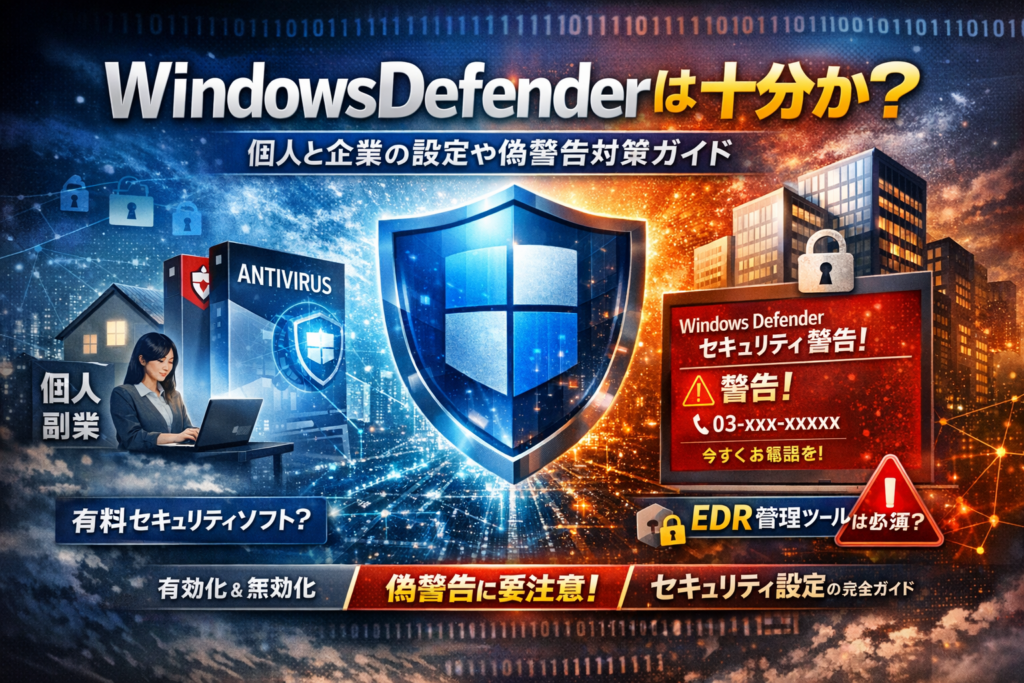
PCを「なんとなく」windows defenderに任せている状態は、見えない損失を積み上げています。守れているつもりで実は穴だらけ、有料セキュリティソフトの期限切れ後にdefenderが自動で有効になっていない、中小企業なのにログが追えず感染源が分からない、ブラウザ全画面で表示される「windows defenderセキュリティ警告」に電話してしまう──現場では同じ事故が繰り返されています。
このガイドでは、windows defenderだけで十分なケースと不足するケースを、個人・副業・企業ごとに線引きし、Windows10/11での有効化と無効化、除外設定、ファイアウォール、smartscreenなどの具体的な設定方法を実務レベルで整理します。あわせて、偽のセキュリティ警告を一瞬で見抜くチェックポイントと、電話してしまった後の現実的なリカバリ手順も示します。
さらに、microsoft defender有料版やウイルスバスター、マカフィーとの賢い付き合い方、KB2267602のような定義ファイル更新エラーへの向き合い方、バックアップ戦略までを一気通貫で解説します。読み終える頃には、「自分の環境でどこまでwindows defenderに任せてよいか」を5分で判断できる実務ロジックが手元に残ります。
目次
そもそもwindows defenderとは何者か?無料でどこまで守れるのかを3分で整理
PCを買ったばかりの人から情シス担当まで、最初につまずくのが「結局この標準セキュリティでどこまで守れるのか」です。ここをあいまいにしたまま走り出すと、「守られているつもりで丸裸」という怖い状態になりがちです。まずは名前の整理と、無料でできること・できないことを一気に整理してしまいましょう。
windows defenderとmicrosoft defenderとwindowsセキュリティの関係を一度ここで整理
名前が似すぎていて混乱しやすいので、実務で使う用語だけをシンプルに押さえます。
| 呼び方 | 中身 | 主な対象 |
|---|---|---|
| Windows セキュリティ | 設定アプリの画面全体 | Windowsの保護状況を確認・設定するハブ |
| Windows defender ウイルス対策 | 無料のアンチウイルス機能 | 個人・小規模向けの標準防御 |
| defender ファイアウォール | 通信を監視・制御する機能 | アプリやポートごとの通信制御 |
| Microsoft defender for business など | 有料のクラウド型セキュリティ製品群 | 企業向け EDR や集中管理 |
画面上では「Windows セキュリティ」という統一された入口から、ウイルス対策やファイアウォール、アプリとブラウザーの制御などにアクセスする形になっています。私の視点で言いますと、「名前違いの別ソフト」ではなく、同じMicrosoftのセキュリティ機能の集合体だと捉えると整理しやすいです。
ウイルス対策とファイアウォールとsmartscreenなど標準で備わっている機能と備わっていない機能
標準でどこまでカバーしてくれるのかを、ざっくり機能マップとして押さえます。
| 分類 | 標準で備わる主な機能 | 足りない・弱いポイント |
|---|---|---|
| ウイルス対策 | リアルタイム保護、オンデマンドスキャン、クラウド保護 | 端末横断での一元管理、詳細なレポート |
| ファイアウォール | 通信の許可・ブロック、ネットワークプロファイル別設定 | きめ細かなポリシー配布、ログ分析 |
| SmartScreen | 危険なサイトやダウンロードのブロック | 組織単位でのURLフィルタリング |
| ランサムウェア対策 | 保護されたフォルダーアクセス機能 | バックアップ運用そのものは別設計が必要 |
| 管理・監査 | ローカルでのログ記録、簡易履歴 | EDRレベルの追跡、インシデント対応自動化 |
個人や小規模事業で「1台1台を守る」にはかなり戦えるレベルですが、企業で「数十台〜数百台をまとめて見張る」「どこから感染が広がったか追跡する」といった管理・監査の部分は、別途ツールや有料版のMicrosoft defender製品に任せる領域になります。
昔の「弱いdefender」と今のクラウド連携型windows defenderの差分を業界視点で噛み砕く
10年前のイメージのまま「標準の対策は心もとない」と感じている人も多いのですが、現場感覚としてはすでに別物と言ってよい進化をしています。
-
昔のイメージ
- ウイルス定義の更新が遅い
- 検知率が低く、他社セキュリティソフトの「おまけ」扱い
- 機能もシンプルで、実務ではサードパーティ製が前提
-
今の実力(特にWindows 10以降・11)
- クラウドと連携したリアルタイムの脅威インテリジェンスを利用
- 定義ファイル更新はKB2267602として高頻度で配信され、最新のマルウェアにも追随
- SmartScreenと組み合わせて、怪しいダウンロードやフィッシングサイトもブロック
- 他社セキュリティソフトと比べても、個人利用レベルなら検知性能は十分戦力
業界人の間でよく話題になるのは、「小規模企業がこの標準機能だけで運用した結果、ウイルス自体は止められたが、どの端末で何が起きたか追えずに全PCを手作業で確認する羽目になった」というパターンです。これは性能ではなく、ログの見える化や集中管理が弱いことから来る問題です。
個人や家族のPCレベルなら、標準の保護にWindows updateと定期バックアップを組み合わせるだけで、昔の「有料ソフト必須」の時代とは比べものにならない安心感を得られます。一方で、台数が増える・社外からVPN接続する・クラウド上の重要データに多人数がアクセスする、といったステージに入ったら、「守る強さ」だけでなく「事故が起きた時にどこまで見えるか」を含めてMicrosoft defender有料版や他社セキュリティソフトを検討する段階に入る、と押さえておくと判断を誤りません。
windows defenderだけで十分か?個人と副業と企業で変わる“安全ライン”の本音
個人利用でwindows defenderだけで十分なケースと明らかに足りないケース
家庭のPCで何をしているかで、必要な守りの厚さはガラッと変わります。ざっくり整理すると次のイメージです。
| 利用スタイル | defenderだけで十分な目安 | 追加対策が欲しい目安 |
|---|---|---|
| 動画視聴・ニュース閲覧中心 | OS更新とブラウザー更新をきちんと実施 | 海外サイトから怪しいフリーソフトをよく入れる |
| ネットショッピング少なめ | クレジット情報は大手サイトのみで入力 | 不正請求やフィッシングメールの見分けに自信がない |
| 家族共用PC | 標準アカウントで利用・子ども用制限を設定 | USBメモリを学校や職場と頻繁にやり取り |
単に「無料ソフトだから不安」ではなく、アップデートとバックアップをきちんと回せるかどうかが分かれ目です。更新を放置するくらいなら、むしろ自動でしつこく通知してくる有料セキュリティソフトの方が安全になるケースもあります。
副業やフリーランスがオンラインバンキングやクラウドを使うときのセキュリティ要件
副業やフリーランスになると、PCは「家電」ではなく「財布と名刺入れが一体化した商売道具」になります。ここではdefenderだけに任せるかどうかを、次の4点で判断すると実務的です。
-
仕事用アカウントと私用アカウントを分けているか
-
銀行や決済サービスに二段階認証を必ず設定しているか
-
OneDriveやGoogle Driveなどのクラウドに、重要データの履歴が残るよう設定しているか
-
公共Wi-FiではVPNやテザリングを使う習慣があるか
この4つができているなら、defenderのリアルタイム保護とブラウザーのsmartscreenをきちんと有効にすることで、多くのオンラインバンキング被害は現実的に抑えられます。逆に、IDとパスワードをブラウザー任せにしたまま、あちこちの端末でログインする運用なら、有料のセキュリティソフトやパスワードマネージャーも含めて一段階上の対策を検討した方が安心です。
中小企業でdefenderだけ運用が危険になる典型パターンとEDRや管理ツールが必要になる目安
中小企業の現場でよく見るのが、「各PCでdefenderは動いているが、誰も全体を見ていない」状態です。この状態だと、1台で検知したウイルスが他のPCにどこまで広がったか追えず、最終的に全端末を手作業でチェックする羽目になります。
EDRやMicrosoft Defender for Businessのような管理サービスを検討すべき目安を、現場感でまとめると次の通りです。
| 項目 | そろそろ限界のサイン |
|---|---|
| PC台数 | おおよそ30台を超え、手作業での確認が追いつかない |
| 情報の重要度 | 顧客リストや見積データが漏洩すると直接売上に響く |
| 働き方 | リモートワークや社外持ち出しPCが当たり前になっている |
| 体制 | 情シスが総務兼務で、ログ確認まで手が回らない |
このラインを超えたら、「1台ごとの守り」から「全体の見える化と一括対応」に発想を切り替えるべきタイミングです。
有料セキュリティソフトとの比較は機能数ではなく運用負荷と事故時の見える化で考える
機能一覧表だけを見ると、有料セキュリティソフトはどれも魅力的に見えます。ただ、現場で差が出るのは運用負荷と、トラブルが起きた瞬間の見えやすさです。業界人の目線で整理すると次のようになります。
| 視点 | defender中心 | 有料セキュリティソフト中心 |
|---|---|---|
| 導入コスト | OSに標準搭載で追加費用なし | サブスクリプション費用が発生 |
| 日々の運用 | Windows更新とバックアップ設計がカギ | ソフト側の自動最適化に頼りやすい |
| 事故発生時 | PC単位では状況が見えるが、組織全体の連鎖は追いづらい | 管理コンソールで「どこから」「どこまで」広がったかを把握しやすい |
サイト制作やIT支援をしている私の視点で言いますと、個人と小規模事業はdefenderを基準にしつつ、バックアップとパスワード管理に投資する方が費用対効果は高くなりがちです。一方で、企業規模が大きくなるほど、「誰がどの端末で何が起きたか」を一目で把握できる有料の管理ツールやEDRにお金をかけた方が、いざというときの復旧スピードが段違いになります。
windows defenderの有効化と無効化を完全イメージで理解する(windows11とwindows10のツボ)
「気づいたら守られていなかった」を防ぐには、仕組みをイメージでつかむことが近道です。ここでは、現場でつまずきが多いポイントだけをギュッと整理します。
windows11でのwindows defender有効化と無効化と別ソフト導入時の自動切り替えの仕組み
windows11では、標準のセキュリティ機能は次の入り口から操作します。
- 設定 → プライバシーとセキュリティ → Windows セキュリティ → ウイルスと脅威の防止
ここで「ウイルスと脅威の防止の設定」がオンになっていれば有効です。
ポイントは、他社セキュリティソフトをインストールすると、自動で無効側に回る設計になっていることです。インストール時にMicrosoft defenderのリアルタイム保護がオフに切り替わり、アンインストールした瞬間に再びオンに戻るのが理想の動きです。
ただし、現場では次のような「想定外」がよく起きます。
-
体験版だけ削除されておらず、期限切れのまま残っている
-
古い残骸サービスが残り、「保護は組織によって管理されています」と表示される
この状態だと、ユーザーは守られているつもりでも実際はどちらの防御も働いていないことがあります。アンインストール後は、必ずwindows defenderの画面でリアルタイム保護がオンか確認することが重要です。
windows10での設定画面の違いとセキュリティセンターが開けないや0x800704ecなどのよくあるハマりポイント
windows10では、「設定」からでも「スタートメニュー → 歯車アイコン → 更新とセキュリティ → Windows セキュリティ」からでも同じセキュリティセンターに入れます。見た目は近いのですが、トラブル時のパターンが少し違います。
現場で多いのは次の2つです。
-
セキュリティセンターがそもそも開かない
-
エラーコード0x800704ecが出て有効化できない
ざっくり整理すると、こうなります。
| 症状 | よくある原因 | チェックする場所 |
|---|---|---|
| センターが開かない | サービス停止、OS破損 | サービス一覧、Windows Update |
| 0x800704ec | グループポリシーや他社ソフトが無効化 | 他社ソフト、ローカルグループポリシー |
特に0x800704ecは、企業PCや、昔入れたセキュリティソフトのポリシーが残っている場合に出やすいエラーです。家庭用PCでも、体験版を削除しただけで安心してしまうケースが繰り返し相談に上がります。
「私の視点で言いますと」、このエラーを見たらまず他社セキュリティソフトを完全アンインストール → 再起動 → 再度windows defenderを確認という流れを徹底するだけで、かなりの割合で解消します。
ウイルスバスターやマカフィーからwindows defenderへ切り替えるときに絶対避けたい設定ミス
有料のセキュリティソフトから標準機能に戻す場面は、家庭でも中小企業でも非常に多いです。この切り替えでやってしまいがちな「危険コンボ」は次の3つです。
-
両方を同時に有効にしてしまい、PCが重くなる
-
他社ソフトのファイアウォールだけ残してしまい、通信トラブルを量産する
-
アンインストール後に再起動せず、そのまま使い続ける
安全に切り替えるための手順を、シンプルなフローにするとこうなります。
- 他社セキュリティソフトの設定画面で自動更新・自動延長をオフにする
- メーカー提供のアンインストールツールがあればそれを利用して完全削除する
- 必ずPCを再起動する
- 再起動後にwindows defenderを開き、
- ウイルスと脅威の防止がオン
- ファイアウォールがオン
になっているか確認する
- 1日程度使ってみて、動作が重い・ネットがつながりにくいといった症状がないかチェックする
中小企業の現場では、一部の端末だけ他社ソフトが残り、ログもバラバラという状態が長期間放置されることがあります。こうなると、万一ウイルスが検知された時に「どこから広がったのか」を追えなくなり、全端末を手作業で確認する羽目になります。
家庭や副業レベルでも、切り替え日は「セキュリティの棚卸し日」と決めて、インストール済みのセキュリティソフトを一覧で確認する習慣をつけると、守りのレベルが一段上がります。
今日から一気に安心度を上げるwindows defender設定の実務ベストプラクティス
家族や社員から「このまま使って平気?」と聞かれたとき、サッと設定を見直せる人は強いです。ここでは、今日から実践できて、しかも現場で本当に効果が出ている調整ポイントだけを絞り込みます。
クイックとフルとカスタムとオフライン、4種類のスキャンをいつどう使い分けるか
私の視点で言いますと、スキャンは「毎日全部」は現実的ではありません。目的ごとに使い分けた方が、PCの負荷もセキュリティも両立できます。
主なスキャン種類と使いどころを整理します。
| 種類 | 想定シーン | 頻度の目安 |
|---|---|---|
| クイックスキャン | 普段の健康診断 | 毎日〜週数回 |
| フルスキャン | 大型アップデート後や挙動が重いとき | 月1回 |
| カスタムスキャン | ダウンロードフォルダやUSBだけ確認したいとき | 必要時 |
| オフラインスキャン | しつこいマルウェアや偽警告が繰り返し出るとき | トラブル発生時 |
特にブラウザー乗っ取りや怪しい広告が何度も出るときは、オフラインスキャンを一度実行しておくと安心感が違います。
除外設定を使うべき場面とゲームや業務アプリを丸ごと除外してはいけない理由
除外設定は「誤検知で仕事が止まる」のを防ぐための救済です。ところが、ここを雑に使うと一気に防御の穴になります。
除外設定を検討してよいケース
-
開発中アプリのビルドフォルダ
-
大量のログを出す監視ツール
-
セキュリティベンダーが公式に除外を推奨しているパス
逆に、次のような設定は危険ゾーンです。
-
ゲームフォルダをドライブごと除外
-
会計ソフトや販売管理システムをフォルダ単位で除外
-
「動かないのが面倒だから」とCドライブ丸ごとの除外
攻撃者は、「人が除外しがちな場所」に潜り込むのが常套手段です。どうしても除外が必要な場合は、「フォルダではなく実行ファイル単位」「担当者と理由をメモに残す」の2点を徹底しておくと、後から見直しやすくなります。
windows defenderファイアウォールとネットワークの基本設計――在宅勤務と社内LANで変わる考え方
ファイアウォールは、外側の門番というより「部屋ごとのカギ」のイメージで見ると分かりやすくなります。特に、在宅勤務か社内LANかで考え方を変えることがポイントです。
-
在宅勤務・ノートPCメイン
- プライベートネットワークでもパブリックネットワークでも、基本はすべてオン
- 使わないリモートデスクトップや古い共有プロトコルはオフにして攻撃面を減らす
-
社内LAN・固定PCメイン
- 社内ルーターやUTMで外側を守りつつ、PC側は「不要なアプリだけピンポイントでブロック」
- ファイル共有サーバーは許可、謎のファイル共有アプリはブロック、という運用に分ける
小規模オフィスで多い失敗が、「ルーターがあるからPC側のファイアウォールは全部オフ」という割り切りです。端末が1台でも持ち出された瞬間、安全前提が崩れるので、PC側のファイアウォールは標準オンを前提に調整する方が現実的です。
microsoft defender smartscreenを安易にオフにしないための怪しいファイルの見極め方
smartscreenは「知らない相手からの荷物は一旦止める」役割を持つ仕組みです。開発ツールや古い業務ソフトを使っているとブロックが邪魔に感じる瞬間がありますが、オフにする前に次のチェックを習慣にしておくと事故率が大きく下がります。
怪しいファイルかを判断するチェックポイント
-
差出人のメールアドレスが、取引先の正式ドメインと完全一致しているか
-
拡張子が「.exe」「.scr」「.js」「.bat」など実行ファイル系になっていないか
-
圧縮ファイルの中身に、実行ファイルと一緒に意味不明なショートカットが入っていないか
-
Webブラウザーのアドレスバーが、HTTPSで正しいドメインか
どうしても動かしたいファイルがブロックされたときは、1台だけで試す・事前にクイックスキャンを走らせる・バックアップを取ってから実行するの3ステップをセットで動かすと、万が一のリスクをかなり抑えられます。
この章で紹介したポイントを1つずつ押さえていくと、「なんとなく不安」だったPCが、ルールと根拠のある守りに変わります。毎日の使い方はそのままに、事故だけを静かに減らしていくイメージで整えてみてください。
windows defenderセキュリティ警告は本物かニセモノか?一瞬で見抜くチェックポイント
画面いっぱいに警告が出て「今すぐ電話を!」と鳴り続ける…。この瞬間に冷静でいられるかどうかが、被害ゼロと数十万円の差になります。ここでは、現場で何度も見てきたパターンをもとに、だれでも一瞬で見抜けるポイントを整理します。
本物の通知とブラウザ乗っ取り型の偽セキュリティ警告の決定的な違い
まずは「どこに出ている警告か」を落ち着いて見ます。鍵は3つです。
-
画面のどこに表示されているか
-
電話番号や音声があるか
-
閉じ方でPC全体が止まるかどうか
本物とニセモノをざっくりまとめると、次のような違いがあります。
| 項目 | 本物の通知 | 偽セキュリティ警告 |
|---|---|---|
| 出どころ | 画面右下や通知センター | ブラウザ全画面タブ |
| 連絡先表示 | 電話番号は出ない | 固定・フリーダイヤルを強調 |
| 音声 | 基本は鳴らない | 警告音や読み上げが鳴り続ける |
| 閉じ方 | 閉じても問題なく操作可能 | 閉じようとしてもポップアップ連発 |
| 文言 | 落ち着いた日本語で簡潔 | 「今すぐ」「ロックされました」など煽る表現 |
特に、ブラウザが全画面で固まり「サポートに電話してください」「トロイの木馬に感染しました」などと音声付きで出ているものは、現場感覚としてほぼ詐欺と考えてよいレベルです。まずはブラウザだけを終了し、PC自体の動作が普通かどうかを見てください。
電話してしまったり遠隔操作を許可してしまったあとに取るべき現実的なステップ
一度電話してしまっても、まだ巻き返しは可能です。慌てて電源を抜く前に、やるべき順番を整理します。セキュリティ相談を受けている私の視点で言いますと、次の流れが現実的です。
- すぐに通話を切る
- 言われて入れた遠隔操作アプリや怪しいソフトをアンインストール
- Microsoftアカウントや主要なWebサービスのパスワードを変更
- 金銭情報が関わる場合は、カード会社や銀行に利用停止と不審利用の確認
- デバイスでフルスキャンを実行し、検知がないか確認
- 可能であれば、被害内容のメモと画面のスクリーンショットを保管
ポイントは「証拠を残しつつ、被害の出口を塞ぐ」ことです。遠隔操作アプリを入れられたケースでは、ログイン情報の抜き取りやネットバンキングへのアクセスが狙われることが多いため、パスワードと二要素認証の見直しは外せません。
消費生活センターや相談事例から見える詐欺側が多用するセリフとシナリオパターン
詐欺グループは、細部こそ変えてきますが、使うシナリオは驚くほど似ています。よく見られる流れは次の通りです。
-
ブラウザに警告画面を表示し、大音量で不安を煽る
-
「Windowsサポート」「Microsoftサポート」を名乗る
-
「このままではデータが全て消える」「今すぐ対応しないと危険」などのセリフで急がせる
-
遠隔操作ソフトのインストールを指示
-
「有料の特別な保護が必要」としてギフトカードや振込で支払いを要求
-
支払い後も「別の問題が見つかった」と追加請求を重ねる
共通しているのは、時間を与えず、冷静な相談相手を遮断しようとすることです。「家族に相談してからにします」「一度電話を切ります」と伝えた時点で態度を急に変え、強い言葉で引き留めようとしたら、ほぼアウトと見て差し支えありません。
不安を感じた段階で、自治体の消費生活センターや警察相談窓口に電話し、画面に出ている文言をそのまま伝えて確認するのが安全です。ひとりで抱え込まないことが、最大のセキュリティ対策になります。
トラブル現場から学ぶwindows defender運用のありがちな失敗とスマートな回避策
「入れているつもり」で守れていないケースは、現場では想像以上に多いです。ここでは、実際のトラブル相談で繰り返し出てくる3大パターンに絞って、原因と回避策を整理します。
有料ソフトの期限切れ後にwindows defenderが勝手に守ってくれていると思い込んでいたケースの落とし穴
有料のセキュリティソフトを試用のまま放置し、期限切れ後も「何かしらが守っているだろう」と思い込むケースは非常に危険です。多くの製品は有効期限が切れてもアンインストールされず、Microsoft標準の保護機能の起動を邪魔することがあります。
代表的な状態を整理すると次の通りです。
| 画面の見え方 | 実際の状態 | リスク |
|---|---|---|
| 有料ソフトは「更新してください」とだけ表示 | 定義更新不可、実質無防備 | 新種のウイルスを検知できない |
| Windowsのセキュリティ画面に「他のセキュリティプロバイダーを使用中」と表示 | 標準機能が待機状態 | 二重に入っているのに片方は古い |
| 何も警告が出ていない | ユーザーが確認していないだけ | 感染に気づくのが遅れる |
回避策はシンプルです。
-
有料ソフトを使い続けるなら期限前に更新する
-
使わないならコントロールパネルから完全にアンインストール
-
そのうえで、Windowsセキュリティ画面で「ウイルスと脅威の防止」が有効か確認する
私の視点で言いますと、新品PCに入っていた試用版を放置して半年以上経ってから相談に来るパターンが繰り返し起きています。新しくPCを買ったタイミングで、一度「誰がPCを守っているのか」を必ず確認しておくべきです。
セキュリティソフトを複数同時に入れて逆に検知やパフォーマンスが不安定になる危険ゾーン
「不安だから二重で守りたい」という心理から、Microsoftの標準保護に加えてウイルスバスターやマカフィーを同時に常駐させる人もいますが、これはブレーキとアクセルを両足で踏み続けるようなものです。
よくある症状は次の通りです。
-
ファイルを開くたびにPCが固まる
-
アプリのインストールが異常に遅い
-
どのソフトがブロックしたか分からないまま作業が止まる
-
ウイルス検知のポップアップが複数重なり、どちらを信用すべきか混乱する
特にリアルタイム保護機能を持つセキュリティソフト同士は、同じファイルを同時にロックして競合しやすく、検知漏れやフリーズの原因になります。
スマートな運用のポイントは1つだけです。
- 常駐させるセキュリティソフトは原則1本に絞る
切り替える場合は、次の順番を守ると安全です。
- いま使っているセキュリティソフトをアンインストール
- 再起動してから、Windowsセキュリティ画面で標準機能が有効になっているか確認
- 必要であれば新しいセキュリティソフトをインストール
この順番を崩すと、「両方中途半端に有効」の危険ゾーンに入りやすくなります。
企業でありがちなログが追えないや感染の起点が分からない問題とその裏側にある運用設計ミス
従業員が数十~数百名規模になる中小企業では、「検知はできたのに、その後が地獄だった」という相談が目立ちます。典型的なシナリオは次の通りです。
-
一台のPCでウイルスが検知される
-
どのファイルから入り、どの共有フォルダにアクセスしたかが追えない
-
結局、全端末を手作業で確認する羽目になる
-
業務停止コストがライセンス料金を大きく上回る
原因は、ツールそのものより運用設計の不足にあります。
| 問題 | 背景 | 本来必要だった対策 |
|---|---|---|
| どの端末でいつ検知されたか一覧できない | ログが各PCにバラバラ | 中央管理ツールやMDMの導入 |
| 「誰が」「どのURLに」アクセスしたか不明 | プロキシやDNSログを収集していない | 社内ネットワークのログ基盤整備 |
| 感染端末の隔離に時間がかかる | リモートでネットワーク遮断できない | EDRやリモート管理機能の整備 |
中小企業でMicrosoftの標準保護だけで運用する場合でも、最低限次の2点は決めておくと被害の広がり方が大きく変わります。
-
検知が出たときに「誰が」「どのログ」を確認するかを役割として明文化する
-
社内で使うPCの台帳を作り、端末名と担当者をすぐに引ける状態にしておく
PCを守る機能そのものは強化されてきていますが、「どこから侵入して、どこまで広がったか」を見える化する仕組みを用意しない限り、最後は人力総点検になってしまいます。ここをあらかじめ設計しておくかどうかが、企業の生産性を守れるかどうかの分かれ目です。
windows defenderと他社セキュリティソフトやmicrosoft defender有料版の賢い付き合い方
「無料の標準機能で攻め切るか」「有料ソフトでガチガチに固めるか」で迷う場面は、家庭でも企業でも必ず出てきます。ここでは、現場で本当にトラブルになりやすい組み合わせと、損しない有料版の入り方を整理します。
ウイルスバスターやマカフィーやカスペルスキーとの併用可否と現場が避ける危ない組み合わせ
まず押さえたいのは、メインのセキュリティソフトは常に1本だけが鉄則という点です。複数常駐させると、検知ロジックがぶつかってPCが極端に重くなったり、逆にウイルス検知が漏れたりすることがあります。
現場で特に避けたいパターンをまとめると次のようになります。
| 状態 | 何が起きやすいか | コメント |
|---|---|---|
| defenderと市販ソフト両方オン | 動作が重い、スキャン結果が食い違う | 典型的な相談パターン |
| 期限切れソフトが残ったまま | 守られていない期間が発生 | 「入っているだけ」で安心しがち |
| 市販ソフトを削除後、defenderが無効のまま | 完全無防備 | 小規模事業で実害が出やすい |
ウイルスバスターやマカフィー、カスペルスキーなどを導入する場合は、通常インストール時に標準の保護が自動でオフになります。ただし、アンインストール時に自動で戻らないケースがあるため、「セキュリティセンター」で有効化状況を必ず確認しておくことが大切です。
ウイルスバスターから標準機能へ切り替えたつもりが、実は両方動いていて社内PCが一斉に重くなった、というケースもあります。「今メインで動かすのはどれか」を常に1つ決めて、残りはアンインストール、これだけで多くのトラブルは防げます。
microsoft defender for businessやdefender for endpointで追加される見える化と自動対応の中身
個人やご家庭では標準機能で十分な場面が多い一方、台数が増えたり重要データを扱う企業では、microsoft defenderの有料プランが意味を持ってきます。
ざっくり役割を整理すると次のようなイメージです。
| 層 | 主な対象 | 何が増えるか |
|---|---|---|
| 標準機能 | 個人・家庭 | 基本的なウイルス対策とファイアウォール |
| defender for business | 数十台規模の中小企業 | 端末一括管理、ポリシー配布 |
| defender for endpoint | セキュリティ重視の企業 | 攻撃経路の可視化、自動隔離、自動修復 |
特に違いが出るのは「見える化」と「一括対応」です。
-
どの端末からマルウェアが入り、どの共有フォルダに広がったのか
-
似たようなアラートが複数台で出ているのか、1台だけなのか
-
感染の疑いがあるPCを自動でネットワークから切り離すか
こうした情報が見えないと、小規模企業では「全社員のPCを1台ずつ手作業で確認する」事態になります。業界人の目線で言いますと、「検知はできたが、その後の特定と復旧に人手が足りない」会社ほど、有料版の価値が高いと感じます。
家庭と副業と中小企業それぞれでお金をかけるならどこからというセキュリティ投資の優先順位
最後に、「どこからお金をかけるのが賢いか」をペルソナ別に整理します。
1. 家庭・個人ユーザー
-
優先度1: 標準の保護をオン、OSとブラウザーの自動アップデート
-
優先度2: 写真や書類をクラウドと外付けにバックアップ
-
優先度3: 偽のセキュリティ警告を家族で共有し、電話しないルールを決める
この層では、有料セキュリティソフトに投資する前に、バックアップとリテラシーに時間をかけた方が被害軽減につながります。
2. 副業・フリーランス
-
優先度1: 上記に加え、オンラインバンキング用のPCやブラウザーをできれば分ける
-
優先度2: パスワードマネージャーや多要素認証を導入
-
優先度3: 取引先から求められる最低限のセキュリティ要件(暗号化、VPNなど)を確認
ここでは「お金の流れ」と「顧客データ」を守ることが主眼です。標準機能に加え、パスワード管理ツールやバックアップサービスへの投資がまず先になります。
3. 中小企業(数十〜数百台規模)
-
優先度1: 端末ごとではなく、一括で状態を把握できる仕組み(管理コンソール)
-
優先度2: ログを残し、何かあった時に「どこから」「どこまで」を追える体制
-
優先度3: 必要に応じてdefender for businessや他社EDR製品を比較検討
この規模になると、1台ずつの防御力よりも、事故時にどれだけ早く全体像をつかんで動けるかが勝負になります。有料版や他社製品は、「検知力」だけでなく「運用負荷」と「見える化」で選ぶと、後悔しにくい判断ができます。
うちはどこまでやればいい?を5分で判断できるwindows defenderチェックリスト
個人と家庭向けwindows defenderだけで運用する前に確認すべき10のポイント
家庭のPCをどこまで守るかは、「使い方」で9割決まります。次の10項目で、まず現在地をチェックしてみてください。
- OSと更新プログラムを自動更新にしている
- セキュリティセンターでウイルス対策とファイアウォールが有効になっている
- ブラウザーのsmartscreenをオフにしていない
- 怪しいサイトから無料ソフトをインストールしていない
- 家族用と仕事用でユーザーアカウントを分けている
- 子ども用アカウントに管理者権限を与えていない
- 年1回はフルスキャンを実行している
- 重要な写真や書類をクラウドか外付けストレージにバックアップしている
- プリインストールの有料セキュリティソフトが「期限切れのまま放置」になっていない
- ブラウザ全画面で警告と電話番号が出ても慌てて電話しないと家族で共有している
私の視点で言いますと、この10個がすべて「はい」なら、一般的な家庭利用では追加のセキュリティソフトよりも、バックアップ強化にお金と時間を回すほうが安全度は高くなります。
副業やフリーランス向け取引先に聞かれても堂々と答えられるセキュリティポリシーの最低ライン
副業やフリーランスは「自宅PCがそのまま仕事の入口」になります。取引先に説明しやすいよう、最低限この5つは決めておくと安心です。
-
端末管理
- 仕事用アカウントを分け、ログインにはPINか生体認証を利用
- 外出先では公共Wi-Fiだけで機密データを扱わない
-
セキュリティ設定
- ウイルス対策、ファイアウォール、smartscreenをすべて有効
- 怪しいメール添付はクラウドストレージへ一度アップしてWebスキャン後に開く
-
データ保護
- クラウドストレージへ自動同期
- 月1回は外付けストレージへオフラインバックアップ
-
インシデント対応
- 不審な警告や遠隔操作の依頼があったら、即座にネットワークを切断し、取引先へも事実だけを連絡
-
記録
- セキュリティ設定のスクリーンショットを残しておき、取引先から求められたときに提示できる状態にする
このレベルまで整理しておくと、「Microsoftの標準機能でここまで対策しています」と具体的に説明でき、信頼の土台になります。
中小企業向け台数やデータ重要度や社外アクセスから逆算するwindows defender単体で済ませるかの判断軸
中小企業では、「台数」「データの重さ」「社外アクセス」の3点で判断するのが現実的です。
| 規模・状況 | 標準機能のみで可 | 追加ツールが強く推奨されるケース |
|---|---|---|
| PC台数 10台未満 | 情報共有が社内のみ、クラウドも限定的 | 社外スタッフがリモート接続を行う |
| PC台数 10〜50台 | クラウド中心で、端末に重要データを残さない | 顧客の個人情報や設計データをローカル保存 |
| PC台数 50台超 | 端末管理ルールが明文化されている | 部署ごとにバラバラ運用でログが追えない |
現場で多いのは、「標準のウイルス検知はしてくれたが、どの端末から広がったか追えず、全台チェックで数日つぶれた」というパターンです。
次のどれかに当てはまるなら、EDRや一元管理ツールを検討したほうが、結果的にコストダウンになるケースが多くなります。
-
顧客の個人情報や設計図面をPCに保存している
-
社外からVPNやリモートデスクトップで社内ネットワークにアクセスしている
-
20台以上のPCがあり、誰がどの設定で使っているか一覧で把握できていない
-
過去にマルウェア感染や偽セキュリティ警告によるトラブルが発生している
このチェックリストで自社のリスクをざっくり把握し、「標準で足りる部分」と「管理や見える化に投資すべき部分」を切り分けていくことが、ムダなセキュリティ費用を抑えつつ事故を防ぐ一番の近道になります。
もう迷わないためのwindows defenderアップデートとバックアップ鉄板コンボ戦略
毎日PCを使うなら、「アップデート」と「バックアップ」をセットで考えた人から、静かに勝ち残っていきます。ソフトを入れ替えるよりも、この2つの設計を固めた方が、ランサムウェアや情報漏えいへの耐性は一気に跳ね上がります。
KB2267602など定義ファイル更新の意味と更新エラーが出たときに自力で対応すべき範囲
defenderの更新履歴に頻繁に出てくるKB2267602は、ウイルスやマルウェアの「顔写真帳」の更新だと思ってください。これが古いと、最新の脅威を見分けられず、ドアに鍵はあるのに合鍵で入られる状態になります。
更新で見るべきポイントは次の通りです。
-
定義の更新日時が数日以内か
-
プロテクションのバージョンが上がっているか
-
更新エラーが繰り返し出ていないか
更新エラーが出たとき、自力でやれる範囲と、プロに任せた方がいいラインを整理すると分かりやすくなります。
| 対応内容 | 自力で対応してよい目安 | プロに相談した方がよい目安 |
|---|---|---|
| 一時的な更新失敗 | 再起動と手動更新で解消 | 1週間以上同じエラーが続く |
| セキュリティセンターの警告 | 表示どおりのボタン操作で解決 | 警告が消えない、不明なエラーコード |
| OS更新との絡み | Windows Updateの基本操作まで | 更新後に起動しない、ブルースクリーン |
私の視点で言いますと、エラーコードをネット検索してレジストリ編集に手を出し始めたら、すでに危険ゾーンです。業務PCや家族共用のPCなら、そこに時間をかけるより、ITに詳しい人かサポート窓口にエスカレーションした方が結果的に安く済むケースが多いです。
ランサムウェア対策で本当に効くのはソフトよりどんなバックアップをどこに残すかという設計
ランサムウェアは「ファイルを暗号化して人質に取る」攻撃なので、究極的には読めるコピーが別の場所にあれば負けません。ソフトの設定より先に、バックアップの設計を固めることが重要です。
現場で生き残りやすいパターンは、次の3点を押さえています。
-
履歴付きで戻せる(過去バージョンを復元できる)
-
攻撃されても到達しにくい場所にコピーがある(オフラインや別アカウント)
-
自動で回り続ける運用になっている(手動の「気合いバックアップ」ではない)
具体的には、次のような構成をおすすめします。
-
ドキュメントや写真は、バージョン履歴があるクラウドストレージへ自動同期
-
週1回程度、外付けストレージに丸ごとバックアップを取得
-
外付けストレージはバックアップ後に必ず取り外す
暗号化されてから「なんとか開けないか」と悩むより、「壊れたら捨てて、きれいなコピーから戻す」前提で設計しておく方が、精神的にもコスト的にも圧倒的に楽になります。
windows defenderとクラウドストレージや外付けストレージを組み合わせた現実的な守りの型
defenderの保護を最大限活かすには、「どこにデータを置き、どこをスキャンさせるか」の設計がカギになります。個人・副業・中小企業で共通して効きやすい型は次のイメージです。
-
日常作業のファイル保存先
- OneDriveやGoogleドライブなどのクラウドフォルダを既定保存場所にする
- defenderのリアルタイム保護とクラウドストレージ側のウイルスチェックが二重で効く
-
大事なデータのバックアップ先
- 暗号化された外付けストレージに、システムイメージや重要フォルダを定期コピー
- このドライブはバックアップ時以外はPCから外す
-
スキャンと除外設定の考え方
- クラウド同期フォルダと外付けストレージは、定期的にフルスキャン対象に含める
- 開発環境や重い業務アプリは、フォルダ単位の除外は避け、実行ファイルのみ最小限で除外
一覧にすると、個人から中小企業までの「守りの型」は次のようになります。
| 利用形態 | メイン保管場所 | バックアップ場所 | ポイント |
|---|---|---|---|
| 個人・家庭 | クラウド同期フォルダ | 外付けストレージ1台 | 写真や家計簿を最優先で保護 |
| 副業・フリーランス | クラウド+業務フォルダ | 外付け2台を交互利用 | 取引先とのデータ共有ルールを明文化 |
| 中小企業 | ファイルサーバーやNAS | バックアップ専用ストレージ | 情報資産台帳とセットで管理 |
ソフトを何にするかより、「どこにデータを置き、どこが壊れても困らないようにしておくか」を先に決めると、defenderの設定も迷わなくなります。アップデートで日々の盾を強くしつつ、バックアップで最悪の一撃を受け流す。この二段構えが、現実的でコスパの良い守りの形です。
この記事を書いた理由
著者 – 宇井 和朗(株式会社アシスト 代表)
ここ数年、中小企業やフリーランスの方から「とりあえずwindows defenderに任せているが、本当に大丈夫か」という相談が急増しました。2023~2025年だけでも、約300社のPC環境を点検する中で、有料ソフトの期限切れ後も守られていると誤解していたケースや、偽の「windows defenderセキュリティ警告」に表示どおり電話して遠隔操作を許してしまった被害を何度も見てきました。
共通していたのは、難しい専門知識ではなく「どこまでをdefenderに任せてよくて、どこから追加対策が必要か」という線引きと、Windows10/11の具体的な設定と運用イメージが持てていないことでした。
経営者として自社も数百台規模の端末を運用してきた立場から、「個人・副業・企業」で迷わず判断できる現場基準を一度整理しておきたい。そんな思いから、実際にトラブル対応で使っているチェックポイントと設定手順を、この1本にまとめました。