

Windows Defenderは無料で標準搭載され、防御性能も有料製品と同等と語られますが、その一文だけを信じていると、現場では静かに損失が積み上がります。テレワーク用の自宅PCに会社データを置き、よく分からないまま有料ウイルス対策ソフトと両立させたり、「Windows Defenderセキュリティ警告」に驚いて電話をかけてしまったりする瞬間に、資産と信用が削られていきます。
このガイドでは、Microsoft Defenderの機能やメリット・デメリットを整理するだけでなく、Windows 10や11での役割、セキュリティセンターの設定、ファイアウォールやSmartScreenの具体的な運用、エラーコードや偽警告の見抜き方まで、個人と小規模事業で本当に必要な対策だけを抽出して解説します。
読み終えた時点で、あなたの端末とデータを「Defenderだけで十分なライン」なのか「有料製品やMicrosoft Defender for Endpointを組み合わせるべきライン」なのかを、自分で判断できるようになります。感覚ではなく、OS標準機能と追加サービスの役割分担を明確にし、余計な製品導入や危険な無効化設定を手放したい方だけ、先に進んでください。
目次
Windows Defenderとは?無料でどこまで守れるのかを今すぐわかりやすく整理
「有料ソフトを入れていない=丸腰」と思い込んでいる方のPCを見ると、多くの場合、実は標準のセキュリティが静かに働いています。その中心が、MicrosoftのDefenderです。ここを正しく理解すると、余計なソフトやムダな費用を一気に整理できます。
Windows DefenderとMicrosoft Defenderの違いと、Windows 10や11での意外な役割
名前が混乱しやすいので、まずは役割を整理します。
| 呼び名 | 中身 | 主な対象OS | 現場での役割 |
|---|---|---|---|
| Windows Defender | 旧称・OS標準のウイルス対策 | Windows 7〜10初期 | 当時は「最低限の保護」というイメージ |
| Microsoft Defender ウイルス対策 | 現在の正式名称 | Windows 10・11 | 無料で常駐する基本のアンチウイルス |
| Microsoft Defender の各種製品 | for Endpoint など有償ライン | 企業・サーバー | 複数端末の一元管理や高度な脅威対策 |
Windows 10・11では、OS標準のセキュリティ機能一式を「Windows セキュリティ」という画面からまとめて管理します。ここでウイルス対策だけでなく、ファイアウォールやアカウント保護も一元的に確認できるのが、他社ソフトにはない強みです。
ウイルス対策やファイアウォールやSmartScreenなど標準機能が守る範囲をやさしく解説
標準でどこまで守ってくれるのかを、機能ごとに整理します。
| 機能 | 守ってくれる代表的な脅威 | ユーザーが意識すべきポイント |
|---|---|---|
| ウイルス対策(Defender Antivirus) | ウイルス・トロイの木馬・ランサムウェアなどマルウェア | 定期スキャンとリアルタイム保護をオンに保つ |
| ファイアウォール | 不審な通信・外部からの不正アクセス | むやみに「アプリの許可」を増やさない |
| SmartScreen | 危険サイト・危険な実行ファイルのダウンロード | 警告が出たら、まず業務上本当に必要かを疑う |
| アカウント保護・デバイスセキュリティ | ログインやハードウェアの保護 | PIN・多要素認証の設定で防御レベルが大きく向上 |
ITの現場で多いのは、これらが「最初からOSに入っているから」と軽く見られ、更新や設定確認を放置してしまうパターンです。高価な製品を足す前に、標準機能を最大限使い切ることが、コスパと安全性の両面で非常に重要です。
第三者機関テストで「有料ソフトと同等」と話題のWindows Defender防御力を読み解こう
第三者機関のテスト結果を見ると、近年のDefenderは検出率で有名な有料セキュリティソフトと肩を並べる評価を受けることが増えています。ただ、ここを数字だけで鵜呑みにすると危険です。
実務でポイントになるのは、次の3つです。
-
防御性能は「OSとの連携」でさらに活きる
OSアップデートと連動して脆弱性対策が入るため、Windows Updateを止めないことが防御力を維持する前提になります。
-
端末の数と運用ルールで必要なレベルが変わる
1台の自宅PCと、10台の事務所PCでは、求められる管理機能がまったく違います。後者では「誰が、どの端末で、いつスキャンしているか」を見える化できる製品版や管理サービスが必要になるケースがあります。
-
ユーザーのクリック習慣が最終的なセキュリティレベルを決める
SmartScreenやDefenderの警告を無視して怪しいファイルを開く、という行動が続くと、どんな高級な製品でも穴だらけになります。
Web集客やオンライン決済を扱う企業では、ここからGoogleアカウントやSNSが乗っ取られ、ビジネス資産全体が汚染される事例が実際に起きています。
ITとWeb運用を見てきた立場から言えば、防御力そのものよりも、「OS標準のセキュリティ機能をどこまで正しく使い切れているか」「従業員や家族が警告をどう扱っているか」が、被害の有無を大きく分けています。無料だからと侮らず、まずはこの標準機能を自分の味方に付けることが、賢いセキュリティ対策のスタートラインになります。
「Windows Defenderだけで大丈夫?」個人や小規模ビジネスに最適な防御ラインの見つけ方
一般の個人利用でWindows Defenderだけが十分なケースと危ない使い方を徹底解説
自宅利用だけなら、次の3つを満たしていれば、標準のセキュリティ機能だけで十分なケースが多いです。
-
OSとアプリを常に最新に更新している
-
怪しい添付ファイルやリンクを不用意にクリックしない
-
無料のウイルス対策ソフトを複数入れない
逆に、次のような使い方は一気に危険度が上がります。
-
海外サイトから怪しいフリーソフトを頻繁にダウンロード
-
クラックツール、違法配布のOfficeやゲームを利用
-
「セキュリティセンターがうるさいから」と無効化したまま放置
現場で多いのは、「有料ソフトの体験版を入れて放置 → 期限切れで保護なし → しかも標準の保護も無効のまま」というパターンです。セキュリティレベルは、無料か有料かよりも、継続して動いているかどうかで決まります。
テレワークや副業、ネットバンキングにはこれをプラス!Windows Defenderと相性のいい安全対策
仕事データやネットバンキングを扱うなら、標準機能に「プラス1〜2」の対策を足すだけで、リスクは目に見えて下がります。
主な組み合わせを整理すると、次のようになります。
| 利用シーン | 標準機能に足したい対策 | ポイント |
|---|---|---|
| テレワーク | OneDriveなどのクラウドバックアップ | ランサムウェア対策として資産を守る |
| 副業・物販 | Microsoftアカウントの多要素認証 | SNSやメール乗っ取りによる被害を軽減 |
| ネットバンキング | 信頼できるブラウザとSmartScreen有効化 | 詐欺サイトへのアクセスをブロック |
| 情報管理が雑な家族PC共有 | 家族アカウントを標準ユーザーに限定 | 管理者権限をばらまかない |
IT支援の現場では、高価なセキュリティソフトより、バックアップと多要素認証にまず投資したほうが、ビジネスの手残りを守れるというケースが目立ちます。
小規模オフィスや店舗で「Windows Defenderとプラス1」を組み合わせるおすすめ実践例と費用感
従業員10名前後の事業では、「過剰な製品より運用の仕組み」がセキュリティレベルを左右します。よく提案する現実的な構成は次の通りです。
| 規模・業種 | 推奨構成 | おおよその月額感覚(1台あたり) |
|---|---|---|
| 士業・コンサル | 標準機能+クラウドバックアップ+パスワード管理ツール | 数百円〜 |
| 飲食・美容など店舗 | 標準機能+Wi-Fiルータの管理強化(初期ID変更・ゲスト用SSID分離) | 初期設定のみ |
| EC・予約サイト運営 | 標準機能+端末管理サービス(MDMやリモート管理) | 数百円〜千円台 |
ここでの鍵は、「端末ごとの最強」ではなく「組織全体の見える化」です。誰のPCが更新遅れか、どの端末でファイアウォールが無効化されているかを管理できれば、標準機能ベースでも十分高いレベルでリスクを抑えられます。
ITとWeb集客の支援を続けてきた立場から見ると、中小企業の事故の多くは「ソフトの弱さ」ではなく「更新放置」「従業員教育ゼロ」「バックアップなし」の三点セットから起きています。まずは標準の保護を軸に、上の表のようなプラス1を冷静に積み上げていくことが、コスパの良いセキュリティ運用につながります。
Windows Defenderの有効化・無効化や他ソフトと切り替える時に絶対注意したいポイント
PCの守り方を間違えると、「守っているつもり」が一番危険になります。ここでは現場で本当によく起きる失敗を踏まえて、安心して切り替え・設定を行うためのポイントを整理します。
Windows 10と11別 有効化・無効化を見やすくナビゲート
Windowsの標準セキュリティは、基本的にオンにしておくのが前提です。操作は難しくありませんが、流れを整理しておきます。
主な操作の場所は「設定」アプリと「Windows セキュリティ」です。
| OS / 操作 | 手順の流れ(概要) | 確認ポイント |
|---|---|---|
| Windows 10 有効化 | 設定 → 更新とセキュリティ → Windows セキュリティ → ウイルスと脅威の防止 → 設定をオン | 「この設定は組織によって管理」と出たら他製品やポリシーを疑う |
| Windows 10 無効化 | 同じ画面でリアルタイム保護をオフ(一時的) | 常時オフはグループポリシーやレジストリが絡むため業務PCでは要相談 |
| Windows 11 有効化 | 設定 → プライバシーとセキュリティ → Windows セキュリティ → ウイルスと脅威の防止 → 管理のボタンからオン | 緑色のチェックマークが全項目についているか確認 |
| Windows 11 無効化 | 同画面でリアルタイム保護をオフ(時間経過や再起動で自動復帰することが多い) | 無効化が戻る場合は「他社製品を導入すべき状況か」を再検討 |
業務端末や企業のIT管理下にあるPCでは、グループポリシーで制御されているケースも多く、無理にレジストリやコマンドで解除しようとすると、情報システム部門の管理ルールを壊してしまうので注意が必要です。
ウイルスバスターやマカフィー導入時に何が起きるのか
市販のセキュリティ製品を入れると、多くのケースで標準のウイルス対策機能は自動で「待機モード」になります。
-
新しい製品がリアルタイムのウイルス対策を担当
-
Windows側はファイアウォールやSmartScreenなど一部機能だけ継続
-
セキュリティセンター上では「他のウイルス対策がMicrosoft以外によって管理」と表示
ここでありがちなのが、
「ウイルスバスターを一度アンインストールしたが再起動をしなかったため、標準の保護が復帰していない」
という中途半端な状態です。スキャンも保護もどちらも動いていない“無防備タイム”が発生します。
両方入れれば最強ではなく、競合で穴が空くパターン
IT支援の現場では、次のような危険な組み合わせを頻繁に見かけます。
-
ウイルスバスターとマカフィーを両方インストール
-
さらに標準のリアルタイム保護も無理やりオン
-
その結果、PCが極端に重くなり、ユーザーが通知を無視 → 最後は全部一時停止
この状態は、セキュリティレベルが高いどころか、「誰が本当に端末を保護しているのか分からない」という最悪の運用です。スキャン機能が競合してウイルス定義の更新に失敗したり、マルウェア検出ログがバラバラな製品に分散し、インシデントの管理もできません。
原則は「常時アクティブなのはウイルス対策は1製品だけ」と覚えておくと判断しやすくなります。
切り替えも怖くない 簡単チェックリスト
セキュリティを切り替える時は、手順よりも「順番」が重要です。混乱を避けるために、現場で実際に使われているチェックリストを紹介します。
- 現在有効なウイルス対策を確認
- Windows セキュリティ → ウイルスと脅威の防止 → 「現在の脅威」欄の管理アプリ名を確認
- 新しく入れる製品のライセンスやインストーラーを準備
- 途中でダウンロードできなくなる事態を防ぐ
- 旧製品をアンインストール
- コントロールパネルまたは製品専用の削除ツールを利用
- 必ず再起動
- ドライバやサービスが一時的に残ると競合やエラーの原因になる
- 新製品をインストール
- インストール直後に定義ファイル更新とフルスキャンを開始
- セキュリティセンターで状態を再確認
| チェック項目 | OKの状態 | NGのサイン |
|---|---|---|
| 有効なウイルス対策 | 1製品のみ表示 | 2つ以上の製品名が混在 |
| ファイアウォール | Microsoftのファイアウォール、もしくは1製品のみが管理 | 無効・赤い警告 |
| 動作の軽さ | 起動やブラウザが極端に遅くない | クリックごとに数十秒待たされる |
この流れを守るだけで、OS標準の機能と他社製品を安全に切り替えやすくなります。特に小規模事業のIT運用では、「誰が見ても分かるチェックリスト」を1枚作っておくと、担当者が変わってもセキュリティレベルを安定して保護できます。
Windows Defenderの設定を見直して、安全・軽快なパソコンを手に入れるテクニック
「何となく標準のまま」で使っている人がほとんどですが、標準セキュリティはほんの数分の設定見直しで、守りも軽さも一段跳ね上がることが多いです。ここでは、現場でPC相談を受けると必ず一緒にチェックしているポイントだけを絞り込みます。
Windowsセキュリティセンターで最初に見るべき「保護の状態」と全体マップを完全ナビ
まず開くのはOSに標準搭載されているセキュリティセンターです。スタートメニューから「設定」→「プライバシーとセキュリティ」→「Windows セキュリティ」と進み、「Windows セキュリティを開く」を押します。
最初に見るのはタイル形式で並んだ保護の状態の全体マップです。
代表的な項目と、現場でのチェック観点は次の通りです。
| 項目 | 見るポイント | 要対応の例 |
|---|---|---|
| ウイルスと脅威の防止 | 緑色で「アクティブ」か | 無効・更新が古い |
| アカウントの保護 | サインインと多要素認証の状態 | パスワードのみでサインイン |
| ファイアウォールとネットワーク保護 | すべてのネットワークでオンか | ドメイン/プライベートがオフ |
| アプリとブラウザーの制御 | SmartScreenがオンか | SmartScreenがオフ |
| デバイス セキュリティ | ハードウェアベースの保護 | ドライバーの不具合表示 |
| デバイスのパフォーマンスと正常性 | ストレージ容量・更新状態 | ストレージ不足・更新失敗 |
| ファミリーオプション | 家族PCの場合のみ | 子どもの端末が無管理 |
ここで黄色や赤が1つでもあるなら、まずそれを潰してから細かい設定に進むのが、効率のよい対策と運用のコツです。
クイックスキャン・フルスキャン・オフラインスキャンを使い分け!Windows Defender流の賢い守り方
ウイルス対策は「どのスキャンをいつ走らせるか」で防御レベルが変わります。
-
クイックスキャン
- 起動時間: 数分程度
- 対象: よく狙われる領域だけを重点チェック
- 現場での使い方: 日常的な簡易健診。週1回手動で実行すると安心感が違います。
-
フルスキャン
- 起動時間: デバイスやストレージ容量により数十分〜数時間
- 対象: 全ドライブ
- 使い方: 新しいPCを導入した直後や、怪しいファイルを扱った後の「人間ドック」。月1回が目安です。
-
Microsoft Defender オフラインスキャン
- 起動時間: 再起動を伴う30分前後
- 対象: OS外部から深い領域までスキャン
- 使い方: 広告ポップアップが止まらない、ブラウザを閉じても勝手に開くなど、通常スキャンで消えない挙動が出た時の切り札です。
現場でよくある失敗は、「常にフルスキャン」にしてしまい業務時間中にPCが重くなるパターンです。日常はクイック、月1でフル、異常時にオフラインという3段階運用が、セキュリティとパフォーマンスのバランスが最も良いと感じています。
除外設定・通知・スケジュールなどWindows Defenderで「重くしない守り方」実践テク
高性能なセキュリティでも、PCが重くて作業が進まないのでは意味がありません。無料なのに軽快さを保つために、次の3点を見直しておきます。
-
除外設定は「最小限・ピンポイント」にする
- 開発環境や大量の画像・動画を扱うフォルダーはスキャンで重くなりやすい領域です。
- どうしても除外したい場合は、フォルダー丸ごとではなく、拡張子や特定フォルダー単位で限定します。
- 「とりあえずCドライブ全体を除外」は、セキュリティ対策として完全に破綻します。
-
通知は“重要だけ鳴る”ように整理する
- 軽微な検知まで全通知にしておくと、ユーザーが通知に慣れてしまい、本当に危ないアラートを見落としがちです。
- 脅威の検出・ブロックに関する通知はオンのまま、情報レベルの通知はオフにしておくと、管理もしやすくなります。
-
スケジュールスキャンは業務外時間に逃がす
- 深夜や昼休みなど、端末を触らない時間帯にフルスキャンを予約しておくと、体感の重さが一気に減ります。
- ノートPCで夜は電源を落とす運用なら、朝一のクイックスキャンだけにし、月1回だけ帰宅前にフルスキャンをスタートする方法も現実的です。
IT支援の現場では、「高価な製品を入れる前に、まず標準のセキュリティを正しく設定する」ことで、多くのトラブルが解決してきました。今のPCが少しでも重い、あるいは守りに不安があるなら、ここで挙げたポイントを一つずつ確認するだけで、防御力と快適さの両方を底上げできるはずです。
Windows DefenderファイアウォールとSmartScreenを使いこなして不正アクセス・危険サイトから自分を守ろう
テレワーク用ノートPCも、店舗のレジ横PCも、狙われる瞬間はクリック1回の気のゆるみから始まります。そこで効いてくるのが、標準搭載のファイアウォールとSmartScreenです。無料のままでも、要所を押さえれば中小企業のIT資産をかなりのレベルまで守れます。
Windows Defenderファイアウォールで「このアプリを許可する?」と迷った時の判断ポイント
新しいアプリを起動したときに出る「アクセスを許可しますか?」は、実は最後の関所です。現場での判断軸を表に整理します。
| 判断ポイント | 許可してよいケース | ブロックすべきケース |
|---|---|---|
| 入手元 | 公式サイトや信頼できるストア | 出どころ不明のフリーソフト |
| 利用目的 | 業務で必要・上司やIT担当が案内 | メールの添付をなんとなく開いた |
| 通信種別 | 社内システムやクラウドサービスと通信 | 必要性が説明できない外部通信 |
| 端末の役割 | 個人PCで一時的利用 | 会計・顧客情報を扱う端末 |
迷ったときは「一旦ブロックして様子を見る」が鉄則です。ほとんどの正規アプリは、ブロックしても動作確認してから後で例外登録しても問題ありません。逆に、店舗のレジPCや経理用PCで安易に許可するのは、売上データに自らドアを開ける行為に近いです。
Microsoft Defender SmartScreenって何?Edge・Chrome・Firefoxでの違いとリアルな挙動
SmartScreenは「クリックの一歩先を見て止める番犬」のような機能です。ブラウザごとの違いは次の通りです。
| ブラウザ | SmartScreenとの関係 | 現場での体感 |
|---|---|---|
| Edge | 直接組み込み | 危険サイト・ダウンロードに敏感で警告多め |
| Chrome | 拡張機能やMicrosoftアカウント連携で補完 | Chrome標準の保護+二重チェックのイメージ |
| Firefox | 基本は独自保護、必要に応じてMicrosoft系サービスを併用 | 素のまま使う人が多く、設定見直しが重要 |
経営者や副業ワーカーのPCを多く見ていると、警告を「毎回うるさいから」とオフにしてしまうパターンが非常に危険です。フィッシングサイトや偽のログイン画面は、見た目だけではIT担当でも迷うレベルになっています。SmartScreenの警告が出たURLは、極力「仕事では使わない」ルールにしておくと、組織全体のリスクが下がります。
フリーソフトや便利ツールを例外登録した失敗談から学ぶ!Windows Defenderならではの安全な使い方
現場でよく見るのが、「業務効率化のつもりがセキュリティホールになる」ケースです。典型的な失敗パターンと、安全な運用ポイントを整理します。
-
無料のPDF変換ソフトを入れたら警告が出た
→ 面倒なのでファイアウォールとウイルススキャンを両方除外
→ 後から同梱ツール経由で広告ウェアが入り、ブラウザのホームが書き換えられる -
無料のリモートデスクトップツールを全社PCに例外登録
→ 退職者のアカウントが放置され、外部からいつでも社内端末に入れる状態に
安全に使うための現実的なルールは次の3つです。
-
例外登録は「アプリ単位」ではなく「最小限の機能単位」で行う
-
業務で使うフリーソフトは、1台の検証端末でテストしてから本番端末へ導入する
-
管理者以外に例外設定を触らせないよう、Windowsセキュリティの変更権限を絞る
IT支援の現場では、高価な有料セキュリティ製品よりも、標準のファイアウォールとSmartScreenを正しく運用している小規模事業の方が、結果的にインシデントが少ないケースが珍しくありません。設定をいじり倒すのではなく、「怪しいものはすぐ許可しない」「例外は最後の手段」というシンプルな運用が、端末とビジネスの両方を長く守る近道になります。
Windows Defenderセキュリティ警告が本物か偽物か?詐欺ポップアップ・トロイの木馬の見抜き方と即効対策
画面いっぱいに赤い警告、鳴り響くアラーム音、「今すぐ電話」「端末がトロイの木馬に感染」…。ここで落ち着けるかどうかが、財布とデータを守れるかの分かれ目です。現場で何度も復旧対応をしてきたIT支援の立場から、最短で見抜いて最小ダメージで切り抜ける方法だけをまとめます。
本物のWindows Defender警告画面・偽セキュリティ警告を見分ける決定的な違い
本物か偽物かは、どこに表示されているかと操作できる場所を見ればかなり絞り込めます。
本物と偽物の典型的な違いを整理します。
| 見るポイント | 本物(OS側のセキュリティ機能) | 偽物(詐欺サイト・マルウェア) |
|---|---|---|
| 表示場所 | 画面右下の通知 / Windows セキュリティアプリ内 | ブラウザのタブ内で全画面表示 |
| 差出人表記 | Microsoft名とアイコンが統一 | 社名ロゴが粗い・日本語が不自然 |
| 要求内容 | スキャン実行・設定の見直し | 電話番号の表示・遠隔操作の依頼 |
| 操作方法 | 通常のウインドウ操作で閉じられる | 閉じるボタンが効かないように見せる |
| 決済 | クレジット情報要求はしない | サポート契約やギフト券の購入を要求 |
特に「ブラウザのタブの中で」「電話番号がドンと出る」パターンは、ほぼ詐欺と考えてください。
トロイの木馬検出や今すぐ電話してくださいが出た時に最初に確認したい3つのポイント
焦ってクリックする前に、次の3点だけをルール化しておくと冷静になれます。
-
タスクバーからセキュリティ状態を確認する
画面右下の盾アイコンからセキュリティアプリを開き、「ウイルスと脅威の防止」で最新のスキャン結果を確認します。そこに同じ警告が出ていなければ、ブラウザ上の偽物である可能性が高いです。 -
ブラウザだけを終了してみる
右上の×で閉じられないときは、タスクバーを右クリックしてタスクマネージャーを開き、ブラウザのプロセスを終了します。OSごと再起動する前に、まずアプリレベルで落とすことがポイントです。 -
電話番号と文面をスマホで検索してみる
脅威と書かれた文面や電話番号を、別の端末で検索すると、詐欺事例として大量にヒットするケースがほとんどです。ここで冷静さを取り戻せる方が多いです。
この3ステップは、個人でも小規模企業でも、その場に詳しい人がいないときの緊急用チェックリストとして非常に有効です。
電話してしまった・遠隔操作ソフトを入れてしまった時に被害を最小限にする緊急対処術
すでにサポートを名乗る相手に電話してしまった、指示されるまま遠隔操作アプリをインストールしてしまった、という相談も少なくありません。この段階からでも、被害を食い止めることは可能です。
-
まず通信を切る
LANケーブルを抜くか、Wi-Fiをオフにして外部との通信を遮断します。そのうえでPCは電源を落とします。相手の遠隔操作を即座に止めることが最優先です。
-
遠隔操作アプリの削除とスタートアップ確認
再起動後、インストールされたアプリ一覧から覚えのないリモートツールをアンインストールし、スタートアップとサービスの項目も確認します。残骸があると再度侵入経路になります。
-
金融・アカウントの緊急対応リストを実行する
- ネットバンキングやクレジットカードの利用停止・再発行の連絡
- Microsoft アカウントや主要なクラウドサービスのパスワード変更
- 可能であれば二段階認証の有効化
-
セキュリティソフトによるフルスキャンとオフラインスキャン
オンラインのフルスキャンに加え、OS起動前に行うオフラインスキャンも実施します。ルートキット系マルウェアやしつこいスパイウェアの検出精度が上がります。
-
業務用端末なら、ここで自己判断を止める
企業で使うPCの場合、IT管理者や外部のセキュリティサービスに状況を共有し、ログの取得や他端末への感染有無を確認してもらうことをおすすめします。端末1台の問題に見えても、実際には社内ネットワーク全体の資産が狙われているケースもあるためです。
一度詐欺サポートと会話してしまうと、心理的に「ここまで来たら任せてしまおう」となりがちですが、そこから通信遮断とスキャン、アカウント管理の立て直しを行えるかどうかで、被害のレベルは大きく変わります。ITとWeb周りを長く支援してきた立場から見ると、最も高くつくのはソフトの料金ではなく、判断を先延ばしにした時間です。ここだけは強く意識しておいてください。
よくあるWindows Defenderエラーコードの意味と、誰でもできるカンタン復旧ステップ
エラーコードが出た瞬間に仕事の手が止まる…そんな「プチ事故」を今日で終わらせます。難しいコマンドより、「原因のパターン」と「順番」を押さえる方が現場では早く復旧できます。
0x800704ecや0x80070422などWindows Defenderエラーコードの意味をわかりやすく解説
よく相談される代表的なコードを、実務で多い原因ベースで整理します。
| エラーコード | ざっくり意味 | 現場で多い原因 |
|---|---|---|
| 0x800704ec | 管理者により無効 | 他社セキュリティソフトが有効、またはポリシーで停止 |
| 0x80070422 | サービスが無効 | セキュリティサービスが停止・無効化 |
| 0x800705b4 | タイムアウト | スキャンが完了できない、処理が詰まっている |
| 0x80070643 | 更新失敗 | 定義ファイル更新やWindows Updateのエラー |
ポイントは、「ソフト自体が壊れた」のではなく、別のルールやソフトに止められているだけというケースが非常に多いことです。
他社セキュリティやグループポリシー・Windows Update不具合の切り分けを迷わないコツ
原因の見極めは、次の順番で確認すると迷いません。
-
他社セキュリティソフトの有無を確認
- ウイルスバスターやマカフィー、ノートンなどが入っている場合
- そのソフトのライセンスが有効か、期限切れかも合わせて確認
-
サービス状態の確認
- サービス名に「Defender」や「セキュリティセンター」と付くものが停止していないかチェック
- 停止している場合は「自動」に戻して再起動
-
Windows Updateの状態確認
- 更新が溜まりすぎている、再起動保留になっている
- セキュリティ更新の失敗履歴が連発していないか
-
社内PCの場合はポリシーを疑う
- 情シスや管理会社が、意図的にDefenderを無効化しているケースがあるため、自己判断でレジストリ変更はしない
この順番で見るだけで、「自分で触ってよいか」「社内担当にバトンを渡すべきか」がかなりクリアになります。
自分でやる初期対応と専門家に任せるべき「危険ライン」の見極め方法
一気に深追いせず、次のチェックリストで線を引くと安全です。
自分で対応してよい範囲
-
他社セキュリティソフトのアンインストールと再起動
-
セキュリティサービスの「無効→自動」への戻し
-
Windows Updateを最新まで適用して再起動
-
セキュリティセンターから「クイックスキャン」「フルスキャン」を実行
専門家や社内担当に任せるべきサイン
-
レジストリ編集やグループポリシー変更を求める記事が多く出てくる
-
エラーが出る前後で、怪しいメール添付や不審サイトを開いた心当たりがある
-
エラーと同時に、ブラウザで偽のセキュリティ警告や遠隔操作の案内が表示された
-
複数の端末で同じエラーが同時に発生している
IT支援の現場では、「無料ツールでレジストリを掃除したら、会社のセキュリティポリシーまで壊してしまった」という相談が後を絶ちません。エラーコードはあくまで「症状のラベル」でしかありません。原因の切り分けを急ぎすぎて深い部分を触る前に、ここまでのチェックを落ち着いてこなすことが、結果的に一番の近道になります。
Windows Defenderと有料セキュリティソフト、Microsoft Defender for Endpointをコストとリスクで徹底比較
「無料で標準のまま行くか、有料でガチガチに固めるか」。ここを間違えると、財布もPCも同時にダメージを受けます。現場でIT運用を見ている立場から、コスパと安全性のバランスを整理します。
Windows Defenderとウイルスバスター・ノートン・マカフィーなど有料ソフトの役割分担と違い
まず、家庭〜小規模事業で登場しがちな製品の立ち位置を整理します。
| 項目 | Windows標準のDefender | 一般的な有料ソフト |
|---|---|---|
| 費用 | OSに標準搭載で追加費用なし | 年額数千円程度/台 |
| 主な機能 | ウイルス対策、ファイアウォール、SmartScreenと連携、リアルタイム保護、スキャン | 上記+迷惑メール対策、パスワード管理、VPNなど“全部入り”傾向 |
| メリット | 追加インストール不要、PC負荷が軽め、管理画面がシンプル | 機能が豊富、古いOSやMacなど複数OSをまとめてカバーしやすい |
| デメリット | 多機能な周辺サービスは少ない、複数端末を一元管理しにくい | 機能が多すぎて設定ミスが増えがち、PCが重くなる事例も多い |
現場でよく見る失敗は、Defenderをよく理解しないまま有料ソフトを重ねて入れ、どちらも中途半端な設定になるパターンです。まず標準機能を最大限活かし、それで足りない部分だけを有料製品で補う発想が大切です。
Microsoft Defender for individualsやfor Endpointを導入するべきタイミングは?
MicrosoftのDefender製品群は、個人向けと企業向けでまったく役割が違います。
| ライン | 想定する利用者 | 追加される“価値” |
|---|---|---|
| Windows標準のDefender | 個人〜小規模事業 | 端末ごとの基本保護。各PCで脅威をブロック |
| Microsoft Defender for individuals | Microsoft 365個人/家族利用者 | 複数デバイスのセキュリティ状態を一つの画面で確認 |
| Microsoft Defender for Endpoint | 企業・組織 | 端末群の監視、脅威ハンティング、インシデント対応の一元管理 |
for Endpointが必要になるのは、「1台ではなく“群”として端末を管理する必要が出てきた段階」です。端末10台前後でも、
-
テレワークPCが社外に散らばっている
-
情報システム担当が1人しかいない
-
顧客情報やカード情報を扱うビジネスである
といった条件が重なると、管理サービスとしての価値が一気に高まります。
中小企業のIT管理で「Windows DefenderだけでOKな場合」と「投資が必要なシーン」を見分けるプロ技
中小企業の相談でいちばん多いのは、「どこまで無料で踏ん張っていいか」という判断です。ざっくり整理すると次のようになります。
| 状況 | Defenderだけで十分なケース | 追加投資を強く検討すべきケース |
|---|---|---|
| 端末台数 | 5台未満で、同一拠点内 | 10台以上、拠点やテレワークで分散 |
| 扱うデータ | 一般的な事務データのみ | 顧客の個人情報、決済情報、医療・法律関連の機密 |
| ITスキル | Windows Updateやバックアップを継続運用できている | アップデートやパッチ管理が放置されがち |
| 必要なこと | 標準Defenderの状態確認、定期スキャン、バックアップ、社員教育 | 端末一元管理、ログ監視、インシデント対応ルールの整備 |
経験上、高価な有料製品を入れながら、Windows Updateとバックアップが止まっている会社のほうが危険です。
- OSとアプリの更新を管理
- 標準Defenderの保護状態を定期確認
- そのうえで、「端末の見える化」が必要になったらfor Endpointや他社の管理サービスを導入
という順番で進めると、コストを抑えつつ脅威への備えも強くできます。これがIT運用の現場で一貫して効いている考え方です。
IT運用のプロが教える!Windows Defenderを活用したコスパ最高のセキュリティ戦略
社内で「誰がITを見るのか」がフワッとしていると、セキュリティ投資は高価なのに“穴だらけ”になりがちです。実務で中小企業や個人事業の環境を見てきた中で、財布に優しく、それでもビジネスを止めない現実解は、標準のDefenderを起点に全体を組み立てることでした。
まず押さえたい優先順位は次の3段階です。
-
OSとソフトの更新管理とバックアップ
-
Defenderとファイアウォール、SmartScreenの適切な設定
-
その上に必要な最小限の有料サービス(端末管理、パスワード管理など)
高価な統合製品を買う前に、この順番を徹底するだけで、リスクとコストのバランスが一気に整います。
ホームページ・Googleビジネスプロフィール・SNS運用とWindows Defenderの意外なつながり
Web集客でよくあるのが、「PC1台の感染から、集客チャネル全部が乗っ取られる」パターンです。管理用PCがマルウェアに汚染されると、次のような被害が連鎖します。
-
ホームページのCMSログイン情報が盗まれる
-
Googleビジネスプロフィールのオーナー権限を奪われ、電話番号やURLを書き換えられる
-
SNS管理アカウントから詐欺投稿が拡散される
ここで効いてくるのが、Defenderによる添付ファイルのスキャンとSmartScreenの危険サイトブロックです。怪しい請求メールや宣伝DMをうっかり開いたとき、最初にブレーキをかけてくれるのがこの2つであり、結果として「集客資産の保護」につながります。
WebやSNSの担当者用PCこそ、Defenderの通知を無視しない運用ルールと、定期スキャンを週1回入れておくことを強くすすめます。
高価なセキュリティ製品だけでは不十分?見落としがちな“もったいないセキュリティ”とは
現場で本当にもったいないと感じるのは、次のようなケースです。
-
高価な有料ソフトを契約しているのに、Windows Updateが半年止まっている
-
従業員教育がゼロで、偽のセキュリティ警告に素直に電話してしまう
-
同じPCに有料ソフトとDefenderを重ねて入れ、どちらも中途半端に止まっている
ここでよく相談を受ける小規模事業向けの、現実的な配分イメージを整理します。
| 優先順位 | 投資先 | ポイント |
|---|---|---|
| 1 | 更新管理とバックアップ | 無料〜少額。まずここを固める |
| 2 | Defenderの設定と運用ルール | ほぼ無料。通知を無視しない文化 |
| 3 | 必要な有料セキュリティ製品 | 台数と業種に合わせて最小限導入 |
「高いソフトを入れたから安心」ではなく、この3層をバランスよく埋める発想に変えることが、結果的にコスト削減にもつながります。
宇井和朗が提案!Windows Defender活用でムダを省く最適なセキュリティ・IT導入優先順位
IT運用の相談を受ける中で、最も成果が出やすかった進め方を一つだけ紹介します。
- まず全端末で、OSと主要アプリの更新と、Defenderの有効化状況を棚卸し
- 次に、バックアップの有無とWeb・SNS・ネットバンキングの「重要アカウント一覧」を作成
- その上で、台数や業種に応じて、端末管理サービスや有料ソフトを足りないところだけに追加
このステップを踏むと、「なんとなく不安だから全部入りの高い製品」という選び方から卒業できます。業界人の目線で見ると、標準のDefenderを基盤に据え、更新管理と人への教育をセットにした会社ほど、インシデント発生率が明らかに低く抑えられています。
守りにお金をかけるのではなく、仕組みとルールにお金をかけること。その土台を支える道具としてDefenderを使いこなすことが、コスパ重視のビジネスにとって最も筋の良いセキュリティ戦略だと考えます。
この記事を書いた理由
著者 – 宇井 和朗(株式会社アシスト 代表)
本記事の内容は、私と社内チームが企業支援の現場で日々積み上げてきた知見を、自分たちの言葉で整理したものです。
創業期から、私は店舗や中小企業のWeb集客だけでなく、その裏側のPC環境やセキュリティ設定まで一体で見直してきました。ホームページ更新用のパソコンに、Windows Defenderと有料ソフトを同時に入れて動作が極端に重くなったり、「Windows Defenderセキュリティ警告」に驚いて電話をかけ、遠隔操作ツールを入れられてしまった相談は、一部の特殊な例ではなく、実務の現場で繰り返し目にしてきたものです。
多くの事業者は、IT担当がいないまま「なんとなく不安だから高いソフトも入れておく」「よく分からないので警告どおりに操作する」と判断し、広告や売上には投資しても、OS標準機能の正しい理解には時間を割けていません。その結果、せっかく整えたWeb集客や社内体制が、一度の偽警告や誤設定で止まってしまう場面を何度も経験しました。
だからこそ、「無料のDefenderでどこまで守れ、どこから先にお金をかけるべきか」を、経営と現場運用の両方を見てきた立場から線引きし、余計な出費と致命的なリスクを同時に減らせる指針としてまとめています。
🔗 あわせて読みたい関連記事
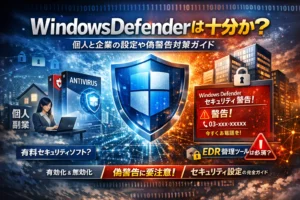 WindowsDefenderは十分か?個人と企業の設定や偽警告対策ガイドPCを「なんとなく」windows defenderに任せている状態は、見えない損失を積み上げています。守れているつもり…windowsdefenderだけで大丈夫か徹底検証!機能・評価・最新版対策もチェックして安心判断【2025】「Windowsの標準だけで本当に守れるの?」――ネット銀行や家族共有、リモート勤務が当たり前の今、判断は難しいですよね…WindowsDefenderだけで大丈夫かの判断基準と最適解を短時間で確認「Windows Defenderだけで大丈夫?」――ネット銀行や買い物、子どもの学習PC、仕事用データ…使い方が違えば…windowsdefenderだけで大丈夫なのか最新評価と個人・企業での安全対策完全ガイド「無料のWindows Defenderだけで本当に大丈夫?」と感じていませんか。最新の第三者評価機関【AV-TEST】…
 GenSparkのPlusプランは怪しい?料金やクレジットの減り方と解約方法を徹底検証!使って分かった本当の実態AI検索・生成プラットフォームの無料枠を使い切り、月額約24.99ドルのGenspark Plusへ移行すべきか迷ってい…
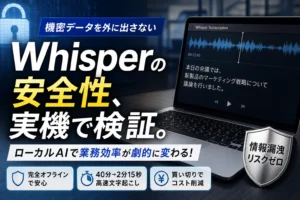 WhisperのTranscriptionは本当に安全?Mac実機で暴く検証とプロ仕様の使い方社外秘の会議音声や顧客の重要なインタビューデータを、利便性だけでクラウド型の文字起こしサービスにアップロードし、情報漏洩…
🧰 お困りごとの解決に
 Outlookでパスワードが繰り返し要求される原因と直し方💡 結論(要点まとめ)Outlookで何度もパスワード入力を求められる症状でお悩みですか?Windows…
 Windows Media Playerの使い方と設定|CD取り込み・再生できない時の対処💡 結論(要点まとめ)Windows 11/10でWindows Media Playerを使い音楽CD…
 WinZipを安全にアンインストールする手順と代替ソフト💡 結論(要点まとめ)WinZipをWindows11/10やMacから完全アンインストール(削除)する…PCでイヤホンが認識されない原因と対処法「イヤホンを挿してもPCが無反応」「スピーカーから音が出続ける」——そんな時は、原因の8割が“出力先の誤設定・物理接点の…
 Windows 11で0x80070422エラーが出る時の復旧手順💡 結論(要点まとめ)Windows 11で「0x80070422」エラーが表示される主な原因は、Win…
最近更新した記事
 Excelマクロのブロックを解除する方法|赤色警告が出る原因と安全な対処手順💡 結論(要点まとめ)Excelで「マクロの実行がブロックされました」と赤色バーが出る原因と解除方法を分…
 WordのNormal.dotmエラーを修復する手順と保存警告の消し方💡 結論(要点まとめ)Word起動時や終了時にNormal.dotmのエラーや保存警告が出る原因と安全な…
 e-Tax送信結果の確認方法|メッセージボックス閲覧手順と受信通知のPDF保存💡 結論(要点まとめ)e-Taxで確定申告などの送信結果を確認する手順を解説。即時通知画面を閉じた後のメ…
 2027年用年賀はがき予約はいつから?販売スケジュールと早期割お得技💡 結論(要点まとめ)2027年(令和9年・未年)年賀はがきの予約・発売日スケジュールを解説。日本郵便公…
 Androidセーフモードの解除方法と戻らない場合の確認手順💡 結論(要点まとめ)Androidでセーフモードを解除する基本手順(電源メニュー・再起動)を解説。解除…