
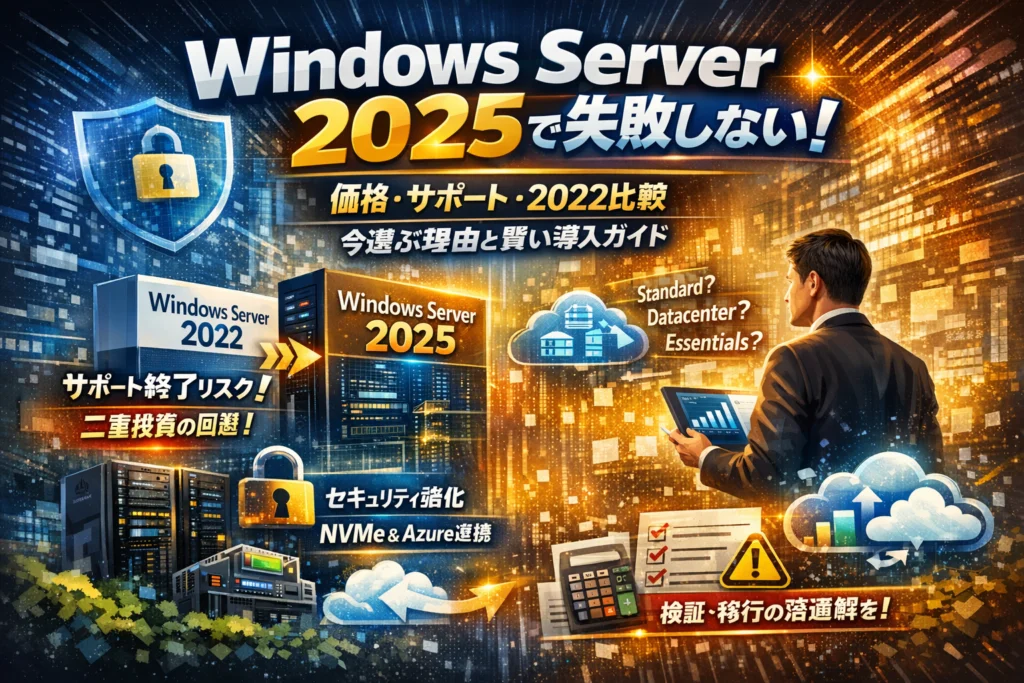
Windows Server 2025の判断を先送りすると、サーバー本体より高い「二重投資」と「想定外のダウンタイム」に直結します。2024年11月1日に正式リリースされた最新OSとして、セキュリティ強化(Credential Guard既定有効、SMB over QUIC)、NVMe最適化、Azure Arc連携、Hotpatchによる再起動削減など、Microsoftが提示した方向性は明確です。問題は、それでもなお「Windows Server 2022で止めるべき環境」と「今あえて2025に振り切るべき環境」が現場レベルでははっきり分かれることです。
本記事では、サポート期限と価格、Standard/Datacenter/Essentialsの違い、CAL設計とPAYG、Active Directoryやファイルサーバー、Hyper-Vなど役割ごとの最適解を、実際に起きている失敗パターンと一体で整理します。さらに、評価版ISOによる検証手順やインプレースアップグレードの落とし穴まで踏まえ、単なる機能比較ではなく「自社のWindows Server構成をどう組み替えれば、今後10年のサーバー更改リスクを最小化できるか」を具体的に示します。ここで得られる判断軸を知らないまま導入や更新を進めること自体が、すでにビジネス上の損失になりつつあります。
目次
Windows Server 2025とは何か?発売日とサポート期限をまず押さえよう
情シスの頭を本気で悩ませているのは「どの機能がすごいか」ではなく、「いつ、どこまで使える前提で更改計画を引くか」です。ここを外すと、5年以内に二重投資になります。
Windows Server 2025の位置づけとバージョン〜2022から何が変わった?
今回のバージョンは、単なるマイナーアップデートではなく、Windows 11世代をベースにした長期サポート版(LTSC)の最新OSです。2012 R2から2022までの「延命とつぎはぎ運用」を、一度リセットするタイミングと考えた方が感覚に近くなります。
強く意識すべきポイントは次の通りです。
-
セキュリティの既定強化
Credential GuardやVBSが前提になり、古いドライバーやレガシーアプリは厳しくチェックされます。
-
ハイブリッド前提の設計
Azure ArcやSMB over QUICを標準で見込んだネットワーク・認証設計がしやすくなります。
-
スケールとストレージ性能の伸び
物理メモリや論理プロセッサ数の上限が拡大し、NVMeやStorage Spaces Directを前提にした構成が現実解になります。
現場感としては、「今後10年を見据えたAD・ファイルサーバー・Hyper-Vの土台」として置けるかどうかが、2022との最大の違いです。
発売日とメインストリーム・延長サポート期限をわかりやすく整理
まずは「いつまで安心して使えるか」を整理します。ここが更改計画のスタート地点です。
-
リリース日: 2024年11月1日
-
メインストリームサポート: 2029年10月頃まで
-
延長サポート: 2034年11月14日予定
メインストリーム期間は新機能や仕様変更も含めたフルサポート、延長サポート期間は主にセキュリティ更新が中心になります。情シスがスケジュールを引くときは、「自社の本番稼働開始時期 + 7〜10年」に、このサイクルがきちんとはまるかを必ず確認します。
Windows Serverサポート期限一覧と今2012R2・2016・2019・2022を使っている場合のリスクと注意点
まず、主要バージョンのサポート状況を一覧で整理します。
| バージョン | メインストリーム終了 | 延長サポート終了 | 現場での位置づけ |
|---|---|---|---|
| 2012 R2 | 終了済み | 2023-10-10 | 早急な更改必須 |
| 2016 | 2022-01-11 | 2027-01-12 | 次の更改計画が急務 |
| 2019 | 2024-01-09 | 2029-01-09 | 中期的な見直しポイント |
| 2022 | 2028-10-13 | 2031-10-14 | まだ余裕はあるが設計次第 |
| 2025 | 2029年頃 | 2034-11-14予定 | 新規更改の本命候補 |
この表を前提に、現行環境ごとのリスクを整理します。
-
2012 R2を使っている場合
すでに延長サポートも終了しており、攻撃対象として最も危険なゾーンです。情シスの現場感としては、「急いでクラウドに逃がす」か「2025へ一気に更改するか」の二択に近くなります。
-
2016環境が中心の場合
延長サポートは数年ありますが、ハード保守切れと重なり、ハードとOSの寿命が同時に尽きるタイミングが迫っています。ここを見誤ると、突発障害時にベンダーが「もう部材がない」と言い出し、夜間に突貫移行になるケースがよくあります。
-
2019を使っている場合
一見余裕がありますが、今から新規構築を2019で行うと、サポート残期間が短い状態で運用スタートになります。新規・再構築は2022か2025で検討した方が、ライセンスと保守の二重投資を避けやすくなります。
-
2022メインの環境の場合
サポート期限だけ見れば安心ですが、SMB over QUICやHotpatch、Azure Arcによる管理を前提にしない設計をしてしまうと、数年後のハイブリッド化で再構築コストが膨らむリスクがあります。サーバー更改は1回のコストではなく、「次の方向転換のしやすさ」まで含めて設計する発想が重要です。
一度サーバーを入れ替えると、中堅企業では7〜10年そのまま使い続けることが珍しくありません。業界人の感覚としては、今回の更改は「サポート期限」だけでなく、「ハイブリッドクラウドとセキュリティポリシーをどこまで織り込むか」を同時に決めるタイミングだと捉えるのが得策です。
強化ポイントを一気にチェック!セキュリティ・ハイブリッド・ストレージはここが進化する
「次の更改でどこまで攻めるか」を決めるうえで、まず押さえたいのがこの3つです。セキュリティ、ハイブリッド運用、ストレージ/Hyper-Vパフォーマンス。この3軸が変わると、情シスの日常の“面倒くささ”がそのまま減ります。
Credential GuardやSMB over QUICなどセキュリティの既定強化で何がラクになる?
今回のサーバーOSは、セキュリティが「追加オプション」ではなく既定値で固くなる設計になっています。
代表的なポイントを整理します。
| 項目 | 2022までの現場感 | 新バージョンでの変化 |
|---|---|---|
| Credential Guard | 高セキュリティ環境だけ有効化 | 標準で有効化方向、VBSとセットで保護強化 |
| SMB over QUIC | 一部環境のみ検証レベル | VPNなしの暗号化ファイル共有を現実解として設計可能 |
| SMB署名/暗号化 | ポリシー設計に悩む | 既定強化で「迷ったらON」が取りやすい |
特にSMB over QUICは、中堅企業のテレワークとファイルサーバー運用のゲームチェンジャーになります。
-
VPNアプライアンスのボトルネックを気にせず、QUICプロトコル経由で暗号化アクセス
-
Active Directoryアカウントによる認証を維持しつつ、インターネット越しでもファイル共有
これにより「VPNが落ちたから今夜は残業」というパターンが明確に減ります。
さらに、Windows LAPSと組み合わせれば、ローカル管理者パスワードも自動ローテーションされ、「古いパスワードメモが残っていた」リスクも抑えやすくなります。
Azure ArcとHotpatchingで運用スタイルがどう変わる?再起動や夜間メンテの新しい発想
次に、運用・保守のスタイルを変えるのがAzure ArcとHotpatchingです。ここをきちんと押さえておくと、「毎月の夜間メンテ」が別物になります。
| 機能 | 従来の運用 | 新しい運用イメージ |
|---|---|---|
| Azure Arc | サーバーごとにRDPやVPNで個別管理 | AzureポータルからオンプレVMや物理サーバーも一括管理 |
| Hotpatching | 月例パッチ=再起動前提 | 対応エディションでは再起動なしのパッチ適用が可能 |
実務で効いてくるポイントは3つです。
-
メンテナンスウィンドウの短縮
→ 再起動前提の夜間メンテが、Hotpatching対応ワークロードでは「数分の通信切り替え」で済むケースが出ます。
-
ハイブリッド環境の一元管理
→ Azure Arcで、オンプレのHyper-VホストやVM、Azure上のVMを1つの管理プレーンで制御し、ポリシーや更新プログラムを統一できます。
-
PAYGライセンスとの連動
→ 一部のサーバーをArc経由の従量課金にしておくことで、プロジェクト単位の一時利用VMを「サーバー購入なし」で立てやすくなります。
現場では「全部クラウドはまだ怖いが、監視と更新だけは1つのダッシュボードで見たい」という要望が増えています。その中間解が、Arc+オンプレという構成です。
NVMe・Storage Spaces Direct・ReFSによるストレージとHyper-Vパフォーマンスの実力は?
最後に、ストレージとHyper-Vパフォーマンスです。ここは数字よりも体感レスポンスが変わるかどうかが重要です。
高速なNVMe SSDとStorage Spaces Direct、ReFSを組み合わせた場合の特徴をまとめます。
| 技術 | 主な役割 | 現場メリット |
|---|---|---|
| NVMe最適化 | 高IOPSストレージ | ファイルサーバーやSQLなどI/Oが重いワークロードのレスポンス向上 |
| Storage Spaces Direct | ノードローカルディスクを束ねる記憶域クラスター | 中堅企業でも現実的なコストで高可用性とスケールアウトが可能 |
| ReFS | 近代的なファイルシステム | コピーオンライト・高速チェック・データ保護で大容量VM運用を安定化 |
実際の更改プロジェクトでは、次のような変化が起きやすくなります。
-
従来は「高価な専用ストレージ+ファイルサーバー/Hyper-V」という構成だったものが、
汎用サーバー+NVMe+Storage Spaces Directで代替できるケースが増える
-
Hyper-V VMのライブマイグレーションやバックアップ処理が高速化し、
バックアップウィンドウを短縮できる
ポイントは、OS側がNVMeや最新CPUの性能を引き出すチューニング前提で設計されていることです。
同じハードウェアでも、2016や2019からのアップグレードだけで「体感が変わる」場面が出てきます。
この3つの強化ポイントを前提に、「単に新しいから入れ替える」のではなく、「どの機能をどの役割サーバーで活かすか」を決めていくと、次の5~7年の投資対効果が大きく変わってきます。
StandardとDatacenterとEssentialsの違いを「利用シーン」で完全解説
同じWindows Serverでも、エディション選びを間違えると「ライセンスではNGでした」「クラスターが組めません」といった取り返しのつかない事態になります。名前ではなく、役割と台数と将来像で切り分けるのが現場での鉄則です。
下の表が、中小〜中堅企業で実際によく相談される観点を整理したものです。
| 項目 | Standard | Datacenter | Essentials |
|---|---|---|---|
| 主な規模感 | 〜数百ユーザー | 数百〜数千ユーザー | 〜25ユーザー程度 |
| 仮想マシン権利 | 2VMまで(追加ライセンスで増加) | 無制限 | 物理/小規模向け |
| クラスター運用 | 基本不可 | フル機能(S2D等) | 不向き |
| SMB/ファイル共有 | ○ | ○ | ○(だが拡張性弱い) |
| CAL | 必要 | 必要 | 方式が異なり制約大 |
| 典型用途 | AD,ファイル,少数Hyper-V | 大規模仮想,高可用性 | ごく小規模拠点サーバー |
Windows Server 2025 Standardを選択すべき鉄板パターンと仮想化・CALの考え方
Standardは「1台の物理サーバーで、ほどほどに仮想化したい」企業の主力です。次のようなケースが王道パターンになります。
-
Active DirectoryとファイルサーバーをHyper-V上の2VMで構成
-
中〜小規模の業務アプリを数VMだけ動かす
-
物理サーバーは2〜3台だが、クラスターまでは組まない
ここで外せないのが「仮想マシン権利」と「CAL」の設計です。
-
Standardのコアライセンス1セットにつき、仮想マシンは2VMまで
-
クライアントアクセスライセンス(CAL)は、ユーザー数またはデバイス数に応じて別途必要
よくある失敗が、「VMは増やせると思っていたが、ライセンスが足りなかった」パターンです。特にファイルサーバーやアプリ用VMを気軽に増やしていくと、いつの間にか追加コアライセンスが必要になります。
現場では次の考え方で線引きすると迷いにくくなります。
-
VMが4台以内、クラスター不要 → Standardで十分
-
ユーザー数は数十〜数百、CALはUser CAL中心で設計
-
将来VMが倍増しそうなら、初期の段階でDatacenterも試算だけはしておく
Windows Server 2025 Datacenterが最適解となる現場とは?クラスタ運用や仮想マシン無制限を活かす
Datacenterは「仮想マシンをどんどん増やす前提」「止められないサービスを高可用クラスターで動かす」ためのエディションです。次のような現場では、最初からDatacenter前提で設計した方がトータルコストが下がります。
-
1台の物理サーバーにHyper-Vで10台以上のVMを載せる想定
-
Storage Spaces Directによる共有ディスクレスクラスターを組みたい
-
ファイルサーバー、アプリサーバー、RDS、SQL Server VMなど、ワークロードが細かく分かれる
Datacenterの強みは、コアライセンスさえ満たせばVM台数が事実上無制限な点です。Standardを積み増していくより、早い段階でDatacenterに切り替えた方が安くなる境界が必ずあります。
典型的な失敗は次のパターンです。
-
「Standardで様子を見ましょう」と言われて導入
-
数年後にVMが20台近くまで増え、クラスター構成も要求される
-
結果としてDatacenterへの入れ替えとライセンス再購入が発生
クラスター運用やSMB over QUIC、ReFSベースの記憶域など、高可用と大規模仮想を前提にするなら最初からDatacenterが現場感覚に合います。
Windows Server 2025 Essentialsの制約と小規模企業で本当におすすめできる/できないパターン
Essentialsは「とにかく初期費用を抑えたい、ごく小さな組織」向けの位置付けですが、条件を誤解すると数年以内に再構築が必要になるケースが目立ちます。
おすすめできるのは、次のようなケースに限られます。
-
従業員数が20名前後、今後も大きく増える予定がない
-
単一拠点で、1台のサーバーにADとファイル共有をまとめたい
-
複雑なHyper-V仮想化やクラスターは不要
一方で、次のような場合は避けた方が安全です。
-
3年以内に50名規模まで増員予定がある
-
将来Azureや他社クラウドと連携し、ハイブリッド構成へ発展させたい
-
複数拠点でドメインを統合したい、VPN越しに支店から接続したい
Essentialsはユーザー数やドメイン構成に強い制約があり、Active Directoryやグループポリシーの設計も標準エディションとは勝手が違います。初期コストは魅力的ですが、「最初の節約があとで高くつく」パターンが典型です。
業界人の目線で見ると、Essentialsを選んでうまくいっているのは「10〜15ユーザー程度で長年規模が変わらない事業所」くらいです。少しでも成長を見込むなら、最初からStandardでシンプルに組み、User CALを丁寧に設計した方が、結果的に財布へのダメージは小さくなります。
価格とライセンス設計で迷わない!買い切り・従量課金・CALの基本と落とし穴
サーバー本体よりも頭を悩ませるのがライセンス設計です。ここを外すと、あとから「CALが足りない」「Datacenterに入れ替え」「Azureの課金が青天井」という三重苦になります。今のうちに土台を固めておきましょう。
コアライセンスとクライアントアクセスライセンスの基本セットとよくある勘違い
サーバーOSのライセンスは大きく2段構えです。
-
コアライセンス: サーバー側の利用権
-
クライアントアクセスライセンス(CAL): 接続するユーザー/デバイス側の利用権
ここを取り違えると構成全体が狂います。
| 項目 | 内容 | 現場で多い勘違い |
|---|---|---|
| コアライセンス | CPUコア数に応じて必要。StandardとDatacenterで単位は同じ | 「CPUソケット数で計算してよい」と思い込み |
| User CAL | ユーザーごとに1枚必要。PCやスマホを何台使ってもOK | 退職者分のCALを放置して“幽霊ライセンス”だらけ |
| Device CAL | 端末ごとに1枚必要。シフト制の現場で有利 | RDS用のCALと混同してしまう |
| RDS CALなど | リモートデスクトップや特定サービス用の追加ライセンス | 「サーバーのCALがあればRDSもOK」と誤解 |
特に中堅企業で多いのが、「Standardを1ライセンス買えばVMを何台作ってもよい」と思ってしまうケースです。実際には、Standardは一定数のVMまでが権利範囲で、台数を増やすと追加ライセンスが必要になります。仮想化を本気で回すなら、早い段階でDatacenterとCALのセットを前提に試算した方が安全です。
Windows Server 2025の価格感とWindows Server 2022とのトータルコストの押さえどころ
価格そのものは販売チャネルやボリュームライセンス契約で変動しますが、情シスが見るべきは「今いくらか」ではなく更改サイクル全体で何年使い切るかです。
| 観点 | 2022を選ぶときのポイント | 2025を選ぶときのポイント |
|---|---|---|
| サポート | 既にカウントダウンが進行中。延長サポート延長の有無も確認必須 | メインストリーム期間が長く、次の更改を先送りしやすい |
| 機能 | Hyper-Vやファイルサーバー中心なら十分なケースが多い | SMB over QUIC、Credential Guard既定有効、Azure連携を前提にできる |
| ライセンスコスト | 初期費用をやや抑えられることがある | 期間トータルで見れば「更改の回数が1回減る」効果が出やすい |
| 将来拡張 | ハイブリッドやHotpatching導入で作り直しが必要になりがち | 最初からクラウド連携・GPU・Arc前提で設計できる |
業界人の感覚としては、「今は2022で安く」と勧められ、数年後にサポートと機能制約で再度更改する二重投資パターンを頻繁に見ます。コスト比較では、本体+CAL+次回更改までの年数で割り算し、「1年あたりのサーバー費用」で比較するのが実務的です。
Azure ArcのPAYG課金とオンプレ買い切りを賢く組み合わせるハイブリッド戦略
ここ数年で変わったのは、「オンプレは買い切りだけ」という常識が崩れたことです。Azure Arcを使うと、オンプレサーバーをクラウド側から管理しつつ、PAYG(従量課金)で機能を足す選択肢が増えました。
ハイブリッド構成の考え方を整理すると、次の3パターンになります。
| パターン | 構成イメージ | 向いているケース |
|---|---|---|
| ①オンプレ買い切りのみ | Standard/Datacenter+CALだけで完結 | 変更が少なく、Hyper-Vとファイル共有が中心 |
| ②オンプレ買い切り+Azure Arc PAYG | 基本は買い切り、必要なワークロードだけArc経由でクラウド機能追加 | 将来GPUやセキュリティ拡張を試したい中堅企業 |
| ③クラウド主体+オンプレ最小限 | メインはAzure VMやPaaS、オンプレはAD連携とキャッシュ用途 | 拠点が分散し、WAN品質をクラウド前提で設計できる組織 |
ポイントは、いきなり全面クラウドに振り切らないことです。まずはオンプレ側をStandardまたはDatacenterで安定させ、Azure Arcを「保険」として用意しておくと、次のような打ち手が取りやすくなります。
-
一時的なワークロード増加時だけ、Arc経由でPAYGの機能や追加VMを使う
-
セキュリティポリシーやパッチ管理をAzure側で一元管理し、夜間メンテを削減
-
将来のフルクラウド移行を見据え、今からID基盤とActive Directoryの連携を整えておく
この設計にしておくと、「オンプレ買い切りの安心感」と「クラウドの伸縮性」を両方確保できます。ライセンスを安く抑えるよりも、サポート期限と運用工数を含めて総額を下げることをゴールにすると、判断がぶれにくくなります。
Windows Server 2025と2022のどちらを選ぶか?規模や用途で失敗しないリアルな選び方
サーバー更改で一番高くつくのは「機器代」ではなく「判断ミス」です。ここでは、会社の規模と役割別に、どこまで新しいOSに振り切るかを整理します。
中小企業(50名以下)で検討すべきはEssentials・Standard・クラウドのどれ?
50名規模までだと、「安く見える選択」が数年後の総入れ替えを呼び込みます。ざっくりの軸は次の3つです。
-
社内ユーザー数(AD参加ユーザー数)
-
常時オンプレが必要か(ファイルサーバーや業務アプリ)
-
将来クラウド連携やリモートワークをどこまで広げるか
中小向けのざっくり比較は次の通りです。
| 規模/要件 | Essentialsが合うケース | Standardが安全なケース | クラウド優先が良いケース |
|---|---|---|---|
| ユーザー数 | 数十名以内で今後も大きく増えない | 既に40〜50名近く、今後採用や部門追加が続く | パート・外部も含めアクセス主体が社外からになる |
| 役割 | 単一サーバーでADとファイルをまとめたい | Hyper-Vや複数役割を同一ハードで動かしたい | 主要アプリはSaaS、ファイルはオンラインストレージ |
| 将来の拡張 | 3〜5年で作り直しても許容できる | 長期運用前提でCALや仮想化も計画的に設計したい | そもそもオンプレは最小限のDomain Controllerのみ |
| ライセンスの見方 | 初期コスト最優先 | CALやコアライセンスを整理してトータルコスト重視 | Azure利用前提でPAYGも視野に入れる |
現場で多い失敗は、EssentialsでADとファイルを始めたものの、数年でユーザー数や機能制限にぶつかり、Standardへ「移行前提の更改」になってしまうパターンです。
クラウドサービス主体の会社なら、オンプレは最小限にして、Azure AD連携やSMB over QUICで外部からも安全にアクセスできる構成を最初から想定した方が、財布へのダメージは小さくなります。
中堅企業(数百名規模)では2022で止めるか、2025でハイブリッド化に踏み切るべきか
数百名規模になると、「今回の更改でどこまでハイブリッド前提に振るか」が勝負です。OS単体の価格より、サポート期限と運用スタイルの影響が大きくなります。
-
既にHyper-Vやクラスターで仮想化基盤を運用
-
Active Directoryを複数拠点で展開
-
ファイルサーバー・RDS・業務アプリが混在
このような環境では、次のように整理すると判断しやすくなります。
| 判断軸 | 2022で止める方が現実的なケース | 新バージョンでハイブリッドに振るべきケース |
|---|---|---|
| 更改スパン | 3〜4年で次のリプレースが前提 | 5年以上大きな更改をしたくない |
| クラウド連携 | まだ一部検証レベル | Azure Arcでサーバー管理を一元化したい |
| メンテナンス | 夜間停止の調整が今後も可能 | Hotpatchingで再起動を極力減らしたい |
| 仮想化・クラスター | 既存設計をほぼ流用したい | ストレージ含め設計を見直しパフォーマンスを上げたい |
| ライセンス/課金 | コアライセンス+CALで固定費重視 | オンプレ買い切り+一部PAYGで柔軟にしたい |
情シスの体感としては、「今回を最後の大更改にしたい」「次はクラウド化が前提」と決めている企業ほど、新バージョンとAzure Arcを組み合わせて管理を整理しておいた方が、将来の移行コストが下がる印象があります。
ADやファイルサーバーやHyper-Vなど役割ごとの2025にアップするべきか判断マトリクス
同じ会社でも、役割ごとにアップグレード優先度は変わります。全部を一気に入れ替えようとするから計画が破綻します。役割単位で見た優先度は次のイメージです。
| 役割 | 早めに新バージョンへ移行したいケース | 既存2022でも当面問題になりにくいケース |
|---|---|---|
| Active Directory Domain Services | パスワードポリシー強化やLAPS、Credential Guardをフル活用したい | 単一ドメイン・単一拠点で大きな変更予定がない |
| ファイルサーバー(SMB) | テレワーク前提でSMB over QUICを使い、VPNレス運用に切り替えたい | 社内LANからの利用が中心でリモート要件が限定的 |
| Hyper-Vホスト | NVMeやStorage Spaces Direct、ReFSでI/Oを底上げしたい | 仮想台数が少なく、既存ストレージで性能に余裕がある |
| RDS/アプリサーバー | 夜間メンテが取りにくくHotpatchingのメリットが大きい | 定期メンテナンスの停止が顧客業務に影響しない |
| 管理/監視 | Azure Arcでオンプレとクラウドを一元管理したい | 物理サーバー台数が少なく、手作業でも十分に回っている |
ポイントは、全部を同じタイミングで最新にしないことです。
例えば、ドメインコントローラーとファイルサーバーから先に新バージョンへ移行してSMB over QUICやセキュリティ機能を活用し、Hyper-VホストやRDSは次の保守タイミングで追随させる、といった二段構えにすると、運用リスクもライセンスコストも抑えやすくなります。
長くサーバー現場を見てきた立場としては、「OS選定=バージョンの比較」ではなく、「どの役割をどの順番で切り替えるか」という時間軸込みで考えた会社ほど、二重投資やサポート期限ギリギリの綱渡りから卒業できている印象があります。
評価版ISOで始める安心の検証ステップとインプレースアップグレードの要注意点
「本番環境を止めずに、失敗しない更改の筋書きが欲しい」と感じる情シスの方にとって、評価版の使い方とアップグレード手順を固めておくことが生命線になります。
評価版のダウンロード方法と検証環境の作り方〜Hyper-VとAzureをどう使い分ける?
評価版はMicrosoft評価センターからISOまたはVHDとして提供されます。Insider Previewではなく正式版の評価版を選び、以下の流れで進めると安全です。
- 評価版ISOをダウンロード
- 社内テスト用のドメインかワークグループを用意
- Hyper-VかAzure VMにインストール
- 役割ごとに検証シナリオを作成
ここでのポイントは、オンプレとクラウドの役割分担です。
| 環境 | 向いている用途 | メリット |
|---|---|---|
| Hyper-V | Active Directoryやファイルサーバー、SMB over QUICの検証 | 本番と近いネットワーク構成を再現しやすい |
| Azure | Azure Arc連携、PAYG課金、Hotpatch検証 | 追加ハードウェアなしで短期にVMを増減できる |
ストレージはStorage Spaces DirectやReFS、NVMe搭載サーバーを使うなら、必ずテスト環境でも同じ構成を用意します。検証環境のケチり方が、そのまま本番トラブル率に跳ね返ります。
Windows Server 2016・2019・2022からのインプレースアップグレードでよくあるトラブルと防止策
インプレースアップグレードは「楽な道」のようで、現場では落とし穴が多い作業です。よく見るパターンと対策を整理します。
-
ドメインコントローラーでの機能レベル不整合
→ 事前に林モードとドメイン機能レベルを確認し、古いDCは撤去してからアップグレードする
-
セキュリティソフトやバックアップエージェントの非対応
→ ベンダーのサポート表を確認し、アップグレード前にアンインストールまたは最新版へ更新
-
RDSやサードパーティアプリのライセンス認証失敗
→ ライセンスサーバーやCALの再アクティブ化手順を事前にテスト環境で確認
-
古いNICドライバーや記憶域コントローラーによるブルースクリーン
→ 最新ドライバーを事前適用し、可能なら同一構成でインプレースのリハーサルを行う
業界人の感覚として、「AD DCとクラスターのインプレースは最後の手段」と考え、基本は新規構築+移行を第一候補にした方が結果的に安く上がる場面が多いです。
本番移行前に必ず確認したいチェックリスト(記憶域・ネットワーク・レプリカ・バックアップ)
本番切り替え直前に慌てないために、最低限押さえておきたい項目を整理します。
記憶域・ストレージ
-
Storage Spaces DirectやReFSを利用する場合、障害ディスク交換や容量拡張の手順を一度実行して確認
-
SMBのスループット測定を行い、旧サーバーと比較してパフォーマンスを数値で把握
ネットワーク
-
SMB over QUICを利用する場合、ポートと証明書、ファイアウォール、VPNとの棲み分けを事前にテスト
-
VLANやLACPなどスイッチ側設定との相性を確認し、フェイルオーバー時の経路も検証
レプリカ・高可用性
-
Hyper-Vレプリカやクラスターのフェイルオーバーテストを実施し、アプリケーションが正常起動するかを確認
-
Active Directoryレプリケーションの遅延とイベントログをチェックし、エラーゼロの状態を作る
バックアップ・リストア
-
システム状態バックアップとアプリケーション一貫性バックアップを取得し、別環境で実際にリストアテスト
-
バックアップ先ストレージ、Azure Backup、テープなど複数経路を用意し、ランサムウェア対策も含めて保護レベルを見直す
ここまで詰めておくと、本番で予期せぬ再起動やパフォーマンス劣化が起きても、「どこまで戻せるか」「どの順番で復旧するか」を冷静に判断できます。情シスが夜中に呼び出される頻度を下げる一番の近道は、この検証フェーズにどこまで投資するかで決まります。
つまずきやすい失敗パターン3選とプロがすぐに切り替える判断軸
サーバー更改の現場を見ていると、「構成そのものより、ライセンスとエディションの読み違い」で損をしているケースが目立ちます。派手な障害ではなく、あとからじわじわ効いてくるコスト爆弾が多いところが怖いところです。
| 失敗パターン | 何が起きたか | プロが最初に見るポイント |
|---|---|---|
| Essentials過信 | ユーザー増で制限に衝突 | 将来ユーザー数と役割数の見積もり |
| Standard過小評価 | クラスタ・VM数でDatacenter必須に | 仮想化密度と可用性要件 |
| その場しのぎ購入 | サポート期限とCAL設計ミス | 更改サイクルと総コア数のロードマップ |
Essentialsからスタートしてすぐにユーザー数と機能制限で行き詰まった中小企業の事例
社員数30人前後の会社が、コスト重視でEssentialsサーバーを採用し、ファイル共有と簡易的なActive Directoryだけを想定していたケースです。はじめは快適でも、数年で次のような壁に当たります。
-
従業員増加やグループ会社統合でユーザー数制限に接近
-
追加のVMやHyper-Vホストが必要になっても拡張の余地が乏しい
-
別拠点とのVPN接続やSMB over QUICなど、セキュリティ要件が上がった
結果として、Standardエディションへの再構築と、AD移行、バックアップ設計の作り直しが必要になり、最初の節約額をはるかに上回る工数と費用が発生しました。
プロの現場では、Essentialsを検討する段階で次を必ず確認します。
-
3〜5年後の社員数と拠点数の想定
-
導入予定の業務アプリやSQL Serverの有無
-
将来Azure Arcでクラウド連携する可能性
この時点で少しでも拡張の気配があれば、最初からStandardを選び、CAL設計をきちんと行います。
Standardで足りると思っていたがクラスタ構成・仮想化で結局Datacenter必須だった経験談
情シス担当が「VMは10台程度だし、Standardで十分だろう」と判断して、Hyper-Vホスト2台構成でスタートしたケースです。ところが運用を続けるうちに、次の要求が出てきます。
-
重要システムを止められないため、クラスタ構成とライブマイグレーションを本格運用したい
-
バックアップ・検証用VM、開発用VMが増え、VM台数が想定以上に増殖
-
記憶域スペースダイレクトやReFSを活用した高可用ストレージを組み込みたい
Standardでは、物理ホストごとの仮想化権や一部の高度なクラスター機能に制約があるため、Datacenterへの追加購入が必要になりました。ホストを増やした後でのエディション変更は、ライセンスの再計算とインストール計画のやり直しにつながります。
プロが最初に確認するのは次の2点です。
-
1ホストあたりの想定VM密度(現在+2〜3年後)
-
24時間稼働が必要なワークロードの割合と、許容停止時間
この2つをテーブル化し、「VM数が多く、停止許容時間が短い」ゾーンに入る場合は、早い段階でDatacenterを前提に設計します。
ライセンスとサポート期限をその場しのぎで決めて後で二重投資になった失敗談
ハードウェア更新のタイミングで、販売店の提案どおりにServer本体とCALだけを購入し、サポートライフサイクルの全体像を見ていなかったケースです。よくある流れは次の通りです。
-
旧バージョンからのインプレースアップグレードを急ぎ、直近の見積もりだけでStandardを購入
-
数年後、サポート期限が想定より早く迫り、再度OSアップグレードとCAL買い増しが必要に
-
そのタイミングでクラウド連携やAzure ArcによるPAYG課金を検討し始めるが、オンプレ側が非対応バージョンのため構成を作り直す羽目になる
このパターンでは、ハードとOSとCALとクラウドの更改サイクルをバラバラに決めたことが根本原因になっていることが多いです。
現場での対処はシンプルで、最初に次の表を作ります。
| 項目 | 今回更改 | 次回更改の目安 |
|---|---|---|
| サーバー機器 | 5〜7年 | 廃棄・更新時期 |
| Server OSサポート | メイン+延長 | どのフェーズで入れ替えるか |
| CAL/コアライセンス | 社員数+成長率 | 途中の増員余地 |
| クラウド連携 | Azure・Arc | どの年から併用するか |
この「更改カレンダー」を最初に作っておけば、その場しのぎの買い方を避けられます。業界人の目線で見ると、サポート期限とライセンスサイクルを一枚のシートで管理できている企業ほど、ServerやVMのアップグレードで無駄な投資をしていません。
Windows Server 2025をビジネスインフラ視点で選ぶ〜Web・AI時代に“今どう分けるか”
検索・Web・AI活用が当たり前の時代でオンプレとクラウドの役割分担を見直すには?
今のサーバー更改は、「社内だけ動けばOK」という時代の発想から切り替える必要があります。検索・Web集客・AI活用・在宅勤務が当たり前になると、インフラは次の3レイヤーで考えた方が判断しやすくなります。
-
社内のコア基盤: AD、ファイルサーバー、プリンタ、基幹系の一部
-
外部とつながるフロント: Webサイト、API、EC、予約システム
-
AI・データ処理: 分析用DB、GPUワークロード、ログ蓄積
ここでおすすめなのは、コア基盤はサーバーOSを使ったオンプレまたはホステッド環境で堅実に守り、フロントとAIはクラウドに寄せるハイブリッド構成です。特にSMB over QUICやAzure Arcを前提に設計すると、「最初はオンプレ中心、必要になったところからクラウド接続を拡張」という段階的な移行がやりやすくなります。
オンプレとクラウドの役割を整理する時は、次のような表で議論すると社内合意を取りやすくなります。
| レイヤー | 向いている場所 | 主な根拠 |
|---|---|---|
| AD・ファイル・印刷 | オンプレサーバー | レイテンシ・障害時の自律性 |
| Web・LP・CMS | クラウド/IaaS・PaaS | スケール・海外展開・CDN |
| AI・分析・ログ保管 | クラウド(GPU/大容量) | 初期投資不要・スケールアウト性 |
| RDS・VDI | ハイブリッド | 通信品質とライセンスで最適解が変わる |
サーバー更改をSEO・Web集客・社内IT刷新の一体型で考えるチャンスに変えるコツ
サーバー更改の打ち手を、SEOやWeb施策とバラバラに決めてしまう企業は少なくありません。しかし、インフラとWeb・業務システムを同時に見直すと、投資対効果が一段変わってきます。
ポイントは次の3つです。
-
ドメインとDNSを一緒に棚卸しする
古いWindows Serverで動いているIISサイト、サブドメイン、メールDNSを一覧化すると、「誰も見ていないLP」「担当者不明のサービス」が大量に出てきます。SEOの観点では、不要なページやサブドメインの整理はクローラビリティと評価集中に直結します。
-
ログとデータの保管場所をAI前提で決める
アクセスログ、問い合わせデータ、顧客行動データを、分析しやすい形でクラウドストレージやSQLに集約しておくと、後からAI分析やダッシュボード化を行うときの工数が激減します。サーバーOS側では、記憶域レプリカやSMBのパフォーマンス改善がその土台になります。
-
夜間メンテとダウンタイムの考え方を刷新する
Hotpatchingやクラスタ構成を前提にすると、「毎月深夜2時間の停止」が「年数回の短時間切替」に変えられます。ECや資料請求フォームが24時間動く前提なら、これはそのまま売上リスクの低減になります。
整理のために、刷新のタイミングで必ず検討したい項目をリストにしておきます。
-
現行Webサイトのホスト方法(IISかクラウドか)
-
DNS・SSL証明書の管理場所
-
アクセスログ・検索クエリ・コンバージョンデータの保存先
-
社内ファイルサーバーとクラウドストレージの役割分担
-
バックアップと災害対策(オンプレ複製かクラウドバックアップか)
どこまで自社で判断し、どこで専門家に相談すべきか?迷ったときの分岐点
情シスや経営層が悩みがちなポイントは、「どこまで自社だけで決めてよいか」というラインです。現場で見ていると、次の3点を境に、外部の力を借りた方が結果的に安く速く終わるケースが多くあります。
| 自社判断で進めやすい領域 | 専門家に相談した方がよい領域 |
|---|---|
| 役割ごとの優先度整理(AD/ファイル/Web/AI) | ライセンス設計(Standard/Datacenter/CAL/PAYG) |
| 必要なサーバー台数の概算 | クラスタ・記憶域・ネットワーク冗長の設計 |
| 現行システムの棚卸しと不要サービスの洗い出し | インプレースアップグレードとロールバック計画 |
判断の目安としては、次のような状態になったら外部相談のタイミングと見なすと安全です。
-
CALやRDS、外部接続ユーザーの数え方で社内の意見が割れている
-
Hyper-Vとクラスタ、Datacenterライセンスの境目が説明しきれない
-
メインサイトのSEOやWeb広告に年間でまとまった予算を使っているが、インフラ面のリスク評価がされていない
-
コアスイッチやファイアウォールを含めた障害時の復旧手順が「担当者の頭の中」にしかない
このあたりは、業界で多くの案件を見てきた立場から断言できますが、「最初に2〜3時間だけ設計レビューを受けておく」ことで、数年後の二重投資やライセンス再購入を避けられるケースが非常に多くあります。サーバーOSの選定を、単なるバージョンアップではなく、事業とWebとAIをまとめて底上げする起点として扱うことが、これからの更改での一番の勝ちパターンになります。
宇井和朗が見てきた中小・中堅企業インフラ現場のリアルとWindows Server 2025時代の最適解
8万社以上のサイト支援から実感「サーバー選びがマーケティングと事業に及ぼす現実的影響」
中小・中堅企業の現場を見ていると、サーバーOSの選択は「裏方の技術」ではなく、そのまま売上と信用に跳ね返ります。
夜のバックアップ中にCPUが張り付き、Webサイトや予約システムが重くなれば、検索ユーザーはすぐ離脱します。SEOでどれだけ上位にいても、ページが開かないサイトは選ばれません。
特に新しいサーバーOSでは、セキュリティ機能やSMB over QUICのようなプロトコル強化が既定で有効になります。ここを抑えておくと、VPNトラブルやランサムウェア対策に追われる時間が減り、本来注ぐべきマーケティングやコンテンツ制作にリソースを戻せます。
中堅企業の現場では、サーバー更改の判断が遅れ、サポート終了間際に慌てて構成を決めた結果、CALや仮想化ライセンスの設計ミスで、広告費以上の「余計なITコスト」が発生するケースを何度も見てきました。サーバー選びは、広告運用と同じくらい投資対効果を設計すべきテーマだと感じています。
システム会社任せにしないためのポイント・経営者が必ず押さえるべき質問リスト
システム会社の提案が悪いのではなく、「問いが浅い」と判断を誤ります。最低でも、次のような質問は経営側から投げかけてほしいところです。
-
そのエディションを選ぶ前提ユーザー数と、3年後の上限は
-
CALの合計コストと、クラウド利用時の従量課金との比較は
-
サポート終了予定日と、次回更改の想定タイミングは
-
Azureや他クラウドとの連携を、売上アップや業務効率にどうつなげる計画か
ここを明確にしないまま「Standardで十分です」「Essentialsで安くいきましょう」と進めると、3~4年後にAD構成やHyper-V環境をまるごと作り直す羽目になります。
質問を整理しやすいように、経営・情シス・ベンダーで共通認識を持つための簡易表を置いておきます。
| 視点 | 確認すべきポイント | 典型的な抜け漏れ |
|---|---|---|
| コスト | コアライセンス+CAL+クラウド利用料を5年合計で比較 | 本体価格だけ見て決める |
| サポート | メインストリームと延長サポートの終了時期 | 次の更改時期を逆算していない |
| 機能 | 仮想台数・クラスタ・SMB over QUICの有無 | 将来のハイブリッド構成を想定していない |
| ビジネス | Web・基幹・AI活用のどこに効くのか | 売上や生産性との紐づけがない |
Windows Server 2025に向き合う経営・IT・マーケの橋渡しになるためにやるべきこと
これからのサーバー更改で重要なのは、「OSのバージョン選び」よりも、経営・IT・マーケが同じテーブルで話すことです。
-
経営は「いつまでに、どれくらいの投資で、どのリスクを消すか」を決める
-
IT担当は「サポート期限・システム要件・ライセンス構成」を設計し、Azure ArcやPAYG利用も含めて選択肢を出す
-
マーケ・Web担当は「サイト速度・停止リスク・将来のAI活用」を要件として伝える
この3者の会話をつなぐ役割を担えるかどうかが、次の5~7年のITコストと集客力を左右します。サーバーOSは単なるインフラではなく、検索ユーザーと自社を結ぶ「土台の営業マン」です。その視点で2025世代の選択と更改シナリオを描けるかどうかが、これからの企業インフラの分かれ道になります。
この記事を書いた理由
著者 – 宇井 和朗(株式会社アシスト 代表)
この記事は、外部ライターや生成AIではなく、私自身が日々の支援現場と自社の経営判断で得た知見をもとに執筆しています。
これまで数万社規模の中小・中堅企業を支援する中で、「サーバーはシステム会社任せ」「とりあえず最新か、安い方」という決め方をした結果、Windows Server のサポート切れや誤ったエディション選定で、二重投資や長時間の停止に直面した企業を数多く見てきました。特に、Web集客や基幹システム、ファイルサーバー、Hyper-V を同じ箱で運用しながら、価格とライセンス、サポート期限の関係を理解しないまま2022から2025への更改を進めてしまい、SEOやMEOの施策そのものが止まってしまったケースは他人事ではありません。私自身、経営者としてサーバー更改を「単なる入れ替え」ではなく、クラウドやAzure Arc、AI活用を含めた事業インフラ刷新のタイミングとして見直すことで、売上と業務効率の両方を伸ばしてきました。Windows Server 2025 を選ぶか、2022で止めるかは、規模と用途、10年先のWeb戦略をどう描くかで正解が変わります。その判断を現場レベルで迷わないようにするために、この記事で具体的な選び方と失敗しない導入プロセスを整理しました。
🔗 あわせて読みたい関連記事
 Whisperをクラウドで使うなら必見!法務を通すセキュリティと失敗しない実践文字起こし構築高性能なGPUを自社で調達する予算の壁や、ローカル環境での処理遅延に限界を感じ、Whisperのクラウド化を模索する企業…
 Prime Videoエラー5004の直し方!サインイン失敗の原因と解除手順💡 結論(要点まとめ)Prime Videoでエラー5004(サインイン・認証失敗)が表示された場合の原…
 業務スーパーの支払い方法での失敗をゼロにする!店舗ごとのキャッシュレス対応と最新節約術業務スーパーでの買い物は大量まとめ買いが基本だからこそ、レジの手前で手持ちの現金が足りないかもしれないと焦ったり、スマホ…
 Whisperでの文字起こしを完全無料で楽しむ!もう失敗しない導入からエラー解決法まで会議やインタビューの録音から力技で議事録を起こす作業は、年間を通じて膨大な労働時間と人件費を静かに奪い去っていきます。O…
 GensparkのAIエージェントとは?無料の限界と実務で失敗しない活用術をプロが解説「ググって複数の検索結果をタブで開き、コピペして資料にまとめる」という不毛な日常業務は、本日で終わりを迎えます。 注目を…
 HyattのRegencyがShinjukuでTokyoのJapanで使いこなす!失敗しないアクセスとラウンジ術西新宿にそびえるハイアットリージェンシー東京は、日本を代表するビジネスと観光の拠点です。しかし、インターネット上の公式ス…
🧰 お困りごとの解決に
 Outlookでパスワードが繰り返し要求される原因と直し方💡 結論(要点まとめ)Outlookで何度もパスワード入力を求められる症状でお悩みですか?Windows…
 Windows Media Playerの使い方と設定|CD取り込み・再生できない時の対処💡 結論(要点まとめ)Windows 11/10でWindows Media Playerを使い音楽CD…
 WinZipを安全にアンインストールする手順と代替ソフト💡 結論(要点まとめ)WinZipをWindows11/10やMacから完全アンインストール(削除)する…PCでイヤホンが認識されない原因と対処法「イヤホンを挿してもPCが無反応」「スピーカーから音が出続ける」——そんな時は、原因の8割が“出力先の誤設定・物理接点の…
 Windows 11で0x80070422エラーが出る時の復旧手順💡 結論(要点まとめ)Windows 11で「0x80070422」エラーが表示される主な原因は、Win…
最近更新した記事
 Excelマクロのブロックを解除する方法|赤色警告が出る原因と安全な対処手順💡 結論(要点まとめ)Excelで「マクロの実行がブロックされました」と赤色バーが出る原因と解除方法を分…
 WordのNormal.dotmエラーを修復する手順と保存警告の消し方💡 結論(要点まとめ)Word起動時や終了時にNormal.dotmのエラーや保存警告が出る原因と安全な…
 e-Tax送信結果の確認方法|メッセージボックス閲覧手順と受信通知のPDF保存💡 結論(要点まとめ)e-Taxで確定申告などの送信結果を確認する手順を解説。即時通知画面を閉じた後のメ…
 2027年用年賀はがき予約はいつから?販売スケジュールと早期割お得技💡 結論(要点まとめ)2027年(令和9年・未年)年賀はがきの予約・発売日スケジュールを解説。日本郵便公…
 Androidセーフモードの解除方法と戻らない場合の確認手順💡 結論(要点まとめ)Androidでセーフモードを解除する基本手順(電源メニュー・再起動)を解説。解除…