
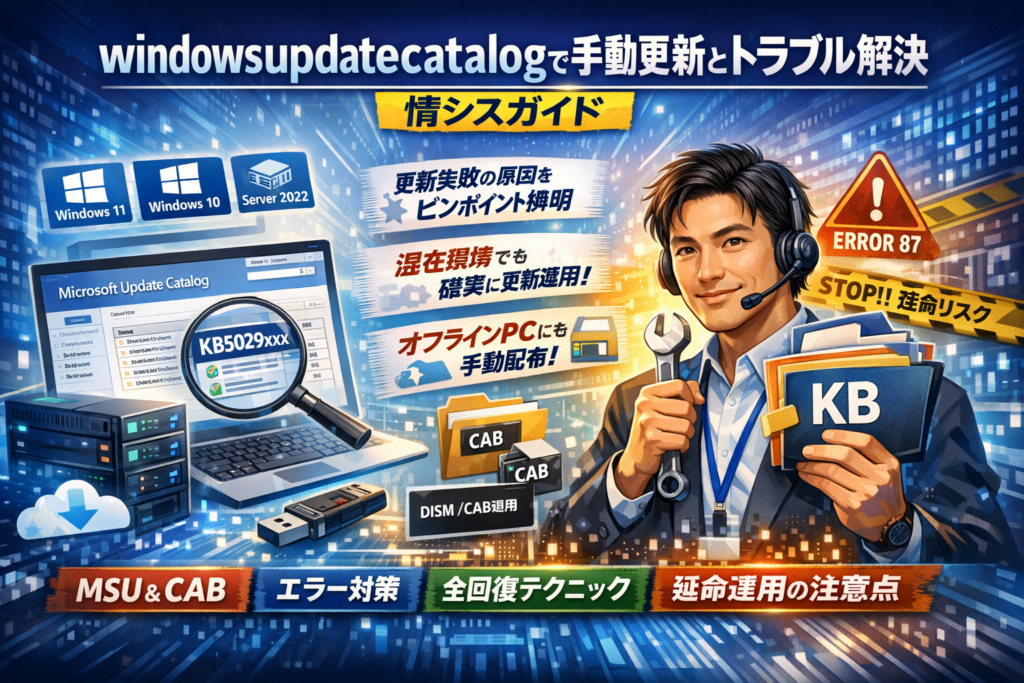
Windows Updateが進まないPCが数台混じるたびに、その場しのぎで再起動やOS再インストールを選んでいないでしょうか。実は、windows update catalogやMicrosoft Updateカタログを正しく使えば、特定KBだけが失敗する原因切り分けや、Windows 11 24H2やWindows 10 22H2、Server 2022といった混在環境の安定運用まで一気に整理できます。
検索結果の多くは「catalog update microsoft comから更新プログラムをダウンロードしてインストールする方法」程度の説明で止まっていますが、現場で必要なのは、アクセスできない時の即効チェック、MSUとCABの使い分け、オフライン端末やリモートPCへの安全な配布、そして「どこまで手動更新に踏み込むか」という運用判断です。
本記事では、windows update catalogの使い方とトラブル対処を、単一PCから多拠点までのシナリオ別に分解し、更新プログラムの選び方から「インストールできない・反映されない」時の救急手順、延命運用の危険ラインまでを一気通貫で示します。SEOや広告に投資する前に、PCとシステムが止まらない基盤を整えたい情シス・総務兼任の方こそ、読み飛ばすと損をする内容です。
目次
windows update catalogとは何かを2分で理解するワクワクガイド Windows Updateの違いが一発でわかる!
更新トラブルで仕事が止まり、冷や汗をかいた経験はないでしょうか。そんな時に「最後の一手」になるのが、更新カタログです。自動更新に任せきりの世界から、一段上の「自分で選んで更新する世界」に連れていってくれるツールだと捉えるとイメージしやすいです。
windows update catalogと通常のWindows Updateの意外な関係とは
まず関係性を整理します。日常的に使っている自動のWindows Updateは、言わば「おまかせ定食」。OSが必要そうな更新プログラムを選び、タイミングも含めて自動で配膳してくれます。
一方、カタログは更新プログラムの倉庫兼カタログサイトです。累積更新、セキュリティ更新、ドライバー、Server向け更新まで、すべての製品とKB番号単位で並んでいます。ここから必要な更新だけを手動でダウンロードしてインストールすることで、次のような場面を救えます。
-
特定のKBだけが失敗し続けるPCのピンポイント修復
-
オフライン環境や検証用VMへの手動適用
-
更新の影響を検証してから本番PCへ配布したい情シス運用
私の視点で言いますと、中小企業の現場では「数台だけアップデートが進まない」「予約システム用PCは夜しか止められない」といった悩みを、このカタログが何度も救ってきました。
Microsoft Update catalogで本当にできることとやってはいけない注意点
便利な一方で、カタログは使いどころを間違えると余計にトラブルを増やす刃物にもなります。ざっくり整理すると次の通りです。
| 項目 | できること | やってはいけないこと |
|---|---|---|
| 更新プログラムの入手 | KB番号や製品名で検索して直接ダウンロード | よく分からないまま最新らしきものを片っ端から取得 |
| インストール方法 | msuやcabを使った手動インストール | 依存関係を無視して順番も考えず適用 |
| 運用面 | オフラインPCや検証環境への配布 | 自動更新を全停止し、全台を手作業だけで回そうとする |
特に避けたいのは「最新のKBを全部入れれば安全」という発想です。累積更新の仕様上、古いものと新しいものを混在させるとエラー87やロールバックを引き起こしやすくなります。台数が増えるほど、更新ポリシーと手順をきちんと文章化しておくことが重要です。
Windows 11とWindows 10とServer 2022を使っているなら役割の違いをチェック
同じカタログでも、Windows 11やWindows 10、Server 2022で求められる役割が少しずつ違います。
| 製品 | 主な使いどころ | 意識したいポイント |
|---|---|---|
| Windows 11 23H2 / 24H2 | 最新機能や品質更新の検証とロールバック対策 | x64とARM64を厳密に見分ける、プレビュー更新の扱いに注意 |
| Windows 10 22H2 | サポート末期まで安定運用するための累積更新管理 | 不具合情報を確認しつつ、業務アプリとの相性を検証してから展開 |
| Windows Server 2022 | 本番サーバーの計画的パッチ適用と緊急セキュリティ対応 | メンテナンス時間を決め、冗長構成やバックアップとセットで運用 |
情シスが押さえておきたいのは、クライアントOSは「業務の止まりやすさ」重視、サーバーOSは「止めるタイミングをコントロール」重視という違いです。更新カタログを使い慣れておくと、特定KBのロールバックや横展開が速くなり、トラブル時の「復旧までの時間」を目に見えて短縮できます。
まずここから始めよう windows update catalogへ突然アクセスできない時の即効チェックリスト
更新プログラムを急いで適用したいタイミングに限って、カタログサイトが開けない…。情シスの現場で何度も見てきた「あるあるトラブル」を、最短でつぶすチェックリストとしてまとめます。PCを再起動する前に、ここを順番に潰してみてください。
Microsoft Update catalogへアクセスできない時はブラウザやセキュリティポリシーを総点検
まず疑うべきは「ブラウザの仕様」と「社内のセキュリティポリシー」です。EdgeやChromeでアクセスするのが前提ですが、次のポイントを一気に確認します。
-
アドレスバーに https://www.catalog.update.microsoft.com を直接入力しているか
-
社内のプロキシやWebフィルタで microsoft.com ドメインが制限されていないか
-
セキュリティソフトのWeb保護機能でダウンロードがブロックされていないか
-
グループポリシーでIEモードや古い互換表示が強制されていないか
私の視点で言いますと、情シス一人で見ている会社ほど「誰も触っていないはずのプロキシ設定」がいつの間にか変わっているケースが多いです。まずはネットワーク担当や外部ベンダーと、以下のようなシンプルな確認表を共有すると話が早く進みます。
| 確認項目 | どこを見るか | 想定されるトラブル例 |
|---|---|---|
| ブラウザ種別 | Edge/Chrome | 旧IE専用アドオンでエラー |
| プロキシ設定 | Windows設定/ブラウザ設定 | ページは表示されるがダウンロード失敗 |
| フィルタリング | UTM/クラウドProxy | Microsoft Updateだけブロック |
| グループポリシー | gpedit.msc/AD | IEモード強制で表示崩れ |
windows update catalogが表示されないダウンロードできない意外な社内ネットワーク落とし穴
ページ自体は開けるのに、検索結果が表示されない、ダウンロードボタンをクリックしても無反応という相談も多いです。この場合は、HTTP/HTTPS以外の通信や、ダウンロード時の挙動をつぶしていきます。
-
ダウンロードフォルダーに書き込み権限があるか(VDI・RDS環境は特に注意)
-
ネットワークドライブを既定の保存先にしていないか
-
社内のSSLインスペクションでMicrosoftの証明書が書き換えられていないか
-
ファイアウォールで一部のMicrosoft Update CDNが遮断されていないか
現場では「社外サイトのダウンロードを全部制限する」ポリシーを導入した結果、更新プログラムまで巻き添えになっていた例が少なくありません。セキュリティ担当と話す際は、次のように整理すると納得してもらいやすくなります。
-
業務アプリやドライバー更新と同様に、Microsoftのカタログサイトは業務インフラの一部である
-
更新プログラムを止めることは、結果的に脆弱性放置やランサムウェアリスクを高める
-
ルールを緩めるのではなく、「Microsoft Update関連URLだけ許可する」というピンポイント例外にする
IE時代に使っていた古い手順が原因かも?新常識をチェックしよう
意外と根が深いのが、「昔の手順書」が生き残っているパターンです。IE専用アドオンやActiveXを前提にした使い方を続けていると、Windows 11やServer 2022では確実にトラブルになります。
古い常識と新常識を整理すると、次のようになります。
| 項目 | 古い常識 | 新常識 |
|---|---|---|
| 利用ブラウザ | Internet Explorer | Edge/Chromeなどモダンブラウザ |
| プラグイン | ActiveX必須 | プラグイン不要なシンプル構成 |
| 保存先 | デスクトップ直保存前提 | OneDriveや専用フォルダーも可 |
| 共有方法 | メール添付 | ファイルサーバーやSharePointで配布 |
特に注意したいのが、社内Wikiや古いLPに残っている「IEでしか動かないので注意」といった記述です。これを信じて互換モードを有効にしてしまうと、画面が正しく表示されず、検索やダウンロードボタンが動かないことがあります。
新しい運用に切り替える際は、次の3ステップで手順を更新しておくと安心です。
- 手順書から「IE」「ActiveX」といった文言をすべて削除する
- EdgeとChromeでの操作画面キャプチャを取り直し、UpdateIDやKB番号の見方を最新版にする
- Windows 11 23H2や24H2、Windows 10 22H2、Server 2022といった現行バージョンで一度テストし、ダウンロードからインストールまでの動線を確認する
ここまで整えておくと、「アクセスできない」「表示されない」トラブルの多くは、ブラウザとネットワークと古い運用の3点セットで素早く切り分けできます。更新プログラムそのもののトラブルシュートに入る前の、いわば救急入口の整理として押さえておくと、現場のストレスが一気に下がります。
失敗しない基礎講座 windows update catalogを使った更新プログラムの探し方選び方ラボ
「更新だけで半日つぶれた…」という日を終わらせるための、情シス目線のラボです。ここだけ押さえれば、数台だけ進まない更新や24H2だけ失敗するトラブルも、かなりの確率で前さばきできます。
KB番号から探すか製品名から探すか Windows Update KB一覧の一番簡単な調べ方
まずは「何を入れるべきか」を特定しないと始まりません。王道は次の2ルートです。
-
今入っている更新を確認したい時
1.PCの設定からWindows Update画面を開く
2.更新履歴を表示
3.KBから始まる番号をメモ -
失敗している更新を特定したい時
1.更新履歴で「失敗」と表示された行のKB番号を控える
2.そのKB番号をカタログの検索欄に入力して対象ファイルを特定
複数PCをまとめて見るなら、PowerShellで更新プログラム一覧を出力しておくと、後々の台帳管理がぐっと楽になります。
Windows 11 24H2や23H2やWindows 10 22H2 バージョンごとの検索キーワードはこう選ぶ
同じKBでも、対応バージョンが違えば別ファイルです。検索欄にはKB+バージョンの組み合わせを入れると無駄打ちが減ります。
-
Windows 11 24H2
- 例:「KB5000000 Windows 11 24H2」
-
Windows 11 23H2
- 例:「KB5000000 23H2 x64」
-
Windows 10 22H2
- 例:「KB5000000 22H2 Windows 10」
現場で多いのは、バージョンを勘違いしたままServer用や別エディションを入れようとしてエラーになるパターンです。先に「設定→システム→バージョン情報」でエディションとバージョンを必ず確認しておきます。
x64とARM64とServerを見分け間違えないプロのコツ
検索結果一覧では、アーキテクチャの見分けが甘いと即トラブルにつながります。ポイントは次の3つです。
-
x64
多くの業務PCが該当。説明欄に「for x64-based systems」と表示
-
ARM64
一部モバイル系や省電力PC。見慣れないならまず疑ってかかる
-
Server
製品名の欄にDatacenterやStandardなどServerエディション名が明記
下の一覧をざっと頭に入れておくと、慌てず選べます。
| 種類 | 説明欄でのキーワード | 主な対象環境 |
|---|---|---|
| x64 | for x64-based systems | 一般的な業務用PC |
| ARM64 | for ARM64-based systems | 一部モバイル・タブレット |
| Server系 | Windows Server 2022 など | サーバーOS |
更新プログラム本体の説明をクリックして、製品欄とアーキテクチャ欄を2カ所チェックする癖をつけると、取り違えはほぼ防げます。
セキュリティ更新品質更新ドライバー更新の違いと優先順位が一目でわかる!
社内PCを守りつつ業務を止めないためには、どの更新を優先するかのルール作りが欠かせません。私の視点で言いますと、少なくとも次の優先度を決めておくと意思決定がぶれません。
| 種別 | 目的 | 優先度の目安 |
|---|---|---|
| セキュリティ更新 | 脆弱性の塞ぎ込み | 最優先 |
| 品質更新 | バグ修正や信頼性向上 | 次点 |
| ドライバー更新 | プリンターやデバイスの制御 | 検証後に限定適用 |
-
セキュリティ更新
公開された脆弱性を突かれると、予約システムやECサイトまで巻き込んで止まるリスクがあります。オフライン運用中のVMや検証用環境にも、必要分だけは計画的に適用します。
-
品質更新
特定バージョンのトラブルを解消することが多く、更新が進まないPCだけ個別に当てる、といった使い方が現場では現実的です。
-
ドライバー更新
プリンターやPOS、デジカメ連携など業務アプリケーションソフトに直結するため、テスト用PCか仮想マシンで動作確認してから本番適用するのが安全です。
この優先度と、KB番号・バージョン・アーキテクチャの三点セットをきちんと押さえておくと、「どの更新をどこまで入れるか」という判断が一気に楽になり、更新トラブルで夜中まで付き合わされる回数を確実に減らせます。
実務で効く手順 windows update catalogからダウンロードインストールの徹底図解
情シス1人でも、更新トラブルを「その日のうちに片づける」ための手順だけを絞り込んでまとめます。私の視点で言いますと、ここをテンプレ化しておくだけで、現場のヒヤリハットがかなり減ります。
単一PC向けMSUファイルをダウンロードして手動インストールする王道プロセス
- 更新したいPCで失敗しているKB番号を控えます
- カタログサイトを開き、検索欄に「KB番号 半角スペース Windows 11 23H2」などバージョン付きで入力して検索します
- 一覧から、対象PCのアーキテクチャに合うもの(x64 / ARM64 / Server)を選び、ダウンロードをクリックします
- 落としたmsuファイルをダブルクリックし、画面の指示に従ってインストールします
- 再起動後、Windows Updateの更新履歴で適用済みか確認します
ポイントは、「バージョン」と「アーキテクチャ」が完全一致しているものだけに絞ることです。ここを曖昧にすると、インストール済みなのに「適用対象外」と表示されて時間を溶かします。
CABファイルでインストール DISMコマンドの最小限ノウハウ
品質更新やドライバー更新ではcab形式しかないものもあります。必要最低限のDISMだけ押さえておけば十分です。
- cabファイルを「C:\Temp\KBxxxxxxx.cab」のようにわかりやすいパスに保存
- 管理者としてPowerShellまたはコマンドプロンプトを起動
- 次の形式で実行します
dism /online /add-package /packagepath:C:\Temp\KBxxxxxxx.cab
- 進行状況が100%になり「操作は正常に完了しました」と出れば成功
- 念のため、更新履歴と「インストールされた更新プログラム」を両方確認します
エラー87の多くは、コマンドのタイプミスや全角スペース混入、/onlineなどのオプション抜けが原因です。焦って何度も連打せず、1行ずつ見直した方が早く片付きます。
オフライン端末やリモート社員PCへ更新を届け切る USBやファイルサーバーで現場活用
インターネットに直接出せないPCや、更新を放置しがちなリモート社員PCには「まとめて持っていく」運用が効きます。
流れを表にまとめます。
| シナリオ | 配布メディア | 実務のコツ |
|---|---|---|
| 店舗のPOSや検証用VM | USBメモリ | 1USBにつき「バージョン別フォルダ」を作り、KBと適用日をテキストでメモ |
| 社内LANのみ接続PC | ファイルサーバー共有フォルダ | 「最新」「前月分」「ロールバック用」の3階層に分けて混乱を防ぐ |
| リモート社員PC | VPN経由共有 or 配布用ZIP | 手順書PDFとセットで渡し、スクリーンショット付きでクリック順を明記 |
特にオフライン端末は「更新した証拠」が残りにくいので、適用したKB番号と日時を簡単なログファイルに追記しておくだけでも、後日のトラブル解析スピードが段違いになります。
複数PCに一括適用したい時に覚えておきたいWSUSやスクリプト運用決断のコツ
10台前後なら、カタログからダウンロードしたmsuを共有フォルダに置き、バッチやPowerShellスクリプトで半自動適用するだけでも十分回ります。ただ、台数や拠点が増えると「どのPCに、どのKBが、いつ入ったか」が把握できず、管理が破綻しがちです。
目安は次の通りです。
| 規模感 | おすすめ運用 | 判断ポイント |
|---|---|---|
| 〜10台 | 手動+共有フォルダ+簡易スクリプト | 端末一覧をExcelで管理しても追いつくレベル |
| 〜50台・単一拠点 | カタログ併用しつつWSUS検討 | 閉域網や帯域制限があるならWSUSのメリット大 |
| 多拠点・100台超 | WSUSやMDM中心+カタログは例外対応 | 1台ずつの手作業は事故と属人化の温床 |
スクリプトで一気に流し込みたくなりますが、まずは「どの更新を、どの順番で、どこまでロールバックできるか」のポリシーを決めることが先です。ここを決めずに自動化すると、トラブル発生時に誰も責任範囲を説明できなくなり、社内の信頼を一気に失います。
ここでつまずく? windows update catalogからインストールできない時に読む救急ガイド
「更新プログラムを取ってきたのに、ここから一歩も進まない…」という相談は、情シス現場でいちばん多い山場です。OS再インストールに走る前に、この救急ガイドで落ち着いて棚卸ししてみてください。
エラーコード87など手動インストールでよく遭遇する原因別の対処法
msuやcabを適用したときの典型パターンを整理します。
| 症状/エラー | ありがちな原因 | まず試すべきこと |
|---|---|---|
| エラー 87 | DISMやwusaのコマンド構文ミス | 半角/全角空白・パスの引用符を見直す |
| 既にインストールされています | 対象KBが適用済み | インストール済み更新一覧でKB確認 |
| この更新は適用できません | OSバージョン/アーキテクチャ不一致 | Windows 11 23H2/24H2・x64/ARM64を再確認 |
PowerShellやコマンドプロンプトでは、パスに空白があると失敗しやすいので、"C:\temp\update.msu"のように必ず引用符で囲むのがポイントです。
インストール完了してもWindows Updateに反映されない時のログと整理手順
「インストールは成功と出るのに、Windows Updateで同じ更新が要求される」パターンでは、状況を順番に整理します。
-
設定アプリの更新履歴で該当KBが成功扱いか確認
-
eventvwr.mscでSetupとSystemログを時刻で追う -
C:\Windows\Logs\CBSとDISM.logをエラー文字列で検索
ここで大事なのは、「1台だけおかしいのか、同じモデルで複数台おかしいのか」を切り分けることです。複数台で同じ挙動なら、該当更新プログラム側の仕様や、社内のセキュリティソフトとの相性を疑います。
アンインストール再適用どちらが正解?再インストールループを回避する心得
更新トラブルでは、闇雲な再インストール連打が一番危険です。私の視点で言いますと、判断の軸は次の3つに絞ると迷いが減ります。
-
業務に直結する不具合が出ているか
-
そのKBがセキュリティ更新か、品質更新か
-
代替の新しい累積更新が公開されているか
業務に重大な影響があるのに単独KBが原因とほぼ特定できる場合だけ、アンインストールを検討します。一方、月例の累積更新であれば、翌月の更新プログラムで上書きされるケースも多く、無理にロールバックせず様子を見る選択も現場では現実的です。
Windows Update KB一覧をコマンド確認したい時依存関係の考え方まで解説
対象PCの状態を素早く把握するには、GUIよりコマンドの方が圧倒的に早くなります。
-
PowerShell
Get-HotFixでインストール済みKBを一覧
-
コマンドプロンプト
wmic qfe listで同様の情報を取得
累積更新は「最新だけ入っていれば過去分を内包する」構造です。例えばWindows 10 22H2やWindows 11 24H2では、最新の品質更新が入っていれば、古い同系統のKBを個別に入れ直す必要はありません。
逆に、.NETや特定機能の更新など、累積に含まれない個別KBもあるため、「OS本体の累積」「.NET」「ドライバー」の3レイヤーで依存関係を分けて考えると、無駄な適用とトラブルを同時に減らせます。
中小企業の情シス目線で考える windows update catalog活用のベストシナリオと要注意なNGケース
全部自動更新任せで本当に大丈夫か?全部手動管理する現実とは
中小企業の現場を見ていると、更新運用は次の2パターンに極端に振れがちです。
-
何も考えず自動更新フル任せ
-
逆に怖くなって、全部手動で止めてしまう
どちらも長期的にはリスクが膨らみます。自動任せだけだと、営業用のPCが「朝来たら更新中でログインできない」というトラブルが定期的に発生します。手動100%管理に振ると、情シス兼任の担当者が更新プログラムのたびに夜間残業になり、現実的に回りません。
私の視点で言いますと、「通常は自動、トラブる更新だけをカタログからピンポイントで当てる」のが、現場で一番折り合いが良い運用です。特定KBだけインストールが進まない、特定VerのWindows 11でだけエラーが出る、といったケースにだけカタログを使うイメージです。
店舗士業リモートチームなど業態別あるある更新トラブルはこれだ
業態ごとに、更新で困るポイントはかなり違います。代表的なパターンを整理すると次のようになります。
| 業態 | ありがちな更新トラブル | カタログ活用のポイント |
|---|---|---|
| 店舗・サロン | レジや予約PCが営業開始時に更新中で使えない | 営業用PCは更新タイミングを制御し、問題KBだけカタログから個別適用 |
| 士業事務所 | 業務ソフトとドライバーの相性問題 | メーカー推奨のKBをカタログから指定Verで固定運用 |
| フルリモート企業 | 更新放置PCが社外に散らばる | 必要な更新プログラムを一式ダウンロードし、ガイド付きで配布 |
| 多拠点小売 | 拠点ごとに更新状況がバラバラ | 本部で検証したKBだけをカタログ経由で標準セット化 |
共通しているのは、「全PCを一律に扱えない」という現実です。だからこそ、問題が出やすい端末やソフトだけ、更新プログラムをカスタムする選択肢としてカタログが効いてきます。
台数や拠点が違ってもwindows update catalog運用のリアル最適解をつかむ
台数規模ごとのおすすめスタンスは、下記を目安にすると判断しやすくなります。
-
10台以下のオフィス
原則自動更新でOK。どうしても失敗するPCだけ、カタログからKB単位で手動インストール。Excelに「PC名 / 適用KB / 日付」を残しておくだけでも十分です。
-
数十台規模の本社+数拠点
テスト用VMか予備PCで新しい累積更新を先に検証し、問題なければカタログからオフライン用にダウンロード。ファイルサーバー経由や簡単なスクリプトで配布すると、帯域負荷が下がります。
-
多拠点+リモート混在
ここからは、WSUSやクラウド管理ツールと組み合わせる段階です。カタログは「緊急時の単発適用」や「ツールにまだ反映されていないKBを先行適用」する用途に絞ると、運用が破綻しにくくなります。
ポイントは、「カタログを主役にしない」ことです。普段は標準のWindows Updateと管理ツールに任せ、例外対応と検証にだけカタログを使うと、情シス1人でも回せるバランスになります。
OSサポート終了前後によく聞く延命運用リスクと経営判断タイミングを知ろう
サポート終了が近づくと、現場でよく起きるのが「まだ動いているから、カタログから取れる更新だけで延命しよう」という判断です。一見コスト削減に見えますが、実際には次のリスクが積み上がります。
-
新しい脆弱性に対する更新プログラムがそもそも提供されない
-
会計ソフトやプリンターDriverが順次サポート打ち切りになり、業務停止リスクが増える
-
セキュリティインシデント時に「サポート切れOSを放置していた」事実が、取引先や顧客との信頼問題になる
カタログを使えば、一時的に最新に近い状態まで引き上げることはできます。ただし、それは「退避する時間を買う」ための応急処置と割り切るべきです。
経営と相談するなら、次の3ステップで話を組み立てると通りやすくなります。
- 現在のOSバージョンとサポート期限を一覧化
- カタログを使った延命運用でカバーできないリスク(法令・取引・保守)を整理
- 更新のタイミングを「PC入れ替え」「業務システム更新」「セキュリティ対策」の投資計画とセットで提案
更新プログラムの世界は、一見ただの技術論に見えますが、実際には売上と信用を守るための「保険設計」にかなり近い感覚です。カタログをテクニックとして使いこなすだけでなく、どこで線を引いてOSごと世代交代させるかまで見据えることが、中小企業の情シスに求められる視点になっています。
よくある誤解と新常識へアップデート windows update catalog運用でやりがちな落とし穴
最新のKBをすべて入れれば安全という思い込みにストップ!
更新プログラムを「全部入りのフルコース」にしてしまうと、むしろトラブルの温床になります。
現場で多いのは、特定の累積更新だけが一部PCで失敗しているのに、最新のKBを手当たり次第に追加してしまうケースです。
ポイントは、更新を目的別に分けて優先順位を付けることです。
-
優先度A: セキュリティ更新(脆弱性対応、ゼロデイ関連)
-
優先度B: 品質更新(不具合修正、安定性向上)
-
優先度C: ドライバー更新(プリンターやデバイス向け)
| 種別 | 目的 | 判断の軸 |
|---|---|---|
| セキュリティ更新 | 乗っ取り・情報漏えい防止 | 原則最優先で早期適用 |
| 品質更新 | 不具合・パフォーマンス改善 | 影響範囲を検証して段階適用 |
| ドライバー更新 | 周辺機器の機能追加・修正 | 業務に直結する機器だけ慎重に |
私の視点で言いますと、まずはエラーが出ているKB単位で切り分け、同じVerの別PCで再現するかを確認してから、追加の更新を検討する流れが安全です。
非公式サイトからの更新プログラム取得が招く本当のセキュリティリスク
検索結果の上位に出てくる海外フォーラムや謎のダウンロードサイトからcabやmsuを取得するのは、企業PCでは完全にNGです。
署名が改ざんされた更新プログラムを混入されると、ウイルス対策ソフトよりも深いレイヤーに入り込まれ、ログを追っても原因が見えにくくなります。
安全に運用するためのチェックは次の3つです。
-
ダウンロード元URLがMicrosoft公式かを確認
-
ファイルのデジタル署名をプロパティ画面で確認
-
PowerShellやスクリプトで展開する前に検証用VMで一度適用
| チェック項目 | 実施タイミング | 見落とした時のリスク |
|---|---|---|
| 公式URL確認 | ダウンロード前 | マルウェア混入 |
| デジタル署名確認 | 展開・配布前 | 改ざん更新の社内一斉配布 |
| 検証用VMでの試験適用 | 本番適用の前段階 | 業務アプリ全滅・ロールバック不能 |
Windows 7 8.1向け古い情報を新OSに流用して大損するパターン
検索すると、古いOS時代の手順やレジストリ編集を前提にした記事がまだ大量に残っています。
Windows 11やServer 2022では更新の仕組みや依存関係が変わっており、古いテクニックをそのまま流用すると次のような事態になりがちです。
-
不要なサービス無効化で更新そのものが動かなくなる
-
既に統合されたKBを二重に適用しようとしてエラー多発
-
サポート外の回避策を取ってしまい、問い合わせ先がなくなる
特に「このレジストリを変更すれば止まる」といった古い記事は、新OSでは止めてはいけない更新機構まで止めることがあります。OSバージョンと更新プログラムの世代を必ずセットで確認し、Windows 10 22H2と11 24H2を同列に扱わないことが重要です。
独自手順書が属人化ブラックボックス化を招く落とし穴に注意
どこの会社にも「PC担当だけが知っている謎の手順書」が1つはあります。
ここが更新トラブルの温床になり、担当者不在の瞬間に一気に炎上します。
属人化を防ぐには、手順を仕組みとして見える化することが欠かせません。
-
個人フォルダではなく共有ストレージ上で手順を管理
-
KB番号・OSバージョン・実施日を必ず記録
-
PowerShellやスクリプトはコメントで意図を明記
| 状態 | よくある状況 | 将来のリスク |
|---|---|---|
| 個人メモだけ存在 | 情シス1人のローカルPCにだけ保存 | 担当退職でノウハウ消滅 |
| 手順書はあるが更新されず | Windows 7時代の画面キャプチャ | 新OSで誤操作・更新失敗 |
| 共有化+更新履歴あり | KB単位・Ver単位で履歴管理 | トラブル時の原因追跡が容易 |
更新プログラムの運用は、1台のPCの問題ではなく、会社全体の止まらない業務と売上を守るための「ルール作り」です。ここを意識しておくと、単なるパッチ当て作業から一段上のレベルに進めます。
壁を乗り越えた! windows update catalog活用の失敗と改善リアルケース集
「更新が1台だけ止まる」「リモート社員のPCだけ古いまま」そんなモヤモヤを、一気に片付けていきます。現場で本当にあったパターンだけを抜き出したので、そのまま自社フローに組み込めるはずです。
小規模オフィスで「数台だけ更新が進まない」時はこのKB切り分けで解決
10~20台規模のオフィスで多いのが、「なぜか同じVerのWindows 10やWindows 11なのに、数台だけ累積更新プログラムが進まない」というトラブルです。ここでやってはいけないのが、OS再インストール一択に走ることです。
私の視点で言いますと、まずやるべきは次の3ステップに整理することです。
- 該当PCの更新履歴とWindows Update KB一覧をメモ
- カタログで「失敗しているKB」と「1つ前の累積更新」の2種類を入手
- 先に古い累積更新、その後に新しい累積更新を順番に手動インストール
ポイントは、「最新だけ入れ直す」のではなく、1世代前をはさむことです。特定の品質更新やServicing Stack更新が抜けていると、最新の累積更新だけではどうしてもエラーが残ります。
| 確認項目 | 見る場所 | 対処の方向性 |
|---|---|---|
| 失敗しているKB番号 | 更新履歴 | カタログから個別入手 |
| OSバージョン | 設定 → バージョン情報 | 同じVerの累積更新を選択 |
| エラーコード | 更新履歴詳細 | 87や0x800f系は依存関係を疑う |
この流れで、「なぜか3台だけ進まない」環境が1日で片付くことは珍しくありません。
リモートワーク時代の更新放置PCカタログ+簡易マニュアルが救世主に
リモートワークが広がってから目立つのが、「VPN接続の時間が短く、更新プログラムがまともに落ちてこないPC」が社外に散らばるパターンです。半年以上品質更新が止まっているPCが紛れていることもあります。
ここで有効だったのが、更新ファイルセット+PDFマニュアルの配布です。
-
社内で代表的なVer(Windows 11 23H2、24H2、Windows 10 22H2など)ごとに、最新の累積更新と.NET更新をカタログから一式ダウンロード
-
それを社内ファイルサーバーかクラウドストレージに格納
-
「自分のVerの確認方法」「対象ファイルのダブルクリック手順」「再起動のタイミング」を1~2ページのLPのように図解
情シス1人でも、これを配っておけば「更新放置PC」というリスクをかなり圧縮できます。PowerShellやスクリプトが苦手な総務兼任担当でも、配布と周知だけで運用が回り始めます。
サイトリニューアル裏側でサポート切れOS追放 IT基盤から再生した実話
Webサイトリニューアルや広告強化の相談の裏で、Windows 8.1や古いServerが本番系アプリケーションソフトを支えていることは、業界人の目線ではよく見かける光景です。ここでマーケ施策だけ進めると、OSトラブル一発で予約システムやECが止まり、LPどころではなくなります。
現場でうまくいったパターンは、次のような段取りでした。
| フェーズ | やること | カタログの役割 |
|---|---|---|
| 現状把握 | OSと更新レベルを棚卸し | KB一覧と更新履歴をエクスポート |
| 移行計画 | Windows 11やServer 2022へ段階移行 | 旧環境も最終まで更新適用 |
| 移行期間 | 並行稼働中の不具合を抑える | 必要な更新をピンポイント適用 |
古いOSを一気に入れ替えるのではなく、サポート終了ギリギリまで最新状態に引き上げてから段階移行すると、トラブルの再現性が格段に上がります。マーケ施策と同様、IT基盤もABテストの感覚で「安全な状態」を作っていくイメージです。
OS再インストールの前にwindows update catalogでできる全回復ステップを総まとめ
最後に、OS再インストールに踏み切る前に試してほしい「現実的なフルコース」を整理します。これだけやってダメなら、初期化を検討しても良いラインです。
- 更新履歴とエラーコードをメモ
- カタログから該当KBのMSUを入手し単体インストール
- 依存関係がありそうなServicing Stackや.NETの更新を追加で取得
- CAB形式のみ提供されている更新はDISMコマンドで手動適用
- アンインストール済みの古い更新が残っていないか、「インストールされた更新プログラム」画面で確認
- システムファイルチェック(sfc /scannow)やDISMの修復オプションでOS本体を整える
- ここまでのログを採取し、必要ならベンダーや外部パートナーに共有して判断を仰ぐ
このステップを踏めば、「やれることは全部やった上での再インストール」になります。闇雲な初期化ではなく、再発防止のためのログと知見が手元に残ることが、中小企業の情シスにとって最大の資産になります。
ITとWebマーケは一心同体 windows update catalogの運用で中小企業の売上信頼も大きく変わる!
Windowsの更新ひとつでWebサイトや予約システムが止まらない企業運用に直結する理由
中小企業の現場を見ると、SEOに投資しているのに、実はPC1台の更新プログラム失敗がきっかけで「予約システムに入れない」「請求書が印刷できない」といったトラブルが起きているケースが珍しくありません。
Webサイトやクラウドサービスは、最終的には各拠点のWindows PCとネットワークの上で動きます。ここが不安定だと、広告費をどれだけかけても売上の土台が揺れたままです。
| 視点 | 更新を場当たりで運用 | カタログを軸に設計運用 |
|---|---|---|
| 予約・EC | 突然の接続エラーが出る | 事前検証したPCで安定稼働 |
| 社内業務 | 更新のたびに現場が停止 | メンテナンス時間を決めて計画停止 |
| 信頼 | 「システム弱い会社」という印象 | 「ITに強い会社」という安心感 |
Web担当と情シスが別部署の会社でも、「この更新を入れるとこのサービスに影響しそうか」を、最低限の会話だけでも共有しておくと、止まらない運用に一気に近づきます。
SEOやMEOや広告に夢中になる前にIT安全性再現性の重要ポイントを押さえよう
検索順位やLP改善より前に、まずは再現性のある更新運用を作ることが重要です。WebとIT基盤を両方見てきた私の視点で言いますと、以下の3点を押さえるだけで、トラブル率が目に見えて下がります。
-
更新を「自動任せ」か「手動」かではなく、役割分担で決める
-
重要サーバーや基幹PCは、先に検証用VMでカタログから手動インストールして確認
-
トラブル時に見るべきログパスやKB番号を、簡単な社内メモとして共有
特に、Windows 11 23H2や24H2、Server 2022など複数バージョンが混在している環境では、更新プログラムの仕様が微妙に違います。マーケ施策のABテストと同じで、「どのVerでどのUpdateを試したか」が記録されていると、再発時の対処が一瞬で終わります。
情シス不在や兼任でもOK「更新運用チェックリスト」と外部活用イメージ
専任の情シスがいなくても、次のチェックリストだけは最低限押さえておくと安心です。
-
各PCのWindowsバージョンとエディションを一覧表で管理
-
毎月の品質更新をいつ適用するか、目安日を決める
-
手動でカタログからダウンロードする担当者を1人決めておく
-
エラーが出たときに試す「順番」(再起動→DISM・SFC→該当KBの再インストール)を紙1枚に整理
-
PowerShellやスクリプトが使える人が社内にいるか、いない場合は外部パートナー候補を決めておく
外部活用のイメージとしては、次のような線引きがおすすめです。
| 社内で対応 | 外部に任せると得な部分 |
|---|---|
| 更新のスケジュール決定 | WSUSやスクリプトでの一括配布設計 |
| カタログからの単発ダウンロード | 多拠点ネットワーク全体の最適化 |
| 軽微なトラブルの一次切り分け | 頻発するエラーの恒久対策設計 |
「全部丸投げ」ではなく、何を自社で握り、どこから先をアウトソースするかを決めておくことが、コストと安全性のバランスを整えます。
実務データ検証と一体で進める IT施策Web施策を分けない最先端発想
更新運用を単なる作業で終わらせず、Web施策とセットで扱うと、意思決定が一段上がります。
-
月次で広告レポートやアクセス解析を確認するタイミングで、同じ会議体で更新状況も共有
-
サイトリニューアルや新LP公開の前に、対象PCとServerのUpdate状態を点検
-
更新プログラム適用後に特定のWebアプリが重くなった場合、ログとUpdateIDを並べて検証
この「マーケ会議の中にITの話を持ち込む」だけで、
・広告は動いているのにレジPCが止まって売上が消える
・MEOで集客したのに予約システムのエラーで機会損失
といった、もったいない事故をかなりの確率で防げます。
更新をコストではなく売上と信頼を守る投資として扱える会社ほど、WebとITを一体で設計し、カタログもその1ピースとして位置付けています。ここを押さえた企業運用が、中小企業でも「止まらない仕組み」を実現する近道になります。
この記事を書いた理由
著者 – 宇井 和朗(株式会社アシスト 代表)
Windowsの更新トラブルは、これまで関わってきた多くの企業で、集客や売上に直結する“見えにくいボトルネック”として繰り返し目にしてきました。店舗の予約システムが特定PCだけ不安定になる、リモートワーク用ノートだけ更新が進まずVPNが切断される、サポート切れ間近のOSだけカタログ経由の更新で現場が止まる、といった相談は珍しくありません。
SEOやMEOに力を入れて集客が伸びても、Windows Updateが原因でサイト表示や基幹システムが止まれば、信頼も機会も一気に失われます。本来はインフラ担当の領域ですが、多くの中小企業では情シス不在や兼任体制の中で「再起動かOS再インストール」という選択に偏りがちです。
そこで、私が日々の支援の中で整理してきた「windows update catalogでどこまで手動対応し、どこから運用ルールで防ぐか」という判断軸を、情シス専任ではない方でも使える形にまとめました。経営と現場の両方を見てきた立場から、更新トラブルをビジネス被害に発展させないための最低限の知識と手順を届けたいと考え、本記事を書いています。