
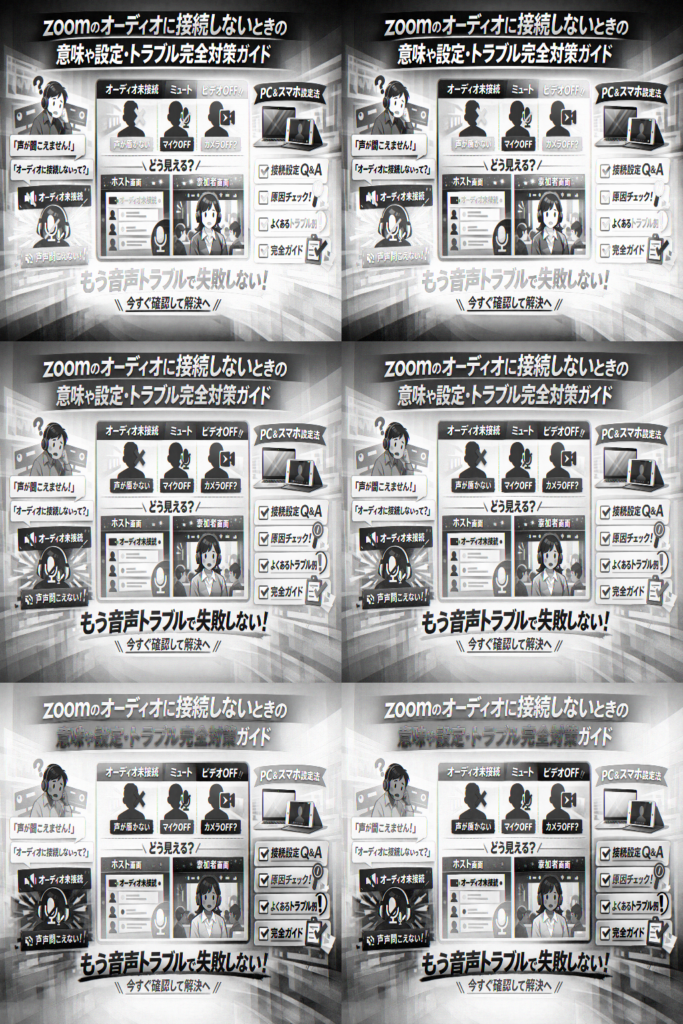
Zoomのミーティング本番で「声が聞こえません」「オーディオに接続しないって何ですか?」というチャットが並んだ瞬間、会議進行も担当者の信用も一気に削られます。原因の多くは、「zoomオーディオに接続しない」とミュートやマイビデオオフの違いを正しく理解していないことと、PCやスマホの設定を事前に整理していないことです。
本記事では、zoomオーディオに接続しないとは何か、オーディオに接続しないとどうなるのか、自分の声や相手の声、ホストや参加者からの見え方までを、実際の画面挙動ベースで整理します。そのうえで、パソコンとスマホ(iPhone/Android)別の設定方法、オーディオ切断とマイクオフの使い分け、オーディオに接続できない時の原因と対処法を、現場で本当に役立つ優先順位でまとめました。
さらに、100人規模のウェビナーやオンライン授業、社内会議で繰り返し発生している「音が出ない」トラブルのパターンと、事前案内文やチェックリストでゼロに近づける設計まで踏み込んでいます。この内容を知らないままZoom運営を続けること自体が、毎回の会議のスタート時間と参加者の信頼を削り続ける損失になります。音声トラブルを一気に片付けたい方は、このまま読み進めてください。
目次
zoomオーディオに接続しないとは何?まず「どうなるか」を1分でイメージする
オンライン会議の現場で一番多いのが「自分の声が届いているのか分からないまましゃべってしまう」パターンです。原因のかなりの割合を占めるのが、このオーディオに接続しない状態を正しく理解していないことです。ここを押さえておくと、会議本番で冷や汗をかく場面が一気に減ります。
オーディオに接続しない場合は自分の声や相手の声がどうなるの?
オーディオに接続しない状態は、会議室のドアを開けずに廊下に立っているイメージに近いです。
-
自分の声
マイクがそもそも会議室につながっていないので、どれだけ話しても参加者には一切届きません。ミュートとは違い、「声を拾う回線そのものがつながっていない」状態です。
-
相手の声
スピーカーも接続されていないため、相手の音声も聞こえません。画面だけ見えるサイレント視聴になり、リアルタイムのコミュニケーションは不可能です。
-
録画への影響
録画はホスト側の音声をベースに保存されるため、録画データには問題なく音が残ります。参加者だけが「今は聞こえない」状態に陥るのが厄介な点です。
参加者やホストから見てどう見える?アイコン表示と状態をチェックしよう
現場で混乱が起こる理由は、「本人の画面」と「ホストからの見え方」がズレているからです。最低限、次のポイントだけは押さえておくと安心です。
-
画面左下のマイクマークが「赤い斜線」ではなく、「オーディオに接続」が表示されている
-
参加者リストで自分の名前の横にマイクアイコンが出ていない
-
スマホアプリでは、画面左下に「インターネットを使用した通話」と表示されていない
この状態のときは、ミュートではなく、そもそも音声回線につながっていないと判断できます。会議が始まる前に、参加者一覧でマイクアイコンの有無をざっと確認するだけでも、スタート直後の「聞こえません」連発をかなり減らせます。
zoomオーディオを使わないパターンとオーディオミュートの違いをサクッと整理
多くの担当者が混同しているのが、「オーディオを使わない」と「ミュート」「マイビデオをオフ」の違いです。ここを取り違えると、採用面接や商談で相手の声が一切聞こえないまま数分過ぎてしまう、といった致命的な事故につながります。
下の表で、よく使う3つの状態を整理します。
| 状態 | 自分の声は届くか | 相手の声は聞こえるか | 相手からの見え方 |
|---|---|---|---|
| オーディオに接続していない | 届かない | 聞こえない | 名前だけ表示、マイクアイコンなし |
| オーディオに接続+ミュート | 届かない | 聞こえる | マイクに赤い斜線マーク |
| マイビデオをオフにして参加 | 届く | 聞こえる | カメラアイコンに斜線+名前のみ表示 |
ポイントは、相手の声を聞きたい場面では、必ずオーディオ接続が必須ということです。聞くだけ参加のウェビナーなら、あえて主催側だけマイク接続、参加者は最初からミュートに統一する、という設計も有効ですが、対話が必要な会議や授業でオーディオを使わない設定にしてしまうと、運営側が一気にパニックになります。
オンライン会議のサポートをしている私の視点で言いますと、「ミュート説明より先に、オーディオ接続の状態を一緒に確認する」ことが、音声トラブルを減らす一番コスパの高い対処法です。会議冒頭の30秒で、この3パターンだけさらっと共有しておくと、その後1時間の進行が驚くほどスムーズになります。
ミュートとの違いに迷う人必見!zoomオーディオに接続しない選択で実際どう変わる?
オーディオに接続しないこととミュートやマイビデオオフとの違いをひと目でわかる表で解説
「マイクもビデオもオフにしたつもりなのに、相手に声が聞こえていない…」「オーディオに接続しないって何が止まるの?」という混乱は、ここを押さえると一気にほどけます。
まずは状態ごとの違いを整理します。
| 状態 | 自分の声 | 相手の声 | 参加者一覧での表示 | よくある勘違い |
|---|---|---|---|---|
| オーディオに接続していない | 相手に一切届かない | 一切聞こえない | マイクに赤斜線+「オーディオに参加」表示 | ミュートと同じと思い話し始める |
| マイクをミュート | 相手に届かない | 聞こえる | マイクに赤斜線のみ | 「自分も聞こえなくなる」と思い込む |
| オーディオを切断 | 以降まったく届かない | 以降まったく聞こえない | 状態は「オーディオ未参加」に戻る | 回線トラブルと誤解されやすい |
| マイビデオをオフ | 声は届く | 声は聞こえる | カメラアイコンに赤斜線 | 「姿が見えないから声もミュート」と勘違い |
ポイントは、オーディオに接続していない状態は、電話をそもそも取っていない状態ということです。ミュートは「受話器は取っているが口だけ塞いでいる」イメージだと理解しやすくなります。
私の視点で言いますと、ここを説明せずに会議やオンライン授業を始めると、開始5分はほぼ必ず「声が聞こえません」のチャットで埋まりやすいです。
オーディオ切断やマイクオフを場面ごとで選んで失敗しないテクニック
現場で音声トラブルを減らしている担当者は、状況に応じて次のように使い分けています。
-
社内定例会議・小人数ミーティング
- 基本はオーディオ接続オン
- 発言しないときはマイクをミュート
- 回線が不安定な人だけ一時的にオーディオ切断も検討
-
100人規模のウェビナー・オンライン説明会
- 参加者側は最初からオーディオに参加させず「聞くだけ参加」に統一
- 質問はチャットやQ&Aに誘導
- パネリストや登壇者だけマイクオン
-
オンライン授業・研修のグループワーク
- 講義パートは受講者ミュート
- ブレイクアウトルームではオーディオ接続を必須にして、入室時に「マイクオンで話してください」と事前案内
- 離席する受講者にはオーディオ切断よりマイクミュートを推奨(復帰時の混乱を避けるため)
オーディオを切断すると、戻るときに「どこを押せば声が出るのか」から説明し直しになるため、本番中のリカバリー時間が読めない場面ではマイクミュートの方が安全です。
「相手にわかる?」「ホストには聞こえる?」よくある勘違いをQ&Aで一挙解決
現場で本当によく飛んでくる質問をQ&A形式で整理します。
-
Q. オーディオに接続していないことは、ホストや他の参加者から分かりますか?
A. 参加者一覧でマイクアイコンに赤い斜線が入り、「オーディオに参加」などの表示になります。慣れているホストなら一目で「まだ音声がつながっていない」と判断できます。
-
Q. オーディオに接続していなくても、自分の声だけは録音されていますか?
A. 接続していない状態では、ミーティング側には一切音声が送られていません。レコーディングに自分の声は入りませんが、その代わり「話していたのに誰にも届いていなかった」という事故が起こりやすくなります。
-
Q. マイビデオをオフにすると、ホストには本当に自分の姿が見えませんか?
A. カメラオフにしている限り、通常はホストにも映像は届きません。「自分の画面では見えていないけれどホストだけ見えている」と不安になる方がいますが、参加者一覧のカメラアイコンに赤い斜線が入っていれば映像は送信されていない状態です。
-
Q. 相手の声だけ聞こえないときは、オーディオに接続していないからですか?
A. 一番多いのは、オーディオ接続は済んでいるが、パソコンやスマホ側の音量・出力デバイスがミュートになっているケースです。スピーカーアイコンやイヤホンの接続状態も必ず確認します。
このあたりを事前に社内マニュアルや案内メールに1ページだけまとめておくだけで、本番のミーティング開始時間を平均5〜10分は短縮できます。音声トラブルは「ツールの不具合」ではなく、「機能の意味の誤解」から生まれるものだと押さえておくと、運営側の設計がぐっとラクになります。
パソコンでzoomオーディオに接続しない設定や解除のやり方(WindowsとMac対応)
「声が出ない」「相手の声が聞こえない」のほとんどは、実は最初の数クリックで未来が決まります。ここを押さえておくと、本番直前でも落ち着いて音声トラブルをねじ伏せられます。
ミーティング参加時「コンピューターオーディオに接続」画面で迷わないコツの紹介
パソコンからミーティングに参加すると、最初に小さなウィンドウが出てきます。この1枚で、あなたが「話せる人」になるか「無音のまま手を振る人」になるかが決まります。
主なボタンは次の3つです。
| 表示される選択肢 | 状態 | 向いている場面 |
|---|---|---|
| コンピューターオーディオに参加 | マイクとスピーカーが接続される | 会議・面談・少人数MTG |
| 後で参加する/閉じる | その時点では無音のまま | とりあえず入室だけしたい時 |
| オーディオに参加しない/切断 | 自分も相手も音声なし | 画面共有だけ見たい時や聞き専運用 |
迷ったらコンピューターオーディオに参加をクリックするのが基本です。
「とりあえず聞くだけ」の研修やセミナーでも、主催側のアナウンスが聞こえないと結局チャットが荒れてしまうので、現場ではまず接続してもらい、必要に応じてミュートで運用するケースが安定します。
私の視点で言いますと、採用説明会や研修のサポート現場では、この最初の画面で「後で」を選んでしまい、本番が始まってから「声が聞こえません」のチャットが連発するパターンが繰り返されています。
「ミーティング参加時に自動的にオーディオに接続」オンとオフ設定を徹底解説
毎回あの小さいウィンドウが出てきて焦る、という方は、自動接続の設定を一度見直しておくと驚くほどラクになります。
手順はWindowsとMacでほぼ共通です。
- アプリを起動し、右上の歯車アイコンをクリックして設定を開く
- 左メニューからオーディオを選択
- ミーティング参加時に自動的にコンピューターオーディオに接続にチェックを入れるか外す
ビジネス利用で社内会議や定例MTGが多い人はオン推奨です。会議のたびに接続を選び直す手間がなくなり、遅刻ギリギリでもすぐ発言できます。
一方で、複数のアカウントを使い分けていたり、会議によってはスピーカーから出したくないケース(コールセンターの録音チェックなど)が多い人はオフにしておき、毎回どのデバイスで音声を出すかを確認した方が安全です。
ポイントは次の通りです。
-
自席のパソコンで会議することが多い人 → 自動接続をオン
-
カフェや移動中など環境が変わりやすい人 → 自動接続をオフ
-
会社支給PCと私物PCを併用している人 → 両方で設定を確認
zoomコンピューターオーディオに接続できない場合に試したいPCチェックポイント
「ボタンは押したのに音が出ない」「マイクが反応しない」という時は、いきなり再起動よりも、現場で試しやすい順番でチェックした方が混乱しません。オンライン会議のサポートをする現場では、次の4ステップで案内するとほとんどのトラブルがその場で解消しています。
-
アプリ内のオーディオ再接続
- 左下のマイク横の上向き▲をクリック
- スピーカー&マイクをテストするを選択
- テスト音が聞こえるか、マイクのバーが動くか確認
-
パソコン本体の音量と出力先
- Windowsならタスクバー右下のスピーカーマーク、Macなら画面右上の音量アイコンをクリック
- ミュートになっていないか
- スピーカーやイヤホンが正しく選ばれているかを確認
-
マイクとイヤホンの物理接続・相性
- USBヘッドセットは、別のUSBポートに挿し直してみる
- Bluetoothイヤホンは一度切断してから再接続
- 社内で支給されているイヤホンが特定のパソコンでだけ不安定なケースもあるため、可能なら別のヘッドセットで試す
-
OSのマイク権限とセキュリティ
- Windows: 設定 → プライバシー → マイク でアプリへのアクセスが許可されているか確認
- Mac: システム設定 → プライバシーとセキュリティ → マイク でアプリのチェックが有効かを確認
この4つを順に確認しても音声トラブルが続く場合、初めてアプリの再起動やパソコンの再起動を検討する流れが現場向きです。本番中に「一度パソコンを落として…」と案内してしまうと、そのまま戻ってこられない参加者が一定数出てしまうため、主催側は再起動前にここまでのチェックを案内できると安心です。
スマホやタブレットでzoomオーディオに接続しない設定(iPhoneとAndroid編)
オンライン会議の現場で一番荒れるのは、実はパソコンよりスマホ参加者です。音が出ない、音漏れする、相手に声が届かない。この3つをスマホ側でどうコントロールするかを押さえておくと、本番のトラブルが一気に減ります。
iPhoneで「デバイスオーディオを使用しない」と「インターネットを使用した通話」活用時の落とし穴
iPhoneアプリでミーティングに参加すると、画面下に「インターネットを使用した通話」ボタンが出ます。押さないままだと、オーディオに接続していない状態のまま聞こえません。ここを勘違いしている参加者が非常に多いです。
逆に、静かな場所で聞くだけ参加したいときは「デバイスオーディオを使用しない」を選ぶと、自分のマイクは完全に切断されます。この2つの違いを整理します。
| 状態 | 自分の声 | 相手の声 | ホスト画面の表示 |
|---|---|---|---|
| インターネットを使用した通話 | 相手に届く | 聞こえる | マイクアイコンあり |
| デバイスオーディオを使用しない | 一切届かない | 聞こえない | ヘッドセットに斜線 |
| ミュート | 届かない | 聞こえる | マイクに斜線 |
私の視点で言いますと、採用説明会や説明型セミナーでは、事前メールにこの表と同じイメージを添付しておくだけで、開始直後の「声が聞こえません」チャットが目に見えて減ります。
Androidやタブレットで音漏れや未接続時に見るべきオーディオ設定のポイント
Androidやタブレットは、端末やOSバージョンで表示が微妙に違うため、参加者が迷いやすいのが特徴です。現場で案内するときは、次の3点だけ伝えると混乱が減ります。
-
参加直後に「オーディオに接続」のポップアップが出たら必ずタップする
-
右下の「詳細」から「オーディオを切断」を押すと、完全に聞こえない・話せない状態になる
-
音漏れを防ぎたい場合は、まず端末側で音量を下げてからスピーカー切り替えを行う
音漏れクレームが多い会議では、「イヤホンを挿したら、必ずZoomアプリを一度閉じて開き直す」という運用ルールを決めている組織もあります。Androidは接続デバイスの切り替えが不安定な機種があり、アプリ再起動の方が早く安定するためです。
スマホのサイレントモードやBluetoothイヤホンで起きる「聞こえない」トラブルを解決
本番で一番多いのはアプリの問題ではなく、スマホ本体側の設定による音声トラブルです。特に多いのが次の3パターンです。
-
サイレントモードのまま参加していて、スピーカー音量もゼロ
-
Bluetoothイヤホンに接続されたまま、イヤホンを耳に入れていない
-
車載オーディオや別のスピーカーに自動接続されている
運営側が案内するなら、トラブル時のチェック順をあらかじめ決めておくと混乱しません。
- 端末の音量ボタンで着信音とメディア音量を最大近くまで上げる
- 画面右上や設定アプリで、Bluetoothの接続先を確認し、不要なデバイスをオフにする
- Zoomアプリ内で「オーディオに参加」「スピーカー」「イヤホン」の表示を確認し、必要に応じてタップで切り替える
この3ステップは再起動が現実的でない大規模ウェビナーでもそのまま使える順番です。スマホ参加者が多い会では、事前メールや資料に「困ったらこの順で確認してください」と書いておくことで、運営側のチャット対応負荷を大きく下げられます。
zoomオーディオに接続できない現象は本当に不具合?5つの原因をスッキリ整理
「また音が出ない…会議が始まるのにどうすればいいの?」という場面は、現場では毎日のように起きています。実は、その多くはシステム障害ではなく、たった5つの原因にほぼ集約されます。この5つを押さえておくと、慌てず30秒で原因候補を絞り込めます。
5つの代表的な原因は次の通りです。
-
オーディオ接続ボタンの押し忘れ・設定ミス
-
パソコンやスマホ側の音量・サウンド設定・イヤホンの相性
-
OSのマイク権限やセキュリティ設定
-
Wi-Fiなどインターネット環境の不調
-
アプリの一時的不具合(再起動・再参加で解消するレベル)
まずは、「どこを疑うべきか」を一気に整理しておきましょう。
zoom内のオーディオ設定や接続ボタンの押し忘れ問題に要注意!
現場で一番多いのが、単純な「接続していないだけ」です。マイクアイコンをいじる前に、まずオーディオ接続状態を確認します。
よくある見落としポイントを表にまとめます。
| 状態 | 画面右下の表示例 | 起きる現象 | 対処の一手目 |
|---|---|---|---|
| そもそも未接続 | オーディオに接続 | 自分も相手も一切聞こえない | ボタンをクリック/タップして接続 |
| 電話で参加 | 電話オーディオ | PCのスピーカーから出ない | 通話方法を確認する |
| オーディオ切断済み | オーディオに参加 | 途中から音が消える | もう一度参加ボタンを押す |
| ミュートのみ | ミュート解除 | 相手の声は聞こえるが自分の声だけ届かない | ミュート解除ボタンを押す |
特に「最初は聞こえていたのに途中から聞こえない」という相談は、オーディオ切断ボタンを誤って押しているケースが目立ちます。パソコンでもスマホでも、画面左下にあるマイクマークの横に、小さくオーディオ関連のメニューが隠れているので、焦らず状態を確認してみてください。
パソコンやスマホの音量・サウンド設定・イヤホン相性で音が出ないケースを見抜く
オーディオ接続はできているのに相手の声が聞こえない場合、次に疑うべきはデバイス側の設定です。ミーティング運営をしている私の視点で言いますと、「Zoomは悪くないのにZoomのせいにされる」典型パターンがここです。
チェックする順番を整理します。
- パソコン・スマホ本体の音量
- ミュートスイッチ(ノートPCの物理キーやスマホのサイレントモード)
- イヤホン・スピーカーの接続先(Bluetoothの切り替えミスなど)
- Zoomアプリ内のスピーカー・マイクの選択デバイス
特にBluetoothイヤホンは、「パソコン側では接続済み表示なのに、実はスマホとつながったまま」という相性トラブルが起きやすいです。音が出ないときは、いったんイヤホンを外してパソコンやスマホのスピーカーだけで音声テストをすると、原因の切り分けがスムーズになります。
OSのマイク権限やセキュリティ設定で音声が途切れるパターンを徹底チェック
最近増えているのが、WindowsやMac、スマホのOS側でマイク使用がブロックされているケースです。会社支給PCや学校の端末で起こりやすく、「昨日までは話せたのに今日から急にマイクが使えなくなった」という相談の裏には、このパターンがよく潜んでいます。
チェックしたいポイントは次の通りです。
-
Windowsの場合
- 設定 → プライバシーとセキュリティ → マイク → アプリごとのマイクの許可
-
Macの場合
- システム設定 → プライバシーとセキュリティ → マイク → Zoomアプリのチェック
-
iPhone/Androidの場合
- 設定 → アプリ → Zoom → マイクの許可オン
ここがオフになっていると、アプリ内ではマイクがオン表示でも、実際には音声が届きません。社内セキュリティポリシーの変更やOSアップデート後に突然発生しやすいので、「昨日まで大丈夫だった」はあまり当てにならないと覚えておくと安心です。
Wi-Fiやインターネット環境の不調で音飛びや接続エラーが起きる理由とは
「聞こえたり聞こえなかったり」「ロボット声になる」「途中でオーディオが切断される」といった症状は、オーディオ設定よりもインターネット回線を疑う方が早い場面が多いです。
原因と対処のイメージを整理します。
| 症状 | 主な原因候補 | 現場でできる対処 |
|---|---|---|
| 音が途切れ途切れ | Wi-Fiの電波弱い/混雑 | ルーターに近づく、可能なら有線LANに変更 |
| 数分おきにオーディオ切断 | 回線が不安定 | 他のアプリや動画配信を止める |
| 録画だけ音質が悪い | 上り回線が細い | 発言者だけ有線接続や高速回線を使う |
| 特定の人だけ聞こえない | 相手側の回線問題 | チャットで回線状況を確認してもらう |
特に在宅勤務では、家族が同時に動画視聴やオンラインゲームをしている時間帯に音質トラブルが集中します。セミナーや大事な商談では、事前に「その時間だけは回線を占有させてもらう」お願いをしておくだけで、トラブル率が大きく下がります。
この5つの原因を頭の中でチェックリスト化しておくと、「まずはオーディオ接続ボタン」「次にデバイスの音量とイヤホン」「それでもだめならOS権限と回線状況」という優先順位で、冷静に切り分けが進められます。焦りやすい本番中こそ、この順番に沿って落ち着いて確認してみてください。
オンライン会議やセミナー現場で本当に起きている「オーディオ失敗」パターンと防ぐコツ
オンラインの現場で一番空気が冷える瞬間は、資料共有より先に「声が聞こえません」がチャットに並んだときです。現場で何十回も見てきた、典型的な失敗パターンと防ぎ方をまとめます。
社内全体会議でよくある「最初は順調→途中から音が消える」リアルトラブル
社長あいさつまでは問題ないのに、中盤から「一部の人だけ音が出ない」状態になるケースが頻発します。原因は多くが次の組み合わせです。
-
途中参加者がオーディオ未接続のまま入室
-
社内Wi‑Fiが混雑して音声だけ不安定
-
参加者が自分でスピーカー出力をヘッドセットに切り替えてしまう
防ぐには、開始前に次の3点を徹底します。
-
入室直後にオーディオテストを必須化
-
「聞こえない人は一度オーディオの再接続」をスライド1枚で見せる
-
情報システム担当を1人、チャット専任で待機させる
100人ウェビナーでスマホ参加者の半分が「司会の声が聞こえない」とチャットしてくるその理由
大人数ウェビナーで多いのは、スマホ参加者がデバイスオーディオを有効にしていないパターンです。特にiPhoneやAndroidアプリでは、入室後に通話ボタンをタップしない限り音声が届きません。
よくある勘違いは次の通りです。
-
YouTube感覚で「開けば音が出る」と思っている
-
スマホ本体がサイレントモードのまま
-
Bluetoothイヤホンに自動接続され、本体スピーカーから出ていない
そこで、ウェビナー本番ではオープニングトークの前に30秒のオーディオ接続説明を入れると混乱が激減します。スライドには、スマホ画面のキャプチャと「通話ボタンをタップ」「ボリュームボタンを上げる」の2つだけを大きく載せることが重要です。
オンライン授業で「聞くだけ参加」なのに全員にマイク説明し混乱した痛恨の実話
学校や社内研修でありがちなのが、本当は「聞くだけ」でよい受講者に、マイクや発言方法を細かく説明してしまうケースです。結果として次のような混乱が起きます。
-
受講者が誤ってマイクをオンにし、生活音が配信される
-
誰かの声が乗ってしまい、講師が進行を中断
-
自分のマイク状態に気を取られ、肝心の内容が頭に入らない
本当に発言が必要な人が数人だけなら、最初から運営側で次のようにルールを分けた方がスムーズです。
| 役割 | オーディオ状態 | 説明する内容 |
|---|---|---|
| 講師・進行役 | 接続オン、マイク操作あり | ミュートと解除のやり方 |
| 質問役数名 | 接続オン、挙手機能を利用 | 指名されたらマイクオン |
| 一般受講者 | 接続オンだが常時ミュート、もしくは接続なし | チャットのみ使用 |
「聞くだけ参加」の人にまでマイク操作を説明しない、これだけで授業の集中度が一段上がります。
その場しのぎ卒業!運営ルールや事前マニュアルで音声トラブルを未然に防ぐ方法
その場で口頭説明するだけの運営から卒業するには、事前設計のひと手間がものを言います。私の視点で言いますと、次の3つを用意しておくだけで当日のチャットが半減します。
-
事前メールに1枚画像を添付
「参加前に確認してほしいこと」として、オーディオ接続ボタンの場所、イヤホン推奨、静かな場所から参加の3点を図解します。
-
入室後のウェルカムスライドをテンプレ化
「音が聞こえないときは」のチェックリストを常に同じ順番で表示します。
- 端末の音量を上げる
- オーディオの再接続を行う
- イヤホン・スピーカーを差し替える
-
運営マニュアルに優先度付きの対処フローを書いておく
本番中に「一度PCを再起動してください」とは言いにくい場面がほとんどです。まずはオーディオの再接続、次に端末音量や出力先の変更、それでもだめなら別デバイスで入り直してもらう、というように現実的な順番を明文化しておきます。
このように、音声トラブルは技術的な問題に見えて、実は「事前の説明不足」と「機能の誤解」から生まれることがほとんどです。ルールとマニュアルを味方につけて、次の会議からは「聞こえませんチャット」に振り回されない運営を目指してみてください。
zoomオーディオに接続しない活用がラクになる場面や絶対に避けるべき場面
「とりあえず全部オン」で始めたオンライン会議が、5分後には音声カオスになるケースを何度も見てきました。実は、場面ごとにあえて接続しない運用を選ぶかどうかで、進行のスムーズさが驚くほど変わります。
ここでは、現場で本当に使える判断基準を整理します。
聞き専がメインなセミナーや講演会でおすすめなオーディオ運用設定とは
参加者の9割以上が「聞くだけ参加」のセミナーや講演会では、最初から音声ルールを絞ることが鍵です。
おすすめは、次のような運用です。
-
参加者は参加直後は音声に接続しないか、接続してもマイクは常時ミュート
-
質問タイムだけチャットと一部だけマイク解放
-
スマホ参加には「イヤホン必須」を事前案内
典型的な運用パターンを表で整理します。
| シーン | 参加者の役割 | 推奨オーディオ設定 |
|---|---|---|
| 一方向セミナー | ほぼ聞き専 | 参加時はマイクオフ+スピーカーのみ |
| 大人数ウェビナー | 100人以上 | パネリストのみマイク許可 |
| 社内説明会 | 質問はチャット中心 | 全員ミュート+指名された人だけ解除 |
「全員が自由に話せる状態」からスタートすると、雑音・ハウリング・子どもの声が混ざり、主催者の説明が届きません。最初から役割と設定を固定しておくと、参加者も迷わずストレスが減ります。
採用面接や商談・個別相談でzoomオーディオに接続しない選択が危険になる理由に迫る
逆に、一対一コミュニケーションが主役の場面では接続しない選択は致命傷になりやすいです。
-
採用面接
-
商談や契約の打ち合わせ
-
個別相談・カウンセリング
これらの場面でよく起きるのが、次のパターンです。
-
応募者が音声に接続していないまま、チャットで「聞こえません」と連投
-
商談相手がスマホから参加し、モバイル回線節約のつもりで音声接続をオフにしてしまう
-
どちらかが電話で補完しようとして、画面共有と会話がズレる
一対一では、表情+声のニュアンス+間合いが信頼づくりの土台になります。ここで音声が途切れると、内容より前に「この会社は大丈夫か」という不信を生みます。
私の視点で言いますと、面接や商談では次のルールを徹底しておくだけでトラブルが激減しました。
-
事前メールで「開始5分前にアプリを開き、マイクテストを済ませておく」ことを明記
-
入室後、最初の30秒で「お互いの声が聞こえているか」を必ず確認
-
聞こえない場合の代替手段(電話発信の手順)を一文添えておく
ブレイクアウトルームやグループワークで失敗しないオーディオ運用のコツを伝授
ブレイクアウトルームやグループワークは、音声設計を間違えると「沈黙の部屋」が量産される危険ゾーンです。
失敗パターンで多いのは次の3つです。
-
ルームに分かれた瞬間、誰も音声に接続しておらず、全員無言で固まる
-
一部だけマイクがオンで、残りはスマホのサイレントやBluetoothの設定で声が出ない
-
講師だけが本会議室で説明し続け、各ルームのトラブルに気づかない
これを避けるためのコツは、進行ステップに「音声チェック」を組み込むことです。
-
メインルームでの案内
- ブレイクアウト開始前に「各ルームに移動したら、まず声が聞こえるか確認してください」と口頭で説明
- スライドにも「1人ずつ『聞こえますか?』と声を出す」と明記
-
ルーム内でのルール
- ファシリテーター役を1人決めておき、入室直後に音声チェックをリード
- 聞こえない人がいたら、一度退室して再参加してもらう流れを共有
-
設定面のポイント
- 学校や社内研修では、PC参加を推奨し、スマホはどうしても必要な人のみに限定
- Bluetoothイヤホン利用者には「事前にYouTubeなどで音が出るかテスト」をお願いする
ブレイクアウトは「設定が正しければ盛り上がる」のではなく、設定と進行台本をセットで作り込んだときに初めて機能する機能です。音声の確認ステップをあらかじめ台本に書き込んでおくことで、当日のアドリブ対応に追われずに済みます。
事前案内やチェックリストで「音が出ない」トラブルゼロを目指すzoomオーディオ設計法
オンライン会議で一番冷や汗をかくのは、資料ではなく「声が届かない瞬間」です。ここでは、当日あわてないための“仕込み方”にフォーカスします。
案内メールの1行追加で激変!「オーディオに接続しないとどうなるか」わかりやすい説明例
事前メールに音声の説明が1行あるかどうかで、当日の質問量が体感で半分近く変わります。おすすめは「結果ベースで書くこと」です。
例文としては次のような形が実務で最も伝わりやすいです。
-
「参加後、画面左下に表示されるマイクマークに赤い斜線があると、声が相手に届きません」
-
「スマホで参加される方は、参加直後に“インターネットを使用した通話”を必ず選択してください」
-
「音声トラブルを防ぐため、開始5分前にオーディオのテストをおすすめします」
補足として、意味が一目で分かる簡単な比較を添えるとさらに効果的です。
| 状態 | 自分の声 | 相手の声 | 画面の見え方(参加者側) |
|---|---|---|---|
| オーディオに未接続 | 相手に届かない | 自分に聞こえない | マイクアイコンに×または接続表示 |
| 接続中でミュート | 相手に届かない | 自分に聞こえる | マイクに赤い斜線 |
私の視点で言いますと、この表をメールに貼るだけで「自分の声が届いているか不安」というチャットがかなり減ります。
参加者がそのまま使えるzoomオーディオチェックリスト(PC/スマホ対応)
参加者に「これを見て3つだけ確認してください」と渡せる形にすると、現場での説明が一気に短くなります。PCとスマホを1枚にまとめると資料配布もラクです。
PC共通チェック(Windows/Mac)
-
会議に入った直後、画面左下にマイクマークが表示されているか確認する
-
マイクマークに赤い斜線が出ていたら、一度クリックしてミュート解除する
-
それでも声が届かない場合は、「オーディオ設定」からマイクとスピーカーのテストを行う
スマホ/タブレット共通チェック(iPhone/Android)
-
参加時に表示される「インターネットを使用した通話」を必ずタップする
-
画面左下または上部のスピーカーアイコンがオフになっていないか確認する
-
Bluetoothイヤホン利用時は、端末側の音量ボタンを上げて音が出るか試す
配布資料や社内マニュアルには、このチェックリストをそのまま貼り付けられるようにしておくと、毎回ゼロから説明しなくて済みます。
再起動できない本番でも安心!運営側が案内したい3ステップ音声トラブル対処フロー
多人数の会議やセミナーでは、「再起動してください」はほぼ現実的ではありません。運営側が案内するべきなのは、優先度順の3ステップだけです。
-
画面とアプリの基本確認
- 参加者に「マイクマークに赤い斜線がないか」「スピーカーアイコンがオフになっていないか」をチャットやスライドで案内する
- PCの場合は、タスクバーのスピーカー音量も合わせて確認してもらう
-
オーディオの再接続を促す
- PCでは「オーディオ」ボタンから接続をやり直してもらう
- スマホでは一度退出して再参加し、参加時の通話方法でインターネットを選び直してもらう
-
デバイスとネット環境の切り替え提案
- イヤホンを外して端末のスピーカーに切り替えてもらう
- Wi-Fiが不安定な場合は、可能であれば有線や別の回線に切り替えてもらう
この3ステップをスライド1枚とチャット定型文で用意しておくと、本番中に個別対応で手一杯になる事態をかなり避けられます。運営マニュアルの「音声トラブル対応」の章には、必ずこの順番を明記しておくことをおすすめします。
オンライン集客やzoom運営を一括設計したWebマーケ視点で明かす「オーディオ設定」の裏技
オンライン集客がうまくいっているのに、当日になった瞬間「音が出ません」で台無しになるケースは驚くほど多いです。ここでは、集客から当日運営までを一気通貫で見てきた立場から、オーディオ設定を仕組みとしてラクに回す裏技をまとめます。
LPやホームページにzoomオーディオの実施方法をどこまで書くと当日がラクになるか
LPやホームページには、機能一覧ではなく「参加前にやってほしいこと」だけを絞って書くのがポイントです。
具体的には、次の3点に集約します。
-
事前にアプリをインストールしておく
-
イヤホンまたはスピーカーをテストしておく
-
参加時はオーディオに接続するを必ず選ぶ
この3つを、テキストだけでなく小さな画面キャプチャ付きで載せると、当日の質問が大きく減ります。
| 書き方のレベル | 当日のラクさ | 内容例 |
|---|---|---|
| 未記載 | 大混乱 | 「音が出ません」がチャットで連発 |
| 箇条書きのみ | そこそこ | 「事前に音声テストをお願いします」程度 |
| 図解付きで3ステップ説明 | かなりラク | 画面キャプチャ+矢印で案内 |
私の視点で言いますと、申込完了ページとリマインドメールに同じ図解を「コピペで二重掲載」しておくと、初参加の人でも迷いにくくなります。
セミナー集客から当日運営の全体を通して見える音声トラブルの共通パターン
現場で何十回と見てきた音声トラブルには、はっきりしたパターンがあります。
-
申込段階
- ツールを使い慣れていない層が多いのに、事前説明がゼロ
-
当日の入室直後
- スマホ参加者がデバイスオーディオを使用しないをタップしてしまう
-
セミナー中盤
- 途中参加者がオーディオに接続しないまま入り、司会の声が聞こえないとチャット
-
質疑応答の時間
- ミュートとオーディオ切断の違いが分からず、自分の声が届いていない人が続出
これを潰すには、集客設計の段階で「誰がどのデバイスで参加しそうか」を想定することが欠かせません。学生が多い授業ならスマホ前提、企業研修ならパソコン中心という前提で、案内文に書くべき内容が変わります。
多数のホームページ制作やオンライン施策から語るzoom活用の押さえどころ
ホームページやLPを作る側の視点から見ると、音声トラブルを減らすコツは「問い合わせが来ない状態」をデザインすることです。具体的には次の3つを押さえます。
-
FAQに音声項目を必ず入れる
- 音が出ないときのチェックリストをPCとスマホで分けて記載
-
リマインドメールの1行目をオーディオ案内にする
- 例: 「ご参加の際は、オーディオに接続するをタップして音声をご確認ください」
-
当日のスライド1枚目に音声確認を入れる
- 司会の自己紹介より前に「今、声が聞こえていればOK」のスライドを表示
これらを実装した案件ほど、チャットでの「聞こえません」メッセージが目に見えて減っていきます。オーディオ設定は会議ツールの話ではなく、オンライン体験そのものの設計だと捉えると、LPやホームページでどこまで書くべきかがクリアになります。
この記事を書いた理由
著者 – 宇井 和朗(株式会社アシスト 代表)
Zoomのオーディオトラブルは、今や「ITが苦手な人だけの問題」ではありません。私自身、社内全体会議やオンライン商談、集客セミナーを運営する中で、冒頭数分を「声が聞こえません」「オーディオに接続しないとは?」というチャット対応で使い切り、進行も信頼も一気に冷え込んだ場面を何度も経験してきました。
特に、ホームページやLPから集客したオンラインセミナーでは、参加者の端末環境もITリテラシーもばらばらです。延べ80,000社以上のWeb施策を支援する中で、業種や規模に関係なく、Zoomオーディオの初歩的な設定差がだけで、離脱率や成約率が目に見えて変わる光景を見てきました。
「ちゃんと話せる状態でスタートできるか」を仕組みとして設計しておくことは、マーケティング以前に、経営の損失を防ぐ取り組みだと痛感しています。本記事では、現場でつまずきやすいポイントを、運営側と参加者の両方が迷わない形に整理し、明日からの会議とセミナーのストレスを少しでも減らしたいという思いでまとめました。