
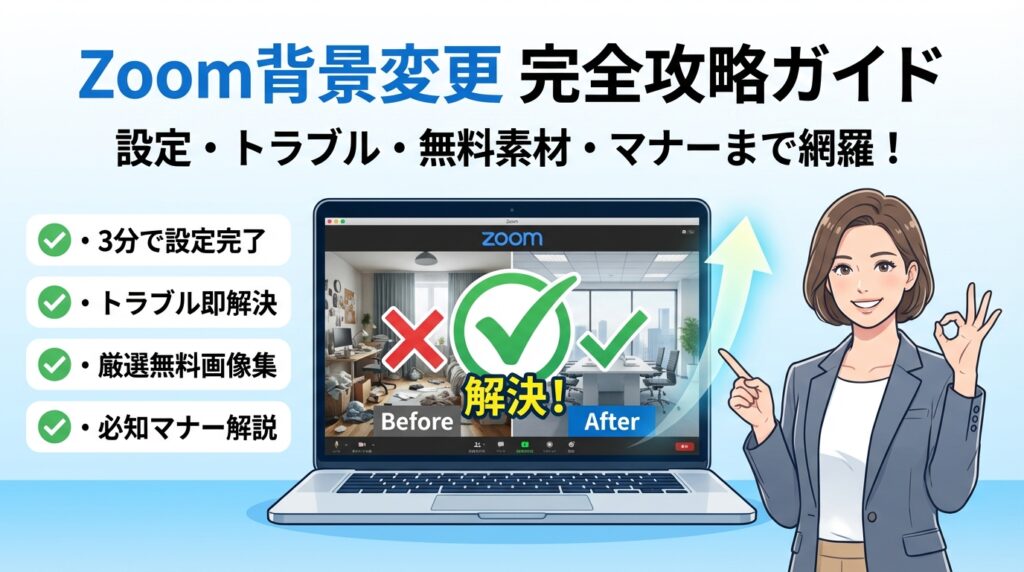
あなたのZoom画面が、仕事や面接の評価を静かに下げているかもしれません。洗濯物や生活感が映ったままの会議、粗い画像のバーチャル背景、スマホだけ背景ぼかしが出てこないトラブルは、相手に口では指摘されなくても「信頼しづらい人」という印象につながります。しかも多くの解説は、PCとスマホ、iPhoneとAndroid、アプリとブラウザ、事前設定とミーティング中の切り替えがバラバラに語られているため、「zoom背景変更できない」「背景設定どこ」と検索を繰り返す人ほど時間を失います。
本記事は、パソコンとスマホの最短手順で背景変更を終わらせること、背景ぼかしやバーチャル背景が出てこない原因を一度で潰すことを軸に、対応機種の早見表、AndroidやiPadの制限、無料で安全に使えるZoom背景画像の選び方まで一気通貫で整理します。さらに、ビジネス会議やオンライン面接、授業、飲み会それぞれで「一発アウトな背景」と「即戦力の背景」を具体的に示し、カメラ位置や照明、服装も含めた画面設計まで踏み込みます。この記事を読み終える頃には、「とりあえず隠す背景」から「仕事の成果を後押しする画面」へ、今日この瞬間から切り替えられます。
目次
まずは結論!zoom背景変更と背景ぼかしを一番カンタンに設定する方法
会議5分前でも間に合う最短ルートは、操作の順番をパターン化して覚えることです。
ポイントは「場所を探さない」です。どの端末でも、基本は次の3ステップに集約されます。
- ビデオの設定画面を開く
- 背景またはエフェクトのタブを開く
- 画像を選択するか、ぼかしをオンにする
この枠組みさえ押さえておけば、WindowsでもiPhoneでも迷子になりません。
パソコンでzoom背景変更を一気に終わらせる手順(WindowsとMac共通イメージ)
パソコンは、あらかじめ設定しておくと圧倒的にラクです。商談現場では、全員この事前設定を徹底してからオンライン会議に臨んでいます。
- デスクトップアプリを起動し、右上の「歯車」アイコンをクリック
- 左メニューの「背景とエフェクト」または「背景とフィルタ」を選択
- 画面中央のプレビュー下で、
- ぼかしだけ使いたい → 「ぼかし」を選択
- 画像を使いたい → 「+」から画像を追加して選択
表に整理すると、迷わず動けます。
| シーン | おすすめ設定 | 理由 |
|---|---|---|
| 商談・役員会議 | シンプルなオフィス画像+軽いぼかし | 信頼感と清潔感を両立 |
| カジュアル打ち合わせ | 自宅風背景+ぼかし強め | 生活感を隠しつつ親しみも残せる |
| 急な会議 | デフォルトのぼかしのみ | 最短数クリックで完了 |
パソコン版でありがちな失敗は、画像を選ぶ前にビデオをオフにしてしまうことです。自分の映りを確認しながら調整すると、輪郭の欠けや服の色のにじみもすぐ気づけます。
スマホアプリ(iPhoneとAndroid)でのzoom背景変更と背景ぼかしの最短ルート
スマホは「会議に入ってから変える」のが最短です。移動中の営業担当や学生は、この流れを指で覚えておくと安心です。
- ミーティングに参加
- 画面左下の「ビデオ」アイコン横の「…」をタップ
- 「背景とエフェクト」または「バーチャル背景」をタップ
-
- ぼかしを使う → 一覧から「ぼかし」をタップ
- 画像を使う → 「+」からアルバムの写真を選択
スマホでは、端末性能によっては動画背景やアバターが使えないケースがあります。会議直前に焦らないために、前日までに一度だけテストミーティングで試しておくのが、現場では鉄板の習慣になっています。
ミーティング前の事前設定と参加中の切り替えはどこから触ればいいか
事前に仕込むか、その場で変えるかを分けて考えると、混乱しません。
| タイミング | 開き方 | 向いている人 |
|---|---|---|
| 事前設定(パソコン) | アプリ起動→歯車→背景メニュー | 毎日会議がある社員・人事担当 |
| 事前設定(スマホ) | アプリの「設定」→「ミーティング」→背景関連項目 | 通学・移動中に参加する学生 |
| 参加中の切り替え | ビデオアイコン付近の「…」→背景メニュー | 会議の雰囲気に合わせて変えたい人 |
オンライン面接や重要な商談では、少なくとも2パターン用意しておくと安心です。
-
フォーマル用: 企業ロゴかシンプルなオフィス風背景
-
カジュアル用: 落ち着いた自宅風背景+ぼかし
Webマーケティングの現場で画面設計を見てきた私の視点で言いますと、背景は単なる壁紙ではなく「あなたの名刺と会社案内を合体させた一枚の広告」です。最初の10秒で信頼を落とさないために、この章の操作だけは、手が勝手に動くレベルまで慣れておく価値があります。
zoom背景変更設定どこ?問題を秒で解決する画面ナビゲーション
「会議が始まる3分前、背景のメニューが見つからず冷や汗…」という相談を現場で何度も聞きます。実は場所さえ押さえておけば、3クリックでたどり着けます。ここでは、探し回らないための“地図”だけをコンパクトにまとめます。
Zoomデスクトップアプリでのzoom背景変更設定の場所とアイコンの見つけ方
パソコンのアプリ版は、事前設定のルートとミーティング中のルートをセットで覚えると迷いません。
事前に設定するとき(WindowsとMac共通)
- アプリを起動
- 右上の歯車アイコン(設定)をクリック
- 左メニューの「背景とエフェクト」系の項目を選択
- バーチャル背景や背景ぼかし、ビデオフィルタを好みで選択
一覧で位置関係を押さえると、会議直前でも指が迷いません。
| シーン | 画面右上 | 左メニュー | 右側の設定エリア |
|---|---|---|---|
| 事前に変えたい | 歯車 | 背景とエフェクト系 | バーチャル背景 / ぼかし / アバター |
| テストしたい | 歯車 | ビデオ | カメラプレビューと背景ボタン |
ミーティング参加中に変えるとき
- 画面下のビデオアイコン横の「^」をクリック
- 「仮想背景を選択」や「ビデオフィルタを選択」をクリック
- そのまま背景画像やぼかしを選ぶ
私の視点で言いますと、営業や面接担当は「ビデオアイコン横の^」だけ体で覚えておくと、本番中の“やばい映り込み”にもすぐ対応できます。
Zoomウェブポータルでバーチャル背景とビデオフィルタを有効化するチェックポイント
会社のアカウントや学校アカウントでは、そもそも機能がオフにされていて背景タブが出てこないケースが多くあります。そのときはブラウザからの設定確認が近道です。
- Webブラウザでサインイン
- 左メニュー「設定」をクリック
- 「ミーティング」→「ミーティング中(詳細)」の項目へスクロール
- バーチャル背景とビデオフィルタのスイッチがオンかを確認
特にチーム利用では、管理者が組織全体でオフにしていることもあります。背景タブがどこを探しても出ない場合は、
-
自分のアカウント設定
-
管理者側のロック
の2段階で制御されている前提で疑ったほうが早く解決できます。
ブラウザ版Zoomの限界とアプリを入れた方がいい具体的な理由
ChromeやEdgeなどのブラウザからそのまま参加していると、そもそもバーチャル背景機能に対応していない、あるいは大幅に制限されている場合があります。
ブラウザ参加を続けると困るポイントは、次の3つです。
-
背景ぼかしや動画背景、アバターが使えないケースが多い
-
画面共有やビデオフィルタなどのエフェクトが不安定になりやすい
-
会議ごとに設定がリセットされ、毎回探し直す羽目になる
一方、デスクトップアプリを入れておくと、
-
一度設定した背景やエフェクトを次回ミーティングでも自動で引き継ぎ
-
PCのグラフィック機能をフルに使えるため、輪郭のガタつきが減る
-
ショートカットキーや詳細設定で、商談やオンライン面接向けに細かい画面設計ができる
というメリットがあります。
背景を「その場しのぎの隠し蓑」ではなく、「オンラインの名刺」として安定運用したいなら、PCはアプリ前提で考えるのがプロの現場では常識になりつつあります。
それでもzoom背景変更できない…よくある6つの原因とプロ流のチェックリスト
会議の5分前に「あれ、背景が出ない…」と冷や汗をかく人は、ほぼ同じ所でつまずいています。現場で何百回とトラブル相談を受けてきた立場から、原因とチェックポイントを一気に整理します。
まず、全体像をざっくり押さえておくと迷子になりません。
| よくある原因 | チェックする場所 | 目安時間 |
|---|---|---|
| アカウント設定で機能がOFF | Webの設定画面 | 2分 |
| ライセンス/権限の制限 | 管理者または契約プラン | 3分 |
| アプリのバージョンが古い | デスクトップ/スマホアプリ | 3分 |
| PCスペックや非対応端末 | PC情報/端末情報 | 5分 |
| カメラの競合・誤設定 | OS設定/他アプリ | 5分 |
| 照明・背景色が悪く認識不良 | 室内環境 | 5分 |
この順番で潰していくと、ほぼすべてのトラブルは現場で解決できています。
背景タブや背景ぼかしが表示されないときに真っ先に見るべきアカウント設定とライセンス
背景そのものがメニューに出てこない場合、多くはパソコン側ではなくアカウント設定のロックが原因です。
チェックする順番は次の通りです。
-
WebブラウザでZoomにサインイン
-
設定→ミーティング→「バーチャル背景」「ビデオフィルタ」が有効か確認
-
鍵アイコンが付いていて変更できない場合は、組織の管理者がロックしている状態
-
無料アカウントの場合、一部の高度なエフェクトは使えないことがある
社内の商談用アカウントだけ背景固定にして「勝手に変えられない運用」にしている企業もあります。背景タブが見えないときは、まず「自分のせい」と決めつけず、ライセンスと権限を疑う方が早道です。
ZoomバージョンやPCスペックやAndroid対応機種などシステム要件の落とし穴
背景ぼかしがメニューにない、押してもカクカクする場合は、アプリの古さとマシンの力不足が典型パターンです。
-
アプリのバージョン確認 → 古ければアップデート
-
PCはCPUとメモリ、スマホは発売年が古いほど負荷に弱い
-
Androidは同じOSバージョンでも、機種によって背景機能の対応が分かれる
現場感覚でいうと、数年前のノートPCや安価なAndroidタブレットでは、背景ぼかしをONにした瞬間にファンが全開になり、声と映像がズレるケースがよくあります。この場合は、背景を静止画像にするか、そもそも壁側を向くレイアウト変更の方が、相手への印象は確実に良くなります。
ビデオがONにできない・カメラが認識しないときにやりがちなNG設定と解決策
「ビデオを開始できません」という表示の裏側には、別アプリとのカメラ取り合いが潜んでいることが多いです。
-
TeamsやMeet、カメラアプリを同時起動したままにしない
-
セキュリティソフトやOSのプライバシー設定でカメラがブロックされていないか確認
-
外付けWebカメラ使用時は、Zoomのビデオ設定で対象のカメラを選択
オンライン面接の現場では、直前まで自撮りチェックをしていたアプリを閉じ忘れ、面接開始時間になってもビデオがONにできず、印象を落とすケースがあります。ビデオが繋がらない状態は、それだけで「段取り力」の評価に直結すると考えて、会議の10分前には一度テストミーティングで映るか確認しておくと安心です。
グリーンスクリーンなしで人物が消えるや輪郭がガタつくときの照明と背景色の整え方
背景画像は出るのに、肩が透ける、髪の輪郭がガタガタになる。この症状は、照明と背景色のバランスが悪く、Zoom側が人物の境界を見失っている状態です。
改善のポイントは3つです。
-
顔の正面から一定の明るさで照らす(逆光はNG)
-
背後の壁は、服の色としっかりコントラストが付く色にする
-
カメラからあまり離れすぎない(上半身がしっかりフレームに入る距離)
オンライン商談で、担当者の後ろに窓があり逆光になっていたため、背景だけがくっきり見え、人物が半透明になってしまった例があります。この状態は、相手にとって目が疲れる画面で、内容より前に「見づらい人」という印象を残してしまいます。安価なリングライト1つでも、顔と背景の明るさを整えるだけで、背景ぼかしの粗さが一気に目立たなくなります。
私の視点で言いますと、背景トラブルの多くはアプリの問題よりも「権限」「端末の限界」「部屋づくり」の3つを押さえれば防げます。会議直前に焦らないために、今日のうちに一度このチェックリストで自分の環境を棚卸ししてみてください。
PCやiPhoneやAndroidやタブレット別zoom背景変更と背景ぼかし対応早見表
「自分の端末で結局どこまでできるのか」を一瞬で把握できると、会議直前のモヤモヤが一気に消えます。ここでは、現場で実際に質問が集中するポイントだけを絞って整理します。
WindowsとMacでできること・できないこと(バーチャル背景や動画背景やアバター)
まずは多くのビジネスパーソンが使うパソコンからです。対応していれば、背景変更はオンライン商談の「スーツ」と同じ役割を果たします。
| 項目 | Windows PC | Mac |
|---|---|---|
| 静止画バーチャル背景 | 対応(推奨) | 対応(推奨) |
| 動画背景 | CPU/GPU要件を満たす機種のみ | 同左 |
| 背景ぼかし | 対応バージョンかつ要件を満たす場合のみ | 同左 |
| アバター・フィルタ | 新しめのバージョンと十分なスペックが条件 | 同左 |
| ブラウザ版のみ利用 | 背景機能はほぼ使えない | 同左 |
実務で多い失敗は、古いPCで動画背景やアバターを無理に使おうとして動作がカクつくケースです。相手から見ると「回線が不安定な会社」という印象につながるため、商談や面接では静止画背景か背景ぼかしに絞った方が安定します。
iPhoneやiPadやAndroid端末の違いを一発で把握する対応機能マップ
スマホやタブレットは、「端末の世代」と「アプリのバージョン」で差が大きく出ます。私の視点で言いますと、ここを曖昧にしたまま本番に入ってトラブルになるケースを何度も見てきました。
| 機種 | 静止画背景 | 背景ぼかし | 動画背景・高度なエフェクト |
|---|---|---|---|
| iPhone(比較的新しめ) | 対応 | 対応のものが多い | 上位機種のみ安定 |
| iPad | 対応機種が多いが世代差が大きい | 対応・非対応が分かれる | 基本は非推奨 |
| Androidスマホ | メーカーと機種により大きく差 | 非対応機種も多い | 実務利用は控えめ推奨 |
| Androidタブレット | 非対応または不安定なケースが多い | 非対応が主流 | 使用想定外と考えた方が安全 |
ポイントは、同じアプリでもiPhoneとAndroidで機能差が出ることです。特にAndroidは、チップ性能やメーカー独自仕様の影響で、背景ぼかしがメニューにすら出てこないケースがあります。
Androidタブレットや古い端末でどうしても背景ぼかしが使えないときの現実的な代替策
背景ぼかしが使えないからといって、生活感だらけの部屋をそのまま映す必要はありません。次のような「アナログな一手」を組み合わせると、ビジネスシーンでも十分戦えます。
-
無地の布やカーテンを背面に設置
- 白か淡いグレーを選ぶと、顔が明るく見えます。柄物は情報量が増えすぎて視線が散ります。
-
端末の位置そのものを動かす
- ドアやキッチンが映り込む角度を避け、壁を背にするだけで印象は一段変わります。
-
カメラ距離を詰めてフレーム内の情報を減らす
- 画面の6割を自分の上半身で埋めると、背景がそもそも目に入りにくくなります。
-
社内ルールとして「簡易背景セット」を用意する
- 折りたたみ式の背景スクリーンやロゴ入りのロールアップバナーを1枚用意しておくと、どの端末でも統一感を出せます。実際に、これだけで「どの担当者と話しても安心感がある」と評価された組織もあります。
端末のスペックは変えられませんが、カメラの向きと背面の一工夫で与える印象は大きく変えられるのが現場での実感です。背景機能に頼れない人ほど、このアナログ設計が武器になります。
無料で安全に使えるzoom背景変更画像のプロ視点チェックリスト
部屋は散らかっているのに、画面の中だけ一流オフィス。そんな「画面だけ高級ホテル」を作るカギが、背景画像の選び方です。ここを雑に選ぶと、会議のたびに信用をじわじわ削られます。逆に、きちんと押さえれば無料素材でも十分に「この人、ちゃんとしている」と伝わります。
ビジネス会議やオンライン面接で通用するオフィス風や部屋風の無料背景の選び方
業務で使う背景は、デザイン性よりも「相手が安心して話せるか」が最優先です。次の4つをチェックしてみてください。
-
奥行きがありつつ、情報が少ない背景
→ 本棚ぎっしりより、シンプルな壁+観葉植物程度。目線が散らばらず話に集中できます。
-
水平・垂直のラインがまっすぐな背景
→ 机や窓枠が斜めだと、カメラの傾きと合わさって「酔う」画面になります。直線が多いオフィス風が安全です。
-
椅子の位置が自分の座る位置と合う背景
→ 背景の椅子と自分の位置がズレると「幽霊みたい」と言われた事例があります。中央やや右後ろに椅子がある画像が合わせやすいです。
-
色数が少なく、肌色が映えるトーン
→ 面接用は、白〜ライトグレーや淡い木目が王道。肌が一番明るく見えるので、表情が伝わりやすくなります。
現場では、商談用・面接用・社内会議用と3パターンを作っておき、役割で使い分ける運用がよく行われています。担当者の役割が一目で伝わり、組織としての「画面の統一感」にもつながります。
zoom背景変更無料サイトを見るときに必ず確認したい著作権や商用利用やクレジット表記
無料と書かれていても、業務利用やオンライン面接での使用がNGなケースは珍しくありません。トラブルを避けるために、配布サイトでは最低限次の項目を確認します。
-
利用範囲
- 個人利用のみなのか
- 企業アカウントや商談での利用を含む「商用利用」がOKか
-
クレジット表記の要否
- 画面のどこかに「©サイト名」を表示しないといけないか
- 説明欄にリンク表記が必要か
-
再配布・改変の可否
- 自社ロゴを合成しても良いか
- 社内の共有フォルダで配布して良いか
参考までに、チェックのポイントを表に整理します。
| 確認項目 | 要チェック内容 | ビジネスでの落とし穴例 |
|---|---|---|
| 利用範囲 | 商用可か、動画配信やセミナー配信も含むか | ウェビナー録画を公開したら規約違反だった |
| クレジット | 表示義務の有無と場所 | 企業ロゴと並んで他社名が入りブランドが崩れる |
| 再配布・改変 | ロゴ合成、色味調整、社内配布が許可されているか | 全社テンプレにしたら「再配布禁止」だった |
| 禁止用途 | 公序良俗、誹謗中傷、競合サービスでの利用など | 自社サービスの広告バナーに使えなかった |
私の視点で言いますと、オンライン商談の現場では「背景に使った画像が実は他社のオフィス写真で、先方に気づかれて気まずくなった」というケースもあります。オフィス風画像は特に、企業ロゴや特定の建物が写り込んでいないかもチェックしておくと安心です。
解像度やアスペクト比やファイル形式、背景画像が粗くならないための最低限の設定
せっかく良い画像を選んでも、「もやっ」とした画質では一気に安っぽく見えます。実務で使うなら、次の設定を押さえておくと失敗が激減します。
| 項目 | 推奨値・ポイント | 理由 |
|---|---|---|
| アスペクト比 | 16:9(横長) | PCもスマホも画面にフィットしやすい |
| 解像度 | 1920×1080ピクセル以上 | フルHDで拡大しても粗くなりにくい |
| ファイル形式 | PNGまたは高画質JPEG | 圧縮ノイズを抑え、文字や直線がくっきり |
| データサイズ | 1〜5MB程度 | 読み込みエラーを避けつつ画質を確保 |
| 明るさ・コントラスト | 明るめ+コントラスト控えめ | 人物が浮きすぎず、肌が自然に見える |
ポイントを3つに絞ると、次の通りです。
-
サイズはフルHD以上で、画面全体に余白を残す
→ カメラのトリミングで上下左右が少し切れても違和感が出ません。
-
PNGを基本にし、容量が大きすぎる場合のみ高画質JPEGに変更
→ ロゴや細い線が多い背景はPNG、グラデーションが多い背景はJPEGの方がきれいに見えることが多いです。
-
人物の頭上に必ず「空間」が残る構図にしておく
→ カメラの位置を少し動かしても、頭が背景画像の枠からはみ出しません。
オンライン会議では、背景・カメラ・照明が「三位一体」で相手の印象を決めます。無料素材を選ぶ段階から、ここまで意識しておくと、会議のたびに「この人は画面の準備から信頼できる」と感じてもらえる土台が整っていきます。
ビジネスや就活や授業や飲み会で信頼される背景と一発アウトな背景
背景は「声を出す前に、無言で評価される履歴書」です。画面越しの信頼を落とす地雷を踏まないために、シーン別のOK・NGを一気に整理します。
社外商談やプレゼンや役員会議で避けるべき背景と、印象が良くなるオフィス背景の条件
まずはビジネスの現場からです。実務では、担当者の背後に他社ロゴのポスターや機密資料が映り込み、先方から注意を受けたケースが現実にあります。避けたいのは次の3つです。
-
キャラクターやアニメ壁紙
-
生活感が強い自宅(洗濯物・ベッド・キッチン)
-
他社ロゴやホワイトボードのメモが読める背景
印象が良いオフィス風背景の条件はシンプルです。
-
**色数は3色以内(白・グレー・木目など)
-
画面の奥に「壁」か「本棚」程度で奥行きは浅め
-
会社ロゴは小さくワンポイントで左上か右上**
私の視点で言いますと、商談チーム全員が同じオフィス背景を使うだけで、「組織として整っている」印象が一段跳ね上がります。
オンライン面接で人事が本音で嫌がる背景と学生側がすぐに真似できる合格ライン
採用の現場では、背景がチャットで話題になることがあります。嫌がられやすいのは次のパターンです。
-
洗濯物・布団・散らかった机が丸見え
-
ベッドに座って参加しているように見える
-
クラブ・バー風の派手なバーチャル背景
一発合格ラインは「ワンルームでも清潔に見える画面設計」です。
-
白い壁+椅子+小さな観葉植物か本棚をワンポイント
-
部屋が厳しい場合は、無料のシンプルな部屋風背景を使用
-
背景ぼかしを弱めにかけ、輪郭が崩れない距離に座る
オンラインでは、「身だしなみ=背景+服装+姿勢」のセットで評価されます。
オンライン授業やウェビナーで講師や先生が選ぶべき背景とNG例
授業や研修では、背景は「黒板の延長」です。伝わらない背景は次のタイプです。
-
スライドと同系色で文字が見づらくなる背景
-
アニメ風・宇宙空間など、受講者の集中力を奪う背景
-
部屋の散らかりが後ろに写り、学びの場として違和感が出る画面
おすすめは、スライドの邪魔をしない、明るい単色か淡いオフィス風背景です。
-
顔の周りは無地に近い色
-
ロゴを入れる場合は右上に小さく
-
受講者が録画を見返したときも邪魔にならないシンプルさ
授業後のアンケートでは、内容と同じくらい「画面の見やすさ」が満足度に影響します。
オンライン飲み会や雑談でだけ許される遊び心のあるzoom背景変更の使い方
遊び心を解禁できるのは、オンライン飲み会や社内の雑談タイムです。ただし、「TPOを外した悪ふざけ」は一発で信頼を削ります。
使って良いのは次のラインです。
-
会社や学校のロゴ入りパーティ風背景
-
旅行先の景色や夜景の写真
-
チーム全員で合わせたおそろいの企画背景
避けたほうがいいのは、
-
政治・宗教・ギャンブル系のイメージ
-
過度にセクシャルな画像や過激なミーム
-
実在の他人がはっきり写っている写真
飲み会での遊び心は、「誰かがスクショをSNSに出しても問題ないか」で判断するのが安全ラインです。
最後に、ビジネス・就活・授業・飲み会を一覧で整理します。
| シーン | OK背景の方向性 | 一発アウトの例 |
|---|---|---|
| 商談・役員会議 | シンプルなオフィス風、ロゴ小さめ | 他社ロゴ、資料やホワイトボード |
| 就活・面接 | 白い壁+最小限の家具、軽いぼかし | 洗濯物、ベッド、派手なバーチャル |
| 授業・ウェビナー | 無地〜淡色オフィス風、スライドと調和 | 派手柄、文字が埋もれる背景 |
| 飲み会・雑談 | チーム企画背景、旅行写真 | 政治・宗教・過激なミーム |
この表を手元のチェックリストにしておけば、どの場面でも「画面を出した瞬間に信用を落とす」失敗をかなり防げます。背景を整えることは、オンラインで自分の信用スコアを底上げする、一番コスパの良い投資です。
背景だけでは足りない?カメラ位置や照明や服装まで含めた画面設計の実践TIPS
バーチャル背景を完璧にしても、「なんとなく安っぽい」「頼りなく見える」と感じられてしまうケースが現場では驚くほど多いです。違いを生んでいるのは、カメラ位置と照明と服装という“生身の設計”。ここを整えるだけで、同じ背景画像でも商談の成約率や面接の評価が変わるレベルで印象が変わります。
同じzoom背景変更でもカメラの高さと画角でここまで印象が変わる
カメラ位置は「目線の高さ±数センチ」が基本です。ノートPCを机に直置きすると、ほぼ確実に見上げられる画角になり、あご強調・鼻の穴強調のダブルパンチで信頼感が落ちます。
よく使う目安をまとめると次の通りです。
| シーン | カメラ高さの目安 | 画面内の顔サイズの目安 |
|---|---|---|
| 商談・役員会議 | 目線と同じか少し上 | 顔と肩が写る「胸上」 |
| 面接・就活 | 目線と同じ | 顔7割+上半身3割 |
| 授業・勉強会 | 目線と同じ〜少し下 | 顔6割+ジェスチャーが入る範囲 |
パソコンで外付けカメラを使えない場合は、書籍を重ねてPCを10cmほど高くするだけで、驚くほど自然なビデオ映像に変わります。スマホやタブレットは、スタンドで固定して「目線の真正面」を死守すると、背景の歪みも減り、バーチャル背景のエッジも安定しやすくなります。
安価なリングライトやスタンドライトで背景ぼかしの粗さを目立たなくする方法
背景ぼかしやバーチャル背景は、システムが顔と背景を自動で判定して境界線を作ります。この境界がガタつく原因の半分は「暗さ」と「逆光」です。
私の視点で言いますと、1万円のカメラを買い替えるより、3千円のリングライトを1つ足す方が、画面のクオリティは上がりやすいです。
ポイントは3つです。
-
光の向き
正面45度上くらいから当てると、顔に立体感が出て、ビデオフィルタのノイズも減ります。真正面すぎると不自然な“面照明”になりやすいので注意します。
-
部屋の照明とのバランス
背景が真っ暗で顔だけ明るいと、システムが背景と人物を見分けにくくなります。スタンドライトで壁も少し照らし、「人物と背景の明るさ差を極端にしない」ことが大切です。
-
PC・スマホ別の置き方
PCはディスプレイの裏からライトを当てると、画面の反射が少なくなります。スマホはリングライトの中心にレンズを通すタイプを選ぶと、影が出にくく、ミーティングでの表情も読み取りやすくなります。
服の色と背景色の組み合わせで顔が沈むや輪郭が飛ぶを防ぐテクニック
どれだけ高性能な機能を使っても、服装の色が背景とケンカしていると、顔が沈んだり輪郭が飛んだりしてしまいます。ビジネス現場でよくあるNGと解決策は次の通りです。
| 背景タイプ | NGな服装の例 | おすすめの服装・色 |
|---|---|---|
| 白系オフィス風 | 真っ白シャツ・淡いベージュ | ネイビー・チャコールグレー・深い緑 |
| ダーク系オフィス | 黒ジャケット・濃紺ワンピース | 明るめグレー・淡いブルー・白シャツ |
| 自宅の木目壁 | ベージュ系、カーキ一色 | 白+ネイビー、白+黒のコントラスト強め |
服と背景の明度(明るさ)をずらすと、システムが輪郭を認識しやすくなり、バーチャル背景でもアバターでも「変な透け方」が起きにくくなります。
さらに、首元が詰まりすぎないデザインを選ぶと、顔の下に影ができにくく、ビデオ画面での「疲れて見える」印象を抑えられます。就活や面接では、定番の白シャツ+落ち着いたジャケットにしておくと、背景画像が多少派手でも全体としてバランスがとれます。
背景の設定はスタート地点にすぎません。カメラ位置・照明・服装を一体で設計することで、同じZoomアプリと同じPCでも、「信頼できる人」と「なんとなく不安な人」の差が生まれます。今日のミーティングから1つでも取り入れて、画面越しの第一印象を一段引き上げてみてください。
現場で本当にあったzoom背景変更トラブルとプロが選んだ再発防止策
オンライン会議の失敗は、発言内容よりも「背景一枚」で決まってしまうことがあります。ここでは、実際の現場で起きたヒヤッとするケースと、それを二度と起こさないための運用ルールをまとめます。
他社ロゴや機密情報が背景に映り込んで信用を落としたケースと背景テンプレ運用の解決例
営業担当の自宅の壁に、過去に担当していた他社のロゴ入りポスターが貼ってあり、そのまま会議に参加してしまったケースがあります。先方から「御社は機密の扱い大丈夫ですか」と指摘され、商談前から空気が冷えました。
もう1つは、デスク後ろのホワイトボードに案件名と金額が書かれたまま会議に入り、画面録画に残ってしまったパターンです。これは情報漏えいリスクとして、社内で大きな問題になりました。
こうした事故を潰すために、現場で結果が出ているのが背景テンプレ運用です。具体的には、用途ごとに背景を絞り込みます。
-
商談・プレゼン用:企業ロゴ入りのシンプルなオフィス風背景
-
採用・面談用:ロゴを小さく、落ち着いた部屋風背景
-
社内会議用:遊び要素を少しだけ入れたカジュアル背景
テンプレを共有フォルダで一元管理し、「この3種類以外は使わない」と決めるだけで、余計な映り込みトラブルがほぼ消えます。
洗濯物や生活感のせいで面接評価が下がったケースと事前チェックリストの作り方
採用面接では、応募者の背景に干しっぱなしの洗濯物や開けっぱなしのクローゼットが映り、それだけで「だらしない印象」と評価が下がったケースがあります。スキルシートは合格ラインでも、最終的なディスカッションで不利になっていました。
逆に、人事側の背景が散らかっていて「この会社で働くイメージが湧かない」と学生に言われた例もあります。オンライン面接は、双方にとって“会社紹介のショールーム”でもあると考えた方が安全です。
面接時のミスを防ぐには、短くて覚えやすい事前チェックリストを用意しておくと効果的です。
-
ビデオをオンにして、自分の画面をスマホで撮影して確認
-
洗濯物・ベッド・開きっぱなしの扉が映っていないか
-
バーチャル背景か背景ぼかしがオンになっているか
-
顔が暗くなっていないか、逆光になっていないか
-
通知ポップアップが画面共有に映らない設定になっているか
私の視点で言いますと、「面接開始10分前に必ず1度ミーティングルームに入り、チェックリストを声に出して確認する」くらいルーティン化した人ほど、オンライン選考で安定して結果を出しています。
背景を統一したことでどの担当者も安心して話せると言われた組織の画面ルール
複数人で商談に参加する企業では、担当者ごとに背景がバラバラだと、先方から見る画面はかなり雑多になります。ある組織では、営業チームの背景を徹底的に統一したことで、「誰と話しても同じ会社の世界観があって安心する」と評価されるようになりました。
そこで導入されたのが、次のような画面ルール表です。
| 項目 | ルール | ポイント |
|---|---|---|
| 背景 | 部署ごとの公式テンプレから選択 | 個人の好みは禁止 |
| 表示名 | 氏名+部署名で統一 | ニックネームNG |
| カメラ位置 | 目線と同じ高さで固定 | 見下ろし・見上げを避ける |
| 明るさ | 顔がはっきり見える明るさを基準 | 美肌より「表情優先」 |
| 服装 | 背景と色がケンカしないビジネスカジュアル | ロゴだらけの服は避ける |
この表をオンボーディング資料に組み込み、新入社員研修でも扱うことで、オンライン会議の品質が一気に底上げされました。
背景は単なる壁紙ではなく、「信頼残高」を毎回積み上げるブランドパーツです。部屋を隠すためだけの機能だと思っている組織と、画面全体を設計している組織とでは、オンラインでの成果に確かな差が生まれています。
背景変更から始まるオンラインの第一印象設計とハウスケアラボのスタンス
オンラインの画面は、名刺より先に相手の記憶に刻まれる「デジタルの顔」です。
会議前に慌てて背景を変える行為は、実はビジネス全体の見せ方を設計する入り口になり得ます。ここでは、背景設定を「単なる機能」ではなく「第一印象のデザイン」として捉える視点をまとめます。
zoom背景変更とWebサイトのファーストビューは同じオンラインの玄関であるという考え方
背景とWebサイトのファーストビューには、次のような共通点があります。
| 要素 | オンライン会議の背景 | Webサイトのファーストビュー |
|---|---|---|
| 役割 | 第一印象を決める玄関 | 第一印象を決める玄関 |
| 判断されるポイント | 清潔感/信頼感/安心感 | 信頼性/専門性/世界観 |
| 変えにくい要素 | 個人の生活感 | 会社の文化や体質 |
| 失敗例 | 洗濯物や他社ロゴの映り込み | 雑多な情報/素人感のあるデザイン |
どちらも「3秒で信頼されるか、怪しまれるか」が決まります。
オンライン商談の現場では、背景の散らかり具合を“段取り”や“管理能力”の proxy として見ている担当者もいます。背景変更は、この評価軸をこちら側でコントロールするためのレバーだと考えてください。
8万社以上のWeb制作や運用に関わる中で見えてきた画面1枚で信頼をつくる共通項
多くの企業サイトやオンライン商談の画面を見ていると、「信頼される画面」には共通項がはっきりあります。
信頼をつくる画面1枚の共通項
-
余白があり、情報量を絞っている
-
ブランドカラーが決まっていて、色が騒がしくない
-
ロゴや社名の出し方が控えめだが一貫している
-
人物の表情と姿勢が落ち着いている
-
画面に“ノイズ”になる要素(他社ロゴ、生活感、機密情報)がない
これはオンライン会議のビデオ画面にもそのまま当てはまります。
例えば、商談チームで「ロゴ入りのシンプルなオフィス風背景」を統一した組織では、「誰と話しても会社としての一貫した印象がある」と評価されやすくなります。逆に、担当者ごとにバラバラな背景だと、ブランドより“個人の趣味”の方が前に出てしまい、信頼の軸がぶれがちです。
私の視点で言いますと、オンラインで成果を出している組織ほど、「Webサイトのデザインガイドライン」と同じレベルで「背景やカメラ構図のルール」まで言語化し、運用ルールに落とし込んでいます。
生活のTIPSからWebマーケやAI活用までハウスケアラボが伝えたいツールとの付き合い方
背景やカメラ設定の話は、突き詰めると「ツールとの距離感」の話になります。
うまくいく人や組織は、ツールを3つのレイヤーで使い分けています。
-
生活レイヤーのTIPS
- 背景ぼかしで生活感を隠す
- スマホスタンドやリングライトで最低限の画質を確保する
-
仕事レイヤーの設計
- ビジネス会議用/面接用/社内ミーティング用と背景テンプレを分ける
- zoomアプリやWebポータルの設定をチームで標準化する
-
マーケティング・AIレイヤーの活用
- Web会議の画面とWebサイト、SNSを一貫したトーンで設計する
- AIでスライドやバーチャル背景のたたきを作り、人が最終調整する
背景変更は、この3層のうち一番下の「生活レイヤー」に見えますが、実際は上の2層と強く結びついています。画面1枚の印象を整えることは、営業成約率や採用の合否、社内コミュニケーションのスムーズさにまで波及します。
ツールに振り回されるのではなく、「第一印象を自分たちで設計するための道具」として使いこなす。その入口に背景変更を置くことで、オンラインの働き方全体を一段アップデートできるはずです。
この記事を書いた理由
著者 – 宇井 和朗(株式会社アシスト 代表)
オンライン商談や面接が当たり前になってから、集客や成約率の相談を受けるたびに、内容より前に「画面の印象」で損をしているケースを何度も見てきました。背景に洗濯物が映り込んだままの役員プレゼン、粗いバーチャル背景で顔が欠けてしまう営業担当、スマホだけ背景ぼかしが使えず面接で焦る学生。どれも本人は真剣なのに、画面設計のせいで信頼を削っていました。
私自身、創業期の大事なオンライン商談で、社員ごとに背景も照明もバラバラな状態で臨み、相手企業から「御社の体制が見えにくい」と言われたことがあります。そこから、Webサイトのファーストビューと同じレベルで、Zoomの一画面を設計する仕組みを自社と支援先で整えてきました。
8万社以上のサイトや集客に関わる中で、オンラインで選ばれる会社と選ばれない会社の差は、特別な機能よりも「どの端末でも迷わず整えられる画面の型」を持っているかどうかだと感じています。この記事では、機能解説だけで終わらせず、今日から誰でも再現できる背景と画面ルールをまとめました。オンラインの場で、あなたの実力が正しく伝わるきっかけになれば嬉しいです。