
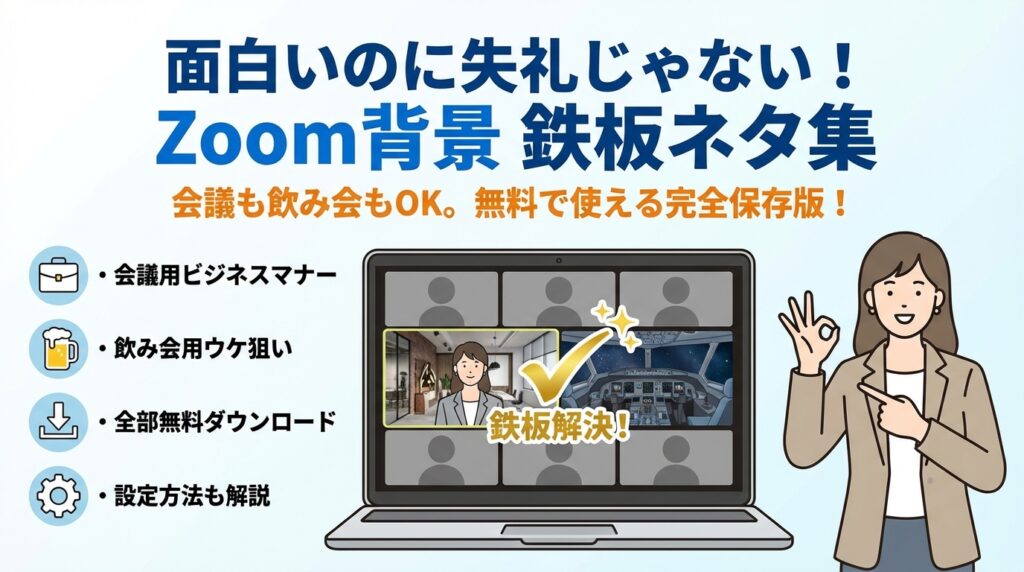
オンライン会議やオンライン飲み会のたびに、面白いZoom背景を探しては「これ、上司や取引先に出しても大丈夫か…」とタブを閉じていないでしょうか。無料でネタ系のバーチャル背景画像はいくらでも拾えますが、「ウケる」と「失礼」の境界を読み違えると、その1回のミーティングで信頼と商談機会を静かに削っています。
本記事は、単なる「面白いZoom背景まとめ」ではありません。ビジネス用web会議背景からオンライン飲み会のネタ、ZoomやTeams、Google Meetで違和感なく使えるバーチャル背景の条件まで、次の会議までに10分あれば“もう迷わない”状態にするための実務ガイドです。
まず、オンライン会議で一瞬で嫌われるNGパターンと、ネタがウケる場と凍りつく場を分ける4つの条件を明確に切り分けます。そのうえで、商談・採用面接・雑談ミーティング・オンライン飲み会などシーン別に、無料フリー素材やAI画像を使った「安全に面白い」背景アイデアを具体的に押さえます。
さらに、顔が透ける、電波が悪く見えるといったZoom特有のトラブル対策、著作権やライセンスの落とし穴、会社ロゴやサービス名を自然に溶け込ませるレイアウトまで、現場のWebマーケ視点で整理しました。
面白いZoom背景は、遊び半分で選ぶとリスクになり、戦略的に設計するとブランド資産になります。ここから先を読むかどうかで、次のビデオ会議であなたが与える印象は、大きく変わります。
目次
まず外さないためのzoom背景が面白い“地雷マップ”を徹底解剖
「どうせ在宅だし、ちょっと遊んでみるか」と入れた背景が、相手の心の温度を一気にマイナスに振り切ることがあります。画面の3割を占める背景は、名刺よりも先に目に入る“信頼フィルター”です。ここを読み違えると、トークがどれだけ上手でも評価は伸びません。
私の視点で言いますと、成約率の高い営業や人事ほど、ネタよりも「外さないライン」の把握に時間をかけています。まずはそのラインを、地雷マップとして整理します。
オンライン会議で一瞬で嫌われるzoom背景が面白いNGパターン大集合
一瞬で空気を悪くするのは、ネタそのものより「相手との距離感を無視した背景」です。典型パターンをまとめます。
-
性的・暴力的・差別を連想させる画像
-
政治・宗教・思想を強く主張する画像や壁紙
-
生活感丸出しの部屋を、あえて強調する自虐ネタ
-
他社ロゴだらけ、競合サービスの公式画像
-
有名キャラクターや映画の1シーンをそのまま使う著作権グレー画像
特に問題になるのは、「送信ボタンを押した瞬間にスクリーンショットとして永遠に残る」という点です。録画やSNSシェアが絡むと、ちょっとした悪ノリが炎上リスクに変わります。
ネタがウケる場と凍りつく場を分ける「4つの条件」でzoom背景が面白い空気を制す
同じ背景でも、場面が変われば評価は真逆になります。判断軸は次の4つです。
-
誰と話すか(相手の役職・年代・社外か社内か)
-
何の目的か(商談・採用・社内定例・飲み会)
-
何人規模か(1対1か、大人数のミーティングか)
-
録画の有無(録画・配信・議事録キャプチャがあるか)
この4条件を整理すると、選ぶべき背景が一気に絞れます。
| 条件セット | 安全なネタ背景の目安 | 危険度高いパターン |
|---|---|---|
| 社外×商談×少人数×録画あり | 落ち着いたオフィスや本棚+さりげない小ネタ | キャラ物、強いギャグ構図 |
| 社内×雑談×少人数×録画なし | サウナ風、電波少年風などテレビパロディ | 下ネタ、自虐の行き過ぎ |
| 社外×採用×大人数×録画あり | 白バックやシンプルな部屋+会社ロゴ | 内輪ネタ、年代限定パロディ |
4条件のどれか1つでも「公式度」が上がったら、ネタのレベルを1段階落とす意識が安全です。
面白いzoom背景を選ぶ前に会社のコンプラ担当が感じる“実は危険な盲点”まとめ
コンプライアンス担当が気にするポイントは、笑いのセンスではありません。「後から問題になり得る証拠が画面に残っていないか」です。特に見落とされがちな盲点は次の通りです。
-
無料バーチャル画像を、商用利用禁止のまま商談で使っている
-
有名人の写真やテレビ番組のワンシーンを壁紙として流用している
-
社外会議で、社内だけで通じるスラングやブラックジョークを背景に入れている
-
在宅の部屋に映り込む家族の写真や子どもの作品が、個人情報として記録されてしまう
これらは、会議中は笑いで流せても、後から「録画を確認したらアウトだった」となりやすい領域です。
背景で攻めたい日の前に、次のチェックリストを1分で済ませておくと安心です。
-
商用利用可の画像か、公式サイトで利用条件を確認したか
-
相手の会社の行動指針やコーポレートサイトの雰囲気と、世界観がズレていないか
-
会議タイトルを見たときに、上司や人事が同席しても気まずくならないか
-
スクリーンショットが社内チャットに貼られても、説明に困らないか
背景は「ウケ狙いのオマケ」ではなく、信用を削るか、会話をスムーズにするかを決める画面設計の一部です。この地雷マップを押さえておくと、次の章で扱うビジネス映えや飲み会ネタも、怖がらずに攻めやすくなります。
シーン別に選ぶzoom背景が面白いネタ図鑑ビジネス映え編
オンライン商談やweb会議で輝くzoom背景が面白い“ちょうどいいユーモア”厳選集
商談や社外ミーティングで狙うのは「真面目7割+ユーモア3割」です。ビデオ会議の1枚の背景画像が、信頼感と話しやすさを同時に決めてしまいます。
まず外しにくいのは、次の3タイプです。
-
シンプルなオフィス風+小さな小物ネタ
-
ホテルラウンジ風+1カ所だけ崩したアイテム
-
書斎風+本棚のタイトルを遊びにする
例えば、落ち着いたオフィス風バーチャル背景に「観葉植物の鉢だけ巨大」「壁の時計だけレトロ」など、1点だけツッコミどころを置くと、商談のアイスブレイクになります。
テレワークに慣れた相手ほど、この“わざとらしくない違和感”に気付きやすく、会話のきっかけになります。
ポイントは画面の70%をビジネス、30%を遊びに振ることです。ネタ要素が画面の半分を超えると、在宅感や仕事モードの薄さが前面に出てしまいます。
| シーン | 背景の軸 | ユーモアの置き場所 |
|---|---|---|
| 初回商談 | オフィス・会議室 | 壁のポスター・小物 |
| 既存顧客との打合せ | 書斎・本棚 | 本のタイトル・マグカップ |
| 社内定例 | シンプルな部屋 | 観葉植物・棚の一角 |
採用面接や説明会で信頼感を落とさない“オフィス風”や“白い部屋”にzoom背景が面白いエッセンスを乗せる
採用面接は、候補者から「会社の本気度」を一番チェックされる場です。ここではウケ狙いより、安心感9割+親しみ1割くらいがちょうどよくなります。
おすすめは次の2パターンです。
-
オフィス風背景に、ごく小さな会社ロゴと一言メッセージ
-
白い部屋の壁紙に、やわらかい色の付箋メモを配置
付箋には「Welcome」「Feel free to ask」など、短い英語メッセージ程度にとどめると、真面目さを壊さずに親しみを出せます。文字を多く入れすぎると、候補者の視線が背景に流れてしまい、話の内容に集中できません。
採用シーンでのバーチャル背景選びのざっくり基準は、私の視点で言いますと次の通りです。
-
余白:7割以上を無地か薄いグラデーションにする
-
ロゴ:画面横幅の10%以内に抑える
-
ネタ要素:1カ所まで、動きのある画像は使わない
TeamsやGoogle Meetでも違和感ゼロなビジネス用バーチャル背景でzoom背景が面白い印象を残す
Zoomだけでなく、TeamsやGoogle Meetを併用する会社も増えています。どのツールでも違和感を出さないコツは、「解像度」「コントラスト」「顔と背景の距離」の3点セットを意識することです。
-
解像度
- フルHDクラスのビデオ会議でも粗く見えない画像を用意する
- ぼかしすぎた背景は、通信環境が悪いとさらににじんで見えます
-
コントラスト
- 背景と自分の服の明度差をしっかりつける
- 暗いスーツなら、少し明るいオフィス風・在宅ワーク部屋の画像を選ぶ
-
顔と背景の距離感
- 顔のすぐ後ろに壁がある構図は、各ツールでバーチャル処理が破綻しやすい
- 2〜3メートル奥に家具や窓がある「抜け感のある部屋」の画像が安定します
ツールごとの細かな仕様差を気にし続けるより、どのサービスのカメラでも自然に抜ける“中庸のデザイン”を1セット持っておく方が現場では強いです。
商談用、社内用、採用用の3パターンだけでも事前にフォルダ分けしておくと、次の会議前10分で迷わず選べるようになります。
オンライン飲み会や雑談ミーティングで本当に盛り上がるzoom背景が面白いアイデア
在宅でカメラをオンにした瞬間、「今日の背景いいね」で場が一気にゆるむかどうかが勝負どころです。テレワークが当たり前になった今は、ちょっとしたバーチャル背景で「気が利く人」認定まで取れてしまいます。
オンライン飲み会や社内ミーティングでの鉄則は、“話題のきっかけになるが、会話をジャックしないこと”です。まずはシーン別にざっくり整理してみます。
| シーン | 当たりの背景ネタ | 地雷になりやすいパターン |
|---|---|---|
| 部署飲み | 昔のTV番組風、会見風 | 過激なお笑い系、下ネタ系 |
| 全社懇親会 | 会社ロゴ入り会場風 | 政治・宗教を連想させる画像 |
| 友人飲み | サウナ、飯テロ、ゲーム系 | 相手が知らないマニア作品推し |
電波少年風や会見風やサウナ風から年代ギャップを攻略するzoom背景が面白い選び方
同じネタでも、世代がズレると滑りやすくなります。ミーティングの参加メンバーを見てから選ぶのがプロのやり方です。
-
20〜30代中心
- サウナの整い部屋、フェス会場、ゲーム配信部屋風の壁紙が刺さりやすいです。
-
30〜40代中心
- 電波少年風のテロップ、記者会見のパネル前、ニュース番組のスタジオ風が鉄板です。
-
年齢がバラバラなとき
- シンプルな会議室に、さりげないテロップを入れるくらいが安全です。
私の視点で言いますと、初対面が多い会議では「いじってもらえたらラッキー、触れられなくても邪魔をしない」ラインにしておくと失敗しません。目立たせたい時こそ、色は抑えめ、ネタは一発で伝わるものを選びましょう。
焼肉やラーメンなど飯テロ系も必見!zoom背景が面白い“食べ物ネタ”の使いどころ
無料のフリー素材や飲食店公式の提供画像を活用した飯テロ系は、オンライン飲み会では非常に盛り上がりますが、使いどころを間違えると空気が濁ります。
ポイントは次の通りです。
-
OKな場面
- 金曜夜の飲み会、仲の良いチーム懇親会、ランチミーティング
-
避けたい場面
- ダイエット企画、健康系の勉強会、飲食業の真面目な会議
おすすめは、「今夜の予約席風の焼肉テーブル」や「ラーメン屋のカウンター席」のように、自分が座っている位置とつながる構図の画像です。視覚的に「一緒のテーブル感」が出るので、話題づくりと距離感の縮め方が段違いになります。
ゲームやアニメや映画に寄せすぎないzoom背景が面白い“内輪ネタ”回避のコツ
ゲームやアニメ、映画の世界観をそのまま持ち込むと、一部には刺さっても残りの人が置き去りになりがちです。内輪ネタにしないコツは、「モチーフだけ借りて、ディテールは汎用的にする」ことです。
-
ゲーム系なら
- 具体的なタイトルの画像ではなく、「ドット絵の街並み」「RPG風ステータス画面」など世界観だけに寄せる
-
アニメ・映画系なら
- 有名作品そっくりではなく、「それっぽいシルエット」「映画館のスクリーン前」程度に抑える
また、AI画像を利用する場合は、既存キャラクターを真似させるよりも、「レトロゲーム風の部屋」「SF映画っぽい司令室」といった抽象的な指示にすると、権利面を避けつつネタ感を出せます。ビデオ会議に慣れていない人がいても、「ゲーム詳しくないけど面白いね」と乗りやすくなり、世代も趣味もまたぐ共通の話題につながります。
バーチャル背景無料フリー素材やAI画像でzoom背景が面白いを叶えるプロの選び方
在宅ワークもオンライン飲み会も、「背景が面白い人」は1秒で場をさらいます。ただし、無料画像やAIで適当に拾うと、ビジネス会議で冷や汗をかくこともあります。ここでは、プロ目線で「すぐ使えるのに安全」というラインを整理します。
Pexelsなどでzoom向け画像を探すときはフィルターでzoom背景が面白いを厳選
PexelsやUnsplashのようなフリー素材サイトは、無料登録なしで高解像度の壁紙を提供してくれる強い味方です。ただ、検索窓に単に「funny」だけ入れると、会議にはきついネタが混ざりやすいのが現場感です。
まず押さえたいフィルタリングのコツは次の通りです。
-
検索キーワードに「office」「room」「meeting」などを必ず足す
-
横長比率(16:9前後)と高解像度(1920×1080以上)の画像だけに絞る
-
人物アップが大きく映る画像は避け、部屋や風景中心を選ぶ
特にビジネス用途とオンライン飲み会では、同じ「面白い」でも選び方が変わります。
| シーン | 検索キーワード例 | 狙う「面白さ」 |
|---|---|---|
| 商談・社内会議 | clean office, modern workspace | きれいすぎて逆に自宅じゃない感が面白い |
| 雑談ミーティング | cozy room, creative desk | ちょっと散らかっている風のリアルさ |
| 飲み会 | party, retro tv, comic | 背景で軽くツッコミが入るレベル |
私の視点で言いますと、twitterでよくシェアされるネタ背景をそのまま会議に持ち込むと、相手の温度感とズレるケースが多いです。Pexelsなどcomドメインの公式フリー素材は「一見ふつう、よく見るとクスッ」が作りやすく、仕事モードでも使い回しやすい印象があります。
CanvaやAdobeExpressのテンプレやAI画像で自分だけのzoom背景が面白い世界を演出
CanvaやAdobe Expressは、テンプレとAIを組み合わせると「既製品感のないネタ」をすぐ作れます。特にテレワーク営業やフリーランスの方は、名刺代わりの背景にしてしまうと強い武器になります。
おすすめの作り方は次のステップです。
-
「プレゼンテーション」や「ビデオ背景」テンプレをベースに選ぶ
-
余白を多めにとり、自分の顔が乗る位置(左か右)を想定してレイアウト
-
下部かサイドに、小さめの名前・役職・サービス名を入れる
-
AI生成画像は、部屋・オフィス・自然風景など“現実にありそう”なテーマに限定
特にAI画像は自由度が高い反面、「リアルすぎる他人の部屋」「どこかで見た有名映画ポスターのパロディ」に寄りがちです。ビジネス会議では、次のルールにしておくと安全です。
-
既存キャラクター・ロゴ・番組セットの“そっくり”は避ける
-
文字情報は3要素まで(名前・会社・一言メッセージ)
-
色数は3色前後に抑え、ミーティング中でも目が疲れないトーンにする
このぐらいのルールでも、標準の白背景からは一気に「オンライン慣れしている人」という印象に変わります。
バーチャル背景無料でも落とし穴アリ?zoom背景が面白い著作権やライセンストラブル実例
無料のバーチャル背景なら安心、と考えていると危険です。特にアニメや映画の公式壁紙と、誰かが勝手に切り抜いた画像が混在しているケースでは、利用条件がまったく違います。
代表的な危ないパターンと、安全なパターンを整理します。
| パターン | 危険度 | 理由・注意点 |
|---|---|---|
| 公式が「個人利用OK」と明記した壁紙を在宅ミーティングで利用 | 低 | 非営利の個人利用に限れば許容されることが多いが、商談配信や録画公開はNGになりやすい |
| ネタまとめブログから保存したアニメ画像を商談で利用 | 高 | 出典不明・無断転載の可能性が高く、録画が残ると社内コンプラから指摘されがち |
| 「フリー素材」とだけ書かれたサイトの画像を営業用セミナー配信で利用 | 高 | ライセンス表記が曖昧で、商用利用不可やクレジット必須のケースがある |
| Pexels等で「商用可・クレジット不要」と明示された背景をビジネス会議で利用 | 低 | 利用規約に沿えば、商談や採用面接などでも使いやすい |
実務でトラブルになりやすいのは、「社外向けウェビナーや説明会の録画をYouTubeにアップしたあと、背景画像の権利が問題になる」パターンです。テレワークのつもりで使っていた壁紙が、後からプロモーション用途に流用されると、一気に“商用利用”扱いになります。
避けるコツはシンプルで、次の2点だけは必ず確認することです。
-
サイトの利用規約で「商用利用可」「クレジット表記不要」かどうか
-
企業ロゴ・芸能人・キャラクターが写り込んでいないか
この2点をクリアした背景なら、Zoomや他のビデオ会議ツールで活用しても、コンプラ担当のチェックを比較的通過しやすくなります。無料で面白いを狙うほど、「どこから持ってきた画像か」を自分で説明できる状態にしておくことが、これからのオンライン時代のマナーになっていきます。
顔が透けるや電波が悪く見えるzoom背景が面白いトラブルをサクッと解決
オンライン飲み会でも商談でも、せっかくの面白い背景が「顔が透けてホラー」「カクカクで電波悪そう」に見えた瞬間、ウケどころか信用まで持っていかれます。ここでは、現場で何百回も見てきた“残念な映り”を、今日の会議までに立て直す即効テクだけに絞ってまとめます。
ノートPCカメラで自然に映えるzoom背景が面白いライティングとインテリア小技
顔が透ける原因の7割は、カメラ性能よりも「光の当たり方」と「背景とのコントラスト」です。
ポイントは3つです。
-
顔の正面45度くらいから、白い光を当てる
-
背景はできるだけ一色に近く、暗めにそろえる
-
顔とカメラの距離は腕一本分をキープする
とくにテレワークの自宅部屋では、窓を背にすると逆光になり、バーチャル背景が暴れます。窓を横か前にして、足りないぶんをスタンドライトで補うと安定します。
照明と背景の関係は、次のイメージで考えると調整しやすくなります。
| 状態 | よく起きるトラブル | すぐできる対処 |
|---|---|---|
| 顔より背景が明るい | 輪郭が消えて幽霊っぽい | カーテンを閉めて室内灯を明るく |
| 顔も背景も暗い | 画質が粗く、電波が悪そうに見える | 小型ライトで顔だけ明るく |
| 顔が白飛び | 表情が読めず不自然 | ライトを少し離すか天井に反射させる |
私の視点で言いますと、商談で「画質悪いですね」と言われた人の多くは、カメラではなく光の当て方を変えるだけで一気に印象が改善していました。
グリーンバックなしでガタガタになる原因も解決!zoom背景が面白い応急処置テク
グリーンバックなしでも、設定と環境を少し整えるだけで“輪郭ガタガタ問題”はかなり抑えられます。
原因と対処を整理すると、こうなります。
| 原因 | 症状 | 応急処置 |
|---|---|---|
| 背景と服の色が近い | 肩や髪だけ消える | 服の色を変えるか背景画像を変更 |
| 解像度が高すぎる画像 | 動きに追いつかずカクつく | 1280×720程度の軽い画像に差し替え |
| 部屋が散らかってコントラスト不足 | エッジ検出が迷子になる | 壁際に寄り、映る範囲だけ片付け |
時間がないときの“3分応急処置”はこの順番がおすすめです。
- カメラの「HD」設定を一時的にオフ
- バーチャル背景をシンプルな無地系に変える
- イスを壁に近づけて、背景に余計な物を映さない
これだけでも、オンラインミーティングで「背景がバグってますよ」とツッコまれる確率はかなり減ります。
ビデオ会議であやしさゼロな解像度や色や字幕でzoom背景が面白いを魅せる秘訣
面白い背景でも、画質や色がチープだと「無料壁紙をそのまま拾ってきただけの人」に見えます。逆に、解像度と色を整えるだけで、ネタ要素があっても“ちゃんとしている感”は保てます。
ビジネスでも飲み会でも共通する設定の目安は次の通りです。
-
解像度は1280×720前後
-
文字は画面の下3分の1以内、行数は2行まで
-
原色ベタ塗りは避けて、少しグレーを混ぜた色にする
とくに字幕やメッセージを入れる場合は、「伝えたい一言だけ」を背景に載せるのが鉄則です。情報量が増えるほど、相手は無意識にそちらを読み続けてしまい、あなたの表情や話の内容に集中できなくなります。
色選びに迷ったときは、オンライン会議が多いサイトの公式ページやSNSアイコンで使われている色を参考にすると、画面越しでも目に優しいトーンを真似しやすくなります。ビジネスと遊びのバランスを整えつつ、面白い背景を“あやしくない武器”として活用していきましょう。
面白いのに仕事ができそうに見えるzoom背景が面白いデザイン鉄則
オンライン会議の画面は、名刺とランディングページを合体させたような「動く営業資料」です。ここをいじれば、信頼感もウケも一気に変わります。
メッセージや字幕もOK!情報量のさじ加減でzoom背景が面白い印象をプラス
背景に文字を入れると一気に“企んでいる感”が出ますが、入れ過ぎると途端に安っぽく見えます。現場で安定して評価が高いのは、一画面に伝えるメッセージは1つだけというルールです。
| 情報量レベル | 文字の量・要素数 | 相手が感じる印象 |
|---|---|---|
| 少なめ | 名前+一言だけ | 落ち着いていて話に集中しやすい |
| ふつう | 名前+肩書+短いスローガン | 仕事ができそうで準備している感 |
| 多すぎ | 箇条書き・URL・宣伝文だらけ | セミナー営業っぽくて警戒される |
ビジネス会議なら、画面下の余白に小さく「営業部 佐藤 / クラウドで業務改善を」を入れる程度がちょうどいいバランスです。オンライン飲み会や雑談ミーティングなら、「今日は在宅勤務3日目」「コーヒー2杯目」など、相手が2秒で読み終わるネタだけに絞ると、会話のきっかけになっても邪魔にはなりません。
文字色は、スーツと同じで「黒・白・グレー+1色まで」に抑えると、ビデオ画面の中でもうるさく見えません。AIで作った画像に直接文章を載せる場合も、フォントは2種類までにしておくと、在宅感よりもプロっぽさが勝ちます。
会社ロゴやサービス名を自然に溶け込ませるzoom背景が面白いレイアウト術
ロゴをドーンと真ん中に置くと、どうしても「広告の壁紙」に見えてしまいます。商談や採用の場で好印象なのは、オフィス写真やシンプルな部屋の一部としてロゴを置く配置です。
-
オススメの置き場所
- 右上: 発言中の顔とかぶりにくく、ニュース番組のテロップ風で自然
- 背景の「壁に掛かった額縁」「棚に立てかけたパネル」として合成
-
避けたいパターン
- 画面全面に透かしロゴ
- 文字とロゴを重ねて読みにくくしてしまう構成
Pexelsのような無料画像サイトで「office」「workspace」をキーワードに背景画像を探し、CanvaやAdobe Expressでロゴを小さめに合成すると、テレワークに慣れた会社の一員という印象をつくりやすくなります。私の視点で言いますと、ロゴサイズは「顔の縦幅の3分の1以下」に抑えると、会議の相手からまず話に集中してもらえることが多いです。
マトリックス風やサイバー系でミスらない!zoom背景が面白い世界観の遊び方
マトリックス風の緑のコードやサイバーな壁紙は、テック系にはウケつつも、相手によっては「遊び過ぎ」に見えるリスクがあります。ポイントは、世界観の強さを“画面の半分以下”にとどめることです。
-
ビジネス寄りに寄せるテクニック
- 全面サイバーではなく、下半分はシンプルな黒やネイビーにして、上半分だけマトリックス風にする
- 中央は無地ゾーンを作り、顔の周囲だけは落ち着いた色にする
- 緑のコードをうっすら透過させ、ビデオ会議のカメラ映像を主役にする
-
「これはやり過ぎ」サイン
- 画面全体がチカチカ動く動画背景
- 会社名やサービス名をSFフォントでギラギラ表示
オンライン飲み会や社内ミーティングなら、開始10分だけサイバー系にして場を温め、その後はビジネス用のシンプル背景に切り替える、といった時間差演出がよく効きます。会議の録画が残る場や、初対面の商談では、サイバー要素は「名刺交換が終わって、場がほぐれてから」出すくらいが安全圏です。
この3つの鉄則を押さえておくと、無料素材やAI画像を使いながらでも、背景が単なるネタではなく「信頼される面白さ」に変わっていきます。ビデオ会議のたびに印象が積み上がるので、テレワーク時代の小さな投資として、今日からアップデートしてみてください。
ケーススタディで学ぶzoom背景が面白いしくじりと空気を戻す魔法の一言
「ちょっとウケを狙ったつもりが、ミーティング全体を凍らせてしまった」。在宅ワークが当たり前になった今、バーチャル背景の失敗は誰でも一度は通る道です。ここでは、現場でよく見る3つのケースから、空気を戻す一言と次につなげるコツをまとめます。
| シーン | しくじり背景 | 空気を戻す一言 | 次回への工夫 |
|---|---|---|---|
| 商談・社内会議 | 例のプール系 画像 | 「完全に場違いでした、今すぐ変えます」 | ビジネス用と飲み会用を公式にフォルダ分け |
| オンライン飲み会 | コアなアニメ・ゲーム壁紙 | 「このネタ知る人少なかったですね、次は全員わかるやつにします」 | 年代・趣味が分かれるネタは事前アンケート |
| 採用面接 | 生活感丸出しの部屋 背景 | 「今日は準備不足でしたが、環境も含めて改善します」 | シンプルな無料オフィス風 画像を常備 |
オンライン会議で例のプール系のzoom背景が面白いのに冷や汗!空気を救う方法
社内の雑談ミーティングのつもりで、例のプール系や際どいコラージュを設定したまま、急きょ社外とのビデオ会議に入ってしまうパターンは意外と多いです。相手が無言になった瞬間に、こちらの評価も信用も一気に沈みます。
そのとき有効なのは、笑いで押し切らず、即座に非を認める一言です。
ポイントは次の3つです。
-
まず短く謝る
「完全に場違いな背景でした。失礼しました、すぐ変えます。」
-
言い訳を足さない
「社内では受けていて…」と説明すると火に油になります。
-
変えた後に空気を戻す
「今後はビジネス用とプライベート用をちゃんと分けます。」
私の視点で言いますと、この一連のリアクションが速い人ほど、その後の商談の温度は戻りやすいです。逆に、照れ笑いでごまかしたり、「AIで自動で切り替わると思っていて」と環境のせいにすると、オンライン慣れしていない人だと受け取られます。
次回からは、公式用のバーチャル背景フォルダを1つ作り、Zoomや他ツールで「常にこのフォルダからしか選ばない」運用にしておくとリスクをほぼ潰せます。
飲み会でポップカルチャー背景が一部だけに刺さったzoom背景が面白い反省トーク
オンライン飲み会で、最新アニメやゲームのコアなシーンを壁紙にしたものの、盛り上がっているのは一部のメンバーだけ。残りは「何それ…」と温度差が生まれるケースもよくあります。
このとき大事なのは、刺さらなかった事実を笑いに変えて全員側に戻ることです。
使える一言の例です。
-
「このネタ、刺さる層を完全に読み違えましたね。次はみんなが知ってる作品にします。」
-
「今から“誰でも分かる系”に変えるので、オススメ作品教えてください。」
ここから、「じゃあ公式ロゴ付きのあの映画背景どう?」「昔のバラエティ風にしよう」など、参加者全員で背景を決めるミニ企画にしてしまうと、一気に一体感が生まれます。
事前に避けたいのは、年代と趣味のギャップを無視した選び方です。
年代ミックス飲み会で安全に盛り上がる路線の例を挙げると、
-
昭和〜令和にまたがって有名なニュース会見風
-
誰でも知っているスポーツ中継スタジオ風
-
サウナや居酒屋のバーチャル 部屋 画像(飯テロを避けたいなら飲み物メイン)
あたりが鉄板です。無料素材サイトや提供元が明確な公式コラボ壁紙を使うと、著作権の心配も小さくなります。
採用面接で生活感丸出しのzoom背景が面白いから学ぶ“印象改善”ポイント
採用面接や説明会で、在宅ならではの洗濯物や段ボールが映り込んだ部屋のまま参加してしまい、「仕事はできそうでも、自己管理が甘いのかも」と評価を落としてしまう人もいます。背景が面白いアイテムだらけでも、会議の目的とズレていればマイナス要素です。
しくじったときに使えるのは、準備不足を素直に認めたうえで、行動を約束する一言です。
- 「今日は環境の準備が追いつかず、生活感が出てしまい失礼しました。次回までに仕事用の環境を整えます。」
この一言があるだけで、「改善する人かどうか」が伝わり、印象は大きく変わります。
次に押さえたいのは、面接や説明会用の“最低限キレイな”バーチャル背景セットです。
おすすめの組み合わせを整理します。
| 背景タイプ | メリット | ひと工夫で“できる感”を出すコツ |
|---|---|---|
| 白い部屋風 画像 | 清潔感が出る・年齢問わず無難 | 観葉植物や本棚をうっすら入れたデザインを選ぶ |
| オフィス風壁紙 | テレワーク慣れした印象 | 会社ロゴやサービス名は小さくワンポイントに |
| ぼかし入り実写背景 | 自宅感を隠しつつリアルさも確保 | 解像度は高め、色は落ち着いたトーンを選ぶ |
無料のフリー素材だけでも十分ですが、同じシリーズで複数の色味を揃えておくと、「カジュアル面談用」「役員面接用」と使い分けしやすくなります。ビジネス用途のビデオ 会議は、面白さ2割・信頼感8割のバランスを意識すると失敗が激減します。
Webマーケ視点で解説!zoom背景が面白いとブランド戦略の意外な関係
オンライン商談やミーティングの画面は、ホームページと同じくらい「第一印象の入口」になっています。背景が面白いだけで終わるか、信頼とファンを同時に増やすしかけに変えるかは、世界観のそろえ方しだいです。
ホームページやSNSとzoom背景が面白い世界観がズレた時の落とし穴ストーリー
自社サイトは落ち着いたコーポレートデザインなのに、ビデオ会議を開いた瞬間に社員が全員カオスなネタ背景。相手から見ると、次のようなギャップが生まれます。
| 状況 | 相手の心の声 | 起きやすいリスク |
|---|---|---|
| 公式サイトは真面目なのに、画面だけお笑い寄り | この会社、本当はどっちのノリなのだろう | 高額提案ほど不安感が増す |
| SNSはポップで親近感重視なのに、会議は無機質な白壁 | なんだか別会社みたいだ | 採用やコラボの温度感が下がる |
背景の面白さは「世界観のスパイス」として使うと強力です。例えば、ホームページが北欧風のシンプルデザインなら、そのテイストをベースにして、端に小さくネタ要素を入れた壁紙画像を用意すると、統一感を保ったまま話のきっかけも生まれます。
逆に、ロゴやブランドカラーが一切見えない背景ばかり使うと、せっかくのブランド投資が会議のたびにゼロリセットされてしまいます。
ローカルSEOやMEOと一緒に考えるzoom背景が面白い最強活用タイミング
店舗ビジネスやローカル企業なら、検索結果やマップの情報とビデオ会議画面がつながった瞬間に、一気に信頼が高まります。
例えば、次のような使い方です。
-
Googleのビジネスプロフィールに掲載している外観写真と、同じアングルのバーチャル背景を会議で利用する
-
マップで目立つ看板や内装のカラーを、背景画像のアクセントとして反映する
-
オンライン相談会の日だけ、地域名やランドマークをさりげなく入れた面白い壁紙に切り替える
このとき大事なのは、単なる宣伝画像にしないことです。情報を詰め込みすぎると圧が強く見えます。
ローカル対面の印象づけに効く情報は、次の3つに絞るとバランスが良くなります。
-
店やオフィスの「空気感」が分かるワンカットの写真
-
画面のどこかに小さく置いたロゴ
-
一言だけのメッセージ(例としてオンライン相談受付中など)
ここに少しだけ面白い要素を混ぜると、地域名を絡めたダジャレや、季節ネタを背景に組み込めるので、会話のきっかけとローカルSEOの方向性を両立できます。
小さな会社も必見!オンライン会議の“見え方”をzoom背景が面白いで劇的アップ
広告予算が限られた小規模事業ほど、ビデオ会議の画面は「無料で育てられる看板」になります。私の視点で言いますと、たとえ在宅のテレワークでも、背景を整えたチームとそうでないチームでは、提案の通り方に明確な差が生まれます。
小さな会社がすぐに実践しやすいポイントを整理します。
-
まずは1枚、会社公式のベース背景を決める
- 無料素材や自社オフィスの写真をベースに、ロゴとブランドカラーを控えめに配置
-
そこにだけ面白い差分を足したバリエーションを作る
- 雑談ミーティング用、オンライン飲み会用など、テキストや小物だけを変える
-
社内ルールをライトに共有する
- 商談や採用面接ではベース背景、それ以外はバリエーション可、といったガイドラインを用意する
この程度でも、相手から見ると「どの担当者とつないでも同じ会社らしさが見える」状態になります。
背景画像、ビデオ通話ツール、ホームページ、SNS、すべてが同じブランドだと一目で分かると、まだ規模の小さい企業でも不思議な安心感が生まれます。面白さを足すなら、この土台をそろえてから遊ぶのが、失敗せずに印象を底上げする近道です。
面白い背景選びから始まるzoom背景が面白いオンラインコミュニケーション革命
オンライン会議の背景は、名刺より早く信頼度を決める「画面の第一印象」です。ここをネタ任せにせず設計すると、雑談も商談も一気に回り始めます。
ネタ集めで終わらず組織のルール化まで!zoom背景が面白いチーム作りのススメ
個人が好き勝手に画像を選ぶと、ウケる人と引く人が毎回バラバラになります。まずはシンプルな社内ルール表を作るのがおすすめです。
| 項目 | ビジネス会議 | 雑談・オンライン飲み会 |
|---|---|---|
| 世界観 | オフィス風・自然・シンプル | バラエティ番組風・サウナ風など |
| NG要素 | 下ネタ・政治・宗教・版権リスク | 過度な下ネタ・相手の嫌いなコンテンツ |
| 事前共有 | 必須 | 任意だが一言コメントを添える |
この表をTeamsや社内ポータルに置き、「背景OKライン」を共有しておくと、新人や外部パートナーも動きやすくなります。
オンライン環境まるごと進化!zoom背景が面白いで会議と成果が一変する理由
背景は、在宅の生活感を隠すだけでなく、会議の目的を一瞬で伝える「場の看板」になります。
-
営業ミーティングなら:ロゴ入りのオフィス風バーチャル背景で安心感アップ
-
アイデア出しなら:ホワイトボード風画像で「書き込む空気」を演出
-
カジュアル1on1なら:少し遊び心のある北欧風の部屋画像で心理的な距離を縮める
私の視点で言いますと、LPやホームページの世界観と画面の背景が揃っている企業ほど、商談の温度感が下がりにくく、問い合わせから受注までの離脱も少ない印象があります。テレワーク環境そのものを「ブランドの一部」として扱うかどうかが、成果の分かれ目になっています。
Web実務現場から届けるzoom背景が面白い&安全な情報発信のゴールデンルール
面白さと安全性を両立させるには、次の3ステップを意識すると迷いません。
- 誰に見られるかを先に決める
社内限定か、採用候補者か、取引先の経営層かで、使ってよい画像の幅は大きく変わります。 - 出どころが明確な画像だけを使う
Pexelsなど公式に「商用利用可」と明示された背景フリー素材や、自分でCanvaやAdobe Expressで作成した画像に絞ると、著作権トラブルを避けやすくなります。 - 一言コメントで空気を先取りする
会議の最初に「今日は少しラフめの背景で参加していますが、内容はガチでいきます」と添えるだけで、相手の警戒心が一段下がります。
背景は、AI画像や無料壁紙を差し込むだけの「飾り」ではなく、オンラインでの情報発信そのものです。誰と、どんな会議やビデオミーティングをする時に、どんな画像をどこから持ってくるか。その一つひとつを整理することで、チームのコミュニケーションが静かに、しかし確実にレベルアップしていきます。
この記事を書いた理由
著者 – 宇井 和朗(株式会社アシスト 代表)
コロナ禍以降、私自身もオンライン商談や採用面接、社内会議に日常的に参加してきましたが、Zoomの背景ひとつで空気が一瞬で凍る場面を何度も見てきました。悪気なく入れたネタ画像が、相手の価値観やコンプラと噛み合わず、商談の本題に入る前から信頼を落としてしまうのです。
ホームページやSNSの世界観には細心の注意を払う企業でも、Zoom背景だけは「各自のセンス任せ」になっているケースが非常に多く、80,000社以上の支援先でも共通課題として浮かび上がっていました。実際、私自身も在宅勤務初期に生活感が出た背景で役員会に出てしまい、議題より背景が気になると指摘され、オンライン上の見え方を体系的に設計し直した経験があります。
そこから、ZoomやTeamsを「第三のオフィス」と捉え、遊び心を残しながらも、失礼にならずブランド価値を高めるラインを言語化する必要性を強く感じました。本記事では、その過程で磨いてきた判断基準と具体例を整理し、次のビデオ会議から迷わず使える形に落とし込んでいます。オンラインの印象づくりに悩む方の時間と機会損失を少しでも減らしたい、という思いで書きました。