
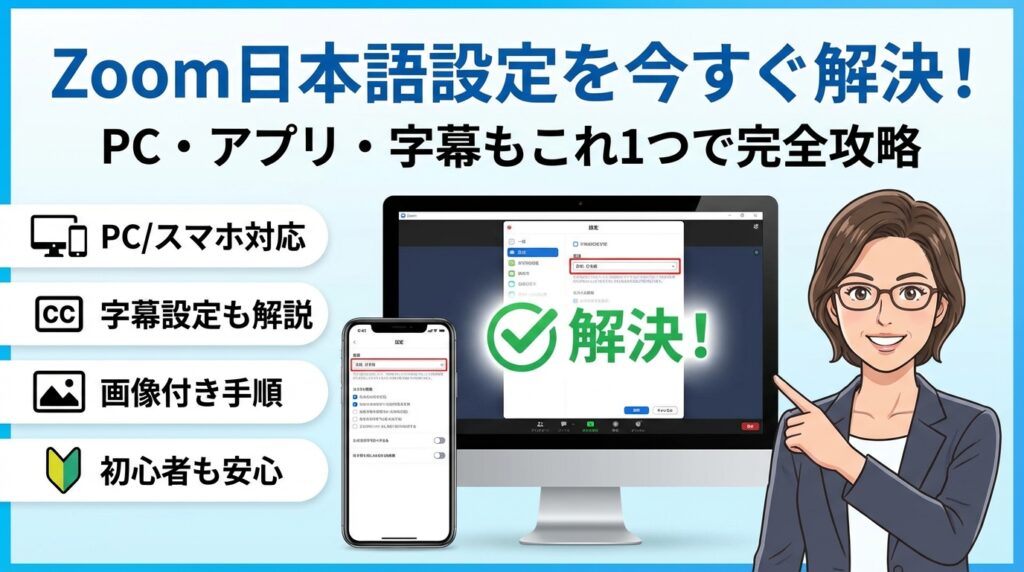
オンライン会議の直前に、zoomが英語表示に戻って操作に詰まる。その数分のロスが、商談や採用面接、セミナーの信頼感を確実に削っています。しかも原因は「zoom 日本語設定」の操作ミスだけでなく、PC版とブラウザ版、Zoomアプリ、Zoom Workplace、字幕やライブ文字起こしなど、入口がバラバラな構造そのものにあります。
本記事では、Windows11やMacのデスクトップアプリ、ブラウザ版とZoom Workplace、iPhone/Androidアプリまでを一枚の地図として整理し、今の自分の画面から最短で日本語表示に切り替える手順だけを抜き出して解説します。さらに、毎回英語になる原因の切り分け方、ミーティング中のメニューバーや字幕が英語のままになる落とし穴、社内マニュアルや事前メールに入れるべきチェック項目までを一気に押さえます。
この記事を読み切れば、「どの端末でもzoomが日本語で安定して動く状態」と「参加者が迷子にならない運用ルール」まで一度で整えられます。操作のたびに検索を繰り返している時間そのものが損失なので、ここから一気に片付けてください。
目次
いちばん先に知りたいzoomの日本語設定を最短で変える全体マップ
英語表記のまま会議時間が迫ると、心拍数だけがどんどんアップしていきます。ここでは「どこを触れば、いまの画面を日本語に戻せるのか」を、まず全体マップで整理します。
PC版とスマホ版とブラウザ版で何が違うのか一目で分かる
同じZoomという名前でも、実は「言語の決まり方」がそれぞれ違います。現場で混乱が起きる理由は、この仕組みがごちゃ混ぜになっているからです。
| 種類 | 主な利用シーン | 日本語表示が決まる仕組み | 設定の入口 |
|---|---|---|---|
| デスクトップアプリ(Windows・Mac) | 社内会議・商談・セミナー運営 | アプリ内の表示言語設定 | アプリ右上のプロフィールメニュー |
| ブラウザ版サイト / Workplace | アカウント管理・予約・クラウド録画 | サイトの言語設定+ブラウザの翻訳機能 | 画面フッターと言語メニュー |
| スマホアプリ(iPhone・Android) | 外出先からの参加・簡易ミーティング | 端末OSの言語設定にほぼ連動 | スマホ本体の言語設定画面 |
ポイントは、PCアプリだけがアプリ内で完結し、スマホはOS任せ、ブラウザは「サイト設定」と「ブラウザ翻訳」の二重構造になっていることです。
今どのzoomを使っているかで変わる日本語表示の入り口
次に、いま自分がどのパターンにいるかを10秒で切り分けます。画面を見比べながら、下のチェックで当てはまるものを選んでください。
-
画面左上かタスクバーに「Zoom Meetings」「Zoom Workplace」と出ている
→ デスクトップアプリ
-
アドレスバーに https ではじまるURLが見えている
→ ブラウザ版サイト
-
iPhoneやAndroidのホーム画面から起動している
→ スマホアプリ
よくあるトラブルは、PCアプリだと思っていたらブラウザで開いていて、いくらアプリ側を変更しても画面が英語のまま、というパターンです。まず入口を間違えないことが、最短で日本語表示にたどり着くコツです。
まずはここだけ触るzoomの日本語表示と英語表示を切り替える基本
全体マップがつかめたところで、「最初の一手」として押さえるべき共通ルールをまとめます。細かいOS別の手順は次章以降で分解していきますが、ここでは土台だけを整理します。
-
PCデスクトップアプリ
- 右上のプロフィールアイコンをクリック
- 設定 → 一般 → 表示言語(またはLanguage)
- 日本語を選択してアプリを再起動
-
ブラウザ版サイト / Workplace
- 画面一番下にある言語表示(Englishなど)をクリック
- 日本語を選び直す
- ブラウザの自動翻訳が有効なら、一度オフにしてリロード
-
スマホアプリ
- 端末の「設定」アプリを開く
- 一般 → 言語と地域で日本語を優先にする
- 必要に応じて端末を再起動してからZoomアプリを起動
ビジネス現場で多いのは、「字幕やライブ文字起こしは日本語にしたのに、メニューだけ英語」「毎回起動するたび英語に戻る」という相談です。これらは、アプリ内の表示言語・アカウント側の設定・ブラウザ翻訳・スマホOS連動のどこで上書きされているかを見抜けば、必ず原因にたどり着きます。
このあとWindows11やMac、Workplace、スマホアプリ、字幕とライブ文字起こしを順に深掘りしながら、「会議直前でも3分で元に戻せる」具体的な手順とチェックポイントを整理していきます。
Windows11とMacでのzoomの日本語設定をサクッと終わらせる手順
「会議3分前に画面だけ英語で冷や汗…」という状況は、ここだけ押さえれば一気に抜け出せます。PC版は、デスクトップアプリの表示言語と、アカウント側の設定がかみ合っているかどうかが勝負どころです。
まずはWindowsとMac共通で、次の2点を意識してください。
-
デスクトップアプリの表示言語を日本語に変更
-
変更後は必ずアプリを再起動して反映を確認
この2ステップを外さなければ、会議中のメニューバーも基本的には日本語で安定します。
Windows11パソコンでzoomの日本語表示に変える具体的ステップ
Windows11では、画面右上のアイコンから操作するだけで表示言語を切り替えられます。実務でよくある「ボタンの場所が分からない」を避けるために、流れを一気にまとめます。
- デスクトップアプリを起動し、右上のプロフィールアイコンをクリック
- メニューから設定をクリック
- 左メニューの一般を開き、言語または表示言語のプルダウンをクリック
- 一覧から日本語を選択
- アプリの再起動を求められたら、そのまま再起動を選択
ミーティング中に慌てて操作する場合は、次の確認をセットで行うとミスが激減します。
-
画面右上のアイコンに、想定しているアカウント名が出ているか
-
再起動後、ホーム画面のメニュー表示が日本語かを軽くチェックする
特に共有PCでは、別ユーザーのアカウントに切り替わっていることが、英語表示の原因になりがちです。
Macのzoomデスクトップアプリで表示言語を日本語へ変更する流れ
Mac版も操作の考え方は同じですが、メニューバーから設定を開くパターンに慣れていない方がつまずきやすいポイントです。
- デスクトップアプリを起動
- 画面上部のメニューバーからzoom.usをクリック
- 設定を選択
- 左メニューの一般を開き、言語または表示言語をクリック
- 一覧から日本語を選択
- 表示が切り替わらない場合は、一度アプリを終了し、再度起動
WindowsとMacでの違いを整理すると、迷子になりにくくなります。
| 項目 | Windows11 | Mac |
|---|---|---|
| 設定画面の開き方 | 右上アイコンから設定 | メニューバーのzoom.usから設定 |
| 言語項目の場所 | 一般 → 言語 | 一般 → 言語 |
| 変更反映のタイミング | 再起動ダイアログで自動 | 自分で一度終了して再起動が安全 |
デスクトップアプリを再起動しても英語に戻らないためのチェックポイント
「さっき日本語にしたのに、また英語に戻っている」という相談は、現場では想像以上に多いです。このパターンは、設定ミスよりも環境側のクセが原因になっているケースが目立ちます。
再発防止のチェックリストを、PC担当者向けにまとめると次のようになります。
-
毎回違うアカウントでログインしていないか
→会社アカウントと個人アカウントを行き来すると、言語設定もアカウントごとになります。
-
自動アップデート直後に英語へ初期化されていないか
→アップデート後は、言語が変わっていないかを朝イチで確認する運用を決めておくと安心です。
-
ブラウザ版だけ英語になっていて、アプリと混同していないか
→ブラウザで会議URLを開いた時は、ブラウザ側の言語や翻訳機能が影響するため、アプリとは切り分けて考えます。
-
共有PCで別ユーザーが言語を変えていないか
→社内用PCでは、「表示言語は日本語固定」「変更して良いのは管理担当だけ」とルール化するとトラブルが一気に減ります。
私の視点で言いますと、オンライン商談や採用面接を多くこなしているチームほど、「設定を覚える」より「チェックリストを会議前のルーティンにする」ことで、冒頭10分のバタつきが目に見えて減っています。
PC版の言語が安定していれば、あとはブラウザ版とスマホアプリ、字幕やライブ文字起こしの日本語対応を順番に整えるだけです。次のステップに進む前に、まずはここまでの設定を自分の環境で一度テストしておくことをおすすめします。
ブラウザ版zoomとzoomworkplaceの日本語設定でつまずく人が見落としがちな罠
「アプリは日本語なのに、ブラウザに戻ると急に全部英語…」という相談は、現場ではほぼ毎週のように出ています。原因は操作ミスというより、仕組みの誤解です。この章で一気にほどいてしまいましょう。
zoom公式サイトブラウザ版での表示言語とブラウザ翻訳の勘違い
ブラウザで開くzoom公式サイトの言語は、次の2つが混ざりやすいポイントです。
1 行目はサイトそのものの表示言語
2 行目はブラウザ側の自動翻訳
この2つがズレると、画面だけ日本語なのにアカウント設定は英語のまま、というややこしい状態になります。
代表的な見分け方を整理します。
| 見えている日本語 | 実際に変わっているもの | チェックポイント |
|---|---|---|
| 画面右上などの小さな言語メニューから変えた | zoomアカウントの表示言語 | 他のPCでログインしても同じ言語になる |
| Chromeなどの「翻訳しますか?」で変えた | そのブラウザの一時的な表示だけ | 別ブラウザや別PCでは英語のまま |
ブラウザ翻訳だけに頼ると、「自分の画面では日本語、参加者の画面は英語」というズレを生みます。オンライン会議前に、必ず公式サイトの言語メニューから変更しているかを確認しておくことが、運用側の最低ラインになります。
zoomworkplaceが日本語にならない時にまず確認する3つの設定
workplace側は機能が多いぶん、言語の入り口も増えています。現場でトラブルが起きた時は、次の3点を順番に見ると早く解決しやすいです。
-
アカウントの表示言語設定
プロフィール画面や設定画面にある言語項目が英語のままになっていないかを確認します。ここが英語だと、管理画面系はすべて英語寄りで表示されます。 -
ブラウザの優先言語設定
組織PCでは、IT部門が英語を優先にしているケースがあります。この場合、zoom側がブラウザの言語を読みにいき、英語を優先してしまうことがあります。 -
組織のポリシー設定やSSO連携
大企業や学校では、シングルサインオン経由でログインしていることがあります。ここで英語を基準にしていると、個人設定を変えても戻されるケースが出てきます。
特に社内マニュアルを作る担当者は、「個人設定を変えても直らない場合はIT管理者に言語ポリシーを確認する」という一文を入れておくと、現場での迷子をかなり減らせます。
毎回英語になる症状をブラウザ側とアカウント側で切り分ける方法
「ログインするたびに英語に戻る」という相談には、原因が複数重なっていることが多いです。次のチェックリストで、ブラウザ起因かアカウント起因かを手早く切り分けられます。
1 ブラウザ側の確認
-
別のブラウザ(ChromeからEdgeなど)で同じアカウントにログインしてみる
-
シークレットウィンドウで開き、拡張機能による自動翻訳を一時的に無効化する
-
ブラウザの言語設定が英語優先になっていないか確認する
ここで日本語が維持されれば、原因は「特定ブラウザの翻訳やキャッシュ」である可能性が高いです。
2 アカウント側の確認
-
公式サイトのプロフィール画面で表示言語を日本語に変更しているか再確認する
-
ログアウト後に再ログインし、別端末からも同じ表示になるかを見る
-
会社や学校の共用PCなら、別ユーザーのアカウントでサインインしていないかチェックする
こちらで再現する場合は、「アカウント設定か組織ポリシー」が主な原因です。
オンライン商談や採用面接では、ここで迷う時間がそのまま信頼残高を削ります。私の視点で言いますと、本番直前のチェックリストに「ブラウザとアカウント、どちらで言語を握っているか」を1行入れておくだけで、トラブル対応の時間が目に見えて減っていきます。
iPhoneとAndroidのzoomアプリ日本語設定に潜むOS連動の落とし穴
スマホアプリだけ触っても画面が英語のまま変わらない……この状態で本番のミーティングに突入して、冒頭5分を「Where is Mute?」の説明で失うケースが後を絶ちません。原因は操作ミスではなく、アプリより“端末の言語設定が優先される仕組み”にあります。
スマホアプリのzoom日本語表示はアプリでなく端末設定で決まる理由
スマホ版のzoomは、パソコンのデスクトップアプリと違い、「アプリ内の表示言語設定」がありません。
代わりに、次のルールで自動的に言語が選ばれます。
-
iOS・Androidの端末言語(優先順位の一番上)を参照
-
対応していない言語の場合は、次の候補言語 → 英語の順で自動切替
-
アプリを再インストールしても、端末言語が変わらない限り結果は同じ
現場でよくあるのは、端末を海外出張用に英語メインにしてそのまま戻し忘れているパターンです。アプリ側をどれだけ触っても変わらない理由は、OSが主導権を握っているからだと理解しておくと迷いません。
iOSとAndroidでzoomアプリを日本語にできない場合の具体的対処法
OS別の対処を一覧にまとめると、次のようになります。
| 項目 | iPhone(iOS) | Android |
|---|---|---|
| 確認ポイント | 設定 → 一般 → 言語と地域 | 設定 → システム → 言語と入力 |
| 変更のコツ | 日本語を一番上にドラッグ | 日本語を追加し最上位に移動 |
| 再確認 | アプリを完全終了して再起動 | アプリの強制停止後に再起動 |
| それでも英語の時 | アプリのアップデート・再インストール | アプリのアップデート・キャッシュ削除 |
実際の操作ステップは次の通りです。
iPhoneの場合
-
設定 → 一般 → 言語と地域を開く
-
「iPhoneの使用言語」を日本語に変更
-
複数言語を登録している場合は、日本語を一番上に並べ替え
-
zoomアプリを上スワイプで完全終了 → 再起動して表示を確認
Androidの場合
-
設定 → システム → 言語と入力 → 「言語」を開く
-
言語一覧に日本語がなければ追加
-
日本語を長押しして一番上に移動
-
アプリ情報画面でzoomを「強制停止」→ 必要ならキャッシュ削除 → 再起動
私の視点で言いますと、社内で「スマホ版が英語のまま」の相談が来たときは、まず端末言語 → 次にアプリのバージョン → 最後にモバイルOSのアップデートの順で確認すると、ほぼ迷わず解決できます。
パソコンは日本語なのにスマホだけ英語になるよくある原因と解決パターン
現場で頻発する「PCは日本語なのにスマホだけ英語」ケースを、原因別に整理しておきます。
| 症状 | 主な原因 | 解決パターン |
|---|---|---|
| スマホだけ常に英語 | 端末言語が英語優先 | 端末言語を日本語最優先に変更 |
| セミナー中だけ英語 | 会社支給スマホのポリシー | 管理者に言語ポリシー変更を依頼 |
| 再起動すると英語に戻る | プロファイルやMDM管理 | 個人で変更せず、事前に運用ルールを決める |
| 一部メニューだけ英語 | アプリのバージョン差・地域設定 | アップデートと地域設定の確認 |
特に見落とされやすいのが、会社支給スマホや学校配布端末の管理ポリシーです。管理者が「英語優先」で一括設定していると、ユーザーが日本語に変えても再起動のたびに元に戻ることがあります。この場合は個人で頑張るより、運用ルールを変える相談をした方が早く、安全です。
パソコン版のzoomで日本語表示を整えていても、参加者がスマホで入室した途端に英語UIに迷子になることは珍しくありません。オンライン商談や説明会の主催側としては、招待メールのテンプレートに「スマホ参加の場合は端末の言語を日本語にしておく」一文を入れておくだけで、当日の混乱をかなり減らせます。
ミーティング中のメニューや字幕が英語のまま?zoom日本語設定で混同しやすいポイント
オンライン商談や面接の本番で、画面下のボタンや字幕だけ英語になり「ちょっと待ってください」が連発されると、一気に信頼感が落ちます。多くの人がつまずくのは「画面の言語」と「字幕・文字起こしの言語」が別物だという点です。この章では、現場でトラブルになりやすいポイントだけをギュッと整理します。
ミーティング画面のメニューバー表記と言語切り替えの関係
ミーティング画面下部の「Mute / Stop Video / Share Screen」のような英語表記は、デスクトップアプリやブラウザの表示言語設定に直結しています。
代表的なパターンを整理すると以下のようになります。
| 状況 | 主な原因 | 対処の入り口 |
|---|---|---|
| アプリ起動直後からメニューが英語 | デスクトップアプリの表示言語が英語 | アプリ右上アイコン→設定→一般→言語 |
| ブラウザから参加した時だけ英語 | サイト側の表示言語またはブラウザ翻訳 | ブラウザの翻訳オフ+Zoomサイトの言語設定 |
| 共有PCで自分の時だけ英語 | 自分のアカウントの言語設定 | Webポータルのプロフィール→言語 |
メニューバー表記を安定して日本語にしたい場合は、次の順番で確認すると迷いません。
-
デスクトップアプリの設定画面で表示言語を日本語に変更
-
アプリを一度終了して再起動
-
共有PCなら、他ユーザーのアカウントで別設定になっていないか確認
私の視点で言いますと、会議直前にあわてる人ほど「アプリ再起動」を忘れがちです。変更後は必ず一度閉じてから立ち上げ直すことを習慣にすると、本番のヒヤリをかなり減らせます。
zoom字幕やライブ文字起こしを日本語に設定する正しい手順
UIを日本語にしても、字幕とライブ文字起こしは別設定です。ここを分けて考えないと、「メニューは日本語なのに字幕は英語」のまま走り出してしまいます。
ホスト側の基本的な流れは次の通りです。
- ミーティングを開始
- 画面下部の「字幕」または「ライブ文字起こし」関連のボタンをクリック
- 「自動字幕」「ライブ文字起こしを有効化」などをオンにする
- 言語選択が表示される場合は、日本語を選択
- 参加者側にも「字幕を表示」の案内を行う
特にオンラインセミナーでは、ホストが有効化しても、参加者が自分で字幕ボタンを押さないと見えないケースが多く、ここを事前説明しておくかどうかで冒頭10分の混乱が決まります。
日本語にしたはずの字幕が英語で出る時の原因と対処チェックリスト
「UIは日本語、なのに字幕だけ英語」の相談は非常に多いです。原因を一つずつ潰せるよう、チェックリスト形式で整理します。
よくある原因と対処
-
音声認識の言語が英語のまま
→ 字幕・文字起こしメニューから、音声認識の言語が日本語になっているか確認
-
ブラウザ参加時にブラウザ翻訳が干渉
→ Chromeなどの自動翻訳を一時的にオフにして再参加
-
ホスト側が英語UI・英語環境でミーティングを作成
→ ホストが事前に日本語環境でミーティング設定を見直し、テストミーティングで確認
-
参加者の回線や端末性能が低く、自動文字起こしが追いつかない
→ カメラをオフにする、発話者を絞るなど負荷を下げて挙動を確認
現場目線でおすすめなのは、本番の前日までに5分だけテストミーティングを開き、「画面の言語」「字幕の言語」「参加者画面での見え方」をセットで確認することです。これだけで、当日の「字幕が英語なんですが…」コールをほぼゼロに近づけられます。
それでもzoomの日本語設定がうまくいかない時の原因別診断とトラブル解決マニュアル
「ちゃんと日本語にしたはずなのに、会議を開くたび英語に逆戻り…」この状態は、操作ミスというより仕組みレベルの落とし穴にはまっているケースがほとんどです。ここでは、現場で実際によく見る原因だけに絞って、チェックリスト形式で整理します。
アップデートや再インストールで言語が初期化されるケース
まず疑うべきは、アプリ自体の更新や入れ直しです。特にWindows11のパソコンでデスクトップアプリを使っている方は、IT担当や管理者がバックグラウンドでアップデートしていることがあります。
日本語設定が飛びやすいパターンは次の通りです。
-
古いバージョンから一気にアップデートした
-
アンインストール後に再インストールした
-
管理者が配布用パッケージで一括更新した
この場合は、以下の流れを一度だけやり直すと安定しやすくなります。
- アプリを完全終了(タスクトレイのアイコンも終了)
- デスクトップアプリを起動し、サインイン
- 設定 → 一般 → 表示言語を日本語に変更
- 表示どおりにアプリを再起動
- その状態で一度ミーティングを開始し、問題がないか確認
ポイントは、言語変更後に必ず再起動とテストミーティングまでセットで行うことです。ここまでやると、次回以降のアップデートでも戻りにくくなります。
別アカウントや共有PCでzoom日本語表示が維持できない時の注意点
営業用PCや会議室PCのように、複数人で1台を共有している環境では「昨日は日本語だったのに、今日は英語」という相談が非常に多くなります。これは、アカウントごとに表示言語が紐づいていることが原因です。
よくある勘違いを整理すると、次のようになります。
| 状況 | 実際に保存される場所 |
|---|---|
| サインインした状態で言語変更 | そのアカウントの設定 |
| サインアウト状態で言語変更 | そのPCのローカル設定 |
| ブラウザ版サイトで言語変更 | ブラウザ側の情報とアカウント両方に影響する場合あり |
共有PCで混乱を防ぐには、次のルールを決めておくのがおすすめです。
-
会議室PCでは、必ず共通アカウントだけを使う
-
共通アカウントで一度だけ日本語設定をしておき、他の人は言語を触らない
-
個人アカウントでログインしたら、終わったら必ずサインアウト
特にオンライン面接や説明会では、主催者が別アカウントでログインし直した瞬間に英語表示に変わるケースが多いです。「誰のアカウントでログインしているか」もセットで確認する癖をつけてください。
社内ネットワークやセキュリティ設定が影響するレアケースの見極め方
最後に、現場でも見落とされがちなレアケースです。学校や企業のネットワークでは、セキュリティソフトや管理ツールが設定ファイルを書き換えたり、ユーザープロファイルをログオフ時に初期化したりすることがあります。
次のチェックに当てはまる場合は、社内の情報システム担当に相談した方が早く解決します。
-
毎朝PCを起動するたびに英語に戻る
-
自宅のパソコンでは日本語が維持されるのに、社内PCだけ戻る
-
言語だけでなく、バーチャル背景などの設定も毎回消えている
このパターンは、ユーザー側でどれだけ操作しても根本的には直りません。相談する際は、次の3点を具体的に伝えると話がスムーズです。
-
アプリのバージョンと利用OS(例: Windows11デスクトップアプリ)
-
設定が消えるタイミング(再起動時、ログオフ時など)
-
自宅環境や別PCでは問題が起きないこと
私の視点で言いますと、ここまで整理して伝えられる担当者は少なく、その差だけで対応スピードが数日単位で変わります。会議直前に焦らないためにも、原因を切り分けながら一度じっくりチェックしてみてください。
オンライン会議やセミナー本番で英語表示トラブルを回避するための必勝準備術
本番の開始3分前に画面が英語に変わると、講師も参加者も一気にテンションが下がります。ここでは、会議やセミナーを運営する側が「事前に仕込んでおくべき仕掛け」をまとめます。私の視点で言いますと、言語トラブルは操作よりも“準備不足”が9割です。
主催者側が事前メールに入れておくべきzoom日本語表示チェックポイント
案内メールは「日時とURL」だけだと不親切です。言語トラブルを減らすには、メールに次の3ブロックを入れておくと効果的です。
- 事前チェックリスト
- 参加用リンク
- 困ったときの連絡先
特に事前チェックリストは、短くても“ピンポイント”に書くことが大切です。
事前メールに入れたいチェック項目例
-
パソコンで参加する方
- デスクトップアプリを起動 → 右上のアイコン → 設定 → 一般 → 表示言語が日本語になっているか確認
- 英語になっている場合は日本語に変更し、アプリを一度終了して再起動
-
ブラウザから参加する方
- 参加前に公式サイトへログインし、フッターの言語が日本語か確認
- ブラウザ翻訳をオンにしている場合は、一時的にオフにして動作確認
-
スマホアプリで参加する方
- 端末自体の言語設定が日本語かを確認
- アプリを最新バージョンにアップデート
さらに、次のような一文も入れておくと、本番直前の問い合わせが激減します。
- 「画面が英語のままでも参加は可能ですが、操作に不安がある方は事前にご連絡ください」
社内マニュアルに加えるとトラブルが激減するzoom言語設定ルール
社内でオンライン商談や説明会を行う場合、「各自でなんとかしておいてください」と放置すると、毎回同じ質問が飛んできます。最低限、次のようなルールを1枚のマニュアルにまとめておくと運営が安定します。
社内ルールに入れたい項目
-
利用するクライアントは「デスクトップアプリを標準」とするか、「ブラウザ参加を標準」とするかを明文化
-
パソコンの表示言語を変える手順を、WindowsとMacでスクリーンショット付きで掲載
-
アップデート後に英語へ戻る可能性があるため、「毎週◯曜日に起動と言語チェック」をルーチン化
-
共有PCでは「共通アカウントでログインした状態で言語設定を固定する」運用を徹底
社内向けマニュアルでは、技術用語だけでなく「実際の失敗パターン」も並べておくと理解が早まります。
| よくある失敗パターン | 事前に決めておきたい社内ルール |
|---|---|
| 担当者ごとにアプリかブラウザかバラバラ | 商談・面接・社内会議ごとに“使うクライアント”を固定する |
| 毎回「英語になった」とチャットが飛ぶ | 週1回の一括チェック日を決め、起動と言語確認を習慣化 |
| 新入社員が操作に迷子になる | 入社時オリエンで5分間の基本操作+言語設定レクチャーを必須化 |
参加者の画面が英語でも迷子にならない説明や画面共有のコツ
主催者がどれだけ準備しても、参加者全員の画面が日本語とは限りません。そこで「参加者の画面が英語でも迷子にならない進行」を用意しておくのがプロの段取りです。
ポイントは3つです。
- ボタン位置で説明する
- 「画面の下の真ん中あたりのアイコン」「右下の青いボタン」など、文言ではなく位置と色で案内します。
- 日本語と英語の表記をセットで伝える
- 例: 「下のバーの‘参加者’や‘Participants’と書かれたボタンを押してください」のように、最初の1回だけ両方を読み上げます。
- 画面共有は“ホスト側の操作画面”を見せる
- メニュー操作を説明するときは、自分のクライアント画面を共有し、「今ここをクリックしています」とリアルタイムで見せると、言語が違っても伝わりやすくなります。
進行用の台本に、次のような一文を最初から入れておくと、本番中に慌てずに案内できます。
-
「画面が英語の方もいらっしゃると思いますので、ボタンの位置と色でご案内しますね」
-
「画面下のバーにある、ビデオカメラの横のアイコンをクリックしてください」
この“ひとこと”があるだけで、参加者は「自分だけ英語で迷惑かも」という不安から解放されます。結果として、セミナー冒頭10分をトラブル対応に使うのではなく、本題に集中できる流れが作れます。
中小企業や個人事業主がzoom日本語設定を集客や信頼構築に活かす視点
オンラインで売上と信頼を取りにいくなら、「言語設定」は名刺より先に整えておきたい入口です。商談相手や応募者の画面が英語だらけだと、その瞬間に「この会社、大丈夫かな?」と心理的ブレーキがかかります。
日本語表示の整備がオンライン商談や採用説明の信頼感に直結する理由
商談や面接の現場で実際に起きているのは、難しいITトラブルではなく「操作が分からずモタつく」ことです。メニューバーの表記が英語だと、共有や録画、チャットの場所を探すだけで数分失います。最初の3分で迷子になると、その後の提案がどれだけ良くても印象はマイナスからのスタートです。
オンラインの印象を分けるポイントを整理すると、次のようになります。
| 状態 | 相手の心理 | ビジネスへの影響 |
|---|---|---|
| 表示言語や字幕が日本語で統一 | 操作に迷わず内容に集中できる | 提案内容が素直に評価されやすい |
| 画面ごとに英語と日本語が混在 | 「このあともトラブル出そう」と不安 | 契約や応募の意思決定が慎重になる |
| 主催者が言語トラブルに慣れていない | バタバタ感が伝わる | 信頼感・プロ感が下がる |
特に採用説明会や体験レッスンは、相手が「この会社と長く付き合えるか」を測る場です。日本語設定が整った安定したミーティング画面そのものが、無言の会社紹介になっています。
ホームページやLPとzoomの導線を設計する際に押さえたいITツール活用の極意
集客の入口がホームページやLPで、クロージングの場がオンラインミーティングというケースが増えています。この流れを設計する時に外したくないのは「オフラインの説明がいらないレベルまで事前に案内しておく」ことです。
具体的には、LPや申込完了ページ、リマインドメールの中に、次の3点を組み込むとトラブル率が一気に下がります。
-
参加前チェックとしての「パソコンやスマホの言語設定」と「アプリのバージョン」の案内
-
スクリーンショット付きで、表示言語と字幕の設定場所を分けて説明
-
当日困った時に開けば分かる、簡易マニュアルへのリンク
ホームページ側でここまで準備しておくと、ミーティング中は「設定サポート」ではなく「本題の価値提供」に時間を集中できます。私の視点で言いますと、Web制作とミーティング運用をバラバラに設計しているケースほど、現場でのロス時間が大きくなっています。
Web集客とzoom運用をセット設計している専門家が重視するチェックリスト
言語設定を「IT担当の仕事」に閉じ込めてしまうと、マーケティングの武器になりません。オンライン商談やセミナーで成果を出している会社は、次のようなチェックリストを持っています。
事前設計のチェック
-
自社の推奨環境を明文化(PC推奨か、スマホ参加もOKか)
-
デスクトップアプリ、ブラウザ、スマホアプリのどれを使うかを用途ごとに固定
-
表示言語と字幕・自動文字起こしの言語を「日本語」で統一してマニュアル化
現場運用のチェック
-
初回接続時は、担当者が必ず画面共有でメニューバーの位置を案内
-
「英語表示のまま入ってきた参加者」向けの簡易対処フローを社内で共有
-
共有PCや別アカウントでログインする場合の、言語再確認ルールを決めておく
改善サイクルのチェック
-
商談・説明会後のアンケートに「接続や画面表示で困った点」の項目を入れる
-
言語トラブルが起きた回数と原因(PC、スマホ、ブラウザ翻訳のどこか)を記録
-
トラブルが一定回数を超えたら、LPや事前メールの説明をアップデート
このレベルまで落とし込むと、言語設定は単なる「初期設定」から、オンラインでの信頼残高を増やすための投資に変わります。集客導線とミーティングの現場、両方を一枚の設計図でつなげていく発想が、中小企業や個人事業主にとって大きな差別化ポイントになっていきます。
著者視点で語るzoom日本語設定とWebマーケティングのリアルな接点
8万社以上のWeb施策から見えたオンライン会議の落とし穴
オンライン商談や採用説明会で、Webサイトと広告には何百万円かけているのに、最初の一言を発する画面が英語表記のまま、という現場を何度も見てきました。
メニューバーが英語だと、操作に迷うだけでなく「この会社、オンラインに不慣れなのかな」という小さな不信感が積み重なります。
多くの現場で共通しているのは、「ツールの初期設定は各自に任せる」という文化です。結果として、参加者ごとに表示言語もバラバラ、バージョンもバラバラになり、会議冒頭10分を設定トラブルで溶かしてしまいます。
ここで効いてくるのが、言語設定を含めた“会議の標準仕様”を決めておくかどうかです。これはセキュリティポリシーと同じレベルで扱うべきテーマだと感じています。
| 状態 | 目の前で起きる現象 |
|---|---|
| 設定を個人任せ | 毎回「英語になってしまって…」から会議開始 |
| 標準仕様を全社で統一 | 操作説明が1パターンで済み、本題にすぐ入れる |
SEOやMEOと同じくらい初期設定が成果を左右するという考え方
SEOやMEOでは、タイトルや構造化データなど「最初の設計」が成果を大きく左右します。会議ツールも同じで、インストール直後の5分の設定が、その後何百回もの商談や面接の品質を決めるイメージです。
とくに、次の3点を最初に押さえておくと、後からのトラブルが激減します。
-
表示言語と言語別の字幕・自動文字起こしを分けて設計する
-
PC版・ブラウザ版・スマホアプリで、どの場面で何を使うかを決めておく
-
アカウント作成マニュアルの中に、言語設定を一項目として必ず入れておく
私の視点で言いますと、これは単なるITの話ではなく、「オンラインでの第一印象をどこまでコントロールできるか」というマーケティングの話です。
読者が次に踏み出すための自社zoom運用とWeb集客の棚卸し
最後に、すぐ着手できる棚卸しの視点をまとめます。チェックリストとして使ってみてください。
-
社内で使っている端末(Windows、Mac、スマホ)の種類と比率は把握しているか
-
zoomのデスクトップアプリとブラウザ版、どの場面でどちらを使うかルールがあるか
-
採用案内やセミナー案内メールに、「事前に確認してほしい言語設定」が一文入っているか
-
社内マニュアルに「表示言語」と「字幕・自動文字起こし」の設定を分けて書いているか
-
ホームページやLPの導線と、オンライン面談・オンライン商談の流れがつながっているか
この棚卸しを一度やっておくと、単に会議がスムーズになるだけではありません。
オンラインで出会った相手に「この会社は段取りと配慮が行き届いている」と感じてもらいやすくなり、結果として商談の成約率や応募者の質にも効いてきます。
ツールの言語設定は、地味ですが“見えない会社案内”の一部です。
Webサイトの言葉づかいにこだわるのと同じ熱量で、会議ツールの日本語表示を整えることが、これからのオンライン時代の標準装備になっていきます。
この記事を書いた理由
著者 – 宇井 和朗(株式会社アシスト 代表)
経営者として、自社のオンライン商談や採用面接、セミナーを何度も運営してきましたが、開始直前にzoomが英語表示に戻り、操作説明が止まってしまう場面を何度も見てきました。こちらは当たり前に使っているつもりでも、参加者側の画面が英語表記のままで、案内に数分かかる。その数分が、離脱や受注率低下に直結します。
延べ80,000社以上のWeb施策を支援する中でも、ホームページやLPには投資しているのに、zoomの言語設定が原因でオンライン商談がグダグダになるケースが少なくありませんでした。しかも、PC版とブラウザ版、スマホアプリ、字幕やライブ文字起こしがバラバラの入口になっているせいで、社内マニュアルも整理しきれず、毎回「誰か詳しい人」を呼ぶ運用から抜け出せない企業が多いのが現実です。
この記事では、そうした現場で私自身が整理し直してきた「どの画面からでも迷わず日本語表示に戻せる手順」と「本番でトラブルを起こさない準備の型」を、経営とWeb集客の両方を見てきた立場からまとめました。オンラインで信用を積み上げたい方が、言語設定ひとつで損をしない状態をつくるための土台として活用してもらえれば幸いです。