
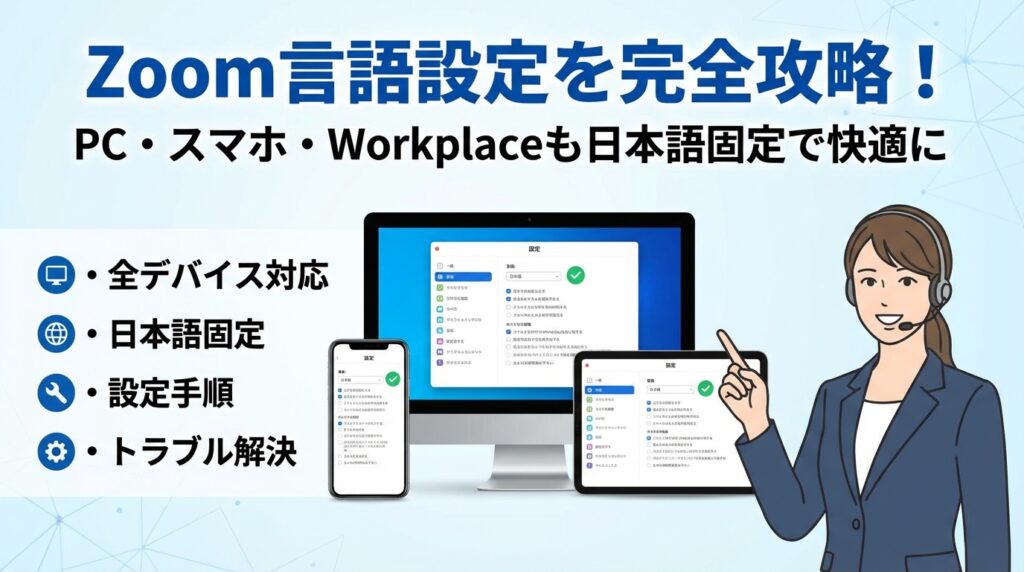
会議直前にZoomを開いたら、画面が英語表示に変わっていて操作に詰まる。この数分のロスが、商談や社内ミーティングの質を確実に削っています。しかも一度日本語に戻しても、アップデートや再ログインのたびに英語に逆戻り。PCとスマホ、アプリとブラウザ、個人アカウントとZoom Workplaceが絡むことで、原因の切り分け自体が難しくなっています。
本記事は、単なる「Zoomの言語設定の変更方法」を並べたマニュアルではありません。最初に3つの質問で自分の環境を30秒で診断し、Windows11のデスクトップアプリなのか、Macなのか、ブラウザ版なのか、スマホアプリなのか、あるいはZoom Workplaceの制限なのかを一発で切り分けます。その上で、英語から日本語に戻したいケースと、日本語にしたいのに反映されないケースを分けて、最短の操作だけを提示します。
さらに、「毎回英語に戻る」理由をPC設定・ブラウザ・OS言語・Workplaceポリシー・字幕設定まで一枚のトラブルマトリクスで整理し、二度と同じトラブルに振り回されないための予防策まで具体化しました。情シスやチームリーダー向けには、社内マニュアルと標準化のポイントも網羅しています。Zoom言語設定で迷う時間を今ここで断ち切りたい方は、次の診断セクションから読み進めてください。
目次
まず自分の状況を30秒で診断できるzoomと言語設定はどの操作から始めれば失敗しない?
「会議3分前なのに画面が英語だらけ…」そうなった瞬間に、落ち着いて最短ルートだけ踏みたいですよね。ここでは、迷子にならないための“初動”だけをギュッとまとめます。
PCでzoomと言語設定を行う人とスマホでzoomと言語設定を試したい人や法人のzoom workplaceかを一発で見極める3つの質問
まずは、次の3つだけ自問してみてください。ここで道を間違えなければ、あとは作業ゲームのように進みます。
- 今、会議に入るときは「パソコン」か「スマホ」か
- パソコンなら「デスクトップアプリ」か「ブラウザ」か
- 会社から配布されたアカウントでログインしていて、メールに社名ドメインが入っているか
この3つで、個人利用か法人のWorkplaceか、そしてどの画面の設定を触るべきかが決まります。現場感覚としては、パソコン+会社アカウント+デスクトップアプリの組み合わせでトラブルが最も多く、スマホは「OS側の言語」に引きずられるケースがほとんどです。
よくあるパターンを表にまとめます。
| 利用環境 | まず確認するべき場所 | トラブルが多い原因 |
|---|---|---|
| 個人PCアプリ | アプリの表示言語設定 | 手動変更の失念 |
| 個人ブラウザ | ブラウザの言語と地域 | キャッシュと自動翻訳 |
| スマホアプリ | 端末の言語・地域 | アプリ側で変更不可 |
| 会社PC Workplace | 管理者ポリシー | ユーザー設定の上書き |
英語から日本語へzoomと言語設定を戻したい場合と、日本語にしたいのにzoomと言語設定が反映されない場合の違いとは?
実は、ユーザーの相談は次の2種類にきれいに分かれます。
-
今だけ英語から日本語に「戻したい」
-
何度日本語にしても「反映されない・すぐ英語に戻る」
前者は、アプリやブラウザの表示言語を切り替えるだけで解決します。後者は少し厄介で、優先順位の高い“別の設定”に負けている状態です。具体的には次の3レイヤーがかぶさっています。
-
OSの言語と地域(Windows・macOS・iOS・Android)
-
アプリやブラウザの表示言語
-
Workplace管理者が決めた組織ポリシー
私の視点で言いますと、この3つのどこで“日本語以外”が指定されているかを探すのが、再発を止める近道になります。
診断チャートであなたが今読むべきzoomと言語設定の章がすぐ分かる!(Windows・Mac・スマホ・ブラウザ・Workplace対応)
次のフローチャートで、自分が進むべき章を決めてください。
-
利用端末はどれですか?
- パソコン → 2へ
- スマホ/タブレット → 「スマホ版アプリ」の章へ
-
パソコンでの利用方法は?
- デスクトップアプリを起動している → 「PC版アプリ」の章へ
- ブラウザから参加している(ChromeやEdgeなど) → 「ブラウザ版」の章へ
-
アカウントは?
- 会社支給のメールアドレスでサインイン → 「Workplace」の章も確認
- 個人メール(GmailやYahooなど) → 個人向けの手順だけでOK
-
困っている症状は?
- 1回だけ英語から日本語に戻したい → 各章の「基本手順」を参照
- 毎回英語に戻る/一部だけ英語になる → 各章の「原因と再発防止」の項目へ直行
この診断だけで、「自分はどこを触ればいいか」「どこから読むべきか」が一目で分かります。あとは、自分の環境に合った章から読み進めれば、会議直前の“英語パニック”からスムーズに抜け出せます。
PC版zoomと言語設定を英語から日本語へ変えるときの裏ワザ集 Windows11とMacもしっかり解説
会議3分前に画面が全部英語、冷や汗…という場面を何度も見てきました。ここでは、PC版を使う人が最短で日本語に戻し、二度と迷子にならないための“現場目線の裏ワザ”だけをまとめます。
Windowsのzoomデスクトップアプリで表示言語を変えるとき英語メニューで迷わない具体手順
英語表示のままでも、メニュー名さえ分かれば怖くありません。
- 右上のアイコンをクリック(人型 or イニシャルの丸)
- メニューから
Settings → 左メニュー下部の General を選択 - 画面下部付近の Language のプルダウンで Japanese を選択
- 「Restart now」というボタンで再起動
英語表記で迷いやすい場所をまとめると、次のようになります。
| 日本語イメージ | 英語表記 | 画面上の位置 |
|---|---|---|
| 設定 | Settings | プロフィールメニュー内 |
| 全般 | General | 左メニュー上から2〜3番目 |
| 言語 | Language | Generalタブの下側 |
| 再起動 | Restart now | 言語変更後の小さなダイアログ |
ポイント: 「Language」が見当たらない場合、古いバージョンのことがあります。右上のプロフィールから Check for Updates で更新してから再挑戦してください。
Windows11用に「日本語版zoomが見つからない」問題はココで解決!ダウンロードとインストール注意点も
Windows11では、ストア版と公式サイト版が混在し、そこからトラブルが生まれやすいです。
-
必ず公式サイトのダウンロードページから入手する
-
「デスクトップアプリ」もしくは「ミーティング用クライアント」を選ぶ
-
インストール時にOSの表示言語が英語だと、初期表示も英語寄りになりやすい
社内で多いトラブルは、古い英語版が残ったまま新しい日本語版をインストールして、ショートカット先が混在するパターンです。気になる場合は、アプリ一覧から一度アンインストールしてから、公式サイト版を入れ直す方が安全です。
Mac版zoomと言語設定とmacOS側の言語や地域設定が実は関係している理由
Macでは、アプリ内の表示言語だけでなく、macOS自体の「言語と地域」の優先順位も影響します。
手順は次の通りです。
- メニューバーのアイコンから Settings → General
- Language を Japanese に変更し再起動
それでも英語のまま残る場合は、macOS側を確認します。
| チェック箇所 | 場所 | 確認ポイント |
|---|---|---|
| 優先する言語 | システム設定 → 言語と地域 | 日本語が一番上か |
| 地域 | 同上 | 「日本」になっているか |
| 再ログイン | 一度サインアウト | 変更がOS全体に反映されるか |
macOSが「英語優先」で、アプリ側で日本語を選んでいる状態は、現場で一番グレーゾーンになりやすい構成です。日本語を安定させたい場合は、OS側も日本語を最優先にしておくとトラブルが減ります。
何度も英語に戻ってしまうときPCのzoomと言語設定で絶対に確認すべき3つの見落としポイント
「毎回日本語にしているのに、気付くと英語に戻る」という相談には、共通パターンがあります。私の視点で言いますと、次の3つを押さえるだけで大半のケースは止まります。
-
サインインアカウントの違い
- 個人アカウントと会社アカウントを切り替えるたびに、表示言語がアカウントごとの設定に引っ張られます。
- プロフィール画面のメールアドレスを必ず確認してください。
-
Workplace側ポリシーの上書き
- 会社契約の場合、管理者が言語を固定していることがあります。
- 一人だけ英語になるなら、社内ポリシー変更やグループ移動直後でないかをチェックします。
-
OS更新や再インストール後の初期化
- WindowsアップデートやPC入れ替え時に、OS言語が英語寄りでセットアップされると、アプリの初期値も英語に振られやすくなります。
- PC担当者に「OSの表示言語と地域」を合わせてもらうだけで安定するケースが多いです。
この3点を順番に押さえておくと、「また英語に戻った…」というストレスからかなり解放されます。会議前に焦らない環境を、一度の見直しで作ってしまいましょう。
ブラウザ版zoomやzoom公式サイトの言語設定でイライラしない方法 ChromeやEdgeで日本語表示を固定しよう
会議直前に公式サイトだけ英語、ブラウザ版のミーティング画面だけ英語…この“ちぐはぐ状態”が一番ストレスが大きいところです。実は、ブラウザ側の言語とサイト内の設定とアカウント情報の3つが静かに綱引きをしているので、そこを押さえると一気に安定します。
zoom公式サイトの言語切り替えとブラウザの表示言語設定が連動する意外なしくみ
公式サイト右上の表示言語切り替えは、単なる見た目の変更ではなく、ブラウザに保存された情報(クッキー)とアカウント情報にも紐づきます。
ポイントを整理すると次のようになります。
-
未ログイン時
- ブラウザの表示言語とIPアドレスから「おすすめ言語」を自動判断
- 右下やフッターで手動変更すると、その内容をクッキーに保存
-
ログイン時
- アカウント側の言語設定と、クッキーの内容、ブラウザ言語の順で表示言語が決まりやすい
そのため、PCを変えたり、シークレットウインドウを開いたりすると、毎回英語に戻ったように見えるケースが多いです。ブラウザをまたぐ利用が多い人ほど、後述の「日本語固定の3ステップ」を習慣化すると安定します。
ChromeやEdgeやSafariごとの「言語と地域」設定がzoom言語設定にどう影響するか
ブラウザごとに、サイトへ送っている「優先言語」の情報が違います。代表的な3つを比較するとイメージしやすくなります。
| ブラウザ | 確認する設定場所の例 | 日本語固定のコツ |
|---|---|---|
| Chrome | 設定 → 言語 | 日本語を一番上にし、英語は下位か削除 |
| Edge | 設定 → 言語 | 日本語を優先言語に追加してトップへ移動 |
| Safari | macOSの「言語と地域」 | システムの優先言語を日本語に設定 |
ブラウザの言語が英語優先のままだと、公式サイトやブラウザ版ミーティング画面が英語で起動しやすくなります。特に社内の標準ブラウザを英語UIで運用している会社では、ここを放置すると、何度サイト内で日本語を選んでもアップデートや再ログインのタイミングで英語に戻りがちです。
私の視点で言いますと、情シス現場では「PCの初期セットアップでブラウザ言語を日本語にそろえておくかどうか」で、後々の問い合わせ数が大きく変わります。
ブラウザ版だけzoomが英語化する時の最初に直すべきキャッシュとサインイン状態チェック
「デスクトップアプリは日本語なのに、ブラウザで開いた時だけ英語」という相談はかなり多く、原因は次の3つにほぼ集約されます。
- 古いクッキーとキャッシュに英語設定が残っている
- 仕事用と個人用で別アカウントにサインインしている
- シークレットウインドウや別プロファイルからアクセスしている
対処は次のチェックリストの順番で行うと、現場でも再現性高く解決しやすいです。
-
使用中のブラウザで、対象サイトのクッキーとキャッシュだけを削除する
-
いったん全アカウントからサインアウト
-
ブラウザの言語設定で日本語を最優先にする
-
ブラウザを再起動し、日本語にしたいアカウントでサインインし直す
-
公式サイトのフッターや右下の表示言語を日本語に変更し、そのままミーティングに参加
これでブラウザ版ミーティングやウェビナーの画面も安定して日本語化されるケースが多いです。特にオンラインセミナーの主催側は、案内メールのなかで「推奨ブラウザ」とあわせて、事前に日本語表示を固定する簡易手順を1行添えておくと、当日の「画面が英語で不安」という問い合わせを大きく減らせます。
スマホ版zoomアプリがなぜ日本語にならない?iPhoneとAndroidのzoom言語設定でハマらないコツ
会議直前にスマホを開いたら、ボタンもメニューも全部英語。焦ってアプリ内を探しても、言語を変える項目がどこにもない。現場でよく聞くパターンです。ここでは、迷子になりやすいポイントだけを一気に整理します。
iOSのzoomアプリで日本語したいのにアプリ内で言語設定が見つからない真の理由
iPhone版は、「アプリの中に言語切り替えがそもそも存在しない」設計です。
表示言語を決めているのは、アプリではなくiOS本体の言語と優先順位になります。
よくある勘違いを整理すると次の通りです。
| 状況 | よくある思い込み | 実際にやるべき操作 |
|---|---|---|
| アプリが英語表示 | アプリ側に言語メニューがあるはず | iOSの言語設定で日本語を最上位にする |
| メニューは日本語、通知だけ英語 | アプリの不具合 | 端末再起動とOSアップデートの確認 |
| 途中で英語に戻った | アプリ更新のせい | iOS側で別言語が優先に変わっていないか確認 |
チェックすべきポイントは3つです。
-
設定アプリで「一般」→「言語と地域」のiPhoneの使用言語が日本語か
-
日本語が複数言語の中で最上位になっているか
-
設定変更後にzoomを完全終了→再起動しているか
私の視点で言いますと、ここを直さずにアプリを何度入れ直しても、英語表示の相談は減りません。
Androidスマホでzoomアプリが英語表示になる意外な落とし穴「端末言語」と「地域」設定の必見ポイント
Androidはメーカーや機種ごとにメニュー名が違うため、現場で一番迷いやすいです。ポイントは「端末言語」と「地域情報」のセットで考えることです。
特にハマりやすいのは次のケースです。
-
本体言語は日本語だが、地域が海外になっている
-
英語と日本語を両方追加していて、英語が優先になっている
-
海外購入端末やSIMフリー機で、初期設定の地域がそのまま残っている
おすすめの確認手順は次の通りです。
- 設定アプリから「システム」→「言語と入力」→「言語」で日本語を先頭に移動
- 「地域」「地域情報」「国/地域」などの項目で日本を選択
- 変更後に端末を再起動し、zoomを起動し直す
これでも英語のままの場合、メーカー独自の設定(デュアルアプリなど)が影響しているケースもあります。サブアカウント用のアプリを使っている場合は、本体側の言語設定が反映されないことがあるため要注意です。
オンライン英会話ユーザー必見!「zoomだけ英語にしたい」というzoom言語設定に潜む限界と現実的な付き合い方
「普段は日本語で使いたいけれど、オンライン英会話の時だけアプリを英語メニューにしたい」という相談も多いです。ただ、スマホ版では次の構造的な限界があります。
-
iPhoneもAndroidも、基本的に端末全体の言語にアプリが従う
-
zoomだけ個別に表示言語を切り替える仕組みは用意されていない
-
ミーティング内の字幕や翻訳の言語と、アプリの表示言語は別物
現実的な折り合い方としては、次のような使い分けが現場では多いです。
-
端末の言語は日本語のままにし、ミーティング字幕や翻訳キャプションだけ英語にする
-
英会話用に、PC版やブラウザ版を英語表示で使い分ける
-
講師との画面共有資料を優先したい場合は、アプリ言語よりも字幕とチャット言語を最適化する
スマホで「アプリだけ英語」は基本的に難しい設計です。逆に言えば、端末と言語の関係を理解してしまえば、会議直前でも数十秒でトラブルを解消できるようになります。
zoom workplaceだけ日本語化できない?zoomと言語設定で管理者ポリシーと表示言語の摩訶不思議な力関係
会議直前に「自分の画面だけ英語で焦る」のは、多くの場合あなたのミスではなく、管理者ポリシーと端末設定の“綱引き”が原因です。ここを押さえておくと、毎回あわててクリック連打…という消耗から抜け出せます。
同じ会社なのに自分だけzoomの表示が英語になる理由はここ!zoom workplaceユーザーが要チェックポイント
同じワークスペースでも、自分だけ英語表示になるときは、まず次の3点を疑います。
-
アカウントの所属グループが他部署と違う
-
PCのOS言語が英語優先になっている
-
ブラウザやデスクトップアプリでサインインしていないセッションを開いている
現場で多いパターンを整理すると、状況の切り分けが一気に楽になります。
| 症状 | 主な原因 | 対応する人 |
|---|---|---|
| 自分だけ英語 | グループ設定の違い | 管理者 |
| 新PCだけ英語 | OS言語が英語 | ユーザー+情シス |
| ブラウザだけ英語 | 未サインイン/ブラウザ言語 | ユーザー |
私の視点で言いますと、部署異動直後とPC入れ替え直後に、この3パターンが集中して発生します。
管理者ポリシーでzoom言語設定が勝手に上書きされる3つのシナリオをプロが全解説
社内で「日本語固定にしたい」と考えた管理者が、ワークスペース側のポリシーを強めに入れると、ユーザーの手動変更が静かに上書きされます。典型的なのは次の3シナリオです。
-
グループ別プロファイルで言語を固定
管理コンソールで「営業グループ=英語」「国内事業=日本語」と分けているケース。ユーザーがアプリ内で日本語に変えても、再ログイン時にグループ設定が優先されます。 -
SSO連携で属性から言語を決定
社員情報の「国/地域」や「ロケーション」から自動で英語プロファイルに割り振られ、Zoom側も英語で初期化されるパターンです。 -
テンプレート一括適用の副作用
セキュリティテンプレートと一緒に表示言語も配布してしまい、本人が気づかないうちに毎回リセットされているケースです。
ここを知らないと、「何度アプリで変更しても英語に戻る謎」が延々と続きます。
IT担当者がやりがちな「グループ変更」や「一括設定」でzoom言語設定に起きる想定外の裏事情
情シス側が善意で行う運用の中に、言語トラブルの“地雷”がいくつかあります。
-
グループ変更時に既定言語が引き継がれない
新グループのポリシーが優先されるため、「異動した瞬間から画面が英語化」という相談が出やすくなります。
-
一括編集で全ユーザーの言語を同じ値に上書き
セキュリティ強化のつもりでテンプレートを配布し、結果的に海外拠点の日本人スタッフから「日本語に戻せない」と苦情が出る構図です。
-
テスト用アカウントの設定を本番に流用
検証用に英語で運用していたプロファイルを、そのまま全社へコピーしてしまうミスも現場では珍しくありません。
管理画面側で何を触るとユーザーの表示言語に波及するか、IT担当者同士でメモを共有しておくと、後からの巻き戻しコストを減らせます。
一般ユーザーが自力で直せる範囲と管理者へのベストな相談タイミングはどこ?
ユーザーが自分で頑張る範囲と、「ここから先は管理者案件」というラインをはっきりさせておくと、双方のストレスが大きく下がります。
自力で試すべきチェックリスト
-
デスクトップアプリに正しい会社アカウントでサインインしているか
-
PCのOS言語が日本語優先か(Windowsの地域と言語、macOSの言語と地域)
-
ブラウザ側の表示言語が英語になっていないか
これを試しても、再起動や再ログインのたびに英語へ戻る場合は、ワークスペースポリシーが強制しているサインです。次の情報を添えて管理者に相談すると、話が早く進みます。
-
英語化するタイミング(起動直後、再ログイン後、PC入れ替え後など)
-
影響している環境(PCアプリのみ、ブラウザのみ、スマホは問題なし など)
-
同じ部署の他メンバーはどうなっているか
「英語で困っている」という感情だけではなく、「どの画面が、いつ、どう変わるか」という事実を整理して伝えることで、管理者側もポリシーの当たりをつけやすくなります。結果的に、あなた自身だけでなくチーム全体の会議ストレスも減らせるので、早めの共有が一番の近道になります。
zoomで字幕や翻訳キャプションだけ英語のまま!?UI言語とは別のzoom言語設定の正体に驚く
会議画面はしっかり日本語なのに、出てくる字幕だけカタカナ英語の洪水。そんな「なんで今ここだけ英語?」という現場の戸惑いは、UIの表示言語と字幕関連の仕組みが別物だから起きます。ここを押さえておくと、ミーティングもセミナーも一気にストレスが減ります。
ミーティング字幕の言語設定とzoomアプリの表示言語が全く別という意外性を知っていますか
まず押さえたいのは、次の3つが独立した設定だという点です。
| 項目 | 管理する場所 | 主な役割 | よくある勘違い |
|---|---|---|---|
| UI表示言語 | アプリの設定メニュー | ボタンやメニューの表示 | ここを日本語にすれば字幕も日本語になると思いがち |
| 自動字幕(ライブキャプション) | ミーティング内の字幕メニュー | 話している言語を文字起こし | 話す言語と表示言語が同じとは限らない |
| 翻訳キャプション | アカウント/ライセンス設定+ミーティング内 | 英語→日本語などの翻訳表示 | どのアカウントでも自由に使えると思われがち |
UI表示言語は「操作画面の言葉」。一方、字幕は「音声をどの言語として認識し、どの言語で表示するか」を別ルートで判定します。そのため、アプリ画面を日本語にしても、会議の字幕は英語のまま、ということが起こります。
私の視点で言いますと、社内でトラブルが多いのは「UIだけ揃えて満足し、字幕側の前提条件を誰も説明していないケース」です。ここを運用設計の一部として扱うだけで、問い合わせが目に見えて減ります。
字幕が英語固定になってしまうKing ofトラブル事例と日本語字幕や日本語翻訳へ本当に切り替える条件
現場で頻発するパターンを整理すると、原因が一気に見えてきます。
よくある英語固定パターン
-
UIは日本語なのに、字幕メニューを開くと選べる言語が英語しかない
-
翻訳キャプションをオンにしたつもりが、英語字幕が2行並ぶだけ
-
ホストPCでは日本語字幕が出るのに、参加者側は英語表示のまま
このとき確認したいポイントは次の通りです。
-
ホスト側で字幕機能が有効化されているか
アカウント設定で自動字幕と翻訳キャプションを有効にしていないと、参加者側では選択肢が出ません。
-
話している言語の設定が適切か
ミーティング内の字幕設定で「話されている言語」が英語のままになっていると、日本語で話しても精度が大きく落ちたり、そもそも字幕が出なかったりします。
-
翻訳キャプションの対応言語とライセンス状況
翻訳キャプションは、契約プランや管理者設定によって使える組み合わせが限られます。英語→日本語は対応していても、日本語→英語が制限されている組み合わせもあり、期待した方向の翻訳が出ないことがあります。
ポイントは、「字幕の基準言語」「翻訳先の言語」「契約プラン」の3つがそろって初めて日本語字幕や日本語翻訳が安定して出る、という構造です。UI表示だけをいじっても解決しない理由はここにあります。
ウェビナーやオンラインセミナーで起こりがちなzoom言語設定の視聴者トラブルを事前に回避する必須チェックリスト
ウェビナーやオンラインセミナーでは、参加者の環境がバラバラなぶん、字幕まわりのトラブルが一気に顕在化します。開催前に次のチェックを行っておくと、質問攻めをかなり防げます。
開催前チェックリスト(主催者向け)
-
字幕と翻訳キャプションをアカウント設定で有効化しているか
-
ミーティングテンプレートで、毎回字幕機能がオンになるよう事前設定しているか
-
想定している「話される言語」と「視聴者が読みたい言語」がプランの対応範囲内か
-
事前案内メールに「字幕のオンにする場所」と「言語切り替え手順」をスクリーンショット付きで載せているか
-
司会者用の台本に「開始5分で字幕と翻訳の案内を入れる」ことを書き込んでいるか
当日運営のコツ
-
開始直後に、字幕アイコンの場所とおすすめ設定を画面共有しながら説明する
-
「字幕が出ない」「英語でしか出ない」というチャットが来たら、想定Q&Aをコピペで返せるようにしておく
-
テスト用のダミーミーティングで、ホスト・パネリスト・一般参加者それぞれの画面を事前確認しておく
字幕トラブルの多くは、「主催者がどこまで準備し、どこまで視聴者に伝えておくか」で防げます。UIの日本語化はその一部にすぎません。会議の目的が伝わるかどうかは、音声と字幕の設計にかかっている、と考えて準備してみてください。
「毎回英語に戻る」や「日本語にならない」zoom言語設定の原因はどこ?症状別のトラブルマトリクス一挙公開
会議直前に画面が英語だらけになって冷や汗…そのストレスを、一度で終わらせてしまいましょう。ここでは、PCやスマホ、ブラウザ、Workplaceをまたいで起きる言語トラブルを、現場で多いパターンに分解して整理します。
PC・Web・スマホ・workplaceをまたぐzoom言語設定のトラブルパターンベスト5を発表
まずは「どこで何が英語になっているか」を切り分けることが勝ちパターンです。現場で頻出するパターンをマトリクスにまとめると、次のようになります。
| 症状 | よくある環境 | 主な原因の軸 | 最初に触るべき場所 |
|---|---|---|---|
| アプリだけ英語 | Windows・Macデスクトップ | アプリ内の表示言語設定 | デスクトップアプリの設定 |
| ブラウザ版だけ英語 | Chrome・Edge・Safari | ブラウザの表示言語とキャッシュ | ブラウザの言語・キャッシュ |
| スマホアプリが日本語にならない | iPhone・Android | OSの端末言語・地域 | スマホ本体の言語設定 |
| Workplaceユーザーだけ英語 | 法人PC・管理ポリシーあり | 管理者ポリシーによる上書き | 管理者設定・所属グループ |
| UIは日本語だが字幕だけ英語 | ミーティング・セミナー視聴時 | 字幕/翻訳キャプションの言語 | ミーティング字幕の設定 |
ポイントは、「どの画面が英語なのか」と「誰がその設定を握っているか」を切り出すことです。自分で変えられるのか、情シスや管理者にボールがあるのかで、取るべき行動ががらりと変わります。
アップデートや再ログインや組織変更でzoom言語設定が変わる謎を図解でスッキリ解決
英語に戻るタイミングは、実はかなり決まっています。
-
アプリのアップデート直後
-
PCの入れ替えや初期化直後
-
退社・異動に伴うWorkplaceグループ変更後
-
ブラウザのキャッシュ削除や再ログイン後
この裏側では、次のような「優先順位」が動いています。
- 端末のOS言語(WindowsやmacOS、iOS、Android)
- Zoomアカウントに紐づく表示言語
- Workplaceの管理者ポリシー
- ブラウザ側の言語設定と地域設定
アップデートでアプリ設定が初期化されると、OS言語やWorkplaceポリシーの値を取り直します。部署異動でWorkplaceグループが変わると、新しいグループのデフォルト表示言語でアカウント設定が上書きされるケースもあります。
私の視点で言いますと、現場では「アップデートのたびに英語に戻る」という相談よりも、「人事異動の翌週に英語化した」という問い合わせの方が濃く集まる印象があります。人の動きと設定の動きが、意外なほどリンクしているのがポイントです。
再発防止に今すぐ役立つ!端末・zoomアカウント・workplaceポリシー3つの視点から見る簡単予防習慣
一度直して終わりにせず、同じトラブルを起こさない習慣を仕込んでおくと、会議前のドタバタから解放されます。チェックする視点は3つです。
-
端末側の習慣
- WindowsやMac、スマホのOS言語を日本語で固定しておく
- 新しいPCやスマホを支給されたら、最初の起動時に言語と地域を確認する
-
Zoomアカウント側の習慣
- デスクトップアプリで表示言語を日本語にした後、サインアウトしてサインインし直し、アカウント側に反映させる
- ブラウザ版でも一度日本語表示を確認しておき、PCとブラウザで表示がズレていないかチェックする
-
Workplaceポリシー側の習慣
- 法人利用の場合、情シスや管理者に「標準の表示言語」を確認しておく
- 部署異動や組織変更のタイミングで、アカウント権限と一緒に言語ポリシーも確認してもらうよう依頼する
短くまとめると、
端末の言語を固める → アカウントに覚えさせる → 組織のルールと揃える
この3ステップを押さえるだけで、「毎回英語に戻る問題」はかなりの確率で沈黙します。
会議直前に焦らないための数分の仕込みが、その後何十回ものミーティングを静かに守ってくれるはずです。
情シスやチームリーダー必見!zoom言語設定に振り回されない社内マニュアル作成術と標準化のワザ
zoom言語設定まわりのよくある問い合わせを「テンプレ化」してマニュアルに活用しよう
現場で多い問い合わせは、実はパターンがほぼ固定されています。私の視点で言いますと、次の3つをテンプレ化しておくと問い合わせが一気に減ります。
-
パソコンが英語表示になったので日本語に戻したい
-
スマホのアプリが日本語にならない
-
workplace利用中で自分だけ英語表示になる
この3パターンそれぞれに「対象環境」「原因の傾向」「対応フロー」を1ページに整理しておきます。メールやチャットの回答文も、テンプレをそのまま貼ってリンクを添えるだけにしておくと、情シス側の工数が劇的に下がります。
ポイントは、スクリーンショットより“どの画面に行けばよいか”の言葉を優先して書くことです。UIが少し変わっても、社員が自力でたどり着けるマニュアルになります。
WindowsとMacとスマホのzoom言語設定を1枚比較表で直感的に!社員が間違えない工夫大公開
OS別にマニュアルを分けると、そもそもどれを開けばよいかで迷う人が出ます。最初に「自分の環境を選ばせる1枚の表」を見せると迷子が激減します。
| 利用環境 | 主な操作場所 | よくある原因 | 読むべきマニュアル章 |
|---|---|---|---|
| Windows PCアプリ | アプリの設定画面 | アップデートで初期化 | PCデスクトップ編 |
| Macアプリ | アプリ+macOS言語 | macOSが英語優先 | Mac編 |
| ブラウザ利用 | ブラウザの言語設定 | Chromeが英語優先 | ブラウザ編 |
| iPhone/Androidアプリ | 端末の言語設定 | OSが英語設定 | スマホアプリ編 |
| workplace | 管理ポリシー | 組織変更・グループ設定 | workplace編 |
この表をイントラのトップや社内ポータルに貼り、「まずここを見て自分の行き先を決めてください」と案内します。スクロールせずに自分のケースが見えることが、離脱防止の決め手になります。
部署異動やPC入れ替えでzoom言語設定のトラブルを未然防止する要点チェックリスト
トラブルの山場は、トラブル発生時ではなく「人と端末が動くタイミング」です。部署異動やPC入れ替えのときに、次のチェックリストをセットで回しておくと、後追い対応がほぼ不要になります。
-
新PCキッティング時に、OSの表示言語と地域を標準値(日本+日本語)にそろえたか
-
workplaceのグループポリシーで、表示言語の既定値を決めてあるか
-
異動・組織変更時に、グループ変更と同時に表示言語が変わる可能性を案内したか
-
社員向けポータルに「自分で直せる言語トラブル一覧」へのリンクを置いたか
-
ウェビナー担当者向けに、字幕と言語まわりの事前チェック項目を共有したか
このチェックを人事・総務・情シスで共有し、異動フローやPC配布フローに組み込んでおくと、「毎回英語に戻る」「日本語にならない」といった問い合わせを根こそぎ減らせます。ツールの使い方ではなく、運用手順の中に言語の視点を埋め込むことが、強いチームへの近道になります。
zoomなどITツール活用を“仕組み化”して強いチームを作ろう!アシストが語る運用設計の極意
zoom言語設定のつまずきが現場の生産性や顧客体験にどんな影響を与えるのか
会議直前に画面が英語になり、メニュー探しで5分ロス。これが月に数回、部署で何人も起きると、1年単位ではまるごと数日分の労働時間が消えます。
しかもオンライン商談やセミナーでは、操作に戸惑う様子がそのまま「この会社、IT弱そう」という印象につながります。
現場で目立つ影響は、次の3つです。
-
社員が毎回ググって操作し、生産性がじわじわ削られる
-
情シスや詳しい人に質問が集中し、本来の仕事が止まる
-
顧客とのミーティングやウェビナーで、開始数分が「設定トラブル説明会」になる
私の視点で言いますと、言語トラブルは技術力ではなく「運用設計の有無」が99%を決めています。
ホームページとzoomとGoogleビジネスプロフィールの総合設計で差がつく!社内の標準化効果とは
オンラインでの入口から商談までを一気通貫で設計すると、言語の統一は強力な武器になります。ホームページの問い合わせ導線、Googleビジネスプロフィールの予約リンク、ミーティングの案内メール、当日の画面表示までが日本語で揃っていると、顧客は迷いません。
標準化できている会社と、場当たり運用の会社の違いを整理すると、次のようになります。
| 項目 | 標準化されていない状態 | 標準化されている状態 |
|---|---|---|
| 社内マニュアル | 個人メモやメールが点在 | 端末別の1枚シートに集約 |
| zoomの言語 | 人ごと・端末ごとにバラバラ | OSとWorkplaceでルール定義 |
| 顧客向け案内 | 毎回手書き・コピペ | テンプレとチェックリスト化 |
| 情シスの負荷 | 「ちょっと教えて」が常態化 | 問い合わせがパターン化し減少 |
ホームページ制作や集客だけを最適化しても、商談ツール側の体験が崩れると、成約率は頭打ちになります。だからこそ、zoomの表示言語も含めて「顧客が触れる画面すべてを日本語でそろえる」と決めてしまう発想が重要です。
“ツールの使い方”卒業宣言!仕組み化を進めた企業はなぜ成長が加速するのか
多くの現場では、「使い方を覚える人」を増やそうとします。しかし成長が早い企業は、発想が逆です。
-
そもそも迷わない初期設定テンプレを用意する
-
端末配布や部署異動のタイミングで、言語やアカウントを一括でそろえる
-
社員には「判断ルール」と「どこを見ればいいか」だけを教える
この3つを押さえると、個々のスキル差に頼らず、誰が入っても同じクオリティでミーティングやセミナーを回せます。
成長が加速する理由はシンプルで、毎回の小さなトラブル対応に使っていた時間と集中力が、企画や提案といった「売上を生む仕事」に振り向けられるからです。
ツールの使い方を教え続ける組織から、仕組みで迷いを消していく組織へ。zoomの言語設定を統一することは、その第一歩として最もコスパの良い投資と言っていいレベルの効果を生みます。
この記事を書いた理由
著者 – 宇井 和朗(株式会社アシスト 代表)
Zoomの導入支援をしていると、機能そのものより「言語設定」で現場が止まるケースを何度も見てきました。商談直前に画面が英語に変わり、操作に戸惑った数分が売上や信頼に直結してしまう。しかも、PCは日本語なのにブラウザ版だけ英語、Workplaceだけ表示が違うなど、原因がバラバラで情シスやリーダーが疲弊していました。
私自身、社内の定例会議でPCを入れ替えたタイミングに英語表示へ切り替わり、議事進行が止まりかけた経験があります。その時痛感したのは、「使い方の知識」ではなく、Windows・Mac・スマホ・ブラウザ・Workplaceをまたいだ設計と手順の標準化が必要だということでした。
これまでに多くの企業のZoomやITツール運用に関わる中で、言語設定のつまずきが生産性だけでなく、オンライン商談やセミナーの顧客体験を確実に落としている現場も見てきました。本記事では、そうした現場で実際に効果があった「30秒で切り分けて、最短手順だけを示す考え方」と、「二度と同じトラブルを起こさない仕組み化」の視点をまとめています。ツールに振り回されず、安心してZoomを活用できる状態を作るために、この内容を届けたいと考えました。