
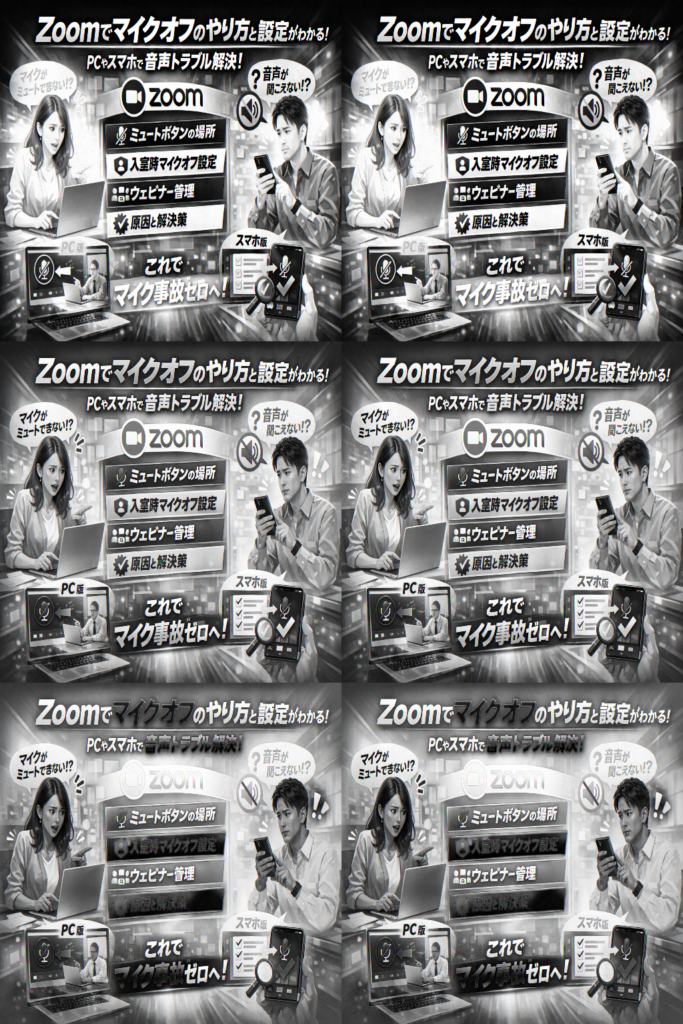
Zoom会議のたびに「マイクオフどこ?」「ミュートボタンがない」と画面を探しているなら、すでに相手の時間と自分の信用を削っています。しかも多くの記事は「ここをクリック」「ここをタップ」で終わり、PCとスマホ、ミーティングとウェビナー、ホストと参加者で仕様がどう違うかまでは踏み込んでいません。その結果、入室時にマイクオフにできず生活音が乗ったり、ウェビナーの参加者を一括ミュートできなかったりと、同じ音声トラブルを何度も繰り返します。
本記事では、Zoomのマイクオフのやり方をPCとパソコン版、iPhoneやAndroidスマホ版まで画面イメージで整理し、「Zoomミュートボタンがない」「マイクマークが表示されない」「オーディオに接続できない」といった再検索ワードの原因を四つのパターンに分解して解説します。さらに、入室時マイクオフのデフォルト設定、ウェビナー参加者のマイクオフ管理、ショートカットによる瞬時のミュート解除、開始前30秒アナウンス例まで含めて、マイクオフ事故をほぼゼロにする実務ロジックを一本に統合しました。
ここで押さえておけば、「Zoomでマイクオフになっているか不安」「Zoomで自分を映さない方法が分からない」といった迷いはこの先ほぼ発生しません。続きを読み進めて、次の会議から音声トラブルそのものを議題から消し去ってください。
目次
「ミュートボタンがない」とき会議直前で焦らないためのzoomでマイクオフ超入門
「今しゃべった声、相手に全部聞こえてた…?」
在宅勤務やオンライン商談の現場で、これほど冷や汗が出る瞬間はあまりありません。マイクオフは単なるボタン操作ではなく、仕事の信用やプライベートを守る“最後の防波堤”です。ここでは、会議直前でも30秒でイメージできる超入門として、仕組みと全デバイス共通の考え方を整理します。
zoomでマイクオフとは何かとミュートアイコンの意味を30秒で理解する
まず押さえたいのは、「マイクオフ」と「音が聞こえない」の違いです。
-
マイクオフ
自分の声や生活音が、相手に送られない状態
-
スピーカーオフ
相手の声が、自分に聞こえない状態
画面左下付近にあるマイクのマークが、以下のように変化します。
| 状態 | マイクアイコン | 自分の音声 |
|---|---|---|
| 有効 | マイク単体 | 相手に届く |
| ミュート | マイクに赤い斜線 | 相手に届かない |
| 非表示 | アイコンそのものがない | そもそもマイクが使えていない可能性 |
ホストからミュート要請が届くと、一時的に自分で解除できないこともあります。会議中の「今、自分はしゃべれる状態か」を判断するには、マイクマークの見た目と、喋ったときに自分の名前横のインジケーター(小さな音声バー)が光るかをセットで確認するのが現場で一番ミスが少ない方法です。
zoomミーティングやウェビナーでマイクオフの仕様がどう違うのか
ミーティングとウェビナーでは、マイクの扱いそのものが異なります。ここを勘違いすると、「ボタンがない」「バグだ」と余計な時間を使ってしまいます。
| 形式 | 立場 | マイクボタン | ミュート操作の権限 |
|---|---|---|---|
| ミーティング | 参加者 | 基本的に表示 | 自分でオンオフ可能(ホストが一括ミュートすることもあり) |
| ウェビナー | 視聴者(参加者) | 表示されないのが標準 | 原則発言できない設計 |
| ウェビナー | パネリスト | 表示される | 発表者としてオンオフ操作 |
業界の現場でよくあるのが、「ウェビナーに視聴者として参加しているのに、必死にミュートボタンを探している」パターンです。そもそもマイクを使えない役割で入っている場合は、ボタンが出ないことが正しい動きだと理解しておくと、無駄なトラブルシュートを避けられます。
まずはここだけ押さえたいPCやiPhoneやAndroidで共通の基本操作イメージ
デバイスごとに画面配置は変わりますが、マイクオフ操作の“型”は共通しています。私の視点で言いますと、ここを一度頭に入れておくだけで、初めて触る端末でも数秒でマイクを止められるようになります。
全デバイス共通の3ステップ
- 画面下のコントロールバー(操作メニュー)を表示する
- PC: マウスを画面下に動かす
- スマホ: 画面を一度タップする
- 左端〜左下付近の「マイクマーク」を探す
- アイコンをクリックまたはタップして、赤い斜線が入った状態にする
よくあるミスは次の3つです。
-
画面をタップしておらず、コントロールバー自体が隠れている
-
オーディオに接続しておらず、マイクマークの代わりに「オーディオに参加」などの表示になっている
-
背景雑音を消すためにPC側マイクを物理的にオフにしていて、アプリ側で何度タップしても反応しない
ビジネスの現場では、次のような“ひと言ルール”を決めておくと事故が激減します。
-
ミーティングに入室したら、最初の3秒でマイクマークを確認する
-
聞こえ方のトラブルが起きたら、「今、マイクマークに赤い斜線は入っていますか?」から確認する
この2つだけでも、「声が届かないのに気づかず5分話し続けていた」「生活音が入りっぱなしだった」といった失敗はかなり防げます。PCでもスマホでも、まずはマイクマークの位置と見た目を自分の中で“地図化”しておくことが、すべてのスタートラインになります。
PC版でzoomのマイクオフにするボタンの場所とオンオフ確認のコツ
「今しゃべった一言、もしかして全部聞かれてた…?」
PCで会議に参加している人から、現場でいちばん多い相談がこれです。ボタンの場所と“確認のコツ”さえ押さえれば、この冷や汗パターンはかなり減らせます。
WindowsやMacでミュートボタンの位置とマイクマークが出ないときのチェック方法
PC版アプリでは、基本はどの環境でも画面左下のコントロールバーにマイクボタンがあります。表示と意味は次のイメージです。
| マイクの表示状態 | 意味 | あなたの声 |
|---|---|---|
| マイクアイコンのみ | マイクオン | 相手に聞こえる |
| マイクに赤い斜線 | ミュート | 相手に聞こえない |
| マイクに×や警告マーク | オーディオ未接続やエラー | 原因の確認が必要 |
もしマイクマーク自体が見えないときは、順番に次をチェックします。
-
画面下部にマウスを合わせてコントロールバーを表示する
画面共有中や全画面表示では、バーが自動で隠れていることがあります。 -
「表示オプション」や「…(詳細)」の中を確認する
低解像度ディスプレイやウィンドウ幅が狭いと、マイクが折りたたまれているケースがあります。 -
「オーディオに参加」メッセージが出ていないかを見る
ここが押されていないと、そもそもマイクボタンが有効になりません。 -
職場PCではOSのマイク権限をチェックする
Windowsのプライバシー設定やMacのマイクの許可がオフだと、会議システム側にマイクが渡らず、ボタンがグレーアウトします。
現場で多いのは「オーディオに接続していない」か「OS側のマイク権限」の2パターンです。慌ててアプリを再インストールする前に、この2つだけでも確認しておく価値があります。
zoomミーティング中に自分のマイクオフになっているかを瞬時に確認するコツ
会議中に一番大事なのは、「今、自分の声は出ているのか?」を一瞬で判断できる状態を作ることです。おすすめは次の3つの視点で見ることです。
-
マイクアイコンの色と斜線
赤い斜線が入っていればミュート、なければオン。会議に集中していても、ちらっと左下を見る癖をつけるだけで事故が激減します。
-
話したときの緑色のレベルメーター
発言中、マイクアイコンの横に緑のランプやレベルバーが動いていれば、Zoom側には音声が届いています。
音が出ているのにレベルが全く動かない場合は、入力デバイスの選択ミスが疑われます。 -
参加者リストの自分の名前の右側
参加者一覧を開くと、自分の名前の横にもマイクマークが表示されます。ホストにミュートさせられているときは、ここがミュート状態になっています。
ビジネス会議やオンライン商談では、「話し始める前に左下と緑ランプを一度チラ見する」という小さな習慣だけで、聞こえないトラブルへのクレームが大きく減ります。ITが苦手なメンバーが多いチームほど、最初の説明でこの“2点チェック”を共有しておくと安心です。
ショートカットキーで一瞬でミュートやミュート解除を切り替えるテクニック
PCをメインに使うなら、ショートカットキーの活用がマイク事故防止の決め手になります。マウスでボタンを探すよりも、手元だけで確実に操作できるからです。
| OS | 主なショートカット | よく使うシーン |
|---|---|---|
| Windows | Alt+A | 発言の直前に素早くミュート解除 |
| Windows | スペースキー長押し(設定次第) | 押している間だけ一時的に発言 |
| Mac | Command+Shift+A | 会議進行をしながらのオンオフ操作 |
| Mac | スペースキー長押し(設定次第) | 咳払い後にすぐ声を戻したいとき |
特におすすめなのが「スペースキー長押しで一時的にミュート解除」の機能です。
設定画面のオーディオ項目で「スペースキーを押している間だけ自分をミュート解除」にチェックを入れておくと、普段は常にミュートにしておき、発言したいときだけスペースを押して話す運用にできます。
在宅勤務で子どもの声や生活音が気になる人や、カフェ・電車から参加する人には、この運用が非常に相性が良いです。
私の視点で言いますと、オンライン商談や店舗向け勉強会の現場では、このショートカットを知らないだけで無駄な音声トラブルが増えているケースを何度も見てきました。
ポイントは、「ボタンの場所を覚える」より「自分に合ったオンオフの型を決める」ことです。
左下のマイクアイコンとショートカットをセットで使いこなせば、会議直前に焦る時間を、内容に集中する時間へしっかり取り戻せます。
スマホ版でiPhoneやAndroidでzoomのマイクオフが見つからない時の「画面の探し方」
電車の中であわてて会議に参加した瞬間、「どこを押せばミュートになるのか分からない…」という相談は、現場で何度も耳にします。スマホ版は、画面タップの有無やモード次第でボタンが隠れるため、仕組みを知らないと毎回焦る状態になりがちです。ここでは“どの画面を、どう触れば必ずマイクを切れるか”を端的に整理します。
iPhoneでzoomのマイクオフにするやり方とミュートボタンがない時のすぐに試せる対処法
iPhoneアプリでは、基本は次の流れだけ覚えておけばほぼ迷いません。
- ミーティング参加後に画面を1回タップ
- 画面下部にコントロールバーが出る
- 左下のマイクアイコンをタップ
- 白いマイク:音声オン
- 赤い斜線付きマイク:マイクオフ(ミュート)
「マイクが見当たらない」ときは、次の順でチェックすると現場でも解決が早いです。
-
画面タップをしていない
- 一度タップしてコントロールバーを表示する
-
画面右下に「…」が出ている
- そこをタップし、「オーディオに参加」または「インターネットを使用した通話」を選択
-
上部に「オーディオに参加」と表示されている
- その表示をタップしてから、再度マイクアイコンを確認
よくあるのが、オーディオに接続しておらず、そもそもマイクボタンが出ていないケースです。音が出ないときにアプリやWi-Fiを疑う前に、「オーディオ参加の状態」を見るクセをつけると、会議前のストレスが一気に減ります。
Androidスマホでマイクオフにする手順や画面タップでコントロールバーを出すコツ
Androidも基本構造は同じですが、メーカーごとに画面サイズが違うため、ボタンが隠れやすい傾向があります。
マイクオフ操作の流れは次の通りです。
- 参加直後に画面中央あたりを軽く1回タップ
- 画面下または上にコントロールバーが表示される
- 左端付近のマイクアイコンをタップしてオンオフを切り替え
ここでポイントになるのが「フルスクリーン表示」と「ギャラリービュー」です。多人数の会議で顔がタイル状に並ぶと、機種によってはマイクアイコンが画面外に追いやられます。その場合は次を試します。
-
画面をダブルタップして表示モードを切り替える
-
画面を横向き(ランドスケープ)にして、再度コントロールバーを出す
-
右下の「詳細」や「…」メニューから「オーディオ」関連項目を開く
Androidは省電力機能の影響で画面がすぐ暗くなることもあるため、「まず1回タップしてから探す」をルール化しておくと安心です。
スマホでzoomセミナー参加時にやりがちなマイクオフの勘違い3パターン
オンラインセミナーやウェビナーでは、仕様上マイクが出ないことも多く、「アプリの不具合」と誤解されがちです。現場で頻発する勘違いは次の3つです。
| 勘違いパターン | 実際に起きていること | 対処の考え方 |
|---|---|---|
| 1. マイクボタンがない=アプリのバグ | ウェビナーの視聴者として参加しており、発言権がない設定 | ホストが許可しない限りマイクは出ない仕様 |
| 2. スマホの音量をゼロにすれば自分の声も出ない | 端末の音量は「相手の声」の設定であり、自分のマイクとは無関係 | 必ずマイクアイコンの状態を確認 |
| 3. 画面に自分の名前だけでアイコンが何もない | 「オーディオに参加」しておらず、音声に未接続 | まずオーディオへの接続を完了させる |
スマホ参加が多いセミナーでは、事前メールや冒頭アナウンスで「マイクアイコンの場所」と「オーディオに参加」の流れを案内しておくかどうかで、開始5分のバタつきが大きく変わります。
私の視点で言いますと、スマホ参加者が多い会では、資料より先に「画面のタップ場所とマイク表示の見本画像」を共有しておく運営が、音声トラブルをほぼ抑え込めています。参加者側としても、この記事のポイントだけ押さえておけば、「どの画面でもまずタップ、次にマイク状態を確認」というシンプルな習慣で、失言や生活音の事故をかなり防げるはずです。
zoomでミュートボタンがない時に最初に疑うべき4つの原因と解決シナリオ
会議直前に「マイクのマークがない…」と冷や汗をかく人は、現場でもかなり多いです。ほとんどは操作ミスではなく、仕組みや権限の問題です。ここでは、原因を4パターンに分けて「今すぐ解決できるチェックリスト」として整理します。
オーディオに接続していない時の症状やコンピューターオーディオに接続するまでの操作
オーディオ未接続だと、画面左下にマイクアイコンそのものが出ません。その代わりに下のような表示になっているケースが多いです。
| 画面の状態 | ありがちな表示 | やるべき操作 |
|---|---|---|
| マイクマークなし | オーディオに参加 / オーディオに接続 | ボタンをクリックしてコンピューターオーディオを選択 |
| スマホで音は聞こえるが話せない | 「デバイスオーディオに参加」ボタン表示 | タップして参加を許可 |
PCの場合の流れはシンプルです。
- 画面左下付近の「オーディオに参加」をクリック
- 「コンピューターオーディオに参加」をクリック
- マイクのマークが現れたら、斜線が入っていないかを確認
Wi-Fiが不安定な環境では、接続が遅れてマイクが一時的に消えることもあります。音声が途切れたら、一度オーディオを退出して再接続すると安定するケースが多いです。
ウェビナー参加者なのにマイクボタンが出ないのは仕様でホスト権限との関係を解説
セミナー形式のウェビナーでは、参加者側にマイクボタンが最初から出ない設定がよく使われます。これは不具合ではなく、ホストが「参加者は発言しない前提」で開催している仕様です。
ウェビナーでの権限イメージを整理すると、次のようになります。
| 立場 | マイクボタン | 発言できるタイミング |
|---|---|---|
| ホスト・共同ホスト | 常に表示 | 自由にオンオフ |
| パネリスト | 基本は表示 | ホスト設定により制御 |
| 一般参加者 | 原則表示なし | ホストが許可した時だけ |
「セミナーなのにマイクで質問できない」と感じたら、チャットやQ&A機能を使うのが前提の運営かもしれません。どうしても音声で質問したい場合は、チャットでホストにマイク許可を依頼するのが最もスムーズです。
ブラウザ版や職場PCでマイクマークが出ないときに確認するOSや権限設定
ブラウザから参加している、あるいは会社支給PCを使っている人に多いのが、OSやブラウザの権限でマイクがブロックされているパターンです。
チェックするポイントは3つです。
-
使用中のブラウザのアドレスバー付近に「マイクがブロックされています」というアイコンが出ていないか
-
OSのプライバシー設定で、アプリのマイク利用が禁止されていないか
-
セキュリティソフトがマイクを保護モードにしていないか
職場PCでよくあるのは、管理者が音声入力を制限しているケースです。この場合、ユーザー側では変更できません。会議が重要であれば、事前に情報システム部門へ「Web会議ツールでマイク利用が必要」と相談しておくことが、現場でのトラブル防止になります。
ハウリングが怖いと全員をミュートにしすぎることで起きる逆トラブルとは
主催側で「ハウリングが怖いから」と全員ミュートを徹底しすぎると、別のトラブルが起きます。たとえば次のようなものです。
-
質問のタイミングが分からず、参加者が発言を諦めてしまう
-
ミュート解除の要請が届いても、操作に慣れない人が解除できず沈黙が続く
-
録画視聴者から「肝心な質問が入っていない」というクレームにつながる
これを避けるには、ミュートの運用ルールを最初に30秒で共有することが効果的です。実務で使いやすいアナウンス例は次の通りです。
「本日の会議では、雑音防止のため参加者のみなさんのマイクは一度すべてミュートにしています。発言の際は、画面左下のマイクボタンをオンにしてお話しください。操作が不安な方は、チャットで『マイク解除できません』とお知らせいただければ、こちらでフォローします。」
こうしたひと言があるだけで、参加者は安心して参加できますし、ホスト側も「誰がどのタイミングでしゃべるのか」が見通しやすくなります。マイクオフは単なるボタン操作ではなく、会議の進行をデザインする道具として考えることが、トラブルを減らす近道です。
最初から安心できるzoom入室時にマイクオフとビデオオフをデフォルト設定にする方法
「入った瞬間、生活音が全部ダダ漏れ…」このヒヤッと感を消す一番の近道が、入室前のデフォルト設定です。会議のたびにビクビクしない状態をここで作ってしまいましょう。
PCアプリの設定や参加時にマイクをミュートで恒久設定する手順
PCアプリは、一度設定すれば毎回の会議で自動ミュートできます。
- アプリを起動し、右上のアイコンから設定を開く
- 左メニューのオーディオを選択
- 「ミーティングへの参加時にマイクをミュート」にチェック
- 同時に「自分のマイクをテスト」で入力レベルも確認
- ビデオについてはビデオタブで「ミーティングの参加時にビデオをオフにする」にチェック
私の視点で言いますと、ここまで済ませておくと、商談や社内会議での音声トラブルは一気に減ります。
iPhoneやAndroidで常に自分のマイクをミュートにするチェックポイント
スマホアプリは、画面構成がPCと違うぶん迷いやすいですが、チェック場所はシンプルです。
- アプリ起動後、設定 → ミーティングへ
- 「ミーティングへの参加時にマイクをミュート」をオン
- 「ビデオをオフで参加」もオンにしておくと安心
- 通信量が気になる場合は「データ通信でオーディオを使用」をオフにしてWi-Fi優先に
ポイントは、事前に1回だけ触れば次回以降も有効な項目を見逃さないことです。
オーディオに接続しないことをあえて選ぶシーンと注意点
あえて「オーディオに接続しない」を選ぶと、そもそもマイク経路が切れるため音声事故を防げます。ただし、発言できない制約もセットでつきます。
主な活用シーンと注意点を整理します。
| シーン | オーディオに接続しないを選ぶ理由 | 注意点 |
|---|---|---|
| 一方向のウェビナー視聴 | 完全視聴専用にして雑音ゼロ | 質問はチャット限定になる |
| 移動中の情報収集 | 電車内の音を一切入れない | 途中で発言したくなっても切り替えが必要 |
| オフィスの大型モニター視聴 | 会議室マイクとの二重接続防止 | 別の端末でマイク担当を決めておく |
この選択は「絶対に声を出さない」と決めた時の最終保険として使うのがおすすめです。
在宅勤務やカフェや電車などシーン別でおすすめするマイクオフ初期設定パターン
最後に、よくある参加シーン別のおすすめパターンをまとめます。
| シーン | マイク初期設定 | ビデオ初期設定 | 一言アドバイス |
|---|---|---|---|
| 在宅勤務 | 常にミュートで入室 | オフで入室し状況でオン | 開始直後に環境音が落ち着いてからビデオオン |
| カフェ・コワーキング | ミュート固定+発言時だけ解除 | 基本オフ | 背景と周囲の声を考えると音声中心が安全 |
| 電車・移動中 | オーディオに接続しないを優先 | オフ固定 | 完全視聴モードに割り切るとストレスが少ない |
| 自宅からの登壇・発表 | 入室時ミュート+ホストに解除してもらう | 事前にオン状態を確認 | 本番前にマイクテストと録画チェックを済ませる |
この表を自分の働き方に当てはめて、最低1パターンは「いつもの設定」を決めておくと、会議に入るたびの不安がすっと消えていきます。
ホスト必見のzoomウェビナーやセミナーで参加者全員をマイクオフで管理する実務ワザ
「誰の生活音かわからないガサガサ音で、冒頭5分が台無し」
オンライン現場で一番多いクレームが音声トラブルです。ここでは、主催側がマイクを“仕組み”でコントロールする実務テクだけをまとめます。
zoomミーティングで参加者全員を一括ミュートする操作や解除させないための設定
ミーティング形式では、ホストのマイク管理が出発点になります。
- 画面下の参加者をクリック
- 右下の全員をミュートをクリック
- 表示されるダイアログで
- 「参加者に自分でミュート解除を許可」のチェックを外す
この3ステップで、「話していい人だけホストが開ける」状態にできます。開始直後は、次のように運営すると安定します。
-
開始1分で必ず一括ミュート
-
話者交代のたびに、前の人をミュートしてから次の人を解除
-
ブレイクアウトルームを使う場合は、戻ってきた瞬間に再度全員ミュート
この「節目で全員ミュート」を徹底するだけで、思わぬ声の入り込みが大きく減ります。
参加者ごとの個別ミュートや質疑応答でマイクを開けるときの運用ルール
個別ミュートは、単に操作を覚えるだけでは事故を防げません。ルールとセットで設計します。
- 参加者一覧で対象者の名前にマウスを合わせる
- ミュート / ミュート解除を依頼をクリック
質疑応答タイムは、次の流れをテンプレ化しておくとスムーズです。
-
チャットで「質問があります」と書いてもらう
-
ホストが指名した人だけミュート解除を依頼
-
質問が終わったら、ホスト側で必ず再ミュート
このとき、「手を挙げた人=マイクを開ける候補」として運用すると、発言の順番待ちが整理され、雑音も減ります。
ウェビナーで常に参加者をマイクオフ状態にしておく設定箇所や落とし穴
ウェビナーは、基本的に視聴者のマイクアイコン自体が表示されません。設定時に押さえるポイントは次の通りです。
| 設定タイミング | チェックする項目 | 狙い |
|---|---|---|
| スケジュール作成時 | パネリストのみ音声許可 | 視聴者は常時マイクオフ |
| 開催中 | 出席者をパネリストに昇格しない | 一般参加者の声を出さない |
| 質疑応答 | Q&A機能を優先的に使用 | マイク開放を極力避ける |
落とし穴は、「途中で質問させたいから」と安易に視聴者をパネリスト昇格するケースです。一度昇格すると、相手の環境次第でハウリングや家族の声がそのまま配信に乗ることがあります。どうしても声で質問させたいときは、事前に「静かな場所から参加している人だけ」と案内したうえで、人数を絞るのが安全です。
オンラインセミナー現場で本当に多いマイクトラブルと開始前の30秒アナウンス例
現場でよくある失敗パターンは、ほぼ決まっています。
-
主催者が入室時ミュートを設定し忘れ、参加者の入室音や生活音が続く
-
発言経験の少ない人が、自分のマイクがオンになっていることに気づかない
-
録画をしていることを知らず、プライベートな会話がそのまま残ってしまう
これを防ぐ一番簡単な方法が、「開始前30秒アナウンス」です。私の視点で言いますと、次の一言を読むかどうかで、その回のトラブル発生率が大きく変わります。
「本日はご参加ありがとうございます。現在、皆さまのマイクは主催側でミュートにしています。発言が必要なときはこちらからお名前をお呼びしてマイクを開けますので、それまではマイクボタンには触れず、周囲の音が入らない状態でご参加ください。また、この会議は録画しています。個人名や社外秘の内容には触れないようご協力をお願いします。」
この30秒をテンプレとして毎回読み上げ、資料と一緒に社内共有しておくと、「誰がマイクをどう管理するのか」が明確になり、ホストも参加者も安心して話に集中できるようになります。
それでも不安な人へzoomマイクオフ事故をほぼゼロにするテストミーティング習慣
「ちゃんとミュートになっているはず…でも本当に大丈夫?」と毎回そわそわするなら、本番前の“テストミーティング習慣”をつけるだけで、音声事故は一気に減ります。現場では、操作スキルよりも「事前にどこまで試しておくか」で差がつきます。
本番前にひとりでできるzoomオーディオ設定やマイクテストのチェックリスト
ひとりでできる準備は、会議システムの中ではコスパ最強です。最低限、次の5項目だけは毎回チェックしておきたいところです。
ひとりチェックリスト(PC前提・スマホでも概ね同じ流れ)
-
アプリを起動して、設定 → オーディオ(音声)を開く
-
マイク入力レベルが動くか確認(話しながらゲージを見る)
-
マイクをミュートにして、アイコンとゲージが完全に止まるか確認
-
スピーカーのテストで、相手の声が聞こえる音量か確認
-
「ミーティング参加時にマイクをミュート」にチェックが入っているか確認
テーブルで整理すると、どこを見ればいいか一目で分かります。
| チェック項目 | どこで見るか | OKの状態 |
|---|---|---|
| マイクレベル | 設定画面のマイクゲージ | 話すとゲージが動く |
| ミュート状態 | 画面左下のマイクマーク | 赤い斜線が入っている |
| スピーカー | オーディオテスト | 音量が大きすぎず小さすぎない |
| 入室時ミュート | 設定の参加項目 | チェックが入っている |
| オーディオ接続 | ミーティング画面 | 「オーディオに参加済み」と表示 |
私の視点で言いますと、この5つを事前に触っておくだけで、ビジネス会議でも家庭からの参加でも、音声トラブルの大半は回避できています。
同僚や友人と5分だけ試すミュートの状態を確認するリハーサルのやり方
ひとりチェックに加えて、「他人の耳」で確認するリハーサルも効果が高いです。やり方はシンプルですが、ポイントを外さないことが大事です。
5分リハーサルの流れ
- 同僚や友人と短いテストミーティングを予約しておく
- 入室したら、まず通常の声で話し、相手に音量と聞き取りやすさを評価してもらう
- 自分のマイクをミュートにして、相手に「完全に無音か」「キーボード音が入っていないか」を確認してもらう
- マイクオン・オフを数回切り替えながら、ショートカットキーやスマホのタップ位置を手になじませる
- 最後に、相手にもミュート事故が起きていないか軽くチェックし合う
ここで重要なのは、「ミュートにしたつもりで生活音が漏れていないか」を他人に判定してもらうことです。自宅やカフェでは、エアコン音や子どもの足音など、自分では気づきにくい雑音がかなりあります。
ホストを務める立場であれば、この5分リハーサルを本番直前に誰か1人とやっておくだけで、「主催側だけ音が出てない」「主催のキーボードがうるさい」といったクレームをかなり抑えられます。
録画を使って自分のキーボード音や生活音がどこまで入るか見える化する方法
音声トラブルを“感覚”ではなく“証拠”でつぶしていくなら、録画を使った自己チェックが一番手っ取り早いです。Web会議ツールは録画機能と相性が良く、音声のクセもはっきり見えてきます。
おすすめの手順は次の通りです。
- テストミーティングを開始し、自分ひとりで録画をオンにする
- 30秒ほど、普通に話す → キーボードを打つ → 椅子にもたれる → 咳払いをする、を順番に試す
- その後、マイクをミュートにして、同じ動きをもう一度行う
- ミーティングを終了し、保存された動画を再生して、オン・オフそれぞれの音の入り方を確認する
- 気になる音が入っていたら、マイク位置や机の配置、タイピングの強さを調整する
この「オンのときにどこまで入るか」と「オフのときに本当に0か」を自分の耳で確かめておくと、自信を持って本番に臨めます。特に在宅勤務では、メカニカルキーボードや書類をめくる音が思った以上に大きく入ります。録画で可視化しておくと、「この作業は発言前に終わらせておこう」といった時間配分の工夫もでき、会議全体の質が上がります。
このテストミーティング習慣は、ITに不慣れな人ほど効果が出やすい取り組みです。最初の数回だけきちんとやっておけば、その後は短い確認だけで済み、不安にエネルギーを使う必要がなくなります。音声の心配が消えると、資料説明や相手の表情に集中できるようになり、オンライン会議やセミナーの“中身”が一段変わってきます。
マイクオフの不安が消えたら何が変わる?オンライン会議やセミナー運営の質が一気に上がる理由
「マイクが開いてないか常にソワソワする状態」と「マイク周りは自動で安全に転がっていく状態」では、同じ会議でも生産性がまるで別物になります。頭の半分をマイク確認に奪われていると、肝心の商談や議論に集中できません。ここでは、その差が“どれだけもったいないか”を整理します。
雑音カットは聞き手への礼儀でマイクオフがオンライン商談の印象に与える影響
ビジネスの場では、音声はほぼ「名刺」と同じ扱いになります。雑音が乗った瞬間、相手の集中は容赦なくそがれます。
代表的な印象の違いを整理すると次の通りです。
| 状態 | 相手に与える印象 | 起きやすい結果 |
|---|---|---|
| 生活音やタイピング音が常に入る | 準備不足・配慮不足に見える | 提案内容より“雑さ”が記憶に残る |
| 発言時だけミュート解除が徹底 | 音声が聞き取りやすく安心感がある | 商談内容に集中してもらえる |
| ハウリングや二重音声が続く | オンライン慣れしていないと思われる | 「この会社と配信組むのは不安」と判断される |
マイクオフをベースに運用できると、話す内容が同じでも「段取りの整ったチーム」として見られます。私の視点で言いますと、オンライン商談で受注率が高い担当者ほど、カメラ写りより先に音声チェックをルーティン化しています。
PTAや自治会や社内会議などITが苦手な参加者が多い場面でのミュート運用のコツ
PTA、自治会、社内の全社会議のように、ITツールに不慣れな人が混ざる場では、操作説明を削るほどトラブルが増えます。逆に、開始直後の30秒で次を伝えておくだけで、ほとんどの問題は防げます。
-
「今から全員のマイクを一度オフにします」
-
「発言したい方は、画面左下のマイクマークを1回押してオンにしてください」
-
「もし場所が分からなければ、手を挙げるボタンで教えてください」
ポイントは、「どこを押すか」「いつ押すか」「分からなければどうするか」の3点セットを最初に言語化することです。ここを言わずに「ミュートにしてください」とだけ伝えると、
-
マイクがオンのままと勘違いして独り言が流れる
-
ずっとオフのままで呼びかけても返事がない
といった“気まずい事故”が繰り返されます。
ミュートルールを最初に決めておく組織ほどオンライン化の失敗が激減する
会議システムの機能より、実はルール設計のほうが成果を左右します。次のようなシンプルな取り決めを、社内やチームで文書化しておくと、オンライン化のストレスが一段下がります。
-
通常会議
- 入室時は全員マイクオフを基本
- 発言時のみ自分でミュート解除
- 発言が終わったら必ず再度オフにする
-
ウェビナー・説明会
- 参加者は原則ホスト側で一括ミュート
- 質疑応答は「チャット→指名→マイク解放」の順番を明示
- 録画公開がある場合は、開始前にその旨を必ずアナウンス
このレベルまで決めてしまうと、「誰がミュートにするのか」「勝手に解除してよいのか」で揉める場面が激減します。ルールを決めていない組織では、音声トラブルが起きるたびに場が止まり、司会者やホストがその場しのぎで対応することになります。
マイクオフの不安をなくすとは、単にボタンの場所を覚えることではありません。参加者全員が「自分は今、この状態でいるのが正解だ」と安心できるようなしくみを、あらかじめ用意しておくことです。そこまで設計しておくと、会議やセミナーの時間を、音声設定ではなく、本来の目的にフルで使えるようになります。
Web集客やITツール活用のプロ視点で見たzoomマイクオフ運用の落とし穴と直し方
オンライン会議の音声トラブルは、機能の知識より「運用の設計ミス」で起きることがほとんどです。ここでは、現場で何十回も繰り返されている失敗パターンと、その壊し方をまとめます。
中小企業のオンライン商談や店舗勉強会で繰り返される同じ音声トラブルのパターン
中小企業や店舗向け勉強会で多いのは、次のような「毎回同じ」トラブルです。
-
生活音や店内BGMがずっと入り続ける
-
発言している人と周囲の私語が同時に乗る
-
ハウリングを恐れて全員ミュートにした結果、誰も話し出せない
よくあるパターンを整理すると、原因がはっきりします。
| パターン | 典型的なシーン | 主な原因 | 本来やるべきこと |
|---|---|---|---|
| 常時雑音が乗る | 在宅勤務・店舗から参加 | マイクオフ操作を知らない / 入室時ミュート未設定 | 入室時ミュートと事前アナウンス |
| 誰の声か分からない | 商談で複数人が1端末参加 | 共有PCで複数人が同時にしゃべる | ファシリテーターを決める・発言役以外は物理ミュート |
| 誰も話さない | ウェビナー初回開催 | 「解除してよい」タイミングが不明 | 質疑応答のタイミングと方法を明示 |
私の視点で言いますと、「機能説明の不足」よりも、「いつ誰がミュートを外してよいかを決めていない」ことが、現場のストレスの大半を生んでいます。
zoomマイクオフの設定を個人任せにしないための簡単マニュアル化の考え方
マイクオフを個々の参加者の「良心とスキル」に任せている限り、トラブルは減りません。小さな組織でも、最低限のマニュアルを1枚にまとめておくと、驚くほど安定します。
ポイントは3つだけです。
-
役割ごとにやることを分ける
-
事前に共有できるフォーマットにしておく
-
読む時間は30秒以内に収める
例として、シンプルなマニュアル構成は次の通りです。
-
共通ルール
- 入室時は必ずマイクオフ
- 発言前に自分の名前を名乗る
- 生活音が出やすい場合は、できるだけイヤホンマイクを利用
-
参加者の操作ルール
- マイクアイコンの場所のスクリーンショット付き
- PC・スマホ別の「ミュートオンオフの図解」
- 発言許可が出るまでミュートのままにすることを明記
-
ホストの操作ルール
- 一括ミュートの場所とタイミング
- 質疑応答でのミュート解除の流れ
- 録画時は「個人名や生活音が残ることがある」点の注意喚起
このレベルのマニュアルを、招待メールやチャットに毎回貼り付けておくだけで、「ミュートボタンがない」「どのタイミングで話せばいいか分からない」といった再検索ワード級の不安をかなり潰せます。
ハウスケアラボが伝えたい生活や仕事をラクにするITツールとの付き合い方
マイクオフ運用を整える目的は、「静かな会議」を作ることではありません。生活や仕事のストレスを減らし、オンラインでも安心して話せる場を作ることにあります。
現場で見てきた中で、ストレスが減るチームには共通点があります。
-
ツールの細かい機能より、「この会議ではどう使うか」を先に決めている
-
ITが苦手な人に対して、必ず最初の1分で操作を口頭でフォローしている
-
在宅・移動中・オフィスそれぞれに合った、マイクオフの“安全ライン”を共有している
たとえば、次のようなシーン別ガイドを社内チャットにピン留めしておくと、個々の不安がかなり軽くなります。
| シーン | おすすめ音声設定 | 一言ルール |
|---|---|---|
| 在宅勤務 | 入室時ミュート+イヤホン | 家族の生活音を守るためにも、原則マイクオフ |
| カフェ・電車 | オーディオに接続しない or 聞くだけ参加 | 発言が必要なときだけ安全な場所から接続し直す |
| オフィス会議室 | 代表者1人だけマイクオン | 複数人が同じ部屋から参加する時は端末を1台に絞る |
ITツールは「覚えるもの」ではなく、「場づくりを助ける道具」として使い倒すほうが、組織全体のオンライン化が進みやすくなります。マイクオフをきっかけに、会議の段取りそのものを見直してみると、商談の成約率やセミナーの満足度にもじわじわ効いてきます。
この記事を書いた理由
著者 – 宇井 和朗(株式会社アシスト 代表)
Zoomのマイクトラブルは「ITが苦手な人の問題」と思われがちですが、実際には年商100億を超える規模の企業でも、取引先向けウェビナーの開始直後に生活音が乗ったり、ホストが一括ミュートできずに商談の空気が一気に崩れる場面を何度も見てきました。私自身、創業期の重要なオンライン商談で、マイクオフの仕様を勘違いし、キーボード音と社内雑談が相手に丸聞こえになったことがあります。内容よりも「基本設定ができていない会社」という印象を与えてしまい、受注以前の信頼で失点しました。
80,000社以上のサイトや集客を支援する中で、Zoomの音声トラブルはマニュアル不足ではなく「PCとスマホ」「ミーティングとウェビナー」「ホストと参加者」の違いを整理して教えられていないことが原因だと痛感しています。この記事では、現場で本当に質問されるパターンだけを切り出し、忙しい経営者や担当者が、次の会議から迷わずマイクオフを扱える状態になることを狙って構成しました。音声トラブルを潰すことが、オンラインの信用を守る最短ルートだと考えています。