
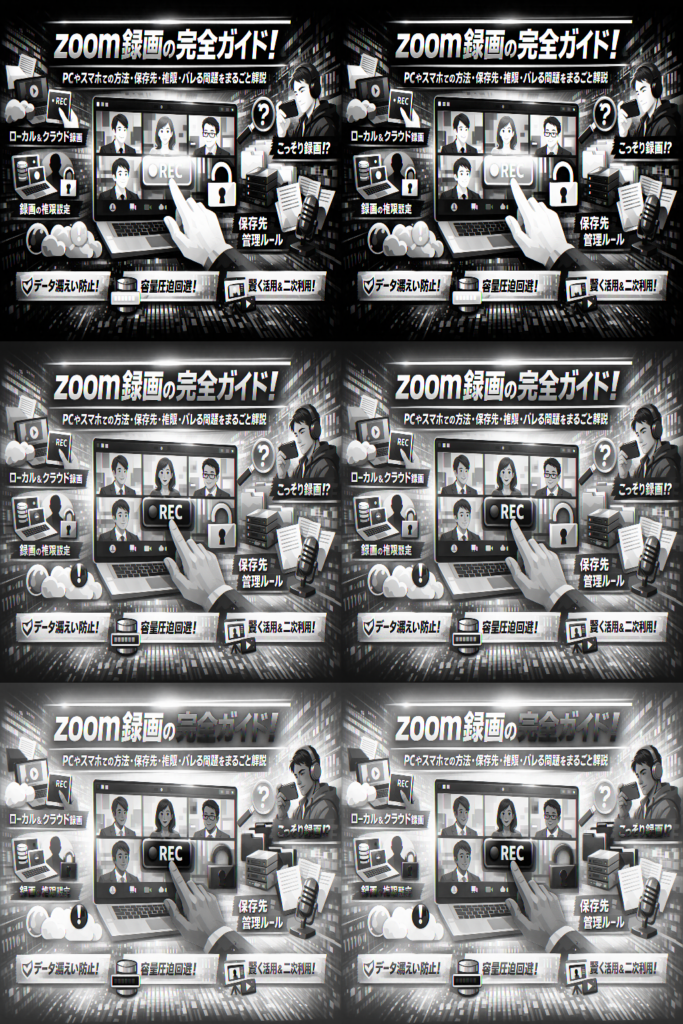
Zoomの録画は、会議を「とりあえず残す」機能ではなく、扱い方を間違えると情報漏えいと工数だけが積み上がる厄介なデータになります。PCやスマホでの録画方法だけを調べて終わると、保存先がバラバラになり、容量圧迫や「誰のPCにあるか分からない録画データ」に必ず悩まされます。この記事は、Zoom録画のボタン操作から保存設計、活用ルールまでを一気に整理し、会議動画を「資産」に変えるための実務ガイドです。
WindowsやMacでのレコーディング方法、レコーディングボタンが出ない時の確認ポイント、自動レコーディング設定、ローカル録画とクラウド録画の使い分けと保存先の決め方を具体的に解説します。iPhoneやiPad、AndroidのZoomアプリでどこまで録画できるか、画面録画はバレるのか、ホスト以外が録画する条件と「こっそり録画」のリスクも、仕様とコンプライアンスの両面から整理します。
さらに、音声が入らない・共有画面しか録画されないといったトラブルの潰し方、録画データの命名ルールと保存期間、文字起こしや議事録作成、オンライン商談やウェビナーへの二次利用、無料プランでの限界と有料プランや外部サービスを検討すべきラインまでカバーします。ここで一度Zoom録画の全体像を押さえておけば、今後の会議録画で迷う時間と無駄なリスクを、まとめて削減できます。
目次
まずはここから。zoom録画機能とは何かを一度ちゃんと整理する
「とりあえず録画ボタンを押しておこう」が、後で一番高くつく行為になります。会議動画は押した瞬間から、情報資産にもリスクにもなっていくからです。この章では、毎日ミーティング運営をしている担当者が最初に押さえるべき土台だけを、現場視点で一気に整理します。
zoom録画とzoomレコーディングの違いと、よくある勘違いを解消しよう
まず用語の整理です。実務ではこの2つがぐちゃぐちゃになり、設定ミスや録画漏れが起きています。
| 表示される言葉 | 意味のイメージ | 実際の中身 |
|---|---|---|
| 録画 | 会議の映像を残すこと | 映像と音声と画面共有をまとめて記録 |
| レコーディング | 音を録る印象が強い言葉 | 同じく会議全体の記録機能の名称 |
Zoomでは「レコーディング」のボタンで、映像も音声もチャットも含めた記録を残します。よくある勘違いは次の3つです。
-
レコーディングは音声だけだと思っている
-
チャットや参加者名簿は別に保存しないと残らないと思っている
-
画面共有は自動で録画されないと誤解している
私の視点で言いますと、これらの勘違いがある企業ほど、「必要な場面だけ録画」「誰のPCにどの形式で残すか」という設計がなく、半年後に録画データの場所を誰も説明できない状態になっています。
ローカル録画とクラウド録画でそれぞれが向く使い方のリアルな境界線
次に、プロが必ず最初に決めているのがローカルかクラウドかという保存先の方針です。ただ「会社だからクラウドでいいよね」と決めると、容量と権限で確実に詰まります。
| 項目 | ローカル録画 | クラウド録画 |
|---|---|---|
| 保存先 | ホストのパソコン | Zoomのクラウド領域 |
| 共有のしやすさ | 手動でファイル共有が必要 | URLを共有するだけ |
| 容量の制約 | PCの空き容量しだい | 契約プランの容量しだい |
| 向いている会議 | 機密度が高い社内会議 | 社外共有が前提のウェビナーや研修 |
ローカルは「閉じた会議」「機密性重視」、クラウドは「共有前提」「検索や文字起こし重視」と整理しておくと判断しやすくなります。会議動画は1時間で数百MB〜数GBになるため、どちらを標準とするかで、半年後の容量問題がまったく変わります。
無料プランでできるzoom録画と有料に切り替えるべきタイミングの見極め方
「無料プランでどこまで粘れるか」は、現場のDX担当が必ず聞かれるポイントです。ここを曖昧にすると、会議数が増えた途端に「録画が残せないから商談レビューができない」といったボトルネックが発生します。
無料と有料の違いを、実務的な観点で整理すると次のようになります。
-
無料プラン
- ローカル録画が中心
- クラウド領域はごく限定的
- 会議時間の上限があるため、長時間の研修やセミナーには不向き
-
有料プラン
- 安定したクラウド録画とURL共有
- トランスクリプトや高度なレコーディング設定
- 容量追加やアカウント単位の権限管理がしやすい
中小企業で有料化を判断する実務ラインは「録画した会議を月に何本、誰が、どのくらいの期間見返すか」です。目安として、次のどれかに当てはまり始めたら、有料への切り替えを検討してよいタイミングになります。
-
社外向けウェビナーやオンラインセミナーを、月1回以上開催している
-
営業のオンライン商談を録画し、チームで振り返りたいという声が増えてきた
-
面接や評価面談の記録を、人事と現場マネージャーで安全に共有したい
これらはいずれも「録画データが、そのままナレッジや証跡になる」ケースです。無料の範囲で場当たり的に運用を続けると、ローカルに散らばった会議動画がブラックボックス化し、情報漏洩リスクも、再活用のしづらさも同時に膨らみます。最初に方針を決めておくことが、録画トラブルを防ぐ一番の近道です。
【PC版】zoom録画でミーティングを記録する一番シンプルな手順とつまずきポイント
「ボタンさえ押せれば終わり」と思われがちな会議動画の記録ですが、現場ではボタンが出ない・音が入らない・保存先が分からないという三重苦が起きています。ここでは、WindowsとMacで今日から迷わず使えるやり方を、一気に整理します。
WindowsやMacでのzoom録画方法とレコーディングボタンが出ない時の確認項目まとめ
まずは一番シンプルな流れです。
- パソコン版アプリでミーティングを開始または参加
- 画面下部の「レコーディング」もしくは「詳細」内のレコーディングをクリック
- 録画中は画面左上のステータスを確認
- 終了時は「停止」かミーティング終了で保存
問題は、肝心のボタンが出ないケースです。業務支援の現場で多い原因を整理すると、ほぼ次の4つに集約されます。
| 症状 | 主な原因 | 対処のポイント |
|---|---|---|
| ボタン自体がない | ホストがローカル録画を許可していない | ホスト側設定で「ローカルレコーディング」を有効化 |
| 押せるがエラー | 無料プランでクラウド録画のみ選んでいる | プランに応じてローカルかクラウドかを確認 |
| 参加者だけ押せない | 権限が参加者に付与されていない | ホストが「レコーディングの許可」を付与 |
| 会社PCだけ使えない | 管理者が機能を制限している | 情報システム担当にポリシー確認 |
とくに企業利用では、管理者ポータルの設定が原因になりやすいです。社内で「自分だけ録画できない」相談が出たら、アプリの再インストールより先に、ホスト設定と管理者設定を疑う方が早道です。
自動レコーディング設定を使ってzoom録画し忘れをなくすスマートなやり方
セミナーや営業会議で一番多い事故は「話が盛り上がってから、録画していなかったと気づく」ことです。これを物理的に防ぐのが自動レコーディングです。
おすすめは、会議の種類ごとに使い分けることです。
| 会議のタイプ | 自動レコーディング | 保存先のおすすめ |
|---|---|---|
| 社内定例 | オフまたはホスト判断 | ローカルで必要分のみ保存 |
| 研修・ウェビナー | 常にオン | クラウドで一括管理 |
| 重要商談 | オンにしておき事前に了承取得 | ローカル→社内サーバーへ移動 |
設定手順は次の通りです。
- アプリまたはWeb設定画面を開く
- ミーティング設定の「レコーディング」項目を開く
- 自動レコーディングを有効にし、ローカルかクラウドかを選択
- 定例ミーティングごとに必要なものだけチェック
私の視点で言いますと、「全ての定例会議を自動で録る」のはおすすめしません。半年後に会議動画の山ができ、誰も見ず、誰も消せない状態になりやすいからです。残す価値がある会議だけ自動化することが、情報管理とパソコンの領域保護の両面で効きます。
zoom録画ファイルの保存先の変更方法とパソコン容量を圧迫させない小さなコツ
録画データは、気づくと何十GBもパソコンを食いつぶします。先に「どこに」「どのくらい」置くかを決めておくと、後から慌てずに済みます。
保存先の変更は次の通りです。
- アプリ右上の歯車アイコンから設定を開く
- 「レコーディング」タブを選択
- 「ローカルレコーディングの保存先」を任意のフォルダに変更
- 外付けSSDや社内サーバーを割り当てる場合は、そこをフォルダ指定
容量対策として、現場で効果が高いのは次の3つです。
-
1時間を超える会議動画は、終了後すぐに要不要を判断して不要分は削除する
-
「プロジェクト別フォルダ」を用意し、終わった案件の動画はまとめてアーカイブか削除する
-
社内ルールとして「録画の保存期間」を決め、月1回まとめて棚卸しを行う
とくに営業や人事は、過去のミーティングをパソコンに置きっぱなしにしがちです。会議を記録する行為は、同時に「個人PCに情報資産を抱え込む」行為でもあります。録画データをどこで管理し、いつ手放すかまで決めてこそ、安心して記録ボタンを押せる運用になります。
【スマホやタブレット版】zoom録画をiPhoneやiPadやAndroidで使う時に知っておくべき制限
スマホで会議を録画できれば「その場で完結できて楽そうだ」と感じる方が多いですが、現場を見ていると、スマホ頼みの運用はトラブルの温床になりやすいです。ここではPC版との違いと、やってはいけないラインを一気に整理します。
スマホアプリでできるzoom録画の実態と画面収録でやるべきでないケース公開
スマホアプリだけで完結できることは、実はかなり限られています。代表的な違いを整理します。
| 項目 | スマホアプリのレコーディング | 画面収録アプリでの録画 |
|---|---|---|
| 利用条件 | 有料プランのホストまたは権限付与された参加者 | ほぼ全員が可能 |
| 保存先 | Zoomクラウドのみ | 端末のローカルストレージ |
| 権限管理 | ホストが制御しやすい | 完全に個人任せ |
| 法務・コンプラ | 合意を得やすい | 無断録画になりやすい |
| 運用トラブル | 容量とURL管理が中心 | 端末紛失・持ち出しリスクが大きい |
スマホアプリでのレコーディングは、クラウド保存が前提です。無料プランではスマホ側にボタンが表示されず、「録画できないスマホ」と誤解されるケースが多くありますが、実際にはプランと権限の問題です。
一方、OSの画面収録機能で会議を録画する方法は、短期的には便利でも、企業利用ではほぼおすすめできません。理由は次の通りです。
-
誰の端末にどの会議が残っているか、管理者から一切見えない
-
退職や端末紛失で、会議動画が外部に持ち出されるリスクが高い
-
後から「そんな録画があるとは聞いていない」とトラブルになりやすい
私の視点で言いますと、スマホで画面収録を使うのは「個人メモ用の1対1面談」程度に留め、それも必ず事前に相手の了承を取る運用が落としどころです。
iPhoneやiPadでのzoom録画画面でバレるかバレないか仕様の本当のところ
iPhoneやiPadの場合、「相手にバレるか」がよく話題になります。ここは仕様とコンプライアンスを分けて理解した方が安全です。
-
アプリのレコーディング機能
- ホストが録画を開始すると、参加者全員の画面に録画中の表示が出ます
- 参加者に録画権限を付与した場合も、同様に録画中であることが周知されます
- クラウド上の録画データはホストが管理できるため、誰が何を録画したかが追跡しやすいです
-
iOSの画面収録機能
- 多くの場合、Zoom側には「録画中マーク」が出ず、参加者からは気付きにくい
- ただしOSの仕様変更やセキュリティアプリとの組み合わせで挙動が変わる可能性がある
- 通知が出ないからといって、無断録画が許されるわけではなく、規程違反になりやすい
「バレなければ得」と考えると、短期的には便利に感じますが、後から録画ファイルが流出した瞬間に、誰がこっそり録ったかが問題の本丸になります。人事面談や評価会議のようなセンシティブな会議を扱う中小企業ほど、iPhoneやiPadからの画面収録はルールで明確に禁止しておいた方が安全です。
Androidやタブレットでzoom録画ミーティングを検討するなら押さえたい運用現実
Androidスマホやタブレットでは、メーカー独自の画面録画機能や外部アプリが豊富なぶん、かえって運用が複雑になります。現場で押さえておきたいポイントは次の3つです。
-
誰のGoogleアカウントとひも付くか
端末ごとに異なるアカウントでクラウド保存されると、録画データの所在が分散します。業務で使うなら、少なくとも「録画は会社管理のアカウントに集約する」ルールが必要です。 -
通信量と容量の二重のボトルネック
- 長時間の会議動画をモバイル回線でクラウドへアップロードすると、通信量が一気に跳ね上がります
- 端末ローカルに録画した場合は、写真フォルダが動画で埋まり、業務アプリが動かなくなるケースもあります
-
会社として復元できるかどうか
個人のAndroid端末に録画を残す運用を続けると、端末交換や紛失のたびに会議動画が失われます。会議を「会社の資産」として扱うなら、最終的な保存先を社内サーバーや専用クラウドに一本化する設計が欠かせません。
まとめると、スマホやタブレットでの録画は「現場での一時的な記録」と割り切り、最終的な保存と共有はPC環境や専用サービス側に戻す二段構えが、企業利用ではもっとも事故が少ないやり方です。
ホスト以外やゲストはどこまでzoom録画できるのか?こっそり録画の前に必ず読む章
「バレずに録画できるか」より、「録画した後に自分の首を絞めないか」を気にした方が現場はうまく回ります。ここでは、ホスト以外がどこまで記録できるかを、仕様とコンプライアンスの両面から整理します。
zoom録画で参加者やゲストが録画できる条件とホストが付与すべき権限の実務ライン
参加者が会議動画を正面から録画できるかは、プランと権限設定で決まります。
| 立場 | 使用できる録画機能 | ホスト側の必須設定 | 現場での使い分け |
|---|---|---|---|
| ホスト | ローカル録画、有料ならクラウド録画 | アカウントで録画許可 | 社内会議の記録、研修 |
| 共同ホスト | 原則ホストと同等 | 共同ホスト権限付与 | ウェビナー運営、司会者 |
| 一般参加者 | ホストが「録画を許可」した場合のみローカル録画 | ミーティングごとに手動許可 | 顧客への議事録提供 |
| 外部ゲスト | 上記に加え、社外データ管理ルールを要確認 | 契約やNDAに沿った運用 | 商談、面接、協業打合せ |
ホスト側で押さえるべき実務ラインは次の3点です。
-
アカウント設定で「参加者のローカル録画を許可」をオンにしておく
-
会議ごとに「この打合せは参加者側でも録画してよいか」を判断する
-
録画を許可したら、誰がどのデバイスに保存するかを口頭でも共有する
私の視点で言いますと、ここを曖昧にした組織ほど、半年後に録画データがバラバラのパソコンに散らばり、情報管理担当が頭を抱えるケースが多いです。
zoom録画の画面録画はバレますか?という質問に対する仕様とコンプライアンス解説
画面収録アプリやスマホの録画機能で会議画面を撮るとき、多くの人が気にするのが「相手に通知されるかどうか」です。仕様だけ見ると、アプリ外部の画面録画は通知されないケースがあるため、「バレない録画」が技術的には可能な環境もあります。
しかし、そこで止まると危険です。企業の情報セキュリティや就業規則では、
-
相手の同意なく録画・録音したデータを保存する行為
-
従業員が個人のスマホやパソコンに業務会議の動画を持ち出す行為
は、機密情報の持ち出しや盗聴行為に近い扱いになることがあります。特に人事面談や評価会議、顧客情報を含む商談は、後から「誰が勝手に録ったのか」が問題になります。
技術的にバレるかどうかよりも、「録画している事実を説明できるか」「組織として許容しているか」が問われます。情報システム部門や人事部門と連携し、従業員が利用してよい録画機能と保存先を明文化することが、安全運用のスタートラインになります。
バレない録画よりも賢い選択!了承を得たうえでzoom録画するための一言テンプレート
現場では、「言い出しにくくて無断録画」になっている場面が驚くほど多くあります。ところが、最初の30秒で一言添えるだけで、ほとんどの会議は快く同意が得られます。
使いやすいテンプレートを3つ紹介します。
-
議事録用テンプレート
「本日の内容を正確に議事録に残したいので、会議を録画させてください。録画データは社内共有のクラウドに保存し、参加メンバーだけが閲覧できる形にします。」
-
顧客商談用テンプレート
「ご提案内容の抜け漏れを防ぐために、このミーティングを録画させていただいてもよろしいでしょうか。録画は自社内の検討目的だけで利用し、第三者への共有は行いません。」
-
研修・セミナー用テンプレート
「復習や欠席者向けに、今日のセッションを録画します。保存期間は◯カ月とし、アクセスできるのは参加申し込みをされた方と主催メンバーのみとします。」
ポイントは3つです。
-
なぜ録画するのか(メリット)を先に伝える
-
どこに保存するか、誰が閲覧できるか、どれくらいの期間かを具体的に示す
-
相手がNGを出せる余地を残し、「強制ではない」ことを明言する
このひと手間で、「バレない録画」から「安心して共有できる会議動画」へと位置づけが変わります。結果として、録画データをクラウドで安全に共有し、文字起こしやナレッジ活用へつなげやすくなり、単なる記録ではなくチームの資産として活用できるようになります。
音が入らないや顔が映らない…zoom録画とzoom録音で本当に多いトラブルの潰し方
「終わってから録画を確認したら“声が無音・顔が真っ黒・資料だけ”…」という相談は、企業支援の現場で何度も見てきました。ボタンの押し方より、「どこを通った音と映像を、どう記録しているか」を押さえると一気に安定します。
zoom録画で画面録画や音声が入らない時に確認するべきたった三つの音の経路
音が消える原因のほとんどは、次の三経路のどこかが途切れているだけです。
- マイクから会議まで
- 会議から自分のスピーカーまで
- 会議から録画ファイルまで
私の視点で言いますと、この3本が全部“通っているか”をチェックリスト化しておく企業ほど、トラブルが激減しています。
チェックポイント一覧
| 経路 | 代表的な原因 | 会議中の確認ポイント |
|---|---|---|
| マイク→会議 | マイク未選択・ミュート | 発言マークが点灯しているか |
| 会議→自分の耳 | スピーカー出力先違い | 他参加者の声が聞こえるか |
| 会議→録画 | 録画設定・権限の不備 | テスト録画で波形と再生確認 |
特に多いのが「自分の耳には聞こえているのに録画には乗らない」パターンです。これは、共有コンピュータ音声をオンにしていなかったり、外部アプリ経由の音をZoom側が拾えていないケースが中心です。大事なのは、本番前5分で30秒だけテストレコーディングをして、音量・バランスを確かめる運用を標準化することです。
共有画面だけ録画されるやスピーカーだけ映るなどレイアウト崩れの原因と事前対策
会議中は問題なく見えていたのに、録画すると「共有画面だけ」「発話者だけ」になるのは、レイアウトと録画対象が噛み合っていないからです。
よくある崩れ方と原因
-
共有画面だけ録画される
- 画面共有+アクティブスピーカーのみを記録する設定になっている
-
発言者の顔だけ、ギャラリービューが残らない
- クラウド録画で「アクティブスピーカーのみ」を選択している
-
自分だけ映らない
- 自分のビデオオフの時間が長く、レコーディング対象から外れている
レイアウト崩れを避けるコツは、会議の目的ごとに「残すべき絵」を先に決めておくことです。
-
社内打ち合わせ
- 議事録目的なら、共有資料+誰が話しているかが分かるレイアウトを選択
-
研修やウェビナー
- 講師の顔+スライドを優先して、不要な参加者映像は映さない設定
-
役員会や面談
- ギャラリービューで、誰がその場にいたかも含めて証跡として残す
録画設定画面で「アクティブスピーカー」「ギャラリー」「共有画面」のいずれを保存するかをテンプレート化しておくと、担当者が変わっても品質が安定します。
zoom録音だけを残したい場面と録画と録音を分けておく意味とは
会議をすべて動画で残すと、保存領域も見る側の時間もすぐにパンクします。音声だけの記録に割り切った方が生産性が上がるケースも多いです。
録音だけが向くシーン
-
内容は重要だが、顔出しがデリケートな人事面談や1on1
-
走りのアイデア出しミーティングで、ホワイトボードは写真で残す場合
-
通勤中の振り返りなど、後から耳だけで聞き返したい商談レビュー
録画と録音を戦略的に分けるメリットは、次の3つです。
-
容量管理
- 会議動画より音声ファイルの方が容量が小さく、クラウドや社内サーバーの負荷を抑えやすいです。
-
コンプライアンス対応
- 顔や背景が映らないことで、個人情報や自宅環境が映り込むリスクを抑えられます。
-
ナレッジ活用
- 音声中心のデータは、文字起こしサービスとの相性がよく、テキスト検索可能な議事録に変えやすくなります。
どの会議を動画、どの会議を音声だけにするかを「会議種別」「保存期間」「アクセス権限」の3軸で決めておくと、「とりあえず全部録画」で墓場化していくパターンを避けられます。録る前に30秒だけ立ち止まり、「この記録は誰がいつまで、何に使うのか」を決めてからボタンを押すことが、現場でのトラブルと後悔を一番減らしてくれます。
zoom録画データの保存先やクラウド運用で容量と権限で後悔しないための設計図
録画ボタンを押した瞬間から、そのデータは「会議のゴミ箱」にも「会社の資産」にもなります。違いを決めるのは、難しいツールではなく、保存先と権限とルールの設計だけです。
zoom録画ローカル録画のフォルダ構成と外付けストレージや社内サーバーの使い分け
ローカル保存は、パソコンの中に動画ファイルを置く方式です。スピードは速い一方で、「担当者の退職とともにデータ消滅」という事故が本当に起きます。
現場でおすすめしているのは、最初から「共有前提」のフォルダ構成にしておくことです。
ローカル録画の基本構成例
| 階層 | フォルダ名の例 | ポイント |
|---|---|---|
| 第1階層 | 01_営業 02_人事 03_全社 | 部門別に分けて迷子を防ぐ |
| 第2階層 | 2024_商談 2024_採用面接 | 年度を入れて寿命を意識させる |
| 第3階層 | 2024-01-15_顧客名_商品名 | 日付+相手名で検索しやすくする |
この第1階層まではパソコン、その下をまるごと外付けストレージや社内ファイルサーバーに移す運用にすると、容量とバックアップの両方をコントロールしやすくなります。
ローカルと外付けストレージ、社内サーバーの使い分けの目安は次の通りです。
-
パソコン本体
- 直近1〜2カ月分の会議動画のみ
- 編集前の一時置き場と割り切る
-
外付けストレージ
- 個人の振り返り用、研修の元データなど
- 紛失リスクがあるため機密度は中程度まで
-
社内サーバー・NAS
- 商談記録、評価面談、経営会議など重要な会議動画
- アクセス権限をグループ単位で管理
「録画を残すかどうか」ではなく、「どの器に置くか」を会議の種類ごとに最初から決めておくと、後からの大掃除に悩まされません。
zoom録画クラウド録画の保存先やダウンロードとURL共有時に必ず決めておくべきルール
クラウド保存は、どこからでもアクセスできて便利ですが、その分「誰でも見えてしまう」リスクも同時に持ち込みます。便利さと怖さが表裏一体です。
まず押さえたいのは、クラウド保存を「最終保存先」とするか、「一時保管庫」とするかを決めることです。
-
最終保存先として使う場合
- アカウント構成やユーザー権限を厳密に設計
- 部署別フォルダ+アクセス権限マトリクスを作成
-
一時保管庫として使う場合
- 一定期間後にダウンロードして社内サーバーへ移動
- クラウド側は自動削除の期限を必ず設定
URL共有時に最低限決めておくべきルールは次の3つです。
-
誰まで見てよいか
- 社外含むのか、社内限定か、部署限定か
-
いつまで見てよいか
- 例:商談録画は90日、社内勉強会は1年など
-
何をしてよいか
- ダウンロード可否、転送可否、二次利用の範囲
これを文章にしておかないと、「前のURLをそのまま転送されて別の取引先にも届いていた」という事故が起きます。業界人の目線で言うと、情報漏えいの多くは悪意ではなく、こうした「なんとなくの共有」から発生しています。
録画データの命名ルールや保存期間をどう決めるか現場で実際に使えるサンプル集
録画の価値を決めるのは、画質ではなく「後から探せるかどうか」です。ファイル名と保存期間のルールは、会議の生産性よりもナレッジの価値に直結します。
まず命名ルールは、次の4要素を必ず入れると検索性が一気に上がります。
-
日付(西暦8桁)
-
種別(商談 / 面接 / 定例 / 研修など)
-
相手またはプロジェクト名
-
バージョン(必要な場合のみ)
命名ルールのサンプル
-
2024-01-15_商談_ABC社_新製品提案
-
2024-02-03_採用面接_営業職_一次
-
2024-03-10_社内研修_情報セキュリティ_v1
保存期間は、「法律で決まるもの」と「業務上の賞味期限」が混ざりがちです。次のように線を引くと判断しやすくなります。
-
1カ月以内で削除
- 毎日の定例会議、朝礼、軽い進捗共有
-
3〜6カ月
- 一般的な商談、プロジェクト会議
-
1〜3年
- 重要顧客との条件交渉、トラブル対応の記録
-
個別判断(人事・法務と相談)
- 評価面談、ハラスメント相談、重大インシデント報告
保存期間のルールは、録画開始前に参加者にも伝えておくと信頼につながります。どれだけ高機能なサービスを入れても、「どこに」「どれくらい」残すか決めていないと、クラウドの容量とリスクだけが増えていきます。
録画を資産に変えたい中小企業こそ、派手なツールの前に、この地味な設計図から整えるのがおすすめです。
録画して終わりはもったいない!zoom録画を文字起こしや議事録やナレッジに変える方法
会議動画を山ほど保存しているのに、誰も二度と開かない。多くの企業で起きているのは「録画で安心した瞬間から、情報が死蔵される」という問題です。ここからは、レコーディングを“見る時間”ではなく“検索して使う資産”に変える具体的なやり方を整理します。
zoom録画クラウド録画のトランスクリプト機能と外部文字起こしサービスの賢い使い方
クラウド保存を有料プランで利用している場合、トランスクリプト機能は必ずオンにしておく価値があります。会議終了後、自動で文字起こしファイルが生成され、発言者ごとの記録とタイムスタンプ付きで確認できます。
一方で、専門用語や固有名詞が多いミーティングでは誤変換も増えます。このときの現実的な選択肢は「完璧を目指さず、検索できるレベルを狙う」ことです。キーワードさえ拾えていれば、従業員は動画を1時間見る代わりに、必要な30秒だけにジャンプできます。
クラウド機能だけでは足りない場合は、外部サービスとの組み合わせが有効です。
| 手段 | メリット | デメリット | 向いているケース |
|---|---|---|---|
| クラウドの自動文字起こし | 追加作業ゼロで自動作成 | 精度は環境やマイク品質に左右 | 日常の社内会議全般 |
| 外部文字起こしサービス | 高精度で話者分離や要約対応 | 有料で容量や時間に制限 | 重要商談や社外向けWebコンテンツ |
| Panoptoなど動画管理サービス | 検索性とアクセス権限管理が強力 | 導入設計が必要 | 企業全体で会議動画を資産化したい時 |
録画データをどのプラットフォームで保存し、どのレベルまで文字起こしを行うかは、「この会議を後から誰がどう使うか」という用途から逆算して決めるのがポイントです。
議事録作成をラクにするzoom録画チェックポイントと要約の粒度を決めるコツ
議事録をゼロから書こうとすると時間が溶けます。パソコンでレコーディングしながら、次の3点だけ押さえておくと、後処理が一気にラクになります。
-
開始前に「目的」「ゴール」「決めること」を画面共有して録画に残す
-
決定事項と宿題が出た瞬間に、時刻をメモするか、チャットに残す
-
終了前1分でホストが「今日の決定事項」を音声で読み上げる
この3つが録音されていれば、後からトランスクリプトを開いた時に、検索すべきキーワードが明確になります。
要約の粒度は、会議の種類ごとにテンプレート化すると迷いません。
| 会議の種類 | 要約の粒度 | 記載すべき最低限の項目 |
|---|---|---|
| 定例ミーティング | 箇条書きレベル | 共有事項/決定事項/宿題と担当者 |
| プロジェクト会議 | 議題ごとのミニ要約 | 背景/検討案/決定理由/次回までのToDo |
| 経営会議 | 詳細要約 | 判断に使った数値データとリスク整理 |
録画を見返して全文を書き起こすのは、ほとんどの企業で費用対効果が合いません。要約の粒度を「後から読み返す時間=5分以内」に収まるレベルにすることが、長く続けられる運用です。実務で多くの会議設計を支援している私の視点で言いますと、議事録は“証拠の記録”ではなく“次のアクションのチェックリスト”と割り切るほうが、従業員の負担も成果も両立しやすくなります。
商談録画や研修録画をFAQ動画やマニュアル動画に活用する“二次利用”発想法
録画データを本当に活用できている企業は、「会議」という枠を外して使っています。代表的な二次利用は次の3パターンです。
-
商談動画から、よく出る質問と回答だけを切り出してFAQ動画集にする
-
研修の録画から、操作デモ部分だけを抜き出しマニュアル動画として共有する
-
セミナーのクラウド保存データを、Webサイトや会員ページに再編集して公開する
このときの注意点は、元の会議をそのまま公開しないことです。情報量が多すぎて、見る側の時間と集中力を奪いますし、社外に出すには権限や許可の問題も発生します。必ず「誰が・いつ・どこで見るか」を決め、そのデバイスと視聴時間に合わせて編集することが重要です。
二次利用を前提にするなら、録画の段階から構成を意識しておくと後がラクになります。
-
商談なら「課題ヒアリング」「提案」「質疑」ごとに区切って話す
-
研修なら、画面共有と講師の顔を両方きれいに録画する設定を事前に確認する
-
セミナーなら、冒頭でアジェンダを表示し、そのまま記録に残す
こうして整えた動画ファイルは、Panoptoなどの動画管理サービスや社内クラウドに保存し、キーワード検索と権限制御をセットで運用すると、単なる会議記録から“社内のナレッジプラットフォーム”へ一段引き上がります。録画は、保管して満足するものではなく、検索して使い倒すための素材だと捉え直してみてください。
中小企業やチームで押さえたいzoom録画ポリシーと社内ルールの作り方
「録画ボタンは押せるけれど、その後は行き当たりばったり」。多くの企業で起きているのは操作ではなく、ルール不在のまま録画が雪だるま式に増える問題です。ここでは、現場で本当に使えるポリシー作りの骨格を整理します。
誰の会議をいつまでどこに残すかを決める三つの軸
私の視点で言いますと、録画運用は次の三つを決めた瞬間から一気にラクになります。
- 対象(誰の会議を残すか)
- 期間(いつまで残すか)
- 場所(どこに保存するか)
まずは、代表的な会議を棚卸しすると設計が進みます。
| 会議タイプ | 残すかどうか | 推奨保存期間 | 保存先の例 |
|---|---|---|---|
| 役員会議 | 原則残す | 1~3年 | 社内サーバー/クラウド録画 |
| 部門定例 | 議題次第で選択 | 3~6カ月 | 部門共有フォルダ |
| 商談 | 重要案件のみ | 成約後+半年 | 専用商談フォルダ |
| 研修・勉強会 | 原則残す | 半永久または更新まで | ナレッジ用クラウド |
ポイントは、「全部録る」ではなく「残す価値があるものだけ仕組みとして残す」ことです。保存先は、個人パソコンではなく、権限管理ができるクラウドや社内サーバーを標準にした方が後のトラブルを防げます。
面接や評価面談でzoom録画を使う時に人事が必ず押さえておくべき注意点とは
採用面接や評価面談は、録画のメリットとリスクが最もシビアにぶつかる場面です。人事が押さえるべき要点は次の通りです。
-
事前の明示的な同意
応募者や社員に対し、録画の有無と目的、保存期間を口頭とメールの両方で伝えておきます。
-
アクセスできる人の限定
人事担当と評価者など、職務上必要な人だけに限定し、URLの無制限共有は避けます。
-
二次利用をしない前提
面接録画を教育用途など、別目的で使わないことをルールに明記します。
人事向けの運用イメージは次のようになります。
| 項目 | 決める内容の例 |
|---|---|
| 保存期間 | 採用決定から6カ月で自動削除 |
| 保存先 | 人事専用クラウドフォルダ |
| 権限 | 人事責任者+担当者のみ閲覧可 |
| 告知方法 | 案内メールと面接冒頭で説明 |
このレベルまでルール化しておくと、「誰がどの録画を持っているのか分からない」という不安を抑えられます。
録画の墓場化を防ぐための月一メンテナンスと棚卸し術
録画が増えるほど、「誰も見返さない会議動画の山」がクラウド容量とリスクを圧迫します。これを防ぐには、月一での軽いメンテナンスを習慣化するのが最も現実的です。
おすすめは、次の3ステップです。
-
一覧を出す
クラウド録画や社内フォルダから、直近1~3カ月分の録画リストを抽出します。 -
フラグを付ける
チームで次の3つに仕分けします。- 継続利用(研修・マニュアルなど)
- 期限付き保管(案件クローズまで)
- 即時削除(情報価値が低い定例など)
-
削除と移管を実行
個人領域にある録画データは、必要なものだけをチーム領域へ移し、それ以外は削除します。
この棚卸しを定着させるコツは、「月初の30分を全員で確保する」と決めてしまうことです。会議と同じくカレンダーに入れてしまえば、録画の墓場はかなりの確率で防げます。録画は押した瞬間から「情報資産」になるからこそ、増やす仕組みより、減らす仕組みを先に設計しておくことが、中小企業にとっての最強のリスク対策になります。
zoom録画を点で終わらせないために!オンライン営業やセミナー運用とつなげる視点
会議を録画した瞬間から、そのファイルは「ただの動画」か「売上と生産性を生む資産」かに分かれます。差がつくのは機能ではなく、どこで公開し、どう検索され、誰の行動につながるかの設計です。
zoom録画とWeb集客をつなぐウェビナー録画やセミナー録画の公開戦略
ウェビナー録画は、ライブが終わった瞬間からが本番です。現場で成果が出ているパターンは、次の3ステップに整理されています。
- 元動画をそのまま残す「アーカイブ」
- 見どころだけを切り出した「ハイライト動画」
- 検索流入を狙う「テキスト+動画ページ」
公開場所ごとの役割を整理すると、迷いが減ります。
| 公開場所 | 向いている目的 | 注意点 |
|---|---|---|
| 自社サイト | リード獲得・SEO | タイトルと要約にキーワードを必ず入れる |
| YouTube | 認知拡大・検索流入 | 冒頭30秒で価値を伝えないと離脱しやすい |
| 社内ポータルやPanopto系サービス | 社内研修・ナレッジ共有 | 部署やテーマでタグ付けして検索性を高める |
特に自社サイトでは、単に動画を埋め込むのではなく、議題ごとのタイムスタンプ+要約+資料ダウンロードをセットにすることで、SEOとコンバージョンの両方が伸びやすくなります。
zoom録画データを活かしたオンライン商談の振り返りやチームナレッジ化の進め方
オンライン商談の録画は、「属人的な営業トーク」を「チームで磨ける営業スクリプト」に変える最強の素材です。私の視点で言いますと、成果が出ている営業チームは、録画を次の3レベルで活用しています。
-
個人振り返りレベル
・自分の話す時間の割合
・価格説明の直後に相手の表情がどう変わったか -
マネージャーレベル
・失注商談だけをプレイリスト化して、失注理由をタグ付け
・メンバーごとの「よくつまずく質問」を一覧化 -
組織ナレッジレベル
・うまくいった商談だけを「成功パターン集」として共有
・新人研修用に、よくある質疑応答だけを切り出した動画集を作成
ここで効いてくるのが、録画データの命名とタグのルールです。
| 項目 | 推奨ルール例 |
|---|---|
| ファイル名 | 日付_顧客名_案件名_商談ステージ |
| フォルダ | 営業担当別 → 商談ステージ別 |
| タグ | 業種/商材/金額帯/勝ち負け/主な論点 |
このレベルまで設計しておくと、「誰かが一度答えた質問」をすぐに探して再利用でき、チーム全体の商談時間が目に見えて減っていきます。
ITツール活用やSEO設計の視点で見る録画データを資産に変える発想法
録画データを資産に変えるかどうかは、撮る前に決める「役割」と「寿命」でほぼ決まります。現場でよく使うチェックリストは次の通りです。
-
この会議動画は「一度きり」か「繰り返し見る価値」があるか
-
見返す人は「社内」か「見込み客」か「既存顧客」か
-
検索してでもたどり着いてほしい内容かどうか
これを踏まえて、録画後にやるべきことを整理すると、ITツールとのつなぎ方がクリアになります。
| フェーズ | やること | 関連ツールの例 |
|---|---|---|
| 記録 | 録画・クラウド保存・アクセス権限設定 | Zoomクラウド、社内ストレージ |
| 可視化 | 文字起こし・キーワード抽出・要約 | 自動文字起こしサービス、AI要約 |
| 配信 | LPやブログ記事化・メール配信 | CMS、MAツール |
| 分析 | 再生率・離脱ポイント・CV計測 | アナリティクス、動画分析ツール |
SEOの観点では、「動画単体」よりもテキスト化された要約+Q&A+動画埋め込みのセットが評価されやすく、結果的に商談や資料請求への導線も増えます。
録画ボタンを押すことはゴールではなく、ビジネス資産への入口です。どの会議を、どこに、どの粒度で残すのかさえ決めてしまえば、今ある大量の録画データも、営業と集客を支える「第二の営業チーム」として働き始めます。
この記事を書いた理由
著者 – 宇井 和朗(株式会社アシスト 代表)
Zoomの録画相談は、SEOやWeb集客よりも切実なテーマとして、中小企業から頻繁に持ち込まれます。会議自体はオンライン化できたのに、録画データが担当者のPCやクラウドにバラバラに散らばり、「あの商談の録画はどこにあるのか」「退職した社員のアカウントにしか残っていない」といった声を、実務の場で何度も聞いてきました。
私自身、自社の会議運営をZoom中心に切り替えた際、録画の権限設定や保存先ルールを決めないまま走り始めてしまい、重要な打ち合わせの録画ができていなかったり、容量超過で録画停止になったりと痛い失敗を経験しています。
ホームページ制作やWebマーケティング支援を行う企業として、会議録画は単なる「記録」ではなく、営業や採用、教育の成果につながる「動画資産」に変えられることを、数多くのプロジェクトで実感してきました。だからこそ、ボタン操作の説明だけでなく、保存設計や権限、活用までを一つの流れとして整理した形で届ける必要があると考え、このガイドをまとめました。Zoom録画に振り回される側から、録画を味方につける側へ踏み出すための土台として役立てていただければ幸いです。