
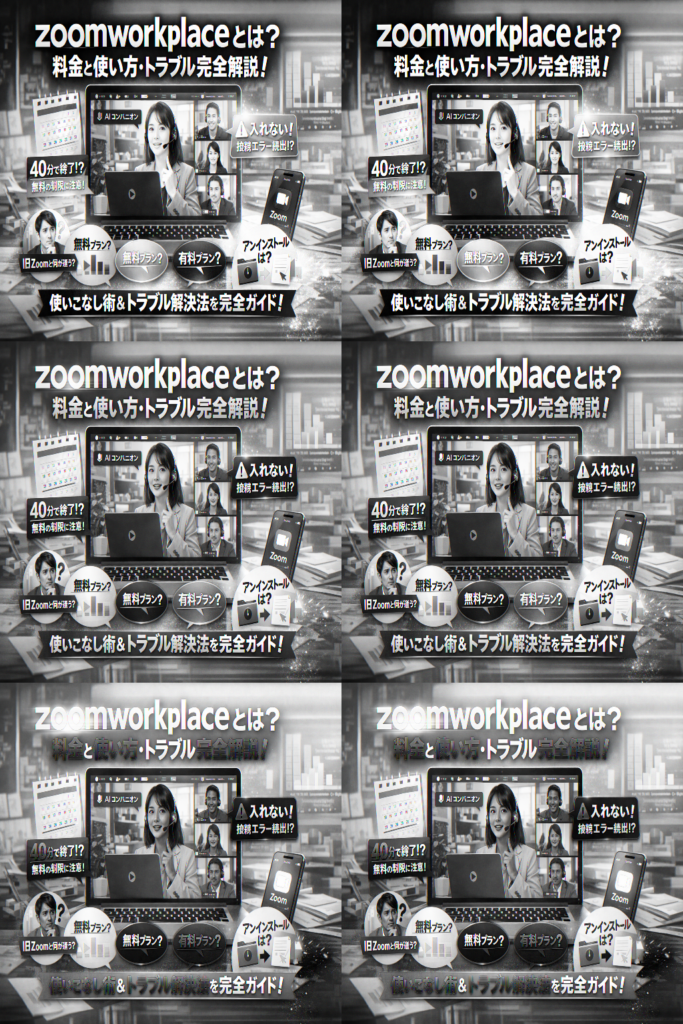
Zoomが「Zoom Workplace」に変わった途端、料金プランもアプリ名も画面も変わり、社内で誰も仕様を説明できないままミーティングとウェビナーを回していれば、見えない損失が積み上がっています。無料だと思っていたオンライン相談が40分で毎回切れている、Windows向けzoomworkplaceアプリを誤ってインストールして情シスの工数が増えている、Zoomウェビナーで参加者の顔やカメラ、マイクの表示仕様を勘違いしたまま本番を迎えている。このレベルのつまずきでも、年間の機会損失やライセンス費用のムダは静かに膨らみます。
本記事では、Zoomとzoomworkplaceの違いを3分で整理し、ベーシックとプロを中心に「無料でどこまで安全に使えるか」と「有料にすべきギリギリのライン」を実務感覚で示します。そのうえで、Windowsやスマホで入れるべきアプリの選択、zoomworkplace for Intuneやuninstall zoom workplaceの扱い、カメラ設定や背景設定、画面共有、参加者が見れない・入れないといったトラブルの即時解決手順まで一気通貫で解説します。さらに、AIコンパニオンやチャット、ホワイトボードを使ったチームの生産性向上、オンライン相談やZoomウェビナーを組み込んだWeb集客の設計まで踏み込みます。zoomworkplaceを単なるビデオ会議ツールとして消費するか、コラボレーションと売上の基盤に変えるかは、これから数分の読み方次第です。
目次
zoomworkplaceとは何かを3分で整理する―旧Zoomとの関係と名称変更の本当の意味
オンライン会議のはずが、気づけば「チャットは別ツール」「ファイルはどこかのクラウド」「議事録は誰かのローカル」というバラバラ状態になっていないでしょうか。そこで生まれたのが、会議だけで終わらせない新しいZoomの姿です。
旧Zoomとzoomworkplaceとは別物ではないという話
まず押さえておきたいのは、次の3点です。
-
これまでのZoomアカウントや会議IDは、そのまま使える
-
ミーティングやウェビナーの基本操作も大きく変わっていない
-
「ビデオ会議単体のサービス」から「仕事場全体を支えるコラボレーションツール」に看板が変わった
つまり、別サービスに乗り換える話ではなく、同じ土台が進化して範囲が広がったという理解が正確です。
私の視点で言いますと、名前が変わった瞬間に混乱が起こるのは「なにが同じで、どこからが新機能か」が社内で共有されていないケースがほとんどです。
Zoomとzoomworkplaceとは違いを「画面」と「機能」でざっくり理解する
実際の違いを、よく聞かれるポイントに絞って整理します。
| 観点 | 以前イメージされていたZoom | 新しい姿としてのzoomworkplace |
|---|---|---|
| 役割 | オンライン会議ツール | チームのデジタルワークスペース |
| 主な画面 | ミーティング画面中心 | ミーティング+チャット+ボードなどのハブ |
| 機能の意識 | 「会議をつなぐ」がゴール | 会議前後の情報共有まで一気通貫 |
| 情報の置き場 | 会議:Zoom、資料:別サービス | 会議・チャット・ホワイトボードを一つに集約 |
ポイントは、「会議だけ使う人」と「社内コラボの中核にしたい人」が同じプラットフォーム上に共存できるようになったことです。
中小企業では、全員がフル機能を使う必要はなく、ミーティング中心の使い方と、チャット・ボードまで活用するチームを分けて設計することで、ライセンスと運用コストを抑えやすくなります。
AIコンパニオン搭載で何が変わるのかをビジネス目線でかみ砕く
名称変更と同時に注目されるのがAIコンパニオンです。派手な言い方をすれば「全員分のサブ秘書が会議に同席している」イメージに近い存在です。
具体的に効いてくる場面は、次のようなところです。
-
ミーティング後に、要点や決定事項を自動で整理してくれる
-
途中参加したメンバーが、「ここまでの流れ」をAIの要約で一気に把握できる
-
チャットやメールの文面作成を下書きレベルまで短時間で終えられる
これをビジネスの数字感覚でとらえると、「会議1時間」より「会議後の30分の整理時間」をどこまで削れるかが勝負になります。毎週の定例会や顧客との打ち合わせで、担当者1人あたりの議事録作成が10〜15分短縮されるだけでも、月トータルでは無視できない人件費削減につながります。
特に、オンライン相談やウェビナーを多用する会社では
-
レコーディングとAI要約を組み合わせて、社内共有資料をテンプレ化
-
よくある質問をAIがピックアップし、次回の説明資料に即反映
といった運用がしやすくなり、「やりっぱなしのオンラインイベント」から「蓄積して資産化するオンライン集客」へと発想を切り替えやすくなります。
このように、zoomworkplaceは単なる名前変更ではなく、会議・チャット・ボード・AIを束ねた“オンラインの職場”をどう設計するかが問われるフェーズに入ったと言えます。次の章以降では、無料と有料の境界線やトラブル回避の具体策まで、現場目線で踏み込んでいきます。
zoomworkplaceとは無料でどこまで使える?ベーシックとプロの境界線を現場感覚で解剖
「とりあえず無料で様子見」のままオンライン面談が毎回40分で強制終了、商談も信頼も一緒に切れてしまう。中小企業の現場で本当に起きているのが、このパターンです。
ここでは、机上の機能比較ではなく「どこまで無料で攻めてよいか」「どこから有料にしないと危ないか」を、財布と現場の両方から整理します。
ベーシックとプロやビジネスなど主要プランの「時間制限」と「参加人数」のリアル
まず押さえたいのは、ベーシック(無料)は“お試し版”ではなく、明確な制限付きの本番ツールだということです。
| プラン | 想定利用者像 | 1回の時間制限 | 参加人数の目安 |
|---|---|---|---|
| ベーシック(無料) | 個人・副業・小規模打合せ | 複数人ミーティングは約40分 | 最大100人前後 |
| プロ | 小~中規模チーム | 長時間ミーティング可 | 100人規模の社内外会議 |
| ビジネス/上位 | 部門横断・全社・セミナー系 | 長時間+追加機能 | 数百人規模の説明会や研修 |
数字そのものより大事なのは、「40分で切れる前提で設計しているかどうか」です。
無料のまま60分のウェビナーやオンライン相談を組むと、途中で切断→慌てて再接続→参加者が離脱、という“機会損失ループ”に入りやすくなります。
「無料で十分」なケースと「有料にしないと危険」なケースの分かれ目
現場目線で見ると、判断軸は機能よりも「業務リスク」と「単価」です。境目を整理すると次の通りです。
無料で十分なケース
-
社内の短時間ミーティング(報告会・朝礼などが30分以内)
-
社外との初回ヒアリングや顔合わせが30分想定
-
オンライン飲み会や勉強会など、途中で切れても致命傷にならない用途
有料にしないと危険なケース
-
採用面接や内定者フォローで40分を超えがちな面談
-
士業・コンサル・治療院など、1回あたりの相談単価が高い商談
-
会費制ウェビナーや有料講座など、途中切断が“返金要因”になるイベント
1回のオンライン相談で1万円以上の売上が見込める業態で、無料の40分制限に毎回ビクビクしているなら、プロライセンスの費用は数件でペイされます。ここを「人件費」ではなく「売上保険料」としてとらえるかどうかが分かれ目です。
Zoom法人契約料金をムダにしないライセンス設計の考え方
法人導入で最も多い失敗が、「とりあえず全員プロ」で始めてしまうケースです。結果として、月に1回もミーティングを主催しない人にもライセンス費用を払い続けることになります。
ムダを避けるためには、最初に次の3つを決めておきます。
-
ホストになる人を絞る
- ミーティングを「主催する人」だけをプロにする
- 参加するだけのメンバーは無料アカウントで十分
-
ユースケースごとの“責任者ライセンス”を定義する
- 社内会議用ホスト
- 採用・面談用ホスト
- ウェビナー・セミナー用ホスト
という単位で人数とプランを割り当てる
-
ライセンス棚卸しのルールを決める
- 四半期ごとに「直近3か月の主催回数」を確認
- 一度も主催していないアカウントはダウングレード候補にする
小さな会社ほど、最初から“全員プロ”ではなく、少人数プロ+残りは無料で始めた方が、会議運用のクセも把握しやすく、法人契約料金も膨らみません。
オンライン会議ツールのコストは、見た目の料金表より「設計ミスのムダ」の方が高くつきます。オンライン会議やウェビナーを年間で何件開催したいかを一度紙に書き出してから、どのプランに誰を乗せるかを逆算するのが、業界人の間で失敗が少ない定石です。私の視点で言いますと、この“逆算設計”を最初にやるかどうかで、3年後の通信コストとオンライン売上の差がはっきり分かれていると感じます。
Windows向けzoomworkplaceとはどれを入れる?アプリ選びとインストールの落とし穴
名前が変わり、アプリも増えた結果「どれを入れればいいのか分からない」と相談されることが急増しています。実はここで迷うと、会議当日に「入れない」「画面が違う」で現場が止まります。先に全体像を押さえておくと、あとが劇的に楽になります。
WindowsやMacやスマホでどのデバイスにどのアプリを入れるべきか
実務では、デバイスごとに入れるアプリを決めておくとサポートが一気に楽になります。よく使うパターンを整理すると下の通りです。
| デバイス/用途 | 推奨アプリ種類 | 主な用途 | 現場でのポイント |
|---|---|---|---|
| Windows PC(社内用) | デスクトップアプリ | 定例会議、社内打合せ | 常駐させて自動アップデートを徹底 |
| Windows PC(来客対応) | デスクトップアプリ+ブラウザ参加 | 商談、オンライン相談 | ブラウザ参加も試せるよう二本立て |
| Mac | デスクトップアプリ | クリエイティブ、役員会議 | 仮想背景や画面共有の事前テスト必須 |
| iPhone / Android | モバイルアプリ | 外出先からの参加、緊急参加 | モバイル回線の速度も一緒に確認 |
| 共有PC(受付・会議室) | デスクトップアプリ(共通アカウント) | 会議室専用端末 | サインインアカウントを固定 |
| ブラウザのみ運用したい層 | Webブラウザからの参加(サインインなしも可) | 単発参加のゲストや外注先 | インストール不要でハードルを下げる |
ポイントは、社員用PCはデスクトップアプリを標準とし、ゲストや一度きりの参加者にはブラウザ参加を案内する二段構えにすることです。これを決めておかないと、「アプリが勝手に立ち上がる」「画面が説明と違う」といった問い合わせが永遠に続きます。
私の視点で言いますと、最初に「この会社ではWindowsはデスクトップアプリ、スマホは公式モバイルアプリ」と社内ルール化してしまうだけで、サポート負荷は半分くらいになります。
zoomworkplaceforIntuneとは何か―情シスが知っておきたい管理のポイント
企業の情シス担当からよく聞かれるのが、Microsoft Intuneとの連携です。名称にfor Intuneと付くアプリは、モバイルデバイス管理(MDM)前提で配布・制御しやすいパッケージだと理解しておくと整理しやすくなります。
情シスが押さえておきたいポイントは次の通りです。
-
配布とアップデートをIntune側で一元管理
特定バージョンを指定して展開できるため、「部署ごとにバージョンがバラバラ」という事故を防ぎやすくなります。
-
サインイン条件やコピー制御のポリシー連携
社外ネットワークからのアクセス制御、クリップボード制限などをIntuneの条件付きアクセスと組み合わせて設計できます。
-
会議室端末と個人端末を分けて管理
共有端末には共通アカウント、個人端末には個人アカウント、といった運用ルールをポリシーで分けられます。
中小企業では「Intuneまでは手を出していない」ケースも多いですが、50台を超えるPCを運用している環境では、アプリ配布とアップデートを人力で回すのは限界がきます。そこをどう自動化するかが、ITコストを抑えながらオンライン会議を安定運用する分かれ目になります。
uninstallzoomworkplaceとは何を指すかとアンインストール前に必ず見るべきチェック項目
検索で多いのが、uninstallという英単語が付いた表記です。これはシンプルにアプリのアンインストールやクリーンインストールに関する情報やツールを指す言葉として使われています。
ただし、やみくもに消すと「会議録画が消えた」「サインイン情報がどこかに残っている」といったトラブルにつながります。アンインストール前に最低限チェックしたい項目を整理します。
-
録画データの保存場所を確認
ローカル保存にしている場合、ユーザーフォルダ配下に録画ファイルが残っています。削除前にバックアップを取ることを習慣にします。
-
サインインアカウントの整理
個人メールアドレスと会社メールアドレスが混在しているケースが多いです。どのアカウントを正式に使うのか決めてから作業すると、再インストール後の混乱を防げます。
-
アドインやプラグインの有無を確認
Outlook連携やブラウザ拡張を入れている場合、それぞれに影響が出ます。会議招待の運用に影響しないか事前に確認します。
-
再インストール手順とバージョン方針を決める
「最新安定版を入れるのか」「社内推奨バージョンを入れるのか」を決めてからアンインストールすると、復旧がスムーズです。
現場でよく見るのは、「動きが重いからとりあえず消した」という対応の結果、会議直前に再インストールで右往左往するパターンです。アプリ削除はゴミ捨てではなく、ライセンス・アカウント・録画データの棚卸しのチャンスだと捉えて、チェックリスト付きで実施しておくと後悔しません。
ZoomミーティングとZoomウェビナーを使い分ける―参加者の顔・カメラ・マイクはこう見える
「顔を出したくない人ばかりなのに全員映ってしまった」「交流イベントなのに誰の顔も見えない配信モードだった」──現場で本当によく起きるのが、この“モード選択ミス”です。ここを押さえるだけで、オンライン体験の満足度が一段変わります。
Zoomウェビナー参加者の顔や名前やマイクとはどう表示されるのか
ウェビナーは一言でいうと一方向の配信モードです。参加者の立場によって見え方がまったく違います。
| 立場 | 顔(ビデオ) | マイク | 名前の見え方 | 主な役割 |
|---|---|---|---|---|
| ホスト・パネリスト | お互いの顔が見える | 発言可能 | 全員に表示 | 登壇・説明 |
| 参加者 | 原則自分も他人も顔は映らない | ミュート固定(Q&Aやチャット中心) | 参加者一覧に表示されない設定が多い | 視聴・質問 |
よくある誤解は「参加者のカメラが壊れているのでは」というものですが、仕様として映さない前提になっているケースがほとんどです。顔出し前提の面談・交流会にウェビナーを選ぶと、場が一気に“テレビ視聴”になってしまいます。
Zoomミーティングで参加者が見れない・表示されない時にまず疑うポイント
ミーティングは双方向コミュニケーション前提の会議モードです。それでも「参加者が見れない」「自分だけ真っ暗」という相談は後を絶ちません。原因は意外とシンプルです。
-
ビデオオフ設定
参加者側のビデオ停止、もしくは「ビデオなしで参加」を選択している
-
表示レイアウトの選択ミス
スピーカービューのままで、話していない人がタイルに出ていない
-
待機室から入室していない
ホストが「参加を許可」しておらず、実はまだ会議室に入っていない
-
名前だけ入室のダブルログイン
スマホとPCで同時ログインし、片方が音声のみ接続になっている
私の視点で言いますと、トラブル相談の半分以上はこの4つで説明できる印象です。慌てず①待機室確認→②レイアウト→③参加者のビデオ状態の順でチェックすると、現場でも数分で片づきます。
「交流」なのか「配信」なのかでミーティングとウェビナーを選び分ける実務ルール
ツール選択で迷ったら、次の表をそのまま社内ルールにしてしまうと判断がぶれません。
| 開催目的 | 向いているモード | 判断の軸 |
|---|---|---|
| 社内会議・商談・面談 | ミーティング | 顔・リアクションを見て双方向に話したいか |
| セミナー・商品説明会(質疑あり) | 少人数ならミーティング / 大規模ならウェビナー | 参加者数と、参加者同士を見せたいか |
| 大規模講演・説明会(視聴中心) | ウェビナー | 主役は登壇者で、参加者は視聴と質問だけでいいか |
| 交流会・ワークショップ | ミーティング | ブレイクアウトルームでグループ分けしたいか |
ポイントは「交流」か「配信」かを事前に言語化しておくことです。
・交流を重視するならミーティングで顔とマイクを開きやすく設計
・配信を重視するならウェビナーで視聴に集中できる環境を用意
この一行ルールを運用マニュアルや招待メールにも書き添えておくと、社内の「なんとなくミーティングで」「とりあえずウェビナーで」という判断が激減し、オンラインイベントの満足度とリピート率が目に見えて変わってきます。
zoomworkplaceカメラとマイクと背景設定を一度で決め切る―「映らない」を防ぐ鉄板チェックリスト
「本番5分前にカメラが真っ黒、声も届かない」。オンライン面談やウェビナーの現場で、これほど冷や汗をかく瞬間はありません。ここでは、一度設定すれば毎回安定して使える“初期セットアップの型”を作っていきます。
zoomworkplaceとはカメラなのか?よくある誤解とカメラ周辺機器の基本
検索で多いのが「zoomworkplaceはカメラのことか」という誤解です。実態は、ビデオ会議やチャット、ホワイトボードなどをまとめたコラボレーションツールで、カメラやマイクはパソコンや外付け機器側のハードウェアです。
現場でトラブルになりやすいポイントを整理すると、次の3つに集約されます。
-
ノートPC内蔵カメラと外付けWebカメラが競合している
-
BluetoothイヤホンとUSBマイクが両方つながり、どれが使われているか分からない
-
モニターの内蔵スピーカーが優先され、声が聞こえない
最低限そろえたい構成は次のイメージです。
-
カメラ: 内蔵カメラ1台 or 外付けWebカメラ1台のどちらかに固定
-
マイク・スピーカー: ヘッドセット1つに集約(エコー防止と聞き取り改善)
-
ネットワーク: 有線LAN優先、難しい場合は5GHz帯Wi-Fiを利用
私の視点で言いますと、設備を増やすより「どれを本命として使うか」を1つに決めることが、安定運用の近道になります。
参加者のカメラが映らない・マイクが入らない時の順番付きチェック項目
本番直前に慌てないために、原因を上から順に潰せるチェックリストを用意しておきます。上にあるほど“よくある凡ミス”です。
-
ミーティング内の設定確認
- 画面左下のカメラアイコン横の「▲」から正しいカメラが選択されているか
- 同じくマイクアイコン横から、使いたいマイクとスピーカーが選ばれているか
-
OSの権限設定
- Windowsの場合: 設定→プライバシーとセキュリティ→カメラ・マイクが「オン」か
- Macの場合: システム設定→プライバシーとセキュリティ→カメラ・マイクにZoomアプリが許可されているか
-
物理的な接続
- USBケーブルが抜けかけていないか、別のUSBポートで認識するか
- Bluetooth機器が別の端末(スマホなど)と勝手につながっていないか
-
アプリとPCの再起動
- アプリの再起動
- それでもだめならPC再起動(ドライバの固まりをリセット)
よくあるパターンを表にすると、原因の見当が一気につきやすくなります。
| 症状 | よくある原因 | すぐ試すべき対処 |
|---|---|---|
| 参加者の顔が真っ黒 | カメラ未選択、レンズのシャッター閉じ | カメラ選択を変更、シャッターや保護シールを確認 |
| 声が届かない | マイクが別デバイスに設定 | マイクのプルダウンでヘッドセットを選択 |
| 相手の声が聞こえない | スピーカーがモニター側に | スピーカー出力をヘッドセットに変更 |
| 音が途切れる | Wi-Fi不安定、他アプリの負荷 | 有線接続に切替、不要アプリを終了 |
この順番で確認してもらうだけで、「設定をあちこち触った結果よく分からなくなる」という事態を避けられます。
バーチャル背景やイマーシブビューをビジネスで使う時に気をつけたいこと
背景設定は、単なる遊びではなく信頼感と情報漏えいリスクに直結します。バーチャル背景やイマーシブビューを使う時のポイントを、ビジネス目線で整理します。
-
PCスペックと回線を見極める
バーチャル背景やイマーシブビューは、CPUやGPUに負荷がかかります。映像がカクつく、音声が遅れるときは、背景をオフにして安定性を優先した方が得策です。
-
社内情報が写り込まないデザインを選ぶ
自宅の本棚やホワイトボードを隠す目的なら、余計な装飾のないシンプルな壁やロゴ入り背景が安心です。営業や採用で使う場合は、企業ロゴとサービス名だけに絞ると「広告感」が出すぎず好印象になります。
-
業種ごとに“やりすぎライン”を決めておく
- 金融・医療・士業: アニメ系や派手な背景は避け、落ち着いた色味に統一
- 教育・クリエイティブ: 適度に親しみや遊び心のある背景で距離を縮める
-
イマーシブビューは「場づくり」に限定する
全員が同じ会議室に座っているように見せるイマーシブビューは、社内のワークショップやアイデア出しには効果的ですが、初対面の商談やフォーマルなウェビナーでは使いどころを選んだ方が安全です。
背景機能は、画面共有やホワイトボード、チャットと同様に“会議設計の一部”として捉えると、ブレない運用ルールを作りやすくなります。カメラ・マイク・背景を最初の30分で一気に決め切っておけば、その後のミーティングライフは驚くほど安定していきます。
「zoomworkplaceに入れない」「待機中のまま」…本番直前のトラブルを10分で片づける緊急対応マニュアル
商談5分前、画面がぐるぐる回ったまま止まる。ウェビナー開始時間なのに誰も入ってこない。ここで冷や汗をかかないためのポイントを、現場でよく見かけるミス順に整理します。
パスワードが正しいのに入れない時に見るべき3つの設定
パスワードが合っているのに参加できない時は、入力ミスより設定のミスマッチを疑った方が早いです。
1つずつ確認すると、ほとんどのケースは解決します。
- ミーティングID/URLの取り違え
-
直近の招待メールを再度開く
-
以前の定例会議URLをブックマークから開いていないか確認
-
主催者が「新しいミーティングを作り直していないか」をチャットで聞く
- 待合室(待機室)とホスト承認の設定
-
画面に「ホストの開始を待機しています」と出ていれば、パスワードではなくホスト側の未入室が原因
-
主催者側には「参加者が待機中」と表示されているので、ホストに承認してもらう
-
社内で複数ホストがいる場合は、どのアカウントで会議を作ったかを確認
- 認証付きミーティングの有無
-
「同じ会社のアカウントでログインしている人だけ参加可」にしているケースが増えています
-
社外の人が入れない時は、主催者に以下を確認してもらいます
| チェック項目 | 主催者側で見るポイント |
|---|---|
| 認証必須か | ミーティング設定の「認証されたユーザーのみ参加」をオンにしていないか |
| ドメイン制限 | 特定ドメイン(自社メールアドレス)のみになっていないか |
| ログイン状態 | 参加者が正しいアカウントでZoomにログインしているか |
私の視点で言いますと、事前テスト用に「社外テスト用ミーティング」を1つ用意し、認証を外した状態をテンプレートにしておくと、本番直前のパスワード混乱が激減します。
「待機中」や「ぐるぐる」や「接続できない」時のネットワークとシステムの切り分け方
永遠にぐるぐるしている時にやりがちなのが、「とりあえず再起動」で時間を溶かすパターンです。まずはどこが悪いかを雑にでも切り分ける方が速く片づきます。
1分でできる切り分けステップ
- 他サイトが開くかを確認
-
ブラウザでニュースサイトを開く
-
開かなければ、自社のネットワークやWi-Fiが原因
-
すぐにテザリングやスマホのモバイル回線に切り替え
- ブラウザ版とアプリ版の両方を試す
-
アプリで入れない時は招待URLをブラウザで開き、「ブラウザから参加」を選択
-
逆にブラウザが重い場合は、デスクトップアプリからミーティングIDを手入力
- セキュリティソフトと社内ファイアウォール
-
社内PCだけ入れないのに自宅PCやスマホは入れる、という場合はここが本命です
-
社内回線からのZoom利用について、情シスがポートやアプリ通信を制限していないか確認
-
一時的に別回線(ポケットWi-Fiやスマホテザリング)から入って本番をしのぐ手も有効です
| 症状 | 切り分けの目安 | まず触る場所 |
|---|---|---|
| 全端末で入れない | 会社のネットワーク起因の可能性が高い | ルーター・社内NW・VPN |
| 社内PCだけ入れない | セキュリティ設定・ポリシーの影響 | ウイルス対策ソフト・ファイアウォール |
| Wi-Fiだけ不安定 | 電波・帯域不足 | 有線接続・別回線への切替 |
「録画も画面共有もある本番」は帯域を食います。重要な配信では、社内の共有Wi-Fiではなく有線接続をデフォルトルールにしておくと安心です。
スマホだけ入れない・PCだけ入れない時にプロがよく見る盲点
「PCからは問題なく参加できるのに、スマホだけは毎回はじかれる」「逆にスマホは入れるのに会社PCは無理」という相談も多いです。ここにはデバイス固有の落とし穴があります。
スマホだけ入れない時のチェック
-
アプリのバージョン
- 長期間アップデートしていないアプリは、強制更新前で接続エラーになることがあります
- アプリストアから最新版に更新
-
モバイル回線の省データモード
- 通信量節約モードでバックグラウンド通信が制限されると、ビデオ会議が不安定になります
- 会議中だけ節約モードをオフ、もしくはWi-Fiに切り替え
-
アプリへの権限設定
- カメラやマイクの権限がオフだと、「入れているのに話せない・映らない」状態になります
| 項目 | iOS/Androidで見る場所 |
|---|---|
| カメラ権限 | 設定 → プライバシー/アプリ → カメラ |
| マイク権限 | 設定 → プライバシー/アプリ → マイク |
| モバイル通信 | 設定 → モバイル通信 → アプリの通信許可 |
PCだけ入れない時のチェック
-
会社アカウントのログイン縛り
- 職場PCだけ会社アカウントで自動ログインしていて、認証付きミーティングと衝突しているケースがあります
- 一旦サインアウトし、招待されたメールアドレスでログインし直す
-
古いデスクトップクライアント
- 長くアップデートしていないPC版アプリは、UIこそ動いても裏側の通信仕様が合わずエラーになることがあります
- 公式サイトから最新版を再インストール
-
VPN経由のアクセス
- リモート接続用VPNを通していると、会議のビデオや画面共有の通信がブロックされるケースがあります
- 会議の間だけVPNを一時的に切る運用をルール化している企業も多いです
本番前10分でできるのは、「原因の完全解決」よりも代替ルートの確保です。PCが不安ならスマホをバックアップに用意し、スマホが不安ならブラウザ参加のリンクもすぐ出せるようにしておく。この二重化が、オンライン商談やウェビナーの失注リスクを最小限に抑える現場の守り方です。
zoomworkplaceでチームワークとミーティングライフを変える―AIとコラボレーションツール活用の現場発想
オンライン会議を「しゃべって終わりの場所」から「仕事が前に進む作業場」に変えられるかどうかは、このエリアの設計次第で決まります。ここを押さえると、会議後にチャットを漁ったり、資料を探したりする時間がごっそり消えていきます。
チャットやホワイトボードやボード機能を「情報のサイロ化」防止に使う方法
現場で一番よく起きるのは、「議事録はTeams」「ファイルは共有フォルダ」「決定事項は口頭」のように情報がバラバラになるパターンです。これを避けるには、次のように役割を固定してしまうのがコツです。
おすすめ運用ルール
-
ミーティングチャット
決定事項と次回までのタスクだけを短く書く「ログ置き場」に限定する
-
ホワイトボード/ボード機能
その場のアイデア出しや図解、フロー整理に使い、会議終了時に「残す版」として1枚にまとめる
-
ファイル共有
当日使った資料とホワイトボードの最終版を必ず同じフォルダに保存する
この時、「誰がどこに残すか」を曖昧にしないため、チームごとに1人「情報の番人」を決めておくと、情報のサイロ化が一気に減ります。私の視点で言いますと、この役割を決めていない組織ほど「どこに保存しましたっけ」が連発しています。
情報の置き場所の設計イメージ
| 項目 | 置き場所 | 担当 |
|---|---|---|
| 当日資料 | 会議用フォルダ | 主催者 |
| 決定事項 | ミーティングチャット | 主催者 |
| アイデアメモ | ホワイトボード | 参加者全員 |
| 最終整理版 | ボード機能の1枚に集約 | 情報の番人 |
このレベルで「どの情報がどこにあるか」を固定すると、後から見返しても迷子になりません。
AIコンパニオンで議事録やレポート作成の手間を何%減らせるかという視点
AIコンパニオンは「自動議事録ツール」と思われがちですが、実務的には次の3段階で時間を削っていくイメージで見ると有効です。
- 会議中
要点をリアルタイムで要約してもらい、「今の話、こう理解しているが合っているか」をその場で確認する - 会議直後
決定事項とアクションアイテムだけを抽出し、チャットに貼り付けてタスク化する - 後日
連続した会議をまたいで「この案件の経緯」をまとめさせ、上司報告や顧客向けレポートのたたきを作る
体感値として、従来30分かけていた議事録作成が10分以下になるケースが多く、レポート作成を含めると関連作業の工数を30〜50%削減できるイメージを持っておくと判断しやすくなります。
ポイントは「全部AI任せにしない」ことです。特に中小企業では、顧客名や専門用語の誤認識がそのまま社外に出ると信用問題になります。AIが出してきた要約は、必ず主催者か情報の番人がチェックし、社外共有版と社内メモ版を分ける運用が安心です。
介護や医療や教育現場でのzoomworkplace活用パターンとセキュリティの考え方
介護、医療、教育の現場では「便利さ」と「守るべき情報」のバランス設計が最初のハードルになります。よくあるパターンと、最低限押さえたいセキュリティの考え方を整理します。
よくある活用パターン
-
介護
家族とのオンライン面談、複数事業所をつないだケースカンファレンス
-
医療
カンファレンス、院外専門医とのコンサルテーション、研修配信
-
教育
ハイブリッド授業、保護者説明会、録画を使った補講・自習支援
これらの現場では、次のようなポリシーを最初に決めておくと安全性が一気に高まります。
-
会議IDとパスコードを使い回さない
-
外部参加があるミーティングは必ず待機室を有効化する
-
録画の保存先をクラウドかローカルかあらかじめ統一し、誰がどこまでアクセスできるかを決める
-
名前表示のルール(フルネームか、苗字のみか、ID表記か)を業種の慣習と法令に合わせて統一する
特に介護・医療では、録画データとチャットログがそのまま「個人情報の塊」になります。無料だからと気軽に個人のPCに録画をため込むのではなく、組織のポリシーとして保存期間や削除ルールを決めておくことが、後々のリスクとコストを抑える一番の近道になります。
Web集客とzoomworkplaceをつなぐ―オンライン相談やウェビナーをビジネスの武器に変える設計術
オンライン会議ツールを「オンライン名刺」で終わらせるか、「24時間働く営業マン」に育てるかで、売上の伸び方がまったく変わります。ここでは、Web集客と組み合わせて初めて見えてくる、実務レベルの設計を整理します。
Zoomウェビナーとランディングページを組み合わせた集客フローの作り方
多くの中小企業は、ウェビナーURLを作ってから「さて集客をどうしよう」と考えます。実務では逆で、集客フローを先に設計し、最後にZoomで部屋を用意する方が迷いません。
典型的なフローは次の通りです。
- テーマ設計:検索キーワードと顧客の悩みを1対1で結びつける
- ランディングページ作成:参加メリットと日程、参加方法を明示
- 申込フォーム:名前・メールアドレス・興味分野を取得
- 自動返信メール:ウェビナー参加用リンクとカレンダー登録リンク
- 前日・1時間前リマインド:同じURLを再送
- ウェビナー当日:レコーディングを行い、後日アーカイブ配信へ転用
このとき、「誰がどのテーマから来たのか」を追えるようにしておくと、営業効率が大きく変わります。
| 設計するポイント | Zoom側で行うこと | Web側で行うこと |
|---|---|---|
| テーマごとの反応比較 | ウェビナーをテーマ別に作成 | ランディングページをテーマ別に用意 |
| 参加率向上 | リマインドメール送信 | カレンダー登録ボタン設置 |
| 商談化 | 終了後にアンケート表示 | サンクスページで資料DL誘導 |
私の視点で言いますと、ここでつまずく会社は「1つの部屋で全テーマを流す」運用をしており、どの企画が当たったのか後から全く分析できないケースが圧倒的に多いです。
MEOやSEOとzoomworkplaceを連携させた「オンライン相談窓口」の設計例
Web集客で強い会社は、会議ツールを問い合わせ窓口そのものに組み込みます。検索や地図からの流入と、オンライン相談を直結させるイメージです。
代表的な設計パターンを整理します。
| チャネル | ユーザーの入口 | zoomworkplaceへのつなぎ方 |
|---|---|---|
| SEO | 検索経由のブログ・コラム | 記事末尾に「オンライン相談はこちら」ボタンでミーティング予約フォームへ |
| MEO | Googleビジネスプロフィール | 「オンライン相談」というサービス項目と予約リンクを登録 |
| 自社サイト | 料金表・サービスページ | 「来店不要で相談可能」のバッジと、日時選択カレンダーを設置 |
ポイントは、「オンライン相談」と「問い合わせフォーム」を別物として設計することです。フォームは情報収集用、オンライン相談は信頼獲得用と割り切り、同じページに雑多に並べない方が反応が良くなります。
また、SEOやMEOの観点では、「いつ・どのキーワードから来た人が・どの相談枠を予約したか」をGoogleアナリティクスなどで計測し、うまくいったテーマをウェビナー企画に昇格させると、集客コストを抑えつつ継続的に見込み客が増えていきます。
中小企業が「Zoomだけ立てても人が来ない」状態から抜け出すためのチェックポイント
オンライン相談やウェビナーを始めたものの、「URLはあるのに誰も来ない」という状態から抜け出すには、次のチェックが欠かせません。
-
誰が使うかを決めているか
- 全員にホスト権限を配るのではなく、「配信担当」「営業担当」「サポート担当」を明確に分ける
-
会議IDと名称のルールがあるか
- 「202402_製造業向け補助金セミナー」のように、日付とターゲットとテーマを必ず入れる
-
録画と資料の保存場所が決まっているか
- クラウド録画をチームのストレージと連携し、営業がすぐ再送できる状態にする
-
40分制限を正しく理解しているか
- 無料プランでオンライン相談を回すなら、1コマ30分で枠を切り、「延長時は再接続」のオペレーションを事前に決めておく
-
ウェビナーとミーティングの使い分けを設計しているか
- 顔出し不要・一方向配信はウェビナー、双方向の商談・相談はミーティングとルール化する
ここまで設計して初めて、会議ツールが「単なるオンライン会議」から「再現性のある集客装置」に変わります。ツール選定や機能理解で悩んでいる段階から一歩進み、Webと会議ツールをセットで設計する発想に切り替えることが、中小企業にとっての勝ち筋になります。
実務に落とし込むと何が残るか―zoomworkplace選定と運用で失敗しないためのチェックリスト
導入までは盛り上がるのに、3か月後には「どのURLが本番だっけ?」と毎回バタつく会社が本当に多いです。ここでは、現場で何百件もオンライン会議やウェビナー設計を見てきた立場から、「これだけ決めれば、あとは楽になる」ポイントに絞って整理します。
無料から有料への切り替えタイミングを事前に決める
無料プランはコストゼロの反面、「気づいたら毎回40分で強制終了」という事故も起こりやすいです。そこで、切り替え基準を数字で決めておくと判断がぶれません。
| 判断軸 | 無料で十分 | 有料に切り替える目安 |
|---|---|---|
| 会議の目的 | 社内の短時間打合せ | 商談・面接・有料相談 |
| 1回の想定時間 | 30分以内 | 45分超が月3回以上 |
| 参加者数 | 1対1~5名程度 | 10名超や定期セミナー |
| 機能 | 基本的なビデオ会議のみ | 録画共有やウェビナー活用 |
おすすめは、次のように「社内ルール」として明文化することです。
-
商談・面接・採用説明会で40分を超える可能性がある場合は有料ライセンスを使用する
-
有料ライセンスは「ホストになる人」にだけ付与し、参加者は無料アカウントで参加させる
-
3か月に1回、ライセンスの稼働状況を確認し、ほとんど使っていないアカウントは一度解約または再配分する
私の視点で言いますと、「とりあえず全員プロ」で始めてしまった企業ほど、1年後にライセンスコストを振り返って青ざめています。
ライセンス・会議ID・録画を設計段階で整理する理由
オンライン会議のトラブルは、ツール以前に「情報の整理不足」から起きます。特に会議IDと録画ファイルの迷子は、あとから地味に効いてきます。
| 項目 | 事前に決める内容 | ありがちな失敗例 |
|---|---|---|
| ライセンス | だれがホストになるかの役割分担 | 営業全員に付与して死蔵ライセンスが続出 |
| 会議ID | 「固定ID」と「都度発行」の使い分けルール | 1つの固定IDを全社で使い回し、乱入リスク増大 |
| 会議名 | 接頭辞+案件名+日付のフォーマット | 「打合せ」「定例」など中身が分からない名称 |
| 録画 | 保存場所・フォルダ構成・閲覧権限 | 個人PCに保存され、退職と同時に消える |
実務でおすすめしているシンプルなルールは次の通りです。
-
営業・採用・経営会議など「外部が絡む会議だけ」プロライセンスを割り当てる
-
固定IDは「社内定例」のみに限定し、顧客向けは毎回新しいIDを発行する
-
会議名は「【部門】目的_相手先_年月日」で統一する
-
録画はクラウド保存を基本にし、チームごとに共有フォルダを決めてから運用を開始する
録画は「あとで議事録を起こすための保険」であると同時に、トラブル時の証跡にもなります。どこに、どの単位で保存するかは、導入前に10分でも良いので必ずホスト役同士で話し合っておくべきです。
これからzoomworkplaceを導入するなら最初の30日でやっておきたいこと
最初の30日をなんとなく過ごすか、設計期間と決めて動くかで、その後2年間の楽さが大きく変わります。初月に押さえておきたいタスクをチェックリストにまとめます。
-
基本設定
- 管理者アカウントを1つ決め、他のユーザー追加はそこから実施する
- 社内標準の背景画像と表示名ルール(部署+氏名など)を決めて周知する
-
セキュリティと権限
- 待機室の有無、パスコード必須など、セキュリティポリシーを部門横断で統一する
- 録画のダウンロード権限を「主催部門だけ」に絞るかどうかを決める
-
テンプレートとマニュアル
- 商談用、採用面接用、ウェビナー用の3種類くらいに会議設定テンプレートを絞る
- 「ミーティング作成~招待~録画共有」までを1枚の社内マニュアルにまとめる
-
運用レビュー
- 30日目に短い振り返りミーティングを行い、「使いづらかった点」「トラブルになりかけた点」を洗い出す
- 次の90日間で改善するルールを3つだけ決める
これらを最初に固めておくと、「誰がどのアプリをインストールすべきか」「無料で足りるのか有料にするのか」「録画はどこにあるのか」といった再検索的なストレスが一気に減ります。結果として、オンラインコミュニケーションそのものに集中できる環境が生まれ、チームの生産性と顧客体験の両方が静かに底上げされていきます。
この記事を書いた理由
著者 – 宇井 和朗(株式会社アシスト 代表)
Zoomがzoomworkplaceに変わったころから、相談内容が一気に変わりました。社内で誰も仕様を理解しておらず、無料プランのままオンライン相談が毎回40分で切れて機会損失を出している会社、Windows向けのアプリ選択を誤り、情シス担当が全端末を入れ替える羽目になった会社、ウェビナーの「顔が見えない仕様」を知らないまま本番を迎え、商談率を落としてしまった会社もあります。
実は私自身も、最初の頃にライセンス設計を甘く見て、自社ウェビナーで入室制限がかかり、広告費と見込み客を失った苦い経験があります。創業期から135億円規模まで事業を伸ばす中で、Web集客とオンライン商談、ツール運用を分断せずに設計することの重要性を痛感してきました。
この記事では、こうした遠回りをこれからの会社が繰り返さないよう、zoomworkplaceを「なんとなくの会議ツール」ではなく、集客と売上に直結する基盤として使い切るための現場目線をまとめています。