
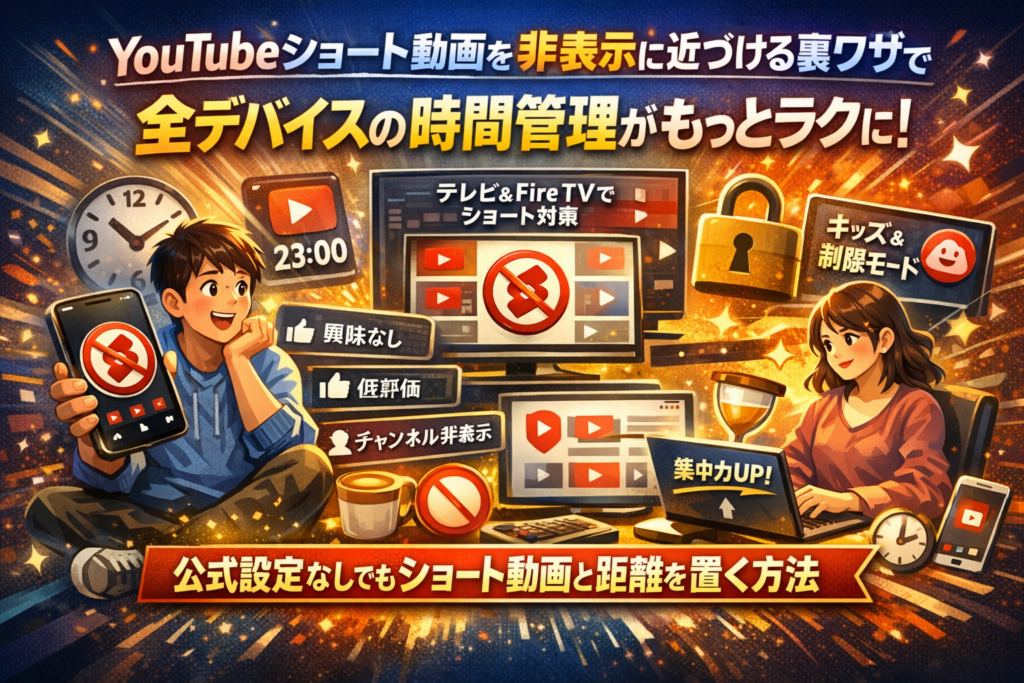
YouTubeを開くたびにショート動画に吸い寄せられ、気づけば就寝前やスキマ時間がごっそり消えていないでしょうか。多くの方が「YouTubeショート動画非表示」「YouTubeショート動画見たくない」と検索しますが、公式の設定だけでショート機能を完全オフにする方法は存在しません。ここを正しく理解しない限り、「ボタンが邪魔」「ショート動画の表示を消す」試行錯誤を何度繰り返しても元に戻ります。
本記事では、iPhoneやAndroidのスマホ、PCやChrome、テレビやFireTVまで、環境別にショート動画をほぼ見れなくする現実的な70〜80点解だけを整理します。スマホアプリでの「興味なし」「低評価」「チャンネル非表示」の使い分け、PCでのChrome拡張機能やuBlockによるショート枠の削除、テレビYouTubeショート動画非表示に近づけるリモコン運用、YouTubeショート制限モードと視聴履歴リセットの組み合わせまで、今日から実行できる手順に落とし込みます。
同時に、「YouTubeショート非表示 子供 テレビ」と検索する保護者向けに、YouTubeキッズやプロフィール分けを前提にしたアカウント設計と視聴ルール、仕事用PCでショートを封じて集中力を守るデジタルミニマリズムも解説します。改造APKや危険な非公式アプリに頼らず、全デバイスでショート動画との距離をコントロールするための実務的ロジックをまとめたこの記事を読むかどうかで、これからの1日1日の時間の溶け方が変わります。
目次
YouTubeショート動画が時間泥棒になる理由と「非表示」にしたくなる本当の原因
気づいたら夜中、スマホの画面だけが光っている。再生時間は数十秒なのに、気づけば30分以上。ショート動画の怖さは「1本が短いこと」ではなく、「やめどきが見えなくなる設計」にあります。
ここでは、なぜ多くの社会人や保護者がショートを減らしたいと感じるのか、現場で見てきたリアルに踏み込んで整理します。
就寝前やスキマ時間が溶ける瞬間:どこでショートを開いてしまうのか
仕事や家事の合間にショートを開いてしまうパターンは、かなり似通っています。よく相談で出てくるシーンを整理すると、次のようになります。
| シーン | デバイス | つい開いてしまう導線 | 失われがちなもの |
|---|---|---|---|
| 就寝前のベッド | スマホアプリ | 通常動画を見終わった後の上下スワイプ | 睡眠時間・翌朝の集中力 |
| 通勤・通学中 | スマホ | ホーム画面のショート枠・おすすめ | 読書や学習の時間 |
| 家事の合間 | テレビ・FireTV | テレビ版のホーム列 | 家族との会話 |
| デスクワーク中 | PCブラウザ | 作業BGM動画の「次のおすすめ」 | 仕事の生産性 |
多くの方が「長い動画は意識的に選んでいるけれど、ショートは“気づいたら”見ている」と話します。
つまり問題は視聴時間の長さではなく、自分でコントロールしている感覚を奪われることなのです。
アルゴリズムとUI設計から見る「ショートにハマりやすい」仕組み
ショートがやめづらいのは、「アルゴリズム」と「画面設計」がセットで仕掛けられているからです。
-
スワイプだけで次の動画へ切り替え
-
画面いっぱいの縦長表示で、他の選択肢が目に入らない
-
視聴履歴や評価から、関心が高そうなジャンルを高速で学習
-
見終わる前から、次の1本をバックグラウンドで準備
特にスマホでは、親指一つで延々と再生が続きます。
広告配信やマーケティングの現場で見るデータでも、ショートは通常の動画よりも「1セッションあたりの本数」が明らかに多い傾向があります。1本10〜20秒でも、10本見れば数分、30本見れば10分以上。財布から小銭を抜かれるように、時間がこっそり消えていきます。
一般ユーザーと保護者からよく聞く「ショート動画、こうして生活に入り込んだ」ケース
ショートが生活に入り込むパターンは、大人と子どもで少し違います。現場でよく聞く声をタイプ別にまとめます。
| タイプ | よくある入口 | その後の悩み |
|---|---|---|
| 20代社会人 | ビジネス系や学習系の通常動画から、関連でショートを視聴 | 仕事用PCやスマホでも無意識にショートタブを開き、生産性が下がる |
| 30〜40代保護者 | 子どもに見せていたアニメ・学習動画の後にショートが再生 | テレビやタブレットで、子どもがショートばかり要求するようになる |
| クリエイター・事業者 | マーケティング研究のつもりでショートをチェック | 研究時間のはずが、気づけば娯楽視聴にすり替わる |
とくにテレビやFireTVでは、「リモコンで少し下に送るだけでショート列が出る」ため、子どもが簡単にたどり着いてしまいます。
保護者の方からは「学習動画を見せていたつもりが、数日後にはショートばかり履歴に並ぶ」という相談が何度も寄せられます。
私の視点で言いますと、問題の本質はテクニック不足ではなく、デバイスごとの“時間が溶けやすい導線”を設計し直していないことにあります。この記事全体では、スマホ・PC・テレビそれぞれで、その導線を現実的に断ち切る設定や運用ルールを具体的にお伝えしていきます。
スマホでYouTubeショート動画を非表示に近づける方法(iPhoneとAndroidの実践テク)
スマホで一度ショート動画を開くと、気付けば30分溶けていた…という相談は本当に多いです。完全オフはできませんが、「ほぼ目に入らない」状態まではスマホ設定と使い方で追い込めます。
YouTubeショート動画をおすすめに表示しないための「興味なし」「低評価」「チャンネル非表示」の使い分け
アルゴリズムに「これは要らない」と伝えるのが第一歩です。
-
3点メニューからの操作を徹底
-
数日〜1週間ほど“訓練期間”と割り切る
主な操作の違いを整理します。
| 操作 | 効果の範囲 | おすすめの使いどころ |
|---|---|---|
| 興味なし | 類似動画が減る | なんとなく見てしまったジャンル |
| 低評価 | 強めの否定シグナル | 不快・刺激が強いショート動画 |
| チャンネルを表示しない | その投稿者を一括排除 | 釣りタイトル・切り抜き系チャンネル |
ポイントは、ショートの再生画面だけでなく、ホームのショート枠でもこまめに実行することです。平日夜の10分だけでもこの「掃除時間」を作ると、1〜2週間でタイムラインの空気が変わります。
YouTubeショート動画ボタンが邪魔なときに避ける画面の見方とタブの使い分け
ホーム下部のショートボタンは「ワンタップ依存装置」です。触らない運用ルールを決めてしまいましょう。
-
ホームタブは「学習用」「仕事用」のチャンネルだけを登録しておく
-
動画を探すときは、検索タブからキーワードで探す
-
ショートのサムネイルが視界に入るホーム画面を開かない
私の視点で言いますと、依存が強い人ほど「登録チャンネル」タブを起点に使う習慣をつけると、行き当たりばったりのショート視聴が激減します。子ども用スマホでも、登録チャンネルを学習系に寄せるだけで行動がかなり変わります。
YouTubeショート動画制限モードと視聴履歴オフを組み合わせるスマホ設定
アプリ側の制限機能も組み合わせると、「うっかり踏み抜き事故」をさらに減らせます。
-
制限付きモードをオンにする
不適切な動画がフィルタされるため、刺激の強いショートが減りやすくなります。
-
視聴履歴を一時的にオフにする
眠れない夜や仕事前など、「今日はショートを絶対に増やしたくない日」に有効です。
-
履歴の削除でアルゴリズムをリセット気味にする
過去のショート視聴が溜まっている場合、最近の履歴だけでも削除しておくと再学習が早まります。
ざっくりまとめると、スマホでショート動画を遠ざけるコツは次の3つに集約されます。
-
アルゴリズムへの「これはいらない」の意思表示を毎日続ける
-
ホームではなく、登録チャンネルと検索から視聴を始める
-
制限付きモードと視聴履歴のオンオフで“逃げ道”を設計しておく
この3点をセットで回し始めると、ショート動画に吸い込まれる回数が目に見えて減っていきます。スマホの使い方を少し設計し直すだけで、夜の30分がそのまま自分の時間に戻ってきます。
パソコンとChromeでYouTubeショート動画の表示を消す:拡張機能とuBlock活用のリアル
ショート動画に気付けば30分吸われる…。パソコンは仕事道具のはずなのに、ホーム画面が誘惑まみれだと生産性が一気に落ちます。ここでは、実務で相談が多い「PCとブラウザでショートを限りなく見えなくする」現場目線のテクニックをまとめます。
PC版でYouTubeショート動画ホームからの表示を消す基本テクニック
まずは拡張機能を入れる前の「素手でできる対策」です。アルゴリズムに「ショートは要らない」と伝えるだけでも、表示はかなり変わります。
-
ショート枠にマウスを乗せたら、右上の三点メニューから
興味なし→同様の動画を減らす
-
特定クリエイターのショートばかり出る場合は
チャンネルをおすすめに表示しない
-
ホーム画面では左メニューから
登録チャンネルや後で見るリストを優先して開く
ポイントは「ホームを開かない運用」に切り替えることです。URLをブックマークする際に、次のように分けると誘惑が激減します。
-
学習用:
https://www.youtube.com/feed/subscriptions -
音楽用:
https://www.youtube.com/feed/library
私の視点で言いますと、業務PCではこの2つだけに絞ったブックマーク運用に変えた瞬間、残業時間が目に見えて減った担当者が何人もいます。
YouTubeショート動画非表示拡張機能やuBlockフィルタの使い方と、業務用PCでの注意点
物理的にショート枠を消したいなら、拡張機能か広告ブロッカーのカスタムフィルタが有効です。
代表的な手段と特徴は次の通りです。
| 手段 | 特徴 | 現場での使いどころ |
|---|---|---|
| 専用拡張機能 | 導入が簡単だが権限が広い物も多い | 自宅PC・自己責任で使う場合に向く |
| uBlock Originのフィルタ | 自分で要素を指定して非表示 | 業務PCでルールを明示したい時に向く |
uBlockの場合の基本的な流れは次の通りです。
- ChromeウェブストアからuBlock Originを追加
- YouTubeを開き、ショート枠を右クリック
- 「要素をブロック」を選択し、枠全体に当たる部分を指定
- フィルタを保存して再読み込み
業務用PCでは、次を必ずチェックしてください。
-
拡張機能の権限の範囲(「すべてのサイト」アクセスは避ける判断材料になる)
-
デベロッパーの更新履歴(放置されている物は将来の不具合リスクが高い)
-
社内ポリシーで「勝手な拡張追加禁止」になっていないか
現場では「こっそり入れた拡張機能が情報システム部門に見つかり、一括削除されてまたショートだらけに戻った」というケースも珍しくありません。会社PCなら、上長や情シスに目的を説明し、正式に許可されたツールを使う方が長期的に安定します。
ブラウザごとの違い(Chrome・Edge・Firefox)とYouTubeショート動画タブを見ない運用ルール
ブラウザによって取れる手段と安定性が微妙に違います。
| ブラウザ | 拡張機能の選択肢 | 会社利用での現実感 |
|---|---|---|
| Chrome | 選択肢が最多で情報も豊富 | ただし制限も厳しくなりやすい |
| Edge | Chrome系拡張が多く流用可 | 企業PCで標準採用されがち |
| Firefox | カスタマイズ性が高い | 技術職に好まれるが社内標準でないことも |
どのブラウザでも共通する「運用ルール」が、ショートタブを見ない習慣づくりです。
-
URLバーに直接「watch」ページか再生リストを入力して開く
-
ブラウザのスタートページをニュースではなく仕事用ツールに固定する
-
YouTubeは「情報収集用アカウント」と「娯楽用アカウント」を分け、
PCでは情報収集用だけにログインする
この3つを徹底すると、たとえブラウザ側の仕様変更で一時的にショートが復活しても、「ついクリックしてしまう事故」をかなり防げます。ショートは機能そのものを完全に消すより、画面と導線から遠ざける設計が効きます。PCはその設計変更がいちばんやりやすいデバイスです。
テレビやFireTVでYouTubeショート動画を見れなくしたいときの工夫(子ども対策のリアル)
テレビでのショート動画は、一度ハマると「リモコン1本で永遠スクロール」モードになります。スマホより止めづらく、親が気づいたときには夜更かしや宿題の遅れが当たり前になっている、という相談が現場ではとても多いです。ここでは、完全に消せない前提で、実用レベルで「ほぼ見れなくする」ための現実解をまとめます。
テレビのYouTubeショート動画非表示に「近づける」ための設定とリモコン運用
テレビアプリには、スマホのような細かい制御機能がありません。そのため、アカウント設計とリモコン運用のセットで対策する方が結果が出やすいです。
主な対策を整理すると次の通りです。
| 対策項目 | 具体的なやり方 | 効果のイメージ |
|---|---|---|
| 視聴履歴の分離 | 大人用と子ども用でGoogleアカウントを分ける | 子ども用アカウントのおすすめからショートが減りやすい |
| テレビ側の制限付きモード | テレビのYouTube設定で制限付きモードをオン | 刺激の強いショート動画が出にくくなる |
| 視聴履歴のリセット | 子どもがハマったタイミングで履歴を削除 | アルゴリズムを初期化して再学習させる |
| リモコン運用ルール | 十字キーの「下」を押さない約束 | ショートエリアに入りにくくする |
実際には、ホーム画面でスクロールしすぎないことが一番効きます。
-
見せたいチャンネルは「登録チャンネル」から直接開く
-
トップ画面で下方向に何度もスクロールしない
-
おすすめ欄ではなく「検索」から番組名で探す
この3つを家族ルールにすると、ショート動画エリアに到達する回数が一気に減ります。
FireTVやスマートテレビでYouTubeショート動画画面表示を減らすコツ
FireTVやAndroid TV、スマートテレビのアプリは細かな仕様差はありますが、共通して効きやすいポイントがあります。
-
子ども用のプロフィールやアカウントを必ず分ける
-
子ども用アカウントでは「学習系」「知育系」チャンネルだけを集中して再生する
-
関心がずれた動画はその場で「興味なし」や低評価をつける
-
ホームではなく「ライブラリ」や「登録チャンネル」タブから再生を始める
私の視点で言いますと、テレビ用アカウントは「チャンネル登録を厳選した専用の棚」として設計しておくと安定します。調べ物や娯楽視聴はスマホやPC側のアカウントで行い、テレビ用アカウントでは検索をほぼ使わないくらいの割り切りがあると、ショート動画も一緒に入り込みにくくなります。
「テレビYouTubeショート動画非表示 子供」と検索する親がやりがちな失敗と安全な代替案
現場でよく見る「頑張っているのにうまくいかないパターン」と、代わりに取るべき対策をまとめます。
| よくある失敗 | なぜ失敗するか | 安全な代替案 |
|---|---|---|
| 大人アカウントのまま制限付きモードだけオン | 大人側の視聴履歴がショートだらけだと、子どもにも似た動画が出続ける | 大人用と子ども用でアカウントを完全分離する |
| テレビアプリを消して再インストール | アルゴリズムはアカウント側で管理されるため、アプリを入れ直しても根本は変わらない | 視聴履歴の削除と「見せたいジャンルだけを集中再生する期間」を設ける |
| テレビの前でだけ口頭注意 | その場しのぎになり、親がいない時間に一気見される | ルールを紙にして貼る、タイマーを一緒にセットするなど物理的な仕組みも入れる |
| 非公式アプリや怪しい外部ツール | セキュリティリスクやアカウント停止リスクがある | 公式アプリとデバイス設定だけで運用の工夫を優先する |
特に、視聴履歴の再学習期間を1〜2週間しっかり取ると変化が見えやすくなります。子ども用アカウントではこの期間、学習動画や知育コンテンツだけを再生し、「おすすめが変わってきたね」と一緒に確認していくと、ルールが前向きなものとして定着しやすくなります。
テレビは家族全員が使うデバイスだからこそ、「設定だけで何とかしよう」とせず、アカウント分けとリモコンの動かし方という運用設計まで含めて整えることが、ショート動画との距離を安全にコントロールする近道になります。
子どもにYouTubeショート動画を見せたくない親のための制限モードやアカウント設計
「テレビをつけたら、いつの間にかショート動画ばかり」その瞬間に危機感を覚えた親御さんは多いはずです。ショート機能はタップ1回で無限再生に入るため、小学生でもあっという間に時間を溶かします。ここではスマホとテレビ、両方を視野に入れたアカウント設計と視聴ルールを、現場で相談が多いパターンから整理します。
YouTubeキッズ・制限付きモード・プロフィール分けの現実的な組み合わせ方
子ども向けの安全度は、次の3段階で考えると整理しやすくなります。
| レベル | 想定年齢 | 主な機能 | ショート動画との距離感 |
|---|---|---|---|
| 1: YouTubeキッズ | 未就学〜低学年 | 年齢別フィルタ・タイマー | ショート機能自体から距離を取りやすい |
| 2: 制限付きモード | 小学校高学年〜中学生 | 不適切動画を広くフィルタ | 完全排除ではないが露出は減る |
| 3: 通常版+プロフィール分け | 中学生〜高校生 | 通常機能を維持しつつ履歴別管理 | 学習用と娯楽用を分離できる |
スマホやタブレットでは、子ども用Googleアカウントを作成し、そのアカウントにだけ制限付きモードを常時オンにする運用が現実的です。テレビも同じアカウントでログインしておくと、ホーム画面のおすすめ動画が子ども用に寄っていき、ショート動画の露出が目に見えて下がっていきます。
私の視点で言いますと、ビジネス支援の現場でも「学習用アカウント」と「娯楽用アカウント」を分けた家族は、平均して視聴時間のコントロールがしやすくなっています。
YouTubeショート動画非表示 子供 テレビを求める家庭で、まず見直すべき視聴ルール
設定より先に、家庭内ルールを軽くチューニングした方が効くケースが多くあります。特にテレビ視聴では、次の3つを決めておくとブレにくくなります。
-
テレビで視聴してよいチャンネルを「学習系」「家族で一緒に見られるレビュー系」に限定する
-
リモコン操作を大人が担当し、ショート動画タブにはカーソルを合わせない習慣をつくる
-
平日夜と就寝前30分は、テレビでのYouTube視聴をそもそもオフにする
現場でよくある失敗は、「ショート機能には触らないでね」と子どもにだけ任せてしまうパターンです。あの縦長画面は、子どもから見るとゲームアプリと同じ「ご褒美画面」に見えます。ルールはアプリ単位ではなく、「いつ・どの画面まで大人が操作するか」を決めておく方が、再発しにくくなります。
学習動画だけをおすすめさせるための視聴履歴リセットと再学習のコツ
テレビやスマホでおすすめがショート動画だらけになっている場合は、アルゴリズムをリセットして再学習させる方が近道です。
- 視聴履歴を一度クリアする
- 一週間だけ「学習系チャンネル」と「長尺の解説動画」だけを再生する
- ショート動画が出てきたら、迷わず低評価か興味なしを選択する
ポイントは、最初の数日を親子で一緒に運用することです。テレビのホーム画面に並ぶ動画は、家族の視聴履歴という「集合データ」から作られます。誰か一人がショート動画を連続再生すると、一気にホーム画面が書き換わるため、最初の1週間だけは大人が主導で画面をコントロールした方が効果的です。
ビジネスパーソン向けにPCを最適化するときも、同じ発想で「最初の1週間は徹底的に学習系動画だけを見る」運用をすると、仕事用ブラウザのホーム画面が一気に静かになります。家庭でも、テレビとスマホの両方でこの再学習期間を意図的に設けると、ショート動画に引っ張られない視聴環境を作りやすくなります。
YouTubeショート動画を見たくない大人がやるべきデジタルミニマリズム入門
スマホを開いた瞬間に時間が蒸発する感じがしたら、アルゴリズムではなく「環境設計」を変えるタイミングです。ここでは設定テクニックではなく、日常の導線ごとショート動画から距離を取る方法をまとめます。
スマホからYouTubeショート動画を遠ざけるためのホーム画面・通知・アプリ配置の工夫
ショート動画に吸い込まれる人は、操作前から勝負がついています。ホーム画面の設計だけで依存度は大きく変わります。
ポイントは「ワンタップでショート動画まで行けないレイアウト」にすることです。
-
ホーム1枚目からYouTubeアプリを排除し、2枚目以降のフォルダに格納
-
フォルダ名を「仕事用動画」「学習用」など目的ベースにしてだらだら視聴を心理的にブロック
-
通知はすべてオフ、特におすすめ動画系のプッシュは完全に切る
-
ウィジェットに他のSNSやニュースを置かず、カレンダーやタスク管理だけにする
視覚的に整理すると次のような違いになります。
| 項目 | 時間が溶けるホーム画面 | 集中を守るホーム画面 |
|---|---|---|
| 1枚目 | YouTubeやSNSのアイコンが並ぶ | カレンダー、メモ、電話だけ |
| フォルダ名 | エンタメ、動画、SNS | 仕事、学習、家計 |
| 通知 | バッジが常に赤く点灯 | ほぼゼロ |
私の視点で言いますと、就寝前の15分を奪うのはアプリではなく「配置ミス」です。まずはアイコンの場所から見直してみてください。
PCとスマホで情報収集用アカウントと娯楽用アカウントを分けるメリット
学習のつもりで開いたのに、いつの間にか関係ないショート動画を見てしまう最大の理由は、仕事と娯楽を同じアカウントで混在させていることです。
-
PCは情報収集用アカウントだけにする
-
スマホは娯楽用アカウントに限定し、仕事時間中はアカウント自体にログインしない
-
情報収集用では登録チャンネルを学習系だけに絞り、ショート動画のあるチャンネルの登録を外す
-
娯楽用はあえてPCからログインしないようにして、仕事中に開けないようにする
この分離を行うと、アルゴリズムが「この端末では真面目な動画しか再生されていない」と学習し、ショート動画のおすすめも自然に減っていきます。現場でも、アカウント分離を徹底した人ほど、2〜3週間でホーム画面がかなり落ち着いてくるケースが目立ちます。
仕事や勉強中の集中力を守るための物理的ルール(時間・場所・デバイス)
設定やアプリだけに頼ると、意志が弱った瞬間に元通りになります。鍵になるのは「この時間と場所ではそもそもショート動画が再生できない」という物理ルールです。
-
仕事用PCではブラウザからYouTube自体をブロックし、どうしても必要なときは別ブラウザだけ許可
-
自宅のデスクにはスマホを持ち込まず、別の部屋に置くルールにする
-
平日夜は21時以降、スマホを充電スタンドごと寝室以外に固定する
-
電車内は音声だけのコンテンツに限定し、イヤホンでポッドキャストやオーディオブックに切り替える
特に効果が高いのは「場所で分ける」発想です。リビングではテレビ視聴はOKだがスマホ動画は禁止、ベッドでは動画全般禁止、といった線引きにすると、習慣の上書きが早まります。
ショート動画との距離は、意思の強さよりも「どこで・どの端末で・何時に触れるか」でほぼ決まります。デバイスの設定だけで悩むのをやめて、生活導線そのものを設計し直すことが、遠回りに見えて最も確実な対策になります。
危険な対策と安全な対策:改造アプリやダウングレードに手を出す前に知るべきこと
ショート動画から距離を取りたい気持ちが強いほど、「裏ワザ」に誘惑されがちです。ここを間違えると、時間どころかスマホの中身や仕事のデータまで失うことがあります。ブレーキとアクセルを正しく使い分けていきましょう。
YouTubeアプリの非公式ダウングレードや改造APKが招くトラブルと実際に起きたリスク
ショート機能が付く前のバージョンを探したり、改造APKを入れようとするケースが、保護者やビジネスパーソンの相談で定期的に出てきます。ここは完全にレッドゾーンです。
典型的なリスクは次の通りです。
-
アカウント乗っ取りやカード不正利用
-
業務用端末に入れて情報漏えい扱いになる
-
セキュリティアップデートが止まり、脆弱性が放置される
企業ネットワークでは「非公式アプリ導入 → 情報システム部が通信ログで発見 → 利用停止と始末書」という流れも現実に起きています。時間を守るために始めた対策が、仕事の信用を削る最悪のパターンです。
Chrome拡張機能の権限やデベロッパー情報・プライバシーの読み解き方
ブラウザ拡張は、きちんと選べばショート動画との距離を取る強力な味方になります。ただし、「入れた瞬間からその拡張にブラウザの視力と記憶を渡す」と考えた方が安全です。
導入前に最低限チェックしたいポイントを整理します。
| チェック項目 | 見るポイント | 危険シグナル |
|---|---|---|
| 付与権限 | 「閲覧履歴の読み取り」が全サイトか特定サイトか | 不必要に全サイト権限 |
| 開発者情報 | 個人なのか企業なのか、サイトや連絡先があるか | 情報がほぼ空欄 |
| 更新履歴 | 最終更新日とバージョン | 数年更新なし |
| レビュー | 低評価に共通する不満 | 広告挿入や挙動の重さ |
私の視点で言いますと、業務用PCで使う拡張は「権限がYouTubeドメインのみに限定されているか」をまず見ます。ホーム画面からショート枠だけを消す拡張であれば、全ページ権限は基本的に不要です。それを要求してくる場合は、どれだけ便利でも候補から外した方が安全です。
それでもYouTubeショート動画を完全オフにしたい人への現実的な選択肢と限界ライン
現状、公式の設定だけでショート機能を完全に消すことはできません。ここを正しく理解したうえで、「どこまでなら安全に削れるか」を設計した方が、結果的にストレスが減ります。
実務の現場で採用されやすい選択肢を、安全度と手間で整理します。
| アプローチ | 安全性 | 効果の範囲 | 現実的な使いどころ |
|---|---|---|---|
| 興味なし・低評価運用 | 高い | アルゴリズム側で露出減 | 個人スマホ全般 |
| 制限モードと視聴履歴整理 | 高い | 子ども・家族アカウント | テレビやタブレット |
| ブラウザ拡張・uBlockフィルタ | 中〜高 | PCブラウザのホーム画面 | 仕事用PC、学習用PC |
| ルーターやDNSフィルタ | 中 | 家庭内全端末のYouTube制限 | 子どもが小さい家庭 |
| 改造APK・非公式アプリ | 低い | 一時的に機能が消えても総崩れリスク | 選択肢から除外 |
「完全オフ」に固執すると、危険なゾーンに足を踏み入れやすくなります。むしろ、
-
ショートタブは開かない
-
ホームに出てきたショートは興味なしで即整理
-
学習用アカウントと娯楽用アカウントを分ける
といった運用ルールと軽い技術対策の組み合わせで、8割カットを目指す方が現実的です。時間と集中力を取り戻す目的であれば、ここまでできれば十分に「勝ちパターン」と言えます。
よくある質問やNGパターン:YouTubeショート動画非表示でつまずくポイントQ&A
ショート動画との距離を一度決めても、数日後には元通り…そんな「ゾンビ復活」を止めるための現場チェックリストをまとめます。
「YouTubeショート動画非表示できない」「表示が元に戻った」ときのチェックリスト
多くの人が「設定したつもり」で止まっているケースを、現場ではよく見かけます。次の順番で確認すると、原因がかなり絞り込めます。
1. まず確認したいポイント
-
アプリとブラウザで別アカウントにログインしていないか
-
視聴履歴がオンに戻っていないか
-
子どもと共用で、家族が別デバイスからショートを見ていないか
-
スマホのYouTubeアプリが自動アップデートで仕様変更されていないか
2. デバイス別に起きがちなつまずき
| デバイス | よくあるNGパターン | チェックするポイント |
|---|---|---|
| スマホ | 興味なしを数回で終了 | 数日かけてジャンルごとに根気よく評価する |
| PC | 拡張機能を入れっぱなし | 更新・エラー・ブラウザ変更を確認 |
| テレビ | 子どもがショートタブを開く | リモコン操作ルールとアカウント分離 |
3. それでも戻ってしまうときの最終手段
-
視聴履歴を一度リセットし、「ショートを一切開かない」1週間を作る
-
ショートタブ付近を物理的に見ない運用(ブックマークから直接登録チャンネルへ飛ぶ)
-
テレビはホーム画面を開かず、検索履歴や再生リストから長尺動画だけを再生する
私の視点で言いますと、平日夜と就寝前だけでもこの運用を徹底した家庭のほうが、子どもの視聴傾向が安定しやすい印象があります。
YouTubeショート動画だけを完全にブロックするとアルゴリズムへ悪影響はあるのか?
「短い動画だけ消したいが、おすすめ全体がおかしくならないか」という相談は、ビジネスパーソンから特に多いテーマです。
アルゴリズムへの影響の考え方
-
ショートを見ないこと自体が、長尺動画の評価を下げるわけではありません
-
問題になるのは「無差別に低評価を押しまくる」「関連動画全体をブロックする」ような極端な操作です
-
長尺の学習動画や仕事用コンテンツは、いいね・高評価・長時間視聴でしっかり「好きだ」と伝えると、アルゴリズムが安定しやすくなります
現場でおすすめしているバランス感
-
ショートには「興味なし」を中心に使い、低評価は本当に避けたいジャンルだけに絞る
-
長尺で残したいチャンネルは、チャンネル登録と高評価でプラスのシグナルを強める
-
情報収集用と娯楽用でGoogleアカウントを分け、仕事用アカウントではショートを一切触らない
この「マイナスを増やすより、プラスをはっきり伝える」運用を続けると、学習系やビジネス系の情報だけを集めたタイムラインを作りやすくなります。
ショート動画のコメント非表示や評価非表示で心を守るちょっとした工夫
時間だけでなく、メンタルがすり減るという声も増えています。ショートを完全に消せなくても、「心への刺激」を弱める設定は用意されています。
1. コメントや評価から距離を取る工夫
-
ブラウザ視聴では、コメントを隠す系の拡張機能を使い、数字や炎上トークを視界から消す
-
スマホでは、コメント欄までスクロールしない運用をルール化する
-
評価数よりも「自分に必要な情報かどうか」だけを軸にして視聴する癖をつける
2. 見る前にフィルターをかける感覚を持つ
| 状況 | ありがちな反応 | 心を守るための一歩 |
|---|---|---|
| 寝る前に視聴 | だらだらスクロール | 「コメントは見ない」と時間だけ決める |
| 子どもと一緒に視聴 | 評価数で良し悪しを判断 | 内容について会話し、数字の話をしない |
| 仕事中の息抜き | 批判的コメントで集中が切れる | ショートではなく再生リストの長尺だけ開く |
3. コメントを見ない日をあえて作る
-
平日はコメントを開かないと決め、休日だけゆっくり見る
-
子どもとは「コメントは大人向けの場所」と線引きしておく
-
批判的コメントを見て落ち込みやすい人は、ブラウザ拡張で常時コメント非表示にする
画面の情報量を減らすだけでも、体感としての疲労度は大きく変わります。ショートをゼロにできなくても、「見える情報を選ぶ」ことから始めると、時間と心の両方を守りやすくなります。
デジタル環境も「設計」する時代へ:Webマーケ企業が見てきたYouTubeとの付き合い方
仕事や生活の境界があいまいな時代にYouTubeショート動画とどう距離を取るか
在宅勤務が当たり前になると、仕事用PCと私生活のスマホ、テレビの境界が一気にあいまいになります。会議の5分前、資料作成に詰まった瞬間、子どもと一緒にテレビをつけたとき。ショート動画は、その「ほんの数分」を正確に突いてきます。
この数分を守るには、デバイスごとに役割を決めておく設計が有効です。
-
仕事用PC:ブラウザ拡張でショート枠を物理的に隠す
-
私用スマホ:ホーム画面からYouTubeアプリを外し、検索起点でのみ開く
-
テレビ:子ども用プロフィールと大人用でアカウントを分ける
ポイントは、「気合」で距離を取るのではなく、クリックするまでの手間を意図的に増やすことです。ワンタップの誘惑をツータップ、スリーステップに変えるだけで、視聴時間が目に見えて変わる方が多いです。
Webマーケティング現場で見えてきた「情報に振り回される人」と「使いこなす人」の違い
同じYouTubeを使っていても、成果が出る人と、時間だけ溶かしてしまう人がいます。その違いは、次の3点に集約されます。
| タイプ | 行動パターン | 結果 |
|---|---|---|
| 振り回される人 | ホームとショートタブをなんとなく眺める | 「気付けば1時間」になる |
| 使いこなす人 | 検索と再生リストからだけ視聴 | 学習・情報収集の密度が高い |
| ビジネスで成果を出す人 | アカウントを目的別に分けて運用 | データがきれいに溜まり分析しやすい |
私の視点で言いますと、特にビジネスパーソンは「情報収集用」と「娯楽用」を混ぜてしまう瞬間から、生産性が一気に落ちます。学習チャンネルとショート動画が同じ履歴に並ぶと、アルゴリズムが迷い、ホーム画面が一気に雑音だらけになります。
逆に、以下のような小さなルールを入れるだけで、状況はかなり変わります。
-
仕事用Googleアカウントではショートタブを開かない
-
学習用チャンネルは再生リストにまとめ、そこからだけ視聴する
-
娯楽用アカウントは、あえて週末だけログインする
この「アカウント設計」は、広告運用やSEOを支援する現場でも常に意識されており、個人の視聴にもそのまま応用できます。
株式会社アシストが大事にしてきた、GoogleやSNSと健全な距離を保つ考え方
WebマーケティングやSEO、MEO、ITツール活用を支援している立場で一貫しているのは、プラットフォームに使われず、使いこなす側に立つという発想です。YouTubeもGoogleも、ビジネスにとって強力な味方ですが、設計を間違えると時間と集中力を奪う存在にもなります。
健全な距離感を保つために、クライアントワークでも次の3ステップで設計を見直すことが多いです。
-
目的の明文化
- 「学習のため」「集客のため」「子どもの娯楽をコントロールしたい」など、YouTubeを使う理由を書き出す
-
環境の分離
- デバイス、アカウント、ブラウザプロファイルを目的別に分ける
-
ルールの可視化
- 使う時間帯、場所、視聴できるコンテンツの範囲を家族やチームで共有する
この発想をそのまま、ショート動画との距離にも当てはめてみてください。スマホ、PC、テレビのそれぞれに「役割」と「制限」を設計しておくことで、アルゴリズムに振り回されず、必要な情報だけを取りにいける環境へと近づいていきます。時間を守るかどうかは、意志よりも設計で決まる時代に入っていると感じます。
この記事を書いた理由
著者 – 宇井 和朗(株式会社アシスト 代表)
経営者として日々メンバーと向き合っていると、「気づいたらショートを見ていて仕事に戻れない」「子どもが寝る前にショートから離れられない」という相談が、ここ数年一気に増えました。ホームページやSNS運用を支援している企業でも、情報収集用に開いたYouTubeからショートに流れ込み、作業が中断するケースを何度も見ています。
私自身、経営会議の準備中にPCでYouTubeを開き、検証用のショートが止まらなくなったことがあります。マーケティングの現場ではアルゴリズムの仕組みを理解していますが、頭で分かっていても抗いにくい設計だと痛感しました。
80,000社以上の支援の中で、スマホ・PC・テレビとデバイスごとに「ほどよい距離の取り方」を設計すると、生産性も家庭の空気も変わるのを見てきました。本記事では、危ない抜け道に頼らず、現実的に実行し続けられる線だけを整理し、多くの方が自分と家族の時間を取り戻せるようにまとめています。