
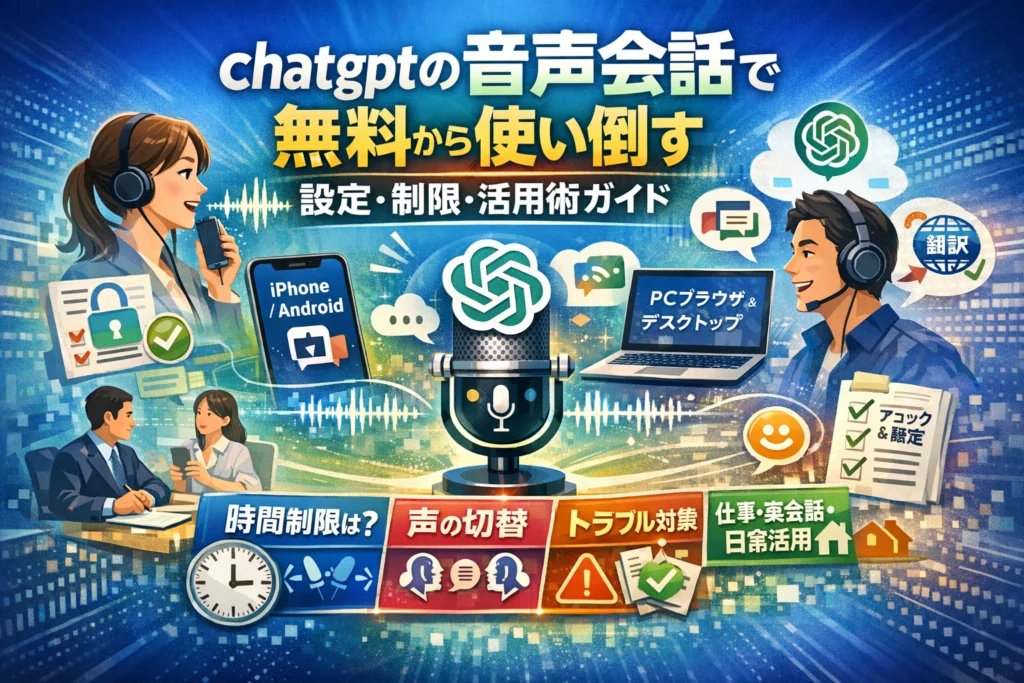
ChatGPTの音声会話は、iPhoneやAndroidアプリ、PCブラウザやデスクトップアプリから、無料でも今すぐ使える便利な機能です。しかし現場では「どこから設定すればいいか分からない」「無料の制限時間があいまい」「急に音声会話ができない」「仕事で使っていい範囲が怖い」という理由で、せっかくのAI音声機能がほとんど活用されていません。
本記事では、音声入力と音声出力の違い、テキストチャットとの比較、翻訳ツールとの役割分担までを整理したうえで、iPhoneとAndroidアプリ、PCブラウザとデスクトップアプリそれぞれの具体的なやり方と設定チェックを一点ずつ解説します。さらに、無料版と有料プランでの標準モードと高度な音声モードの制限を「時間」「速度」「感情表現」「割り込みやすさ」で明確に切り分け、英会話や会議メモ、翻訳、日常生活での実務的な活用シーンに落とし込みます。
あわせて、多くの人がつまずく「マイク権限」「アプリやブラウザのバージョン」「ネット環境」の三つのトラブル原因と解決手順、仕事で使う前に決めるべきセキュリティと社内ルール、音声会話を習慣として“続ける人”の使い方も具体的に示します。音声AIを単なるガジェットで終わらせず、学習とビジネスの両方で手応えのある成果につなげたい方にとって、このガイドを読まずに試行錯誤を続けること自体が、大きな時間と機会の損失になります。
目次
chatgptの音声会話で本当にできることと、勘違いされがちな限界
「しゃべるだけでAIが動く」体験は、一度ハマるとテキストには戻れない人もいるほどです。とはいえ、できることと限界を勘違いしたまま使うと、「思ったより微妙」と感じてすぐ挫折します。ここでは、現場でよくある勘違いをつぶしながら、どこまで攻めた使い方ができるのか整理します。
音声入力と音声出力の違いをまず整理しよう
最初に押さえたいのは、音声周りには少なくとも3つの機能があることです。
| 機能 | 役割 | 代表的な使い方 |
|---|---|---|
| 音声入力 | 声をテキストに変換する | メモ取り、アイデア出し、質問入力 |
| 音声出力 | テキストを合成音声で読み上げる | 記事やメールの読み上げ、要約確認 |
| 音声会話モード | 入力と出力をリアルタイム対話に統合 | 英会話練習、仕事中の壁打ち相談 |
多くのユーザーが「音声入力だけ」を使っているつもりでも、実際には音声会話モードの方が向いているケースが多いです。例えば、会議前のアイデア整理なら、音声入力だけよりも、対話しながら深掘りしてもらった方がアウトプットの質が一気に上がります。
一方で、議事録として残したい場面では、あえて音声出力をオフにし、テキストだけを残す運用の方が情報管理はしやすくなります。ここを混同して、「全部音声でやろうとして混乱する」のが現場でよくあるパターンです。
テキストチャットとの比較で見える、音声会話の強みと弱み
テキストだけの対話と比べたときの、実務的なメリット・デメリットを整理します。
| 観点 | 音声会話の強み | 音声会話の弱み・注意点 |
|---|---|---|
| スピード | 手がふさがっていてもリアルタイムに対話できる | 録音環境が悪いと認識精度が落ちる |
| 思考の深さ | 話しながら整理されるので発想が広がりやすい | 後から検索したいときにテキストより探しづらい |
| 職場適性 | 一人作業や在宅なら高相性 | オープンオフィスでは周囲への配慮が必要 |
| 学習効果 | 英会話やプレゼン練習など“発話トレーニング”に最適 | 文法や単語をじっくり確認するならテキスト有利 |
現場でよく見るのは、情報整理はテキスト、発想と練習は音声という使い分けです。例えば、営業トークを練りたい場合は音声でロールプレイをし、まとまった内容をテキストで要約してもらう、といった二段構えが実務では最も効率的です。
音声翻訳ツールとの違いと、使い分けるべきシーン
音声でのコミュニケーションという意味では、通訳アプリや翻訳機との違いも気になるところです。両者は「やりたい仕事」がそもそも違います。
| ツールのタイプ | 得意な場面 | 苦手な場面 |
|---|---|---|
| 専用の音声翻訳ツール | 旅行先での道案内、レストラン、簡単な会話 | 複雑な相談、背景説明が長い会話 |
| AI音声会話 | 英会話学習、会議メモ作成、企画の壁打ち | 法的な通訳や、相手がいる公式な商談場面 |
翻訳ツールは「今この一文を別の言語に変える」ことに最適化されています。一方で、AIとの音声対話は、会話の文脈を維持しながら情報を再構成する力に強みがあります。
例えば海外出張の準備なら、単なる翻訳ではなく、次のような使い方ができます。
-
英語で自己紹介を一緒に作り、発音をチェックしてもらう
-
想定質問を出してもらい、英語でロールプレイする
-
商談で使う専門用語を自社ビジネスの文脈で整理してもらう
このように、「今この一言を訳す」のか、「一連のコミュニケーション全体を設計する」のかでツールの選び方が変わります。AI側の得意領域を理解しておくと、無料の範囲でも仕事と学習の効率が目に見えて変わってきます。
iPhoneとAndroidアプリでのchatgptの音声会話のやり方と設定チェックリスト
スマホで声だけのAI会話を始めると、移動中も料理中も「手ぶらで相談できる相棒」が1人増えた感覚になります。ここでは、現場でいちばんつまずきやすいポイントまでまとめて、スタートダッシュを一気に決めていきます。
iPhoneアプリでの始め方 アイコンの場所、初期設定、日本語対応のポイント
iPhoneでは、最新バージョンのアプリとマイク権限さえ押さえれば、数分で会話を始められます。
- App Storeから公式アプリをダウンロード
- アカウントでログイン
- 画面右下のヘッドセットアイコンや波形アイコンをタップ
- 初回は使いたい声を選択
- 「マイクの利用を許可しますか」で必ず許可
日本語でストレスなく会話するためのポイントは次の通りです。
-
日本語で話したい時は、最初の一言を日本語でゆっくり話す
-
周囲のノイズが多い場所では、マイク付きイヤホンを使う
-
長い説明は区切って話す(1文ごとに小さく区切るイメージ)
よくある勘違いが「アプリの不具合」だと思っていたら、実際はマイク権限がオフというケースです。設定アプリからも確認しておくと安心です。
| チェック項目 | 確認場所 |
|---|---|
| アプリ最新版か | App Storeのアップデート |
| マイク権限 | 設定 → プライバシーとセキュリティ → マイク |
| 日本語認識の精度 | 静かな場所か、イヤホン使用か |
Androidアプリでの始め方 バージョン確認、マイク権限、ノイズ環境のコツ
Androidは機種やメーカーで挙動が変わりやすく、環境要因のトラブルが起きがちです。最初にここだけ押さえておきます。
- Playストアから公式アプリをインストール
- ログイン後、画面右下の音声アイコンをタップ
- 「このアプリにマイク使用を許可」で許可を選択
- 音声が入らない場合は、通知バーのマイク制限やサウンドプロフィールも確認
現場で多いのは、会社支給のAndroid端末で「セキュリティアプリがマイクをブロックしていた」パターンです。特にビジネス利用では、IT管理部門が入れている管理ツールの影響も想定しておくとスムーズです。
ノイズ対策としては、次の3点が効きます。
-
電車内では口元に近いマイク付きイヤホンを使う
-
会議室では、テーブルにスマホを置かず手に持って話す(振動音対策)
-
専門用語はゆっくり、固有名詞だけ少し強調して発音する
| トラブル例 | 見直すポイント |
|---|---|
| 声を拾わない | マイク権限、セキュリティアプリ |
| ノイズ混入 | イヤホン、場所の変更 |
| 認識ミスが多い | 話す速度、区切り方 |
「声を変える」方法と、男女やトーン別の選び方(学習とビジネスでの違い)
音声会話で意外とパフォーマンス差が出るのが声の選び方です。単なる好みではなく、「どんなシーンで使うか」に合わせて選ぶと、学習効率もビジネスの集中力も変わります。
声を変える基本操作は共通です。
- 音声会話アイコンをタップ
- 歯車や設定マークからVoice / 音声を選択
- 用意された候補から好みの声をタップして保存
用途別のおすすめイメージは次の通りです。
| 用途 | おすすめの声 | 理由 |
|---|---|---|
| 英会話学習 | 明るめでテンポの速い声 | リアルな海外ドラマに近いリズムで練習できる |
| 発音チェック | はっきりしたニュートラルな声 | 子音と母音の違いが聞き取りやすい |
| 会議メモ・アイデア整理 | 落ち着いたトーンの男女どちらか | 長時間聞いても疲れにくく集中を妨げない |
| プレゼン原稿の読み上げ | 少し感情豊かな声 | 抑揚の付け方をそのまま真似できる |
声優風の少しドラマチックな声は「モチベーションを上げたい英語のロールプレイ」には最適ですが、ビジネスの場面では落ち着いた声のほうが社内で使いやすい、という声が多いです。
個人的な経験として、英会話を毎日続けたい社会人には、好きな海外ドラマの登場人物に近い声を選ぶと継続率が一気に上がります。感情的なつながりができると、AI相手でも「今日はこの人と話したい」と自然にアプリを開けるようになるからです。
PCブラウザとデスクトップアプリでのchatgptの音声会話の始め方と、ChromeやEdgeでの注意ポイント
PCでの音声会話は、スマホより一段ギアを上げて「仕事道具」にできます。ところが現場を見ていると、マイク権限やブラウザ設定につまずいて、スタートラインで止まるケースが驚くほど多いです。ここを一気に片付けて、会議メモやアイデア出しにすぐ使える状態まで持っていきます。
ブラウザ版の音声会話 対応ブラウザやマイク設定・権限エラーの見分け方
まず押さえたいのは、対応しているブラウザとマイク権限です。業務PCほどセキュリティポリシーで制限されるので、最初に環境をチェックします。
対応しやすいのは次の組み合わせです。
-
Windows PC × Chrome / Edge
-
Mac × Chrome / Safari
画面下部の入力欄右側にあるマイクまたは音声アイコンを押しても反応しない場合、ほぼ次のどれかです。
-
ブラウザにマイク権限がない
-
OSレベルでマイクがオフ
-
別アプリがマイクを専有している(会議ツールなど)
よくあるエラーと確認ポイントを整理します。
| 症状 | よくある原因 | まず確認する場所 |
|---|---|---|
| 「マイクが使えません」表示 | ブラウザのマイク権限がブロック | アドレスバー横の鍵アイコン |
| こちらの声が一切届かない | OS側でマイク無効 | Windowsのサウンド設定 / Mac設定 |
| 音は拾うが認識が乱れる | ノイズ環境・マイク感度の問題 | 会議室の騒音、PCファンの音 |
| 途中で黙る・途切れる | ネットワークの瞬断・VPNの制限 | 有線接続か、VPN設定 |
特にChromeとEdgeは、アドレスバー左の鍵アイコンから「マイク」を許可にして再読み込みすると一気に安定します。マイク入力のレベルが低すぎると認識精度が落ちるので、会話前にPC側のサウンド設定で入力レベルを必ずチェックしておくと失敗が減ります。
デスクトップアプリでの音声モード インストールからマイクテストまでスムーズに
ブラウザで安定してきたら、デスクトップアプリに切り替えると、起動が速く集中しやすい環境になります。とくにビジネス利用では通知制御やウインドウ固定がしやすく、会議メモや翻訳の「専用ツール」として扱いやすくなります。
導入の流れはシンプルです。
- 公式サイトからWindowsまたはMac版アプリをダウンロード
- インストール後、アカウントでログイン
- 右下または入力欄横の音声アイコンをクリック
- 初回は使用するマイクを選択してテスト
実務現場でおすすめしているのは、最初に「マイクテスト専用プロンプト」を使う方法です。
-
「今から30秒だけ音声テストをするので、聞こえづらい部分があれば指摘してください」
-
「ノイズが多い場合は、どのように聞こえているか説明してください」
こう伝えてから話すと、ノイズや声量の問題をAI側がフィードバックしてくれるので、短時間で最適な環境に調整できます。ブラウザ版よりもPCリソースを安定して使えるため、長時間のリアルタイム対話や高度な音声モードとの相性も良くなります。
社内PCや共有端末で使うときの注意点 権限や会話履歴、セキュリティもしっかり把握
会社のPCで音声会話を使うときは、「技術的にできるか」より「何を話してよいか」の方が重要です。ここを曖昧にしたまま導入し、途中でストップがかかるケースを多く見てきました。
最低限、次の3点はルールとして言語化しておくと安全です。
-
話してよい情報
- 公開済みのサービス情報
- 一般的な業務ノウハウや資料の構成相談
-
話してはいけない情報
- 顧客名やメールアドレスなど個人情報
- 未発表の商品企画や価格情報
- 社外秘の売上データや契約内容
-
会話履歴の扱い
- 社内で共有してよいか
- ログを議事録として保存するか
- 退職時や端末返却時にどう消すか
共有端末の場合は、ログインしっぱなしが最大のリスクです。次の運用を徹底するとトラブルを避けやすくなります。
-
ブラウザやアプリは必ず個人アカウントでログイン
-
席を離れるときはアプリをログアウト、またはPCをロック
-
会議メモとして使った内容は、必要な部分だけを社内ドキュメントにコピーペーストし、原文は残し過ぎない
現場感覚として、技術的なトラブルの多くは「マイク権限」と「ネットワーク制限」、運用トラブルの多くは「話してよい情報の線引き不足」から起きています。最初の30分を環境チェックとルール決めに投資すると、その後の半年分のストレスが一気に減ると感じています。
無料版でどこまで使える?chatgptの音声会話の制限とプラン別リアルな使い分け術
声で話しかけたら、そのまま人と話すように返してくれる。ここまで来ると、どこまで無料で攻めてよくて、どこからが有料の領域なのかが勝負どころになります。
無料で使える標準の音声モードの範囲と「時間」の目安を知ろう
まず押さえたいのは、無料プランでも標準の音声モードは十分実用レベルだという点です。スマホアプリでもPCブラウザでも、マイクを許可すればそのまま会話できます。
無料で使える範囲のイメージは次の通りです。
| 項目 | 無料プラン 標準音声モードのイメージ |
|---|---|
| 利用シーン | 英会話練習、ちょっとした翻訳、移動中の相談、ニュース要約 |
| 会話スタイル | 1問1答中心、短めの対話に強い |
| 利用時間の目安 | 1回あたり数分〜10分前後を小刻みに使うと安定 |
| 得意な内容 | 日常会話、基礎レベルのビジネス相談、学習サポート |
現場で多い失敗は、30分以上のダラダラ会話を1本で続けることです。無料でも動きますが、途中でレスポンスが遅くなったり、内容が雑になったりしがちです。
英会話や学習目的なら「5分ロールプレイを3本」といったスプリント型の使い方が一番コスパが良く、継続率も高くなります。
有料プランで使える高度な音声モード 速度や感情表現、割り込み、利用時間の違い
有料プランで解放される高度な音声モードは、単に速いだけではありません。人間とオンライン会議をしている感覚にかなり近づきます。
| 項目 | 標準音声モード | 高度な音声モード |
|---|---|---|
| 応答速度 | 文章単位で返答 | ほぼリアルタイムで返答開始 |
| 感情表現 | フラット | 喜怒哀楽や抑揚がはっきり |
| 割り込み | 基本は1ターンごと | 話の途中で話しかけても反応 |
| 利用時間イメージ | 短時間の断続利用向き | 1セッションをやや長めに使いやすい |
| 向く用途 | 学習、簡単な相談 | 会議の壁打ち、プレゼン練習、長めの対話 |
特にビジネス現場で効いてくるのは、割り込みが自然にできるかどうかです。
標準モードは「相手が話し終わるのを待つ」スタイルですが、高度なモードは「すみません、そこもう少し詳しく」と人に話すのと同じテンポで割り込めます。会議のリハーサルやプレゼン練習では、この違いが生産性に直結します。
利用時間はプランごとに上限がありますが、どのプランでも長時間垂れ流し続ける前提ではなく、目的ごとにセッションを区切る設計になっていると考えた方が運用しやすいです。
英会話は無料で十分?ビジネスでは有料が安心となる境界線の見極め方
どこまでが無料で、どこから有料が「投資」になるのか。現場での感覚をまとめると、次の線引きが実用的です。
| 用途 | 無料プランで十分なケース | 有料プランが安心なケース |
|---|---|---|
| 英会話・語学 | 毎日のスモールトーク練習、フレーズ確認、発音チェック | 外資面接対策、長時間のディスカッション練習、専門テーマでの議論 |
| 会議・ビジネス | アイデア出しのメモ、1人での壁打ち、資料構成の相談 | 会議のシミュレーション、複数人の議論の整理、経営レベルの意思決定支援 |
| 日常生活 | 料理レシピ、旅行会話、簡単な翻訳 | 仕事とプライベートの両方を毎日ガッツリ音声で回したい場合 |
英会話だけを見るなら、無料プランで「毎日5〜10分の対話」を習慣化することの方が、プランを上げるより何倍も効果的です。
逆に、ビジネスでは次の3つの条件が揃ったら有料を検討する価値があります。
-
会議や商談の準備で毎週複数回音声で壁打ちしたい
-
社内の情報共有や議事メモのたたき台を音声だけで完結させたい
-
経営者や責任者が、移動時間を使って戦略レベルの相談を継続的に行いたい
このレベルになると、高度な音声モードのテンポと感情表現の自然さが「人に相談しているのと同じ感覚」を生み、テキストだけの対話より思考の深さが一段上がります。
現場で多くの企業を見てきた立場から一つだけ付け加えると、プラン選びよりも先に決めるべきは「何に何分使うか」という運用ルールです。
英会話は無料で小刻みに、ビジネスは有料で集中セッション。この住み分けをはっきりさせた企業ほど、音声モードを単なるおもちゃではなく、仕事の武器として使い倒しています。
chatgptの高度な音声モードが驚かれる理由 標準モードとの違いと、使う時の注意
画面を見ずに、まるで隣に人がいるようにAIと話す。この体験を一段跳ね上げるのが高度な音声モードです。標準モードと何が違うのか、どこで使うと“仕事が早くなるか”を整理しておきます。
高度な音声モードの魅力 リアルタイム性や感情ある会話ができる理由
高度な音声モードの体験が「ちょっと怖いくらい自然」と言われる理由は、主に次の3点です。
-
応答が速い リアルタイムで割り込みしながら対話できる
-
声の抑揚が豊か 驚きや納得など、感情に近いトーンが乗る
-
対話の文脈保持が長い 前の会話内容を踏まえた返答がしやすい
スマホの通話に近いテンポで返事が返ってくるため、英会話のロールプレイや会議のアイデア出しなど、「考えながら声に出す」シーンで真価を発揮します。現場では、テキスト入力が追いつかないブレストや、移動中のひらめきメモに使うと効率が一気に上がります。
標準モードで足りる場面と、高度なモードで本領発揮する瞬間を比較
両方を使い分ける前提で、「どっちをいつ使うか」がポイントです。
| シーン | 標準の音声モードが向く場面 | 高度な音声モードが向く場面 |
|---|---|---|
| 英語学習 | 単語チェック、短文の練習 | ネイティブとの会話風ロールプレイ |
| ビジネス | メモの読み上げ、要約確認 | 会議前の壁打ち、企画の口頭整理 |
| 日常利用 | ニュース読み上げ、レシピ確認 | 雑談しながらの相談、子どもの学習サポート |
標準モードは「音声入力+音声読み上げ」の延長として安定して使えるのに対し、高度なモードはインタラクティブな対話を前提に設計されています。中小企業の現場では、議事録作り自体は標準モードで済ませ、会議前後のアイデア整理だけ高度なモードを使う、という分け方がコストと効率のバランスが良い印象です。
利用時間の制限と「使い切らない」賢い使い方 短時間集中のコツ教えます
高度な音声モードにはプランごとの利用時間の目安があり、連続で長時間話し続ける用途には向きません。そこで意識したいのが「短時間集中」の設計です。
おすすめは、1回を5〜10分に切る運用です。
-
英会話なら「自己紹介だけ」「旅行会話だけ」とテーマを細かく分ける
-
会議準備なら「アジェンダ作成5分」「想定質問の洗い出し5分」と区切る
-
日常では「今日のタスク整理5分」「振り返り5分」と時間で区切る
| 目的 | 1回の目安時間 | 高度な音声モード活用のコツ |
|---|---|---|
| 英会話学習 | 5〜10分 | シチュエーションを1つに絞る |
| 会議準備 | 5分×2セット | 前半で整理、後半で深掘り |
| 日常タスク整理 | 5分 | その場でToDoをテキストにも残す |
このように「一気に30分話す」のではなく、「5分を何回かに分ける」方が、時間制限にも引っかかりにくく、習慣化もしやすくなります。業界人の目線で見ると、継続できているユーザーほど、この短時間集中のリズムを早い段階で身につけています。
chatgptの音声会話がうまくいかない時にまず疑うべき3つのポイントと素早く解決できるチェック表
音声の精度やAIの性能を疑う前に、多くのトラブルは「設定」「環境」「バージョン」の3つで片づきます。現場で何百台もスマホやPCを触ってきた立場から言うと、ほとんどは人間側の準備不足です。この3点をサッと押さえて、ストレスゼロのリアルタイム対話に戻していきましょう。
下のチェック表を開いてから、一つずつ潰していくと迷いません。
| 症状 | 最優先で確認するポイント | 具体的なチェック場所 |
|---|---|---|
| まったく反応しない | マイク権限 | スマホの設定 / ブラウザの権限 |
| 聞き取りが変・誤認識 | 周囲のノイズと話し方 | イヤホンマイク / 話すスピード |
| アプリが落ちる・固まる | ネット環境とバージョン | Wi‑Fi / モバイル通信 / アップデート |
音声が認識されない・返事が来ない時のマイク設定チェック
無音のまま固まるケースの多くは、AIではなくマイクの入口で止まっています。
スマホアプリの場合のチェック手順です。
-
設定アプリから
- iPhone: プライバシーとセキュリティ → マイク → 対象アプリがオンか
- Android: アプリ → 対象アプリ → 権限 → マイクが許可になっているか
-
イヤホンやヘッドセットを使う場合
- 接続先のマイクが正しく切り替わっているか
- Bluetoothの同時接続が多すぎないかを確認
-
アプリ内の状態
- 音声アイコンが「録音中」のアニメーションになっているか
- 権限エラーのポップアップが出ていないか
PCブラウザやデスクトップアプリの場合は、OSとブラウザの両方でチェックします。
-
ブラウザのアドレスバー右側にあるマイクアイコンで
- ブロックになっていないか
-
Windows / macOSのシステム設定で
- 入力デバイスが正しいマイクになっているか
- 入力レベルのメーターが動いているか
ここで一度、録音アプリやビデオ会議ツールでテスト入力をすると、AIだけの問題かどうか切り分けやすくなります。
声は届いているのに内容がおかしい時 発音・ノイズや話し方の見直し術
波形は動くのに、内容がズレる。翻訳や議事メモに使っているときに一番イラつくパターンです。多くは「AIの聞き取り限界」を超える話し方になっています。
見直すポイントを整理します。
-
周囲の環境
- カフェや駅構内より、壁が多い静かな場所を選ぶ
- PCならイヤホンマイクを使い、スピーカーとマイクを離す
-
話し方のコツ
- 1文を短く区切る(30秒以内を目安に)
- 固有名詞や専門用語は、少しゆっくり・はっきり発音する
- 長い説明を一気に話さず、「ここまでで要約して」と小分けに指示する
-
言語設定
- 日本語で話すなら、日本語モードになっているかを確認
- 英会話学習なら、英語で話す・返事は日本語でなど、最初にルールを伝える
ビジネスの会議で使う時は、ファシリテーター役の人が「これから議事メモ用に音声を取ります。要点だけ短く話してください」と宣言すると、精度が一段上がります。AIの性能を上げるというより、人間側のコミュニケーションを整えるイメージです。
アプリが落ちる・固まる時のエラー対策 ネット環境やバージョンを一発解決
「さあ話そう」と思った瞬間にアプリが落ちると、もう二度と開きたくなくなります。ここは機能よりもインフラの問題を疑った方が早いです。
チェックの優先順位は次の通りです。
-
通信環境の確認
- 通信速度が不安定なWi‑Fiなら、モバイル通信に切り替えて試す
- 社内ネットワークの場合、セキュリティポリシーで制限されていないか情シスに確認
-
アプリ / ブラウザのバージョン
- ストアで最新版かどうかをチェック
- 古いブラウザならChromeやEdgeの最新バージョンにアップデート
-
キャッシュと同時起動アプリ
- 不要なタブやアプリを閉じてメモリを空ける
- モバイル端末なら一度電源を切って再起動
現場感覚として、音声モードはテキスト入力よりも通信量と処理量が大きくなります。会議メモや翻訳で長時間使う予定があるなら、最初の5分だけテストして、落ちない環境かどうかを確かめてから本番に入ると安心です。
英会話・翻訳・会議メモ体験談集!chatgptの音声会話が“ずっと続く”活用アイデア
音声でAIと対話できるようになると、多くの人が最初にぶつかる壁は「どう続けるか」です。ここでは実際の利用現場でよく見るパターンをベースに、英会話やビジネス、日常生活で継続しやすい活用シーンをまとめます。
英会話学習に活かすコツ 1日5分から始めるロールプレイや発音チェック
語学学習は「長時間より高頻度」の方が続きます。音声モードは、スキマ時間の英会話トレーナーとして使うと威力を発揮します。
代表的な使い方を整理すると次の通りです。
| シーン | プロンプトの工夫 | 続けるためのポイント |
|---|---|---|
| ロールプレイ | 旅行や仕事の状況を指定して会話してほしいと依頼 | 1回5分だけと決める |
| 発音チェック | 自分の発話後に発音の違和感を指摘してもらう | 雑音の少ない場所で話す |
| フレーズ暗記 | よく使う表現だけを3つずつ練習 | その日使う場面を想像しながら話す |
英会話で多い失敗は、最初から長いフリートークをしようとすることです。最初は「自己紹介」「今日の出来事」「明日の予定」など、話す内容を1テーマに絞ると、AIの認識精度も安定し、学習効果も上がります。
ビジネス現場でchatgptの音声会話を活かす 会議メモや資料作成へのアイデア
ビジネス利用では、キーボード入力を減らし「思考スピードで話しながら整理する」ことがポイントです。会議やアイデア出しの現場では次のような使い方が定番になりつつあります。
-
会議の直後に、要点だけを音声で伝え要約と議事メモを生成してもらう
-
資料のたたき台を、見出し構成だけ口頭で伝えアウトラインを作成してもらう
-
企画の壁打ち相手として、懸念点やリスクを質問してもらう
| 利用シーン | 入力のコツ | 出力イメージ |
|---|---|---|
| 会議メモ | 箇条書きで「結論」「決定事項」「宿題」を順に話す | 議事録の叩き台 |
| 提案書の構成 | 目的→ターゲット→強みの順に説明 | スライド構成案 |
| 海外クライアントとの準備 | 英語で話す内容を日本語で相談し、その場で翻訳も依頼 | 英文メール案やスクリプト |
現場で見ていると、多くの人が「話しながら考える」のではなく「考え終わってから話そう」として固まります。音声モードは、途中で止まりながらでも構わないので、思考の段階からAIに参加させる方が情報整理の効率が上がります。
日常生活と教育現場でも大活躍 料理、運転、宿題サポート、メンタルケアの活用例
日常生活では「手がふさがっている時」に使えるかどうかが勝負です。スマートフォンのアプリやPCブラウザと組み合わせることで、次のようなシーンで役立ちます。
-
料理中にレシピの分量や代用品を音声で質問し、リアルタイムで手順を確認
-
運転前にルートの下調べや土地勘のないエリアの情報を会話形式で確認
-
子どもの宿題サポートとして、答えではなく考え方だけを段階的に説明してもらう
-
仕事終わりにその日のモヤモヤを話し、感情を言語化するメンタルケア的な対話を行う
| シーン | 注意したいポイント | 効果 |
|---|---|---|
| 料理 | キッチンの雑音が多い場合は短い文で話す | 手を止めずに情報確認 |
| 運転前の情報収集 | 実際の運転中はスマホ操作をしない | 事前に安全なルート検討 |
| 宿題サポート | 子どもの学年と科目を最初に伝える | レベルに合った説明 |
| メンタルケア | 具体的な出来事と感情を分けて話す | 自分の状態の整理 |
長く続けているユーザーを見ていると、「完璧な質問を作る」のではなく、「まず話してから、聞き返す・言い直す」を前提にしている人が圧倒的に多いです。AIとの音声コミュニケーションは、相手が人間ではない分、遠慮せず何度でも聞き直せるのが最大の強みだからです。
仕事でchatgptの音声会話を使う前に意識したいセキュリティと社内ルールのつくり方
テキスト入力より一歩ラクになる反面、音声でAIと会話し始めた瞬間から、情報漏えいのリスクも一気に広がります。現場で導入が止まる理由の多くは「技術」ではなく「ルール」が曖昧だからです。ここで一度、会社としてどこまで話していいか、どこで使っていいかを整理しておくと、その後の運用が驚くほどスムーズになります。
会話内容の保存と利用範囲 何を話してはいけないか明確にしよう
まず決めるべきは、会話内容の「棚卸し」です。実務では、次の3区分に分けて線引きしておくと安全性がぐっと上がります。
| 区分 | 話してよい内容の例 | 話してはいけない内容の例 |
|---|---|---|
| 公開情報 | 既にWebや資料で公開している商品情報やサービス説明 | なし(ただし過度な内部事情の暴露は避ける) |
| 制限付き情報 | 社内ルールの整理、一般化した業務フローの相談 | 取引先名とセットの売上データ、個別案件の詳細見積もり |
| 禁止情報 | 個人情報、機密契約、未発表の企画 | 顧客の氏名・住所・電話番号、原価や粗利、未公開のキャンペーン案 |
実務では、次のようなルールを明文化しておくと安全です。
-
顧客名や社名とセットの「数字」は話さない
-
契約書の文面や原文は読み上げない(要約だけ相談する)
-
個人が特定できる発言は、音声入力では扱わない
特に会議で使う場合は、「録音アプリと同じ」感覚で考えると危険です。AIサービス側にも会話ログが残る可能性があるため、保存範囲や利用目的を事前に説明し、社内で同意を取っておくとトラブルを避けやすくなります。
公共の場やオフィスでのハンズフリー利用マナーを守るポイント
スマートフォンのアプリでイヤホンを挿して対話できるのは便利ですが、場所を選ばないと情報がダダ漏れになります。特に営業や経営層は、移動中の「ついの一言」が一番危険です。
マナーとセキュリティを両立させるポイントは次の通りです。
-
公共の場では固有名詞を避ける
「A社との単価交渉」ではなく「ある取引先との価格相談」とぼかす習慣をつけます。
-
スピーカーモードは原則禁止
電車内やカフェでのスピーカー利用は、情報漏えいと周囲への騒音の両面でリスクが高いです。必ずイヤホンを使います。
-
オフィスではゾーニングを決める
フリーアドレスの環境では、AIとの音声会話をしてよい席とNGの席を分けると、同僚の集中力も守れます。
-
会議中は「誰が話しているか」を明確に
AIに議事録のたたき台を作らせる場合、「今から議事の要点だけ話します」と宣言してから話し始めると、参加者も安心してくれます。
音声はテキストよりも「聞かれるリスク」が高い反面、ユーザー本人は無意識に喋り過ぎてしまう傾向があります。社内で一度「どの場所で何を話すか」のラインを共有しておくと安心です。
個人や企業が実践する「AIとの会話ガイドライン」の作り方のヒント
ガイドラインというと堅苦しく聞こえますが、最初はA4一枚で十分です。現場で運用しやすい形にするために、次の3ステップでまとめる方法が有効です。
- NGリストを先に書く
-
個人情報(住所、電話番号、メールアドレス、顔が分かる情報)
-
金額と社名や顧客名がセットになった数字
-
契約前の企画書や未発表のキャンペーン内容
-
社内トラブルや人事評価の具体的な話
「これは絶対に話さない」を先に固めることで、ユーザーは迷いにくくなります。
- 利用シーン別にOK例を用意する
| シーン | 安全な活用例 | 注意ポイント |
|---|---|---|
| 英会話学習 | 自分の趣味や旅行の予定を話題に会話練習 | 実在の友人のフルネームや詳細な行動予定は避ける |
| 会議メモ | 議題の要点を音声でまとめて、テキスト化してもらう | 顧客名や金額部分は後で自分で追記する |
| 資料作成 | 概要や構成案を口頭で相談し、たたき台を生成 | 内部数字や原価計算は話さず、自社で差し込む |
現場では、このOK例をTeamsや社内Wikiに貼っておくと、メンバーがすぐ真似できます。
- ログの扱いと保存期間を決める
-
AIとの会話ログを、どのデバイスにどの程度残すか
-
PCやスマホを紛失した時に、どこまで情報が残るか
-
退職時や部署異動時に、ログをどう扱うか
ここを決めておかないと、「なんとなく不安だから使わない」が続いてしまいます。実務では、一般的なチャットツールと同じレベルのルールをベースにして、音声特有のリスクだけ上乗せして整理すると、現場に浸透しやすくなります。
AIとの音声対話は、ルールが固まった瞬間から業務フローに組み込みやすくなり、会議、資料作成、学習の効率が一気に変わります。技術より前に、まず自社の「話してよい範囲」を決めることが、最初の一歩になります。
マーケ会社が見抜いたchatgptの音声会話を続ける人と挫折する人の違い 業務効率化も叶えるテクニック
続ける人が必ず実践しているchatgptの音声会話の“習慣化メソッド”
音声機能を使いこなす人は、能力よりも「仕組み」で勝っています。現場で見てきた差は次の3点です。
-
時間ではなく回数で管理する
「1日30分やる」と決めた人より、「1回5分を3セット」と決めた人の方が継続率が高いです。通勤、移動、休憩を5分単位の学習タイムにして、英会話ロールプレイや翻訳練習をこなします。
-
シーン別にプロンプトをテンプレ化する
スマホのメモやPCのテキストに、よく使うプロンプトを登録しておきます。
例
・英会話練習用「今からビジネス英会話の先生として会話してください」
・会議メモ用「これから話す内容を箇条書きで整理してください」 -
マイク環境を最初に整え切る
音声が途切れるたびにストレスがたまり、そこでやめてしまいます。最初の1日で、スマートフォンとPC両方のマイク設定、ノイズが少ない場所、イヤホンの有無を一気に確認してしまう人は、その後スムーズに続きます。
音声入力を生活の「ついで動作」に組み込むかどうかが、継続の分かれ目になります。歯磨き後に英会話5分、PC立ち上げ直後にその日のタスク相談5分といったリズムを、あらかじめスケジュールに入れてしまうのがコツです。
中小企業の成功事例 問い合わせ対応、資料作成、アイデア出しでの活用法
現場で効いたパターンを、よくある3業務で整理します。
| 業務シーン | 音声会話の使い方 | 効果 |
|---|---|---|
| 問い合わせ対応 | お客様の要望をマイクで話し、その場で要約と回答案を生成 | 対応品質の平準化と時間短縮 |
| 資料作成 | 打ち合わせ内容をリアルタイムで要約させ、企画書のたたき台を作成 | ゼロから書く時間を大幅削減 |
| アイデア出し | 経営課題や施策案を音声でひたすら投げ、代替案やタイトル案を出してもらう | 発想の幅が広がり、会議が前に進む |
ポイントは、最終アウトプットは人がチェックする前提で、とにかく一次案の生成を音声で任せることです。
キーボード入力だと億劫な「とりあえずの叩き台作り」を、しゃべるだけで終わらせてしまうと、社内の生産性が一段上がります。
このとき役立つのが、スマートフォンアプリとPCブラウザの併用です。現場でヒアリングした内容をスマホでメモ代わりに話し、オフィスに戻ったらPC版で資料に整形する流れがスムーズです。
宇井和朗が解説 AIツール活用が上手な会社はここが違う!明日から始めたい一歩
多くの企業支援をしてきた立場から見ると、AI活用がうまい会社には共通点があります。それは「ルールと習慣」を先に決めてから、ツールを配ることです。
最初に決めていることはこの3つです。
-
話してよい情報と話してはいけない情報
顧客名や個人を特定できる情報は口にしない、機密度が高い社内データはテキストも音声も利用しない、といった線引きを文書化します。
-
会話ログの扱い方
音声から生成された議事録や要約は、どこに保存するか、誰が見られるかを明確にします。クラウド保存のフォルダを事前に決めておくと迷いません。
-
利用シーンの優先順位
いきなり全社展開ではなく、「問い合わせ対応」「会議メモ」「社長のアイデア出し」のように、効果が見えやすい3シーンから始めます。
明日からできる一歩としておすすめなのは、1日のうち5分だけ、業務の愚痴をAIに音声で話してみることです。「今日はこんな問い合わせが多かった」「この作業が時間を食っている」と話すと、改善案や自動化のヒントが返ってきます。ここから、各社にとっての本当の活用シーンが見えてきます。
この記事を書いた理由
著者 – 宇井 和朗(株式会社アシスト 代表)
この記事は、生成AIによる自動生成ではなく、私と当社が日々現場で積み重ねてきた経験と検証結果を整理してまとめた内容です。
ChatGPTの音声会話は、私自身も経営の現場で使い込み、社内外の会議メモ、アイデア出し、資料作成のたたき台として活用しています。一方で、支援先の企業では「アプリは入れたけれどマイク権限でつまずく」「社内PCの制限でブラウザの音声が動かない」「無料と有料の違いが分からず、怖くて業務に使えない」といった相談が後を絶ちません。
実際、Web集客やITツール導入を一体で支援するなかで、SEOやMEOよりも前に「そもそも設定で止まっている」ケースを何度も見てきました。便利さ以前に、音声入力と出力の違い、プランごとの制限、社内ルールの線引きが曖昧なまま使い始めてトラブルになる企業もあります。
だからこそ本記事では、iPhone・Android・PCそれぞれの設定手順と、無料版と有料プランの現実的な使い分け、業務利用で注意すべきポイントを、一つひとつ整理しました。AI音声を「試して終わり」にせず、学習とビジネスの両方で着実な成果につなげてほしい――そのために、現場で本当に必要とされている情報だけを書いています。
🔗 あわせて読みたい関連記事
 ChatGPTの音声会話やボイスチャットの無料設定から制限トラブル解決まで完全ガイド!試したくなる使い方が満載ChatGPTの音声会話を「なんとなく便利そうな機能」として放置している間に、他社はボイスチャットを議事録作成や英会話ト…
 GenSparkとは?ChatGPTとの違いや無料枠の限界から安全な使い方までプロが徹底解説「Genspark(ジェンスパーク)とは何者なのか」と気になり、ChatGPTやPerplexityとの違いを調べていま…
 【2025最新】ChatGPTの画像生成は何枚まで?無料・有料の制限とリセット時間💡 結論(要点まとめ)ChatGPTの画像生成は何枚まで可能なのか?無料版(1日最大2枚)と有料Plus…
 【2026最新】ChatGPT画像生成の無料制限は何枚まで?リセット時間と制限解除の対処法💡 結論(要点まとめ)ChatGPT無料版の画像生成制限は何枚まで?何時間でリセットされる?本記事では無…
 ChatGPTの代わりや類似AIを比較して無料×業務効率を最大化する実務ガイドChatGPTの無料版だけに頼り続けると、本来止まらなくていい業務が毎日どこかで止まります。回数制限や最新情報の弱さ、日…
 ChatGPTプロンプトジェネレーターで公式と無料の違いを徹底比較!失敗しない使い方のコツも紹介あなたのチームで使われているChatGPTのプロンプトが、人によってバラバラで再現性がなく、どのテンプレートが最新かも分…
🧰 お困りごとの解決に



最近更新した記事
 e-Tax送信結果の確認方法|メッセージボックス閲覧手順と受信通知のPDF保存💡 結論(要点まとめ)e-Taxで確定申告などの送信結果を確認する手順を解説。即時通知画面を閉じた後のメ…
 2027年用年賀はがき予約はいつから?販売スケジュールと早期割お得技💡 結論(要点まとめ)2027年(令和9年・未年)年賀はがきの予約・発売日スケジュールを解説。日本郵便公…
 Androidセーフモードの解除方法と戻らない場合の確認手順💡 結論(要点まとめ)Androidでセーフモードを解除する基本手順(電源メニュー・再起動)を解説。解除…
 国民年金の学生納付特例を電子申請する手順|スマホでのマイナポータル活用ガイド💡 結論(要点まとめ)国民年金の学生納付特例をマイナポータルで電子申請する手順を分かりやすく解説。スマホ…AirPods 5とAirPods Pro 3・AirPods 4の違いを公式仕様で比較|用途別の選び方と買い替え判断2026年9月9日にAppleが発表したAirPods 5は、9月18日に発売されました。価格は充電ケース(USB-C)…