
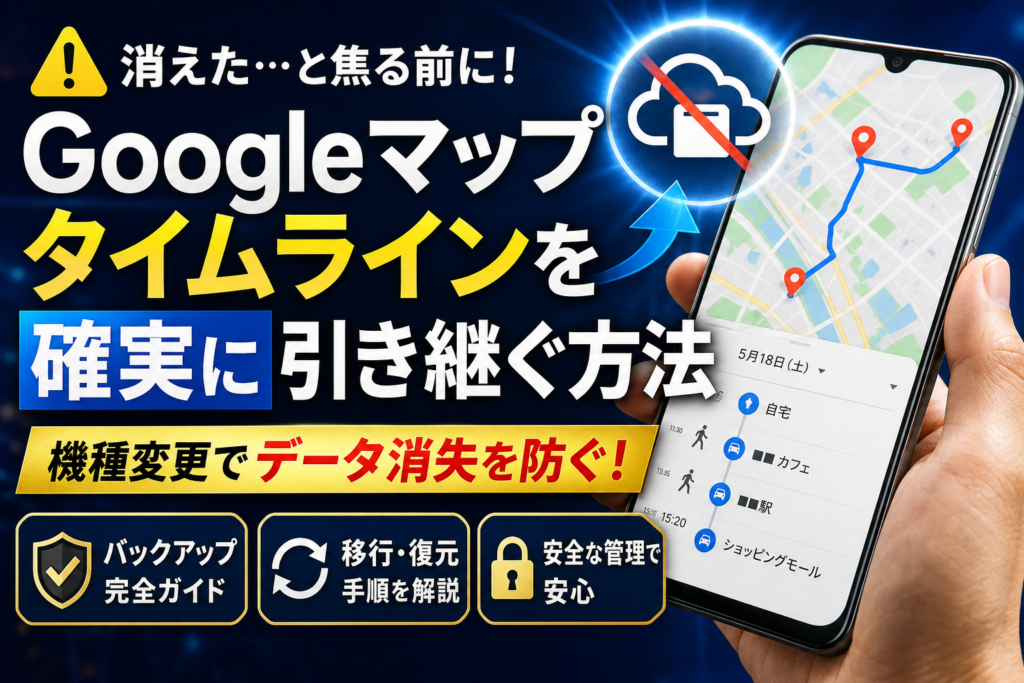
Googleマップのタイムラインは、スマートフォンが検知した位置情報を基に、日々の移動履歴やルートを自動で記録する便利なライフログ機能です。しかし現在、多くのユーザーが「機種変更をしたら過去のデータが消えた」「PCからタイムラインが見られなくなった」という深刻な不具合や仕様変更の壁に直面しています。
このトラブルの引き金となっているのが、Googleが実施した保存先システムの大幅な移行です。従来のクラウド一元管理は廃止され、現在はデータが個人デバイスの本体内部に直接保存される仕組みに切り替わりました。そのため、正しい手順で暗号化バックアップを実行し、新端末へインポートしない限り、大切な履歴は初期化とともに完全に消失してしまいます。
本記事では、位置情報が記録されない日のチェックリストや、移行時にやってはいけないNG行動を実機検証に基づいて網羅しました。さらに、PCブラウザで移動ルートを再度確認するためのエクスポートおよびマイマップ連携の手順まで徹底解説します。デバイスの中に眠るあなたの貴重な行動履歴を守り抜くためのロードマップとして、ぜひ最後まで読み進めてください。
目次
Googleマップのタイムライン機能が激変!知っておくべき基本と便利な使い方
スマートフォンの位置情報を利用して、自分が歩んだ軌跡や訪れた場所を自動的に記録してくれるロケーション履歴。日々の行動を自動で記録するライフログツールとして便利に使われてきましたが、現在のシステム仕様は以前と大きく異なっています。
以前はクラウドサーバー側で一元管理されていたデータが、現在はプライバシー保護の観点から個人のスマートフォン本体に直接保存される仕組みへと順次移行しています。この地殻変動とも言える仕様変更に伴い、データが消えてしまったり、パソコンから確認できなくなったりするトラブルが急増しています。
まずは、新仕様に基づいた現在の基本的な使い方と、安全な履歴管理の方法を正しく把握しておきましょう。
スマホアプリから移動履歴をすぐに呼び出す確認手順
自分の歩んだ軌跡を確認するには、スマートフォンのアプリを使用します。デバイス内に保存されたデータを呼び出すための基本手順は以下の通りです。
- スマートフォンでGoogleマップアプリを起動します
- 画面右上にあるプロフィール写真やイニシャルのアイコンをタップします
- メニュー一覧から「タイムライン」を選択します
これで、これまでに訪れた場所やルートが地図上にマッピングされて表示されます。
画面上部にあるカレンダーのアイコンをタップすると、特定の日付を選択して過去の移動経路へピンポイントで遡ることも可能です。
徒歩や車などの移動手段とルートを正確に振り返る方法
タイムライン画面では、単に移動した軌跡が線で結ばれるだけでなく、移動手段や滞在時間まで細かく自動判別して可視化してくれます。
- 移動手段の自動判定
徒歩、車、電車、自転車などの移動スピードやパターンを検知してルート上に表示します。
- 滞在場所と時間の自動算出
立ち寄った店舗や施設での滞在時間を分刻みで自動的に算出します。
もしAIの自動判定が実際の移動手段と異なっていた場合は、該当する移動ログの部分をタップして手動で「徒歩」から「電車」へ、あるいは正しい店舗名へと編集して修正することも可能です。
個人情報の管理も安心な履歴の削除と自動消去設定
プライバシーやセキュリティが気になる場合は、保存される移動データの期間を手動または自動で管理できます。
不要な記録を個別に削除する方法と、期間を指定して自動的に消去する設定をまとめました。
| 管理方法 | 操作手順と特徴 |
|---|---|
| 特定の日付を削除 | カレンダーから日付を選択し、画面右上メニューの「1日分をすべて削除」をタップします |
| 特定の訪問スポットを削除 | ルート詳細から特定の場所を選び「編集」または「削除」をタップします |
| 一定期間で自動消去 | 設定画面の「自動削除」から「3ヶ月」「18ヶ月」「36ヶ月」などの保存期限を選択します |
自動消去を設定しておけば、指定した期間を過ぎた古いデータはスマートフォン内から自動的にクリーンアップされるため、デバイスのストレージ容量を圧迫する心配もありません。
2024年からの新しい仕様変更でPCからタイムラインが見られなくなった真実
これまで当たり前のようにパソコンの大画面で楽しんでいた移動ルートの振り返りが、ある日突然できなくなって驚いた方も多いのではないでしょうか。ネット上では一時的なシステムエラーや不具合を疑う声が溢れましたが、これは一時的なトラブルではありません。Googleが実施したプライバシー保護に関する極めて大きな仕様変更が原因です。
これまでは、あなたの移動データがGoogleの巨大なクラウドサーバー側に蓄積され、そこから各デバイスへ配信されていました。そのため、同じアカウントでログインさえしていれば、スマホでもパソコンでも同じように移動ログを閲覧できていたのです。しかし、この仕組み自体が根底から覆ることになりました。
クラウド一元管理の廃止と個人デバイスへの保存への順次移行
Googleはユーザーのプライバシー保護をさらに強固なものにするため、ロケーション履歴の管理方法をクラウド中心からオンデバイス、つまりスマートフォン本体のローカルストレージへ直接保存する仕組みへと順次移行しています。
この変化によって、データが保存される場所は以下のように変わりました。
| 項目 | 移行前の仕様(2023年まで) | 移行後の新仕様(2024年以降) |
|---|---|---|
| 主な保存先 | Googleのクラウドサーバー | スマートフォン本体の内部メモリ |
| データの閲覧範囲 | 同一アカウントの全デバイス | 記録を行っているスマホ端末のみ |
| バックアップ方法 | 自動でクラウドに常時同期 | ユーザー自身による手動暗号化設定 |
このオンデバイス化により、あなたの行動データはGoogleのサーバーを中継せず、手元のスマートフォンの中だけで処理が完結するようになりました。セキュリティの面では非常に安全性が高まったと言えますが、裏を返せば、スマホを紛失したり適切な手順を踏まずに機種変更を行ったりすると、大切な思い出や仕事の移動ログが二度と戻らないリスクを抱えることになります。
パソコンのブラウザマップでロケーション履歴を共有できない理由
多くのユーザーが直面している「パソコンのブラウザでGoogleマップを開いてもタイムラインが表示されない」という現象は、このローカル保存化が引き起こした必然の結果です。
スマートフォンの中にのみデータが存在し、それがクラウドサーバーにアップロードされないため、パソコン側から見に行こうとしても参照するデータがどこにも存在しません。デバイス間での自動的なデータ共有が遮断された状態になっているのです。
私たちプロの現場の視点から見ても、この仕様変更を知らずに「今まで通り自動で引き継がれるだろう」と思い込み、古いスマホを店頭で即座に初期化してしまってデータを完全に失うケースが後を絶ちません。
PCのブラウザで手軽に仕事の交通費精算や旅行のルート確認を行っていた方にとっては不便に感じられる変化ですが、データの主権が完全に個人の手元に戻ってきたというセキュリティ上の大きな進化でもあります。この新しいルールを正しく理解し、デバイスごとの特性に合わせた管理を行うことが、大切なライフログを守るための第一歩となります。
機種変更でデータが全消去される罠を回避する正しいバックアップと移行手順
スマートフォンの機種変更は新しいデバイスへの期待で胸が躍る瞬間ですが、落とし穴も潜んでいます。これまで毎日のように積み上げてきた大切な移動履歴が、新しいスマートフォンを開いた瞬間にすべて消え去ってしまうトラブルが多発しているのです。
現在のシステム仕様では、位置情報のデータはクラウドではなくユーザーの手元にある端末本体にのみ保存される仕組みに変わりました。つまり、ただ新しい端末で同じアカウントにログインするだけでは、過去の思い出や業務ルートの記録は1秒も引き継がれません。大切なライフログを確実に次の端末へ受け渡すためには、手順を守った正しい操作が不可欠です。
まずは、移行作業の全体像と難易度を以下の比較表で頭に入れておきましょう。
| 移行のアプローチ | データの安全性 | 手間と難易度 | 推奨されるケース |
|---|---|---|---|
| 事前の暗号化バックアップ(推奨) | 極めて高い(紛失リスクゼロ) | わずか数タップで完了 | すべての機種変更時 |
| バックアップなしでの新端末移行 | ほぼ100%消失する | 復旧不可能 | 絶対に避けるべきNG行動 |
旧端末の初期化前に絶対にオンにするべき暗号化バックアップの設定
新しいスマートフォンを箱から出す前に、まずは今まで使っていた古い端末で「最後の仕込み」を行います。この作業を忘れて古い端末を初期化したり下取りに出したりすると、データを取り戻す手段は完全に閉ざされてしまいます。
具体的な手順は以下の通りです。
- 古い端末でマップアプリを起動し、右上の丸いアイコンをタップします。
- 設定メニューから「個人的なコンテンツ」を選択します。
- タイムラインのバックアップ設定へと進み、バックアップを有効にします。
このときに最も重要なポイントが、データを保護するための「暗号化」です。画面の指示に従って暗号キーやパスワードを設定し、スマートフォン本体の内部に眠っている移動データを一時的に安全なクラウドの退避スペースへアップロードします。
このバックアップ処理は一瞬では終わりません。数年分の移動履歴がある場合はデータのアップロードに時間がかかるため、必ずWi-Fiに接続し、充電器を挿した状態で完了の表示が出るまで見届けてください。
新端末で同一アカウントにログインしてインポートを完了させる方法
古い端末でのバックアップが完全に完了したら、いよいよ新しいスマートフォンでの受け入れ作業へと進みます。新しい端末の初期設定を済ませ、アプリを最新の状態にアップデートしておきましょう。
- 新しいスマートフォンで同じGoogleアカウントにログインします。
- マップアプリを開き、古い端末と同様に右上のプロフィールアイコンから設定画面に進みます。
- 「個人的なコンテンツ」をタップし、バックアップと復元の項目を確認します。
- 「クラウドからインポート」または復元を実行し、古い端末で設定した暗号キーを入力します。
キーが正しく認証されると、退避されていたデータが新しいスマートフォンのストレージ内部へと書き込まれ、無事に元の軌跡が地図上に蘇ります。
インポートが反映されるまでには、通信環境によって数分から数十分のタイムラグが発生することがあります。焦ってアプリを何度も再起動せず、バックグラウンドでの取り込み処理が静かに終わるのを待ちましょう。
実際にあった機種変更時の引き継ぎ失敗ケースとプロのアドバイス
位置情報システムやスマートフォンの挙動を日々追いかけている専門家の視点から見ると、移行の現場では「落とし穴」にハマってしまうユーザーが後を絶ちません。
特によくある失敗が、新旧の端末を並べて作業せず、古い端末をキャリアの店頭ですぐに初期化・下取りに出してしまうケースです。データの同期には時差があるため、新端末側で過去の履歴が完全に表示されたことを確認するまでは、旧端末のデータを消去してはいけません。
また、意外な盲点としてOSによる「バックグラウンドの動作制限」が挙げられます。
-
スマートフォンの省電力モードや低電力モードが有効になっている
-
メモリを強制的に解放するサードパーティ製の最適化アプリが常駐している
これらの状態では、新端末側でのバックアップ復元処理や、移行後の日々の自動記録システムがスマホの制御機能によって眠らされてしまいます。移行作業中や新しい端末での使い始めは、一時的にバッテリーセーバーなどの制限機能をオフにして、アプリが自由に通信できる環境を整えておくことが成功の秘訣です。
Googleマップのタイムラインが表示されない!記録されない日のチェックリスト
お気に入りのカフェや大切な出張のルートなど、残しておきたい日々の軌跡が突然消えてしまうと本当に焦りますよね。Googleマップのタイムラインが正常に動かなくなる現象は、アプリの不具合だけでなく、スマートフォン自体の設定が干渉しているケースがほとんどです。
まずは以下の基本チェックリストを上から順番に確認し、システムの状態を整えましょう。
-
位置情報の権限が制限されていないか
-
省電力モードなどでアプリの動きが眠らされていないか
-
アプリ内部のデータ蓄積による一時的なエラーが起きていないか
これらを一つずつ紐解き、確実に行動履歴を復活させる手順をプロの視点からわかりやすく解説します。
スマホの位置情報権限を「常に許可」に変更する設定方法
タイムラインが途切れる最大の原因は、スマートフォン本体の位置情報設定にあります。多くの人が「アプリの使用中のみ許可」という設定を選びがちですが、これではマップアプリを閉じている間、裏側での追跡が強制的にストップしてしまいます。24時間体制で正確な行動ログを記録するためには、バックグラウンドでも現在地を追いかけられる特別な許可が必要です。
OSごとの具体的な切り替え手順は以下の通りです。
| OSの種類 | 設定アプリ内の進み方 | 選択する推奨設定 |
|---|---|---|
| iPhone(iOS) | 設定 > Google Maps > 位置情報 | 常に許可(正確な位置情報をオン) |
| Android | 設定 > アプリ > Googleマップ > 権限 > 位置情報 | 常に許可(正確な位置情報を使用をオン) |
iOSもAndroidも、アプリに対して24時間いつでも現在地を確認できる権限を与えることで、ポケットにスマホを入れたままでも移動手段やルートをきれいに記録できるようになります。
バックグラウンド更新の制限や省電力モードという見落としがちな盲点
位置情報を常に許可していても、特定の日の記録が虫食い状態になることがあります。現場の検証テストにおいて、位置情報の不具合を追及したところ、スマホのバッテリー消費を抑える機能がGoogleマップのシステムを裏側で眠らせてしまう挙動を何度も確認しました。
盲点になりやすい競合機能と、その影響を以下の表にまとめました。
| 競合する機能やアプリ | タイムラインに与える致命的な影響 |
|---|---|
| 低電力・省電力モード | GPSの受信間隔を広げたり、バックグラウンド通信を強制遮断する |
| メモリ解放・タスクキルアプリ | 動作していないと判定されたGoogleマップを完全に強制終了させる |
| モバイルデータ通信の制限 | 通信量を抑えるために裏側での地図データ取得や同期をストップする |
これらを防ぐためには、移動する日だけでも一時的に省電力モードをオフにするか、システムのバッテリー最適化からGoogleマップを「制限なし」の除外対象に指定してください。お使いのスマートフォンが自動で行う賢すぎるタスク管理が、ロケーション履歴にとっては最大の障壁になっているのです。
データの不具合をリフレッシュするアプリの再起動とキャッシュクリア
設定に問題がないにもかかわらず現在地がズレ続けたり、特定のエリアからタイムラインが動かなくなったりする場合は、アプリの内部で一時的なデータエラーが蓄積している可能性が高いです。
このようなシステム上の詰まりを解消するためには、以下の3ステップでリフレッシュを試みてください。
- 起動しているアプリを完全に閉じる(タスクキル)
- スマートフォンの設定から、Googleマップアプリの「キャッシュを消去」を実行する(※データを消去すると保存したマップなどが消える場合があるため、必ずキャッシュのみを削除してください)
- スマートフォン本体の電源を再起動し、電波の入りが良い屋外に出て数分待つ
スマートフォンの脳にあたるメモリ部分を一度まっさらにリセットしてあげることで、GPS信号の受信とバックグラウンドでの記録処理がスムーズに再開されます。あきらめて新しいデータを作り直す前に、まずはこの手軽なデータ掃除を実行してみましょう。
パソコンでも移動履歴を確認したい!データをエクスポートして保存する裏ワザ
2024年の仕様変更によってスマートフォンの本体内にデータが閉じ込められてしまい、大画面のパソコンでルートをじっくり確認できなくなった現状に、不便さを感じている方も多いのではないでしょうか。
実は、手元のスマートフォンから行動データを安全に取り出し、以前のようにパソコンのブラウザ上にマッピングして再現する裏ワザが存在します。
まずは、データの取り出しからパソコンでの再現ルートまでの全体像を把握しておきましょう。
| 手順 | 実行する作業 | 使用するツールや機能 |
|---|---|---|
| ステップ1 | 移動データをファイルとして一括抽出 | Google Takeout(データのエクスポート) |
| ステップ2 | パソコンのブラウザ上で読み込み可能な形式を選択 | JSON形式またはKML形式のファイル |
| ステップ3 | 抽出したデータを個人の専用地図に反映 | Googleマップのマイマップ機能 |
この方法を使えば、スマートフォンの中で眠っている過去の移動履歴をいつでもパソコンの広い画面で確認、管理できるようになります。
Google Takeoutを活用して移動データをJSON形式などでダウンロードする手順
スマートフォンのローカルストレージに保存されている移動履歴をパソコンへ持っていくために、まずは一括ダウンロード機能を利用します。
パソコンのブラウザからGoogleアカウントのデータ管理ツールである「Google Takeout」にアクセスしてください。
- データをダウンロードする画面が表示されたら、一度すべての選択を解除します。
- 膨大な項目の中から「ロケーション履歴(またはタイムライン)」の項目だけにチェックを入れます。
- データの形式を選択するオプションでは、JSON形式やKML形式を指定してください。
- 画面最下部にある「次のステップ」をクリックし、エクスポートを作成します。
数分から数時間が経過すると、Googleからデータの準備が整ったことを知らせるメールが届きます。記載されたリンクからZIPファイルをパソコンへダウンロードし、適切に解凍しておきましょう。
エクスポートしたファイルをマイマップに読み込んで表示させる方法
解凍したデータフォルダの中には、日付ごとのルート情報が含まれています。これをパソコンのブラウザ版Googleマップ上で再現するために、マイマップという便利な機能を使います。
まずはパソコンでGoogleマップを開き、メニューから「マイプレイス」を選択して「マイマップ」のタブをクリックします。ここで「地図を作成」を選択してください。
新しい地図の作成画面が現れたら、画面左側にあるメニューボックスから「インポート」という青い文字を選択します。
-
先ほど解凍したデータフォルダの中から、表示させたい期間のファイルをドラッグ&ドロップします。
-
アップロードが完了すると、スマートフォンに保存されていた移動ルートが、パソコンの地図上に美しいラインとなって一気に再現されます。
-
必要に応じてルートの色を変更したり、立ち寄り先にメモを書き加えたりして、自分専用の行動ログとしてカスタマイズが可能です。
スマートフォンの小さな画面での確認作業から解放され、営業ルートの振り返りや交通費の精算、旅の思い出の整理が劇的にスムーズになります。クラウド廃止による仕様変更に直面しても、このデータ移行テクニックを覚えておけば心配ありません。
Web集客とローカルSEOのプロが実践するデータ活用と最新のマップ対策
日々の移動ルートや立ち寄ったお店を記録する地図アプリのログ機能は、個人が思い出を振り返るだけでなく、ビジネスにおける顧客行動の分析にも極めて重要な役割を果たしています。ユーザーがどのような経路をたどり、どのエリアにどれだけの時間滞在しているのかという足跡データは、店舗を構える経営者にとって集客の未来を予測するための羅針盤そのものです。
スマートフォンに蓄積される位置情報の精度が向上する一方で、デバイスの仕様変更やOSの制御によって、データが一部欠落したり引き継ぎに失敗したりするトラブルが後を絶ちません。これらの挙動を正確に解き明かし、実務に役立つ地図データの最適化を図るためには、単なるマニュアルの解説を超えた現場の技術的なアプローチが不可欠です。
株式会社アシストが重視する実証データと徹底的な現場主義のこだわり
私たちが日々の検証において最も大切にしているのは、机の上の空論ではなく実際にデバイスを動かして得られた生きたファクトです。例えば、スマートフォンの位置情報を常に取得できる状態に設定していても、一部のデータが記録されない虫食い現象が起きることがあります。
この原因を追究するため、複数のスマートフォン実機を用いてテストを重ねたところ、OSのバッテリー消費を抑えるシステムや、バックグラウンドでのタスク制限がアプリの挙動に大きく干渉していることを突き止めました。
| トラブル要因 | スマホの内部挙動 | ログへの直接的な影響 |
|---|---|---|
| 低電力・省電力モード | 位置情報の取得間隔を強制的に引き延ばす | 移動ルートが直線的になり、立ち寄り先が記録されない |
| メモリ解放アプリの稼働 | バックグラウンドの地図アプリを強制終了させる | アプリを開き直すまでの軌跡が丸ごと消失する |
| 位置情報権限の不足 | アプリ起動中のみに現在地の検出を制限する | ポケットやバッグに入れている間の移動が未記録になる |
このようなスマートフォンの内部システムによる干渉は、GPSの電波状況を改善するだけでは解決できません。機器ごとの細かなタスク管理の仕様を理解し、設定を適切にチューニングすることこそが、ビジネスやログの管理において最も手堅い防衛策となります。
延べ80,000社以上のホームページ運用から見えたMEO対策の極意
これまで多くのWeb集客やホームページ運用、そしてマップ検索の最適化支援に深く関わってきました。その中で確信したのは、ローカルSEOで成果を上げるためには、ユーザーが実際にどのような流れで動き、どこで選択を行っているのかという行動動線を深く読み解くことの重要性です。
人々が普段どのように行動し、特定のスポットへ訪れるのかというデータ群は、マップ上で自店舗を発見してもらうためのアプローチにそのまま直結します。ユーザーのライフログがどのような仕組みで保存され、個々のデバイスにどのように反映されているのかを技術的に深く知ることで、単なる表面上のキーワード設定ではない、ユーザーのリアルな生活圏に根ざした店舗のアピールが可能になります。
常に変化し続ける地図アプリのプラットフォームを深く理解し、最新のセキュリティ仕様やデバイスの特性に適合させることで、地域のユーザーへ確実に情報を届ける持続可能な集客の動線を作り上げることができます。
この記事を書いた理由
著者 – 宇井 和朗(株式会社アシスト 代表)
この記事は、AIによる自動生成に頼らず、私自身が経営の現場で直面した実務上の課題と、蓄積された検証データをもとに執筆しています。
私自身、延べ80,000社以上のホームページ制作や改善に携わり、ローカルSEO(MEO)の最適化を現場で指揮し続けてきました。日々スマートフォンを持ち歩いて現場を回り、Googleマップのタイムラインに蓄積される移動履歴を動線分析の重要な検証データとして活用しています。しかし、Googleの仕様変更に伴い、クラウド一元管理からデバイス保存へと移行した際、私個人のテスト用端末でもバックアップ設定の不備により、数か月分の貴重な移動データが一瞬で消失するトラブルを実際に経験しました。
この実体験から、同じようにデータの消失や移行エラーで混乱する経営者やWeb担当者が数多く存在すると確信し、具体的な仕様変更の仕組みと正しい移行手順を網羅したチェックリストを公開することにいたしました。実務に直結する正確な手順をお役立てください。