
運営責任者:宇井和朗(株式会社アシスト 代表取締役) プロフィール
💡 結論(要点まとめ)
Androidでセーフモードを解除する基本手順(電源メニュー・再起動)を解説。解除後にネットがつながらない原因(自動機内モード等)やウィジェット消失への対応、再起動しても戻らない場合のスマホケース干渉・原因アプリの切り分け方法も紹介します。
この記事でわかること
- Androidのセーフモードを解除する一番簡単な方法は?
- セーフモードを解除すると写真やアプリのデータは消えますか?
- 再起動してもセーフモードが解除できないのはなぜですか?
Androidのセーフモードは診断用の起動状態で、通常は端末を再起動すると解除できます。
通常の再起動でセーフモードを解除するだけなら、写真や連絡先は原則消えません。解除できないときは、ケースや音量ボタンの干渉を確認してから機種別の公式手順へ進みます。
要点
- まず再起動:電源メニューから「再起動」を選び、起動中は音量ボタンに触れない
- 解除できない場合:ケースと周辺機器を外し、音量ボタンの沈み込みを確認する
- データへの影響:通常の再起動による解除では、写真や連絡先は原則消えない。初期化は別の操作
| 端末の状態 | 判断 | 次に行うこと |
|---|---|---|
| 再起動後に「セーフモード」が消えた | 解除できている | アプリ、通信、ウィジェットの状態を確認する |
| 再起動しても「セーフモード」に戻る | ボタン干渉や操作の影響を確認 | ケースと周辺機器を外し、ボタンに触れず再起動する |
| 画面が反応せず再起動できない | 機種別の強制再起動が必要な場合がある | 型番を確認し、メーカー公式手順に従う |
| セーフモードでは不具合が起きない | 後から入れたアプリが関係している可能性 | 通常モードに戻してアプリを一つずつ切り分ける |
| 発熱、膨張、ボタン破損がある | 操作の継続を避ける状態 | 充電を止め、メーカーまたは購入先へ相談する |
この記事で分かること
- セーフモードを解除する基本操作
- 解除できる場合と、何度再起動しても戻る場合の分岐
- Pixel・Galaxy・AQUOS・Xperiaの公式情報の確認先
- 通常モードのアプリ不具合を一つずつ調べる方法
- 初期化や修理へ進む前のバックアップ項目
対象外
- 機種ごとのボタン押下時間や画面文言の全パターン
- root化、カスタムROMなどメーカー保証外の改造端末
- iPhone。iOSにはAndroidと同じセーフモードはありません
機種別メニュー
目次
Androidのセーフモードを解除する基本手順
GoogleのAndroid公式ヘルプによると、セーフモードを終了する基本操作は端末の再起動です。機種によって再起動方法が異なるため、電源メニューが出ない場合はメーカーの案内も確認します。(出典: Google「問題のあるアプリを見つけるためにセーフモードで再起動する」、2026年9月確認)
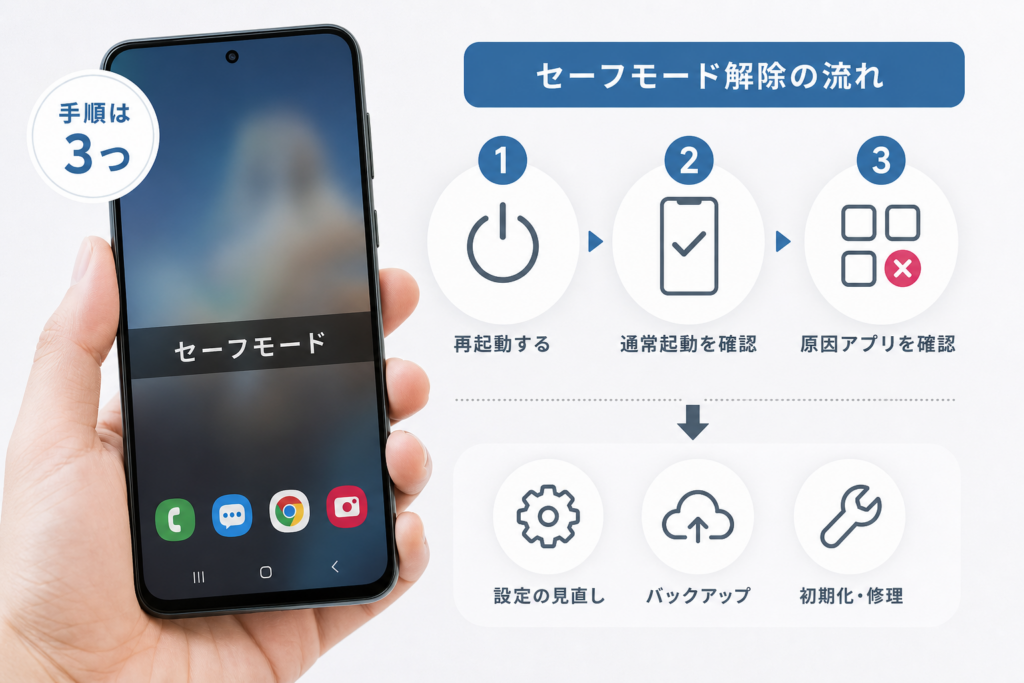
電源メニューから「再起動」を選ぶ
- 電源ボタンを長押しし、電源メニューを表示する
- 「再起動」をタップする
- 起動中は音量ボタンに触れない
- 起動後、画面下部の「セーフモード」表示が消えたか確認する
- 追加したアプリが通常どおり開くか確認する
「セーフモード」の表示が消えていれば解除できています。通常の再起動でセーフモードを解除するだけなら、写真や連絡先は原則消えません。
電源ボタンでGeminiが起動する場合
電源ボタンの長押しにデジタルアシスタントが割り当てられている端末があります。KDDIの公式FAQでは、対応機種では電源ボタンと音量上ボタンを同時に押して電源メニューを表示できると案内されています。対象OSや端末によって操作が異なるため、同FAQの注記と機種別取扱説明書を併せて確認してください。(出典: KDDI「セーフモードの起動・解除をしたい(Android)」、2026年9月確認)
同時押しでメニューが出ない場合は、むやみにキーを押し続けず、「設定」のジェスチャーまたは電源ボタン関連の項目を確認します。設定名はメーカーやAndroidバージョンによって異なります。
「再起動」が表示されない場合
電源メニューに「再起動」がなければ「電源を切る」を選び、画面が消えた後に電源を入れ直します。起動ロゴの表示中は音量ボタンから指を離してください。
よくある失敗:解除しようとしている間も音量下ボタンを押し続け、セーフモードに入り直す例があります。ケースを外し、端末の側面を握り込まずに電源操作を行うと切り分けやすくなります。
Androidのセーフモードとは何か
セーフモードは、アプリがフリーズする、再起動する、動作が不安定になるといった症状を切り分けるための診断用の起動状態です。セーフモードになったことだけで、故障やウイルス感染とは判断できません。
後から入れた多くのアプリが一時的に無効になる
セーフモードでは、一般に、後からインストールした多くのアプリが一時的に無効になります。GoogleのAndroid公式ヘルプによると、セーフモードで症状が消える場合は、ダウンロードしたアプリが問題に関係している可能性を切り分けられます。(出典: Google「問題のあるアプリを見つけるためにセーフモードで再起動する」、2026年9月確認)
| 確認結果 | 考えられる範囲 | 進む先 |
|---|---|---|
| セーフモードでは症状が出ない | 後から入れたアプリが関係している可能性 | 通常モードへ戻し、アプリを一つずつ確認 |
| セーフモードでも同じ症状が出る | OS、端末本体、プリインストール機能など | OS更新の確認または公式サポートへの相談 |
| 起動するたびセーフモードになる | 音量ボタンの押下、ケースの干渉、ボタン故障など | ケースを外して物理ボタンを確認 |
意図せずセーフモードになる理由
- 起動中に音量ボタンへ触れている
- ケースやカードホルダーが側面ボタンを押している
- 音量ボタンが沈み、押された状態になっている
- 診断のためにセーフモードへ入れた後、通常再起動をしていない
物理ボタンも代表的な確認対象です。ただし、外観だけで故障原因を断定することはできません。ボタンが戻らない場合は、分解や洗浄をせずメーカーへ相談してください。
SoftBank公式FAQを確認するときの注意
ソフトバンク公式サイトには、対象端末の操作に関するFAQが掲載されています。ただし、操作内容や対象機種はFAQごとに異なるため、ページ上の機種名と適用条件を確認してから利用してください。記事内では参照先をページ番号10643に統一しています。(出典: ソフトバンク「FAQ(ページ番号10643)」、2026年9月確認)
判断を急がないポイント:セーフモードでアプリが灰色になっても、アンインストールされたとは限りません。通常モードへ戻してから、アプリ一覧と保存データを確認してください。
セーフモード解除後の通信・ウィジェットの戻し方
解除後は、画面下部の表示だけでなく、通信、ホーム画面、アプリの状態も確認します。セーフモードが解除済みなのに特定アプリだけ動かない場合は、端末全体の問題とアプリ単体の問題を分けて考えます。
| 症状 | 確認する場所 | 最初に行うこと | データへの影響 |
|---|---|---|---|
| 圏外または通信できない | クイック設定、ネットワーク設定 | 機内モードの状態を確認する | 設定確認だけなら原則なし |
| ウィジェットが消えた | ホーム画面のウィジェット一覧 | 必要なウィジェットを再配置する | 配置が変わる場合がある |
| アプリが灰色のまま | 画面下部のセーフモード表示 | 解除できているか再確認する | 確認だけなら原則なし |
| 特定アプリだけ落ちる | アプリ情報、Google Play | 更新、キャッシュ、公式障害情報を確認する | データ削除は行わない |
通信できない場合は機内モードを確認する
Samsung公式サポートによると、GalaxyではOSのバージョンによってセーフモード解除後も機内モードが有効な場合があります。クイック設定パネルで飛行機のアイコンを確認し、有効なら通常の通信設定へ戻します。(出典: Samsung「(Galaxy) セーフモードについて教えてください。」、2026年9月確認)
ウィジェットが消えた場合
GoogleのPixel公式ヘルプでは、セーフモードを利用する前にホーム画面のスクリーンショットを撮る案内があり、セーフモード終了後に一部のウィジェットを再配置する必要が生じる場合が示されています。(出典: Google「セーフモードで問題のアプリを確認する」、2026年9月確認)
ホーム画面の空き部分を長押しし、「ウィジェット」から必要なものを選び直します。ランチャーアプリを使っている場合は、そのアプリの公式ヘルプも確認してください。
特定アプリだけ不安定な場合
セーフモードの解除問題ではなく、通常モードでのアプリ不具合に切り替えて確認します。更新状況、空き容量、権限、運営元の障害案内を順に見てください。詳しい切り分けは、Androidアプリが落ちるときの関連記事から該当するアプリを探せます。
避けたい操作:原因が分からないまま「ストレージを消去」やアプリ削除を行うと、端末内だけに保存された情報を失う場合があります。同期状況とアプリ公式のバックアップ方法を先に確認してください。
再起動してもセーフモードを解除できない原因
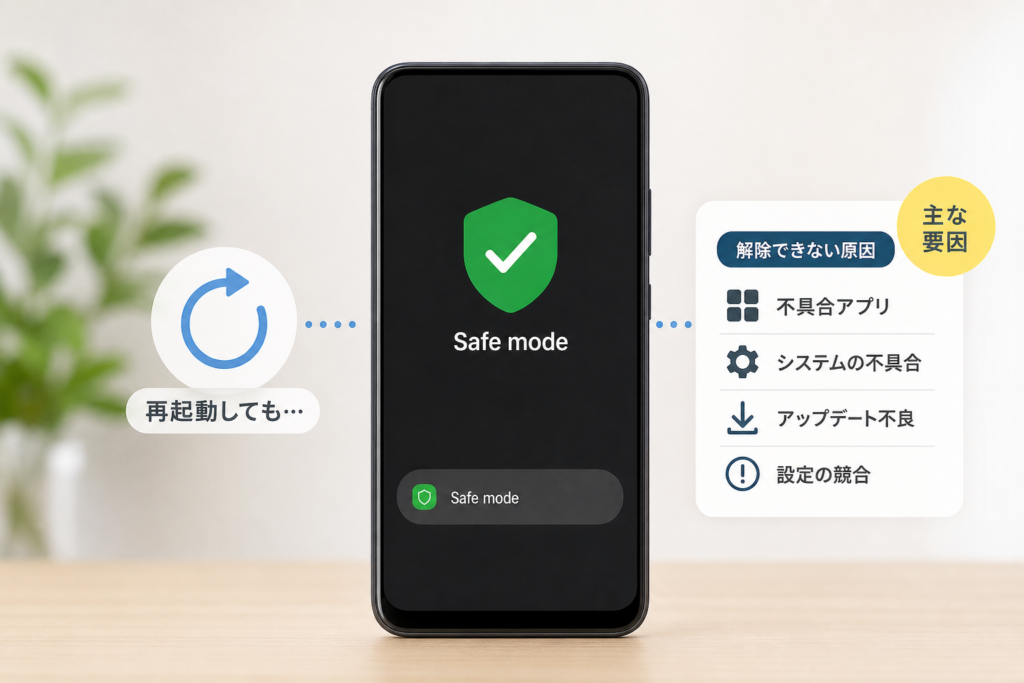
再起動後もセーフモードへ戻る場合は、物理ボタン、解除操作、端末システムの順に確認します。まず確認しやすいのは、ケースと音量ボタンです。
GoogleのAndroid公式ヘルプでも、再起動方法はメーカーによって異なるため、端末メーカーのサポートサイトを確認するよう案内されています。(出典: Google「問題のあるアプリを見つけるためにセーフモードで再起動する」、2026年9月確認)
ケースが音量ボタンを押している
- ケースを取り外す
- リング、カードホルダー、車載ホルダーも外す
- 電源と音量ボタンを軽く押し、自然に戻るか確認する
- 側面を握り込まずに再起動する
音量ボタンが沈んでいる
クリック感がない、押した後に戻らない、左右で感触が大きく異なる場合は、物理的な不具合も確認対象です。異物を針などで取り除こうとしたり、端末を分解したりせず、メーカーまたは購入店へ相談します。
起動時にボタンへ触れている
電源を入れた後も音量ボタンを押していると、機種によっては再びセーフモードへ入る場合があります。電源操作後はボタンから指を離し、起動完了まで端末の側面を押さえないようにします。
画面が動かず通常再起動できない
強制再起動のキー操作はメーカーと機種で異なります。GalaxyについてはSamsung公式サポートにキー操作の案内がありますが、他機種へそのまま流用できません。(出典: Samsung「(Galaxy) セーフモードについて教えてください。」、2026年9月確認)
操作を止める状態:端末が強く発熱している、バッテリーの膨張で背面が浮いている、水濡れ後に異常が出た、再起動を繰り返して操作できない場合は、充電と操作を続けず公式窓口へ相談してください。
セーフモードから戻れないときの段階的な対処
端末内データへの影響が小さい確認から進めます。アプリのアンインストールは、セーフモードそのものを解除する手順ではありません。解除できない段階では、先にボタンと再起動方法を確認してください。
Google公式ヘルプによると、セーフモードの終了は通常の再起動で行い、問題のアプリを調べる作業はセーフモードで症状が消えた場合に別工程として進めます。(出典: Google「セーフモードで問題のアプリを確認する」、2026年9月確認)
- □ ケース、リング、カードホルダーを外す
- □ 充電ケーブル、イヤホン、USB機器、車載ホルダーを外す
- □ 音量ボタンが自然に戻るか確認する
- □ 電源メニューから通常再起動する
- □ 起動中は音量ボタンに触れない
- □ 電源メニューが出なければ機種別の公式マニュアルを確認する
- □ 画面が反応しない場合のみ、公式の強制再起動手順を確認する
- □ 解除できなければ機種名、型番、Androidバージョンを控えて相談する
通常再起動・強制再起動・初期化の違い
| 操作 | 内容 | データへの影響 | 使う場面 |
|---|---|---|---|
| 通常再起動 | 電源メニューから再起動する | 原則なし | 最初に試す |
| 強制再起動 | 機種指定のキー操作で再起動する | 原則なし。ただし未保存の作業は失われる場合がある | 画面が反応せず電源メニューを開けない |
| 初期化 | 端末を工場出荷時に近い状態へ戻す | 端末内データが消去される | バックアップと公式相談後に検討する |
端末情報の調べ方
「設定」の「デバイス情報」または「端末情報」を開き、機種名、モデル番号、Androidバージョンを確認します。項目名は端末によって異なります。設定画面を開けない場合は、端末の箱、購入履歴、契約者向けページなどで型番を確認してください。
よくある混同:セーフモードから戻れない状態でアプリを次々に削除しても、ケースが音量ボタンを押している問題は解消しません。解除操作とアプリ不具合の調査を分けて進めます。
通常モードでアプリ不具合を切り分ける方法
この作業は、セーフモードでは症状が消え、通常モードへの解除にも成功した場合に行います。再起動してもセーフモードへ戻る段階では実施しません。
GoogleのAndroid公式ヘルプによると、問題がセーフモードで解消した場合は、最近ダウンロードしたアプリを一つずつ削除し、削除のたびに通常モードで再起動して確認します。(出典: Google「問題のあるアプリを見つけるためにセーフモードで再起動する」、2026年9月確認)
- セーフモードで元の症状が起きるか確認する
- 症状が消えたら通常モードへ戻す
- 最近インストールまたは更新したアプリを確認する
- 必要なデータの同期・バックアップ方法をアプリ公式ヘルプで調べる
- 候補のアプリを一つだけアンインストールする
- 端末を再起動し、同じ症状が起きるか確認する
- 改善しなければ次の候補を同じ方法で調べる
切り分けメモ
- 確認日
- アプリ名と表示されているバージョン
- インストールまたは更新した時期
- 削除前に行ったバックアップ
- 削除後の症状:再現した/再現しなかった
- 通常モードへ戻ったか:はい/いいえ
よくある失敗:複数のアプリをまとめて削除すると、どのアプリが関係していたか分からなくなります。一つずつ確認し、必要になったアプリはGoogle Playの正規配布ページから戻してください。
心当たりのないアプリがある場合は、Google PlayアプリからPlay プロテクトの状態も確認します。特定アプリだけ落ちる場合は、Androidアプリが落ちるときの関連記事へ進んでください。
Pixel・Galaxy・AQUOS・Xperiaの機種別確認先
基本操作は再起動ですが、電源メニューや強制再起動の操作は機種ごとに異なります。型番を確認し、メーカー公式ページ内で対象機種やAndroidバージョンを照合してください。
| メーカー・シリーズ | 最初の操作 | 確認する固有ポイント | 公式情報 |
|---|---|---|---|
| Google Pixel | 電源メニューから再起動 | 電源メニューの出し方、セーフモード後のウィジェット | Google Pixel ヘルプ |
| Galaxy | 電源メニューから再起動 | 解除後の機内モード、機種別の再起動操作 | Samsung公式サポート |
| AQUOS | 電源メニューから再起動 | 型番別取扱説明書のキー操作 | シャープ公式サポート |
| Xperia | 電源メニューから再起動 | 電源メニューと強制再起動の機種別操作 | ソニー Xperia公式サポート |
GoogleのPixel公式ヘルプでは、セーフモードを終了する操作として端末の再起動が案内されています。(出典: Google「セーフモードで問題のアプリを確認する」、2026年9月確認)
Pixel
PixelはGoogle Pixel ヘルプで、セーフモードへの切り替え、問題アプリの確認、終了操作を確認できます。端末のボタン操作はPixelの世代によって異なる場合があるため、ページ内の対象条件を確認してください。
Galaxy
Samsung公式サポートには、セーフモードの起動・解除と、解除後の機内モードに関する案内があります。表示されたキー操作を他メーカーの端末へ流用しないでください。
AQUOS
シャープ公式サポートで型番を入力し、取扱説明書または「故障かなと思ったら」を確認します。「AQUOS」だけで検索せず、設定画面や端末の箱にあるモデル番号まで照合すると誤操作を避けやすくなります。
Xperia
Xperia公式サポートで対象モデルを選択し、再起動、強制再起動、セーフモードの項目を確認します。電源キーと音量キーの組み合わせは、対象モデルの記載に従ってください。
機種別手順の失敗例:検索結果に出た別モデルの操作を試し、スクリーンショットや別の起動メニューが開くことがあります。シリーズ名だけでなく、モデル番号とAndroidバージョンを確認してください。
バックアップ・初期化・修理を判断する順番
初期化はセーフモード解除の基本操作ではありません。バックアップ、公式サポートへの相談、端末診断、必要に応じた修理または初期化の順で検討します。
GoogleのAndroid公式ヘルプでは、問題アプリの切り分けとしてセーフモードとアプリ削除が案内されており、通常の解除手順として端末初期化は示されていません。(出典: Google「問題のあるアプリを見つけるためにセーフモードで再起動する」、2026年9月確認)
初期化前のバックアップ項目
- □ 写真・動画のバックアップ完了状態
- □ 連絡先とカレンダーの同期状態
- □ SMS、メッセージ、通話履歴
- □ 二段階認証アプリやパスキーの移行方法
- □ 電子マネー、決済アプリの機種変更手続き
- □ ゲームや会員アプリの引き継ぎ設定
- □ 端末内だけに保存したファイルや録音
- □ Googleアカウントなどのログイン情報
バックアップの確認手順は、スマホを初期化する前のバックアップ関連記事も参照してください。電子マネーや認証サービスは、各運営元の公式案内を優先します。
メーカー別の確認先と問い合わせ時に伝える情報
| 端末・契約先 | 公式窓口 | 問い合わせ時に伝える情報 |
|---|---|---|
| Google Pixel | Google Pixel ヘルプ | Pixelのモデル、Androidバージョン、セーフモード表示、試した再起動方法 |
| Galaxy | Samsung公式サポート | モデル番号、ボタンの状態、機内モードの状態、発生前の操作 |
| AQUOS | シャープ公式サポート | 型番、Androidバージョン、ケースを外した結果、周辺機器の有無 |
| Xperia | ソニー Xperia公式サポート | モデル番号、再起動の可否、音量ボタンの状態、落下・水濡れの有無 |
| auで購入した端末 | KDDI公式FAQ | 購入機種、対象OS、契約状況、表示されている文言 |
| SoftBankで購入した端末 | ソフトバンク公式FAQ | 購入機種、型番、セーフモードになった時期、実施済みの操作 |
受付方法、修理条件、保証の適用範囲、料金は変更されることがあります。電話番号や受付時間を第三者サイトから転記せず、問い合わせ時点で各社公式サイトを確認してください。
修理や買い替えを検討するサイン
- ケースを外しても音量ボタンが戻らない
- ボタンが反応しない、または押された状態が続く
- 発熱やバッテリー膨張が見られる
- 公式手順でも再起動を繰り返し、操作画面へ進めない
- メーカー診断で修理が必要と案内された
修理、保証利用、買い替えは、公式診断を受けた後の選択肢です。修理費用、保証範囲、データ移行の可否を確認してから、スマホの修理と買い替えを比較する関連記事を参照してください。
不安を理由に急いで買い替えない:セーフモード表示だけでは端末故障と断定できません。ケースの干渉や通常再起動で解消する場合もあるため、公式診断の結果と保証条件を確認して判断します。
Androidのセーフモード解除に関するよくある質問
以下は、Google、メーカー、通信事業者の公式案内をもとに整理しています。FAQPage構造化データを使用する場合は、表示中の質問と回答が構造化データ内の内容と一致しているか、CMS側のテンプレートやSEO機能で確認してください。構造化データを設定しても、検索結果での拡張表示が保証されるものではありません。(出典: Google「問題のあるアプリを見つけるためにセーフモードで再起動する」、2026年9月確認)
Androidのセーフモードを解除する簡単な方法は?
電源メニューから「再起動」を選びます。起動中は音量ボタンへ触れず、起動後に画面下部の「セーフモード」表示が消えたか確認してください。
解除すると写真やアプリのデータは消えますか?
通常の再起動でセーフモードを解除するだけなら、写真や連絡先は原則消えません。ただし、ウィジェットの再配置が必要になる場合があります。初期化は別の操作で、端末内データが消去されます。
再起動しても解除できないのはなぜですか?
ケースが音量ボタンを押している、音量ボタンが沈んでいる、起動中にキーへ触れている、機種に合わない操作をしている、といった点が確認対象です。ケースと周辺機器を外して再起動してください。
解除後にインターネットへ接続できない場合は?
クイック設定で機内モードを確認します。Galaxyでは、OSのバージョンによって解除後も機内モードが有効な場合があるとSamsung公式サポートに記載されています。
電源ボタンを長押しするとGeminiが起動します
対応機種では電源ボタンと音量上ボタンの同時押しで電源メニューを表示できます。対象端末やOSによって異なるため、KDDIのFAQ、メーカーの取扱説明書、端末の電源ボタン設定を確認してください。
セーフモードが勝手に起動するのはウイルスですか?
セーフモードになったことだけでは感染と判断できません。起動時の音量ボタン操作、ケースの干渉、ボタン故障などを先に確認します。不審なアプリがある場合は、Google PlayのPlay プロテクトとアプリの配布元を確認してください。
セーフモード中でも電話やバックアップを使えますか?
プリインストール機能を利用できる場合はありますが、使える機能は機種や設定によって異なります。重要な通話やデータ移行を行う前に、機種別の取扱説明書とメーカー公式案内を確認してください。
何をしても解除できない場合は初期化すべきですか?
初期化は最後に検討します。ケースとボタンの確認、通常再起動、機種別の強制再起動、公式サポートへの相談を先に行ってください。初期化する場合は、写真だけでなく二段階認証や電子マネーの移行準備も必要です。
構造化データ運用上の注意:CMSやプラグインがFAQPageを自動出力している場合、同じFAQを重複して出力しないよう管理画面または生成後のHTMLを確認してください。
解除手順の結論と次に行うこと
セーフモードは端末の故障を示す表示ではなく、アプリやシステムの問題を切り分けるための状態です。Google公式ヘルプが案内する基本の終了方法は、端末の再起動です。(出典: Google「問題のあるアプリを見つけるためにセーフモードで再起動する」、2026年9月確認)
- 解除できた:通信、ウィジェット、アプリの状態を確認する
- 解除できない:ケースと周辺機器を外し、音量ボタンを確認する
- 画面が動かない:型番を調べ、メーカー公式の強制再起動手順を確認する
- セーフモードだけ症状が消える:通常モードへ戻してアプリを一つずつ切り分ける
- 発熱・膨張・ボタン破損がある:操作と充電を止めて公式窓口へ相談する
通常の再起動でセーフモードを解除するだけなら、写真や連絡先は原則消えません。初期化を求められた場合は、その場で実行せず、バックアップ、認証アプリ、電子マネーの移行状態を確認してください。
当編集部は、Google Android・Pixel公式ヘルプ、Samsung公式サポート、KDDIおよびソフトバンクの公式FAQを突き合わせ、対象機種によって異なる操作を一律に扱わない形で整理しています。公式ページは更新されることがあるため、実際の操作前にモデル番号と対象OSを照合してください。
参照した公式情報
📚 参考・出典(編集部が確認した一次ソース)
- ソフトバンク公式FAQ (softbank.jp)
- Google Android公式ヘルプ (support.google.com)
- Google Pixel公式ヘルプ (support.google.com)
- KDDI公式FAQ (au.com)
- Samsung公式サポート (samsung.com)
※上記の一次情報を2026年9月20日に確認しています。対象機種、対応OS、操作方法は公式情報の更新により変わることがあります。
🧰 お困りごとの解決に



最近更新した記事
 ぷにっこ スイスロール&バターと夢色ふわもこケーキの違い|価格・種類・付属品を比較この記事の要点どちらも PUNIKKO(ぷにっこ)の中身が選べないブラインドボックスで、6種+シークレット1種です。価格…
 ぷにっこ 木綿豆腐スクイーズのパッケージ表示と付属品|価格・素材・絹ごしとの違いこの記事の要点「ぷにっこ 木綿豆腐」は、TOKOTOYZ の豆腐型スクイーズです。発売時の価格は税込1,760円です。パ…
 PUNIKKO 池袋パルコ店に行ってみた|整理券の取り方・待ち時間・買った6点と感想この記事の要点PUNIKKO by TOKOTOYZ(池袋パルコ本館7階)はLive Pocket の無料整理券がないと…
 セブン-イレブンでAnkerの充電ケーブルを買った|Anker 322の公式価格とApple純正・Beatsの値札の差、車で使うときの確認点この記事の要点当サイトの運営責任者が、2026年10月にセブン-イレブンでAnkerの充電ケーブル「Anker 322 …
 らぶりー・あにもあ(ソラマチ)に行ってきた|10月31日で閉園、10月17日(土)13時は待ちなし。ひよこ・うさぎのエサやり、カピバラと大きなイグアナ、料金の計算例この記事の要点「らぶりー・あにもあ(ラブリー・アニモア)」は、東京スカイツリータウンの東京ソラマチ5階にある屋内のアニマ…
Google 検索でハウスケアラボの記事を見つけやすくするには、Google の「優先ソース」にハウスケアラボを追加できます(Google のページが開きます)。