
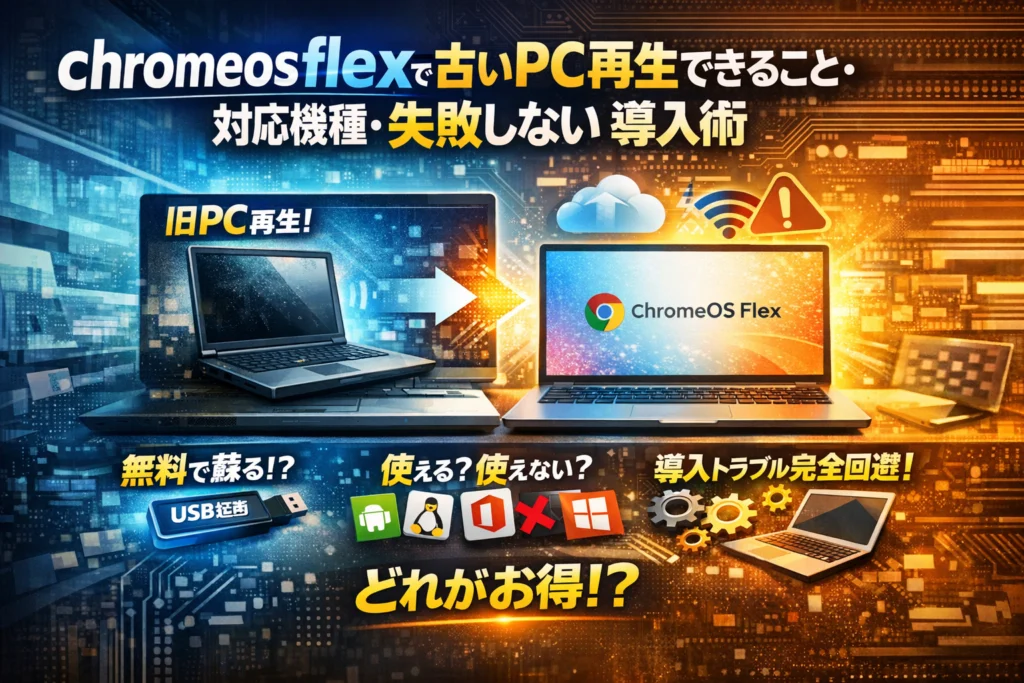
古いWindowsやMacをなんとか延命したくて「ChromeOS Flex」を検索している時点で、すでにひとつ損をしています。多くの解説は「無料で古いPCがサクサクに」「USBから試せる」といった表面だけで、自分のPCで本当に動くのか、何ができて何ができないのか、Windows継続や軽量Linux、中古Chromebookより得なのかという核心を曖昧にしたままだからです。
本記事では、Googleが提供する無料OSであるChromeOS Flexの正体を、ChromeOSやChromebookとの差分、認定モデルと対応機種の現実、Androidアプリが使えないという制約まで含めて整理します。そのうえで、USB試用と本番インストールの性能差、インストール方法と日本語設定、「重い」「起動しない」「Wi-Fiがつながらない」といった典型的なトラブルの潰し方を具体的に示します。
さらに、Webブラウザとクラウド前提で仕事や学習を組み直した場合にどこまで代替できるかを、Windowsや軽量Linux、中古Chromebookとの比較とコスト、セキュリティや管理の観点から評価します。この記事を読み終える頃には、自分や自社のPCにChromeOS Flexを入れるべきか、別の選択肢に資源を振り向けるべきかを、その場で判断できる状態になっているはずです。
目次
chrome os flexとは何者か?chrome osとの違いと「無料アップグレード」の正体
古いノートPCが、電源を入れるたびに「ため息製造マシン」になっているなら、そこで終わりにするか、もう一度武器に変えるかの分かれ道に立っています。そこで出てくるのがchrome os flexです。無料で使えるGoogle提供のOSで、古いWindowsやMacをChromebookライクなクラウド端末に生まれ変わらせます。
ここで押さえておきたいのは、単なる「軽いOS」ではなく、ChromeブラウザとWebアプリを軸にしたクラウド前提の仕事道具にアップグレードする発想だという点です。
chrome os flexと従来のchrome os・chromebookの決定的な差
名前が似ているので混同されますが、両者の違いを整理すると判断が一気にラクになります。
| 観点 | chrome os flex | 従来のchrome os搭載Chromebook |
|---|---|---|
| 提供形態 | 無料OSとして配布 | ハード込みで販売 |
| 対象デバイス | 既存のPCやMac | 認定ハードのみ |
| Androidアプリ | 非対応 | 多くの機種で対応 |
| 想定用途 | 既存資産の延命・再活用 | 新規導入・一括管理 |
| ハード保証 | 認定モデル以外は自己責任 | メーカーサポートあり |
どちらもベースはChromeOSですが、chromebookは「完成品の家」、chrome os flexは「手持ちの建物をスケルトンリノベするキット」に近いイメージです。とくにAndroidアプリとGoogle Playが使えない点は、最初に必ず理解しておきたい大きな差になります。
無料で使える条件と「個人利用」と「企業利用」で変わるポイント
料金面はシンプルです。
-
OS自体は無料
-
USBインストーラの作成も無料
-
個人利用は基本的にライセンス費用不要
一方、企業や学校で本格運用する場合は、次のような追加要素が出てきます。
-
Google管理コンソールでの一元管理
-
ユーザーやデバイス単位の管理ライセンス
-
ポリシー配布やキッティング自動化
個人利用は「古いPCをサブ機にする」イメージで完結しますが、組織利用ではセキュリティポリシーと端末管理が本題になります。業務端末として使うなら、「無料だから導入」ではなく、管理コストと合わせてトータルで比較する視点が欠かせません。
windowsやmacから見たときのchrome os flexの立ち位置
今使っている環境との関係をはっきりさせるために、役割ベースで整理します。
| 立ち位置 | 向いているケース | 向かないケース |
|---|---|---|
| Windowsの延命策 | ブラウザ中心の業務に切り替えられる | 専用Windowsアプリ必須 |
| Macの再活用 | 古いMacBookを子ども用・ブラウザ端末に | Final Cutなど重い制作ソフト前提 |
| 軽量Linuxの代替 | 管理がブラウザ中心でわかりやすい | カスタマイズ至上主義の技術者 |
Windowsやmacの「代わり」ではなく、ブラウザで完結する作業専用のセカンドマシンとして位置付けると評価がブレません。
私の視点で言いますと、現場で失敗が多いのは「今のWindowsマシンをそのまま置き換えるOS」と誤解してしまうパターンです。USB試用モードだけ触って「思ったより速くない」「アプリが足りない」と判断する前に、そもそも自分の仕事や学習がブラウザとクラウドサービス中心に組み替えられるかどうかを棚卸ししておくことが、最初の一歩になります。
対応機種と推奨スペックを徹底整理 認定モデル以外で詰むパターンとは
古いPCが一夜で生まれ変わる…そう期待してインストールしたら、Wi‑Fiもタッチパッドも動かない「文鎮PC」になった、という相談が現場では後を絶ちません。鍵になるのが対応機種と推奨スペックの正しい読み解きです。ここを外すと、どれだけ根性でUSBを作り直しても前に進めません。
chrome os flex対応機種・対応cpuの調べ方と認定モデルリストの読み解き方
最初に見るべきはGoogleが公開している認定モデルのリストです。ポイントはこの3つです。
-
メーカー名と型番が完全一致しているか
-
ステータス列が「Certified」か「Highly stable」か
-
備考欄に「No Wi-Fi」「Touchpad issues」などの注意書きがないか
型番が1文字違うだけで内部のマザーボードやWi‑Fiチップが別物、というケースは珍しくありません。CPUは第4世代以降のIntelまたは一部のAMDが現実的なラインと考えた方が安全です。Celeronでも世代が新しければ体感は軽快ですが、古いCore2 Duoはブラウザ数タブで息切れしやすい印象があります。
対応状況のざっくり比較イメージは次の通りです。
| 種類 | 安定度 | 想定される用途 | 現場での検証コスト |
|---|---|---|---|
| 認定モデル | 高い | 教育機関、企業、日常利用 | 低い USB試用だけで判断しやすい |
| 型番近い非認定 | 中程度 | 個人のサブ機 | 中程度 周辺機器の予備必須 |
| 完全非対象 | 低い | 検証遊びレベル | 高い そもそも起動しない前提で考える |
認定モデル以外に入れるときに起こりがちなトラブル(wi-fi・タッチパッド・グラフィック)
非認定PCにインストールする場合、失敗パターンはかなり似通っています。
-
Wi‑Fiが認識されない
内蔵無線LANチップのドライバが用意されておらず、有線LANかUSB Wi‑Fiドングルを用意しておかないとセットアップが進まないケースがよくあります。
-
タッチパッドが反応しない・誤動作する
カーソルが飛ぶ、クリックが効かないなど。外付けUSBマウスを即座に挿せるよう用意しておくと検証が続けられます。
-
グラフィック周りの不具合
画面のチラつき、明るさ調整不可、外部ディスプレイが映らないなど。オンボードGPUが古い世代だと特に起こりやすく、解像度固定で割り切る判断が必要になることもあります。
このあたりは「USBで起動してみたらなんとなく動いた」レベルで判断せず、Wi‑Fi/タッチパッド/外部ディスプレイの3点チェックまでは必ず行うのが、業界人の間では半ば常識になっています。
windows7やvistaと古いmacbookや古いchromebookで検証する前に必ずチェックしたい3項目
サポート終了OSや古いハードを延命させる目的で検証する場合は、次の3つを事前に確認しておくと「詰み」を避けやすくなります。
- ストレージとメモリの状態
HDDの場合はSMART情報でエラーが出ていないか、メモリは最低4GBあるかを確認します。HDDがヘタっていると、新OSより先に物理ディスクが限界を迎えます。 - 起動方式とファームウェア
古いWindows7/Vista機はLegacy BIOSのみのことがあり、USBブート順序の変更が面倒です。MacBookは年式により起動キーやUSBの相性が変わります。事前に「USBから起動できるか」を別の軽量Linuxで試しておくと安心です。 - 用途とネットワーク環境の棚卸し
・学校のGIGA端末のようにGoogleアカウント前提なのか
・業務でWindows専用アプリを使うのか
・家庭でYouTubeと検索が中心なのか
ここを決めずに入れると、インストール後に「この周辺機器だけWindowsでないとダメだった」と気づきがちです。
webマーケとITツール導入の現場を見てきた私の視点で言いますと、非認定PCへの導入は「ハード再利用」ではなく「ハードを材料にした実験」です。成功すれば最高のサブ機になりますが、USBメモリ1本で魔法のように蘇るわけではないと理解した上で、対応機種とスペックを冷静に見極めることが、結局一番の近道になります。
chrome os flexで「本当にできること」と「絶対できないこと」を先にハッキリさせる
「古いPCが生まれ変わる」と聞くとワクワクしますが、ここを勘違いすると導入後に一気に冷めます。先に線引きをクリアにしておきます。
chrome os flexで使えるアプリと使えないアプリ(androidアプリやlinuxやwindowsアプリとofficeのリアル)
まず、現場で最も誤解が多いのがアプリ周りです。ざっくり整理すると次の通りです。
| 区分 | 使えるもの | 使えない/割り切るもの |
|---|---|---|
| ネイティブ | Chromeブラウザ拡張機能、ChromeベースのPWA | Androidアプリストア、Linuxアプリ環境 |
| オフィス系 | Office Online、Microsoft 365 Web版、Google Workspace | フル機能のデスクトップ版Office |
| 業務・その他 | Web版グループウェア、SaaS型業務システム | インストール前提のWindowsアプリ全般 |
ポイントは「ブラウザで完結するかどうか」だけで判定できるところです。
Androidアプリの互換性やLinuxアプリの導入を期待しているなら、そこはきっぱり諦めた方が安全です。Windowsアプリを使う場合は、リモートデスクトップや仮想デスクトップサービスを経由する前提になります。
webブラウザだけでどこまで仕事と学習がこなせるか?google workspaceとoffice onlineの活かし方
実務では「ブラウザだけでどこまでいけるか」が勝負どころです。
-
Google Workspace
- Gmail、カレンダー、ドライブ、ドキュメント、スプレッドシート、スライド
- 共同編集やコメント、バージョン管理まで一気通貫
-
Office Online / Microsoft 365 Web版
- Word、Excel、PowerPointの基本編集
- 複雑なマクロや重いピボットはPC版ほど快適ではない
私の視点で言いますと、メールとブラウザ中心で動く中小企業や教育現場では、この組み合わせで9割の業務と学習はカバーできるケースが多いです。逆に、Accessや複雑なExcelマクロに業務が縛られている環境では、OSを変える前に「クラウド移行や業務の整理」を先に考えた方が失敗しません。
学習用途では、オンライン授業、動画視聴、テスト配信、レポート作成までは問題なくこなせます。ローカルソフト必須の専門ソフト(CADやDTP)だけは、別マシンでの運用を残す設計が現実的です。
chrome os flexでゲームや動画編集はどこまで現実的か?「chrome os flexゲーム」検索の落とし穴
ゲームとクリエイティブ用途は、期待値調整が必須の領域です。
-
ゲーム
- ブラウザゲーム、軽いHTML5ゲームは快適
- クラウドゲームサービスを使えばタイトル次第で遊べる
- ローカルインストール前提のPCゲームは基本NG
-
動画編集
- 簡単なカットやテロップ程度ならWebベースの編集ツールで対応可能
- 4K編集や高度なカラーグレーディングは事実上不向き
よくある落とし穴が、「ゲーム」と検索して出てくる情報を見て、「軽いゲームなら全部いけるはず」と思い込むパターンです。実際には、グラフィックドライバの最適化やストレージ速度がボトルネックになり、古いPCでは描画落ちやカクつきが目立ちます。
クリエイター志望の子ども用に考える場合は、
-
ネット閲覧と資料集めはこのOS
-
本気の編集や3Dは別のWindowsマシン
という役割分担を決めておくと、後から「思っていたのと違った」とならずに済みます。
まとめると、このOSは「ブラウザとクラウドで完結する仕事と学習に全振りした武器」です。そこに自分の使い方を合わせられるかどうかが、導入判断の一番のチェックポイントになります。
usbインストールから日本語設定まで chrome os flexインストール方法の「失敗しない」手順
古いPCを“なんとなく”延命させるのではなく、“武器”として蘇らせるかどうかは、最初のインストール手順でほぼ決まります。ここでは、現場で何十台も入れ替えてきた手順を、迷いゼロでたどれるように整理します。
chromebookリカバリユーティリティでのchrome os flexダウンロードとusb作成ガイド
まずはUSBメモリを1本用意します。容量は最低8GB、できればUSB3.0で信頼できるメーカー品が安心です。速度の遅いUSBは「何だか重い」という誤解を生みやすいからです。
手順は次の通りです。
- 別のPCでChromeブラウザを起動
- 拡張機能「Chromebook リカバリ ユーティリティ」を追加
- 拡張機能を開き、「はじめる」をクリック
- モデルの選択で
- メーカー: Google Chrome OS Flex
- 製品: Chrome OS Flex
を選択
- 対象USBドライブを選び、作成を実行
作成中にエラーが出る場合は、USBのフォーマットを一度実施→別のUSBで再試行が定番の切り分けです。特に中古やノベルティUSBは失敗率が高い印象があります。
biosやuefi設定とusbブートと「試用モード」と「完全インストール」の賢い使い分け
次に、インストールしたいPC側の設定です。メーカーごとに差はありますが、流れは共通しています。
- 電源投入直後に、F2 / F12 / Del / EscなどでBIOSまたはUEFI設定画面を起動
- Secure Bootを無効化
- 起動順序でUSBドライブを最優先に変更
- 設定を保存して再起動
USBから起動すると、インストーラが立ち上がり、最初に「インストールせずに試す」「インストールする」といった選択肢が出てきます。ここが評価を間違えやすい最大のポイントです。
私の視点で言いますと、初見の方ほどUSB起動のまま「思ったより遅いからナシ」と判断しがちです。しかしUSBモードは、OSがずっと外付けドライブから読み書きしている状態で、本番より2〜3段遅く感じるケースが多いです。
おすすめの使い分けは次の通りです。
| モード | 目的 | 評価するポイント | 評価しないポイント |
|---|---|---|---|
| 試用モード | まずは動作確認 | Wi-Fi認識、タッチパッド、画面解像度などハードの対応状況 | サクサク感や起動時間 |
| 完全インストール | 本番運用 | 起動時間、ブラウザのキビキビ感、バッテリー持ち | 古いHDD由来の微妙なラグ以外の細かいクセ |
つまり、試用モードでは「全部のデバイスが動くか」だけを見る、本番インストールで初めて「速さ」を判断する、という二段構えが失敗しないコツです。
日本語キーボードと日本語入力設定の詰まりポイントとchrome os flexインストールできない時のチェックリスト
インストール後、意外と詰まりやすいのが日本語まわりです。
- 初回セットアップで言語を「日本語」、キーボードも「日本語キーボード(US配列ならUS)」を選択
- セットアップ完了後、画面右下の時刻部分をクリック→歯車アイコンで設定へ
- 「デバイス」→「キーボード」から、かな・英数切り替えや、半角/全角キーの挙動を調整
- 「詳細設定」→「言語と入力」で日本語入力(例えばGoogle日本語入力ベース)を有効化
ここで配列に合わないキーボードレイアウトを選ぶと、記号入力がズレてタイピングがストレスになります。物理キーボードが英語配列なら、あえて英語配列を選んでおく方がトラブルが少ないです。
どうしてもインストールに進めない場合は、次のチェックリストで切り分けてみてください。
-
USB側の問題
- 別のUSBメモリで作成し直したか
- USBポートを変更したか(USB3.0→2.0ポートに変えると安定する例も多いです)
-
BIOS/UEFI設定の問題
- Secure Bootを無効化しているか
- Legacy boot / CSMの設定が必要な機種では有効にしているか
- 起動順序でUSBが最上位になっているか
-
ハードウェア相性の問題
- 認定モデルリストに近い世代のCPUかどうか
- メモリが4GB以上あるか(2GBだと起動に極端に時間がかかるケースがあります)
- 別のOSのUSBインストーラは正常起動するか
上から順に潰していくと、「インストールできない」が「USBの個体不良」「設定不備」「そもそもハードが厳しい」のどこで詰まっているか見えてきます。ここまで把握できれば、そのPCを延命するか、他の選択肢(中古Chromebookや軽量Linux)に切り替えるかも落ち着いて判断しやすくなります。
chrome os flexが重い・起動しないを潰す ありがちなトラブルとプロの解決アプローチ
古いPCをよみがえらせるつもりが、「重い」「起動しない」で一気にやる気を削がれるケースが現場では本当に多いです。ここでは、よくある落とし穴を原因ごとに切り分けて潰す視点で整理します。
usbから起動するとchrome os flexが重いと感じる理由と本番インストールでの体感の違い
USB試用モードの遅さだけで評価してしまうと、本来“戦力”になるPCをゴミ判定してしまいます。私の視点で言いますと、ここを勘違いしているケースが一番もったいないです。
代表的な違いは次の通りです。
| 項目 | USB試用モード | 内蔵ストレージへインストール後 |
|---|---|---|
| データの読み書き | 安価なUSBだと極端に遅い | SATA SSDなら体感は数倍高速 |
| 起動時間 | 数分かかることもある | 数十秒レベルまで短縮しやすい |
| 動作のカクつき | タブ切り替えで引っかかりがち | 常用ブラウザとして実用範囲に収まりやすい |
| 評価に向くか | 「起動するか」の確認向き | 「日常で使えるか」の評価向き |
プロはまずUSBの質とポートを疑います。
-
速度の遅いUSB 2.0メモリをUSB 3.0ポートに挿している
-
そもそも古いUSBメモリで書き込み速度が出ていない
というだけで、「ブラウザを1枚開くたびに数秒待つ」という地獄になります。
実際の評価手順としては、次のように段階を踏むと失敗しづらくなります。
-
ステップ1: USB試用は「起動するか確認」と「デバイスが認識されるか確認」だけに割り切る
-
ステップ2: 動きが重くても、CPU使用率やメモリ使用量を見てPCの限界かUSBの限界かを切り分ける
-
ステップ3: 常用する価値がありそうなら、内蔵SSDまたはHDDへインストールしてから本番評価を行う
起動しないやwi-fiがつながらないや音が出ない時にまず疑うべきハードウェアと設定
「起動しない」「ネットにつながらない」の多くは、OSよりハードウェアと設定の相性に原因があります。
まずチェックしたいポイントを一覧にします。
| 症状 | 最初に疑うポイント | 確認のコツ |
|---|---|---|
| USBから起動しない | BIOS/UEFIでUSBブートが有効か | Secure Bootの無効化も要確認 |
| ロゴのあと固まる | 古いグラフィックチップとの相性 | 認定モデルリストで同系統GPUの有無を確認 |
| Wi-Fiが出てこない | 無線LANチップの非対応 | 有線LANやUSBドングルを事前に用意 |
| 音が出ない | オーディオチップの非対応 | HDMI出力で音が出るかも試す |
現場での鉄板チェックリストは次の通りです。
-
BIOS/UEFIの起動順でUSBが先頭になっているか
-
Secure Bootをオフにしているか
-
レガシーブートとUEFIブートのどちらで起動しているか
-
有線LANが生きているか(ドライバ問題を避けるための保険)
-
外付けUSBマウス・キーボードを用意しておき、タッチパッドが効かなくても操作できるようにしておく
特にWi-Fiとサウンドは、認定モデル以外だと「見えるけれど使えない」「まったく表示されない」といった中途半端な状態になりやすく、ここで検証が止まりがちです。
認定モデル以外に入れてみた結果うまくいかなかったケースとそのときの現実的な引き返し方
認定モデルではなく、古いWindowsノートやMacに入れてみて70点くらいの出来で止まるパターンもよくあります。例えば次のようなケースです。
-
起動とブラウザは快適だが、Wi-Fiだけがどうしても動かない
-
画面解像度が適切に認識されず、文字がつぶれて読みにくい
-
スリープ復帰で毎回フリーズする
この場合、「意地で使い続ける」より、次のような引き返し方を取った方が長期的には得をしやすいです。
| 状況 | 現実的な次の一手 |
|---|---|
| ネットワークだけが課題 | USB有線LANアダプタを常用する前提で割り切る |
| 入力デバイスが不安定 | 外付けマウス・キーボード前提の“据え置き端末”にする |
| 画面やスリープが不安定 | 常用は諦め、来客用やテスト用の端末に役割変更 |
| 業務での利用を想定していた | 認定モデルの中古Chromebookや新品の低価格モデルを検討 |
ここで重要なのは、「このPCをなんとしても現役復帰させる」ではなく、用途とコストのバランスで判断することです。
-
家庭での学習用やブラウジング用なら、多少の不便を抱えたままでも採用余地がある
-
企業や学校での利用では、ドライバのクセが強い端末は管理コストが一気に跳ね上がる
この線引きを早めにすることで、「検証に時間だけかけて結局使えない」という最悪のパターンを避けやすくなります。PCを再利用するプロは、OS選定より先に用途の優先順位と許容できる不便さを言語化してから判断を進めています。
windowsや軽量linuxや中古chromebookと比較 chrome os flexを選ぶべき人と選ぶべきでない人
古いPCを前に「延命か買い替えか」で固まっている方は多いです。ここでは、Windows継続や軽量Linux導入、中古Chromebook購入と比べて、どんな人がchrome os flexで得をし、どんな人は手を出すべきでないかを整理します。
windows継続やssd換装や軽量linuxやchrome os flexのコストとメンテナンス比較
まずは財布と手間のバランスです。ざっくり整理すると次のようになります。
| 選択肢 | 初期コスト | メンテナンス負荷 | 向くPC/デバイス | 向くユーザー像 |
|---|---|---|---|---|
| Windows継続 | 低~中 (ライセンス更新・軽い増設) | 高 (更新・ウイルス対策・トラブル対応) | まだスペックに余裕のあるPC | 既存Windowsアプリ必須な人 |
| SSD換装+Windows | 中 | 中~高 | HDDボトルネックのPC | 体感速度だけ上げたい人 |
| 軽量Linux | ほぼゼロ | 中~高 (設定・日本語環境・ドライバ) | ドライバ情報が多いPC | 自力調査を楽しめる中級者 |
| chrome os flex | ゼロ (OS自体は無料) | 低~中 (ブラウザ中心・自動更新) | 認定モデルの古いPCやMac | Web中心で仕事や学習を完結できる人 |
| 中古Chromebook | 中 | 低 (ほぼ自動更新) | 新しめのChromebook本体 | ハードもまとめて刷新したい人 |
私の視点で言いますと、「ローカルアプリ前提ならWindows延命」「ブラウザが主戦場ならchrome os flexかChromebook」が軸になります。軽量Linuxは強力ですが、タッチパッドやWi-Fiなどのドライバ調整を自分でやる覚悟がないと厳しいです。
chrome os flexとchromebook購入を比べたときのセキュリティと管理とサポートの違い
同じChromeOSベースでも、「無償で古いPCにインストールする」のか「専用ハードとしてChromebookを買う」のかで、セキュリティと管理の現実は変わります。
| 観点 | chrome os flex | Chromebook |
|---|---|---|
| セキュリティ | ChromeOSの仕組み(サンドボックス、自動更新、検証付き起動)をほぼ享受 | 同様だが、ハードとOSが一体設計でより安定 |
| 管理 | Google管理コンソールで一括管理可能(ライセンス前提)だが、元のPCハード品質に左右される | 学校・企業向け設計で、管理テンプレートや運用ノウハウが豊富 |
| サポート | 認定モデルなら不具合切り分けがしやすいが、メーカーの保証はPCとしての範囲 | ベンダーや販売店のサポートメニューを選びやすい |
| 物理リスク | 古いバッテリーやキーボード故障が残る | 新品ハードで物理的なトラブルは少なめ |
「セキュリティ機能自体」はどちらも高水準ですが、情シス目線では、ハード故障やバッテリー膨張といったアナログなリスクも無視できません。業務PCを3~5年のスパンで揃え直したいなら中古Chromebookや新品Chromebook、既存PCを数年だけ延命したいならchrome os flexという整理が現実的です。
個人と中小企業と教育機関それぞれでの「chrome os flexがハマるシナリオ」と「やめておくべき条件」
どの層でどうハマるかを、現場でよく見るパターン別にまとめます。
個人ユーザーでハマるシナリオ
-
子ども用の学習PCとして、古いノートPCにインストールし、ブラウザ学習と動画視聴専用にする
-
親のメール・ネット・ネットバンキング専用端末として、ウイルス対策やアップデートの手間を減らす
-
サブPCとして、クラウドストレージとブラウザベースのOfficeで軽い作業をこなす
個人ユーザーでやめておくべき条件
-
オフラインで使う写真編集ソフトや、Windows専用ゲームが手放せない
-
Androidアプリが動く前提でスマホアプリ互換を期待している
中小企業でハマるシナリオ
-
コールセンターや店舗端末など、ブラウザと業務Webシステムだけ使うデスクワーク
-
Google Workspace中心のワークフローで、PCの管理コストを下げたい部署
-
サポート終了したWindows7 PCを、情報漏えいリスクを抑えつつ一時的に延命したいケース
中小企業でやめておくべき条件
-
社内システムがActive DirectoryやWindowsクライアント前提で組まれている
-
ExcelマクロやAccessなど、ローカルOfficeアプリに強く依存している
教育機関でハマるシナリオ
-
既存PC教室のデバイスにインストールし、GIGA端末とは別の演習用として再活用
-
ブラウザベースの学習ツールと管理コンソールで、教員のITサポート負担を下げる
教育機関でやめておくべき条件
-
特定のWindowsソフト(CAD、音楽制作など)を授業で必須利用している
-
認定モデルでない古いPCが多く、動作検証に工数を割けない
ブラウザとクラウドを前提に割り切れるなら、この選択肢は「古いPCがもう一度戦える武器」に変わります。逆に、ローカルアプリにしがみついたまま導入すると、現場のストレスだけ増えるので、まず自分たちの仕事や学習がどこまでWebシフトできるかを冷静に棚卸しすることが勝ち筋になります。
企業と学校でのchrome os flex活用シナリオ セキュリティと管理とgiga文脈から考えよう
「買い替えか、延命か」の二択で悩む前に、OSの入れ替えでPCの役割ごと組み替える発想を持てるかどうかで、現場のラクさは大きく変わります。特に企業と学校では、ライセンス費よりも「管理の手間」「セキュリティ事故のリスク」がボディーブローのように効いてきます。
私の視点で言いますと、chrome os flexは単なる軽量OSではなく、Google WorkspaceやGIGAスクール構想と組み合わせることで「PCではなくブラウザを配る」世界観に近づけるためのスイッチだと捉えると腹落ちしやすくなります。
google workspaceとchrome os flexの組み合わせで現実に変わる「管理」と「現場の負担」
Google Workspaceと組み合わせると、管理者はChromeブラウザとユーザーアカウントを一括管理できるようになります。
代表的な変化を整理すると次の通りです。
| 観点 | 従来のWindows中心運用 | chrome os flexとGoogle Workspace運用 |
|---|---|---|
| ソフト配布 | 個別インストールやイメージ展開 | 拡張機能とWebアプリをポリシー配布 |
| 設定変更 | 端末ごとに作業 | 管理コンソールから一括反映 |
| 故障時対応 | 修理や再セットアップに数時間 | 予備端末にサインインだけで環境復元 |
| アカウント管理 | ADとローカルの二重管理になりがち | Googleアカウントに統一しやすい |
教室やオフィスでよく起きる「設定がバラバラ」「誰のPCか分からない」といった混乱が、アカウント単位の管理に切り替わることでかなり減っていきます。
特に教育現場では、GIGAの端末と職員室の古いPCを同じGoogle管理下に置けるため、先生のITリテラシーに依存しない運用に近づけられます。
ゼロトラストとローカルデータ最小化という観点で見たchrome os flexのセキュリティ
近年のセキュリティのキーワードは「ゼロトラスト」と「ローカルデータを持たない設計」です。chrome os flexはここに自然にフィットします。
ポイントは次の3つです。
-
ローカル保存を前提にしない
基本はGoogleドライブや共有ドライブに保存し、端末の盗難や故障でも情報漏えいリスクを抑えられます。
-
ブラウザベースでアクセス制御
特定ドメイン以外へのアクセス制限、危険な拡張機能ブロックなどをポリシー化できます。
-
OS自体の攻撃面が小さい
Windowsに比べてインストールできるソフトが限定されるため、マルウェアの入り口を物理的に減らせます。
ゼロトラストは難しそうに聞こえますが、「社内ネットワークを信用せず、常にユーザーと端末を確認し続ける」考え方です。ブラウザとクラウド中心の構成は、この思想と相性が良い運用と言えます。
gigaスクールや中小企業で「古いpcを刷新する」のではなく「役割を変えて延命する」発想
GIGA端末が普及した学校や、古いWindows PCを抱える中小企業で鍵になるのは、全部を最新にするのではなく、用途ごとに役割を分けることです。
活用しやすいシナリオを挙げます。
-
教育機関
- 児童生徒はGIGA端末、職員室の旧PCはchrome os flexで「成績処理・資料作成専用」にする
- コンピュータ室の古いPCをブラウザ学習専用にして、授業用に一括リセットしやすくする
-
中小企業
- 見積書やメールなどクラウド完結業務には旧PCを転用し、CADや専用ソフト用だけWindowsを残す
- 来客用や受付用の端末をchromeベースのキオスクとして再利用する
ここで重要なのが、導入前に業務アプリと周辺機器の棚卸しをすることです。
-
どの部署が、どのクラウドサービスを使っているか
-
ローカルインストール必須のソフトは何台必要か
-
USB機器やプリンタなど、ブラウザ経由で代替できないものは何か
この整理をしたうえで、「クラウドだけで回せる業務」から順にchrome os flexに切り替えていくと、失敗も反発も少なく進められます。PCを捨てるかどうかではなく、クラウド前提でどの端末にどの役割を与えるかを再設計することが、企業と学校にとっての本当のアップグレードになっていきます。
「古いpcが蘇る」の裏側 現場で頻発する誤解とプロが必ずやる事前チェック
古いPCが一晩でハイスペックマシンに変身する魔法はありません。ありますが、条件付きの「再就職」です。ChromeOSベースのFlexを入れる前に、この現実を押さえておくほど、失敗コストを減らせます。
「どんなpcでも速くなる」と「androidアプリも動く」という2大誤解を現場目線で解体する
まず、現場で本当によく聞く2つの誤解から潰します。
1. どんなPCでも速くなるわけではない
-
HDDの古いノートPCは、Windowsより体感が軽くなるケースが多いです
-
ただし、Atom世代やメモリ2GB以下のデバイスは、Chromeブラウザ主体でも厳しい場面が出ます
-
USBからの試用モードは遅く感じやすく、本番インストール後と体感がまったく違うことが多いです
2. Androidアプリが動くという勘違い
-
FlexにはGoogle Playストアがありません
-
ChromeブラウザとWebアプリ、拡張機能、PWA、Linuxアプリが基本です
-
「スマホアプリをPCで動かしたい」期待で入れると、十中八九ガッカリします
私の視点で言いますと、「ブラウザだけで仕事が回る人向けの軽快な業務端末」と捉えると、性能への期待値がちょうど良くなります。
chrome os flex導入前に必ずやるべき業務アプリと周辺機器の棚卸し
インストール前にやるべきことは、PCのスペック確認より業務と学習の棚卸しです。ここを飛ばすと、中小企業でも家庭でもかなりの確率で詰まります。
まず、次の2枚のリストを作ります。
-
業務アプリ・学習サービスのリスト
- 使っているソフト名
- それがWebブラウザ版か、Windows専用か、Mac専用か
- 代替となるWebサービスの有無
-
周辺機器のリスト
- プリンタ・複合機
- 専用ドライバが必要なスキャナや計測器
- USBドングルを使う認証・ライセンス
その上で、次のような目線で整理します。
| 項目 | 要確認ポイント | 代替案の例 |
|---|---|---|
| 会計・販売ソフト | ブラウザ対応か、Windows専用か | クラウド会計、Web受発注 |
| Office文書 | ローカルのWord/Excelの機能深度 | Office Online、Google Workspace |
| 印刷 | メーカー公式のChromeOS対応有無 | PDF出力→対応プリンタ、クラウド印刷 |
| 社内システム | VPN必須か、SaaSか | VPN不要なクラウド移行の検討 |
この表で「Windows専用で代替がない」行が多い場合、そのPCは無理にFlexにせず、Windows継続か軽量Linux、中古Chromebookの方が安全です。
クラウド前提の働き方に合うかどうかを見極める5つの質問
Flexはクラウド前提の働き方に完全に振り切ったOSです。そこに噛み合うかどうかは、次の5つの質問に正直に答えると見えてきます。
-
1日で開くファイルの8割以上が、ブラウザ経由かオンラインストレージ経由になっているか
-
メールやチャット、ビデオ会議をブラウザだけで完結させても困らないか
-
社外や自宅で仕事・学習をするときも、基本はインターネット接続が確保できるか
-
ローカルPCにデータを溜めない運用(共有ドライブやGoogleドライブ中心)に切り替える覚悟があるか
-
情報システム担当や家族の「端末管理」を、ブラウザから一元管理したいニーズがあるか
3つ以上「はい」であれば、Flexは古いPCをまだ戦えるクラウド端末として蘇らせやすい選択肢になります。逆に「いいえ」が多い場合は、OSを変える前に、まず仕事や学び方そのものをクラウド寄りに組み替える方が先です。
この事前チェックをしてからUSBインストールやインストーラ作成に進むと、「インストールはできたのに、現場で使えない」という最悪のパターンをかなりの確率で避けられます。古いPCを活かすか、役割を変えて引退させるかを決めるための、現場基準のフィルターとして活用してみてください。
宇井和朗が見るchrome os flex webマーケとitツール活用の現場からのリアルコメント
「古いPCを捨てるか、生かすか」。ここでうまく判断できるかどうかで、現場のITコストとストレスは数年単位で変わります。osを入れ替える話に見えて、実は働き方と集客の戦略をチューニングする話になっているのがこのOSです。
中小企業や個人にとってchrome os flexが「賢い一手」になるケースと別の選択肢を勧めるケース
私の視点で言いますと、中小企業や個人でこのOSがハマるのは、次の条件がそろったときです。
-
業務の中心がブラウザとクラウドサービス
-
基幹システムがすでにWeb化、またはVPN経由でブラウザ利用可能
-
社内にIT専任者がいない、もしくは1人で全てを見ている
逆に、次のような場合は別ルートを勧めます。
-
専用WindowsアプリとUSB機器が業務の心臓部になっている
-
映像編集、CAD、ゲーム配信など高負荷な処理が日常業務
-
オフライン前提の現場作業が中心
この見極めを一度整理してから、SSD換装や軽量Linux、中古Chromebook購入と同じテーブルで比較するのが安全です。
| 条件 | 選びたい選択肢の軸 |
|---|---|
| ブラウザ中心・クラウド移行済み | このOSを最優先で検討 |
| Windowsアプリ必須 | Windows継続や仮想環境 |
| 高負荷処理が多い | スペック重視の新規PC |
| 端末管理を簡単にしたい | 管理コンソール連携を前提に検討 |
web集客やリモートワークやローカルseoの現場でchrome os flex端末をどう活かしうるか
WebマーケやローカルSEOの実務は、ほぼ全てブラウザとクラウドで完結します。
-
Googleビジネスプロフィール運用
-
広告管理画面の運用
-
アクセス解析やレポート作成
-
Googleドライブでの資料共有
このOSにすることで、「どの端末から入っても同じ環境」をつくりやすくなります。
-
テレワーク中の自宅PCをこのOS化
-
店舗バックヤードの古いPCを管理用端末に再利用
-
外注スタッフ向けに、ブラウザだけ使える端末として貸し出し
といった使い方をすると、情報漏えいリスクを抑えつつ、Web集客のスピードを落とさずに済みます。
ローカルSEOの現場でも「店舗ごとにバラバラなPC環境」を揃えられるのは大きなメリットです。
「osを変える」のではなく「仕事のやり方を変える」——chrome os flex時代の端末選びの新ルール
このOSを検討する時に、真っ先にやるべきことは端末選びではありません。仕事のフローを書き出すことです。
-
どの業務がブラウザで完結しているか
-
ローカル保存しているファイルをクラウドに移せるか
-
社内外のどこからアクセスできれば理想か
この棚卸しをした上での新ルールは、次の通りです。
-
まず「クラウドで回せる仕事」を最大化する
-
その仕事を担う端末は、このOSかChromebookで統一
-
ローカル依存が残る仕事だけ、Windowsや高性能PCを残す
結果として、OSの話は「働き方の設計」の一部にすぎなくなります。
古いPCを延命するかどうかは、その設計図が描けているかどうかで、ほぼ自動的に答えが出ます。
この記事を書いた理由
著者 – 宇井 和朗(株式会社アシスト 代表)
古いWindowsやMacをなんとか活かしたいという相談は、Web集客やITツール導入の話より先に出てくることが珍しくありません。PC更新に予算を割けず、動作が重い端末でスタッフが我慢して使い続け、生産性もセキュリティも中途半端な状態になっている企業を数多く見てきました。
その中で「ChromeOS Flexなら無料で古いPCが蘇る」と期待して導入し、Wi-Fiがつながらない、日本語入力が不安定、業務ソフトが動かないといった問題で現場が止まりかけた例もあります。私自身、社内や支援先でChromeOS Flexと軽量Linux、中古ChromebookやWindows継続を比較検証し、「どの端末に、どの選択肢が妥当か」を具体的に判断してきました。
この記事では、そうした検証と導入支援の過程で見えてきた「できることとできないこと」「試してはいけない条件」をできるだけ率直に整理しました。古いPCをどう扱うかは、単なる節約ではなく、これからの働き方や情報管理の方針そのものです。読者が自分や自社の状況に照らして、後悔のない選択をしてほしいという思いでまとめています。
🔗 あわせて読みたい関連記事
 Chromeでパスワードが自動入力されない原因と対処法|PC・スマホ別の設定確認💡 結論(要点まとめ)ChromeでパスワードやログインIDが自動入力されない原因と復旧手順を分かりやす…
 Whisperとは?実務で役立つ無料文字起こし方法とPCフリーズの罠を劇的解決!手作業による会議の文字起こしや議事録作成に膨大な時間を奪われていませんか。OpenAIが開発した「Whisper(ウィス…
 GenSparkのアプリをPC・スマホで使い倒す!無料枠の限界までプロが徹底検証ChatGPTやClaudeなどのAIツールを個別に有料契約し、画面を行き来しながらコピペによる比較作業を繰り返す現状は…
 【カオナビログイン画面】PC・スマホでの入り方とログインできない時の対処法💡 結論(要点まとめ)カオナビのログイン画面へのアクセス方法(PC・スマホアプリ)と、ログインできない原…
 Amazon請求書ダウンロードはどこ?PC・スマホ別のやり方とPDF保存法💡 結論(要点まとめ)Amazonの請求書や領収書(適格請求書)はどこからダウンロードできる?PCブラウ…
 e革新の年末調整のやり方ガイド!スマホ・PCでの入力手順とエラー対処法💡 結論(要点まとめ)e革新(セコムかんたん年末調整)を使った年末調整のやり方をわかりやすく解説!スマホ…
🧰 お困りごとの解決に



最近更新した記事
 e-Tax送信結果の確認方法|メッセージボックス閲覧手順と受信通知のPDF保存💡 結論(要点まとめ)e-Taxで確定申告などの送信結果を確認する手順を解説。即時通知画面を閉じた後のメ…
 2027年用年賀はがき予約はいつから?販売スケジュールと早期割お得技💡 結論(要点まとめ)2027年(令和9年・未年)年賀はがきの予約・発売日スケジュールを解説。日本郵便公…
 Androidセーフモードの解除方法と戻らない場合の確認手順💡 結論(要点まとめ)Androidでセーフモードを解除する基本手順(電源メニュー・再起動)を解説。解除…
 国民年金の学生納付特例を電子申請する手順|スマホでのマイナポータル活用ガイド💡 結論(要点まとめ)国民年金の学生納付特例をマイナポータルで電子申請する手順を分かりやすく解説。スマホ…AirPods 5とAirPods Pro 3・AirPods 4の違いを公式仕様で比較|用途別の選び方と買い替え判断2026年9月9日にAppleが発表したAirPods 5は、9月18日に発売されました。価格は充電ケース(USB-C)…